


Ogni volta che mi metto a scrivere un post sul blog, il mio browser web diventa spesso la mia più grande distrazione. Con più schede aperte per la ricerca e le email, perdere la concentrazione accade troppo rapidamente.
È esattamente per questo motivo che ho iniziato a usare l'app desktop di WordPress per il mio flusso di lavoro di scrittura. Fornisce uno spazio pulito e dedicato per gestire il mio sito lontano da uno schermo disordinato.
Ho scoperto che questo strumento cambia completamente il modo in cui bozzo i contenuti bloccando il rumore. Ottieni l'interfaccia familiare di WordPress senza l'impulso costante di controllare altre schede.
In questa guida, ti mostrerò esattamente come configurare e utilizzare l'app desktop per il tuo sito web self-hosted. Esamineremo l'intero processo passo dopo passo.
Suggerimento: Se desideri solo una schermata di scrittura priva di distrazioni e non vuoi collegare plugin aggiuntivi, puoi semplicemente utilizzare la modalità a schermo intero già integrata nell'editor a blocchi standard di WordPress!
Cos'è l'app desktop di WordPress? Una panoramica
L'app desktop di WordPress ti offre uno spazio pulito e dedicato per scrivere e gestire il tuo sito WordPress.org self-hosted, lontano dalle distrazioni del browser. È un ottimo strumento se desideri un'esperienza di scrittura focalizzata o se hai bisogno di gestire più siti.
Per coloro che potrebbero aver provato questa app in passato, la migliore nuova funzionalità è che ora carica la familiare dashboard di amministrazione nativa di WordPress del tuo sito web.
Per me, questo è stato l'aggiornamento che ha reso l'app una parte essenziale del mio flusso di lavoro perché non c'è una nuova interfaccia da imparare.
È importante sapere che l'app richiede il plugin Jetpack per connettersi al tuo sito. Poiché il tuo sito web è self-hosted sul tuo server, l'app desktop non può accedere direttamente al tuo database.
Pensa a Jetpack e a un account WordPress.com gratuito come al ponte sicuro che consente all'app desktop di comunicare in modo sicuro con il tuo sito web self-hosted.
Vantaggi dell'app desktop
- Una zona di scrittura veramente priva di distrazioni: Per me, questo è il più grande punto di forza dell'app. Crea uno spazio dedicato che mi aiuta a entrare in uno stato di lavoro profondo. Trovo che scrivo più velocemente e produco contenuti migliori quando sono nell'app.
- Salvaggio automatico senza interruzioni: Adoro il fatto che le mie bozze vengano salvate e sincronizzate istantaneamente sul mio sito. Sebbene sia necessaria la connessione Internet per pubblicare, la funzione di salvataggio automatico dell'editor ti assicura di non perdere il tuo punto esatto se la tua connessione Wi-Fi vacilla brevemente.
- Gestione comoda del sito: Puoi eseguire attività rapide, come l'aggiornamento dei plugin e la risposta ai commenti, senza aprire un browser.
- Gestisci più siti: Puoi aggiungere tutti i tuoi siti WordPress all'app e passare facilmente da uno all'altro.
Svantaggi dell'app desktop
- Nessuna modalità offline: L'app richiede una connessione Internet attiva. Non puoi scrivere un post offline e sincronizzarlo in seguito.
- Jetpack è richiesto: L'app si basa sul plugin Jetpack e su un account WordPress.com per connettersi al tuo sito self-hosted.
Ora, immergiamoci in come configurarla e farla funzionare con il tuo sito WordPress.org self-hosted.
Come usare l'app desktop di WordPress
Per iniziare, dobbiamo prima costruire il ponte tra il tuo sito web e l'app desktop.
Questo viene fatto utilizzando il plugin Jetpack.
Nota: Jetpack richiede che il tuo sito web sia online su Internet. Se stai costruendo il tuo sito su un server locale sul tuo computer (come LocalWP o XAMPP), non sarai in grado di connettere Jetpack a WordPress.com.
Passaggio 1: Installa e connetti il plugin Jetpack
La prima cosa da fare è installare e attivare il plugin Jetpack gratuito sul tuo sito web. L'app utilizza Jetpack per comunicare in modo sicuro con il tuo sito self-hosted attraverso il sistema di WordPress.com.
Per maggiori dettagli, puoi consultare la mia guida passo passo su come installare un plugin WordPress.
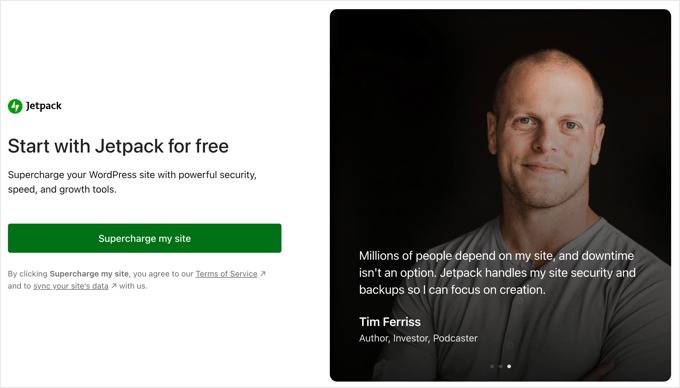
Dopo l'attivazione, Jetpack ti guiderà attraverso la procedura guidata di configurazione per connettere il tuo sito a un account WordPress.com .
Fai semplicemente clic sul pulsante grande per continuare. A seconda della tua versione di Jetpack, questo pulsante è solitamente etichettato come 'Configura Jetpack' o 'Connetti a WordPress.com'.
La pagina successiva ti chiederà di connettere il plugin al tuo account WordPress.com. Se hai già un account (è gratuito), puoi accedere. Altrimenti, puoi crearne uno nuovo.
Una volta effettuato l'accesso, fai clic sul pulsante 'Connect account' per autorizzare la connessione.
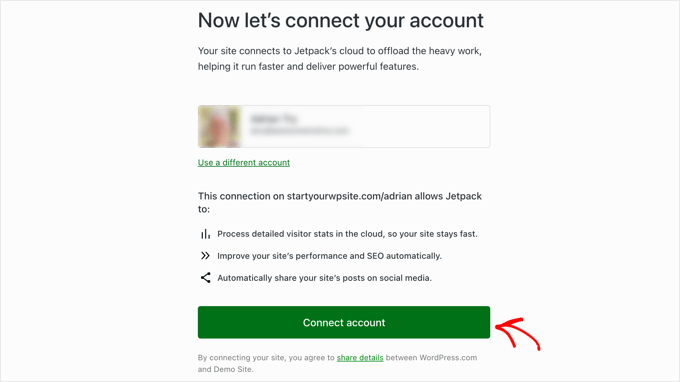
Dopo un momento, verrai reindirizzato alla dashboard del tuo sito web e apparirà un popup che ti presenterà le funzionalità di Jetpack. Il tuo sito è ora connesso!
Per questo tutorial, ti ho mostrato come installare Jetpack solo per connettere il tuo sito al tuo account WordPress.com, che è richiesto dall'app desktop di WordPress.
Ma se desideri conoscere le funzionalità del plugin, puoi leggere le nostre esperienze nella nostra recensione dettagliata di Jetpack.
Passaggio 2: Installa e accedi all'app desktop di WordPress
Successivamente, devi recarti sulla pagina di download ufficiale e installare l'App Desktop di WordPress per il tuo sistema operativo (Windows, Mac o Linux).
Una volta installata, avvia l'app.
Vedrai una schermata di accesso. Qui, devi inserire il nome utente e la password dello stesso account WordPress.com che hai appena collegato a Jetpack.
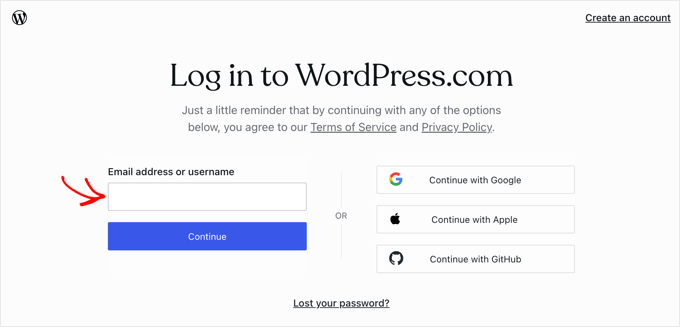
Dopo aver effettuato l'accesso, vedrai la dashboard dell'app desktop di WordPress
Per gestire il tuo sito, devi fare clic sul logo di WordPress nell'angolo in alto a sinistra e quindi fare clic su 'Siti' nel menu a discesa.
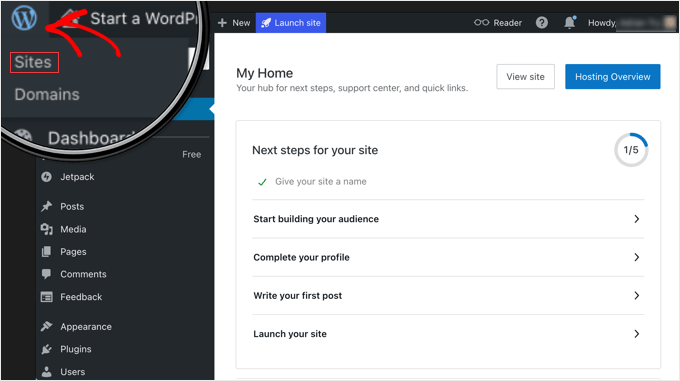
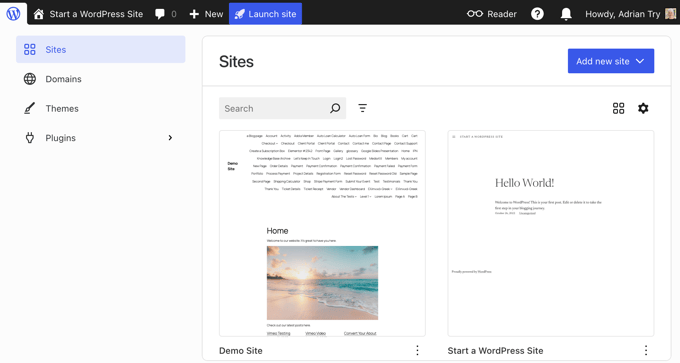
Questo mostrerà tutti i siti Web associati al tuo account WordPress.com.
Fai semplicemente clic sul sito su cui desideri lavorare ed effettua l'accesso.
Passaggio 3: Gestire il tuo sito web nell'app
Ora che sei dentro, puoi gestire il tuo sito utilizzando la familiare area di amministrazione di WordPress.
Ad esempio, puoi scrivere un nuovo post del blog navigando su Post » Nuovi Post.
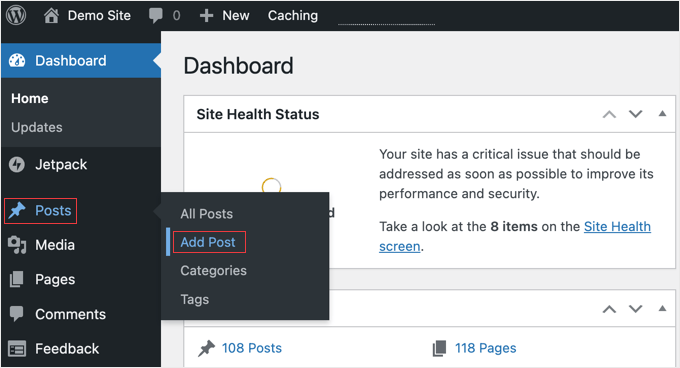
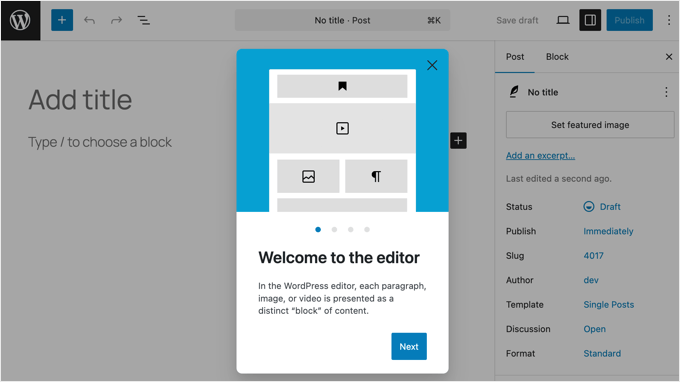
L'app caricherà quindi il familiare editor a blocchi di WordPress direttamente all'interno dell'applicazione desktop. Ciò significa che non devi imparare una nuova interfaccia. Tutti i blocchi e gli strumenti che utilizzi nel tuo browser sono disponibili qui.
È qui che l'esperienza senza distrazioni brilla davvero. È l'editor completo a cui sei abituato, ma senza schede del browser che ti distraggano.
Puoi persino gestire i tuoi plugin e temi.
Trovo questo incredibilmente utile per eseguire rapidi aggiornamenti di sicurezza o attivare un plugin di cui ho bisogno per un post, tutto senza dover aprire una finestra del browser separata ed effettuare nuovamente l'accesso.
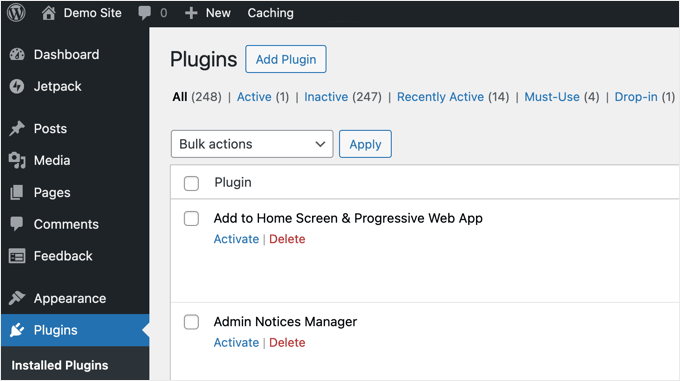
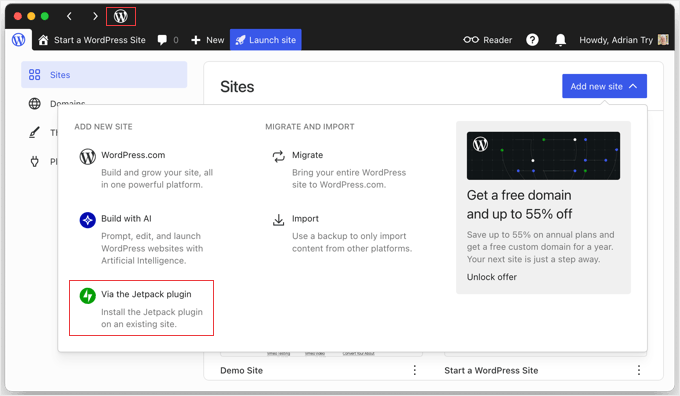
Se gestisci più siti WordPress, puoi aggiungerli installando il plugin Jetpack e collegandolo al tuo account WordPress.com.
Quindi appariranno nell'elenco dei siti quando fai clic sul logo di WordPress nella barra del titolo dell'app.
Esistono alternative all'app desktop di WordPress?
Mentre l'app desktop è la mia scelta personale per la scrittura concentrata sul mio computer principale, non è l'unica soluzione.
A seconda delle tue esigenze, specialmente se richiedi assolutamente una modalità offline, una di queste eccellenti alternative potrebbe essere più adatta:
- Modalità senza distrazioni del browser: La maggior parte dei browser moderni e l'editor di WordPress stesso dispongono di una modalità a schermo intero o senza distrazioni che nasconde tutti i menu e le barre degli strumenti, il che può aiutarti a concentrarti senza bisogno di un'app separata.
- App di scrittura di terze parti: Strumenti come Scrivener (Windows, Mac, iOS) e Ulysses (Mac, iOS) offrono funzionalità integrate per pubblicare il tuo lavoro direttamente sul tuo sito WordPress. Altri, come Google Docs, forniscono uno spazio pulito per la scrittura offline, e puoi quindi copiare e incollare il tuo contenuto nell'editor di WordPress quando sei di nuovo online.
- App mobile Jetpack: Se ti piace l'idea di gestire WordPress da un'app, allora l'app mobile ufficiale Jetpack per iOS e Android è eccellente e molto attivamente sviluppata. Ti consente di scrivere, modificare, controllare statistiche e gestire il tuo sito dal tuo telefono o tablet.
Domande frequenti sull'app desktop di WordPress
L'app desktop di WordPress è gratuita?
Sì, l'app in sé è completamente gratuita da scaricare e utilizzare. Avrai anche bisogno del plugin gratuito Jetpack e di un account gratuito WordPress.com per collegarla al tuo sito self-hosted.
Posso usare l'app desktop di WordPress senza Jetpack?
No, l'app richiede il plugin Jetpack per collegare un sito WordPress.org self-hosted all'infrastruttura di WordPress.com che alimenta l'app.
Posso scrivere post offline con l'app desktop di WordPress?
Purtroppo, no. L'app richiede una connessione Internet costante per funzionare e non supporta la scrittura e la sincronizzazione offline.
Se hai bisogno di lavorare offline, ti consigliamo di utilizzare uno strumento come Google Docs o un'app di scrittura dedicata come Scrivener, e poi copiare il tuo testo in WordPress una volta che sarai di nuovo online.
Considerazioni finali e guide correlate
Spero che questo articolo ti abbia aiutato a imparare come utilizzare l'app desktop di WordPress per il tuo sito web self-hosted. Può essere un ottimo strumento per la scrittura concentrata e la gestione rapida del sito.
Potresti anche voler consultare alcune delle nostre altre guide per aiutarti a far crescere il tuo sito web:
- Plugin WordPress indispensabili per siti web aziendali
- Come usare l'app WordPress su iPhone, iPad e Android
- Come scegliere il miglior hosting WordPress (Confronto)
Se ti è piaciuto questo articolo, iscriviti al nostro Canale YouTube per tutorial video su WordPress. Puoi trovarci anche su Twitter e Facebook.




Olaf
Ho provato l'applicazione dopo aver letto questa guida, ma alla fine ho scoperto che non offriva alcun vantaggio rispetto al lavoro nel pannello di amministrazione, che è anche molto più completo. Manca la scrittura offline e Jetpack deve essere installato. Semplicemente non vedo i benefici che mi farebbero venire voglia di usare l'app. Ma è stata una buona esperienza. Forse se gli sviluppatori avessero lavorato sui dettagli che ho menzionato sopra, sarebbe stata un'ottima app. Così com'è, però, mancano solo gli aspetti più importanti.
Oyatogun Oluwaseun Samuel
Con tutti i requisiti per utilizzare l'app desktop di WordPress, mi sembra che non ci sia molto vantaggio nell'utilizzarla rispetto ad andare effettivamente sul tuo browser e digitare l'URL di amministrazione di WordPress e accedere per fare il tuo lavoro. Per me l'app desktop è un no. Grazie comunque.
Jiří Vaněk
L'app sembra essere una buona alternativa all'app mobile. Ma il suo svantaggio per me è il plugin Jetpack. L'ho avuto sul sito web per molto tempo, ma alla fine non si adattava bene ai plugin autoptimize e wp-rocket. Quindi è un vero peccato che non si possa fare a meno di Jetpack.
Mrteesurez
Questo deve essere affrontato anche dalla Community. Forse ci sarà un'app standalone che non dipenderà da alcun plugin esterno. Un'app che sarà creata esclusivamente per il core di WordPress.
Ma nel tuo caso, penso che Jetpack abbia anche moduli/funzionalità di ottimizzazione e sicurezza. Puoi semplicemente disabilitare quei plugin e usare quelli di Jetpack.
Jiří Vaněk
Nel complesso, il plugin Jetpack mi ha causato problemi con la configurazione attuale del sito web, e per questo motivo lo ritengo inutilizzabile per me e per altre persone. Alla fine, ho risolto il problema scrivendo appunti in un editor di testo in modo che nulla mi disturbasse e poi l'ho inserito in Wordpress. Finché Jetpack sarà obbligatorio, l'app sarà purtroppo inutilizzabile per me.
Mrteesurez
Sebbene non abbia utilizzato l'app desktop di WordPress sul mio PC.
Ma quando l'ho usata sul cellulare, sono riuscito a scrivere post e salvarli mentre ero offline. Il post verrà salvato come bozza finché non mi connetterò a Internet.
È solo l'app desktop che richiede una connessione Internet come hai menzionato nei Pro e Contro.
Inoltre, c'è un modo per scrivere un post offline e dopo averlo pubblicato su WordPress, manterrà tutti gli stili, l'allineamento, le intestazioni e i collegamenti al suo interno.
Supporto WPBeginner
Al momento non abbiamo un'alternativa per scrivere offline come desideri che raccomanderemmo. La cosa più vicina sarebbe creare un'installazione locale ed esportare il post dall'installazione locale e importarlo sul tuo sito live. Se volessi farlo, ti consigliamo di dare un'occhiata al nostro articolo qui sotto:
https://www.wpbeginner.com/wp-tutorials/how-to-install-wordpress-on-your-windows-computer-using-wamp/
Amministratore
Mrteesurez
Penso che sarebbe meglio, perché il post in area locale mostrerebbe quasi il pieno potenziale dei post e probabilmente manterrebbe quegli stili su un sito live.
Penso che la community di WordPress ci lavorerà rendendo possibile scrivere post offline sull'app desktop. Penso che questo sarà possibile finché sarà stato raggiunto sui dispositivi mobili.
Moinuddin Waheed
Grazie per il dettagliato articolo sull'app desktop per la guida di WordPress self-hosted.
Ho visto persone avere riserve sul plugin Jetpack poiché è necessario installarlo e concedere l'accesso alle informazioni a wordpress.com
è sicuro usare il plugin Jetpack e qualsiasi cosa relativa a wordpress.com?
Supporto WPBeginner
WordPress.com is a safe site to be connected to, we would recommend taking a look at our article below that goes over who owns WordPress.com
https://www.wpbeginner.com/beginners-guide/who-owns-wordpress-and-how-does-wordpress-make-money/
Amministratore
ali
grazie per queste preziose informazioni ma il problema è quando si aggiunge un sito web self-hosted e si cerca di scrivere un post, carica il sito nel browser e per permetterti di pubblicare da lì funziona per un semplice sito wordpress.com ma mai per un sito web self-hosted. c'è un modo per pubblicare dall'app desktop su un sito web self-hosted?
Supporto WPBeginner
Per modifiche all'app e a ciò che è disponibile, dovresti contattare il supporto dell'app e suggerire possibili modifiche e dovrebbero essere in grado di aiutarti.
Amministratore
Uzair
Innanzitutto, dovresti controllare i permessi e le impostazioni del tuo sito. Assicurati che tutto sia aggiornato: WordPress, temi e plugin.
Quindi, approfondisci le impostazioni dell'app per il tuo sito. Vedi se modificare le impostazioni di connessione aiuta. Potresti anche provare a installare il plugin Jetpack; spesso aiuta a colmare il divario tra i siti self-hosted e l'app.
Se le cose non funzionano ancora, cancella la cache e i cookie del tuo browser e verifica anche se la stessa cosa accade quando utilizzi un browser diverso.
E se tutto il resto fallisce, contatta il supporto.