


Dopo aver creato un sito web, la prima cosa di cui ogni proprietario di un'attività ha bisogno è un indirizzo email professionale con il nome della propria attività.
Un indirizzo email professionale ti aiuterà a guadagnare fiducia quando tratti con altre aziende e clienti. Google Workspace (precedentemente noto come G Suite) è una suite di produttività che ti consente di utilizzare Gmail con il tuo indirizzo email professionale.
Nel corso degli anni, abbiamo aiutato molti utenti di WordPress a configurare un indirizzo email professionale per i loro siti web. Molti utenti pensano che il processo possa essere complicato, ma in realtà è piuttosto semplice.
In questo articolo, ti mostreremo come configurare un indirizzo email professionale personalizzato con Gmail e Workspace. Ti guideremo attraverso l'intero processo passo dopo passo.
Cos'è un indirizzo email professionale?
Un indirizzo email professionale è uno che include il nome della tua attività. Ad esempio, john@myphotostudio.com è un indirizzo email professionale.
Gli account email sui servizi email gratuiti come john.photographer@gmail.com non sono altrettanto validi per le attività commerciali perché non sembrano professionali. I tuoi clienti e le altre aziende troveranno un indirizzo email professionale più affidabile.
Per un indirizzo email professionale, avrai bisogno di un nome di dominio e di un sito web. Abbiamo guide passo passo su come scegliere un nome di dominio e come creare rapidamente un sito web.
Se hai già un nome di dominio e un sito web, allora sei pronto per configurare il tuo indirizzo email professionale.
Perché usare Google Workspace per un indirizzo email professionale personalizzato?
Potresti pensare, perché usare Google Workspace quando la maggior parte delle società di hosting WordPress offre account email illimitati con il tuo nome di dominio?
L'email è uno degli strumenti di comunicazione più importanti per gli imprenditori. Se perdi un'email importante, ciò può danneggiare la tua attività.
Molti server di posta elettronica di hosting web sono inaffidabili, restrittivi, isolati e meno sicuri. Non saprai nemmeno se l'email che hai inviato è stata effettivamente consegnata.
È qui che entrano in gioco Google Workspace e Gmail.
Gmail è il leader del settore nell'email, con oltre 1,8 miliardi di utenti attivi. Google Workspace è la suite di app per la produttività di Google per gli imprenditori, che include Gmail ed è utilizzata da oltre 6 milioni di aziende.
Google Workspace funziona con il tuo nome di dominio, che ti consente di utilizzare Gmail per creare il tuo indirizzo email professionale con il tuo marchio.
Ecco alcuni dei vantaggi dell'utilizzo di Workspace e Gmail per un indirizzo email professionale:
- Indirizzo email aziendale professionale sul tuo dominio
- Sicurezza e filtri antispam affidabili di Gmail
- Da 30 GB a spazio di archiviazione illimitato
- Gestisci le email anche offline utilizzando l'app Gmail sui dispositivi mobili
- Funziona ovunque: web, mobile, tablet, ecc.
- Funziona benissimo con Outlook e può persino sincronizzare i vecchi account Outlook
- Ogni utente può avere fino a 30 alias email
- Utilizza Google Calendar e Google Meet per chat, videochiamate e chiamate vocali utilizzando il tuo indirizzo email aziendale
- Nessuna pubblicità e supporto professionale 24/7 ogni volta che hai bisogno di aiuto
- Funziona perfettamente con il tuo sito WordPress
- Soprattutto: alta recapitalità, nessun ritardo e nessuna finire nella cartella spam
Ora che sai perché è importante usare Google Workspace per le email professionali, diamo un'occhiata a come impostare un indirizzo email professionale personalizzato.
Nota dell'editore: Utilizziamo Google Workspace per tutti i nostri indirizzi email professionali e possiamo onestamente dire che è il migliore.
Configurazione di un indirizzo email professionale con Gmail (Workspace)
Innanzitutto, dovrai iscriverti a un account Google Workspace.
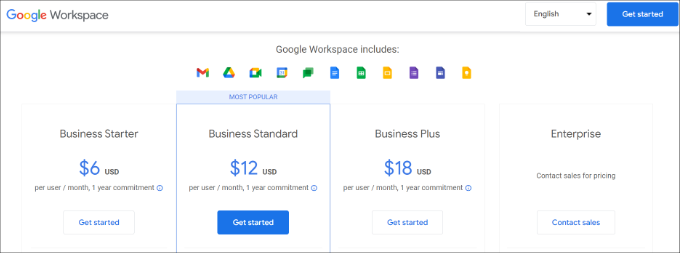
Inizia a $6/mese per utente, fatturato annualmente. Google offre anche una prova gratuita di 14 giorni, che ti permette di provare tutto prima di decidere.
In sostanza, ottieni tutte le potenti funzionalità a cui sei abituato con Gmail, Drive, Calendar e altro ancora, ma ora sono per la tua attività.
Visita semplicemente il sito web di Google Workspace e fai clic sul pulsante 'Inizia' per il piano che desideri utilizzare.
Successivamente, devi inserire il nome della tua attività, selezionare il numero di dipendenti e il paese in cui ti trovi.
Puoi scegliere l'opzione 'Solo tu' per un account utente o selezionare il numero di dipendenti.
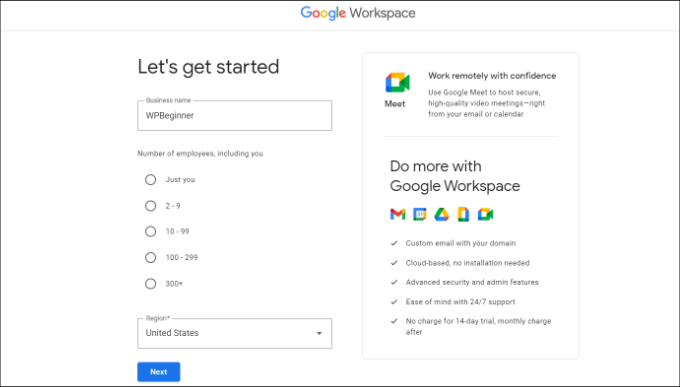
Una volta terminato, fai clic sul pulsante 'Avanti' per continuare.
Nel passaggio successivo, ti verranno richieste le tue informazioni di contatto personali, inclusi nome e indirizzo email.
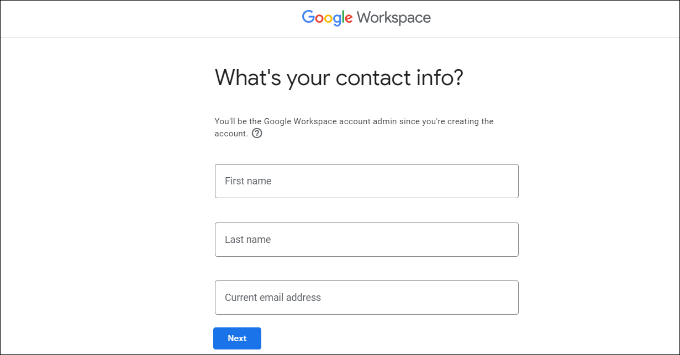
Dopodiché, ti verrà chiesto di scegliere un nome di dominio. Se hai già un nome di dominio, fai clic sull'opzione 'Sì, ne ho uno che posso usare'.
Altrimenti, devi fare clic su 'No, ne ho bisogno' per registrare un nome di dominio.
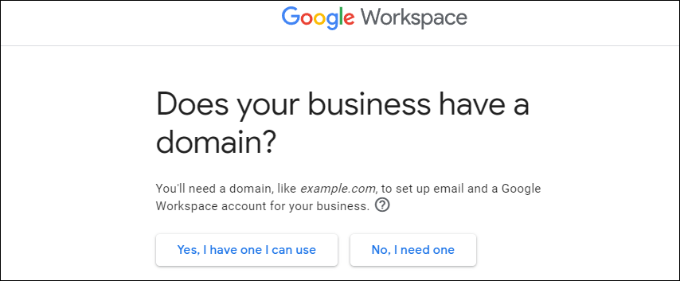
Per questo tutorial, utilizzeremo l'opzione 'Sì, ne ho uno che posso usare'.
È importante notare che se hai bisogno di registrare un nuovo nome di dominio, ti verrà addebitato separatamente.
Suggerimento Pro: Ecco come registrare un nome di dominio gratuitamente.
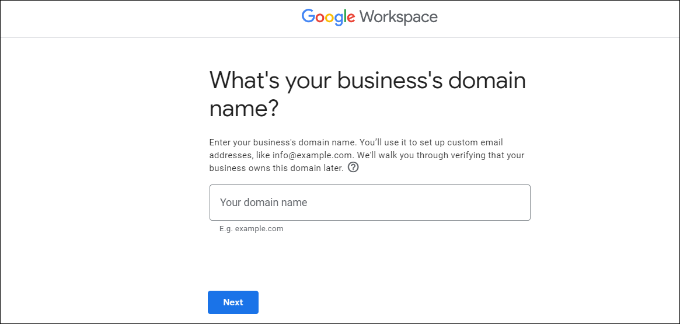
Successivamente, dovrai inserire il nome di dominio della tua attività e fare clic sul pulsante 'Avanti'.
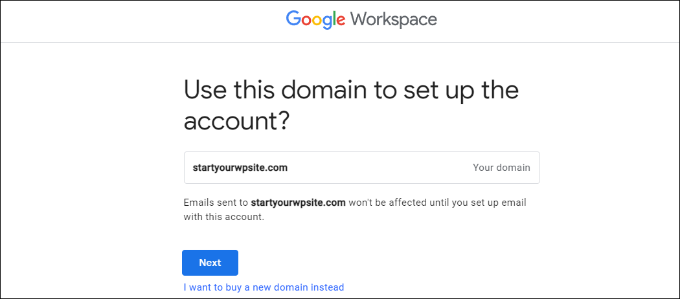
Dopodiché, Google confermerà il tuo nome di dominio.
Continua e fai clic sul pulsante 'Avanti'.
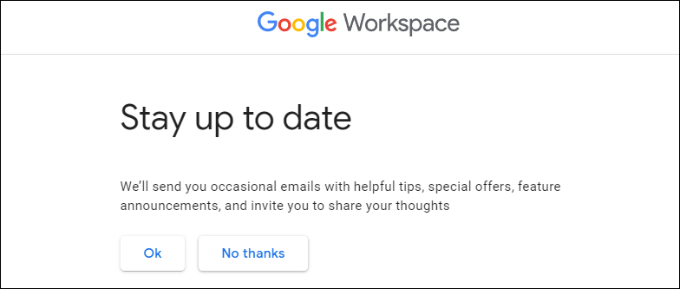
Nella schermata successiva, Google ti chiederà se desideri rimanere aggiornato con suggerimenti utili, offerte speciali e altro ancora.
Puoi fare clic sul pulsante ‘Ok’ o ‘No grazie’ per procedere.
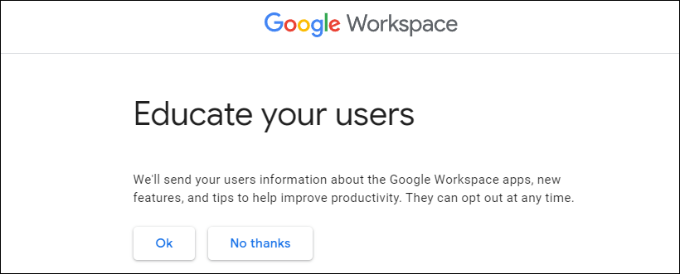
Successivamente, puoi anche scegliere di inviare agli utenti informazioni su Google Workspace e le sue funzionalità.
Se desideri optare per questa opzione, fai clic sul pulsante ‘OK’.
Nel passaggio successivo, ti verrà chiesto di creare il tuo account utente Google Workspace inserendo un nome utente e una password.
Questo nome utente sarà anche il tuo primo indirizzo email professionale. Pertanto, devi scegliere un nome utente adatto e professionale.
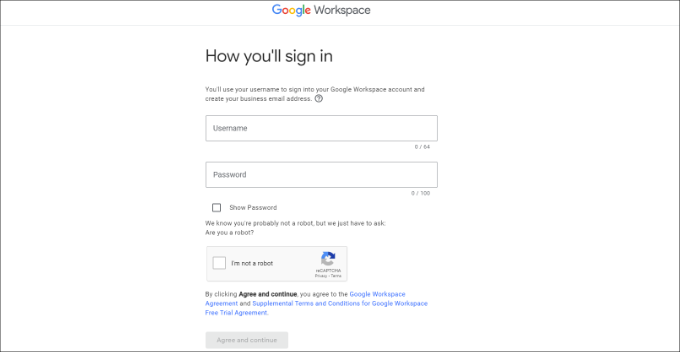
Dopo aver inserito i dettagli, devi selezionare la casella reCAPTCHA e fare clic sul pulsante 'Accetta e continua'.
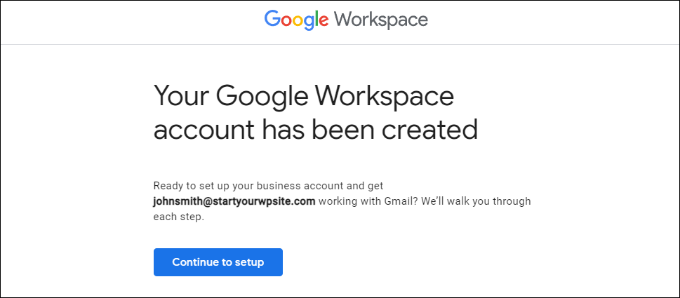
Hai ora creato con successo il tuo account Workspace. Ora puoi fare clic sul pulsante ‘Continua alla configurazione’.
Nella schermata successiva, ti verrà chiesto di accedere al tuo account appena creato.
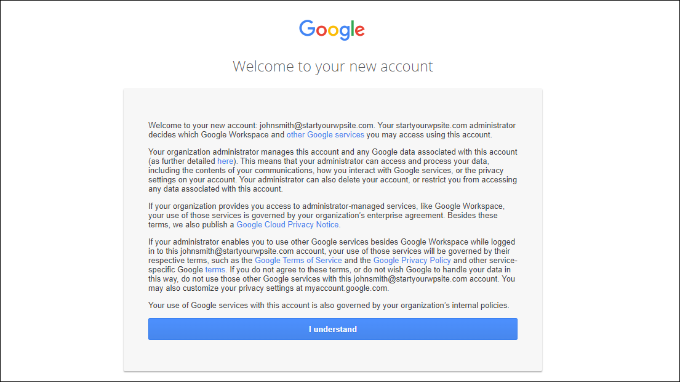
Dopo aver effettuato l'accesso, dovrai accettare i servizi Google. Fai semplicemente clic sul pulsante ‘Capisco’ per continuare.
Ora puoi seguire le istruzioni sullo schermo per completare la configurazione.
Una volta fatto, vedrai la console di amministrazione.
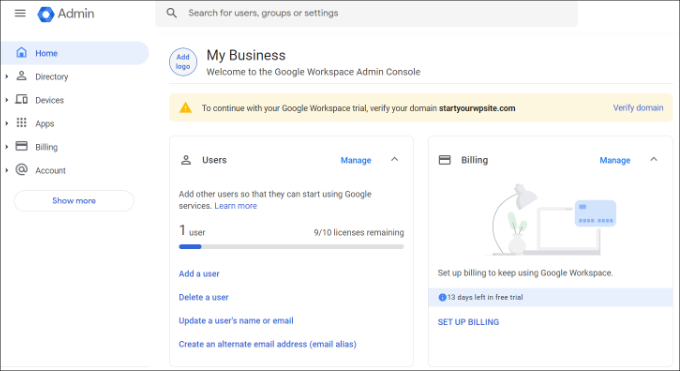
Il passaggio successivo consiste nel verificare il tuo dominio.
Verifica del tuo dominio in Google Workspace
Se hai registrato il tuo nome di dominio altrove, ti verrà chiesto di verificarne la proprietà.
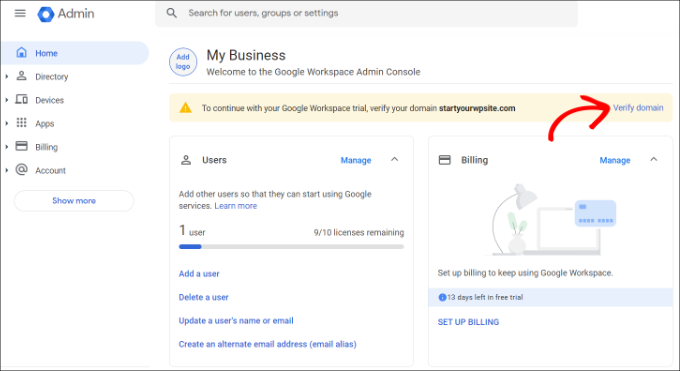
Dalla dashboard di amministrazione di Google Workspace, fai semplicemente clic sull'opzione ‘Verifica dominio’.
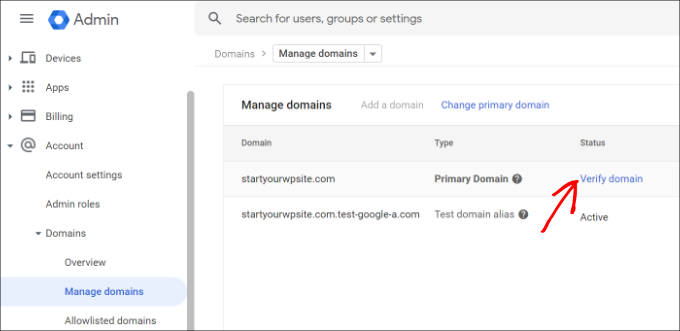
In alternativa, puoi anche andare su Account » Domini » Gestisci domini dal menu sulla sinistra.
Da qui, fai semplicemente clic sull'opzione ‘Verifica dominio’.
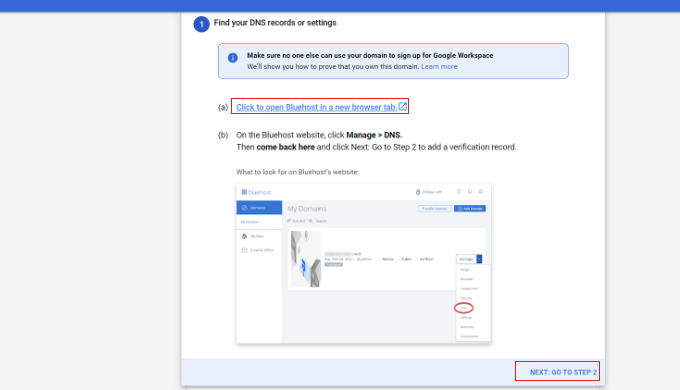
Nella schermata successiva, ti verrà chiesto di trovare i record o le impostazioni DNS del tuo host di dominio.
Per questo tutorial, utilizzeremo Bluehost. Tuttavia, Google rileverà automaticamente il tuo host di dominio.
Puoi fare clic sul link per aprire le impostazioni di hosting e quindi fare clic sull'opzione ‘Avanti: Vai al passaggio 2’ in fondo.
Successivamente, dovrai accedere al tuo provider di hosting.
In Bluehost, puoi accedere a Domini dal pannello di sinistra e quindi scorrere fino all'opzione 'Strumenti avanzati'.

Questo espanderà gli strumenti e mostrerà i nameserver e i record DNS.
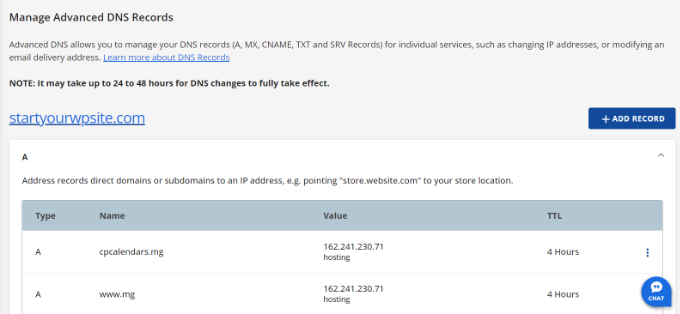
Successivamente, fai semplicemente clic sul link ‘Gestisci’ di fronte ai Record DNS avanzati.

Da qui, troverai i record DNS del tuo sito web.
Procedi e fai clic sul pulsante ‘+ Aggiungi record’.
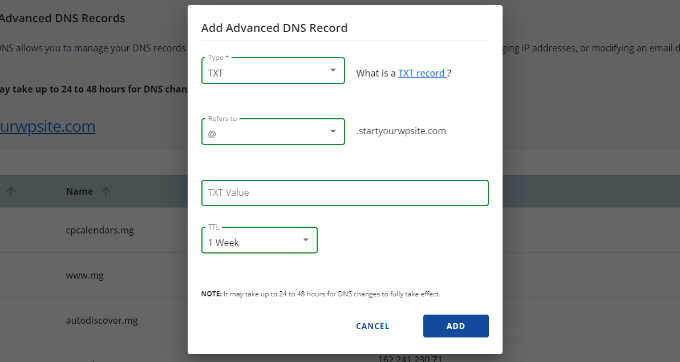
Successivamente, dovrai inserire i dettagli TXT.
Ecco i dettagli che devi inserire:
- Record Host: @
- Valore TXT: Codice di verifica del sito Google
- TTL: 4 ore (min)
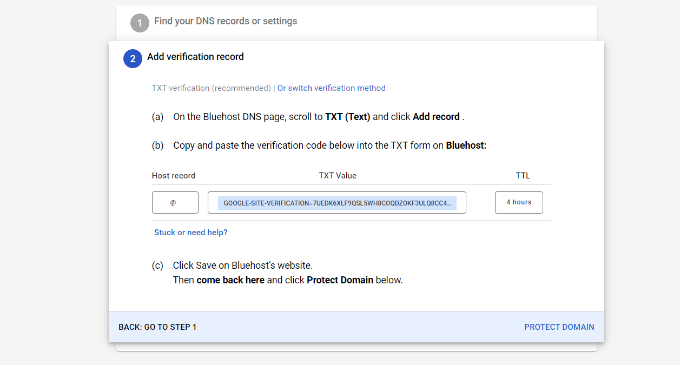
Puoi trovare i dettagli del record TXT nelle impostazioni di Google Workspace.
Semplicemente passa alla finestra o alla scheda in cui sono aperte le impostazioni e vedrai tutti i dettagli sotto il passaggio ‘Aggiungi record di verifica’.
Non dimenticare di fare clic sul pulsante 'Salva' quando hai finito.
Dopo aver salvato il record TXT in Bluehost, fai semplicemente clic sull'opzione ‘Proteggi dominio’.
La verifica dei dettagli richiederà alcuni secondi. Una volta completata, vedrai un messaggio che indica che il tuo dominio è protetto.
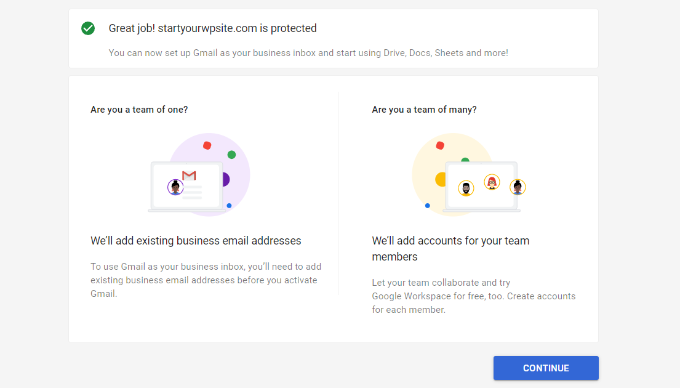
Procedi e fai clic sul pulsante 'Continua'.
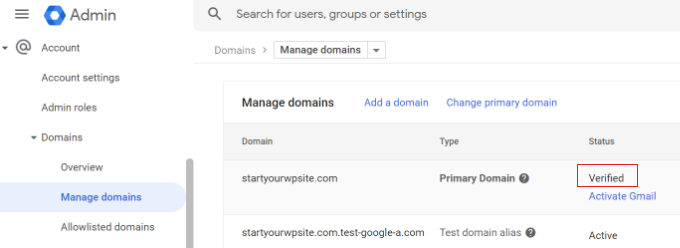
Verrai reindirizzato alle impostazioni di ‘Gestisci domini’ nella console di amministrazione di Google Workspace. Dovresti vedere lo stato del tuo dominio cambiare in ‘Verificato’.
Utilizzare la tua email professionale con Workspace e Gmail
Il tuo account email funziona come qualsiasi altro account Gmail. Puoi accedervi visitando Gmail ed effettuando l'accesso con il tuo indirizzo email, ad esempio john@tuodominio.com.
Puoi anche gestire il tuo account Google Workspace visitando la console di amministrazione.
Nella sezione ‘Utenti’, fai semplicemente clic su ‘Gestisci’. Qui puoi aggiungere/rimuovere nuovi utenti al tuo nome di dominio.
Ciascuno dei tuoi utenti avrà almeno 30 GB di spazio di archiviazione o lo spazio di archiviazione definito nel tuo piano tariffario, insieme a tutte le stesse funzionalità. Tuttavia, non avranno accesso alla console di amministrazione. Puoi anche rimuovere tali utenti in qualsiasi momento.
Risoluzione dei problemi di configurazione del dominio di Google Workspace
Il tuo web host potrebbe non utilizzare una dashboard come quella che abbiamo mostrato negli screenshot precedenti.
Google Workspace dispone di documentazione dettagliata per molti dei più diffusi provider di servizi di hosting web e registrazione di domini. Visita semplicemente la pagina attiva Gmail per Google Workspace, quindi individua il tuo registrar di dominio o web host dall'elenco.
Se non trovi il tuo provider di servizi nell'elenco, puoi chiedere direttamente a loro di aiutarti a configurare Google Workspace per il tuo nome di dominio.
Speriamo che questo articolo ti abbia aiutato a configurare un indirizzo email professionale con Workspace e Gmail. Potresti anche voler consultare il nostro elenco dei migliori strumenti di verifica email per pulire la tua lista email e come creare una newsletter via email nel modo giusto.
Se ti è piaciuto questo articolo, iscriviti al nostro Canale YouTube per tutorial video su WordPress. Puoi trovarci anche su Twitter e Facebook.




Oyatogun Oluwaseun Samuel
Il valore che avrà il tuo indirizzo Gmail personalizzato di Google per la tua attività è inquantificabile. è davvero un must per ogni attività seria.
Supporto WPBeginner
It is certainly helpful for brand recognition
Amministratore
GRAZIE DIO GIOVANNI
Ho avuto problemi con il mio sito Wordpress che non inviava correttamente le email.
Questo articolo è davvero utile. Proverò a usare Google Workspace e lo vedrò da solo.
Grazie ancora
Supporto WPBeginner
Per il problema dell'invio di email, ti consigliamo di consultare il nostro articolo qui sotto:
https://www.wpbeginner.com/wp-tutorials/how-to-fix-wordpress-not-sending-email-issue/
Amministratore
Ralph
Penso che avere l'email sul nostro dominio personale sia fondamentale per un aspetto professionale. Costa pochissimo, ma fa davvero una figura molto migliore.
Suggerisco anche di avere molti account di posta sul proprio dominio per scopi diversi. Uno informale per l'uso quotidiano, uno professionale con il tuo nome completo, e uno o due per cose aggiuntive relative alla nostra attività come newsletter e account o abbonamenti. Aiuta davvero a separare tutte queste cose, e personalmente preferisco questo alle cartelle e all'organizzazione simile.
Moinuddin waheed
Avere un indirizzo email professionale aumenta il valore del marchio nella mente dei visitatori. Non ho usato un'email professionale perché pensavo che non potessimo ricevere email da email professionali sul nostro account Gmail.
Se non acquistiamo gsuit e vogliamo aggiungere la nostra email di dominio a Gmail in modo da poter ricevere email direttamente nel nostro account Gmail, c'è un modo per farlo?
Supporto WPBeginner
Potresti provare a verificare se la funzione di Gmail 'controlla la posta da un altro account' funziona con l'email del tuo dominio per quello che sembra tu voglia fare.
Amministratore
John
Se hai configurato i record MX tramite Gsuite e li hai aggiunti all'editor DNS del tuo webhost, devi anche configurare Gsuite tramite un plugin come WP Mail SMTP sul tuo sito web effettivo?
Supporto WPBeginner
Se volessi inviare la tua posta dal tuo sito WordPress, allora ti raccomandiamo di usare un plugin SMTP.
Amministratore
Mhlengy
Grazie per il tuo aiuto
Supporto WPBeginner
You’re welcome
Amministratore
Alex
Sono un po' confuso (non sono esperto di tecnologia). Dici "Configura un indirizzo email professionale con Gmail e G Suite", ho un account Gmail ma vedo solo istruzioni per G Suite. Quindi devo presumere che questo possa essere fatto solo con G Suite e NON con un account Gmail?
Supporto WPBeginner
Corretto, useresti G Suite per avere un account Gmail per il tuo indirizzo email di marca.
Amministratore
Michael Shaw
Gmail e G-suit sono entrambi efficaci per le aziende. Ma quando si tratta di affari, è l'ID email che conta molto. Quindi, utilizzare un ID di posta professionale che potrebbe essere più affidabile per le persone in questioni di affari poiché quell'ID contiene un nome di attività.
Supporto WPBeginner
Correct, and G Suite allows you to create an email address with your business name
Amministratore
Brendan Ryan
Utilizzo G-suite per il routing della posta del mio dominio esattamente in questo modo. L'ho configurato un paio di anni fa quando cercavo di dare un aspetto più professionale, ma principalmente per aumentare la deliverability. Meno avvisi ai destinatari riguardo a "Il server non è riuscito a verificare che il tuo-dominio.com fosse il mittente effettivo".
Ho un account G-suite in cui sono l'unico utente. Ma ti permette di aggiungere altri domini che possiedi. Quando lo fai, puoi configurare i record MX per ciascuno di questi domini aggiuntivi e Google gestisce quindi la posta. A questo punto, aggiungi i domini extra come parte dell'Organizzazione del dominio G-suite principale. Ho indirizzi email gestiti da Google per ciascuno di questi domini .com e Google verifica il livello di sicurezza. E sì, uso anche il plugin WP MAIL SMTP su ciascuno di questi siti. Tutto questo e 30 GB di spazio su Drive per AU$5 al mese. Sto per aumentare la posta in gioco e passare al livello successivo a $10 al mese, il che mi offre funzionalità aggiuntive, ma principalmente 1 TB – Spazio illimitato su Drive.
Supporto WPBeginner
Thanks for sharing your reasons for using G-suite for your domain for others looking
Amministratore
kamlesh
Quante email si possono inviare utilizzando g suite basic? Possiamo usarlo come email marketing per una vasta base di clienti?
Supporto WPBeginner
Invece di usare g suite, raccomandiamo alcuni dei servizi qui per l'email marketing: https://www.wpbeginner.com/showcase/best-email-marketing-services/
Amministratore
Lesley P.
Ci sono posti che offrono email aziendali per, diciamo, 16 diversi domini aziendali dot com che possiedo già? Chi sarebbero, se possibile, per favore? Inoltre, alcuni di questi servizi a pagamento offrono opzioni di fatturazione mensile, o sono solo abbonamenti annuali? Sarei davvero interessato se qualcuno conoscesse siti gratuiti che ti permettono un'email aziendale dot com per i tuoi nomi di dominio attuali, di nuovo, ne ho bisogno di circa 16 diverse email dot com e ho un reddito fisso alla ricerca del prezzo più basso o almeno di una tariffa mensile bassa piuttosto che dover pagare un anno intero in anticipo. Grazie!
Supporto WPBeginner
Potresti voler verificare con il tuo provider di hosting/dominio se offrono qualcosa del genere dove potresti inoltrare le email senza preoccuparti della fatturazione.
Amministratore
Ramzi ElAchkar
Attenzione all'uso di Google per la tua attività. Qualcuno ha hackerato il nostro account e Google ci ha bloccato per "violazione delle norme di Google"....
Non possiamo accedere a nessuna delle nostre email, né a nessuna cronologia o comunicazione della nostra azienda. Tutto ciò che abbiamo costruito è distrutto. NON C'È NEMMENO UN'EMAIL A GOOGLE DA CONTATTARE... la peggiore azienda con cui abbiamo mai avuto a che fare. Attenzione... questo può succedere anche a te!
Supporto WPBeginner
Se hai ancora problemi con la tua email Google, potresti voler visitare la loro pagina di supporto con le loro informazioni di contatto qui: https://gsuite.google.com/support/
Amministratore
Trystan
'Scorri verso il basso e troverai i record MX. Ci saranno una o più voci lì. Devi eliminarle tutte.'
Ho fatto questo e ora il mio sito web è offline per 24-48 ore finché i record DNS non si propagano sul web. Questo elimina i puntatori a dove è ospitato il tuo dominio!
Derek
Questo non è vero. I record MS influenzano solo la tua email e durante il tempo necessario per la propagazione il valore originale rimane valido. Quindi la tua email potrebbe continuare ad andare dove andava prima per un massimo di 2 giorni. (Quasi tutti i sistemi moderni si aggiornano in poche ore.)
Numero di supporto Gmail
Grazie per aver condiviso queste informazioni, apprezzo l'articolo e ho deciso di provare Google Apps for Work perché ho avuto molti problemi con l'attuale servizio di posta elettronica che utilizzo attualmente per la posta della mia attività e anche per la posta della attività dei miei clienti, nonché per il loro fornitore di servizi web.
Sanjib
Grazie per questo tutorial. Questo è stato un post molto utile e mi ha aiutato a configurare l'email per il mio nuovo sito web.
Faris Naqib
Grazie per il tutorial. I tuoi articoli sono molto utili per i principianti come me.
Rohit
Grazie al team di WPBeginner!
Questo è stato un post molto utile e mi ha aiutato a configurare l'email per il mio nuovo sito web.
nick d
Ci ho provato e ho fallito, non è un compito facile per la maggior parte delle persone di piccole imprese non esperte di tecnologia come me. Ho rinunciato.
Supporto WPBeginner
Ciao Nick,
We are sorry that you didn’t find the tutorial helpful. Please let us know where you are stuck and we’ll try to help.
Amministratore
zhou yanjun
Ho un dominio, ma non ho un sito WordPress. Posso configurare l'indirizzo email aziendale?
Grazie
Supporto WPBeginner
Ciao zhou yanjun,
Sì, puoi. Dovrai modificare le impostazioni DNS del tuo dominio.
Amministratore
Joe Tittiger
Abbiamo davvero bisogno di alcune opzioni GRATUITE. Questo articolo non ha nemmeno affrontato come risolvere la mia email PHP non funzionante, o qualsiasi opzione gratuita.
Dovresti anche dichiarare che hanno un costo all'inizio. Prima che sprechi un'ora del mio tempo. Amo i servizi a pagamento, semplicemente non posso permettermeli
John
guarda la risposta sopra
Cory
Ho il mio account Gmail dal 2011. All'epoca non mi ero iscritto a (Google Apps) G Suite. Posso essere incluso nella lista dei "nonni" per ottenere un dominio email aziendale gratuito dato che avevo un account Gmail prima dell'implementazione del prezzo del 2012 per l'aggiornamento?
Supporto WPBeginner
Ciao Cory,
No, non pensiamo che funzionerebbe. Puoi comunque chiedere sui forum di supporto di GSuite per maggiori informazioni.
Amministratore
oliver nakyejwe
Come posso mantenere il mio indirizzo email
Ragnhild Margreth Nordlund
Perché diavolo ti nascondi? Perché rendi così difficile contattarti?
E, perché non ricevo le mie e-mail? E perché ricevo così tanti "fallimenti" (mislykket)?
Perché mi inviate messaggi di fallimento quando invio a indirizzi e-mail corretti?
Ne ho abbastanza di voi.
Forse è ora di trovarmi un'altra compagnia di e-mail?
Cordiali saluti
Ragnhild Margreth Nordlund
Supporto WPBeginner
Ciao Ragnhild,
Se ti riferisci a Google Apps for work (noto anche come G Suite), allora hanno un supporto e-mail e telefonico dedicato 24 ore su 24, 7 giorni su 7.
Amministratore
Tom B.
Google Apps for Work fornirebbe gli stessi servizi descritti nel tuo post del blog "I 7 migliori servizi di email marketing per piccole imprese (2016)" utilizzando Constant Contact, AWeber o MailChimp, ecc.?
Staff editoriale
No google apps for work does not offer email newsletter service. It does give you a professional email address that you can use in combination with an email marketing service, so your emails look more professional
Amministratore
Yvette
Ciao, grazie per questa dettagliata guida; unica cosa, (forse sono solo lento/un idiota; ho letto tutto l'articolo comunque), ma non sono sicuro di questo: se mi iscrivo per l'email aziendale con GSuite/Google apps e rispondo a un'email inviata all'email aziendale, il cliente vedrà l'email aziendale, giusto?
Vedi, sono nuovo in questo business di possedere un sito web. Ho un sito web subdomain.wordpress.com (ho intenzione di passare presto al mio dominio) e so che WP aggiornato offre email aziendali, ma quando leggo le informazioni sul sito WP, da nessuna parte si dice che quando rispondo a un messaggio di un cliente, il cliente vedrà l'email aziendale; sembra che il cliente vedrà la mia email personale/non aziendale.
Ad esempio, supponiamo che la mia attività sia wpbeginner e abbia aggiornato al piano aziendale di WP e abbia selezionato l'email: hello (at) wpbeginner per inoltrare le email alla mia email effettiva/non aziendale: justanexample (a) gmail.
Se un cliente preme il pulsante 'contatta' sul mio sito e/o invia un'email a hello (at) wpbeginner, quando rispondo, il cliente vedrà hello (at) wpbeginner o vedrà prettylady (a) gmail? Questo è ciò che non capisco.
Ho la stessa domanda per le app di Google.
Voglio assicurarmi di fare la cosa giusta; se il cliente vedrà la mia email non aziendale quando rispondo, allora ottenere un'email aziendale di WP non ha senso.
Ma sulle app di Google, il cliente vedrà la mia email *aziendale* quando rispondo, corretto?
Grazie per aver chiarito.
Supporto WPBeginner
I clienti vedranno il tuo indirizzo aziendale quando risponderai loro.
Amministratore
Eriab Nsereko
Chiarisci per favore. Devo usare support@example.com o eriab@example.com o entrambi??
Supporto WPBeginner
Ciao Eriab,
Dipende totalmente da te. Puoi usarne uno o entrambi.
Suz
Non c'è nulla menzionato sulla privacy WhoIs. Questa opzione è automatica o ha un costo aggiuntivo?
Gil
Puoi acquistare la Privacy del dominio Whois dal tuo registrar.
Debra Ferris
Quando arrivo alla pagina "Apri account Google Cloud", vengo reindirizzato alla mia pagina principale di accesso a Google. Inserisco le password per l'account, torna a "Apri account GC". Inserisco la password che ho appena creato per l'account, ancora non funziona.
Mi sto strappando i capelli in Texas.
Puoi consigliare?
Debbe
Dhiraj
Ho acquistato una prova gratuita di 30 giorni.
Ora, quando provo a effettuare il pagamento, mi viene mostrato automaticamente questo:
(COME PAGHI:
Pagamenti automatici: paga dopo che i tuoi annunci sono stati pubblicati. I tuoi annunci iniziano a essere pubblicati quasi subito dopo aver inviato i dettagli di fatturazione. Paghi solo dopo aver maturato costi, tramite un addebito automatico al raggiungimento della soglia di fatturazione o 30 giorni dopo il tuo ultimo pagamento automatico, a seconda di quale evento si verifichi per primo. Scopri di più
Pagamenti manuali: paga prima che le tue inserzioni siano attive. Le tue inserzioni iniziano solitamente a essere attive dopo che abbiamo elaborato il tuo primo pagamento. Addebitiamo i costi dal tuo saldo prepagato ogni volta che il tuo account matura un costo. Se il tuo account esaurisce i fondi, le tue inserzioni smettono di essere attive finché non effettui un altro pagamento. Scopri di più)
Ora, voglio solo acquistare un'email professionale, non questo account di servizio pubblicitario, cosa devo fare?
Supporto WPBeginner
Contatta l'assistenza clienti Google dalla dashboard del tuo account.
Amministratore
Gil
Credo che tu sia stato indirizzato alla pagina di AdWords. Per quanto riguarda il pagamento delle App, o il pagamento dell'Email, il piano base costa circa $3/utente e il pagamento può essere automatico se inserisci una carta. Puoi anche depositare un importo minimo di $10.
usman zahoor
Creo un account email
Sammy
Cosa ne pensi dell'aggiunta di indirizzi in un gruppo in Outlook?
Come si può ottenere in questa configurazione?
Liz
Ciao, grazie per il tutorial! Ho riscontrato 1 intoppo però al passaggio "verifica il tuo dominio". Una volta cliccato sul pulsante per farlo, appare un piccolo popup grigio che dice "Errore del server". Cosa significa?
Nessuna spiegazione. Non posso cliccarci sopra per ottenere maggiori dettagli. quando clicco sul link "centro assistenza" elencato sotto i passaggi di configurazione di Google, ho ricevuto un errore 403.
È perché Bluehost ci consente di impostare un TTL minimo solo a 14400 e Google chiede che sia 3600?
Puoi per favore aiutarmi...
Supporto WPBeginner
Il tuo dominio potrebbe non essere configurato correttamente. Ti preghiamo di contattare il supporto BlueHost, saranno in grado di aiutarti a risolvere il problema.
Amministratore
Tatiana
Eppure ho provato per 6 giorni, ma ancora senza successo. Il mio nuovo account non esiste ((
Bheema
Bel articolo, ho una domanda, da qualche parte ho letto che Google fornirà account utente gratuiti come
, ecc. con l'account principale, è corretto? e quali account generici fornirà come account utente gratuiti?
Mahevash
Ciao. Voglio usare un indirizzo email personalizzato gratuito per il mio sito web. Come dovrei fare? Sto usando Bluehost.
Hozaifa
se uso 5 email sul mio dominio, che sono usate da altre 5 persone, allora è necessario che porti tutte le email su Google Work Email.
se sì, devo pagare per tutti gli account separatamente.
posso prendere solo un'email e le altre verranno utilizzate normalmente su Outlook o integrate con l'account Google gratuito.
subha
Non conoscevo l'app di Google. Immagino che le cose buone non vengano con l'opzione gratuita. Sono felice di usare la mia email professionale fornita dal mio hosting. Forse in futuro passerò all'app di Google.
Chuck
Ciao – Apprezzo l'articolo e ho deciso di provare Google Apps for Work perché ho avuto molti problemi con l'attuale servizio di posta elettronica che uso attualmente per la mia posta aziendale e anche per la posta aziendale dei miei clienti, nonché per il loro fornitore di servizi web.
FYI: L'unico problema che ho a questo punto è che il codice coupon fornito in questo articolo era valido solo per un singolo utente (che immagino fosse il primo arrivato, primo servito). Ho contattato Google che non ha onorato l'offerta di sconto del 20%.
Christine Tabor
Eccellente guida passo passo… La salverò sicuramente…
Quindi, per confermare… se sono l'unica persona ad accedere all'email… allora gli altri alias che imposto, ad esempio info@, sales@, ecc., non comportano un addebito come un altro utente… corretto?
Quanto è difficile sincronizzare con Outlook… specialmente se si desiderano aggiornamenti globali… e Outlook usa cartelle e Google apps/gmail no… ci sono problemi?
Finalmente… sto costruendo il mio prossimo sito su un sottodominio.dominio.com in questo momento… potrei procedere e configurare l'email o dovrei aspettare finché non migrerò il sito e attiverò il motore di ricerca, ecc.?
Christine
Supporto WPBeginner
Christine, sì, è corretto che gli alias non comportino costi come utenti separati. Per Outlook puoi usare lo strumento Google Apps Sync per Microsoft Outlook. Puoi anche aggiungere il tuo account Google Apps come account IMAP o POP al tuo client di posta Outlook. Se hai accesso ai record DNS del dominio, allora puoi configurarlo.
Amministratore
Mark
Ottimo tutorial come al solito! Voi fate davvero il lavoro pesante e tutto è molto utile. Grazie!
Jay Castillo
Come sempre, grazie per l'ottimo tutorial. Ho sempre voluto farlo per usare il nostro dominio per le email, ma non ho mai avuto il tempo di fare ricerche. Ora non devo fare ricerche, hai già le informazioni di cui ho bisogno qui per i nuovi indirizzi email, grazie!
Ho solo una domanda, cosa succede ai miei vecchi/esistenti indirizzi email che usano il mio dominio? Come li migro?
Supporto WPBeginner
Se sei l'unica persona a utilizzare questi indirizzi email, puoi aggiungerli come alias email. Se altri utenti utilizzano questi indirizzi email, dovrai aggiungerli come utenti nella Console di amministrazione di Google Workspace.
Amministratore
Jay Castillo
Capito, grazie!
Rich
Grazie per questo tutorial. Quando aggiungo alias, devono essere @tuodominio.com o possono essere completamente diversi? Ho alcuni siti web diversi e preferirei non avere un account Google Workspace separato (& a pagamento) per ciascuno. Grazie ancora!
Katherine
Hanno aggiunto il supporto per domini multipli a Google Workspace, ma ci sono MOLTE restrizioni e problemi associati.
And what really sucks is those of us with legacy accounts can’t add multiple domains. So much for the early adoption bonus.
Kim
Ho creato un account Google Apps Work (example.com) e ho 5 utenti... uno è mio figlio shane@example.com... ha un'attività su YouTube e utilizza da alcuni anni un account Gmail gratuito per questa attività username@gmail.com... Pensavo di poter semplicemente aggiungere username@gmail.com come account di invio e ricezione in modo che Shane possa rimanere connesso alla sua email shane@example.com e visualizzare TUTTE le email in arrivo da shane@example.com e username@gmail.com... questo sembra un requisito MOLTO comune ma non riesco a farlo funzionare!! Ironicamente, non ho problemi ad aggiungere un account NON Gmail come account di invio e ricezione. QUALCUNO sa come configurare questo utilizzando un account Google Apps Work e aggiungendo un account Gmail gratuito?
Supporto WPBeginner
Invece di modificare i campi Invia da e Rispondi a, puoi anche impostare l'inoltro. Apri l'account email di Google Workspace e vai su Impostazioni -> Inoltro e aggiungi l'indirizzo Gmail. Allo stesso modo, puoi impostare l'inoltro sull'account Gmail gratuito per inoltrare tutta la posta all'account Google Workspace.
Aziz
Ottima guida e ricche informazioni, mi stavo solo chiedendo se potessi suggerirne una gratuita finché non potrò permettermi di acquistare da Google, grazie ha detto
subha
Sono d'accordo
Radu
Sì, grazie per l'articolo... Tuttavia, un aspetto molto importante è stato lasciato fuori, secondo me.
Impostazione del record MX nell'attuale gestore di dominio. Questo è un pezzo cruciale del puzzle, in questo modo puoi avere il controllo completo sull'email e non c'è alcuna connessione all'host web.
Il modo per farlo è parcheggiare temporaneamente il dominio in modo da poter accedere al gestore DNS all'interno:
1. Dominio del parco – cioè con godaddy basta inserire i record NS predefiniti o “imposta su predefinito”
2. Vai all'editor della zona file DNS e inserisci l'host all'IP del tuo webhost
3. E ora aggiungi le informazioni del mail exchanger
Quindi in questo modo penso che il tuo indirizzo email con Google Apps sia indipendente al 100%.
O questo non è il modo di farlo? Si prega di confermare.
Supporto WPBeginner
Sì, questo è corretto e lo abbiamo menzionato nell'articolo sopra. Devi eliminare le voci MX esistenti dal tuo dominio e aggiungere i record MX di Google.
Amministratore
Mike Rosekrans
Uso Google Apps per l'email della mia azienda e funziona perfettamente.