


Ti sei mai sentito frustrato a cercare pulsanti e opzioni mentre scrivi post sul blog? Anche noi lo eravamo quando abbiamo iniziato con WordPress. Sembrava di giocare a nascondino con l'editor dei post!
La buona notizia è che puoi configurare la tua schermata di modifica esattamente come desideri. Dopo aver aiutato innumerevoli utenti di WPBeginner, abbiamo imparato che un editor ben organizzato può rendere la scrittura molto più facile.
Pensala come riordinare la tua scrivania: vuoi i tuoi strumenti preferiti a portata di mano e le cose meno importanti riposte. WordPress ti permette di fare proprio questo con il suo editor di post. Puoi mantenere visibili i tuoi strumenti indispensabili e nascondere le funzionalità che usi raramente.
In questa guida, condivideremo i nostri consigli testati e provati per creare il tuo spazio di scrittura perfetto in WordPress. Questi semplici trucchi hanno aiutato noi (e molti altri creatori di contenuti) a scrivere in modo più fluido e veloce.
Perché riorganizzare la schermata di modifica dei post di WordPress?
Per impostazione predefinita, l'editor a blocchi di WordPress offre un'esperienza utente elegante. Sulla destra, troverai le impostazioni del post e dei blocchi, che appaiono ogni volta che selezioni un blocco nel tuo post.
Inoltre, se usi WordPress da un po' di tempo, la tua vista predefinita dell'editor potrebbe includere anche la barra laterale di amministrazione di WordPress sulla sinistra.
Man mano che ti abitui all'editor, noterai che usi alcune aree più di altre.
Ad esempio, se hai un semplice blog WordPress, probabilmente non avrai bisogno della sezione 'Campi personalizzati' in fondo alla schermata di modifica dei post.
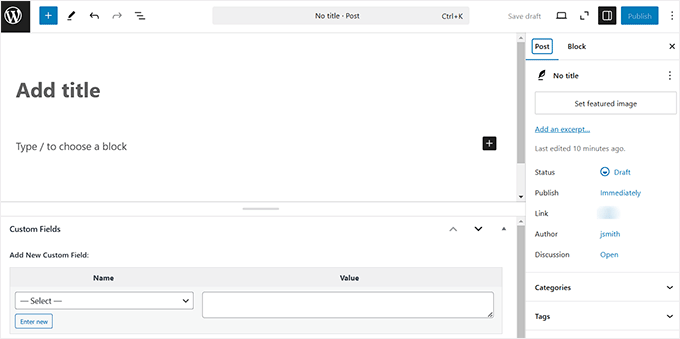
In tal caso, puoi riorganizzare l'editor per concentrarti sugli strumenti e sulle funzionalità che utilizzi più frequentemente, riducendo al minimo le distrazioni. Un ambiente di editing ordinato e organizzato ti permetterà di concentrarti sulla creazione di contenuti e di ottimizzare il tuo flusso di lavoro.
Inoltre, riordinare la schermata di modifica dei post può essere particolarmente utile se lavori su schermi più piccoli, poiché rende il layout più intuitivo e meno opprimente visivamente.
Detto questo, diamo un'occhiata a come riorganizzare facilmente la schermata di modifica dei post in WordPress. Puoi anche utilizzare i link sottostanti per saltare alla sezione di tua scelta:
- 🧩 Mostra/Nascondi pannelli nell'editor di post di WordPress
- 📌 Fissa la barra degli strumenti dei blocchi in cima alla schermata di modifica dei post
- 🧹 Rimuovi il pannello blocchi laterale destro nella schermata di modifica dei post
- 🖥️ Utilizzo dell'editor a schermo intero in WordPress
- 🔦 Utilizzo della modalità Spotlight nell'editor di post
- 🎁 Bonus: Rimuovi blocchi nell'editor di post di WordPress
🧩 Mostra/Nascondi pannelli nell'editor di post di WordPress
Se desideri nascondere sezioni non necessarie nel pannello dei blocchi, dovrai fare clic sull'icona dei tre puntini nell'angolo in alto a destra dello schermo.
Si aprirà un menu a discesa dove dovrai selezionare l'opzione 'Preferenze'.
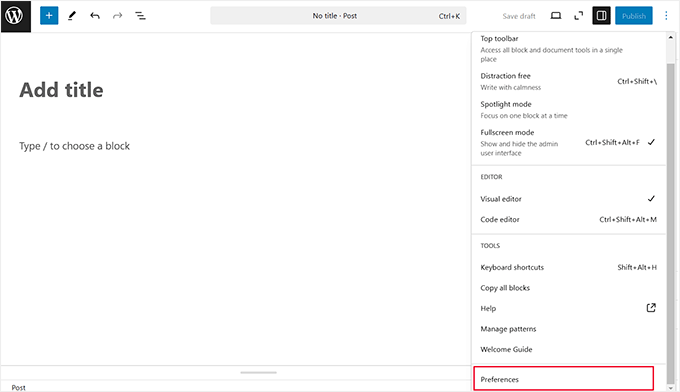
Una volta fatto ciò, si aprirà un popup sullo schermo.
Qui, scorri verso il basso fino alla sezione 'Impostazioni documento' e disattiva l'interruttore per tutti i pannelli che desideri rimuovere.
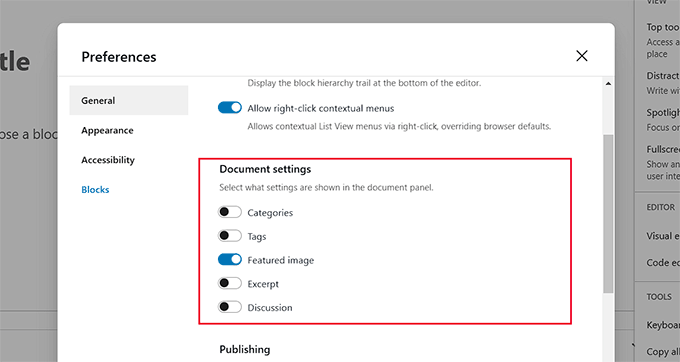
Puoi anche rimuovere le sezioni 'Campi personalizzati' e 'Impostazioni post' dalla parte inferiore del tuo editor di blocchi scorrendo verso il basso fino a 'Avanzate'.
Qui, semplicemente disattiva gli interruttori e fai clic sul pulsante 'Nascondi e ricarica pagina'.
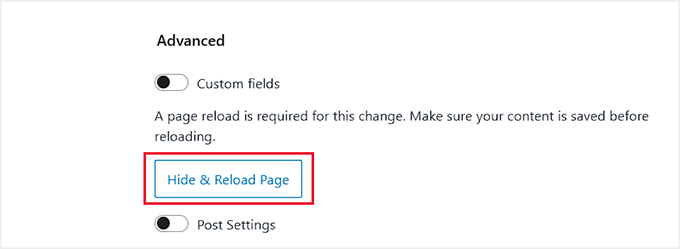
Una volta fatto ciò, l'editor di blocchi si ricaricherà.
Ora puoi vedere che tutti i pannelli non necessari che hai scelto sono stati rimossi dal pannello blocchi sulla destra.
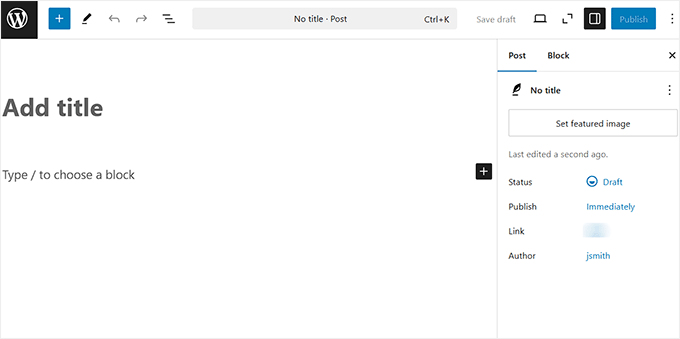
Detto questo, consigliamo di rimuovere solo gli elementi di cui si è certi di non aver bisogno. Altrimenti, si potrebbero dimenticare impostazioni e funzionalità utili.
📌 Fissa la barra degli strumenti dei blocchi in cima alla schermata di modifica dei post
Quando si utilizza l'editor a blocchi, si potrebbe aver notato il menu mobile che appare in cima a ciascun blocco quando questo viene selezionato. Questa barra degli strumenti del blocco fornisce un accesso rapido a varie opzioni e impostazioni specifiche del blocco con cui si sta lavorando.
Ad esempio, se stai utilizzando un blocco Paragrafo, la barra degli strumenti potrebbe includere opzioni come grassetto, corsivo, allineamento del testo e aggiunta di collegamenti.
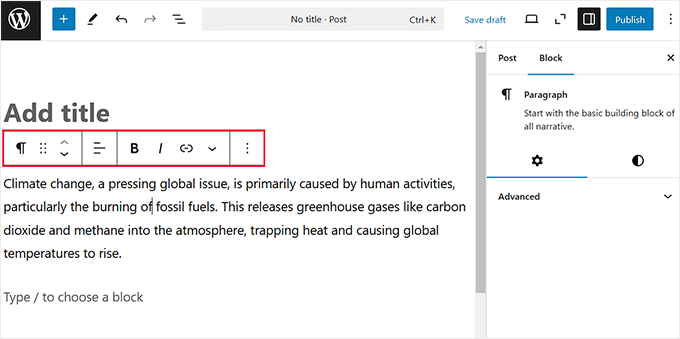
Tuttavia, potresti trovare la barra degli strumenti del blocco distraente perché occupa spazio prezioso sullo schermo, specialmente quando lavori con più blocchi contemporaneamente.
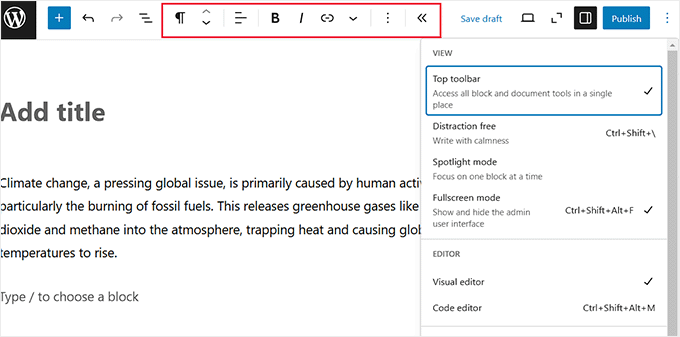
Ecco perché può essere una buona idea spostare la barra degli strumenti in cima alla schermata di modifica del post. Per farlo, fai clic sull'icona dei tre puntini nell'angolo in alto a destra e apri il menu a discesa.
Da qui, seleziona semplicemente l'opzione 'Barra degli strumenti superiore'. Questo sposterà la barra degli strumenti del blocco in alto, rendendo i tuoi blocchi meno distraenti.
🧹 Rimuovi il pannello blocchi laterale destro nella schermata di modifica dei post
Puoi anche rimuovere il pannello dei blocchi nell'editor di Gutenberg per creare uno spazio di scrittura chiaro per i tuoi contenuti.
Per farlo, fai semplicemente clic sull'icona 'Impostazioni' in alto a destra per rimuovere la colonna dallo schermo.
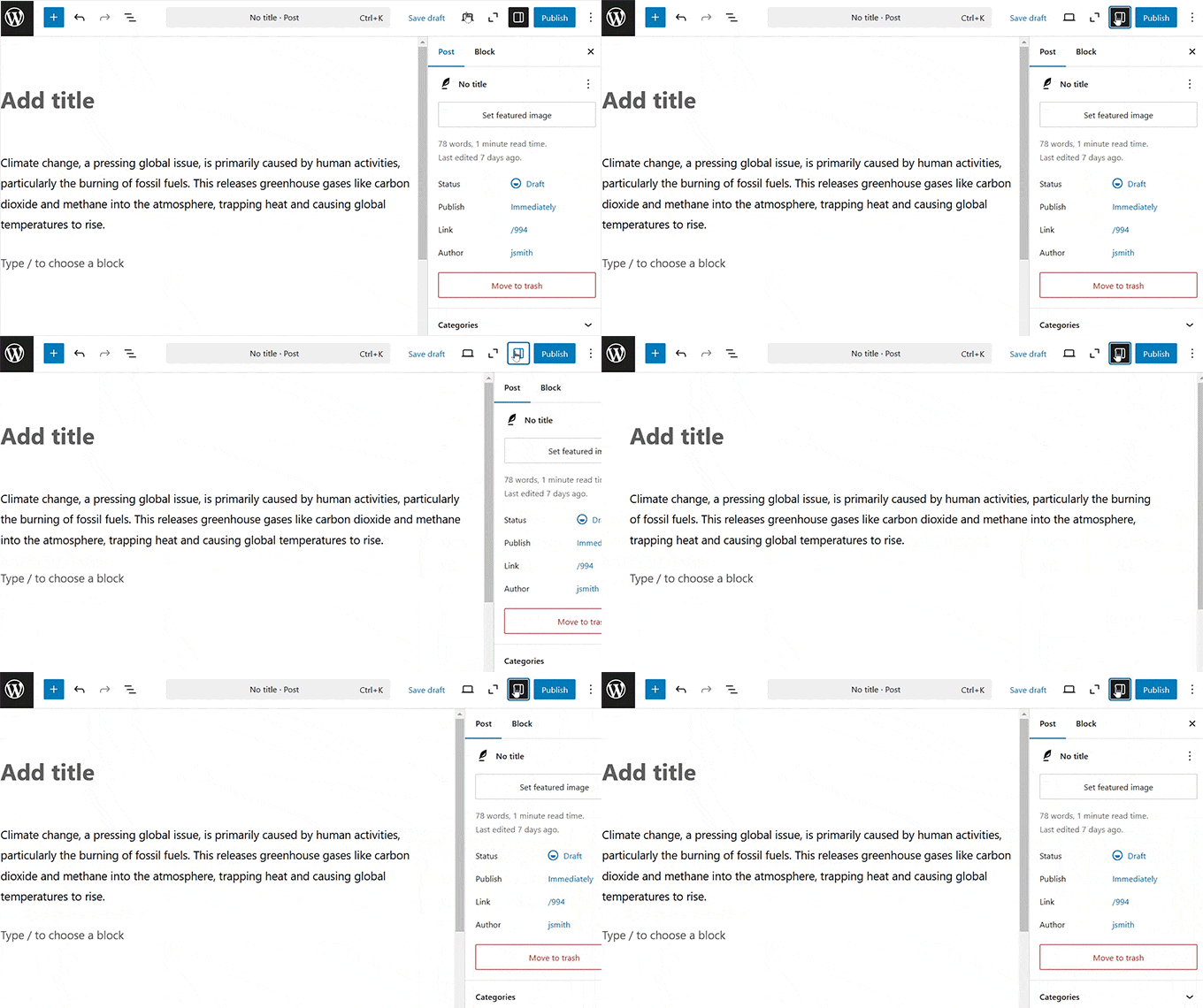
Quando hai bisogno di accedere alle impostazioni del documento o del blocco, puoi semplicemente fare clic di nuovo sull'icona 'Impostazioni' e il pannello riapparirà.
🖥️ Utilizzo dell'editor a schermo intero in WordPress
Quando utilizzi l'editor a blocchi, la barra laterale di amministrazione di WordPress appare a volte sul lato sinistro, il che può essere piuttosto distraente.
Fortunatamente, WordPress offre una modalità a schermo intero che rimuove la dashboard di amministrazione e ti offre un ambiente ordinato con cui lavorare.
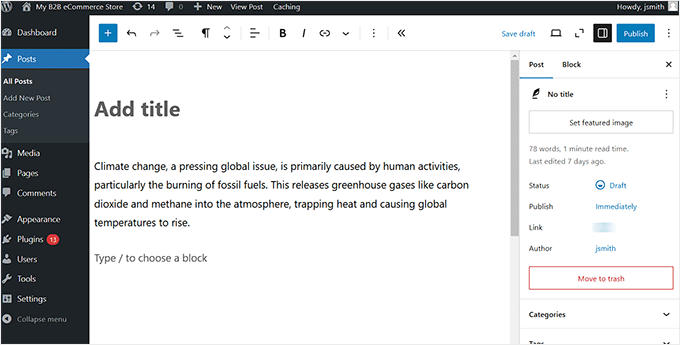
Per utilizzarla, fai clic sull'icona dei tre puntini nell'angolo in alto a destra, che apre il menu.
Quindi, seleziona l'opzione 'Modalità a schermo intero'. Una volta fatto ciò, la barra laterale di amministrazione di WordPress scomparirà dal lato sinistro.
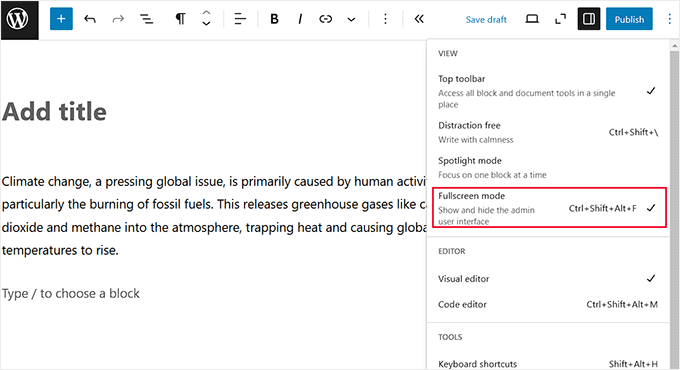
Inoltre, WordPress ricorderà la tua preferenza la prossima volta e aprirà l'editor dei post nella stessa visualizzazione che hai selezionato.
Puoi anche disabilitare la modalità a schermo intero ogni volta che vuoi utilizzando gli stessi passaggi sopra. Per maggiori dettagli, consulta il nostro tutorial su come disabilitare l'editor a schermo intero in WordPress.
🔦 Utilizzo della modalità Spotlight nell'editor di post
Se ti distrai molto facilmente, potresti voler utilizzare la modalità Spotlight nell'editor di contenuti di WordPress.
Questa modalità oscura tutti gli altri blocchi, evidenziando solo quello su cui stai lavorando attualmente. Rende più facile concentrarsi sul compito di modifica senza distrazioni.
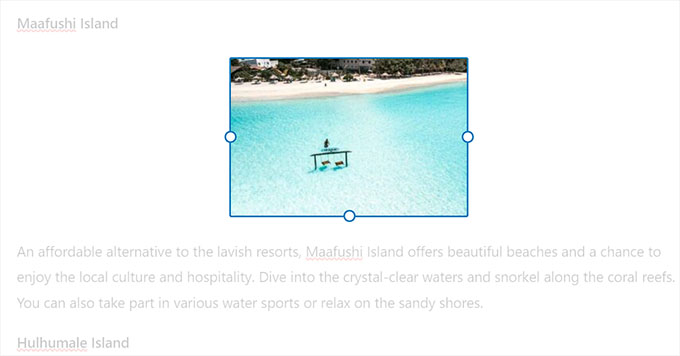
Per attivare questa modalità, fai clic sull'icona dei tre puntini nell'angolo in alto a destra. Una volta aperto il menu, seleziona l'opzione 'Modalità Spotlight'.
Ora puoi scrivere i tuoi contenuti in un ambiente privo di distrazioni.

Una volta terminato, puoi disattivare questa modalità facendo clic sull'icona del menu dei tre puntini e selezionando nuovamente l'opzione 'Modalità Spotlight'.
Questo ti aiuterà a vedere tutti i tuoi blocchi insieme per farti un'idea di come appariranno sul tuo sito web. Per saperne di più, consulta la nostra guida per principianti su come usare l'editor senza distrazioni a schermo intero in WordPress.
🎁 Bonus: Rimuovi blocchi nell'editor di post di WordPress
Oltre a riorganizzare la schermata di modifica del post, potresti voler rimuovere blocchi indesiderati dal menu dei blocchi sulla destra.
Ad esempio, se gestisci un sito web per piccole imprese, probabilmente non avrai bisogno del blocco Verso poiché è pensato per la formattazione della poesia.
La funzione di visibilità dei blocchi ti consente di nascondere facilmente i blocchi indesiderati di WordPress. Ma non preoccuparti, puoi anche farli riapparire se cambi idea.
Fai semplicemente clic sull'icona dei tre puntini e scegli l'opzione 'Preferenze' dal menu a discesa.

Si aprirà una nuova finestra in cui dovrai passare alla scheda 'Blocchi' sulla sinistra. Quindi, deseleziona le caselle accanto ai blocchi che desideri nascondere nell'editor del post.
Puoi anche disabilitare i blocchi che sono stati aggiunti automaticamente dai plugin di WordPress installati sul tuo sito web.

Una volta soddisfatto, fai semplicemente clic sull'icona 'X' per uscire dal menu.
Infine, fai clic sul pulsante '+' nell'angolo in alto a sinistra per aprire il menu dei blocchi. Ora vedrai che i blocchi che hai scelto non sono più visibili.
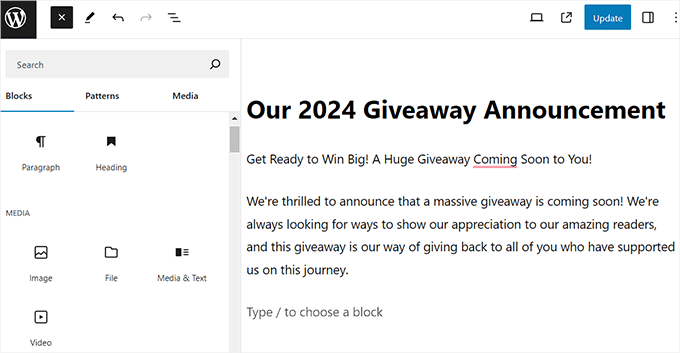
Per istruzioni dettagliate, consulta il nostro tutorial su come rimuovere un blocco in WordPress.
Speriamo che questo articolo ti abbia aiutato a imparare come riorganizzare la schermata di modifica dei post in WordPress. Potresti anche voler consultare la nostra guida per principianti su come usare i pattern di blocchi di WordPress e le nostre scelte esperte per i migliori plugin di blocchi Gutenberg per siti WordPress.
Se ti è piaciuto questo articolo, iscriviti al nostro canale YouTube per tutorial video su WordPress. Puoi anche trovarci su Twitter e Facebook.




Steve Speirs
Sto cercando di aggiornare tutti i miei post del blog (oltre 900) salvati in modalità classica alla modalità blocchi. Dopo aver finito di modificare un post, c'è un modo nell'editor a blocchi per passare al post successivo, senza dover cliccare su "Tutti i post" nella navigazione a sinistra dell'amministrazione di WordPress?
Spero sia chiaro!
Supporto WPBeginner
Al momento no, probabilmente sarebbe meglio aprire i post in una nuova scheda e modificarli nella nuova scheda per limitare i tuoi avanti e indietro.
Amministratore
Marie-Christine Desplat
Ciao,
Nel nuovo editor c'è un modo per spostare il piccolo pannello dell'estratto in fondo alla pagina invece che sul lato destro?
Ho provato il Drag and Drop ma non funziona.
Supporto WPBeginner
Purtroppo, al momento non abbiamo un metodo consigliato per impostare ciò.
Amministratore
Mark
Quindi ho spostato accidentalmente un'impostazione di un plugin dalla barra laterale e ora si trova in fondo, sotto l'area di contenuto dell'editor a blocchi. Come posso riportarla nella barra laterale delle impostazioni? Ho guardato nelle preferenze della barra laterale ma nasconde solo in fondo alla pagina.
Supporto WPBeginner
Se non c'è un'impostazione per impostare specificamente la posizione, potresti provare ad allargare la finestra del tuo browser poiché alcune di queste si spostano se la barra laterale fosse troppo piccola per leggere correttamente le impostazioni.
Amministratore
Connie
Vorrei sapere come definire la disposizione come amministratore in modo che tutti gli utenti ottengano la stessa disposizione di lavoro.
Non è utile recarsi da ogni utente o insegnare a ogni utente come disporre prima che inizino a inserire contenuti che saranno il loro argomento principale
sai come memorizzare una certa disposizione per TUTTI gli utenti, in modo permanente?
schwooba
Ottima domanda! Ho fatto qualche ricerca ma non ho trovato un plugin o altri mezzi per farlo senza una seria programmazione. Qualcun altro ha avuto un'esperienza diversa?