


Vuoi eliminare il tuo blog WordPress? Sebbene il blogging sia divertente, a volte potresti semplicemente voler sbarazzarti di tutto. Recentemente uno dei nostri utenti ci ha chiesto se fosse possibile eliminare il proprio blog WordPress. In questo articolo, ti guideremo passo dopo passo su come eliminare in sicurezza il tuo blog WordPress e quali precauzioni dovresti prendere.
Prima di iniziare, è importante notare che esistono due tipi di blog WordPress. Il primo e più comune è un sito web WordPress.org self-hosted. Il secondo tipo sono i blog ospitati su WordPress.com. Vedi la differenza tra WordPress.com vs WordPress.org.
Nota: Se vuoi semplicemente passare da una piattaforma all'altra per maggiore libertà, allora dovresti seguire il nostro tutorial su come spostare correttamente il tuo blog da WordPress.com a WordPress.org.
Detto questo, diamo un'occhiata a come eliminare il tuo blog WordPress.
Tutorial video
Se non ti piace il video o hai bisogno di ulteriori istruzioni, continua a leggere.
Eliminare il tuo blog WordPress.com
Innanzitutto, daremo un'occhiata a come eliminare il tuo blog WordPress.com.
Passaggio 1: Backup
Non importa quanto tu sia sicuro di voler eliminare il tuo sito, dovresti sempre creare un backup nel caso cambiassi idea in futuro. Questo backup ti sarà utile se mai vorrai ripristinare il tuo sito web.
Sfortunatamente, non esiste un singolo pulsante su WordPress.com che puoi premere per scaricare tutti i tuoi dati. Dovrai eseguire manualmente il backup del tuo sito WordPress.com andando nella tua bacheca nella sezione Strumenti » Esporta.
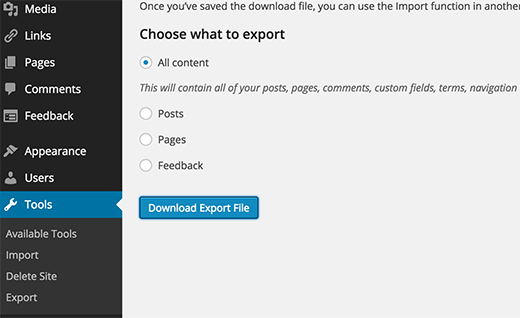
Il pulsante di esportazione di tutti i contenuti esporta solo i tuoi post, pagine, categorie, tag, commenti, ecc. Non eseguirà il backup dei tuoi file multimediali e caricamenti. Per quello dovrai fare clic su Media e scaricare manualmente tutti i tuoi file.
Passaggio 2: Eliminazione del blog di WordPress.com
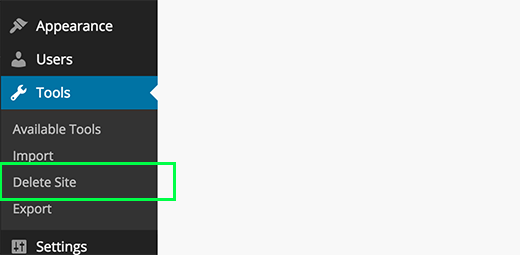
Troverai il link per eliminare il tuo sito sotto il menu Strumenti nella tua bacheca di WordPress.com.
Quando ci fai clic, ti verrà chiesto di fornire un motivo. Fai clic su 'Un altro motivo' per continuare l'eliminazione del tuo sito.
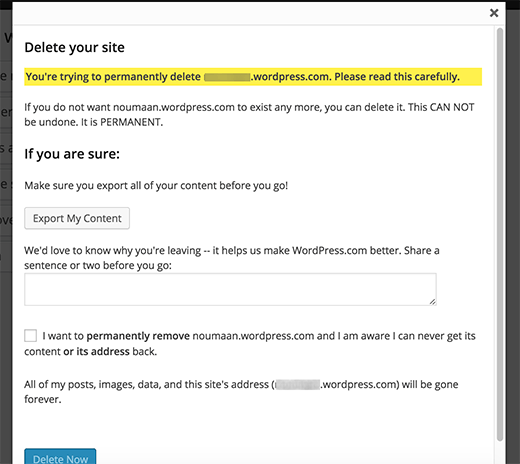
Questo aprirà una finestra popup in cui ti verrà chiesto di assicurarti di aver esportato i tuoi dati. Ti avviserà anche che eliminando il tuo sito, perderai tutti i suoi dati e non potrai più utilizzarlo. Fai clic sulla casella di controllo e poi fai clic sul pulsante Elimina ora.
Riceverai un'email di conferma per assicurarti che sia tu a richiedere l'eliminazione del tuo sito. Dovrai fare clic sul link di verifica all'interno dell'email per completare l'eliminazione del tuo blog.
Ecco fatto, il tuo blog di WordPress.com è stato eliminato.
Passaggio 3: Domini personalizzati
Se hai acquistato un dominio da WordPress.com, non potrai eliminare il tuo sito WordPress.com. WordPress ti informerà che questo sito non può essere eliminato perché utilizza un dominio personalizzato.
Per accedere al gestore domini, il tuo sito deve essere attivo su WordPress.com. A questo punto, hai davvero due opzioni.
Puoi spostare quel dominio a un registrar diverso, il che richiederà alcuni giorni. Ogni registrar di domini come Godaddy, NameCheap, ecc. hanno le proprie istruzioni che puoi seguire.
In alternativa, puoi semplicemente rendere privato il tuo blog WordPress.com.
Accedi semplicemente alla tua dashboard di WordPress.com e vai alla pagina Impostazioni » Lettura. Scorri verso il basso fino alla sezione Visibilità del sito e seleziona l'opzione 'Voglio rendere il mio sito privato…'.
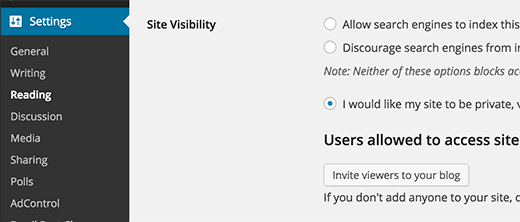
Farlo non eliminerà il tuo blog WordPress.com, ma non sarà accessibile pubblicamente. Puoi aspettare che la registrazione del tuo dominio scada e quindi eliminare il tuo blog. Assicurati che il tuo dominio non sia impostato per il rinnovo automatico in WordPress.com.
Eliminare un sito WordPress.org self-hosted
Eliminare un sito WordPress.org self-hosted è in realtà molto più semplice, poiché hai tutta la libertà e l'accesso completo ai tuoi dati.
Passaggio 1: Backup Prima di eliminare il tuo sito web, assicurati di avere un backup completo di WordPress del tuo sito. Anche se pensi che non ripristinerai mai più quel sito, ti consigliamo comunque di eseguire il backup dei tuoi dati nel caso cambiassi idea.
Passaggio 2: Elimina file Accedi alla dashboard di cPanel del tuo account di hosting e individua il file manager.
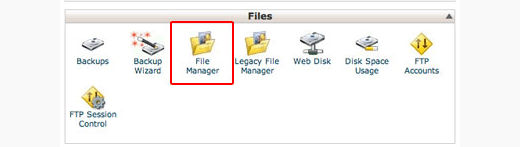
Nel file manager, vai alla directory principale del tuo sito web ed elimina tutti i file e le cartelle.
Questo è tutto, hai eliminato con successo il tuo sito WordPress.org self-hosted. Successivamente, annulla semplicemente il tuo abbonamento di hosting e hai finito.
Se cambi idea e vuoi ripristinare il tuo sito, ecco la guida su come ripristinare WordPress da un backup.
Considerazioni finali
Vogliamo sottolineare che quando elimini un sito web, non significa che sia sparito dal web immediatamente. Google crea solitamente una cache del tuo sito web che rimane lì per tutto il tempo che Google desidera.
Ci sono anche progetti come Archive.org che cercano di preservare il web tracciando le modifiche storiche dei siti web.
Infine, ci sono gli spammer che raschiano (copiano / rubano) interi siti web. Se il tuo sito web è stato raschiato, tutto quel contenuto vive ancora finché lo spammer non decide di rimuoverlo.
Se ti è piaciuto questo articolo, iscriviti al nostro Canale YouTube per tutorial video su WordPress. Puoi anche trovarci su Twitter e Facebook.




Jiří Vaněk
Quando si elimina un blog, consiglierei di considerare un'altra cosa interessante e forse importante: la Wayback Machine. È un archivio di quasi tutti i siti web. Funziona come Google, scansionando Internet e acquisendo istantanee dei siti web. Avevo un blog nel 2009. Oggi è il 2024 e, anche se ho completamente eliminato il blog nel 2011, le istantanee del mio vecchio blog sono ancora disponibili sulla Wayback Machine. E quel blog non esiste da 13 anni. È stato molto nostalgico per me. Ma per coloro che vogliono davvero cancellare la propria impronta digitale sotto forma di blogging, dovrebbero anche controllare la Wayback Machine, dove il loro sito può continuare a vivere per molti anni, inclusi tutti i testi.
Theresa Rice
Ho ricevuto informazioni errate sull'avvio di un blog e voglio eliminarlo e ricominciare con lo stesso nome/dominio. Ho pubblicato solo 5 post e non ho avuto commenti. Tutto è incasinato a causa del cambio di temi e del fare cose che altri hanno suggerito.
Per favore, consigliatemi! Grazie!
Supporto WPBeginner
Puoi seguire i passaggi di questa guida per eliminare il post corrente o utilizzare il plugin dal nostro articolo qui: https://www.wpbeginner.com/plugins/how-to-reset-your-wordpress-database-to-default-settings/
Amministratore
Hanna Nicholson
È davvero un articolo molto informativo. Mentre cercavo di rimuovere il mio sito WordPress, mi sono imbattuto in un blog dove menzionavano passaggi simili per eliminare un sito WordPress. Tuttavia, ho trovato altri modi sul sito. Ad esempio, hanno condiviso l'eliminazione del sito tramite prompt dei comandi SQL, cosa che ho provato ed è stata super facile. Sarebbe possibile coprire anche questo nel tuo blog?
Supporto WPBeginner
Ciao Hanna,
Dopo aver eliminato i tuoi file WordPress, non c'è bisogno di eliminare anche i dati dal database. Diventeranno automaticamente inaccessibili.
Amministratore
Moje ime
Non hai menzionato la pulizia del database...
Supporto WPBeginner
Non è necessario pulire il tuo database se il tuo sito web non è accessibile.
Amministratore
Janet Ann Collins
Se elimino il mio blog di Wordpress dovrò comunque pagarlo?
athulp
signore,
ho appena installato il mio wordpress. ma voglio eliminarlo e rifarlo. influenzerà la seo?
Herbert Reinhart
non riuscivo a farlo abbastanza velocemente.
Hitendra
Se spostiamo il blog di WordPress su un'altra piattaforma, possiamo usare lo stesso hosting per un altro blog?
Haitham Alnaqeb
Penso che tu possa farlo, ma fai attenzione se stai usando gli stessi post del blog precedente. questo potrebbe influire sulla SEO.
Rommie Carnevale
Thanks for the great article. I have to agree with the others in mentioning that deleting the database is important as well! Maybe even including a tidbit about ensuring your find and delete the correct one would be good.
estela vallejes
Nel pulsante Strumenti nella mia dashboard non c'è l'opzione di eliminazione. e sto avendo difficoltà ad accedere al mio cpanel. e il mio pulsante Impostazioni non ha l'opzione di lettura privata. Potete per favore aiutarmi con questo?
Kim
sul backup [https://codex.wordpress.org/WordPress_Backups] e sull'eliminazione del tuo sito WordPress, potresti voler includere istruzioni sul backup del database (almeno con account di hosting con cPanel, c'è una sezione database, PhpMyAdmin essendo lo strumento che può essere utilizzato), quindi rimuovere il database all'interno della sezione database di cpanel, e il nome utente associato a quel database (per un'eliminazione completa / pulita).
Questi passaggi aggiuntivi di backup possono aiutare a evitare dispiaceri se in seguito, la decisione di averlo eliminato definitivamente viene ripensata o invertita.
Brenda M
Sui siti WordPress self-hosted, non dimenticare di eliminare anche il database!