


Potrebbe essere necessario modificare la data di pubblicazione dei tuoi post di WordPress più spesso di quanto pensi.
Forse stai spostando articoli da un altro sito, correggendo un semplice errore di pianificazione o semplicemente vuoi che i tuoi articoli appaiano in un certo ordine. WordPress rende questa parte facile.
Ciò che è più complicato è sapere quando è una buona idea. Postdatare gli articoli non è qualcosa da fare con leggerezza e, nella maggior parte dei casi, non lo consiglio. Ma ci sono momenti in cui è esattamente ciò di cui hai bisogno.
In questa guida, ti mostrerò i semplici passaggi per postdatare i tuoi articoli. Condividerò anche le lezioni chiave che ho imparato nel corso degli anni su quando ha senso e come evitare problemi.
💡Risposta rapida: Come retrodatare in 3 passaggi
Se hai fretta, ecco come retrodatare un post di WordPress in meno di un minuto:
- Apri il post che desideri modificare nell'editor a blocchi di WordPress.
- Nel pannello delle impostazioni del post sulla destra, fai clic sul collegamento della data accanto a 'Pubblica'.
- Seleziona una data passata dal calendario e fai clic su 'Aggiorna'.
Cos'è la postdatazione in WordPress?
Postdatare un articolo significa semplicemente cambiarne la data di pubblicazione a una precedente. WordPress lo tratterà quindi come se fosse stato pubblicato in quella data, spostandolo nella posizione corretta nei tuoi archivi del blog.
Ci sono molte occasioni in cui questo può essere utile, ad esempio:
- Durante una migrazione del sito per mantenere le date di pubblicazione originali.
- Correzione di errori di pianificazione se un articolo è stato pubblicato alla data sbagliata.
- Mantenimento dell'ordine cronologico per linee temporali o archivi che devono riflettere accuratamente la storia.
- Ripristino di vecchi contenuti quando si desidera ripubblicare qualcosa per accuratezza storica, non solo per attualità.
Al di fuori di questi casi, è meglio non postdatare. Cambiare le date solo per far sembrare il tuo blog più attivo o più vecchio può confondere i lettori e persino danneggiare la SEO.
Se desideri saperne di più sul motivo per cui le date sono importanti sia per la fiducia che per le classifiche, consulta la nostra guida su perché non dovresti rimuovere le date dai tuoi post del blog di WordPress.
Detto questo, quando hai bisogno di retrodatare, WordPress lo rende semplice e ti guiderò attraverso i passaggi successivi.
Ecco cosa tratterò:
Come retrodatare i tuoi post di WordPress
Puoi retrodatare facilmente i post utilizzando le impostazioni predefinite di WordPress, quindi non c'è bisogno di plugin o codice personalizzato. Tutto quello che devi fare è modificare il post e cambiare la data di pubblicazione.
Ho scoperto che ci vuole solo un minuto e WordPress regolerà automaticamente l'ordine dei post in base alla nuova data che selezioni.
Innanzitutto, apri il post che desideri datare all'indietro nell'editor a blocchi. Quindi, guarda il pannello delle impostazioni "Post" sul lato destro dello schermo.
Se non vedi questo pannello, puoi fare clic sull'icona 'Impostazioni' (ingranaggio) nell'angolo in alto a destra per visualizzarlo.
Nella sezione 'Riepilogo', cerca l'opzione 'Pubblica'. Mostrerà la data corrente se il post è pubblicato, o 'Immediatamente' se è una bozza.
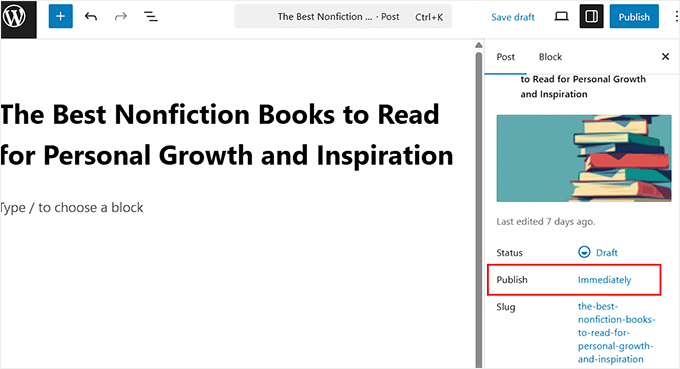
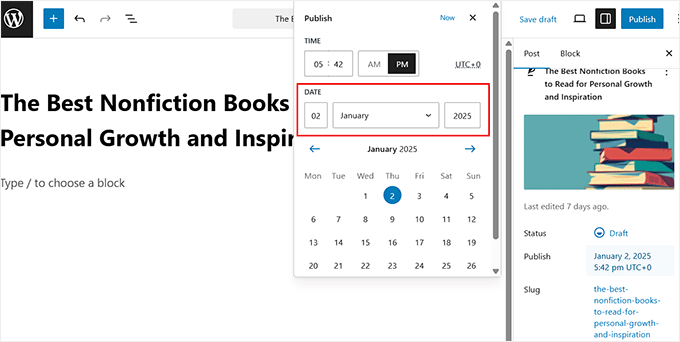
Fai semplicemente clic su quel collegamento di testo e apparirà un calendario.
Da qui, seleziona la data precedente che desideri per il post. Puoi anche regolare l'ora se necessario. Dopodiché, fai clic sul pulsante 'Aggiorna' o 'Pubblica' per salvare le modifiche.
Se scegli una data futura, il pulsante principale cambierà in 'Pianifica' invece di 'Pubblica'.
Ma la selezione di una data passata aggiornerà immediatamente la data di pubblicazione. Questo sposterà il post in una posizione diversa nelle pagine di archivio del tuo sito.
Ad esempio, se cambi un post da luglio a gennaio, apparirà nella pagina dell'archivio mensile di gennaio.
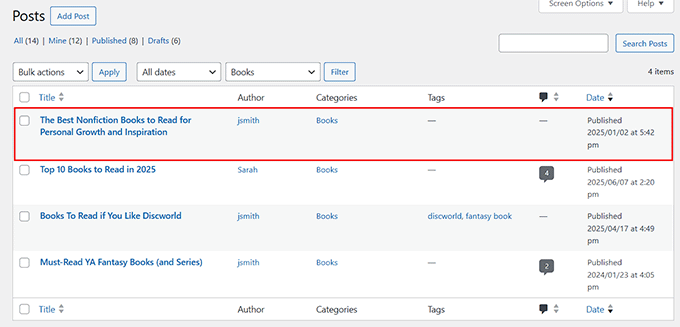
La stessa regola si applica all'elenco 'Tutti i post' nell'area di amministrazione di WordPress. Riordinerà i post in base alla nuova data.
Attenzione: Se il tuo sito utilizza permalink basati sulla data (come example.com/2023/05/nome-del-post/), la modifica della data cambierà il tuo URL. Ciò interromperà i collegamenti esistenti al post. Devi impostare un reindirizzamento per evitare errori 404.
💡Un piccolo avviso: Dopo aver retrodatato un post, probabilmente scomparirà dalla tua pagina principale del blog dove sono elencati i nuovi post. Questo perché si è spostato nella sua posizione cronologica corretta nei tuoi archivi, che sarà più indietro.
Come mostrare la data dell'ultimo aggiornamento nei post di WordPress
Una volta retrodatato un post, è una buona idea mostrare anche la data "Ultimo aggiornamento".
La retrodatazione cambia la data di pubblicazione, il che può far pensare ai lettori che il contenuto non sia stato toccato per anni, anche se lo hai aggiornato oggi. Questo può danneggiare la fiducia e far sembrare obsoleto il tuo sito.
Una data di ultima modifica risolve questo problema essendo trasparente. Fa sapere ai visitatori: "Sì, questo post è stato pubblicato un po' di tempo fa, ma lo abbiamo aggiornato per mantenerlo accurato."
Ecco perché visualizziamo la data dell'ultimo aggiornamento nei tutorial di WPBeginner. Rassicura i lettori che stanno vedendo informazioni aggiornate, anche quando il post originale è più vecchio.
Molti tutorial ti diranno di aggiungere questa funzionalità inserendo un piccolo snippet nel file functions.php del tuo tema. Ma ho visto molti principianti rompere i loro siti modificando direttamente i file del tema.
In realtà, consiglio sempre di utilizzare WPCode. È il miglior plugin per snippet di codice per WordPress. È il modo più sicuro per aggiungere snippet di codice personalizzati a WordPress senza rischiare un crash del sito, poiché offre protezione dagli errori e una libreria di snippet già pronti.
Utilizziamo WPCode sui nostri siti web. Per saperne di più sulla nostra esperienza, consulta la nostra recensione completa di WPCode.
Innanzitutto, devi installare e attivare il plugin WPCode. Per istruzioni passo passo, consulta il nostro tutorial su come installare un plugin di WordPress.
Nota: WPCode ha un piano gratuito che puoi utilizzare per questo tutorial. Tuttavia, l'aggiornamento alla versione pro ti darà accesso a potenti funzionalità come una libreria cloud di snippet di codice, logica condizionale intelligente, snippet di blocchi e altro ancora.
Dopo l'attivazione, visita la pagina Snippet di codice » + Aggiungi snippet dalla dashboard di WordPress e scegli l'opzione ‘Aggiungi il tuo codice personalizzato (Nuovo snippet)’.

Questo ti porterà a una nuova pagina, dove potrai creare il tuo primo snippet di codice personalizzato. Inizia selezionando ‘Snippet PHP’ come tipo di codice.
Quindi, dai un nome al tuo snippet: questo è solo per riferimento, quindi scegli qualcosa di breve e chiaro, come Mostra la data dell'ultimo aggiornamento nei post di WordPress.
Questo renderà lo snippet più facile da trovare in seguito se dovessi disattivarlo o modificarlo.

Successivamente, incolla il seguente codice nella casella ‘Anteprima codice’:
add_filter( 'the_content', 'wpb_add_last_updated_date' );
function wpb_add_last_updated_date( $content ) {
    if ( is_single() && in_the_loop() && is_main_query() ) {
        $updated_time = get_the_modified_time( 'U' );
        $published_time = get_the_time( 'U' );

        // Only show if updated date is different from published date
        if ( $updated_time !== $published_time ) {
            $last_updated = '<p class="last-updated">Last updated on <time datetime="' . esc_attr( get_the_modified_time( 'Y-m-d' ) ) . '">' . esc_html( get_the_modified_time( 'F jS, Y' ) ) . '</time></p>';
            $content = $last_updated . $content; // Add before content
        }
    }
    return $content;
}
Questo snippet visualizzerà la data dell'ultimo aggiornamento subito prima del contenuto del tuo post.
È un ottimo modo per creare trasparenza e far sapere ai lettori che, anche se il post è stato pubblicato molto tempo fa, è stato aggiornato di recente.
Tieni presente che la data dell'ultimo aggiornamento verrà visualizzata solo se hai effettivamente modificato il post. Questo impedisce la visualizzazione di una data ridondante se il post non è cambiato da quando è stato pubblicato per la prima volta.
Una volta fatto ciò, sposta l'interruttore ‘Inattivo’ su ‘Attivo’.
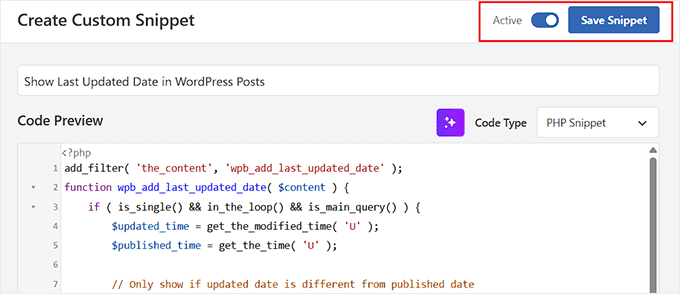
Quindi fai clic sul pulsante ‘Salva snippet’ per applicare le modifiche.
Ora, visita il tuo sito web e vedrai la data di pubblicazione e l'ultima data di aggiornamento visualizzate sui tuoi post.

Suggerimenti bonus per retrodatare i post senza danneggiare la SEO
La retrodatazione può sembrare una soluzione rapida, ma può creare problemi se non si sta attenti.
Ho visto proprietari di siti cambiare le date senza pensare al quadro generale, il che spesso porta a collegamenti interrotti, lettori confusi e persino problemi di SEO.
Nel corso degli anni, ho imparato alcune semplici regole che mantengono tutto chiaro e ottimizzato per i motori di ricerca:
- Usalo solo quando ha senso. La retrodatazione funziona bene per ripristinare vecchi post dopo una migrazione o per mantenere l'accuratezza storica. Ma farlo solo per far sembrare il tuo blog più vecchio o più attivo di solito causa più danni che benefici.
- Controlla le impostazioni dei tuoi permalink. Se i tuoi URL includono date, cambiare la data di pubblicazione cambierà anche il permalink. Imposta sempre i reindirizzamenti in modo che visitatori e motori di ricerca non incontrino una pagina 404. Per questo, raccomandiamo All in One SEO (AIOSEO). Fornisce un Gestore di Reindirizzamenti per gestire le modifiche agli URL e prevenire errori 404.
- Non usare il backdating per trucchi SEO. Cambiare la data da solo non migliorerà le classifiche. I motori di ricerca si preoccupano degli aggiornamenti reali, non solo dei nuovi timestamp. Se desideri un SEO migliore, aggiorna il contenuto stesso.
- Controlla il tuo feed RSS. Quando cambi la data di un post, questo potrebbe riapparire nel tuo feed RSS. Se ciò accade spesso, può infastidire gli abbonati, quindi usalo con parsimonia.
Segui questi suggerimenti e sarai in grado di retrodatare i post quando ha senso, senza confondere il tuo pubblico o rischiare la credibilità SEO.
Domande frequenti sulla retrodatazione dei post di WordPress
Ecco alcune domande frequenti poste dai nostri lettori sulla retrodatazione dei post di WordPress:
Posso retrodatare i post a una data molto vecchia, come prima che WordPress esistesse?
Sì. WordPress ti dà il pieno controllo sulla data di pubblicazione, quindi puoi digitare qualsiasi data, anche anni prima che la piattaforma fosse creata. Ad esempio, potresti retrodatare un post al 1965 o prima se stai creando un archivio storico o migrando vecchi contenuti da un altro sistema. Tieni solo presente che il post utilizzerà comunque la formattazione e le funzionalità di WordPress, indipendentemente da quanto indietro imposti la data.
La retrodatazione influisce sulle condivisioni sui social media?
Sì, la retrodatazione può influire sulle tue condivisioni sui social media se la struttura del tuo URL include le date. Quando cambi la data, l'URL cambia, il che causa la rottura dei vecchi link di condivisione sui social.
La soluzione è aggiungere reindirizzamenti 301 in modo che visitatori e motori di ricerca atterrino sul post aggiornato invece che su una pagina 404.
Tuttavia, i contatori di condivisione su piattaforme come Facebook, X (Twitter) o LinkedIn di solito si resettano quando l'URL cambia. Se vuoi evitarlo, allora è meglio usare una struttura di permalink che non includa date.
Cosa succede se imposto una data passata su una bozza prima di pubblicarla?
Se imposti una data passata su una bozza e poi fai clic su Pubblica, WordPress la pubblicherà subito, ma la inserirà sotto la data precedente che hai selezionato. Ciò significa che non apparirà in cima alla tua homepage come farebbe normalmente un nuovo post. Invece, verrà inserito più indietro nei tuoi archivi in base alla data che hai scelto.
Spero che questo articolo ti abbia aiutato a imparare come datare all'indietro i post di WordPress. Potresti anche voler consultare la nostra guida su come visualizzare date relative in WordPress e il nostro elenco di pagine importanti che ogni blog di WordPress dovrebbe avere.
Se ti è piaciuto questo articolo, iscriviti al nostro Canale YouTube per tutorial video su WordPress. Puoi trovarci anche su Twitter e Facebook.



Dendi
hai un plugin per automatizzare l'impostazione di date passate per i miei post di wordpress?
Supporto WPBeginner
Al momento non disponiamo di un plugin specifico per impostare automaticamente date passate ai post.
Amministratore
tom riddle
molto utile, grazie! Domanda: se aggiorno con una data passata, il post si sposterà nel mese di archivio corrispondente. Come influisce sulle statistiche di Google Analytics?
Supporto WPBeginner
Non dovrebbe avere un effetto significativo sulla SEO del tuo sito.
Amministratore
Jess Reilly
C'è un modo per retrodatare gli asset caricati nella libreria multimediale? Non vedo un pulsante di modifica accanto alle date. Grazie.
Supporto WPBeginner
Non uno che raccomandiamo al momento.
Amministratore
george
Ciao,
grazie per le informazioni.
Sto cercando di capire come non permettere all'utente di apportare modifiche retroattive. È in qualche modo possibile?
Cordiali saluti,
Supporto WPBeginner
You would want your users to have a user role level where they need post approval for what it sounds like you’re wanting
Amministratore
GEORGE
Potresti spiegarmelo più in dettaglio? Come si ottiene questo risultato?
Supporto WPBeginner
Per ulteriori informazioni sui ruoli e le autorizzazioni degli utenti, ti consigliamo di consultare il nostro articolo qui sotto:
https://www.wpbeginner.com/beginners-guide/wordpress-user-roles-and-permissions/
Kelly
Ciao! Ho fatto esattamente quello che mostra il video. Tuttavia, quando pubblico il mio post, mostra la data di retrodatazione e la data corrente. Cosa sto sbagliando?
Supporto WPBeginner
Il tuo tema potrebbe avere uno stile personalizzato, dovresti contattare il supporto del tuo tema specifico e dovrebbero essere in grado di aiutarti.
Amministratore
Yolanda Ridge
Da quando ho spostato il mio sito da Wordpress.com a Wordpress.org, le mie voci del blog mostrano ora la data di pubblicazione e la data di creazione. Suggerimenti su come risolvere questo problema? Grazie.
Supporto WPBeginner
Questo sarebbe determinato dal tuo tema piuttosto che dalla piattaforma su cui si trova il tuo sito. Se contatti il supporto del tuo tema, dovrebbero essere in grado di aiutarti.
Amministratore
Michelle
Stiamo rivedendo alcuni post del blog molto vecchi sul nostro sito. Ci sono alcuni post che sono ancora rilevanti o lo saranno con piccole modifiche, che non vogliamo necessariamente ripubblicare, ma vogliamo che appaiano più attuali avendo una data più recente. Possiamo cambiare la data del post in una data nel passato più recente senza attivare il Feed RSS come se fosse un nuovo post? Se è possibile, è saggio farlo, dal punto di vista SEO?
Supporto WPBeginner
Per quel tipo di aggiornamento, consigliamo di visualizzare una data di ultimo aggiornamento per i tuoi utenti e l'aggiornamento della data non dovrebbe attivare normalmente il tuo RSS.
https://www.wpbeginner.com/wp-tutorials/display-the-last-updated-date-of-your-posts-in-wordpress/
Amministratore
Karen
Ciao,
Se sto per iniziare il mio blog WP, posso retrodatare un post a una data precedente a quella in cui ho avviato il sito del blog? Ad esempio: inizio il mio nuovo blog il 5 gennaio 2020, posso far iniziare i miei post a giugno 2019? Voglio aggiungere molto valore e molti post ma non voglio che sembri che abbia appena iniziato il mio blog ora. È possibile in WP?
Grazie.
Supporto WPBeginner
Yes, if you wanted to do that you certainly could
Amministratore
Felicity
Grazie per questo. Molto utile.
Supporto WPBeginner
You’re welcome, glad our guide was helpful
Amministratore
Philip Chen
Ciao, ho una domanda, retrodatare o modificare la data di pubblicazione a una data più recente influenzerà la SEO? Voglio dire, i motori di ricerca potrebbero conoscere la data di pubblicazione effettiva di un post e potrebbero considerare l'azione di aggiustare la data come imbroglio. O sono solo troppo sospettoso? Grazie!
Supporto WPBeginner
Se stai aggiornando il post a una data più recente anziché retrodatarlo, allora potrebbe essere dannoso per la tua SEO.
Amministratore
Rahul Rai
Se voglio aggiornare il mio vecchio post e cambiare la data di pubblicazione alla data corrente... quel post mostrerà la nuova data nei risultati di ricerca di Google? O dovrei fare affidamento sulla funzione di ultimo aggiornamento che tra l'altro non appare in cima alla mia categoria a causa della vecchia data di pubblicazione?
Grazie
Supporto WPBeginner
Dovresti contattare il supporto del tuo tema per sostituire la data di pubblicazione con la data dell'ultimo aggiornamento, in modo che Google non sia più in grado di trovare la data di pubblicazione.
Amministratore
Nidhal Mah
Questa funzionalità è disponibile su WordPress con dominio gratuito o si tratta di un account premium?
Supporto WPBeginner
I nostri tutorial sono per siti WordPress.org, ma dovresti comunque essere in grado di farlo su WordPress.com
Amministratore
Phil Smart
Come posso ordinare i post come se potessi selezionare le categorie da un menu a discesa? : autore, timestamp, data evento, data pubblicazione.
Supporto WPBeginner
Se intendi sul front-end del sito, potresti usare un plugin come quello del nostro articolo qui: https://www.wpbeginner.com/plugins/how-to-let-users-filter-posts-and-pages-in-wordpress/
Amministratore
Brian Yap
Sono passato a WordPress 5.1.1. Ho un blog di storia familiare e inserisco i post risalenti a quando l'evento è realmente accaduto. Quindi stavo solo inserendo la laurea di mio padre nel 1959. Ma il nuovo editor non mi permetteva di inserire un anno precedente al 1970 circa. Sono tornato al vecchio editor come descrivi in questo blog e il problema è scomparso. Ma preferisco il nuovo editor. Non so come segnalare questo come bug/richiesta di funzionalità.
Supporto WPBeginner
Per le date precedenti al 1° gennaio 1970, dovresti usare un campo personalizzato per indicare la data piuttosto che retrodatare utilizzando questo metodo a causa di un limite in PHP
Amministratore
Kristi Ambrose
Quello che voglio sapere è SE posso aggiornare l'ora interna o l'emisfero interno.
Qualcosa è cambiato con l'ultimo aggiornamento: quando gli chiedevo di programmare un post per le 8:00, lo pubblicava alle 8:00. Ora lo pubblica alle 4:00.
Supporto WPBeginner
Per impostare il tuo fuso orario, dovresti controllare sotto Impostazioni > Generali nelle impostazioni del tuo sito.
Amministratore
Sander
Come funzionerebbe su una pagina del forum bbpress? Ho aggiunto argomenti e risposte (quindi sono post personalizzati?) di recente e li ho retrodatati, ad esempio, a settembre 2018 (attualmente è il 5 aprile 2019).
Quando visualizzo la pagina degli argomenti del forum, vedo i post che ho appena aggiornato con le date di pubblicazione di settembre. Ci sono effettivamente risposte più recenti (dalla fine di febbraio 2019). Quelle non vengono visualizzate per prime.
Qualsiasi aiuto a riguardo è molto apprezzato.
Supporto WPBeginner
Per riordinare le risposte in questi, dovresti contattare il supporto di bbpress per il loro metodo consigliato e dovrebbero essere in grado di assisterti.
Amministratore
Mark
Grazie da parte mia… proprio quello che cercavo
Supporto WPBeginner
Glad our article could help
Amministratore
Susan Taunton
Sarà ancora possibile con l'editor di Gutenberg?
Sandi
Questo è esattamente quello che ho fatto, e anche se dice programmato per la pubblicazione nella data che ho scelto nel 2017, il post del blog è ancora impostato come bozza?
Jack
Sono molto interessato a questo argomento perché ho migrato molti contenuti legacy da un altro CMS a WordPress e preferisco usare la data di pubblicazione originale.
Riesco a cambiare facilmente la data di pubblicazione, ma ho riscontrato un problema. Dopo aver ripubblicato i miei articoli, viene mostrata la data di pubblicazione e non la data di pubblicazione originale. Questo è problematico perché il mio tema mostra l'articolo ripubblicato come un nuovo articolo, anche se la data di pubblicazione originale risale a cinque anni fa. C'è un modo per far sì che l'articolo pubblicato mostri solo la data di pubblicazione originale. Questo potrebbe confondere i miei abbonati.
Hassan
questo è un ottimo sito web per principianti, visito sempre questo sito ogni volta che voglio imparare qualcosa su wordpress.
regii blue
questo articolo è ancora disponibile? Voglio dire, se modifico un articolo esistente, la data di pubblicazione cambierà?
Haitham Alnaqeb
No, non dovrebbe essere modificato a meno che non si modifichi anche la data.
Spero di aver capito bene la tua domanda.
Anant Anand Gupta
Per favore, dimmi se retrodatando il mio post, anche le immagini che ho incorporato nel post verranno retrodatate?
Narinder kumar
Grazie per aver condiviso questo ottimo articolo. Sono davvero confuso su come cambiare la data del mio articolo già pubblicato. Dopo aver letto il tuo post, so che sto usando l'ultima data invece della data di pubblicazione. Mi ha davvero aiutato.
Mandy
Grazie per il fantastico articolo! Molte volte ho riprogrammato post in avanti, ma non avevo mai pensato al vantaggio di datarli indietro. Ho una domanda sulla riprogrammazione, se non ti dispiace: molti dei miei blog hanno ricevuto commenti eccellenti e, quando li ho riprogrammati in avanti, il post del blog mostrava che c'erano commenti (diciamo, 4), ma poi nessun commento veniva visualizzato. Ho provato a copiare e incollare i commenti e il nome dell'autore nella sezione commenti del nuovo post, ma non ha funzionato.
C'è una soluzione a questo? Si verificherebbe lo stesso problema con la datazione indietro?
Grazie mille per il tuo aiuto!
Chidex
Wow! Questo è esattamente ciò di cui avevo bisogno. Grazie per questo post, mi ha aiutato molto.
Sravani
Ciao WP Beginner,
Sono un grande fan del tuo blog. Grazie per questo post. Ho iniziato un blog nel 2010. E ci sono circa 100 articoli fino al 2015. È un blog educativo. Quindi ho scritto circa 2000 post e li ho retrodatati, in modo che ogni giorno dal giorno di inizio del blog ci sia 1 post. Uso Google AdSense. Ora ho paura che sia legale o illegale. Non ho copiato nessun altro blog. Ma ho paura che AdSense mi sospenda a causa della retrodatazione.
Dovrei lasciarli così o dovrei cambiare questi post in 2016, in cui ho scritto tutti quei post?
Supporto WPBeginner
Ciao Sravani,
Ti preghiamo di controllare i forum di supporto di AdSense e le linee guida sulle policy.
Amministratore
Sravani
Okay. I will. Thank you for replying.
Abhijit badgujar
Ciao, ho anticipato la data del mio post ma non viene visualizzato sul mio sito web. Puoi dirmi perché?
es: Ho un post pubblicato il 2 gennaio e l'ho aggiornato di nuovo oggi, quindi ho cambiato la data di pubblicazione al 5 gennaio, quindi tecnicamente dovrebbe apparire nei post di oggi sul mio sito ma non lo fa. Puoi aiutarmi?
Lana
Hmm.. la mia pagina di WordPress sembra diversa da quella nel video. È bianca, non grigio scuro e con molte meno opzioni a sinistra dello schermo.
Si Retu
Ciao, grazie ancora per il post... Tuttavia, esiste un plugin che possa aiutarmi a riorganizzare la data dei post successivamente?
Ad esempio, ho 150 post, poi voglio reimpostare la data per tutti i post, ogni giorno contiene 2 post.
Quindi oggi 2 post, ieri 2 post, e così via
Posso anche cambiare il numero 2 se magari voglio impostare 3 post per ogni giorno. È possibile e c'è un plugin adatto?
Se no, ti dispiace se crei un tutorial per questo dato che il mio blog è di tipo evergreen e uso un evidenziatore di vecchi post per riciclare la data.
Grazie in anticipo...
Niktar
Ci sono impatti negativi sulla SEO per la pubblicazione con data retroattiva?
Supporto WPBeginner
Non proprio, a meno che tu non stia cercando deliberatamente di ingannare i motori di ricerca.
Amministratore
Jane Smith
Ho provato questo ma, per qualche motivo, ho solo alcune date precedenti selezionate tra cui scegliere (1-gen, 2-feb, 3-mar, 4-apr ecc.). Avete idee su come posso avere libero accesso alle date precedenti?
Jenny
Ah, ottimo. Abbastanza ovvio in realtà, ma non ero sicuro che ti avrebbero permesso di retrodatare. Sono un giornalista e vorrei pubblicare vecchi articoli che ho scritto, preferibilmente retrodatandoli al giorno in cui sono stati stampati, quindi questa opzione è meravigliosa
Gayle
Super utile – grazie per aver pubblicato!
Barney Davey
Ciao, grazie per tutte le informazioni utili che pubblichi. Questo articolo/video ne è un buon esempio. Domanda veloce. Se aggiungo alcuni post retrodatati, posso impedire che vengano pubblicati sul mio feed RSS?
John
And the most amazing thing is that you can even give a post a date before the internet existed
ken cooper
Nel tuo recente articolo “Guida per principianti: come retrodatare i tuoi post di WordPress” nella sezione “Come mostrare la data dell’ultimo aggiornamento” dici quanto segue:
———————————————————————-
Individua il codice che mostra la data e l'ora del post nei file del tuo tema (solitamente in loop.php o single.php). Successivamente sostituiscilo con questo codice:
1 Ultimo aggiornamento il <time datetime="”>
Speriamo che questo articolo ti abbia aiutato a imparare come datare i post di WordPress in passato….
———————————————————————-
Vorrei dissentire fortemente da questo concetto! Non ho MAI accettato di inserire codice nei file del tema perché quando aggiorni il tema viene perso e devi rifare il codice – SE ti ricordi di farlo. Per me questo è un problema in attesa di accadere e ACCADRÀ. Tuttavia, suppongo che il codice possa andare in un tema figlio, ma di solito il tema figlio viene creato per gestire style.css e functions.php. Ma suppongo che loop.php o single.php possano andare nel tema figlio?
Grazie – Ken Cooper
Supporto WPBeginner
Il tuo tema figlio può avere qualsiasi template che il tuo tema padre ha. Puoi apportare questa modifica nel tuo tema figlio.
Amministratore
Pat
Se non si dispone di un ChildTheme… sto usando solo il tema predefinito di WordPress 2014 con plugin, posso digitare il codice letteralmente in fondo al post che viene aggiornato, fornendo il gergo della data dell'ultimo aggiornamento per soddisfare la ricerca di Google per le date dell'ultimo aggiornamento? Sembra che non ci siano plugin che lo facciano.
Supporto WPBeginner
Dovresti considerare di creare un plugin WordPress specifico per il sito.
Amministratore
Catherine
Molto utile, grazie! Domanda: se aggiorno con una data passata, il post si sposterà nel mese di archivio corrispondente. Come influisce sulle statistiche di Google Analytics?