


Ci viene spesso chiesto dai nostri utenti se esiste un modo per aggiungere titoli al menu di WordPress senza aggiungere un link.
Nel corso degli anni, abbiamo aiutato migliaia di utenti a iniziare con WordPress. La configurazione di un menu è una delle cose più importanti che puoi fare quando avvii un nuovo sito web.
Tuttavia, quando crei un menu a discesa, potresti voler aggiungere un titolo per i sottomenu senza collegarlo a una pagina specifica. In questo modo, manterrai i visitatori sulla stessa pagina.
In questo articolo, ti mostreremo come aggiungere titoli al menu di WordPress senza collegarli a una pagina.
Perché aggiungere titoli al menu senza collegarli a una pagina?
WordPress offre molteplici opzioni per personalizzare il tuo sito web, permettendoti di raggiungere il tuo pubblico di riferimento e offrire un'esperienza utente eccezionale.
Per offrire un'esperienza utente fluida, il tuo sito WordPress deve avere un menu di navigazione ben strutturato. Rende facile per gli utenti trovare contenuti e diverse pagine sul tuo sito.
Quando aggiungi titoli al menu, WordPress richiede per impostazione predefinita che ogni voce del menu abbia un link a una pagina o a un link personalizzato. Tuttavia, potresti voler mostrare un titolo del menu senza collegarlo a una pagina in determinate situazioni.
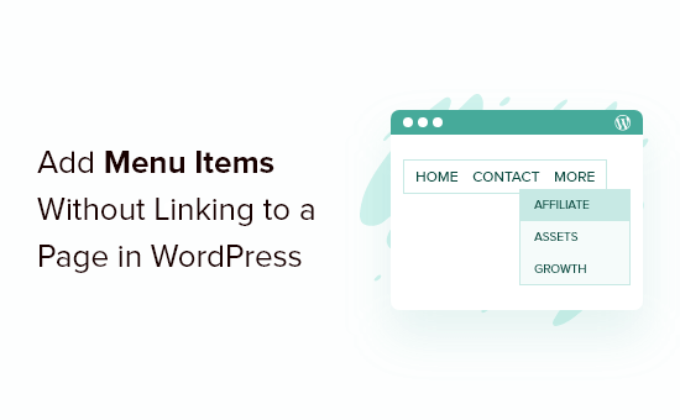
Ad esempio, puoi avere un menu a tendina con categorie in cui il testo del titolo è 'categorie' per il menu, ma non è necessario aggiungere un link. Quando gli utenti fanno clic su categorie, si aprirà semplicemente un sottomenu nel menu a tendina.
Detto questo, vediamo come puoi aggiungere un titolo al menu di WordPress senza collegarti a una pagina.
Aggiungere un titolo al menu di WordPress senza collegarlo a una pagina
La prima cosa da fare è aggiungere una nuova voce di menu al tuo menu. Puoi farlo andando su Aspetto » Menu dal tuo pannello di amministrazione di WordPress.
Nota: Se non vedi l'opzione Aspetto » Menu, stai utilizzando un tema a blocchi e questo tutorial non funzionerà per il tuo tema.
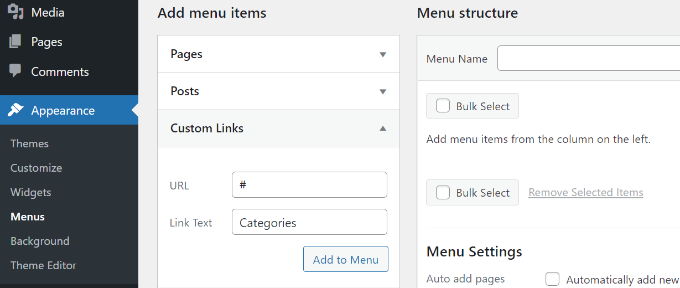
Successivamente, vuoi aggiungere un link personalizzato. Puoi vedere le opzioni 'Link personalizzati' nella sezione 'Aggiungi elementi di menu'.
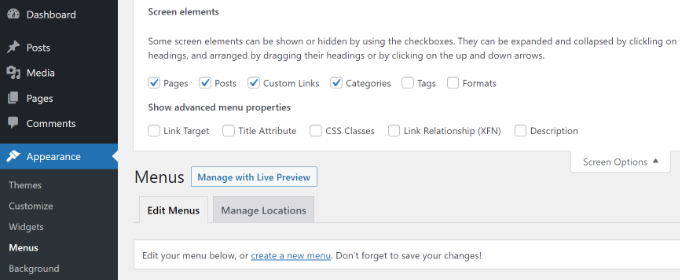
Se non vedi Link personalizzati, fai semplicemente clic sul pulsante 'Opzioni schermo' nell'angolo in alto a destra dello schermo. Successivamente, seleziona la casella per 'Link personalizzati'.
Dopodiché, dovrai inserire un'etichetta o un titolo per la tua voce di menu.
Nel campo URL, inserisci il simbolo cancelletto (#) e fai clic sul pulsante 'Aggiungi al menu'.
La tua voce di menu verrà ora aggiunta al menu di WordPress.
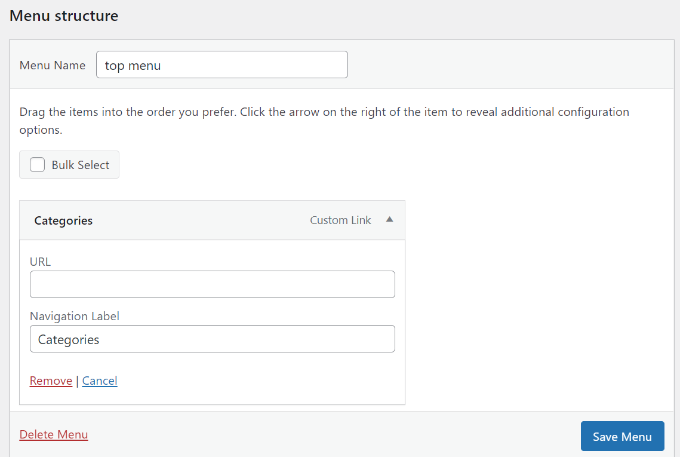
Successivamente, dovrai fare clic sulla freccia a discesa accanto a questo link personalizzato per modificare la voce di menu. Vai avanti e rimuovi il segno cancelletto dal campo URL e fai clic sul pulsante 'Salva menu'.
Puoi aggiungere sottomenu a questa voce di menu e collegarli a qualsiasi pagina o inserire un link personalizzato se lo desideri.
Se hai bisogno di aiuto per aggiungere il menu al tuo sito, consulta la nostra guida su come aggiungere un menu di navigazione in WordPress.
Ora, se vai sul tuo blog WordPress, vedrai una voce di menu senza link.
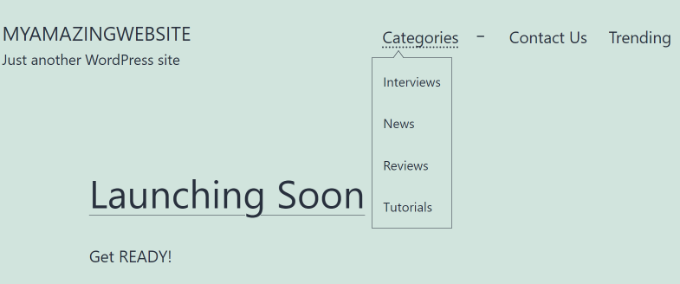
Speriamo che questo articolo ti abbia aiutato a imparare come aggiungere titoli al menu di WordPress senza collegarti a una pagina. Potresti anche voler consultare la nostra guida su come aggiungere icone social al menu di WordPress e come aggiungere una barra di ricerca al menu di WordPress.
Se ti è piaciuto questo articolo, iscriviti al nostro Canale YouTube per tutorial video su WordPress. Puoi trovarci anche su Twitter e Facebook.





Jiří Vaněk
Ho una domanda riguardo la SEO. Quello che descrivi nell'articolo, l'ho fatto sul mio blog (tempo fa). Ho inserito una voce nel menu che doveva essere un'intestazione, e sotto di essa c'erano link a pagine. Tuttavia, misurando il sito su PageSpeed Insights, ho notato che Google ha criticato questo tipo di link (non voglio dire penalizzato, perché l'ha segnalato come un errore). La misurazione ha mostrato che ho link che non portano da nessuna parte e questo sarebbe un male. È davvero questa la tecnica corretta da usare?
Supporto WPBeginner
Sono un'opzione, se preferisci potresti creare una pagina che rimandi alle tue diverse categorie se sei preoccupato per il link che non porta a una pagina.
Amministratore
Joe Baker
Attenzione, questa tecnica crea degli strani effetti con alcuni temi. Il menu a tendina si mostra sul mio portatile, quando ci passo sopra con il mouse, ma non funziona su nessun touchscreen – tablet o telefono.
Supporto WPBeginner
Thanks for sharing this in case someone runs into this issue as well.
Amministratore
Sarah Bennett
Wordpress deve essere cambiato da quando sono stati pubblicati questi consigli: non ci sono "menu" sotto "aspetto" nella dashboard. Sto usando il tema Wordpress 2023 shbennettbookdesign.com
Voglio avere una voce di menu che non sia un link ma che abbia due pagine figlie che lo siano.
Supporto WPBeginner
Il tuo tema probabilmente utilizza l'editor completo del sito, nel qual caso vorresti dare un'occhiata al nostro articolo qui sotto:
https://www.wpbeginner.com/beginners-guide/how-to-add-navigation-menu-in-wordpress-beginners-guide/#add-menus-in-fse-themes
Amministratore
Joe Truehart
Esattamente quello che stavo cercando!! Grazie per l'aiuto
Supporto WPBeginner
Siamo lieti che la nostra guida sia stata utile!
Amministratore
Angie
Questo aiuto è stato fantastico! Sono sempre stato frustrato dal voler avere sottopagine a tendina, ma questo significava una pagina principale che non serviva a nulla – ora il nostro menu ha un titolo che porta alle sottopagine. Grazie!
Joshua R
Ehi, questo mi ha aiutato a configurare la mia pagina principale. Ma ora non riesco a creare una sottopagina senza pubblicare prima la nuova pagina. La pagina principale non compare nel menu "attributi pagina" nell'editor della pagina.
C'è un modo per farlo senza pubblicare la pagina prima che sia sulla pagina principale? Grazie in anticipo.
Supporto WPBeginner
Dovresti pubblicare la pagina principale affinché sia un'opzione, ma, finché hai un menu impostato, la pagina non verrà aggiunta al menu e l'unico modo in cui gli utenti saprebbero della pagina sarebbe se avessero l'URL diretto della tua pagina pubblicata.
Amministratore
Dana
Funziona benissimo quando, sul mio sito, vado alla voce di menu direttamente dal sito web. (cioè, cliccare sulla mia voce di menu Link personalizzato non porta a una pagina) Tuttavia, quando digito l'URL, VA a quella specifica pagina, il che non è desiderabile. C'è un modo per risolvere questo problema? Grazie.
Supporto WPBeginner
Se desideri che un URL non reindirizzi a una pagina specifica, dovresti creare un reindirizzamento seguendo la nostra guida qui sotto:
https://www.wpbeginner.com/beginners-guide/beginners-guide-to-creating-redirects-in-wordpress/
Amministratore
Julie Bernicker
Questo è stato davvero utile! Tuttavia, sto testando il mio sito da un dispositivo mobile e, quando tocco una voce di menu con un sottomenu, questo non apre le opzioni del sottomenu come fa su un PC/desktop, quindi nessuna di quelle pagine è accessibile. C'è un modo per risolvere questo problema o ci sono altre raccomandazioni?
Supporto WPBeginner
Dovresti verificare con il supporto del tuo tema specifico, poiché sembra esserci un problema di stile nel modo in cui sono progettati i menu mobili.
Amministratore
Royce Diamond
È esattamente quello che stavo cercando. Grazie.
Supporto WPBeginner
You’re welcome
Amministratore
Lars
Ciao
qual è la best practice quando uso questa tecnica sugli elementi del menu, quando ho dei breadcrumb sul mio sito?
Supporto WPBeginner
Dipenderebbe molto dalla configurazione delle tue voci di menu.
Amministratore
Sadiya
Grazie, molto utile
Supporto WPBeginner
You’re welcome
Amministratore
Sharon D
Super utile! Grazie mille
Supporto WPBeginner
You’re welcome
Amministratore
roman
Grazie. Questo è stato utile. Ora funziona.
Supporto WPBeginner
Glad our guide was helpful
Amministratore
Lana
Thanks. That was exactly i needed.
Supporto WPBeginner
You’re welcome, glad our article was helpful
Amministratore
PaulaLA
Questo è stato estremamente utile! Avevo già fatto una soluzione alternativa con le Categorie prima, ma volevo una soluzione rapida. E la tua è stata perfetta. Grazie mille!
Supporto WPBeginner
Glad our guide could be helpful
Amministratore
KG
Thank you, this was very helpful.
Supporto WPBeginner
You’re welcome
Amministratore
Sina
Ma questo è ancora un link!
Sayn
Ottimo! Grazie mille, mi hai fatto risparmiare tempo
Marina
Ciao,
Grazie per il tuo post. Ora capisco che non ho bisogno di scrivere un post per ogni categoria sul mio sito, solo per il menu.
Ora ho un altro problema con una pagina pubblicata sul mio sito. La pagina appare nel menu di navigazione e posso vederla quando navigo sul mio sito web. Tuttavia, non riesco a trovarla quando provo a collegarla. Non appare nel menu a tendina quando clicco sul pulsante di collegamento e non appare quando la cerco nella pagina di modifica del menu di navigazione.
All'inizio non ho prestato attenzione a questo problema e ho aggiunto manualmente il collegamento a questa pagina, tuttavia, ho scoperto che Google Search Console dice che non ci sono collegamenti a questa pagina, e so che ci sono tonnellate di collegamenti ad essa (più di un anno fa).
Il mio sito ha più di 1300 pagine e non ho alcun problema simile con nessun'altra pagina.
Puoi capire qual è il problema e come risolverlo?
Ho pensato di poter eliminare questa pagina e riscriverla, ma sto usando SiteOrigin PageBuilder e alcuni collegamenti sono al numero di pagina e non all'URL.
Grazie
Peter
It worked. Thank you
Jeff Bocos
Grazie mille! Esattamente quello che mi serviva – ha funzionato alla grande.
Saluti,
Jeff
Edgar
Sfortunatamente questo non funziona per me. Ottengo un hyperlink con '#'. Lasciare il campo vuoto anche. Qualche idea su quale potrebbe essere il problema?
Jeff Bocos
Ehi Edgar – prova a farlo da Aspetto->Personalizza (tramite la Dashboard di WP).
Quando si apre la pagina Personalizza, seleziona Menu dal pannello laterale sinistro.
Seleziona il Menu che vuoi modificare, scorri fino in fondo ai valori del Menu, accanto all'opzione 'Riordina' sottolineata, fai clic sull'icona + Aggiungi elementi.
Apparirà un nuovo menu, fai clic sulla scheda Collegamenti personalizzati in alto. Riprova da qui.
Nella casella URL, sostituisci 'http://' con '#'
Nella casella Testo del link, digita il valore desiderato.
Spero che questo funzioni.
Saluti,
Jeff
Eric Brickus
Siete fantastici!!!! Era esattamente quello che stavo cercando!!!! Grazie!!!!
Lisa
Grazie mille! Stavo iniziando a strapparmi i capelli. Una delle sfide è sapere come descrivere la cosa con cui si ha un problema, e sono così felice di aver trovato la tua guida passo passo.
Ha funzionato alla grande!
Susie
Per qualche motivo, non si "aggiunge al menu". Ottengo un timer rotante infinito che non si risolve mai. Qualche indizio sul perché non si aggiunge al menu dopo aver creato il link personalizzato e premuto il pulsante aggiungi?
Grazie!
David Phillips
Grazie mille per la correzione per creare le intestazioni del menu. Ora, come posso creare collegamenti nelle pagine ALLE intestazioni del menu? Ad esempio, creo un'intestazione POST con le ultime pagine POST sotto di essa. Da qualche altra parte nel sito voglio indirizzare le persone NON a un POST specifico, ma all'elenco dei POST, cioè all'intestazione del menu.
Forse c'è una soluzione per la barra laterale per incorporare l'elenco dei POST su UNA pagina.
Ora supponiamo che abbia pagine non post, come CLASSI. Voglio collegarmi all'intestazione CLASSI, non a una CLASSE specifica. Non voglio dover mantenere una pagina segnaposto vuota nel menu solo per mostrare i singoli collegamenti.
Pensieri?
Joe
Grazie per questo, ha funzionato alla grande!
christian
Awesome!
Many thanks to you – it worked fine.
Mohsin Sharif Qureshi
GRAZIE MILLE!!
Il mio cliente lo richiedeva, mi aveva ordinato di aggiungere una pagina come questa:
Area (Scheda) e sotto di essa aggiungere alcune città come (Londra, Liverpool, Loards)
Ha funzionato esattamente per me, grazie ancora mille
Supporto WPBeginner
Ciao Mohsin,
You are welcome
Amministratore
Sara P
SÌ! Grazie! Funziona perfettamente.
Collin Blatt
Ho fatto come hai suggerito, ma la voce di menu reindirizza a una pagina indefinita quando viene cliccata.
pasquale
Grazie mille, funziona!
Marte
FANTASTICO! Grazie, ha funzionato perfettamente