


Vous cherchez à exploiter toute la puissance de Twitter pour générer du trafic vers votre site WordPress ? Utilisé efficacement, Twitter peut vous aider à trouver de nouveaux utilisateurs, à élargir la portée de votre contenu et à générer du trafic vers votre site. Dans cet article, nous vous montrerons les astuces et plugins Twitter les plus recherchés pour WordPress.

1. Barre sociale flottante
La barre sociale flottante ajoute des boutons sociaux en haut de votre contenu, y compris le bouton de tweet de Twitter. Contrairement à d'autres plugins, la barre sociale flottante ne ralentit pas votre site Web. Elle charge de manière asynchrone le nombre de fois où votre article a été tweeté et l'affiche dans le bouton. Nous utilisons une version légèrement personnalisée du même plugin sur tous nos sites Web pour augmenter nos partages sociaux. Voyez comment ajouter la barre sociale flottante dans WordPress.

2. Planifiez vos tweets avec Buffer
Buffer est l'un des outils indispensables pour tout blogueur. Il vous permet de planifier vos tweets et autres mises à jour sur les réseaux sociaux. Vous pouvez même l'utiliser pour planifier vos articles WordPress pour les réseaux sociaux.
Le meilleur, c'est que vous pouvez planifier des jours, voire des semaines à l'avance si vous le souhaitez vraiment.

3. Comment ajouter un bouton de suivi Twitter
De nombreux thèmes et plugins WordPress vous permettent d'ajouter des boutons sociaux à votre site Web. Cependant, la plupart d'entre eux n'affichent que le logo Twitter. Le bouton de suivi Twitter officiel affiche également votre nombre d'abonnés, ce qui peut vous aider à en gagner encore plus.
Vous pouvez facilement générer un code pour votre nom d'utilisateur, puis le coller dans un widget ou dans votre thème enfant.

4. Comment ajouter le bouton Tweet officiel
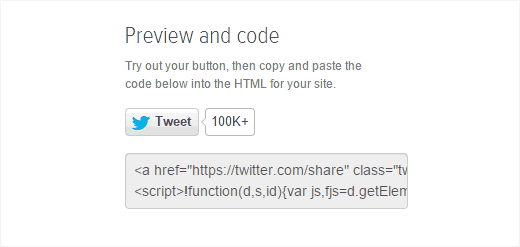
Si vous utilisez la barre sociale flottante, vous n'en aurez pas besoin car elle est déjà équipée du bouton Tweet. Cependant, si vous préférez le faire vous-même, vous pouvez récupérer le code et le coller.
Visitez simplement le site Web de Twitter et générez un code pour votre compte utilisateur. Vous pouvez placer ce code dans un widget de texte ou un thème enfant. Il peut détecter automatiquement le lien qu'un utilisateur essaie de partager.
5. Intégrer des Tweets réels dans vos articles de blog WordPress
WordPress vous permet d'intégrer un Tweet réel dans vos articles de blog. Tout ce que vous avez à faire est de copier le lien du tweet et de le coller dans vos articles, pages, ou même dans les widgets.
WordPress récupérera automatiquement le Tweet et l'affichera tel qu'il apparaît sur Twitter. Il affichera également toutes les photos ou vidéos attachées au tweet. De plus, vos utilisateurs pourront répondre, retweeter et mettre en favori ce tweet directement depuis votre site Web.
Voici un exemple de tweet intégré dans WordPress :
Nouvelle vidéo : Comment résoudre le problème de déconnexion de #WordPress – http://t.co/IO5k2xRYNA
— WordPress Beginner (@wpbeginner) 23 janvier 2015
6. Comment ajouter des cartes Twitter dans WordPress
Les cartes Twitter vous permettent d'afficher un résumé et une miniature de votre article chaque fois que quelqu'un tweete un lien vers votre site. Twitter affichera un lien intitulé « Voir le résumé » à côté de votre Tweet, ce qui développera le tweet pour montrer le résumé comme ceci.

7. Afficher les tweets récents dans WordPress
Twitter est le centre de discussion du web. En affichant vos tweets récents, vous pouvez donner à vos utilisateurs la possibilité de participer à la conversation directement depuis votre site web.
La façon la plus simple d'afficher vos tweets récents dans la barre latérale WordPress est d'utiliser le widget Twitter officiel. Il vous permet d'afficher vos tweets récents, et vos utilisateurs peuvent tweeter directement à vous depuis votre site Web.
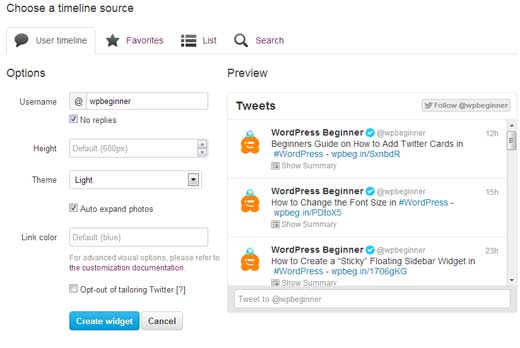
Il n'est pas nécessaire d'utiliser un plugin Twitter pour WordPress pour faire cela.
8. Afficher des tweets sélectifs dans WordPress
Vous ne voulez pas afficher vos tweets récents ? Pas de problème. Vous pouvez facilement afficher des tweets sur un sujet spécifique dans votre blog WordPress.
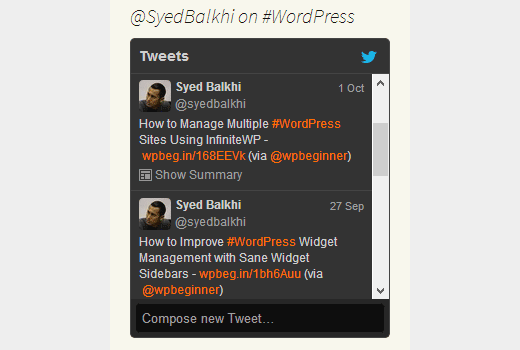
En utilisant le widget Twitter officiel, vous pouvez générer le code pour afficher les tweets sur n'importe quel mot-clé de recherche ou hashtag. Copiez simplement le code, puis collez-le dans un widget de texte, un article ou une page dans WordPress.
9. Publiez automatiquement vos tweets comme articles de blog dans WordPress
Vous avez toujours voulu publier vos tweets comme articles dans WordPress ?
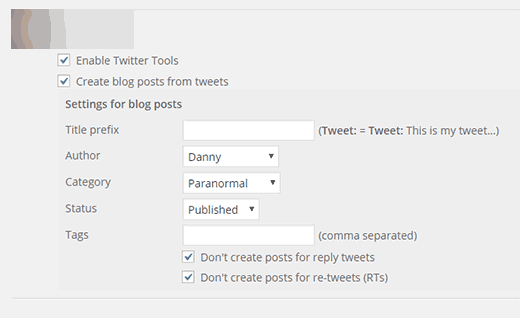
Vous pouvez le faire en utilisant le plugin Twitter Tools. Il intègre votre blog WordPress à Twitter et vous permet de récupérer automatiquement vos derniers tweets et de les ajouter en tant que nouveaux articles à votre blog WordPress.
Vous pouvez choisir de publier chaque tweet comme son propre article, ou de combiner les articles en un résumé quotidien.
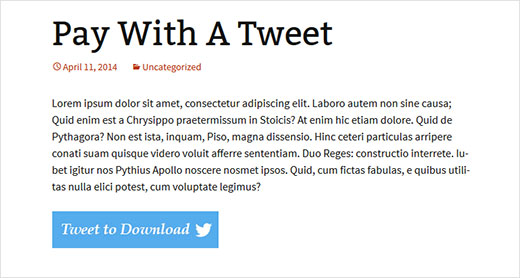
10. Ajouter un bouton "Payer avec un Tweet" dans WordPress
Une excellente façon de développer une audience sur Twitter est de demander à vos lecteurs de vous suivre en échange d'un téléchargement exclusif. Vous pouvez le configurer en utilisant le plugin Pay with a Tweet.
Vous devrez connecter le plugin à votre compte Twitter en créant une application, ce qui est un processus assez simple expliqué très clairement dans notre tutoriel. Après la configuration, vous pouvez créer un nouveau bouton et définir le tweet que vous souhaitez que les utilisateurs envoient.
Nous espérons que cet article vous a aidé à découvrir les meilleurs plugins et astuces Twitter pour WordPress. Vous voudrez peut-être également consulter notre liste des 40 outils les plus utiles pour gérer et développer votre blog WordPress.
Si cet article vous a plu, abonnez-vous à notre chaîne YouTube pour des tutoriels vidéo WordPress. Vous pouvez également nous trouver sur Twitter et Google+.





ceslava
Bonne liste. Il y a aussi le plugin Revive Old Post pour tweeter d'anciens articles