


Récemment, l'un de nos utilisateurs nous a demandé ce qu'est Markdown ? Ils en ont entendu parler par un ami qui utilisait la plateforme de blogging Ghost. Markdown est un langage de balisage simple qui convertit le texte brut en HTML. Pensez-y comme à un éditeur de texte beaucoup plus simple. Dans cet article, nous vous montrerons comment utiliser Markdown dans WordPress.
Qu'est-ce que Markdown ?
Markdown est un langage de balisage qui convertit du texte brut en code HTML. Il permet aux utilisateurs d'utiliser des caractères spéciaux comme l'astérisque, le signe dièse, le trait de soulignement et les tirets dans la syntaxe Markdown au lieu du HTML. Cette syntaxe Markdown est ensuite automatiquement convertie en HTML.
Par exemple :
**Ceci est du texte en gras**
Le texte ci-dessus sera converti par Markdown en :
<strong>Ceci est du texte en gras</strong>
Markdown offre un moyen efficace de créer des documents texte enrichi, en particulier pour les utilisateurs expérimentés. Si vous utilisez l'éditeur de texte pour écrire des articles dans WordPress, Markdown peut devenir un bon éditeur alternatif pour vous.
Tutoriel vidéo
Si la vidéo ne vous plaît pas ou si vous avez besoin d'instructions supplémentaires, continuez à lire.
Comment ajouter la prise en charge de Markdown dans WordPress
La première chose à faire est d'installer et d'activer le plugin WP-Markdown. Après l'activation, vous devez visiter Paramètres » Écriture et faire défiler jusqu'à la section Markdown.
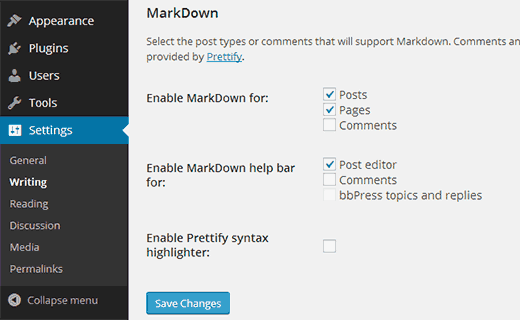
Vous pouvez activer WP-Markdown pour les articles, les pages et les types de publication personnalisés. Vous pouvez également activer la prise en charge de Markdown pour les commentaires.
Le plugin est livré avec une barre de menu dans la zone d'édition, vous pouvez donc facilement ajouter la syntaxe Markdown. Si vous êtes nouveau dans Markdown, vous devriez activer la barre d'aide. Cela vous aidera à apprendre rapidement la syntaxe Markdown.
Après avoir activé la prise en charge de Markdown, cliquez sur le bouton Enregistrer les modifications pour sauvegarder vos paramètres.
Utiliser Markdown dans l'éditeur de publication WordPress
Une fois que vous avez activé la prise en charge de Markdown pour les articles et les pages, vous pouvez aller dans Articles » Ajouter pour le voir en action.
La première chose que vous remarquerez est que les éditeurs visuel et texte par défaut de WordPress sont remplacés par l'éditeur Markdown.
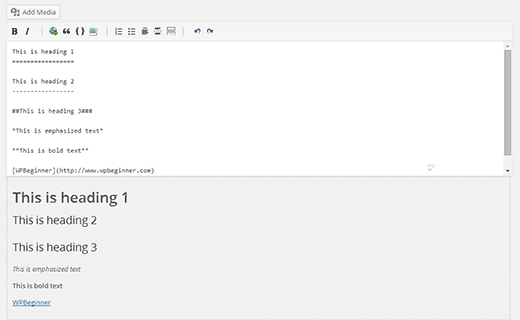
L'écran d'édition affiche maintenant un aperçu en direct du texte que vous tapez dans l'éditeur. En haut, vous avez une barre d'aide Markdown qui vous permet d'insérer la syntaxe Markdown à l'aide de boutons. Cette barre d'aide est utile pour les nouveaux utilisateurs afin de se familiariser avec la syntaxe Markdown.
Feuille de triche de syntaxe Markdown
La syntaxe Markdown est très simple, mais il peut falloir un certain temps pour s'y habituer. Voici une feuille de triche Markdown rapide que vous pouvez utiliser comme référence.
Entrée :
*Ce texte est mis en évidence*
Sortie :
Ce texte est mis en évidence
Entrée :
**Ce texte est en gras**
Sortie :
Ce texte est en gras
Entrée :
#Ceci est un titre 1#
Sortie :
Ceci est un titre 1
Entrée :
##Ceci est un titre 2##
Sortie :
Ceci est un titre 2
Entrée :
###Ceci est un titre 3###
Sortie :
Ceci est un titre 3
Entrée :
[WPBeginner](https://www.wpbeginner.com)
Sortie
WPBeginner
Entrée
1. Élément de liste ordonnée 1
2. Élément de liste ordonnée 2
3. Élément de liste ordonnée 3
Sortie
- Élément de liste ordonnée 1
- Élément de liste ordonnée 2
- Élément de liste ordonnée 3
Entrée
*Élément de liste non ordonnée 1
*Élément de liste non ordonnée 2
*Élément de liste non ordonnée 3
Sortie
- Élément de liste non ordonnée 1
- Élément de liste non ordonnée 2
- Élément de liste non ordonnée 3
Ajouter des vidéos lors de l'utilisation de Markdown dans WordPress
Normalement, vous pouvez intégrer n'importe quelle vidéo YouTube en collant simplement l'URL de la vidéo dans l'éditeur de publication. Cela ne fonctionnera pas avec WP-Markdown activé. Vous devrez encapsuler votre URL vidéo dans un shortcode [embed]. Comme ceci :
[embed]https://www.youtube.com/watch?v=qzOOy1tWBCg[/embed]
Nous espérons que cet article vous a aidé à en apprendre davantage sur Markdown et comment l'utiliser dans WordPress. Si vous estimez que Markdown n'est pas ce que vous recherchiez, essayez l'éditeur plein écran sans distraction dans WordPress.
Si cet article vous a plu, abonnez-vous à notre chaîne YouTube pour des tutoriels vidéo WordPress. Vous pouvez également nous trouver sur Twitter et Google+.




Angela
I’ve used the Markdown plugin, but when I go to edit a comment, it’s full of strange characters and I have to re-do the entire comment before I can publish it.
Kitty Kilian
Bonjour, le plugin markdown que vous recommandez n'a pas été mis à jour depuis plus d'un an. Est-il toujours sûr de l'utiliser ?
Merci !
Christophe Keller
Utilisez simplement l'option Markdown dans Jetpack...
Dabing Huang
Bon article. Pour ceux qui utilisent un Mac, essayez Wordmark
Steve
Excellent article comme toujours. Merci. C'est certainement quelque chose à considérer lorsque vous voulez vous concentrer sur le contenu et non sur la structure.
Viktor Dite
Si vous utilisez déjà Jetpack, il vous suffit d'activer le Markdown là-bas
Hardeep Asrani
Je ne vois aucune raison d'utiliser WP-Markdown quand Jetpack a un module Markdown. De plus, vous pouvez également utiliser oEmbed avec le module Markdown de Jetpack.