


Un site en pleine croissance présente de nouveaux défis, et l'un d'eux est le spam de commentaires. Heureusement, il existe de nombreuses solutions pour lutter efficacement contre le spam de commentaires. Par exemple, en utilisant Akismet, vous pouvez réduire efficacement le spam de commentaires. Vous pouvez également utiliser CAPTCHA pour bloquer les robots de spam. Dans cet article, nous vous montrerons comment réduire le spam de commentaires WordPress avec Cookies for Comments.
La première chose à faire est d'installer et d'activer le plugin Cookies for Comments. Le plugin fonctionne dès l'installation et il n'y a aucun réglage à configurer.
Comment fonctionne Cookies for Comments ?
La plupart des spams de commentaires sont soumis par des bots spammeurs. Ces bots spammeurs sont essentiellement des scripts logiciels qui parcourent le web à la recherche de formulaires de commentaires, puis soumettent des commentaires indésirables.
Pour spammer des milliers de sites web, ces programmes ne chargent pas les images et les feuilles de style. Le texte d'une page leur suffit pour déterminer la présence d'un formulaire de commentaire.
Le plugin Cookies for comments charge une feuille de style ou une image lorsqu'une page de votre site WordPress est consultée. Si le navigateur de l'utilisateur télécharge le fichier de feuille de style ou d'image, le plugin définit un cookie dans le navigateur de l'utilisateur.
Le plugin vérifie l'existence du cookie lorsqu'un utilisateur tente de publier un commentaire. Si le cookie existe, cela signifie que l'utilisateur n'est pas un bot de spam.
Si le cookie n'existe pas, l'utilisateur est très probablement un bot de spam, et le commentaire qu'il soumet est marqué comme spam.
Comment arrêter complètement les bots de spam de commenter
Cookies for Comments détectera avec succès les spammeurs, mais leur permettra de publier un commentaire. Ce commentaire ira dans les commentaires de spam. Avec un peu plus d'effort, vous pouvez empêcher les bots de publier un commentaire.
Pour ce faire, vous devrez trouver la valeur du cookie. Faites un clic droit n'importe où sur votre site Web, puis sélectionnez Afficher la source de la page.
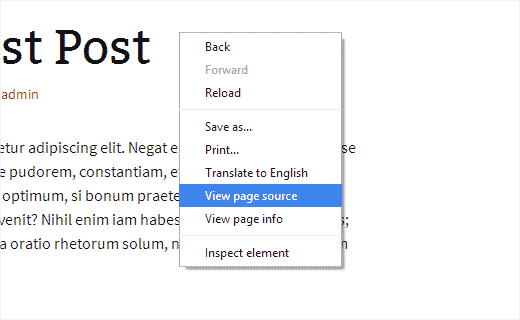
Cela ouvrira un nouvel onglet dans votre navigateur affichant la source HTML de la page. Vous devez faire défiler vers le bas de la page jusqu'à ce que vous trouviez une ligne similaire à celle-ci :
<img alt='css.php' src="http://example.com/wp-content/plugins/cookies-for-comments/css.php?k=9692e3a737ecafe8fe6329490410ff50&o=i&t=201927728" width='1' height='1' />
La valeur après css.php?k= est la valeur du cookie. Comme dans cet exemple, c'est 9692e3a737ecafe8fe6329490410ff50. Vous aurez besoin de cette valeur à l'étape suivante.
Vous devez maintenant vous connecter à votre site Web à l'aide d'un client FTP et modifier le fichier .htaccess. Collez simplement ce code avant tout le reste dans votre fichier .htaccess.
RewriteCond %{HTTP_COOKIE} !^.*XXXXXXXXXXXXXXXXXXXXXXXXXXXXXXXX.*$
RewriteRule ^wp-comments-post.php - [F,L]
Vous devez remplacer XXX par la valeur du cookie.
C'est tout. Votre fichier .htaccess recherchera maintenant une valeur de cookie et, lorsqu'elle ne sera pas trouvée, il empêchera l'utilisateur de commenter.
Nous espérons que cet article vous a aidé à réduire le spam de commentaires WordPress sur votre site.
Si cet article vous a plu, abonnez-vous à notre chaîne YouTube pour plus de tutoriels vidéo WordPress. Vous pouvez également nous trouver sur Twitter et Google+.




Nguyen Thinh
excellent article
merci
Support WPBeginner
You’re welcome, glad you liked our post
Admin
leetramp
J'utilise WP 3.9 et WP me prévient que ce plugin n'a pas été testé avec cette version 3.9. Est-ce quelque chose que vous pouvez résoudre ? (Et, merci pour ce qui semble être un excellent plugin !)
[J'utilise également un site WP 4.0, et je viens d'installer le plugin sur les deux. Je vous ferai savoir si cela fonctionne pour moi.]
L'équipe de WPBeginner
Non, le plugin est conçu pour vérifier les cookies uniquement pour la soumission de commentaires.
1Mattman
Est-ce que cela fonctionnera aussi avec FS Contact Form si vous en avez configuré un sans captcha ?
Tony Franco
Très intéressante cette solution ! Une question, cela rend le chargement plus lent ?
L'équipe de WPBeginner
Non, mais vous pouvez toujours essayer de faire vos propres tests.
Balaji
Bien joué…