


Avez-vous besoin d'obtenir rapidement des informations système sur votre site WordPress ?
Les informations système vous renseignent sur votre environnement d'hébergement, la version de PHP, les paramètres de WordPress, et plus encore. Vous devrez souvent partager ces informations lorsque vous demandez de l'aide, car elles peuvent aider à résoudre les problèmes de WordPress.
Dans ce guide, nous vous montrerons comment obtenir facilement les informations système de votre site WordPress sans aucune compétence technique particulière.

Qu'est-ce que les informations système pour un site WordPress ?
WordPress a besoin d'une plateforme spécifique pour fonctionner. Cette plateforme est fournie par votre société d'hébergement WordPress.
Il est composé de plusieurs composants, notamment un logiciel de serveur Web (Apache ou NGINX), PHP (un langage de programmation), un logiciel de base de données (MySQL), et plus encore.
Tous ces éléments logiciels ont des fonctionnalités différentes que votre société d'hébergement WordPress configure et met en place pour vous. Pour en savoir plus sur ce sujet, veuillez consulter notre guide sur le fonctionnement de WordPress en coulisses.
En dehors de cela, vous avez également vos propres paramètres WordPress. Par exemple, il y aura différents paramètres en fonction des plugins ou du thème WordPress que vous utilisez et de la manière dont votre site WordPress est configuré.
Ensemble, toutes ces informations sont appelées Informations système. Vous pouvez les utiliser pour corriger les erreurs courantes de WordPress et résoudre d'autres problèmes de site Web.
D'autres développeurs peuvent également vous demander de partager des informations système sur les forums de support. Cela les aide à déterminer rapidement si une fonctionnalité particulière est disponible sur votre hébergement.
Cela dit, examinons comment accéder facilement aux informations système de votre site WordPress sans aucune compétence technique.
Obtenir les informations système de WordPress à l'aide de la page État du site
WordPress est livré avec un outil intégré appelé État du site qui vous aide à accéder rapidement aux informations système de votre site Web.
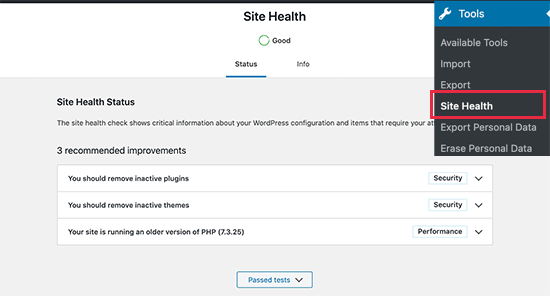
Vous pouvez y accéder en vous connectant à votre zone d'administration WordPress et en visitant la page Outils » État du site.
Ici, WordPress affichera un rapport sur l'état de santé du site et mettra en évidence les problèmes critiques qui nécessitent votre attention. Pour plus de détails, veuillez consulter notre guide sur la façon d'obtenir le score parfait de l'état de santé du site WordPress.
Pour accéder aux informations système, vous devez passer à l'onglet « Infos » sur la page État du site.
À partir de là, vous verrez des informations système importantes soigneusement organisées en catégories.
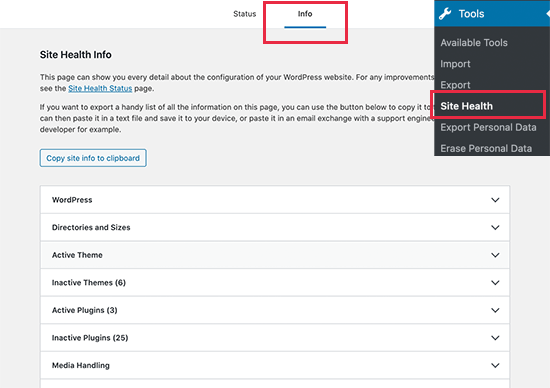
Vous pouvez cliquer sur le bouton « Copier dans le presse-papiers » pour copier toutes les informations. Ensuite, vous pouvez simplement coller ces informations partout où vous devez les partager.
Idéalement, vous voudriez également l'enregistrer sur votre ordinateur dans un fichier texte brut à l'aide du Bloc-notes ou de tout autre éditeur de texte brut.
Si vous recherchez des informations spécifiques, vous pouvez développer la catégorie correspondante et copier uniquement ces informations.
Vous pouvez développer et voir les informations de site suivantes :
- Installation WordPress
- Répertoires et tailles
- Thèmes actifs et inactifs
- Plugins actifs et inactifs
- Gestion des médias
- Configuration du serveur
- Base de données WordPress
- Constantes WordPress
- Permissions du système de fichiers
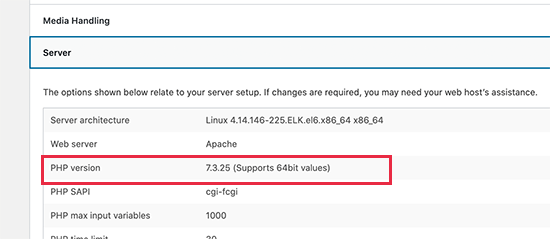
Par exemple, si vous cherchiez quelle version de PHP votre serveur d'hébergement WordPress utilise, vous trouverez ces informations dans la section « Serveur ».
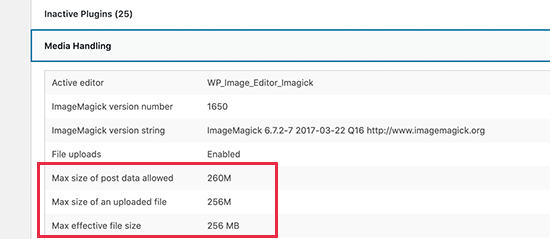
De même, si vous souhaitez vérifier la limite de taille de téléchargement de fichiers, vous trouverez ces informations dans la section « Gestion des médias ».
L'outil Santé du site facilite l'obtention de toutes les informations système dont vous avez besoin dans un format clair et plus lisible.
collez ces informations et partagez-les avec des développeurs ou sur un ticket de support.
Nous espérons que ces informations vous ont aidé à obtenir rapidement les informations système de votre site WordPress. Vous voudrez peut-être aussi consulter notre article sur la façon de dépanner les erreurs WordPress ou notre sélection d'experts des meilleurs plugins de base de données WordPress.
Si vous avez aimé cet article, abonnez-vous à notre Chaîne YouTube pour des tutoriels vidéo WordPress. Vous pouvez également nous trouver sur Twitter et Facebook.


Jiří Vaněk
C'est un excellent outil pour les informations de base. Cependant, je voulais demander s'il existe un moyen d'afficher les informations PHP complètes sans avoir à téléverser un script avec la fonction `phpinfo` sur FTP à chaque fois ? Cela me ferait gagner beaucoup de temps.
Olaf
Si vous ne souhaitez pas créer de script, ce qui est probablement l'option la plus rapide, il existe des plugins simples comme phpinfo() WP. Il s'agit essentiellement d'un plugin qui exécute le script pour vous et affiche une sortie d'informations PHP complète, tout comme vous l'obtiendriez en utilisant la fonction du même nom dans un script téléchargé via FTP. Vous pouvez utiliser le plugin une fois, et une fois que vous avez recueilli les informations nécessaires, vous pouvez le supprimer. C'est probablement la solution la plus simple.
June Nacpil
Bonjour l'équipe WP Beginner,
il semble que le plugin recommandé ne soit plus disponible au téléchargement.
Support WPBeginner
Thank you for letting us know, we’ll be sure to look for an alternative we would recommend
Admin
Stryker Graham
Thanks! That was SUPER easy… You presented all the most relevant info in the first 45 seconds!
Keith Lockhart
Syed,
Jetez un œil à ce plugin : http://Wordpress.org/plugins/bns-support. Il répertorie d'autres éléments utiles du site dans la barre latérale.
Keith – Gr8WhiteNorth