


Apprendre que votre site Web est hors service suite à la plainte d'un visiteur est un scénario cauchemardesque. Vous paniquez immédiatement quant à la durée de son indisponibilité et à la quantité de trafic que vous avez perdue.
Nous avons vécu cela sur nos propres projets, c'est pourquoi nous nous fions à des outils automatisés pour surveiller nos serveurs 24h/24 et 7j/7. La surveillance de la disponibilité de votre serveur vous garantit d'être le premier informé en cas de problème.
Cette étape simple vous apporte la tranquillité d'esprit et vous permet de résoudre les problèmes avant qu'ils n'affectent la réputation de votre entreprise. Vous pouvez vous concentrer sur la croissance au lieu de vous inquiéter de savoir si votre site est réellement en ligne.
Voici comment surveiller facilement la disponibilité du serveur de votre site Web WordPress.
Pourquoi surveiller la disponibilité de votre serveur de site Web WordPress ?
Les serveurs utilisés par les sociétés d'hébergement de mauvaise qualité tombent fréquemment en panne et restent hors service pendant des minutes, voire des heures. Bien que de nombreuses sociétés d'hébergement WordPress promettent une disponibilité de serveur de 99,9 %, elles ne tiennent pas toujours leurs promesses.
Que vous gériez un blog, une boutique en ligne, ou tout autre type de site, les temps d'arrêt peuvent affecter votre entreprise, la réputation de votre site Web et l'expérience utilisateur :
- Plus de temps d'arrêt signifie perdre de l'argent : Si votre site Web reste inaccessible pendant une longue période, vous perdrez inévitablement des revenus.
- Expérience utilisateur et réputation de la marque : Avoir votre site web hors service, c'est comme fermer la porte au nez d'un visiteur, même si vous ne le faites pas intentionnellement. Cela donne une mauvaise impression et vous risquez de perdre des clients potentiels.
- Influence des moteurs de recherche : Si votre site web est fréquemment hors service, les moteurs de recherche pourraient supposer qu'il est trop peu fiable pour être recommandé. Souvent, ils pénalisent les sites web qui ne parviennent pas à maintenir une disponibilité 24h/24 et 7j/7.
Vous pouvez surveiller la disponibilité réelle de votre serveur pour suivre les interruptions sur votre site web WordPress. Vous utilisez des outils qui vous notifieront immédiatement par e-mail ou SMS si quelque chose ne va pas avec votre site. Cela vous permettra de le faire réparer dès que possible.
Cela étant dit, examinons quelques-uns des meilleurs outils pour surveiller la disponibilité du serveur pour votre site web. Vous pouvez utiliser la liste ci-dessous pour accéder à l'outil qui vous intéresse le plus :
- Surveillance de la disponibilité du serveur avec UptimeRobot
- Surveillance de la disponibilité du serveur avec Pingdom
- Vérifier si votre site web est actuellement en ligne ou hors service
- Que faire lorsque votre site web est hors service
- Foire aux questions sur la disponibilité du serveur
- Ressources supplémentaires
Surveillance de la disponibilité du serveur avec UptimeRobot
UptimeRobot est un outil de surveillance de site web qui propose un plan gratuit qui vérifie votre site toutes les 5 minutes et un plan Pro qui vérifie toutes les 60 secondes.
Les tarifs Pro commencent à 7 $ par mois. Alors que le plan gratuit inclut des alertes par e-mail, le plan Pro ajoute des SMS, des appels vocaux et d'autres notifications avancées.
La première chose à faire est de visiter le site web de UptimeRobot. Une fois sur place, vous devriez cliquer sur le bouton « S'inscrire GRATUITEMENT » en haut de l'écran.

Ensuite, vous créez un compte UptimeRobot gratuit.
Remplissez simplement vos informations personnelles et un mot de passe, puis cliquez sur le bouton « S'inscrire maintenant ».
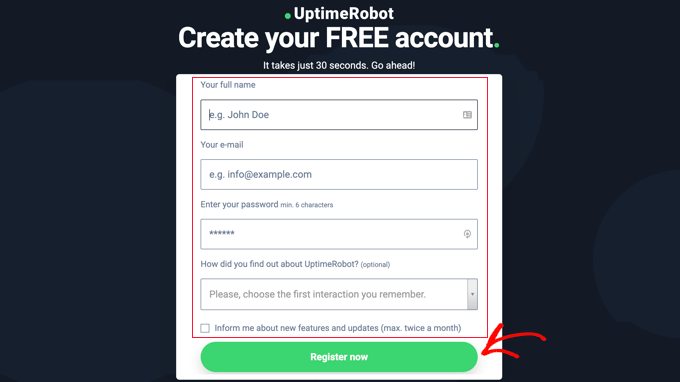
Un message s'affichera vous demandant d'aller dans votre boîte de réception e-mail pour continuer.
Vous devriez trouver un e-mail avec l'objet « UptimeRobot – Activation du compte ». Il contiendra un lien sur lequel vous devrez cliquer pour activer votre compte.
Cela vous ramènera sur le site web d'UptimeRobot. Vous pouvez cliquer sur le bouton « Mettre à niveau maintenant » pour obtenir une réduction sur le plan Pro ou sur le lien « Plus tard » pour choisir le plan gratuit.
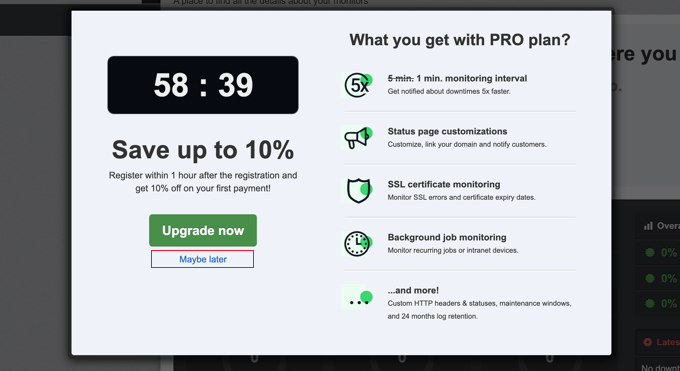
Dans ce tutoriel, nous utiliserons le plan gratuit.
Vous devriez maintenant voir le tableau de bord de votre compte UptimeRobot. À partir de là, vous devez cliquer sur le bouton « Ajouter un nouveau moniteur ».
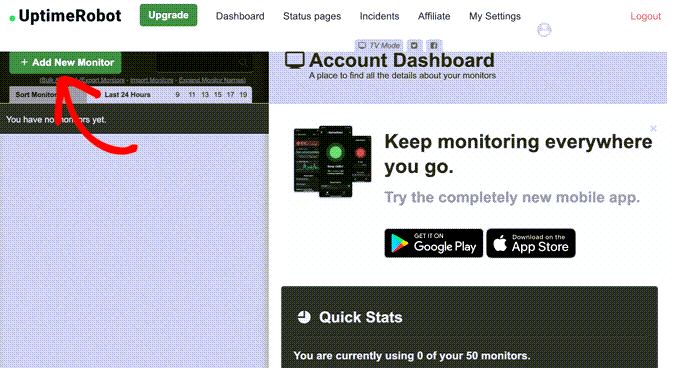
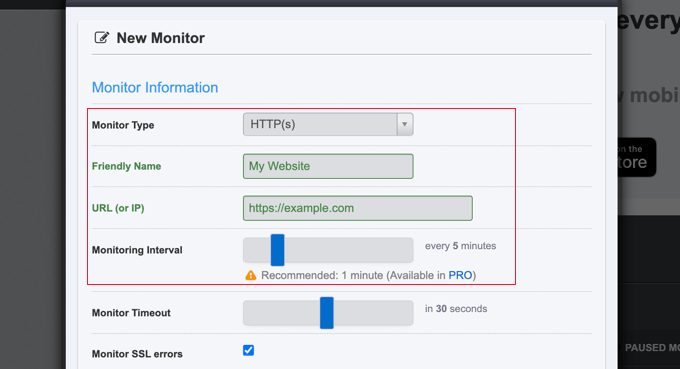
Cela ouvrira une fenêtre contextuelle où vous pourrez configurer le moniteur.
Vous devriez sélectionner « HTTP(s) » pour le type de moniteur, car c'est l'option standard pour vérifier un site Web. Ensuite, ajoutez le nom et l'URL de votre site Web. Assurez-vous de régler l'intervalle de surveillance sur 5 minutes si vous avez le plan gratuit ou sur 1 minute si vous êtes un utilisateur Pro.
En faisant défiler la fenêtre contextuelle, vous devez cocher la case à côté de votre adresse e-mail afin d'être informé lorsque votre site tombe en panne.
Cliquer sur l'icône d'engrenage révèle des contrôles optionnels supplémentaires pour vos notifications.
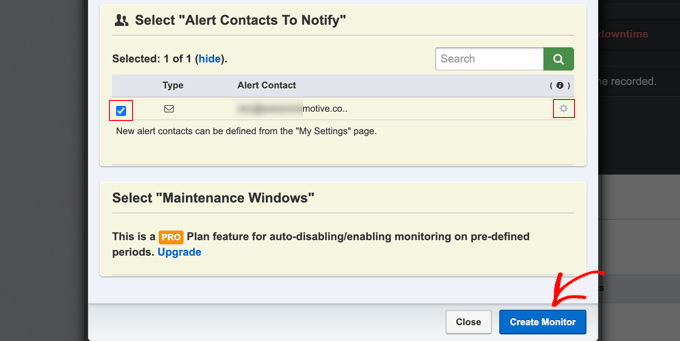
Les utilisateurs Pro peuvent sélectionner des fenêtres de maintenance qui vous permettent de désactiver automatiquement la surveillance pendant des périodes prédéfinies, par exemple lorsque vous effectuez la maintenance de votre site.
Une fois que vous avez terminé, assurez-vous de cliquer sur le bouton « Créer un moniteur » pour enregistrer vos modifications.
UptimeRobot commencera maintenant à surveiller la disponibilité de votre site.
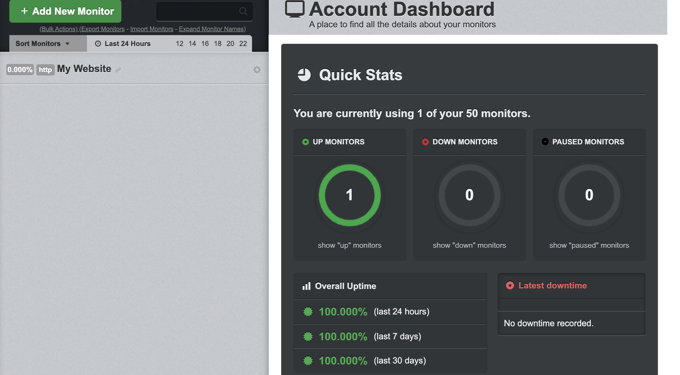
Vous verrez des statistiques détaillées dans le tableau de bord de votre compte UptimeRobot et recevrez des alertes lorsque votre site Web est en panne.
Surveillance de la disponibilité du serveur avec Pingdom
Pingdom est un outil populaire de surveillance des performances qui vous permet de configurer la surveillance de la disponibilité de votre site Web. C'est un service payant dont les plans commencent à 10 $ par mois.
Pingdom est une plateforme plus robuste offrant un service de surveillance de la disponibilité et des interruptions en temps réel. Ils proposent des rapports détaillés sur les temps de réponse, la surveillance à partir de divers emplacements géographiques, et plus encore.
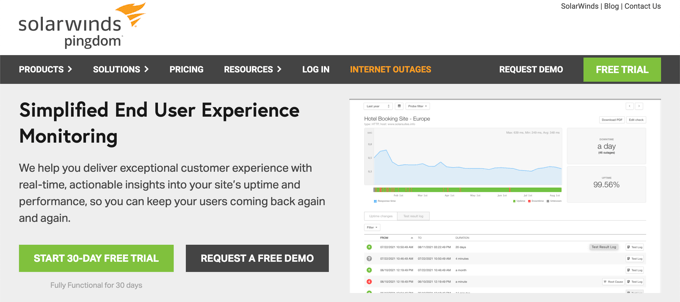
Tout d'abord, vous devez visiter le site Web Pingdom et cliquer sur le bouton pour commencer votre essai gratuit.
Il vous sera demandé de fournir quelques informations personnelles pour créer un compte. Celles-ci incluent votre nom, votre adresse e-mail, votre mot de passe et votre pays.
Lorsque vous êtes prêt, cliquez sur le bouton « Commencer l'essai gratuit ».

Ensuite, il vous sera demandé de remplir des informations supplémentaires sur votre compte, y compris votre état et votre fuseau horaire.
Vous devriez vérifier attentivement le numéro de téléphone et l'adresse e-mail, car c'est ainsi que vous serez averti si votre site tombe en panne.
Enfin, ajoutez l'URL de votre site Web afin que Pingdom puisse le surveiller.
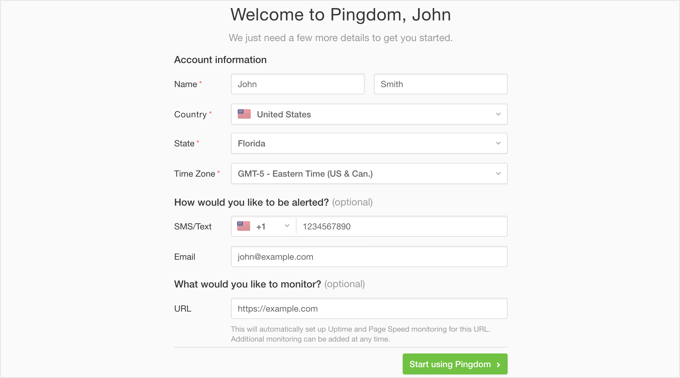
Dès que vous cliquerez sur le bouton « Commencer à utiliser Pingdom », Pingdom configurera automatiquement la surveillance. Vous recevrez une alerte de test à votre adresse e-mail et à votre téléphone portable.
C'est tout. Vous avez configuré avec succès la surveillance de la disponibilité de votre site Web avec Pingdom.
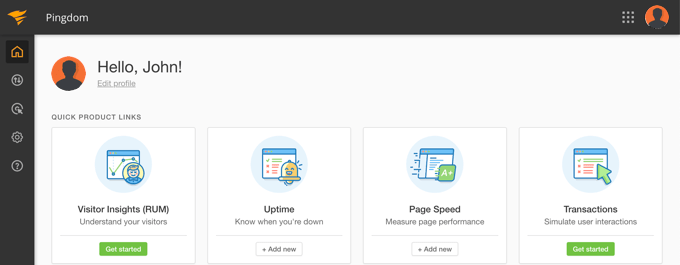
Vous pouvez définir plusieurs alertes et suivre divers emplacements. La documentation et le support de Pingdom peuvent vous aider à configurer cela, mais leur interface est assez simple.
Pingdom conserve également l'historique de votre disponibilité afin que vous puissiez évaluer les performances de votre société d'hébergement Web au fil du temps.
Si le service vous plaît, vous pouvez continuer à l'utiliser sans interruption, à partir de 10 $ par mois.
Vérifier si votre site web est actuellement en ligne ou hors service
Lorsque vous avez des difficultés à accéder à votre site Web, vous ne saurez pas si le site est réellement en panne ou si vous rencontrez simplement des problèmes Internet. Vous pouvez vérifier rapidement à l'aide de l'outil gratuit d'IsItWP.
Visitez simplement le site Web Vérificateur de statut de disponibilité du site Web, puis entrez l'URL de votre propre site.

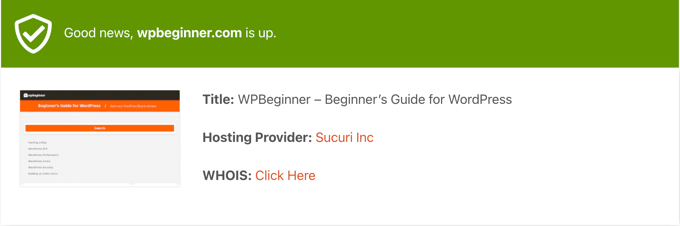
L'outil Vérificateur de statut de disponibilité vérifiera rapidement votre site Web et vous indiquera s'il est en ligne ou hors ligne.
Vous verrez un message comme celui-ci.
Que faire lorsque votre site web est hors service
Si votre site Web est en panne et que vous devez déterminer quoi faire ensuite, voici les instructions étape par étape que vous devriez suivre.
Vous devriez commencer par vérifier votre site avec l'outil Uptime Checker d'IsitWP. Cela vous permettra de savoir si votre site web est inaccessible pour tout le monde ou seulement pour vous.
Que faire si votre site web n'est accessible que pour vous
Si votre site web est en ligne, mais que vous ne parvenez pas à y accéder, vous devriez d'abord vider le cache de votre navigateur et le cache DNS. Ensuite, vous devriez essayer de recharger le site web.
Si cela ne fonctionne pas, vérifiez si vous pouvez accéder à votre site Web depuis une adresse IP différente. Le moyen le plus simple de le faire est d'utiliser la connexion Internet de votre téléphone portable (assurez-vous d'être déconnecté du Wi-Fi). Alternativement, vous pouvez utiliser un service VPN.
Si vous pouvez accéder à votre site Web de cette manière, cela signifie que votre fournisseur d'accès à Internet ou votre service d'hébergement a accidentellement bloqué votre adresse IP. Vous pouvez contacter les deux fournisseurs de services pour résoudre le problème.
Si vous avez récemment modifié les paramètres DNS de votre domaine , il est possible que les DNS ne soient pas encore mis à jour dans votre région.
Tout ce que vous pouvez faire est d'attendre que les modifications DNS soient mises à jour sur Internet. Cela peut prendre de quelques heures à une journée.
Que faire si votre site Web est inaccessible pour tout le monde
Si vous avez vérifié que votre site Web est hors ligne pour tout le monde, vous devez immédiatement contacter votre fournisseur d'hébergement. Ils pourraient avoir des problèmes avec leur serveur et peuvent vous fournir plus de détails.
La plupart des sociétés d'hébergement répondent rapidement à de tels problèmes, et votre site Web devrait bientôt être de nouveau opérationnel.
Cependant, si votre site Web est fréquemment indisponible ou si vous n'obtenez pas de réponse satisfaisante de l'équipe de support, il est peut-être temps de passer à un meilleur fournisseur d'hébergement.
Que faire si vous avez besoin d'un meilleur fournisseur d'hébergement
En raison de la forte concurrence dans l'industrie de l'hébergement, certaines entreprises moins réputées ont réduit leurs coûts en utilisant des technologies obsolètes, du personnel non qualifié et un service client inadéquat.
Si votre site Web est fréquemment hors ligne, vous devez passer à un meilleur fournisseur d'hébergement.
Voici notre liste de fournisseurs d'hébergement WordPress fiables :
Pour plus d'options, consultez notre liste des meilleures sociétés d'hébergement WordPress.
Ensuite, vous devrez transférer votre site Web vers le nouvel hébergeur. Nous avons un tutoriel complet étape par étape sur la façon de déplacer votre site Web vers un nouvel hébergeur sans perdre de SEO et sans aucune interruption de votre site.
Certains fournisseurs, comme SiteGround, proposent des services de migration de site Web gratuits. Il vous suffit de demander leur aide.
Foire aux questions sur la disponibilité du serveur
Nous comprenons que vous pourriez avoir quelques questions supplémentaires sur la surveillance de la disponibilité de votre serveur Web. Ci-dessous, nous avons répondu à certaines des questions les plus courantes que nos lecteurs posent pour vous aider à démarrer en toute confiance.
1. Qu'est-ce que la disponibilité d'un site Web et pourquoi est-elle importante ?
La disponibilité d'un site Web est la mesure du temps pendant lequel votre site Web est en ligne et accessible aux visiteurs. C'est important car des interruptions fréquentes peuvent entraîner des pertes de ventes, nuire à la réputation de votre marque et avoir un impact négatif sur votre classement dans les moteurs de recherche. Un site Web fiable et toujours accessible crée une meilleure expérience utilisateur.
2. Comment puis-je surveiller mon site Web WordPress gratuitement ?
Vous pouvez facilement surveiller votre site Web gratuitement à l'aide d'un outil comme UptimeRobot. Comme nous l'avons montré dans le tutoriel, leur plan gratuit vous permet de configurer des vérifications qui surveillent votre site toutes les cinq minutes. Si votre site Web tombe en panne, il vous enverra automatiquement une alerte par e-mail afin que vous puissiez agir.
3. Qu'est-ce qui est considéré comme une bonne disponibilité du serveur ?
Une bonne disponibilité du serveur est généralement de 99,9 % ou plus. Bien que cela semble proche de la perfection, même 99 % de disponibilité signifie que votre site pourrait être hors service pendant plus de 3 jours par an. Viser 99,9 % permet de s'assurer que votre site Web est presque toujours disponible pour vos visiteurs et clients.
4. Comment savoir si mon site web est inaccessible pour tout le monde ou juste pour moi ?
Si vous n'arrivez pas à accéder à votre site, la première étape consiste à vérifier s'il est inaccessible pour tout le monde ou si le problème vient de votre côté. Vous pouvez utiliser un outil gratuit comme le Vérificateur de statut de disponibilité du site web d'IsItWP. Entrez simplement l'URL de votre site, et il vous indiquera instantanément si le site web est en ligne ou hors ligne.
5. Mon site web est inaccessible. Que dois-je faire en premier ?
Si vous avez confirmé que votre site web est inaccessible pour tout le monde, vous devriez contacter immédiatement votre fournisseur d'hébergement. Il pourra vous informer de tout problème de serveur et vous donner une estimation du moment où votre site sera de nouveau en ligne. Si vous constatez que votre site web est fréquemment inaccessible, vous pourriez envisager de passer à un fournisseur d'hébergement plus fiable.
Ressources supplémentaires
Nous espérons que cet article vous a aidé à apprendre comment surveiller la disponibilité du serveur dans WordPress. Vous pourriez également consulter ces ressources supplémentaires :
- Comment choisir le meilleur hébergement WordPress (Comparatif)
- Le guide ultime pour améliorer la vitesse et les performances de WordPress
- Comment corriger l'erreur de connexion à la base de données dans WordPress
- Meilleurs services CDN WordPress (comparés)
- Qu'est-ce que la disponibilité ?
Si cet article vous a plu, abonnez-vous à notre chaîne YouTube pour des tutoriels vidéo WordPress. Vous pouvez également nous retrouver sur Twitter et Facebook.




Olaf
Nous avons plusieurs serveurs fonctionnant sur les plateformes AWS et Azure. Il est essentiel pour nous de savoir quand un serveur est en panne car les applications de nos clients y sont hébergées. Uptime Robot est un service assez agréable : facile à gérer, l'ajout de serveurs est simple, et si vous avez plusieurs serveurs et que vous voulez la version payante, ce n'est pas excessivement cher. Nous utilisons ce service pour les notifications concernant l'état de tous nos serveurs depuis environ deux ans maintenant, et c'est excellent. Je le recommande vivement.
Jiří Vaněk
J'ai mon propre VPS fonctionnant sous un système d'exploitation Linux et j'ai installé WordPress. Comme tout cela était nouveau pour moi, j'avais besoin d'un service pour surveiller le serveur car je n'étais pas sûr qu'il puisse fonctionner correctement. En suivant vos conseils, j'utilise Uptime Robot principalement parce qu'il dispose également d'une application mobile où je peux suivre ce qui se passe avec le serveur et s'il connaît des temps d'arrêt. C'est un service fantastique étant donné que je l'utilise entièrement gratuitement pour mes besoins.
Samuel
Wow ! Merci d'avoir signalé qu'UptimeRobot dispose également d'une application mobile qui vous permettra d'avoir la liberté d'être n'importe où avec votre téléphone portable et de pouvoir surveiller l'état de votre présence en ligne. Excellent outil.
Terrell King
Je cherchais un plugin de disponibilité, donc c'est un excellent article !
Support WPBeginner
Glad our guide was helpful
Admin