


Avez-vous vu des sites Web qui proposent l'option Se connecter avec Facebook pour l'inscription ? Vous souhaitez ajouter l'option de connexion avec Facebook sur votre site WordPress ? Dans cet article, nous allons vous montrer comment ajouter l'inscription et la connexion en un clic avec Facebook dans WordPress.
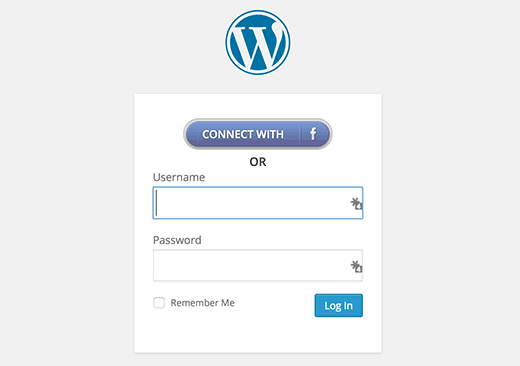
Pourquoi ajouter la connexion Facebook sur votre site ?
Certaines personnes détestent remplir les formulaires d'inscription et attendre les e-mails de confirmation. L'ajout d'une option de connexion Facebook permet aux utilisateurs de s'inscrire facilement sur un site en utilisant leur compte Facebook.
Pour les utilisateurs qui préfèrent utiliser l'inscription classique, cela est toujours possible.
Jetons un coup d'œil à la façon d'ajouter la connexion avec Facebook sur votre site WordPress.
Tutoriel vidéo
Si la vidéo ne vous plaît pas ou si vous avez besoin d'instructions supplémentaires, continuez à lire.
La première chose à faire est d'installer et d'activer le plugin Nextend Facebook Connect. Après l'activation, allez dans Paramètres » Nextend FB Connect pour configurer le plugin.
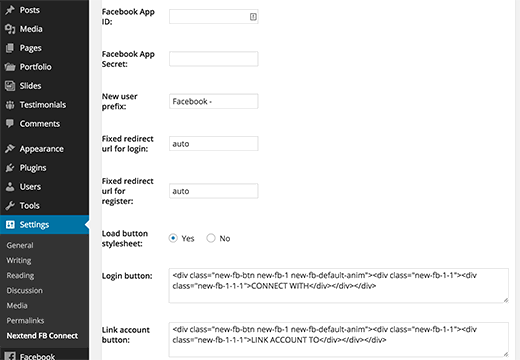
Vous devrez connecter le plugin à une application Facebook. Si vous utilisez déjà un autre plugin pour ajouter des commentaires Facebook, une barre de recommandation, ou des boutons de suivi, vous avez peut-être déjà créé une application Facebook pour votre site. Vous pouvez utiliser l'ID et les clés secrètes de la même application dans les paramètres.
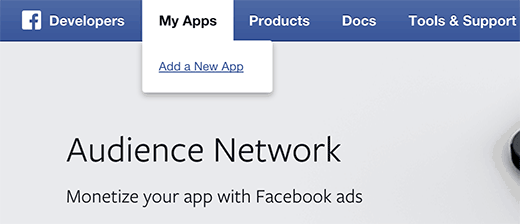
Si vous n'avez pas d'application Facebook, vous pouvez toujours en créer une gratuitement. Allez simplement sur le site Développeurs Facebook et cliquez sur le lien créer une nouvelle application sous le menu Mes applications.
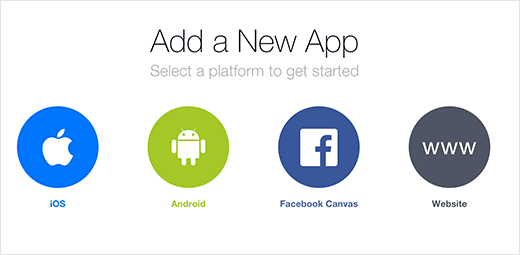
Une fenêtre contextuelle apparaîtra vous demandant de sélectionner la plateforme de votre application. Vous devez cliquer sur Site Web pour continuer.
Ensuite, vous devez fournir le nom de votre application, son espace de noms et une catégorie. Vous pouvez utiliser le nom de votre site Web comme nom d'application et espace de noms, puis cliquer sur le bouton créer l'ID de l'application pour continuer.
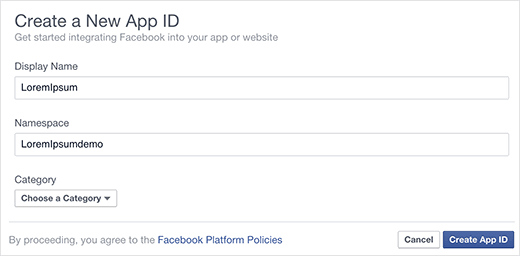
Facebook va maintenant créer votre application. Sur l'écran suivant, faites défiler un peu vers le bas pour entrer l'URL de votre site, puis cliquez sur le bouton Suivant.
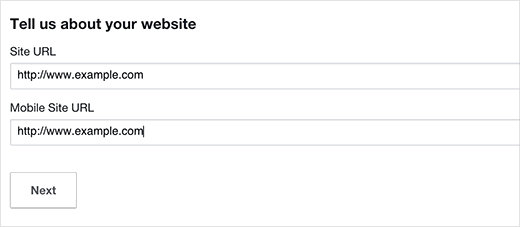
C'est tout, vous avez créé avec succès votre application Facebook. Vous pouvez visiter le tableau de bord de votre application en cliquant sur le menu Mes applications en haut, puis en accédant à l'application que vous venez de créer.
Assurez-vous de copier votre ID d'application et votre secret d'application depuis le tableau de bord.
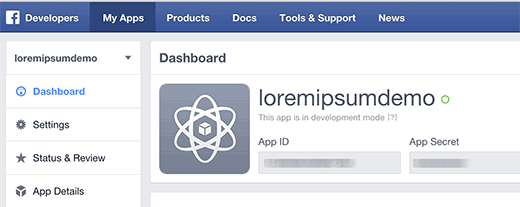
Revenez à la page des paramètres de Nextend Facebook Connect sur votre site WordPress et collez l'ID de l'application et les clés secrètes. Une fois que vous avez fait cela, examinez les autres options de l'écran et cliquez sur le bouton Enregistrer les modifications pour enregistrer les paramètres de votre plugin.
C'est tout, nous espérons que cet article vous a aidé à ajouter la connexion avec Facebook dans WordPress. Vous voudrez peut-être aussi consulter notre guide sur 5 façons d'obtenir plus de likes Facebook en utilisant WordPress.
Si cet article vous a plu, alors abonnez-vous à notre chaîne YouTube pour des tutoriels vidéo WordPress. Vous pouvez également nous trouver sur Twitter et Google+.


Jocelyn Simard
C'est bon à savoir, mais vous ne l'utilisez pas ici ? Pourquoi ?
Stu Ducklow
Votre plugin ne fonctionne tout simplement pas. Votre documentation est inexacte et ne reflète pas le processus le plus récent sur Facebook.
Support WPBeginner
Veuillez contacter l'auteur du plugin pour obtenir de l'aide.
Admin
Noor Alam
Ce plugin ne fonctionne pas correctement.
lorsque je me suis connecté pour la première fois sur mon site, il m'a demandé mon e-mail et mon mot de passe
mais lorsque je me déconnecte de mon compte et que je clique sur le lien de connexion, il me connecte automatiquement avec l'identifiant précédent.
Comment puis-je me connecter avec un compte individuel avec ce plugin ?
merci de répondre…..
Jordan
ET ENSUITE ? Comment faire apparaître la connexion FB sur ma page de connexion ? Votre guide est très complet mais omet l'étape finale.
Adam Laurance
Google demande un compte Facebook personnel vérifié pour établir ce lien. J'ai essayé toutes les combinaisons possibles auxquelles je peux penser - nom du site Web, adresse Web Facebook, nom Facebook - sans succès. Auparavant, dans WordPress, il suffisait d'ajouter le logo Facebook et d'établir une connexion à l'URL. Cette option n'est-elle plus possible en raison de problèmes de spam ?
Sharath
Salut, merci beaucoup. Je veux seulement avoir la connexion 'fb' sur mon site, y a-t-il un moyen de supprimer l'enregistrement WordPress ?
Daniel Keith
Salut à tous,
Très beau post. Je veux utiliser un plugin pour Facebook, Twitter et Pinterest. Y en a-t-il un pour cet usage.
Laurent
Salut,
Merci pour ce post. Savez-vous si ce type de connexion est compatible avec un plugin de redirection comme « Peter’s login redirect par exemple » ?
Alex
C'est super cool. Merci pour ce super article.
Ma seule question est : si j'essaie d'obtenir une liste d'e-mails pour les abonnements à mon site, puis-je obtenir l'e-mail du plugin Facebook ?