


Dans WordPress, la corbeille est l'emplacement où les articles, pages et commentaires supprimés sont stockés temporairement. Elle est similaire à la corbeille ou à la poubelle de votre ordinateur.
Si vous avez supprimé un élément par erreur, vous pouvez facilement le récupérer depuis la corbeille. Une fois qu'un élément est resté dans la corbeille pendant 30 jours, il sera définitivement supprimé.
La fonctionnalité de corbeille a été ajoutée à WordPress 2.9.

Seuls les utilisateurs ayant le niveau d'autorisation approprié ont la possibilité de supprimer des articles, des pages et des commentaires. Par défaut, les utilisateurs doivent avoir le rôle d'administrateur ou d'éditeur.
Notez qu'il n'y a pas de corbeille pour les fichiers multimédias. Une fois que vous supprimez un fichier multimédia, il est supprimé définitivement, vous devez donc le supprimer avec précaution.
Comment utiliser la corbeille dans WordPress
Vous pouvez accéder à la corbeille des pages, des articles et des commentaires sur votre site web WordPress en naviguant vers :
- Articles » Tous les articles pour l'écran d'administration des articles
- Pages » Toutes les pages pour l'écran d'administration des pages
- Commentaires » Tous les commentaires pour l'écran d'administration des commentaires
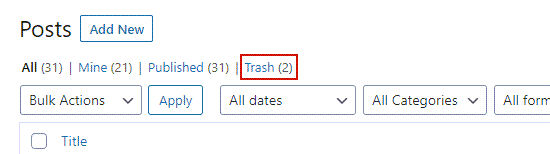
Une fois que vous êtes sur l'une de ces pages, vous verrez un lien « Corbeille » en haut de la page. Cliquez simplement sur le lien pour afficher les éléments dans la corbeille.
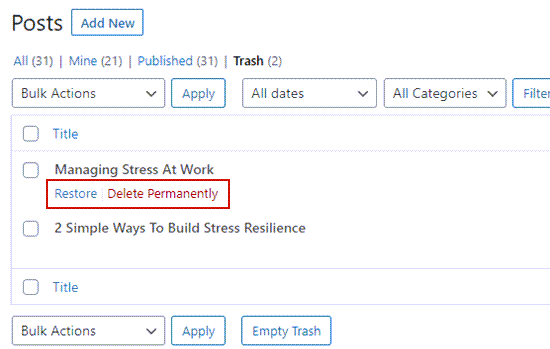
Vous pouvez choisir de restaurer ou de supprimer définitivement tout article, page ou commentaire en cliquant sur les liens « Restaurer » ou « Supprimer définitivement » sous chaque élément.
Vous pouvez en apprendre davantage sur la restauration des éléments supprimés dans notre guide sur comment récupérer et restaurer des pages supprimées dans WordPress.
Comment vider la corbeille dans WordPress
Vous pouvez supprimer définitivement certains articles, pages et commentaires tout en laissant les autres éléments dans la corbeille. Il suffit de consulter la corbeille des articles, des pages ou des commentaires comme décrit ci-dessus.
Ensuite, cliquez sur la case à cocher à côté de tous les éléments que vous souhaitez supprimer de la corbeille. Maintenant, cliquez sur « Actions groupées » dans le menu déroulant et sélectionnez « Supprimer définitivement ».
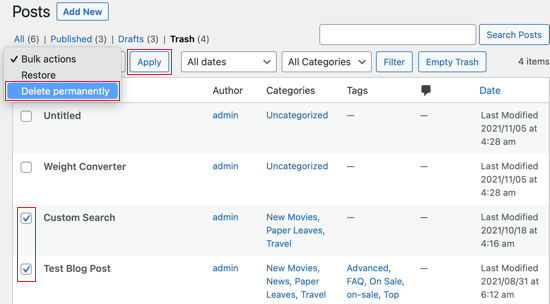
Enfin, cliquez sur « Appliquer » pour terminer le processus de suppression.
Vous pouvez également supprimer définitivement tous les éléments de la corbeille en une seule fois. Accédez simplement aux écrans de corbeille des articles, des pages ou des commentaires, puis cliquez sur le bouton « Vider la corbeille » en haut ou en bas de l'écran.
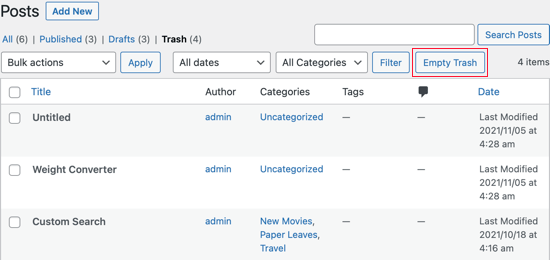
Sachez qu'en cliquant sur le bouton « Vider la corbeille », ce conteneur de corbeille sera complètement vidé. Tous les éléments seront définitivement supprimés et vous ne pourrez pas les restaurer.
Vous pouvez découvrir deux autres façons de supprimer plusieurs articles, pages, pièces jointes, utilisateurs et champs de métadonnées dans notre article sur comment supprimer en masse des articles WordPress.
Vous pouvez également consulter notre guide sur comment supprimer facilement en masse tous les commentaires WordPress.
Changer la fréquence de vidage de la corbeille
Nous avons mentionné que WordPress supprime définitivement tous les éléments de la corbeille qui s'y trouvent depuis 30 jours. Certains utilisateurs préfèrent que la corbeille soit vidée plus ou moins fréquemment. D'autres préfèrent qu'elle ne soit pas vidée automatiquement du tout.
Il est possible de modifier la fréquence de vidage de la corbeille WordPress en utilisant un plugin ou un extrait de code. Par exemple, le plugin Change Empty Trash Time peut vider la corbeille après un nombre spécifié de jours, ou contourner complètement la corbeille.
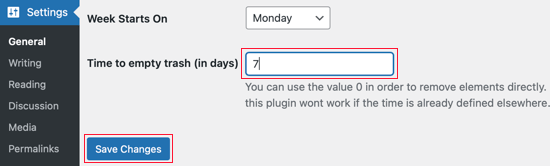
Pour plus d'informations, consultez nos guides sur comment vider automatiquement votre corbeille WordPress et comment limiter ou désactiver le vidage automatique de la corbeille dans WordPress.
Nous espérons que cet article vous a aidé à en apprendre davantage sur la corbeille dans WordPress. Vous voudrez peut-être aussi consulter notre liste de lecture supplémentaire ci-dessous pour des articles connexes sur des astuces, des conseils et des idées utiles pour WordPress.
Si vous avez aimé ce guide, veuillez envisager de vous abonner à notre chaîne YouTube pour des tutoriels vidéo WordPress. Vous pouvez également nous trouver sur Twitter et Facebook.
Lectures supplémentaires
- Comment récupérer et restaurer des pages supprimées dans WordPress
- Comment limiter ou désactiver la suppression automatique de la corbeille vide dans WordPress
- Comment supprimer facilement tous les commentaires WordPress en masse
- Comment vider automatiquement votre corbeille WordPress (2 méthodes)
- Comment supprimer en masse des articles WordPress (2 solutions faciles)




