


Mise à jour : Nous ne recommandons plus l'utilisation de FeedBurner car c'est un produit obsolète et plein de bugs. Veuillez lire cet article pour comprendre pourquoi vous ne devriez pas utiliser FeedBurner et découvrir les alternatives.
Tous les grands blogs utilisent FeedBurner pour gérer leurs flux RSS car il s'agit d'un système gratuit et riche en fonctionnalités qu'il est impossible de refuser. FeedBurner fournit des statistiques, des options d'optimisation de flux, des options de publication de flux et bien plus encore. L'intégration de FeedBurner et de Google Analytics est un must pour tous les blogs WordPress. Dans cet article, nous vous montrerons comment configurer les flux de votre blog WordPress avec FeedBurner et l'utiliser pour faire passer votre blog au niveau supérieur.
Pourquoi FeedBurner est-il important pour les blogueurs ?
FeedBurner est un service gratuit riche en options que vous n'obtenez pas avec le flux WordPress par défaut. Certaines des fonctionnalités incluent :
- Statistiques sur vos abonnés RSS afin que vous puissiez analyser et optimiser vos articles de blog.
- Donnez à vos utilisateurs plusieurs options pour s'abonner, telles que par e-mail, et d'autres lecteurs de flux (Netvibes, Google, etc.).
- Preuve sociale (nombre d'abonnés)
- Option pour personnaliser vos flux, comme modifier les titres des articles, le branding, et plus encore.
- Option pour notifier divers services de lecture de flux une fois que vous publiez vos articles.
- Intégrez Google Adsense pour monétiser vos flux RSS.
- Et plus encore…
Rien qu'avec cette courte liste de fonctionnalités, vous pouvez constater que c'est un incontournable pour tous les blogs. Passons maintenant à la configuration du compte FeedBurner.
Configuration de vos flux FeedBurner pour WordPress
Tout d'abord, vous aurez besoin d'un compte Google (tout compte Gmail fera l'affaire). Visitez la page de service FeedBurner pour commencer ce processus.
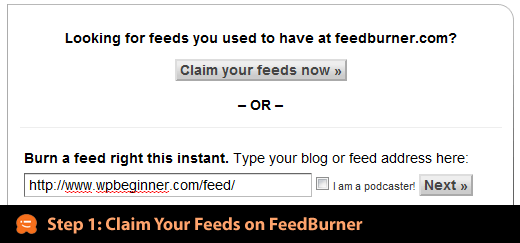
Dans la première étape, vous saisirez le lien vers votre flux de blog WordPress. Si vous avez une structure d'URL WordPress optimisée pour le SEO, alors le lien de votre flux devrait ressembler à votredomaine.com/feed/
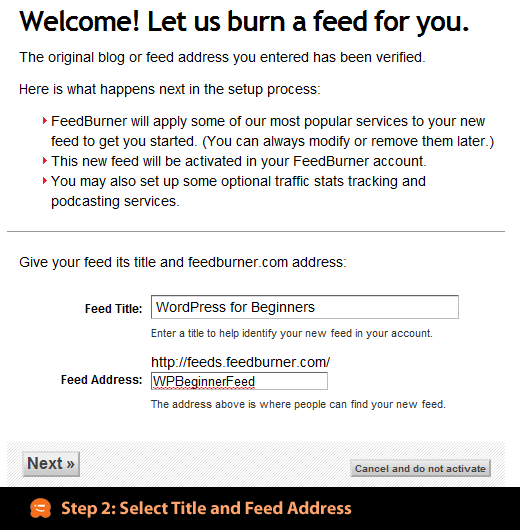
À l'étape 2, vous choisirez le titre de votre flux et l'adresse de votre flux. Il est conseillé de conserver le titre de votre flux identique à celui de votre blog. Il est préférable de garder l'adresse de votre flux courte et mémorable.
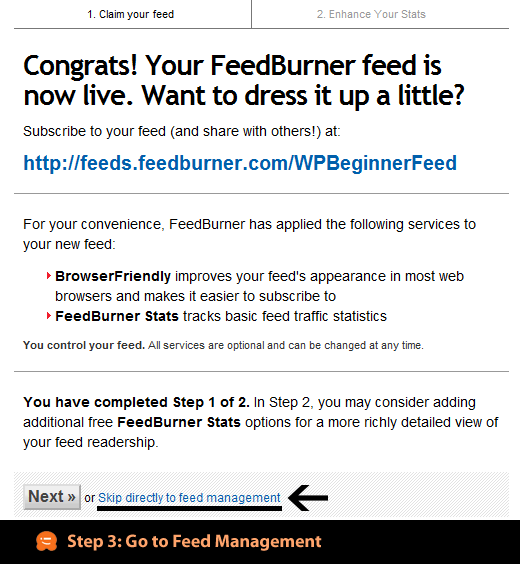
Techniquement, vos flux sont créés, vous n'avez donc plus besoin de suivre les étapes. Cliquez sur Ignorer directement vers la gestion des flux.
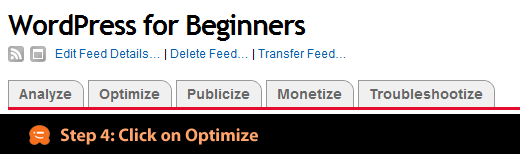
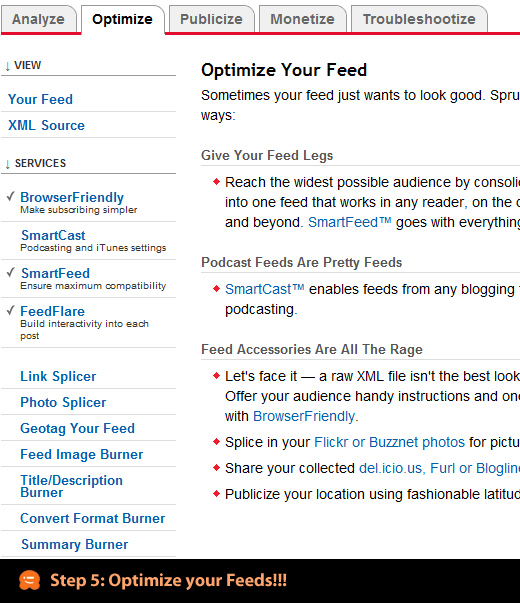
Vous verrez une page avec un lien vers des tonnes de plateformes de blogging. Ignorez tout cela car nous y reviendrons plus tard dans cet article. Cliquez simplement sur l'onglet optimiser que vous voyez dans l'image ci-dessous.
À l'étape 5, nous travaillerons à l'optimisation de votre flux de blog WordPress. Vous devez vous assurer que l'option conviviale pour le navigateur est activée, que le flux intelligent est activé et que FeedFlare est activé. Vous pouvez activer d'autres services si vous le souhaitez, mais ces 3 services sont indispensables. BrowserFriendly simplifie l'abonnement. SmartFeed garantit une compatibilité maximale avec toutes les applications de lecture de flux. FeedFlare intègre l'interactivité aux articles en ajoutant des options d'envoi par e-mail et d'autres options de partage.
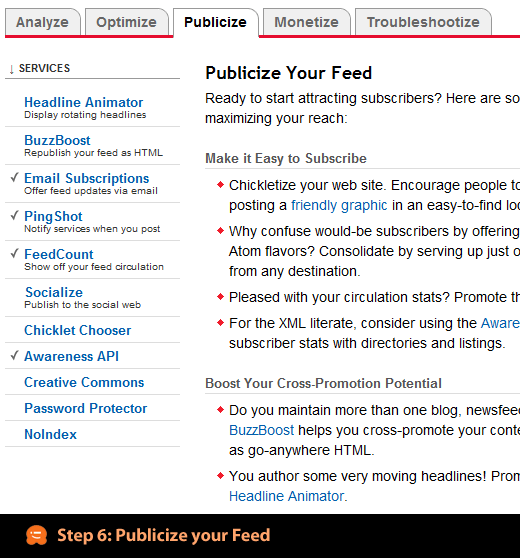
À l'étape 6, nous examinerons toutes les options de publication pour le flux. Vous devez autoriser les abonnements par e-mail sur votre site car certains utilisateurs préfèrent recevoir des mises à jour par e-mail plutôt que d'utiliser Google Reader. Pingshot doit être activé car il notifie les services lorsque vous publiez. Le widget Feedcount vous permet d'afficher votre nombre d'abonnés. C'est l'une des meilleures méthodes de preuve sociale. L'API Awareness est utile si vous essayez de vous inscrire sur des sites comme BuySellAds car ils peuvent extraire facilement votre nombre d'abonnés. Il existe d'autres options attrayantes comme Headline Animator, BuzzBoost que vous pouvez activer si vous le souhaitez.
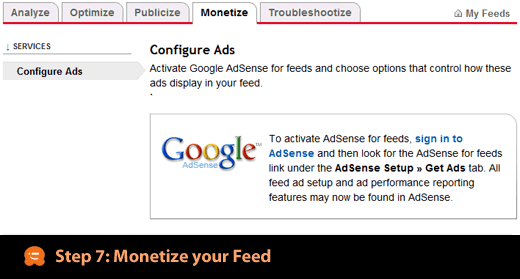
La monétisation de votre flux est une autre bonne fonctionnalité de FeedBurner, sauf qu'elle ne vous permet d'utiliser que Google AdSense. Inscrivez-vous donc auprès de Google AdSense et suivez leurs instructions.
Une fois que vous avez effectué toutes les étapes ci-dessus, vous pouvez cliquer sur l'onglet Analyser. Il est fort probable que vous verrez un écran comme celui ci-dessous car les statistiques ne sont pas enregistrées. Attendez jusqu'à 24 heures et vous commencerez à y voir des chiffres. Utilisez le nombre d'abonnés, les clics et d'autres données utiles pour améliorer votre blog. Voyez ce que vos utilisateurs aiment et n'aiment pas avec ces statistiques, puis concentrez-vous sur le type de publications que vos utilisateurs aiment et apprécient.

Intégrer FeedBurner dans WordPress
Même si vous avez configuré votre flux avec FeedBurner dans les étapes ci-dessus, vous ne l'avez pas encore vraiment intégré à WordPress. La première chose à faire est d'arrêter de diluer votre flux et de n'en faire qu'un. Vous devez créer une redirection, de sorte que lorsque les utilisateurs essaient de visiter votresite.com/feed/, ils soient redirigés vers votre page de flux FeedBurner. De cette façon, vous pouvez suivre les abonnés de votre blog.
Il existe un plugin appelé FD FeedBurner qui vous permet de créer facilement cette redirection. Vous pouvez également rediriger vos flux à l'aide du fichier .htaccess, mais nous ne partagerons pas cette méthode car ce n'est pas quelque chose que nous recommandons aux débutants.
La plupart des thèmes WordPress intègrent désormais FeedBurner, tels que Headway Theme, Standard Theme, et d'autres. Si votre thème n'est pas compatible, utilisez le plugin ci-dessus.
Ajoutez la boîte d'abonnement par e-mail sur votre site
Visitez d'abord Publicize » Email Subscriptions, puis copiez et collez le code qu'ils vous donnent dans le fichier de modèle que vous souhaitez (principalement sidebar.php). N'oubliez pas de personnaliser l'apparence de votre formulaire d'e-mail, vous devrez avoir des connaissances préalables en HTML et CSS.
Si votre blog n'a pas de flux FeedBurner, obtenez-le dès maintenant.



Vanshita parmar
Dans mon compte WordPress, lorsque j'ai ajouté un widget FeedBurner. Il ne me demande pas l'ID FeedBurner. Que dois-je faire ? J'ai installé le plugin wp subscribe et il affiche une erreur lorsque quelqu'un s'abonne sur notre site web.
Support WPBeginner
Ceci est un article plus ancien, nous vous recommandons de consulter les alternatives comme nous l'avons écrit dans l'article ci-dessous :
https://www.wpbeginner.com/opinion/stop-using-feedburner-move-to-feedburner-alternatives/
Admin
Bosko
Feedburner ? Ce plugin a été fermé le 12 avril 2018 et n'est pas disponible en téléchargement. Cette fermeture est permanente.
Support WPBeginner
Merci pour votre retour, cet article a été mis à jour pour la dernière fois en 2014, c'est pourquoi il recommande Feedburner
Admin
Gimmy Dagar
Salut
J'utilise Feedburner, le lien de confirmation pour tous les e-mails va dans la Promotion dans Gmail. Comment puis-je définir sur Principal ?
Support WPBeginner
Pour le moment, Gmail n'a pas de méthode pour garantir que les e-mails ne soient pas envoyés dans l'onglet marketing.
Admin
Vinayak Patil
Bonjour, le plugin que vous avez lié dans cet article pour Feedburner n'est plus disponible. Veuillez le corriger et nous proposer une alternative.
Support WPBeginner
Salut Vinayak,
Nous ne recommandons plus l'utilisation de FeedBurner. Veuillez consulter notre article sur les alternatives à FeedBurner.
Admin
kalpana
Votre article était le meilleur. Il m'a donné tout ce dont j'avais besoin en matière d'informations
Muhammad Muneeb
WP Beginner is Best It is solution to my all problems Thanks
francis
merci pour cette publication
Dennis
Je veux avoir mon propre site web
Support WPBeginner
Salut Dennis,
Veuillez consulter notre guide pour débutants sur comment créer un blog ou un site web.
Admin
suraj yadav
mon feedburner n'affiche pas mon blog complètement
Noman Atif
Frère, comment activer feedflare