


Un logo est un élément clé de l'identité de votre marque. Il est donc important qu'il soit professionnel et qu'il reflète ce que votre marque représente.
Mais engager un designer peut coûter cher, et tout le monde n'a pas les compétences en graphisme.
La bonne nouvelle, c'est que vous n'avez pas besoin d'être un professionnel pour créer un excellent logo. Il existe des outils et des solutions simples qui peuvent vous aider à créer un logo de haute qualité. Vous pouvez trouver des options qui correspondent à votre niveau de compétence et à votre budget.
Dans ce guide, nous vous expliquerons les étapes pour créer un logo pour votre site web. Nous explorerons différentes options afin que vous puissiez choisir celle qui vous convient le mieux.
Pour vous aider à naviguer facilement dans cet article, vous pouvez cliquer sur les liens ci-dessous pour accéder à la section que vous souhaitez lire :
- Pourquoi vous devez créer un logo pour votre site web
- Conseils pour créer un logo personnalisé pour votre site web
- Créer un logo pour votre site avec Tailor Brands (Idéal pour la personnalisation)
- Créer un logo personnalisé pour votre site web avec Looka (Rapide et facile)
- Créer un logo personnalisé avec Hatchful de Shopify (Gratuit)
- Bonus : Engagez quelqu'un pour créer le logo de votre site web
Pourquoi vous devez créer un logo pour votre site web
Beaucoup de gens dans le monde reconnaissent les grandes marques grâce à leurs logos. Lorsque vous voyez les arches dorées emblématiques de McDonald’s n’importe où dans le monde, vous reconnaissez instantanément la marque et savez ce qui sera au menu.
C'est le pouvoir du branding, et un logo joue le rôle le plus important dans la construction de cette réputation.
Que vous soyez en train de créer un blog, de faire un site web, ou de lancer une boutique en ligne, avoir un logo unique donne un aspect légitime à votre marque. Cela vous aide à établir la confiance et la reconnaissance, ce qui optimise les efforts marketing de votre entreprise.
Souvent, lorsque les utilisateurs veulent commencer à travailler sur une idée d'entreprise en ligne, ils pensent d'abord au nom de l'entreprise, puis à la conception du logo.
Mais avant de faire cela, vous voudrez vous assurer que votre idée de nom de marque n’est pas déjà enregistrée par quelqu’un d’autre. Consultez notre guide sur comment vérifier la disponibilité d’un nom de domaine.
Une fois que vous vous êtes assuré que votre idée de nom d’entreprise est disponible, assurons-nous de enregistrer votre domaine afin que personne d’autre ne le prenne (croyez-nous, cela arrive plus souvent que vous ne le pensez).
Après avoir enregistré votre nom de domaine, vous êtes prêt à commencer à concevoir votre logo. Nous avons d'excellents outils gratuits de création de logo pour les débutants.
Conseils pour créer un logo personnalisé pour votre site web
Créer un logo personnalisé pour votre site web demande une certaine compréhension du design. Cependant, en tant que débutant, vous pouvez suivre ces bonnes pratiques pour vous assurer que votre logo a l’air soigné et professionnel :
- Gardez la conception de votre logo simple et épurée. Cela garantit que votre logo sera beau même à petite taille. Par exemple, vous pourriez vouloir vous référer à la taille minuscule des images de profil sur votre fil d’actualité Facebook ou Twitter.
- Utilisez un arrière-plan transparent pour votre logo. Ainsi, vous pouvez le placer n'importe où, pas seulement sur une zone blanche de votre site Web.
- Obtenez le fichier de la plus haute qualité possible pour votre logo. Vous voulez qu’il soit beau en grand format ou imprimé également. Vous pouvez le copier et créer des versions plus petites pour les médias sociaux, les articles de blog et les pages web.
- Utilisez les couleurs de votre marque et de votre site Web dans votre logo. Ceci afin de garantir qu'il s'harmonise avec le reste de votre site Web.
Il existe différents types de conceptions de logos couramment utilisés par les entreprises. Lorsque vous créez votre propre logo, vous voudrez peut-être expérimenter certains d'entre eux.
Logo de marque verbale
Un logo de type « wordmark » est un logo distinctif composé uniquement de texte. Votre nom de marque unique, défini avec des polices et des couleurs spécifiques, peut constituer un excellent logotype.
Si vous créez vous-même un logo personnalisé pour votre site Web WordPress, c'est une excellente option car elle est simple et directe.
Logo de type « pictorial mark »

Un « pictorial mark » est généralement une image de marque utilisant une illustration ou une icône pour représenter une organisation.
Parmi les exemples célèbres de ce type de logo, citons Apple, Nike, Audi, et plus encore.
Combinaison des deux
Ces types de logos sont les plus courants que vous verrez. Ils combinent des mots ou des lettres présentés dans une mise en page emblématique.
Parmi les exemples célèbres de tels logos, citons Dell, Pizza Hut, Doritos, et plus encore.
Choisir le bon style pour votre logo
Si vous créez votre propre logo, vous devrez d’abord être réaliste quant à vos compétences en design. Utiliser un mot-symbole peut sembler très simple, mais il doit être unique afin que vous puissiez facilement enregistrer votre logo comme marque déposée si nécessaire.
Vous pouvez également dessiner une icône à utiliser comme logo. Cependant, vous aurez besoin de solides compétences en conception pour trouver une idée unique pour l'image de votre marque.
Pour nos propres marques, nous utilisons une combinaison de mots-symboles et d’icônes. Par exemple, le logo de notre société sœur OptinMonster a une mascotte placée sur un mot-symbole.
Examinons quelques façons différentes de créer des logos d'aspect professionnel pour vos sites Web sans engager de designer.
1. Créez un logo avec Tailor Brands (idéal pour la personnalisation)
Tailor Brands’ Logo Maker est facile et simple à utiliser. Vous avez également accès à de nombreuses options de personnalisation lors de la création d’un logo personnalisé pour votre site web.
C’est l’un des meilleurs créateurs de logos et il est gratuit à utiliser. Cependant, notez que vous devrez payer pour télécharger votre logo finalisé. Le minimum que vous pouvez payer est de 9,99 $ pour 1 mois.
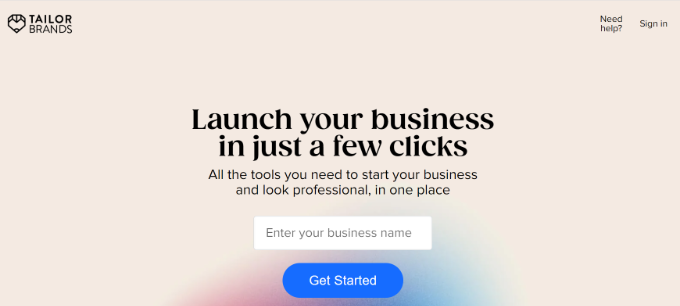
Pour commencer, allez sur le créateur de logos Tailor Brands et tapez le nom de votre entreprise. Ensuite, vous pouvez cliquer sur le bouton « Commencer ».
Ensuite, Tailor Brands lancera un constructeur de logo qui posera une série de questions.
Tout d'abord, vous devrez sélectionner ce que votre marque propose. Par exemple, votre marque vend-elle des biens physiques, des services, de la technologie et des logiciels, du contenu original ou d'autres produits ?
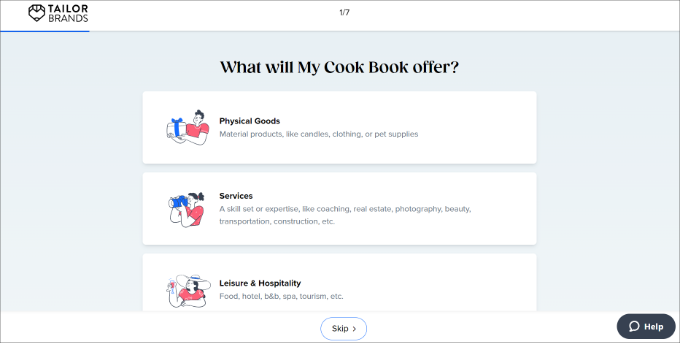
Sélectionnez simplement une option et passez à l'étape suivante.
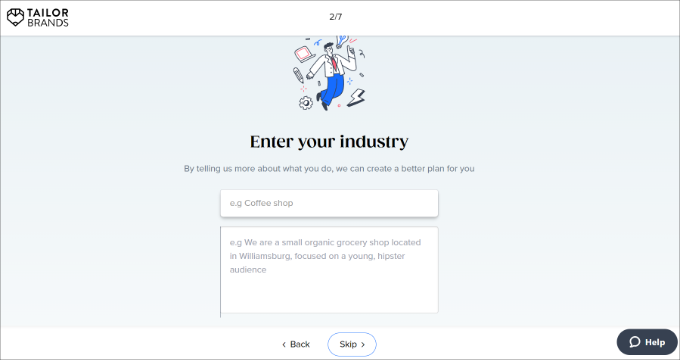
Après cela, vous devrez saisir quelques détails sur votre secteur d'activité. Vous pouvez commencer par sélectionner un secteur dans le menu déroulant et expliquer brièvement votre entreprise.
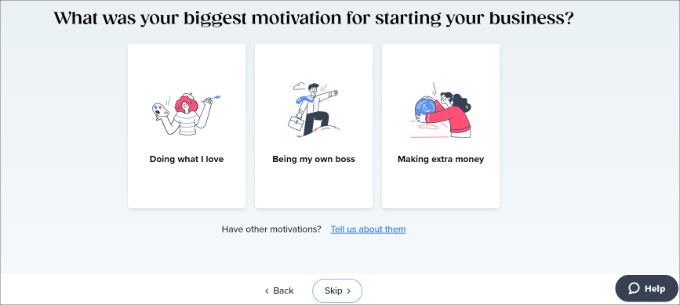
Ensuite, Tailor Brands vous demandera quelle est votre plus grande motivation pour lancer une entreprise.
Vous pouvez sélectionner parmi les options et ajouter plus de détails.
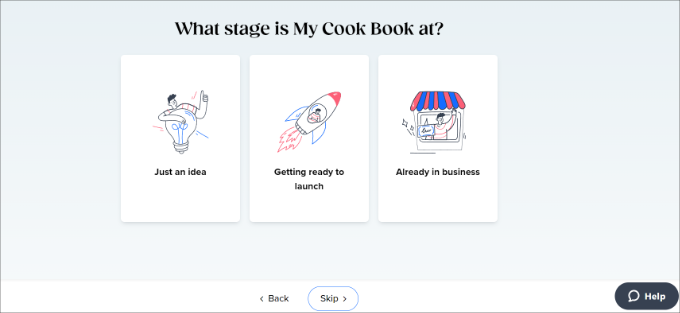
Après cela, vous devrez sélectionner à quelle étape se trouve actuellement votre site Web ou votre marque.
Par exemple, est-ce juste une idée, vous préparez-vous à lancer, ou est-ce déjà une entreprise en activité ?
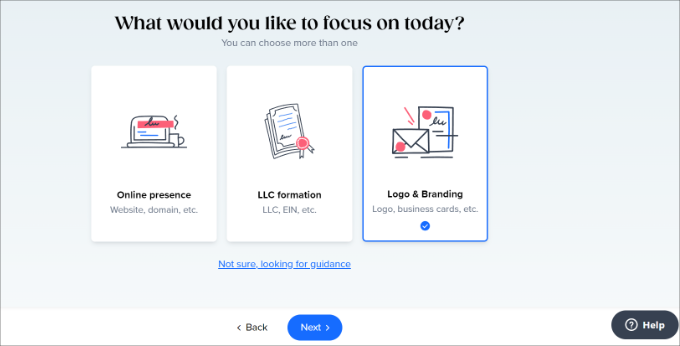
À l'étape suivante, vous pouvez choisir sur quel service vous souhaitez vous concentrer.
Allez-y et sélectionnez l'option « Logo et image de marque ».
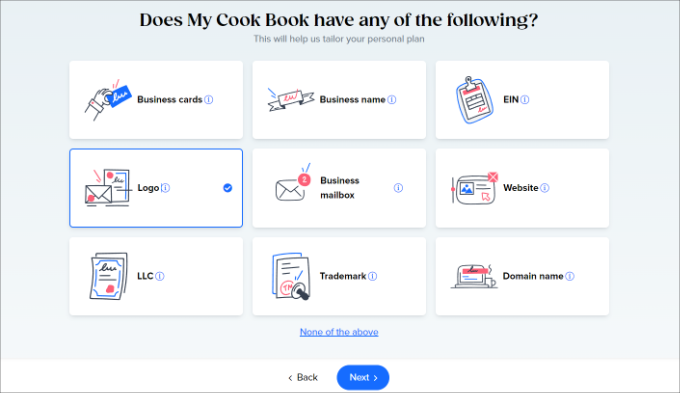
Après cela, vous devrez sélectionner ce dont vous avez besoin pour votre marque.
Sélectionnez simplement l'option « Logo ».
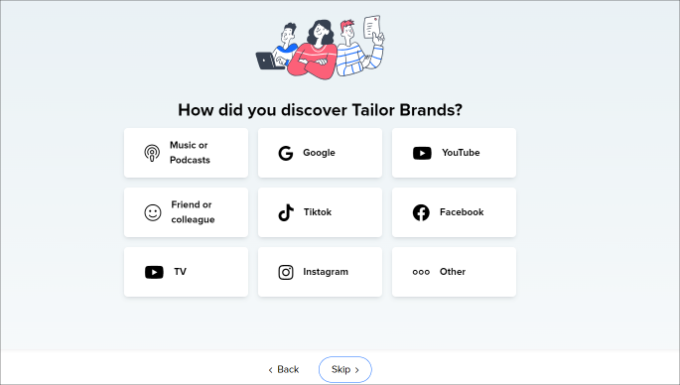
Ensuite, vous devrez choisir comment vous avez découvert Tailor Brands.
Vous pouvez sélectionner n'importe quelle option ou simplement cliquer sur le bouton « Ignorer » en bas.
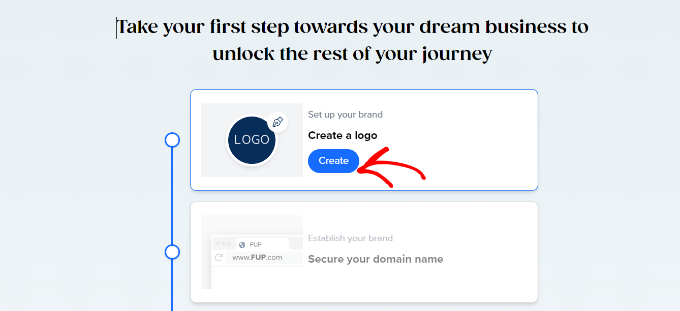
Tailor Brands va maintenant traiter les informations et vous proposer une option pour créer votre logo personnalisé.
Allez-y et cliquez sur le bouton « Créer ».
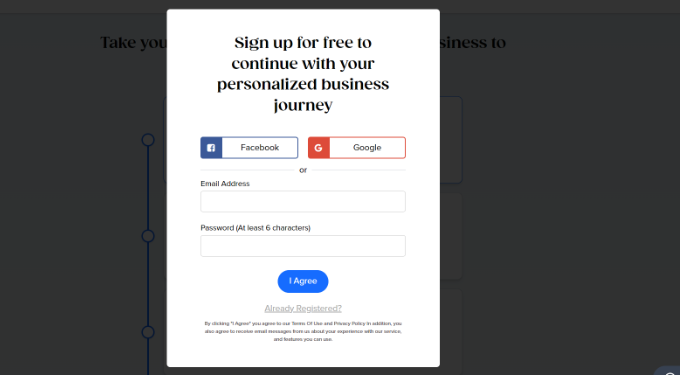
Ensuite, vous devrez vous inscrire pour un compte gratuit.
Vous pouvez utiliser votre compte Facebook ou Google ou simplement entrer une adresse e-mail et un mot de passe pour commencer.
Après avoir créé un compte, vous pouvez créer un nouveau logo.
Tout d'abord, vous devrez choisir le type de logo que vous souhaitez créer. Tailor Brands vous permet de choisir un logo basé sur une icône, un nom ou des initiales.
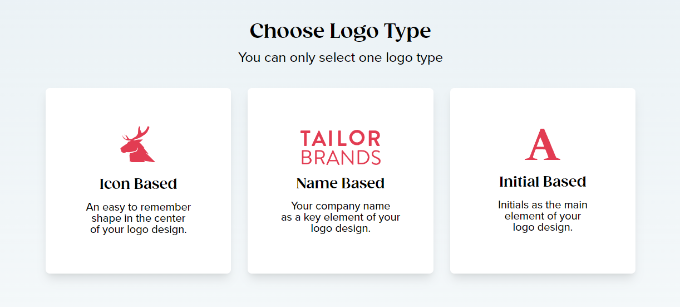
Vous ne pouvez sélectionner qu'une seule option, bien que vous puissiez toujours redémarrer le créateur de logo si vous souhaitez essayer d'autres possibilités.
Si vous sélectionnez « Basé sur une icône » ici, vous serez invité à l'écran suivant à choisir un type d'icône. Vous pouvez choisir une forme géométrique ou rechercher une icône.
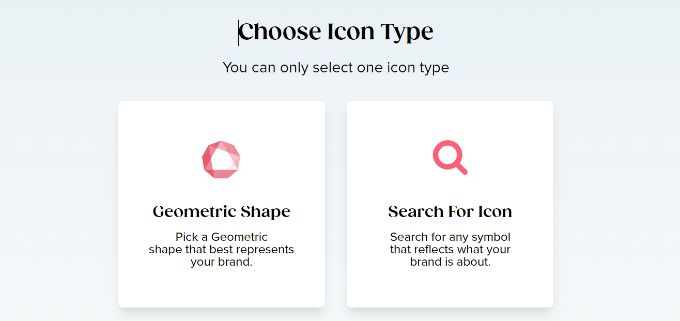
Pour ce tutoriel, sélectionnons l'option « Rechercher une icône ».
Ensuite, vous pouvez choisir jusqu'à 5 icônes pour votre logo. Il y a aussi une option en haut pour rechercher différentes icônes.
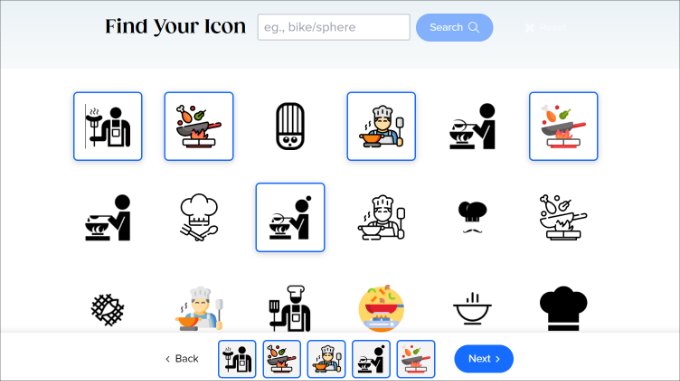
Lorsque vous avez terminé, cliquez simplement sur le bouton « Suivant » en bas.
Après cela, vous devrez sélectionner 3 styles pour votre logo.
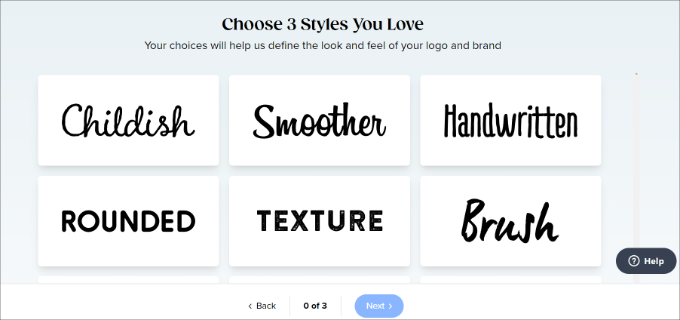
Vous pouvez cliquer sur le bouton « Suivant » après avoir sélectionné les styles que vous aimez.
Une fois que vous avez terminé ce processus, vous verrez une courte animation pendant que votre logo est créé.
Ensuite, vous pourrez voir votre logo.
Vous pouvez cliquer sur « J'adore » pour accéder aux plans tarifaires, sur « Personnaliser » pour commencer à le modifier, ou vous pouvez faire défiler le menu sur le côté gauche pour plus d'options de logo.
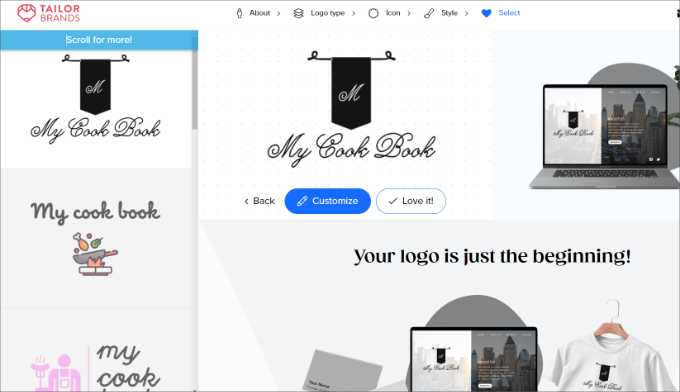
Si vous choisissez de personnaliser votre logo, vous pouvez choisir parmi différents styles, polices, mises en page, etc.
Au fur et à mesure que vous sélectionnez différentes options, le logo se mettra à jour sur la droite.
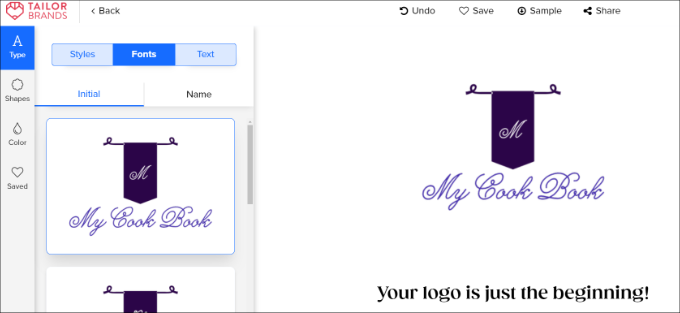
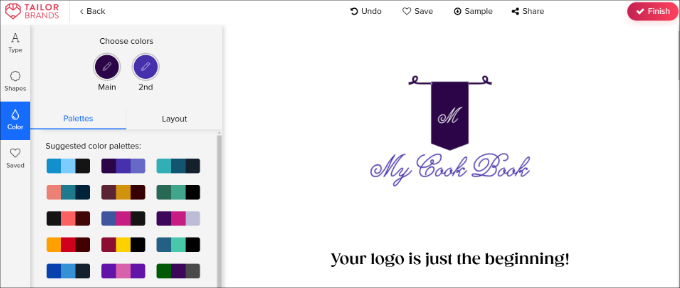
Il existe également des options pour changer la palette de couleurs et modifier la forme de votre logo.
Une fois que vous êtes satisfait de votre logo, vous pouvez cliquer sur le bouton « Terminer ».
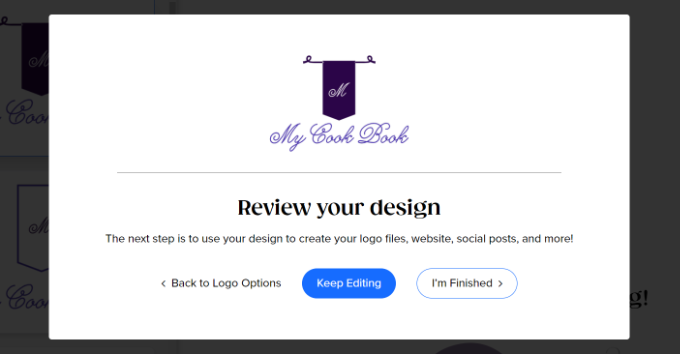
Une petite fenêtre s'ouvrira alors où vous pourrez examiner la conception de votre logo.
Cliquez sur le bouton « J'ai terminé ».
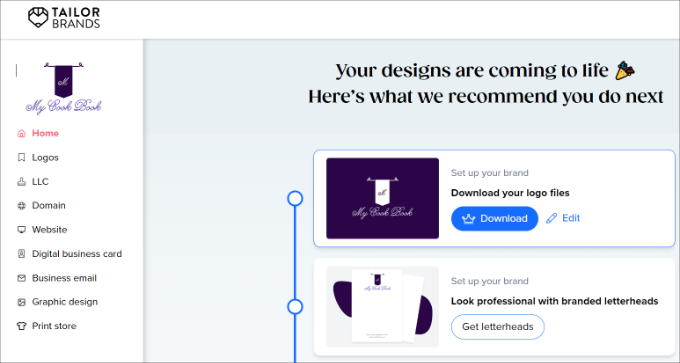
Une fois votre logo prêt, une option de téléchargement s'affichera sur l'écran suivant.
Vous pouvez cliquer sur le bouton « Télécharger ».
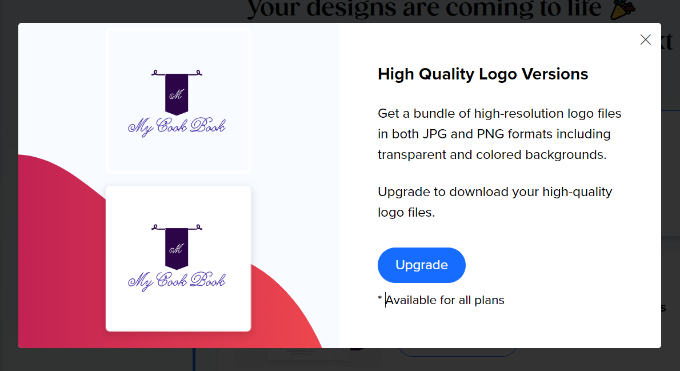
Ensuite, une fenêtre contextuelle vous demandera de passer à un plan premium pour télécharger le logo.
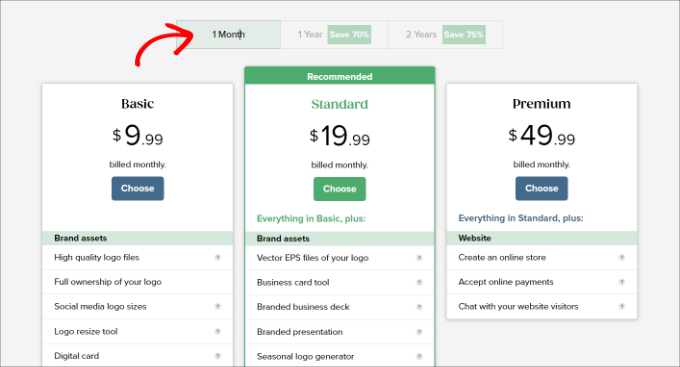
Cliquer sur le bouton « Mettre à niveau » vous redirigera vers la page des tarifs, où vous verrez un certain nombre de plans tarifaires différents.
Ces forfaits vous donnent accès à votre logo, à des outils de conception graphique et de création de site web. Ils pourraient être une bonne option si vous souhaitez utiliser des photos de stock.
Si vous souhaitez uniquement le logo, vous pouvez cliquer sur l'onglet « 1 mois » et sélectionner le plan « Basique ». Vous n'avez qu'à effectuer un seul paiement pour que votre logo vous appartienne. Vous pouvez annuler le plan juste après.
2. Créez un logo personnalisé pour votre site avec Looka (rapide et facile)
Looka est un outil de conception graphique en ligne rapide et facile qui vous permet de créer un logo sans aucune compétence en design. Il était auparavant connu sous le nom de Logojoy.
Comme Tailor Brands, l'outil de Looka est gratuit, mais vous devrez payer pour télécharger votre logo. Les prix commencent à 20 $. Vous n'obtenez pas le même niveau de personnalisation qu'avec Tailor Brands, mais c'est une excellente alternative pour créer des logos personnalisés.
Pour commencer, visitez simplement le site web de Looka et entrez le nom de votre entreprise dans la zone de recherche.
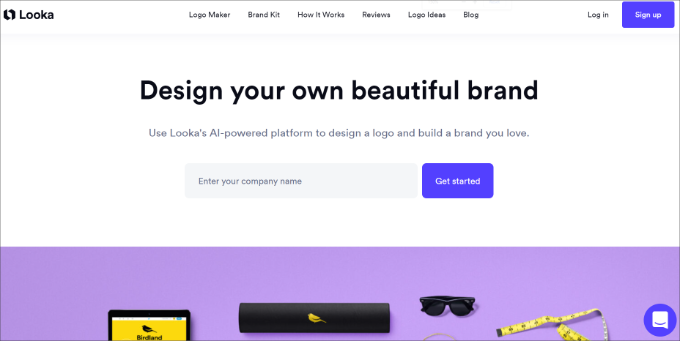
Une fois cela fait, vous pouvez cliquer sur le bouton « Commencer ».
Ensuite, vous devez sélectionner votre secteur d'activité dans le menu déroulant.

N'oubliez pas de cliquer sur le bouton « Continuer » pour passer à l'étape suivante.
Vous verrez alors un certain nombre de logos qui ont été générés automatiquement pour vous.
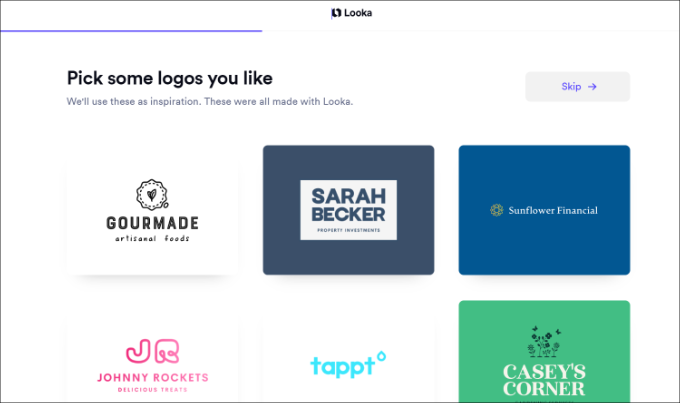
Allez-y et sélectionnez quelques logos que vous aimez comme inspiration.
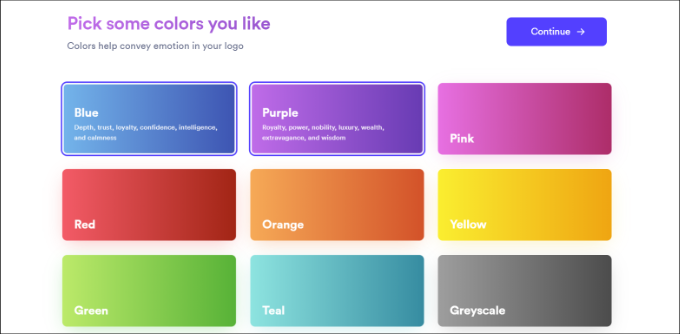
Ensuite, vous devrez choisir quelques couleurs que vous aimez. Vous pouvez en choisir jusqu'à 3, puis cliquer sur le bouton « Continuer ».
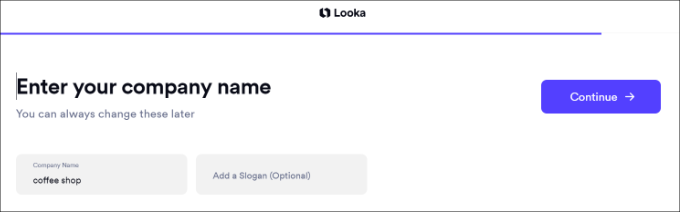
Après cela, Looka vous demandera d'entrer le nom de l'entreprise et un slogan (facultatif).
Une fois que vous avez saisi ces informations, cliquez simplement sur le bouton « Continuer ».
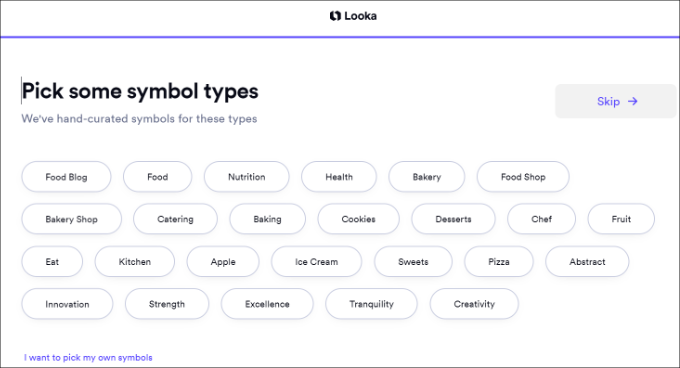
À l'étape suivante, vous devrez sélectionner quelques types de symboles pour votre logo.
Par exemple, nous avons choisi différents symboles liés à la nourriture pour le logo de notre blog culinaire.
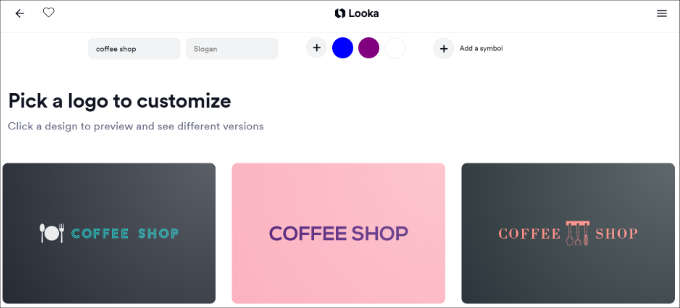
Looka va maintenant commencer à générer des logos pour vous.
Vous verrez alors une multitude de variations que vous pouvez utiliser pour votre site web. Sélectionnez simplement un logo pour le personnaliser davantage.
Après cela, vous verrez l'outil de création de logo proposé par Looka.
En utilisant l'éditeur de logo par glisser-déposer, vous pouvez ajuster la taille de la police, choisir un arrière-plan transparent, changer la famille de polices, ajouter ou changer votre icône, et plus encore.
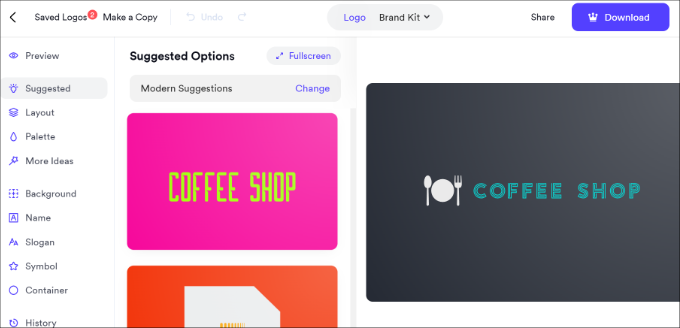
N'hésitez pas à modifier le design autant que vous le souhaitez et à le partager avec vos collègues pour un deuxième avis. Une fois que vous êtes satisfait, cliquez simplement sur le bouton « Télécharger » dans le coin supérieur droit pour acheter et télécharger votre logo.
Cela dit, veuillez noter que si vous souhaitez une version transparente de votre logo, vous devrez payer 65 $ pour le plan Premium.
3. Créez un logo personnalisé avec Hatchful de Shopify (gratuit)
Shopify, une plateforme de commerce électronique populaire, propose un outil gratuit de création de logos appelé Hatchful. Il vous permet de créer facilement de beaux logos pour votre site Web sans aucune compétence en conception.
Contrairement à Tailor Brands et Looka, vous pouvez télécharger le logo gratuitement. De plus, il offre différentes options de personnalisation et vous guidera étape par étape dans la création d'un logo.
Tout d'abord, vous devez visiter la page Shopify Hatchful et cliquer sur le bouton « Commencer ».
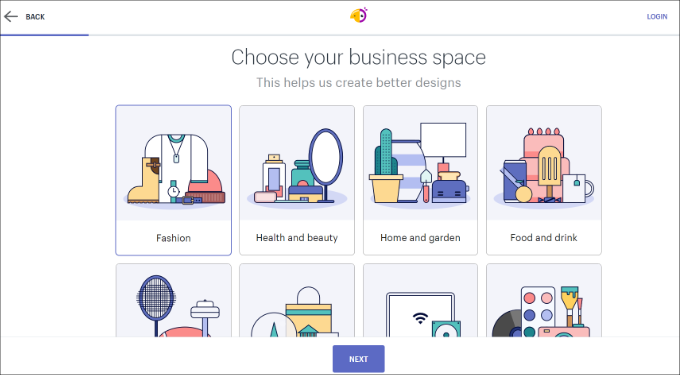
Ensuite, vous devez choisir votre type d'entreprise.
Si vous ne trouvez pas de correspondance exacte, utilisez simplement la correspondance la plus proche possible.
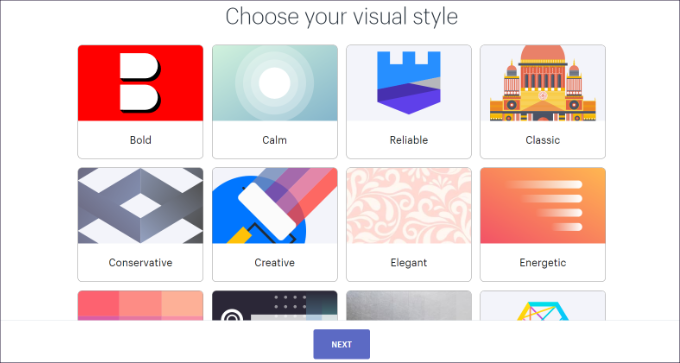
Après cela, Hatchful vous demandera de choisir un style visuel pour votre logo.
Vous devez sélectionner un style qui correspond au style, à l'apparence et à l'industrie de votre site Web d'entreprise.
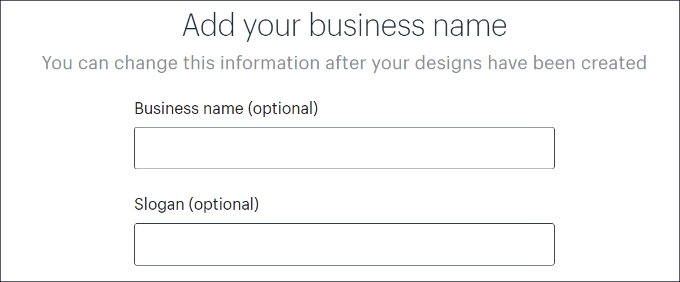
Ensuite, entrez le nom de votre entreprise et, si vous le souhaitez, un slogan.
Vous pouvez ignorer cette étape si vous le souhaitez et passer à la suite.
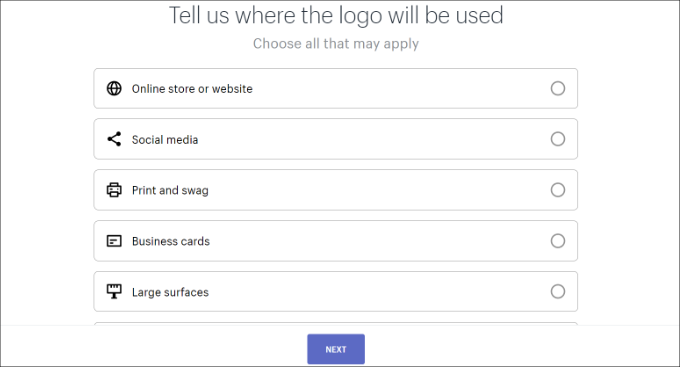
Après cela, il vous sera demandé de sélectionner où vous prévoyez d'utiliser le logo.
Vous pouvez choisir l'option « Boutique en ligne ou site Web » pour continuer.
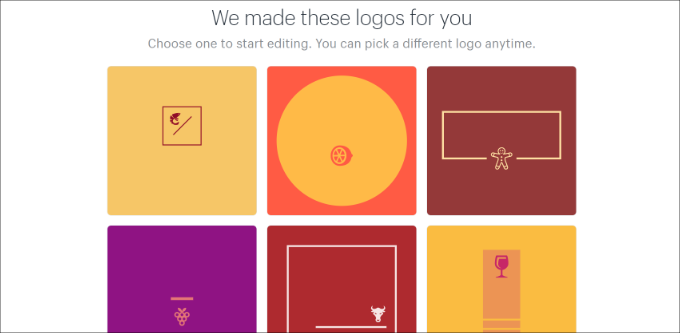
Enfin, l'assistant analysera vos réponses et vous présentera plusieurs échantillons de logos parmi lesquels choisir.
Vous pouvez sélectionner l'un de ces logos pour les modifier davantage.
Cela lancera un éditeur de logo simple où vous verrez un aperçu en direct de votre logo avec des outils d'édition dans la colonne de gauche.
Vous pouvez modifier le texte, ajouter une icône, ajouter des symboles et changer l'arrière-plan.
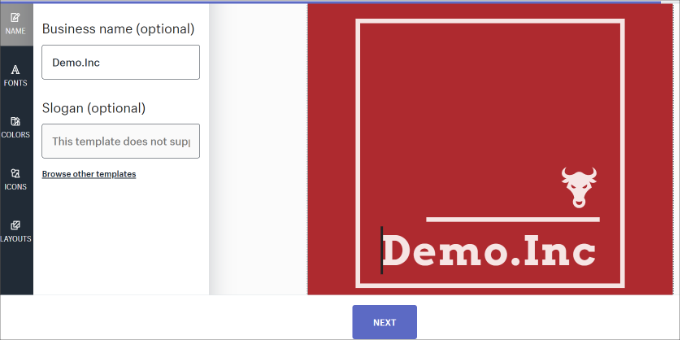
Une fois que vous êtes satisfait de votre création, vous pouvez cliquer sur le bouton « Suivant » pour télécharger vos fichiers de logo.
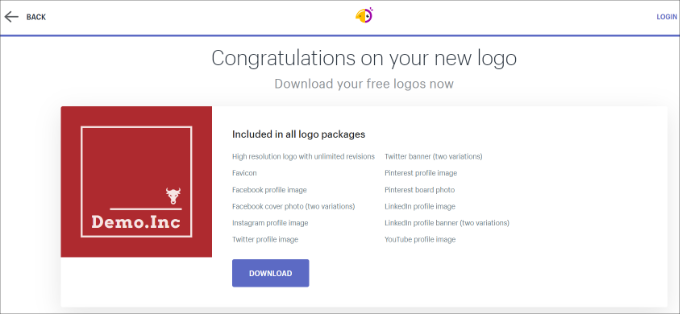
Il vous sera demandé de créer un compte gratuit, et vos fichiers de logo seront envoyés à votre adresse e-mail. Le fichier zip comprendra non seulement votre logo, mais aussi un favicon ou icône de site et des images de couverture pour vos profils de médias sociaux.
Bonus : Engagez quelqu'un pour créer le logo de votre site web
Les outils de création de logos en ligne que nous avons abordés dans ce tutoriel sont conçus spécifiquement pour les débutants. Vous pouvez créer un logo simple et élégant pour votre site Web en utilisant ces outils, mais ils sont toujours limités dans les choix de conception.
Si vous en avez les moyens, la meilleure option est d'engager un graphiste expert pour créer un logo pour votre site Web. Il existe plusieurs endroits où vous pouvez trouver des designers indépendants.
Par exemple, vous pouvez utiliser l'un des marchés d'emplois en ligne populaires pour embaucher un concepteur de logo.
Des milliers de personnes proposent des services de conception graphique sur ces sites Web. Comment choisir la bonne personne pour le travail ?
S'en tenir à ces meilleures pratiques peut vous aider à trouver le candidat idéal pour créer un logo pour votre entreprise.
- Recherchez les notes, les avis et le nombre d'emplois terminés sur le profil du designer. Ce sont de bonnes indications de la qualité des services fournis aux clients précédents.
- Donnez des instructions détaillées au designer concernant vos exigences spécifiques en matière de conception.
- Fixez votre propre prix pour le logo, mais gardez à l'esprit qu'un design unique et créatif coûtera plus cher qu'un logo générique.
- Assurez-vous d'obtenir les fichiers sources originaux au format vectoriel. Cela vous permettra de redimensionner ou de réutiliser votre logo ultérieurement sur d'autres supports tels que des cartes de visite, des affiches, des t-shirts, etc.
Nous espérons que cet article vous a aidé à apprendre à créer un logo pour votre site Web. Vous voudrez peut-être également consulter notre guide ultime des éléments de conception WordPress et nos meilleurs choix d'experts des meilleurs plugins de typographie WordPress pour améliorer la conception de votre site Web.
Si vous avez aimé cet article, abonnez-vous à notre Chaîne YouTube pour des tutoriels vidéo WordPress. Vous pouvez également nous trouver sur Twitter et Facebook.




Dennis Muthomi
J'ai aimé la section sur les « Conseils pour un logo personnalisé », en particulier le passage sur l'arrière-plan transparent. D'après mon expérience, c'est indispensable lorsque l'on utilise des logos sur différentes plateformes. J'ajouterais qu'il est également bon d'avoir plusieurs versions de votre logo (par exemple, horizontal, vertical, icône seule) afin d'avoir de la flexibilité dans différentes applications. Cela m'a donné envie de revoir le logo du site web de mon client en utilisant certains de ces outils.
David Lim
D'un point de vue commercial, lorsque vous rédigez votre plan d'affaires et que vous établissez le budget prévisionnel, la création de votre logo est peut-être l'une des choses les plus importantes. Parce qu'il définira évidemment toute la marque.
Jiří Vaněk
J'ai essayé le site tailorbrands.com que vous avez recommandé pour créer un logo et c'est bien que tout soit automatisé ici et que les designs soient créés par eux-mêmes. Cependant, malheureusement, cela n'a pas répondu à mes attentes et j'ai fini par conserver mon logo original que j'avais créé avec Canva. Cependant, pour quelqu'un qui veut créer un logo de manière vraiment automatique sans avoir à réfléchir dur à la conception, c'est certainement un excellent outil.
Moinuddin Waheed
Hatcha de Shopify et Looka sont d'excellentes options pour créer un logo. Le logo est la partie centrale d'un site web et il attire immédiatement l'attention de l'utilisateur. Il est donc très important d'avoir un bon logo qui reflète la valeur de la marque.
Auparavant, j'utilisais Canva pour concevoir mon logo pour mes sites web et ceux de mes clients.
Il est bon de voir qu'il existe autant d'options gratuites et payantes pour créer le logo de son choix.
Support WPBeginner
Glad you liked our recommendations
Admin
Ralph
J'ai acheté un logo sur un site similaire il y a des années, c'était correct pendant 2 ans, puis j'ai décidé qu'il n'était pas vraiment très beau et assez générique. J'ai opté pour le nom de mon blog avec des lettres – pas de logo, juste le nom défini dans WordPress, mais les options que vous avez proposées ici, les gars, ont l'air vraiment bien. Je pense que je vais bientôt avoir un nouveau logo.
Support WPBeginner
Glad we could share this
Admin
Poorna
Bon article.
J'ai cliqué sur le lien Constant Connect Free Logo Maker donné dans l'article, mais il ne m'amène pas à l'écran que vous montrez dans l'article. Il me demande de m'inscrire à leurs forfaits.
Comment avancer ?
Support WPBeginner
You would need to create a free account to use the logo builder at the moment, we’ll look into updating our article for their updated method
Admin
Adam Rees
Article très intéressant que vous avez partagé, merci.
Support WPBeginner
You’re welcome
Admin
Asifur Rahaman
C'est un article très utile, merci à l'auteur
Support WPBeginner
You’re welcome, glad our guide was helpful
Admin