


Voulez-vous supprimer votre blog WordPress ? Bien que le blogging soit amusant, vous pourriez parfois vouloir vous en débarrasser complètement. Récemment, l'un de nos utilisateurs nous a demandé s'il était possible de supprimer son blog WordPress. Dans cet article, nous vous guiderons étape par étape sur la façon de supprimer votre blog WordPress en toute sécurité et quelles précautions vous devriez prendre.
Avant de commencer, il est important de noter qu'il existe deux types de blogs WordPress. Le premier et le plus courant est un site WordPress.org auto-hébergé. Le second type concerne les blogs hébergés sur WordPress.com. Voir la différence entre WordPress.com et WordPress.org.
Note : Si vous souhaitez simplement passer d'une plateforme à une autre pour plus de liberté, vous devriez suivre notre tutoriel sur la façon de déplacer correctement votre blog de WordPress.com à WordPress.org.
Cela étant dit, examinons comment supprimer votre blog WordPress.
Tutoriel vidéo
Si la vidéo ne vous plaît pas ou si vous avez besoin d'instructions supplémentaires, continuez à lire.
Suppression de votre blog WordPress.com
Tout d'abord, nous allons examiner comment supprimer votre blog WordPress.com.
Étape 1 : Sauvegarde
Peu importe à quel point vous êtes sûr de vouloir supprimer votre site, vous devriez toujours créer une sauvegarde au cas où vous changeriez d'avis à l'avenir. Cette sauvegarde vous sera utile si vous souhaitez un jour restaurer votre site Web.
Malheureusement, il n'y a pas de bouton unique sur WordPress.com que vous pouvez appuyer pour télécharger toutes vos données. Vous devrez sauvegarder manuellement votre site WordPress.com en allant dans votre tableau de bord dans la section Outils » Exporter.
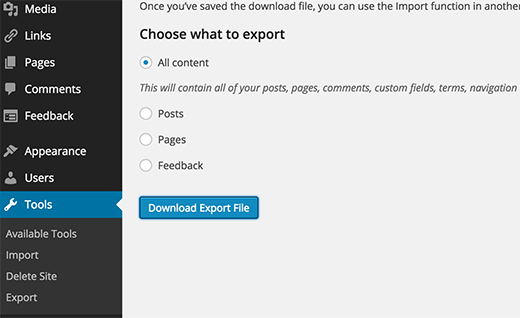
Le bouton d'exportation de tout le contenu n'exporte que vos articles, pages, catégories, tags, commentaires, etc. Il ne sauvegardera pas vos fichiers multimédias et vos téléchargements. Pour cela, vous devrez cliquer sur Média et télécharger manuellement tous vos fichiers.
Étape 2 : Suppression d'un blog WordPress.com
Vous trouverez le lien pour supprimer votre site sous le menu Outils dans votre tableau de bord WordPress.com.
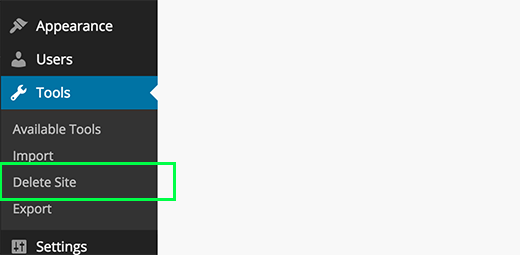
Lorsque vous cliquez dessus, on vous demandera de fournir une raison. Cliquez sur ‘Une autre raison’ pour continuer la suppression de votre site.
Cela ouvrira une fenêtre contextuelle où l'on vous demandera de vous assurer que vous avez exporté vos données. On vous avertira également qu'en supprimant votre site, vous perdrez toutes ses données et ne pourrez plus l'utiliser. Cochez la case, puis cliquez sur le bouton supprimer maintenant.
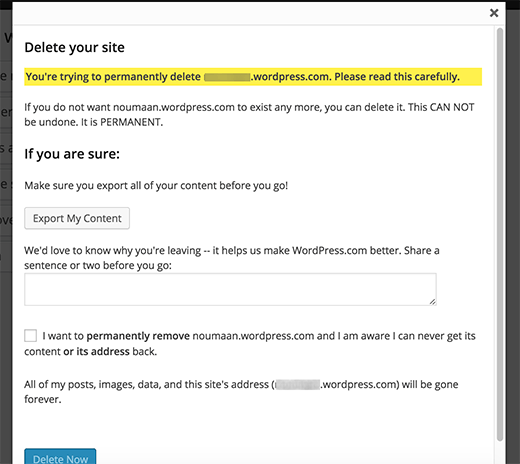
Vous recevrez un e-mail de confirmation pour vous assurer que c'est bien vous qui demandez la suppression de votre site. Vous devez cliquer sur le lien de vérification dans l'e-mail pour terminer la suppression de votre blog.
C'est tout, votre blog WordPress.com est supprimé.
Étape 3 : Domaines personnalisés
Si vous avez acheté un domaine auprès de WordPress.com, vous ne pourrez pas supprimer votre site WordPress.com. WordPress vous informera que ce site ne peut pas être supprimé car il utilise un domaine personnalisé.
Pour accéder au gestionnaire de domaine, votre site doit être actif sur WordPress.com. À ce stade, vous avez vraiment deux options.
Vous pouvez soit déplacer ce domaine vers un autre bureau d'enregistrement, ce qui prendra quelques jours. Chaque bureau d'enregistrement de domaine tel que Godaddy, NameCheap, etc. ont leurs propres instructions que vous pouvez suivre.
Alternativement, vous pouvez simplement rendre votre blog WordPress.com privé.
Connectez-vous simplement à votre tableau de bord WordPress.com et allez à la page Paramètres » Lecture. Faites défiler jusqu'à la section Visibilité du site et cochez l'option « Je souhaite rendre mon site privé… ».
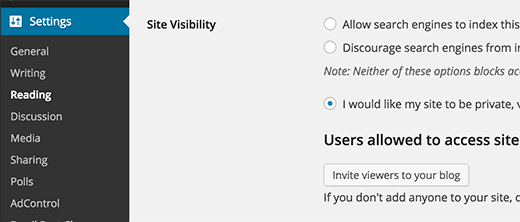
Cela ne supprimera pas votre blog WordPress.com, mais il ne sera pas accessible au public. Vous pouvez attendre que l'enregistrement de votre domaine expire, puis supprimer votre blog. Assurez-vous que votre domaine n'est pas configuré pour le renouvellement automatique dans WordPress.com.
Suppression d'un site WordPress.org auto-hébergé
La suppression d'un site WordPress.org auto-hébergé est en fait beaucoup plus simple, car vous avez toute la liberté et un accès complet à vos propres données.
Étape 1 : Sauvegarde Avant de supprimer votre site Web, assurez-vous d'avoir une sauvegarde complète de votre site WordPress. Même si vous pensez ne jamais restaurer ce site à nouveau, nous vous recommandons tout de même de sauvegarder vos données au cas où vous changeriez d'avis.
Étape 2 : Supprimer les fichiers Connectez-vous au tableau de bord cPanel de votre compte d'hébergement et localisez le gestionnaire de fichiers.
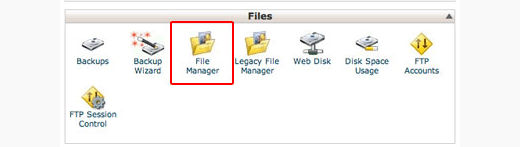
Dans le gestionnaire de fichiers, accédez au répertoire racine de votre site Web et supprimez tous les fichiers et dossiers.
C'est tout, vous avez réussi à supprimer votre site WordPress.org auto-hébergé. Ensuite, annulez simplement votre abonnement d'hébergement, et vous aurez terminé.
Si jamais vous changez d'avis et souhaitez restaurer votre site, voici le guide sur la façon de restaurer WordPress à partir d'une sauvegarde.
Réflexions finales
Nous tenons à souligner que lorsque vous supprimez un site Web, cela ne signifie pas qu'il disparaît immédiatement du Web. Google crée généralement un cache de votre site Web qui y reste aussi longtemps que Google le souhaite.
Il existe également des projets comme Archive.org qui tentent de préserver le Web en suivant les changements historiques des sites Web.
Enfin, il y a des spammeurs qui raclent (copient / volent) des sites Web entiers. Si votre site Web a été copié, tout ce contenu existe toujours jusqu'à ce que le spammeur décide de le supprimer.
Si cet article vous a plu, abonnez-vous à notre chaîne YouTube pour des tutoriels vidéo WordPress. Vous pouvez également nous trouver sur Twitter et Facebook.





Jiří Vaněk
Lors de la suppression d'un blog, je recommanderais d'envisager une chose supplémentaire intéressante et potentiellement importante : la Wayback Machine. C'est une archive de presque tous les sites web. Elle fonctionne comme Google, en explorant Internet et en prenant des instantanés de sites web. J'avais un blog en 2009. Aujourd'hui, nous sommes en 2024, et même si j'ai complètement supprimé le blog en 2011, des instantanés de mon ancien blog sont toujours disponibles sur la Wayback Machine. Et ce blog n'existe plus depuis 13 ans. C'était très nostalgique pour moi. Mais pour ceux qui veulent vraiment effacer leur empreinte numérique sous forme de blogging, ils devraient également consulter la Wayback Machine, où leur site peut continuer à vivre pendant de nombreuses années, y compris tous les textes.
Theresa Rice
J'ai reçu de mauvaises informations sur la création d'un blog et je veux le supprimer et recommencer avec le même nom/domaine. J'ai seulement publié 5 articles et je n'ai eu aucun commentaire. Tout est gâché par le changement de thèmes et par le fait de faire des choses que d'autres ont suggérées.
S'il vous plaît, conseillez-moi ! Merci !
Support WPBeginner
Vous pouvez soit suivre les étapes de ce guide pour supprimer l'article actuel, soit utiliser le plugin de notre article ici : https://www.wpbeginner.com/plugins/how-to-reset-your-wordpress-database-to-default-settings/
Admin
Hanna Nicholson
C'est en effet un article très instructif. En essayant de supprimer mon site WordPress, je suis tombé sur un blog où ils mentionnaient des étapes similaires pour supprimer un site WordPress. Cependant, j'ai trouvé d'autres moyens sur le site. Par exemple, ils ont partagé la suppression du site via l'invite de commande SQL, ce que j'ai essayé et c'était super facile. Serait-il possible de couvrir cela aussi dans votre blog ?
Support WPBeginner
Bonjour Hanna,
Après avoir supprimé vos fichiers WordPress, il n'est pas nécessaire de supprimer également les données de la base de données. Elles deviendront automatiquement inaccessibles.
Admin
Moje ime
Vous n'avez pas mentionné le nettoyage de la base de données...
Support WPBeginner
Il n'est pas nécessaire de nettoyer votre base de données si votre site Web n'est pas accessible.
Admin
Janet Ann Collins
Si je supprime mon blog Wordpress, devrai-je toujours le payer ?
athulp
monsieur, j'ai juste installé mon wordpress. mais je veux le supprimer et recommencer. cela affectera-t-il le référencement ?
Herbert Reinhart
n'a pas pu le faire assez rapidement.
Hitendra
Si nous déplaçons le blog WordPress vers une autre plateforme, pouvons-nous utiliser le même hébergement pour un autre blog ?
Haitham Alnaqeb
Je pense que vous pouvez le faire, mais faites attention si vous utilisez les mêmes articles que le blog précédent. cela pourrait impacter le référencement.
Rommie Carnevale
Thanks for the great article. I have to agree with the others in mentioning that deleting the database is important as well! Maybe even including a tidbit about ensuring your find and delete the correct one would be good.
estela vallejes
Dans le bouton Outil de mon tableau de bord, il n'y a pas l'option de suppression. et j'ai du mal à accéder à mon cpanel. et mon bouton Paramètres n'a pas l'option lecture de privé. Pouvez-vous m'aider avec cela ?
Kim
sur la sauvegarde [https://codex.wordpress.org/WordPress_Backups] et la suppression de votre site WordPress, vous voudrez peut-être inclure des instructions sur la sauvegarde de la base de données (au moins avec les comptes d'hébergement avec cPanel, il y a une section de base de données, PhpMyAdmin étant l'outil qui peut être utilisé), puis la suppression de la base de données dans la section de base de données du cpanel, et le nom d'utilisateur associé à cette base de données (pour une suppression complète / propre).
Ces étapes supplémentaires de sauvegarde peuvent aider à éviter des maux de tête si plus tard, la décision de l'avoir supprimé définitivement est reconsidérée ou inversée.
Brenda M
Sur les sites WordPress auto-hébergés, n'oubliez pas de supprimer également la base de données !