


Kendi sitenizdeki bir bağlantıya tıkladığınızda "Sayfa Bulunamadı" hatasıyla karşılaşmaktan daha sinir bozucu bir şey olamaz. Ziyaretçilerinizi şaşırtmaktan, zor kazandığınız arama motoru sıralamalarınıza zarar vermeye kadar büyük sorunlara yol açabilen küçük bir sorundur.
WPBeginner olarak yıllar boyunca sayısız web sitesi geçişi ve içerik güncellemesi yönettik. Yönlendirmeler ayarlamanın teknik ve göz korkutucu olabileceğini ilk elden biliyoruz, ancak olmak zorunda değil.
WordPress'te yönlendirmeleri yönetmek için iki basit yöntem göstereceğiz. Bunlar, sitemizin sorunsuz çalışmasını ve okuyucularımızın mutlu olmasını sağlamak için kullandığımız kesin, basitleştirilmiş tekniklerdir.
WordPress'te Bir Sayfayı veya URL'yi Neden Yönlendirmelisiniz?
WPBeginner olarak, sayısız web sitesinin bozuk bağlantılar ve eksik sayfalar nedeniyle trafik ve sıralama kaybettiğini gördük. Bu nedenle, doğru URL yönlendirmeleri herhangi bir WordPress web sitesi için esastır.
Yönlendirmeleri en sık, müşterilerimiz yeni bir alan adına geçerken veya URL yapısını değiştirirken kurarız. Birden fazla gönderiyi veya sayfayı birleştirirken, hala trafik alan güncel olmayan içeriği kaldırırken, web sitesi gezinmesini yeniden yapılandırırken veya geçici promosyon açılış sayfaları oluştururken de önemlidir.
Bu durumlar düşündüğünüzden daha sık ortaya çıkar ve sağlam bir yönlendirme stratejisine sahip olmak, ileride büyük baş ağrılarından kurtulmanızı sağlayabilir.
Bozuk bağlantılar web sitenizin performansına ciddi zararlar verebilir. Sadece arama motoru sıralamalarınızı etkilemekle kalmaz, aynı zamanda kullanıcı güvenini azaltır, dönüşüm oranlarını düşürür, reklam bütçesini boşa harcar ve hemen çıkma oranlarını artırır.

Bu, kötü bir kullanıcı deneyimi sunar ve SEO'nuzu olumsuz etkileyebilir.
Neyse ki, 404 hatalarını kolayca izleyebilir ve URL'leri mevcut sayfalara yönlendirebilirsiniz.
Bunu söyledikten sonra, WordPress'te bir sayfayı veya URL'yi nasıl yönlendireceğimize bakalım. İki yöntemi ele alacağız:
Yöntem 1: All in One SEO (AIOSEO) Kullanarak Yönlendirme Oluşturma
WordPress'te sayfaları ve URL'leri yönlendirmenin en basit yolu, All in One SEO (AIOSEO) WordPress eklentisini kullanmaktır. WordPress için en iyi SEO eklentisidir ve yönlendirmeleri ayarlamayı çok kolaylaştıran güçlü bir Yönlendirme Yöneticisi eklentisi sunar.
Not: Yönlendirme yöneticisini kullanmak için AIOSEO Pro'ya ihtiyacınız olacaktır. AIOSEO'nun ücretsiz sürümü de mevcuttur, ancak 301 yönlendirmelerini içermez.
Yapmanız gereken ilk şey, AIOSEO Pro eklentisini web sitenize kurmak ve yapılandırmaktır. Adım adım talimatlar için, All in One SEO'yu doğru şekilde nasıl kuracağınız hakkındaki kılavuzumuza bakın.
Bundan sonra, Yönlendirme Yöneticisi eklentisini etkinleştirmeniz gerekecektir. Yalnızca All in One SEO » Redirects bölümüne gidin ve 'Yönlendirmeleri Etkinleştir' düğmesine tıklayın.

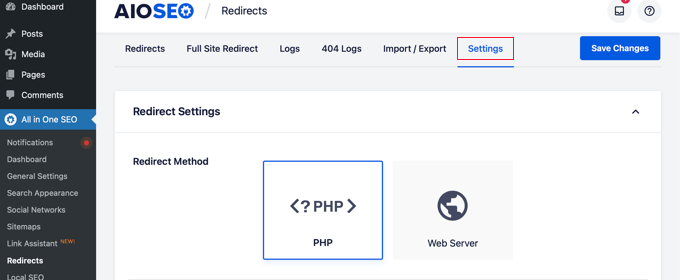
Son olarak, bir yönlendirme yöntemi seçmek için 'Ayarlar' sekmesine tıklamanız gerekecektir.
En basit olduğu ve web sunucunuzun teknik yapılandırmasını gerektirmediği için 'PHP' seçeneğini öneririz.
Artık WordPress sayfalarınızı yönlendirmeye hazırsınız. Bunu AIOSEO Yönlendirme Yöneticisi'ni veya WordPress içerik düzenleyicisini kullanarak yapabilirsiniz.
AIOSEO Yönlendirme Yöneticisinden Bir Yönlendirme Oluşturma
Hala Tüm SEO'da » Yönlendirmeler sayfasındayken, 'Yönlendirmeler' sekmesine geri dönebilirsiniz. Bu sayfa yönlendirmelerinizi yönetmenize ve yenilerini eklemenize olanak tanır.
Yeni bir yönlendirme eklemek için, çalışmayan URL'nin yazı meta etiketini eklemeniz gerekir. Meta etiket, URL'nin web sitenizin alan adından sonra gelen kısmıdır.
Bir örneğe bakalım. Bir gönderinin veya sayfanın tam URL'si şöyle görünür:
https://example.com/old-coffee-link-is-broken/
Bu durumda, gönderi bölümü URL'nin son bölümüdür:
/old-coffee-link-is-broken/
Kırık bağlantının gönderi bölümünü (slug) 'Kaynak URL' alanına şu şekilde yazmanız veya yapıştırmanız gerekir:
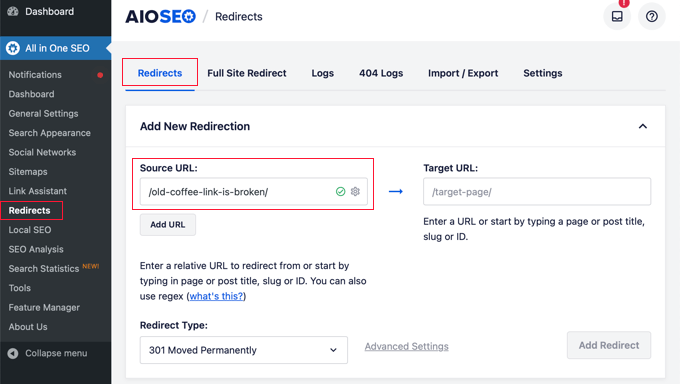
İpucu: Birden fazla kaynak URL'yi aynı hedef URL'ye yönlendirebilirsiniz. Ek bir 'Kaynak URL' alanı eklemek için 'URL Ekle' düğmesine tıklamanız yeterlidir.
Ardından, URL'yi yönlendirmek istediğiniz mevcut sayfanın gönderi önekini girmeniz gerekir. Bunu ‘Hedef URL’ alanına yazmanız veya yapıştırmanız gerekir.
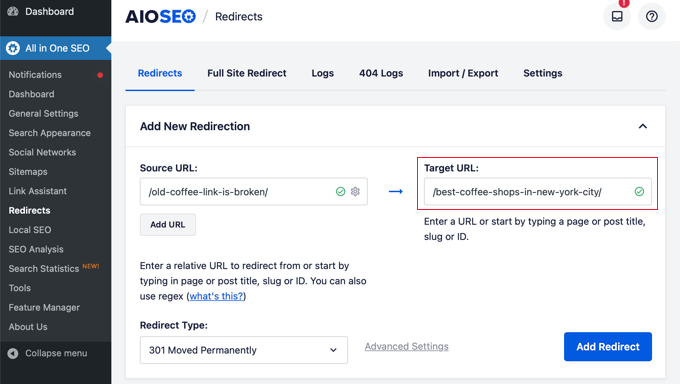
Alternatif olarak, sayfanın başlığının bir kısmını yazmanız yeterlidir ve AIOSEO eşleşen gönderilerin ve sayfaların bir listesini gösterecektir.
Doğru gönderiye tıkladığınızda, URL'nin kısa adı sizin için girilecektir.

Son adım bir yönlendirme türü seçmektir.
'301 Kalıcı Olarak Taşındı' yönlendirme türünün seçili olduğundan emin olun ve ardından 'Yönlendirme Ekle' düğmesine tıklayın.

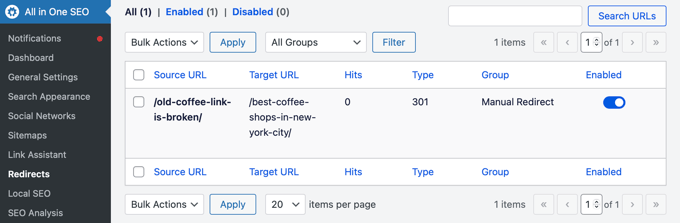
Şimdi, oluşturduğunuz yönlendirmelerin bir günlüğünü görüntülemek için aşağı kaydırabilirsiniz.
'Tıklama' sütunu, yönlendirilen bağlantıyı ziyaret eden kişi sayısını gösterir ve bireysel 301 yönlendirmelerini etkinleştirmek veya devre dışı bırakmak için bir geçiş seçeneği bulunur.
WordPress İçerik Düzenleyicisinden Bir Yönlendirme Oluşturma
Yayınlanmış bir gönderiyi veya sayfayı düzenlerken de Tümünü Bir SEO'da yönlendirme için kullanabilirsiniz.
WordPress düzenleyicisinin altına kaydırdığınızda, bir AIOSEO Ayarları bölümü bulacaksınız. 'Yönlendirmeler' sekmesine tıklamanız gerekir.
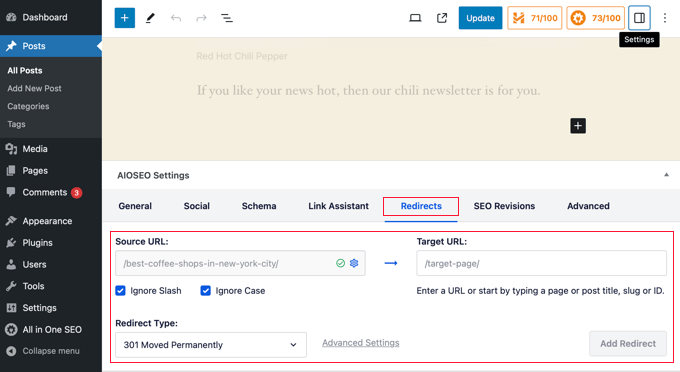
Burada, yukarıda ele aldığımız aynı yönlendirme seçeneklerini bulacaksınız. Kaynak URL zaten sizin için doldurulmuş durumda ve hedef URL'yi eklemeniz gerekiyor.
Bundan sonra, '301 Kalıcı Olarak Taşındı' yönlendirme türünün seçili olduğundan emin olun ve ardından 'Yönlendirme Ekle' düğmesine tıklayın.
Profesyonel İpucu: AIOSEO kullanmanın en iyi yanlarından biri, sizin için otomatik olarak bir 301 yönlendirmesi oluşturabilmesidir. WordPress düzenleyicisinde bir yazının URL'sini değiştirirseniz, AIOSEO açılır ve eski URL'yi yenisine yönlendirmek isteyip istemediğinizi sorar. Bu, size bir adım kazandırır ve bozuk bağlantıları önler! 👍
Yöntem 2: .htaccess Düzenleyerek Manuel Olarak Yönlendirme Oluşturma
Bir eklenti kullanmadan da bir sayfayı veya URL'yi yönlendirebilirsiniz. Bunu yapmak için, web sitenizin .htaccess dosyasına manuel olarak kod eklemeniz gerekir. Bu yöntem yeni başlayanlar için uygun değildir çünkü küçük bir hata web sitenizi bozabilir.
Bu yöntemi kullanmadan önce, .htaccess dosyanızın yedeklenmesini şiddetle tavsiye ederiz.
Bundan sonra, dosyayı All in One SEO'nun düzenleyici aracını kullanarak değiştirebilir veya FTP veya barındırma sağlayıcınızın dosya yöneticisini kullanarak doğrudan düzenleyebilirsiniz.
All in One SEO'nun .htaccess Düzenleyicisini Kullanarak .htaccess'i Düzenleme
All in One SEO eklentisi, .htaccess dosyanızı düzenlemek için kolay bir yol sunar. Ancak, .htaccess düzenleyicisini kullanmak için All in One SEO Pro'ya ihtiyacınız olacaktır.
AIOSEO'yu kurup yapılandırdıktan sonra, basitçe All in One SEO » Araçlar sayfasına gidin. Ardından, ‘.htaccess Düzenleyici’ sekmesine geçmelisiniz.

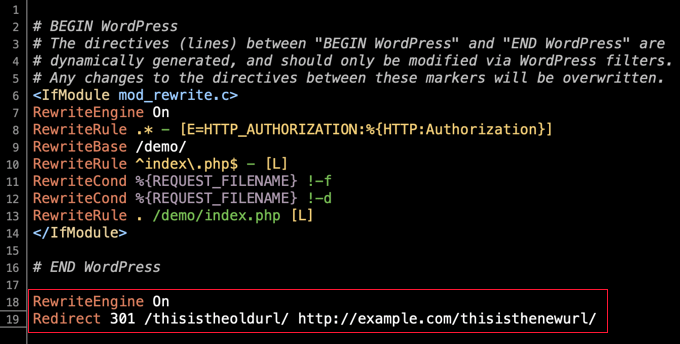
Bu sayfa .htaccess dosyanızın içeriğini gösterecektir. Yönlendirme kodunuzu dosyanın altına, '# END WordPress' satırından sonra yapıştırmanız gerekir.
Eski bir gönderiyi ziyaret eden bir kullanıcıyı yeni bir gönderiye göndermeye çalıştığımız basit bir yönlendirme.
Redirect 301 /thisistheoldurl/ https://yoursite.com/thisisthenewurl/
Yer tutucu URL'leri kendi URL'lerinizle değiştirdiğinizden emin olun. Her bölümün ne anlama geldiği aşağıdadır:
- /bueskiurl/ — Yönlendirmek istediğiniz eski URL'nizin yoludur. Alan adınızdan sonra gelen kısımdır ve
/ile başlamalıdır. - https://siteniz.com/buneyiyurl/ — Ziyaretçileri göndermek istediğiniz yeni sayfanın tam URL'sidir.
https://kısmını eklediğinizden emin olun.
Bunu yaptıktan sonra, yeni kodla .htaccess dosyasını güncellemek için sayfanın üst kısmındaki 'Değişiklikleri Kaydet' düğmesine tıklayın.
.htaccess'i Doğrudan Düzenleme
Ayrıca, bir eklentiye gerek kalmadan .htaccess dosyasını doğrudan düzenleyebilirsiniz. Bunu yapmak için, web sitenize bir FTP istemcisi veya barındırma sağlayıcınızın dosya yöneticisi kullanarak bağlanmanız gerekir.
.htaccess dosyasını web sitenizin kök dizininde bulacaksınız. Orada görmüyorsanız, WordPress sitenizde .htaccess dosyasını neden bulamıyorsunuz hakkındaki kılavuzumuza bakın.
Dosyayı dosya yöneticisinin Düzenleme özelliğiyle düzenleyebilmeniz mümkün olabilir. Aksi takdirde, .htaccess'i bilgisayarınıza indirebilir ve Not Defteri gibi bir metin düzenleyici kullanarak düzenleyebilirsiniz.
Aşağıdaki yönlendirme kodunu, '.htaccess' dosyanızın sonuna, '# END WordPress' satırından sonra yapıştırmalısınız.
RewriteEngine On Redirect 301 /thisistheoldurl/ http://yoursite.com/thisisthenewurl/
Yer tutucu URL'leri gerçek bağlantılarınızla değiştirmeyi unutmayın. Biçimi doğru ayarlamak önemlidir:
- İlk kısım, /bueskiurl/, alan adınızdan sonra gelen eski URL'nin yoludur.
- İkinci kısım, https://siteniz.com/buneyurl/, tam yeni URL olmalıdır.
Değişikliklerinizi kaydettiğinizden emin olun ve gerekirse .htaccess dosyasını sunucuya geri yükleyin.
Şimdi, yönlendirmenin istediğiniz gibi doğru bir şekilde yönlendirdiğinden emin olmak için yönlendirmenizi test edebilirsiniz.
WordPress Yönlendirmeleri Hakkında Sıkça Sorulan Sorular
Yıllar boyunca binlerce kullanıcının WordPress siteleriyle ilgili sorunlarını çözdük ve yönlendirmelerle ilgili aynı sorular defalarca soruldu. İşte en yaygın olanlardan bazılarının cevapları.
1. 301 yönlendirmesi nedir?
Bir 301 yönlendirmesi, ziyaretçileri ve arama motorlarını bir URL'den diğerine gönderen kalıcı bir talimattır. Arama motorlarına bir sayfanın kalıcı olarak taşındığını ve eski URL'den yeni URL'ye olan sıralama değerini aktarmaları gerektiğini söyler.
2. WordPress'te ne zaman 301 yönlendirmesi kullanmalıyım?
Bir sayfayı kalıcı olarak taşıdığınızda veya sildiğinizde 301 yönlendirmesi kullanmalısınız. Yaygın durumlar arasında bir sayfanın URL'sini (kalıcı bağlantı) değiştirmek, iki gönderiyi birleştirmek, yeni bir alan adına taşınmak veya hala trafik alan eski içeriği silmek yer alır.
3. Yönlendirmeler WordPress sitesini yavaşlatır mı?
Birkaç iyi yönetilmiş yönlendirme, sitenizin hızında fark edilir bir etkiye sahip olmayacaktır. Ancak, çok sayıda yönlendirme veya 'yönlendirme zincirleri' (bir URL'nin başka bir URL'ye yönlendirilmesi ve bu URL'nin tekrar başka bir URL'ye yönlendirilmesi) yükleme süresini artırabilir.
AIOSEO'nun Yönlendirme Yöneticisi gibi bir aracı kullanmak bu sorunları önlemeye yardımcı olur.
4. Yönlendirmemin doğru çalıştığını nasıl kontrol edebilirim?
Kontrol etmenin en kolay yolu, eski URL'yi tarayıcınıza yazmaktır. Sizi hemen yeni sayfaya götürmelidir.
İpucu: Bunu tarayıcınızın 'Gizli' veya 'Özel' modunda test etmenizi öneririz. Bu, tarayıcınızın önbelleğinin size sayfanın eski bir sürümünü göstermesini engeller ve yönlendirmenin tüm ziyaretçiler için çalıştığını doğrular. Ayrıca 301 durum kodunu doğrulamak için ücretsiz çevrimiçi bir yönlendirme denetleyicisi aracı kullanabilirsiniz.
5. Bir eklenti kullanmak mı yoksa .htaccess dosyasını düzenlemek mi daha iyidir?
Neredeyse herkes için All in One SEO gibi bir eklenti kullanmak daha iyi bir seçenektir. Daha güvenlidir, kullanımı çok daha kolaydır ve tüm yönlendirmelerinizi tek bir yerden izlemenize ve yönetmenize yardımcı olur.
.htaccess dosyasını düzenlemek yalnızca ileri düzey kullanıcılar için bir yöntemdir, çünkü küçük bir hata web sitenizi kolayca bozabilir.
WordPress'te Yönlendirme ile İlgili Ek Kaynaklar
Artık sayfaları ve URL'leri nasıl yönlendireceğinizi bildiğinize göre, WordPress'te yönlendirmeyle ilgili diğer bazı kılavuzları görmek isteyebilirsiniz:
- WordPress'te 301 Yönlendirmeleri Oluşturmaya Başlangıç Rehberi
- WordPress'te Bozuk Bağlantılar Nasıl Bulunur ve Düzeltilir (Adım Adım)
- WordPress'te 404 Sayfalarını Kolayca Nasıl İzlenir ve Yönlendirilir
- WordPress'te 404 Sayfanızı Ana Sayfaya Nasıl Yönlendirirsiniz
- WordPress'i HTTP'den HTTPS'ye Doğru Şekilde Taşıma (Yeni Başlayanlar İçin Kılavuz)
- WordPress'te Tam Site Yönlendirmesi Nasıl Yapılır (Yeni Başlayanlar İçin Kılavuz)
- WordPress'i SEO Kaybı Olmadan Yeni Bir Etki Alanına Kolayca Taşıma
Umarız bu öğretici, WordPress'te bir sayfayı veya URL'yi nasıl yönlendireceğinizi öğrenmenize yardımcı olmuştur. Ayrıca 302 ve 301 yönlendirmeleri arasındaki fark hakkındaki kılavuzumuza veya en iyi WordPress yönlendirme eklentileri hakkındaki uzman seçimimize de bakmak isteyebilirsiniz.
Bu makaleyi beğendiyseniz, lütfen WordPress video eğitimleri için YouTube Kanalımıza abone olun. Bizi ayrıca Twitter ve Facebook'ta da bulabilirsiniz.



Moinuddin Waheed
Bu, WordPress web sitelerinde çok yaygın bir hatadır.
Bu durum çok zorlaşır ve çok kötü bir kullanıcı deneyimi yaratır.
Bununla başa çıkmak için adım adım bir kılavuz hazırladığınız ve sayfaları iyi bir kullanıcı deneyimi sunan özel bir sayfaya yönlendirdiğiniz için teşekkürler.
403 hatasıyla ilgili bir sorum var.
Teknik olarak ikisi arasında herhangi bir fark var mı demek istiyorum?
Bunları nasıl ayırt edebiliriz ve Google algoritmaları bu hataları nasıl ayırt eder?
WPBeginner Yorumları
403, sayfanın ziyaretçi tarafından erişilemediği anlamına gelirken, 404 sayfanın o URL'de mevcut olmadığı anlamına gelir.
Aksi belirtilmedikçe, Google tarafından benzer şekilde ele alınmaları muhtemeldir.
Moinuddin Waheed
Açık yönlendirmeniz için teşekkürler.
Bu, sayfanın mevcut olduğu ve erişilemez olduğu, yani 403 hatası olduğu anlamına gelir.
URL'yi değiştirdiğimizde ve sayfa hala oradayken ancak URL değiştiği için erişilemez olduğunda bu mantıklıdır.
İşte burada yönlendirme kullanırız.
Alex
İlk sitemi 301 yönlendirmesi kullanarak başka bir siteye yönlendirdim. 301'i kaldırırsam, ikinci site hala sıralamada kalacak mı, yoksa ilk site sıralamasını geri mi kazanacak?
WPBeginner Desteği
İkinci site içeriğine göre sıralanırken, ilk site URL yeniden tarandıktan sonra içeriğine göre sıralanacaktır.
Yönetici
uzoma ichetaonye
301 yönlendirmesini kaldırırsanız, ikinci URL'nin sıralamalar açısından etkilenmeyeceğini düşünüyorum.
2. site, geri bağlantılar, içerik vb. açısından Google arama motorunu tercih ettiği sürece kendi başına sıralamalardan yararlanmaya devam edecektir.
İlk URL'de, Google'ın onu tekrar tanıması ve taraması için URL'nin yeniden indekslenmesini istemeniz gerekecektir.
Jiří Vaněk
Yönlendirme ve Google arama motoru hakkında bir soru sormak istiyorum. Artık var olmayan indekslenmiş bir sayfam varsa ve talimatlarınıza göre bir yönlendirme yaparsam, Arama Konsolu'ndaki bir araçla Google'a sayfanın artık var olmadığını bildirmem gerekir mi? Yoksa 301 yönlendirmesi sayesinde Google zamanla bunu düzeltecek mi?
WPBeginner Yorumları
Evet, yönlendirme ihtiyacınız olan hemen hemen her şeydir.
Bir site haritasını tekrar göndermeyi de seçebilirsiniz, ancak yönlendirme en önemli şeydir.
Jiří Vaněk
Bilgi ve yanıt için teşekkür ederim. İkinci yanıtınız doğru yolda olduğum konusunda beni rahatlattı, ancak sitemap ile ilgili ilk yanıtınız yapmadığım ve böyle bir sorun ortaya çıktığında faydalı olabilecek ilginç bir gerçek sundu. Bunu daha da iyi yapmanın ilginç ipucu için teşekkürler.