


2026'da çevrimiçi bir mağaza kurmak artık bir geliştirici kiralamak veya binlerce dolar harcamak anlamına gelmiyor. Kodun tek bir satırını bile yazmamış olsanız bile, bir öğleden sonra kendiniz bir tane kurabilirsiniz.
Bu kılavuzda, kendi çevrimiçi mağazalarımız için kullandığımız aynı kurulumu kullanarak WordPress ve WooCommerce ile fiziksel ürünler satma konusunda size yol göstereceğiz.
Boş bir siteden ilk siparişine hazır bir mağazaya kadar sizi götüreceğiz.
- Ne Satacaksınız?
- Adım 1: Barındırma ve Alan Adı Ayarlayın
- Adım 2: WordPress'i Yükleyin
- Adım 3: WooCommerce Mağazanızı Kurun
- Adım 4: Çevrimiçi Mağazanızı Tasarlayın
- Adım 5: Mağazaniza Ürün Ekleyin
- Adım 6: Ödemeleri, Vergileri ve Gönderimi Ayarlayın
- Adım 7: SEO ve Hız İçin Optimize Edin
- İlk Müşterilerinizi Nasıl Edineceksiniz
- Çevrimiçi Mağaza Başlatma Hakkında SSS
Ne Satacaksınız?
Farklı ürün türleri tamamen farklı kurulumlar gerektirdiğinden, başlamadan önce doğru yazılımı kullandığınızdan emin olalım:
- 🛍️ Fiziksel Ürünler: Giysi, el yapımı ürünler, elektronik aletler veya stok takibi ve fiziksel gönderim gerektiren başka herhangi bir şeyi satıyorsanız, bu makale tam size göre. Size WooCommerce'i nasıl kullanacağınızı göstereceğiz.
- 🎓 Çevrimiçi Kurslar: Amacınız öğrenci dersleri, video dersleri veya etkileşimli sınavlar satmaksa, bunun yerine bir öğrenme yönetim sistemi kullanmanızı öneririz. Tam, adım adım talimatlar için çevrimiçi kurs oluşturma ve satma hakkındaki kapsamlı kılavuzumuza bakabilirsiniz.
- 💻 Dijital İndirmeler: E-kitaplar, müzik, yazılım veya yazdırılabilir PDF'ler gibi öğeler satıyorsanız, özel bir dijital teslimat eklentisi, ağır bir e-ticaret platformundan çok daha iyi bir seçenektir. Başlamak için WordPress'te dijital indirmeleri satma hakkındaki adım adım eğitimimize göz atın.
Adım 1: Barındırma ve Alan Adı Ayarlayın
Herhangi bir şey inşa etmeden önce iki şeye ihtiyacınız var. Bir alan adı, müşterilerin size ulaşmak için yazacağı adrestir, örneğin sizinmağazanız.com. Web barındırma, mağazanızın dosyalarının, ürün fotoğraflarının ve içeriğinin bulunduğu internetteki alandır.
Alan adları genellikle yılda yaklaşık 15 ABD dolarına mal olur ve barındırma bunun üzerine küçük bir aylık ücret ekler. Doğru barındırma hizmetini seçmek her iki hizmeti bir araya getirebilir ve başlangıç maliyetlerinizi önemli ölçüde azaltabilir.
Düzinelerce barındırma şirketi test ettik ve yeni WordPress mağazaları için Bluehost'u öneriyoruz. İşte yeni başlayanlar için en iyi seçimimiz olmasının nedenleri:
- İlk yılınız için ücretsiz alan adı alırsınız.
- SSL sertifikasını (müşteri verilerini şifreleyen güvenlik özelliği) otomatik olarak ve ücretsiz olarak ayarlarlar. Bu, ödeme kabul eden herhangi bir mağaza için gereklidir.
- Onlar resmi bir WordPress.org önerilen barındırma hizmetidir.
- Tüm e-ticaret planları önceden yüklenmiş WordPress ve WooCommerce ile birlikte gelir. Bu, web sitesi kurulumunuzun önemli bir bölümünün, ilk kez giriş yapmadan önce bile tamamlandığı anlamına gelir.
Birkaç seçeneği karşılaştırmak mı istiyorsunuz? Çevrimiçi mağazalar için güvendiğimiz diğer iki barındırma sağlayıcısı, düşük başlangıç fiyatlarıyla bilinen Hostinger ve hız için tasarlanmış yönetilen bir barındırma olan Levamo'dur.
Daha fazla seçenek için en iyi WordPress barındırma rehberimize bakın.
Adım 2: WordPress'i Yükleyin
Eğer bağlantımızı kullanarak Bluehost ile kaydolduysanız, WordPress ve WooCommerce önceden yüklenmiş olarak gelir, bu nedenle burada yükleyecek hiçbir şey yoktur.
Kontrol panelinize ulaşmak için Bluehost'ta oturum açın ve ‘Siteyi Düzenle’ye tıklayın veya tarayıcınıza alan adınızı ve ardından /wp-admin/ yazın (mystore.com/wp-admin/ gibi).
Farklı bir web barındırma mı kullanıyorsunuz? Kapsamlı WordPress kurulum rehberimiz her büyük sağlayıcı için adım adım talimatlar içerir ve tüm işlem yalnızca birkaç dakika sürer.
Adım 3: WooCommerce Mağazanızı Kurun
WooCommerce önceden yüklenmişse, genellikle WordPress kontrol panelinize ilk giriş yaptığınızda kurulum sihirbazını görürsünüz.
Hemen görmüyorsanız, WooCommerce kolay kurulum eğitimimiz eklentiyi yükleme ve etkinleştirme konusunda size yol gösterecektir.
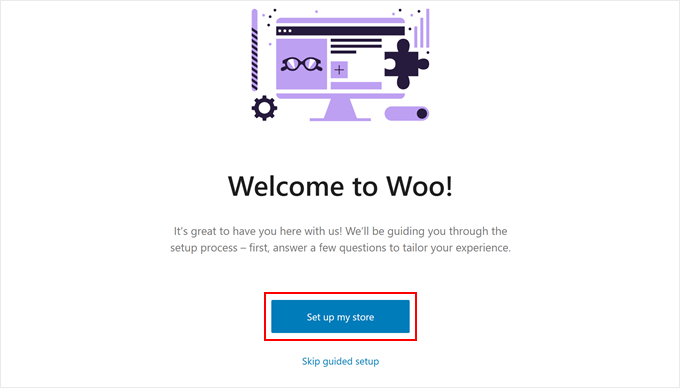
WooCommerce aktif olduğunda, ‘Mağazamı Kur’ düğmesine tıklayarak sihirbazı başlatabilirsiniz.
Teknik olarak bu başlangıç sürecini atlayabilirsiniz, ancak bunu yapmanızı önermeyiz. Bunun nedeni, sihirbazın temel mağaza sayfalarınızı otomatik olarak oluşturmasıdır, böylece onları sıfırdan oluşturmak zorunda kalmazsınız.
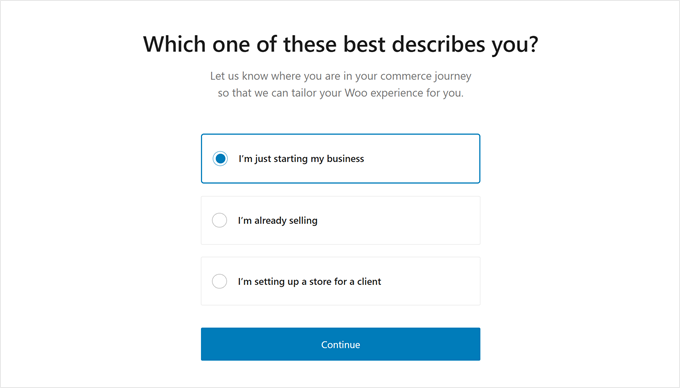
Bir sonraki ekranda, WooCommerce size bir işletme sahibi olarak hakkınızda sorular sorar.
Eğer bu konuda yeniyseniz, ‘İşletmeme yeni başlıyorum’ seçeneğini seçebilirsiniz.
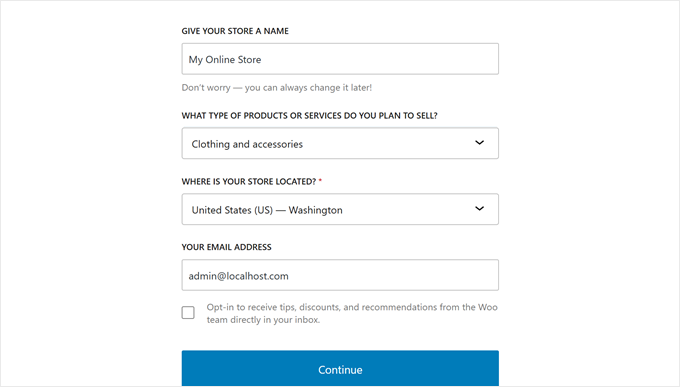
Sırada, bazı işletme ayrıntılarını sağlamanın zamanı geldi. Bu, işletme adınızı, sattığınız ürün türünü, mağaza konumunuzu ve işletme e-posta adresinizi içerir.
Her şeyi doldurduktan sonra ‘Devam et’e tıklayın.
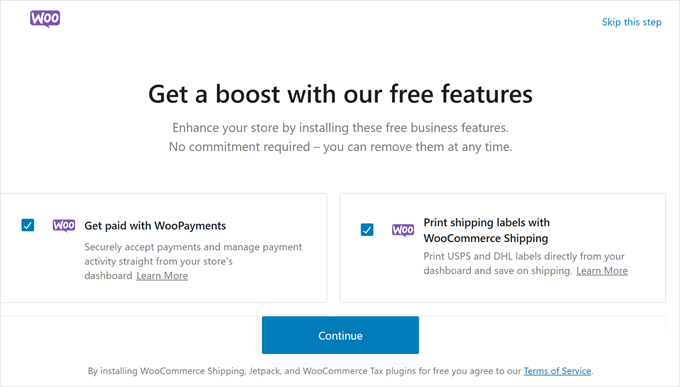
WooCommerce daha sonra yükleyebileceğiniz bazı ücretsiz eklentiler önerir.
Kullanmayı planladıklarınızı seçip ‘Devam et’e tıklayabilir veya şimdilik ‘Bu adımı atla’ya tıklayabilirsiniz.
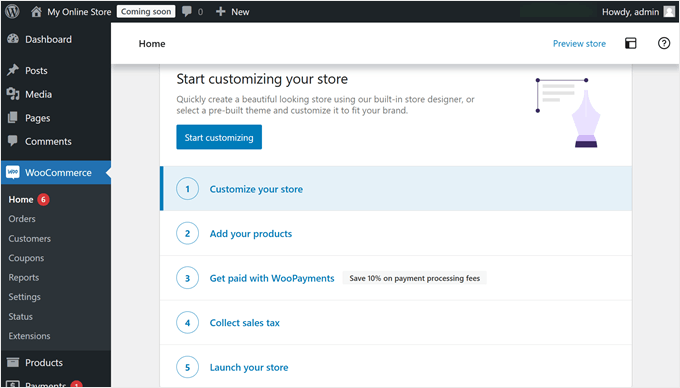
Her şeyi yükledikten sonra, WooCommerce mağazanızı oluşturmak için size yardımcı bir kontrol listesi gösterecektir.
Sırada, o kontrol listesindeki en önemli öğeler üzerinde çalışacağız.
Adım 4: Çevrimiçi Mağazanızı Tasarlayın
Bu kontrol listesindeki ilk öğe WordPress teması seçmektir. Tema, mağazanızın nasıl göründüğünü ve çalıştığını kontrol eder.
WordPress'in binlerce teması vardır, ancak hepsi çevrimiçi mağazalara uygun değildir. İdeal olarak, WooCommerce için özel olarak tasarlanmış bir tane istersiniz, bu yüzden size yardımcı olmak için en iyi WooCommerce temaları listesini derledik.
Bir tema yüklemek için WordPress kontrol panelinizde Görünüm » Temalar'a gidin ve ‘Yeni Tema Ekle’ye tıklayın.
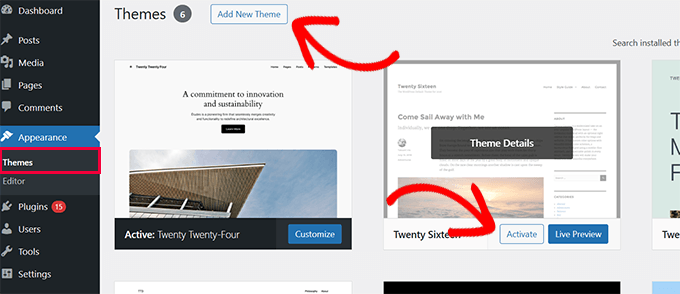
Oradan, beğendiğiniz herhangi bir temayı tarayabilir ve yükleyebilirsiniz.
Temanızı özelleştirmeye gelince, kullandığınız temaya bağlı olarak klasik tema özelleştiricisine veya daha yeni tam site düzenleyicisine erişiminiz olacaktır. WordPress web sitesi nasıl düzenlenir hakkındaki rehberimiz her iki seçeneği de kapsar.
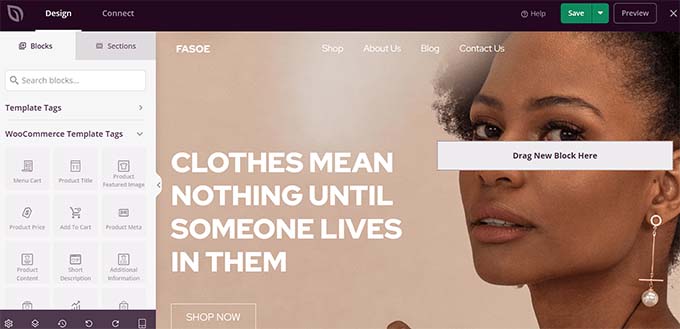
Çevrimiçi mağazanızın tasarımı üzerinde daha fazla kontrol istiyorsanız, bunun yerine sürükle ve bırak sayfa oluşturucu da kullanabilirsiniz.
SeedProd kendi web sitelerimiz için kullandığımız araçtır ve düzinelerce WooCommerce başlangıç sitesi (şablon) ve özelleştirilebilir WooCommerce blokları ile birlikte gelir.
Daha fazla seçenek için WordPress için en iyi sayfa oluşturucuları derlememize göz atın.
Tema özelleştirme devam eden bir süreçtir ve mağazanız büyüdükçe bunu geliştirmeye devam edebilirsiniz. Belirli sayfalarla ilgili yardım için, işleri kolaylaştırmak üzere WooCommerce sayfalarının nasıl düzenleneceği konusundaki kılavuzumuza bakın.
Adım 5: Mağazaniza Ürün Ekleyin
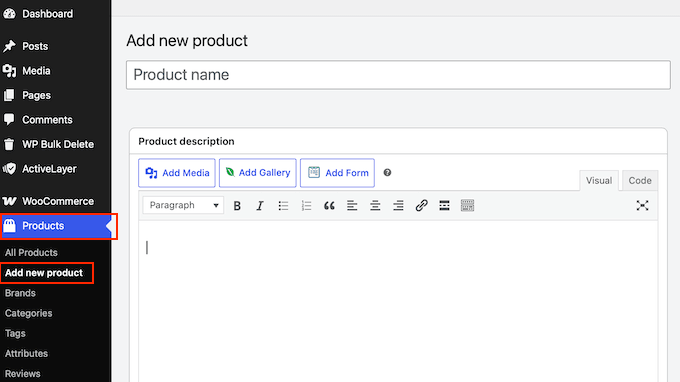
Bir ürün eklemek için WordPress menünüzden Ürünler » Yeni ürün ekle 'ye gidin.
Bu, standart WordPress düzenleyicisine çok benzeyen ancak e-ticaret için bazı yeni bölümler içeren ürün düzenleyici ekranını açacaktır.
Ürün Başlığı ve Açıklaması Girme
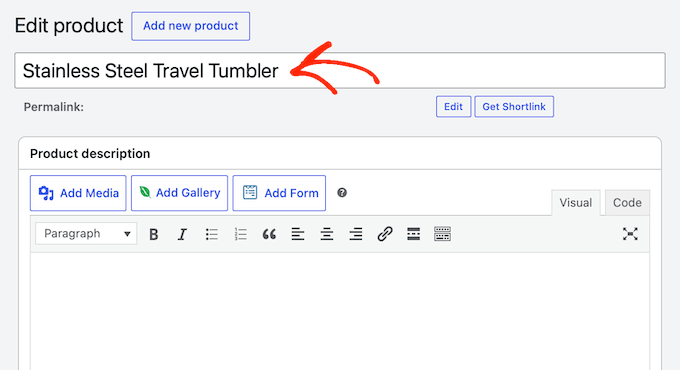
Ardından, açık ve açıklayıcı bir ürün başlığı girmeniz gerekecektir.
Bunun genellikle potansiyel müşterilerinizin mağaza sayfanızda göreceği ilk şey olduğunu unutmayın, bu yüzden ilgi çekici olmasını istersiniz.
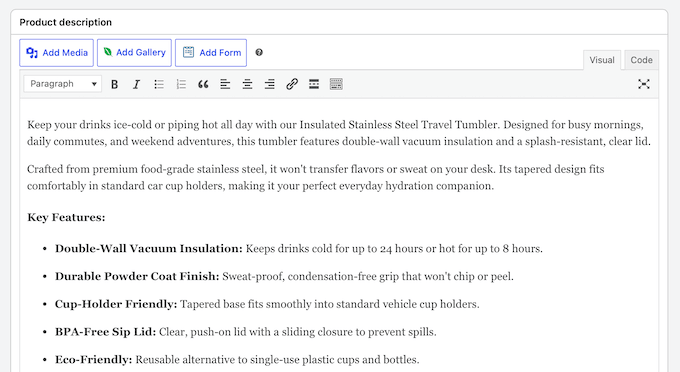
Başlığın hemen altında ana açıklama kutusu bulunur. Burası, ürünü gerçekten satabileceğiniz yerdir.
Burada temel özellikleri, faydaları ve önemli ayrıntıları vurgulayan birkaç iyi yapılandırılmış paragraf yazmanızı öneririz.
Kendinizi alıcının yerine koymaya çalışın: Satın almadan önce ne gibi sorular sorardınız? Bu soruları metnin içinde yanıtladığınızdan emin olun.
Ürün Kategorileri ve Etiketleri Ekleme
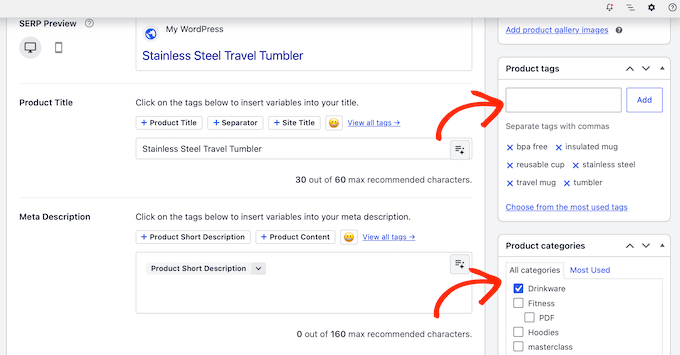
Ekranınızın sağ tarafında, ‘Ürün kategorileri’ ve ‘Ürün etiketleri’ seçeneklerini göreceksiniz. Bunlar, mağazanızı düzenli tutmaya yardımcı olur ve ziyaretçilerin aradıklarını bulmalarını kolaylaştırır.
Daha fazla bilgi için, WooCommerce'de ürün etiketleri, özellikleri ve kategorileri nasıl eklenir konusundaki kılavuzumuza bakın.
Güzel Ürün Galerileri Oluşturma
Sıradaki Ürün Resminiz, yani en önemli satış aracınız. Çevrimiçi alışveriş yapanlar ürünlerinizi fiziksel olarak dokunamazlar, bu yüzden bunu ne kadar vurgulasak azdır: her zaman yüksek kaliteli, net fotoğraflar kullanın.
Düzenleyici ekranınızın sağ alt kenar çubuğunda, görsel öğeler için iki özel bölüm göreceksiniz:
- Ürün Resmi: Bu, ürününüzün ana, öne çıkan fotoğrafıdır. Ziyaretçilerin ana mağaza katalog sayfanızda ve arama sonuçlarında göreceği birincil resimdir.
- Ürün Galerisi: Burası ek destekleyici fotoğraflar yükleyebileceğiniz yerdir.
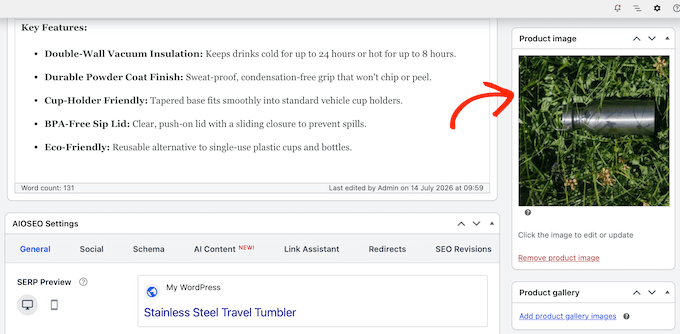
Ayrıntılı, adım adım talimatlar için lütfen WooCommerce ürün resim galerisi nasıl oluşturulur kılavuzumuza bakın.
Ürün Verilerinizi Yapılandırma
Ardından, ‘Ürün verileri’ kutusuna gidin ve üstteki açılır menüye tıklayın.
Buradan, eklemek istediğiniz ürün türünü seçmeniz gerekecektir:
- Basit Ürün: Tek bir ürün satıyorsanız, sabit bir fiyatla ve ek seçenekler olmadan, örneğin bir kupa veya ciltsiz kitap gibi, bunu seçin.
- Değişken Ürün: Ürününüz boyut, renk veya malzeme gibi farklı varyasyonlarda geliyorsa bu seçeneği tercih edin. Örneğin, Small, Medium ve Large bedenlerinde, farklı fiyatlar veya stok seviyeleriyle mevcut bir tişörtünüz olabilir.
Çoğu ürün Basit üründür, bu yüzden bu kılavuzda bunu kullanacağız.
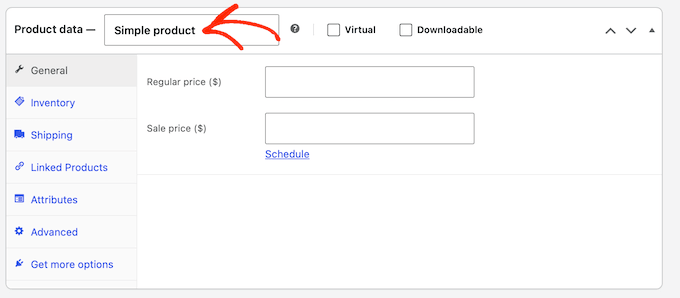
Seçiminizi yaptıktan sonra ‘Genel’ sekmesine tıklayın. Ürününüzün fiyatlandırmasını burada ayarlayacaksınız.
‘Normal fiyat ($)’ alanına standart fiyatınızı girin. Bir indirim veya promosyon yapmayı planlıyorsanız, ‘İndirimli fiyat ($)’ alanını da doldurabilirsiniz.

Envanterinizi Ayarlama
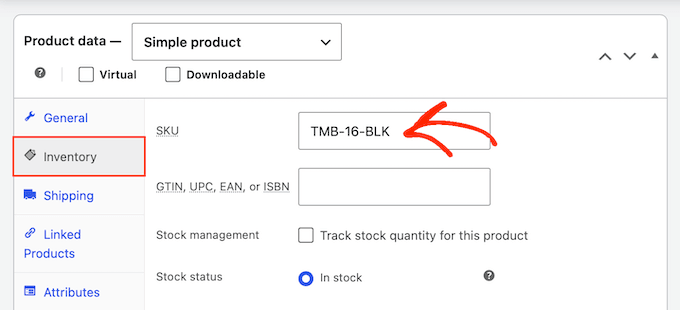
Bunu yaptıktan sonra ‘Envanter’ sekmesini seçin.
Bu bölümde bir SKU (Stok Tutma Birimi) girin. Bu, bireysel envanter öğelerinizi izlemek ve tanımlamak için kullanılan benzersiz bir koddur.
Bu isteğe bağlı olsa da, bir SKU eklemenizi şiddetle tavsiye ederiz. Açık, mantıksal bir SKU sistemi, özellikle işletmeniz büyümeye başladıkça stoğunuzu yönetmeyi kolaylaştıracaktır.
İşletmeniz için mantıklı olan herhangi bir adlandırma kuralını kullanabilirsiniz (örneğin, TSHIRT-RED-LG).
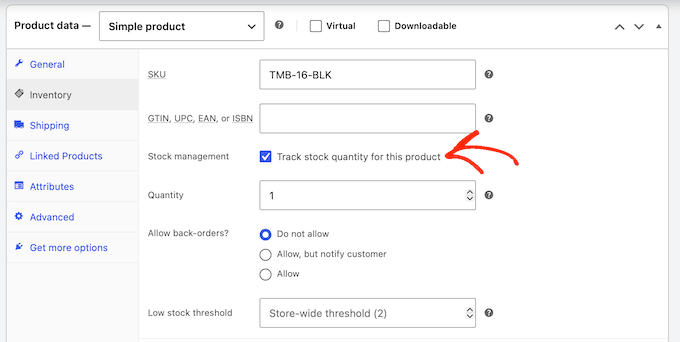
WooCommerce'in envanterinizi otomatik olarak yönetmesini istiyorsanız, ‘Ürün düzeyinde stok yönetimini etkinleştir’ seçeneğinin yanındaki kutuyu işaretleyin.
İşaretlendiğinde, WooCommerce tam Stok miktarınızı girebileceğiniz birkaç yeni seçenek gösterecektir. WooCommerce daha sonra otomatik olarak satın alımları izleyecek ve ürün tükendiğinde ‘Stokta yok’ olarak işaretleyecektir.
Nakliye Ücretleri Ekleme
Bunu yaptıktan sonra ‘Nakliye’ sekmesine tıklayın.
Bu bölümde ürünün Ağırlığını ve Boyutlarını (Uzunluk, Genişlik ve Yükseklik) girebilirsiniz.
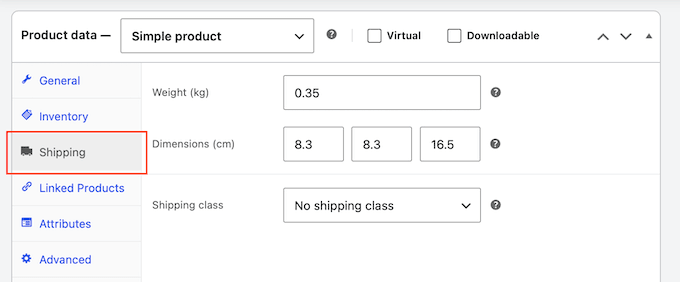
Basit bir sabit oranlı nakliye yöntemi kullanıyorsanız bunu atlayabilirsiniz, ancak yine de doldurmaya değer. Dinamik, taşıyıcı tarafından hesaplanan nakliye oranlarına (FedEx veya USPS gibi) geçerseniz doğru ağırlıklar ve boyutlar önemlidir.
Ürününüzü Yayınlama
Keşfedebileceğiniz daha fazla ayar olsa da, basit bir ürün oluşturmak için ihtiyacınız olan tek şey budur.
Ürününüzün kurulumundan memnun kaldığınızda, yayına almak için ‘Yayınla’ düğmesine tıklayın.
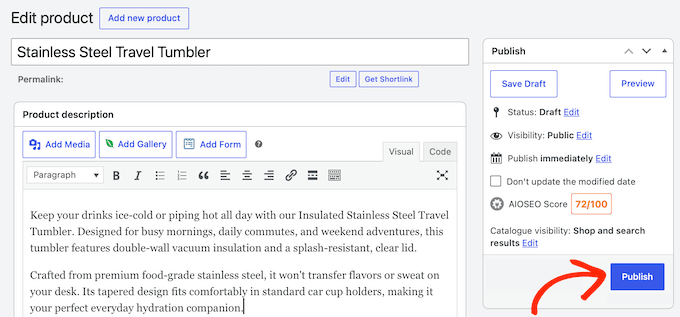
Artık mağazanıza daha fazla ürün eklemek için bu adımları tekrarlayabilirsiniz.
Adım 6: Ödemeleri, Vergileri ve Gönderimi Ayarlayın
Şimdi mağazanızı sipariş almaya hazır hale getirelim, müşterilerden nasıl ödeme alacağınızla başlayalım.
WordPress kenar çubuğunda WooCommerce » Ayarlar'a gidin ve ‘Ödemeler’ sekmesine tıklayın.
Burada, Kapıda Nakit ve Doğrudan Banka Transferi gibi temel, yerleşik çevrimdışı seçeneklerin yanı sıra WooCommerce'in kendi kart ödemelerini işleyen hizmeti olan WooPayments adlı ödeme ağ geçidini bulacaksınız.
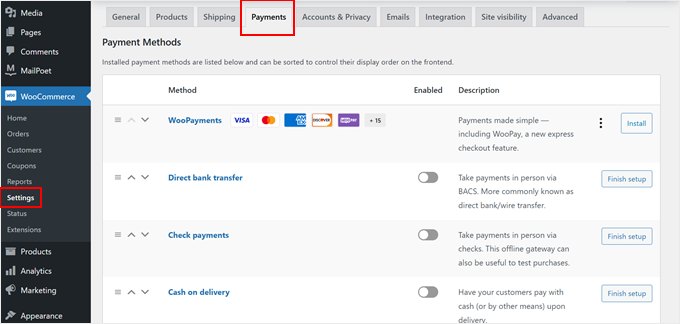
WooPayments kullanışlıdır ve kutudan çıktığı gibi çalışır, ancak her ülkede mevcut değildir ve bazı kullanıcılar ödemelerde gecikmeler bildirmiştir.
WooPayments sizin bulunduğunuz yerde mevcut değilse, FunnelKit'in ücretsiz Stripe ağ geçidi sağlam bir alternatiftir: müşteriler sitenizden ayrılmadan kartla ödeme yapar ve Apple Pay ile Google Pay ekler.
FunnelKit veya WooPayments kullanmak istemiyorsanız, çevrimiçi mağazanızda para almanın birkaç başka yolu vardır:
- Müşterilerin çeşitli ödeme seçeneklerinden birini seçmelerine izin verin.
- Kredi kartı ödemelerini doğrudan kabul edin.
- Daha büyük satın alımlar için taksitli ödemeler veya Şimdi Al, Sonra Öde planları sunun.
Ardından, WooCommerce » Ayarlar'a gidip ‘Vergi’ sekmesine tıklayarak satış verginizi ayarlayın.
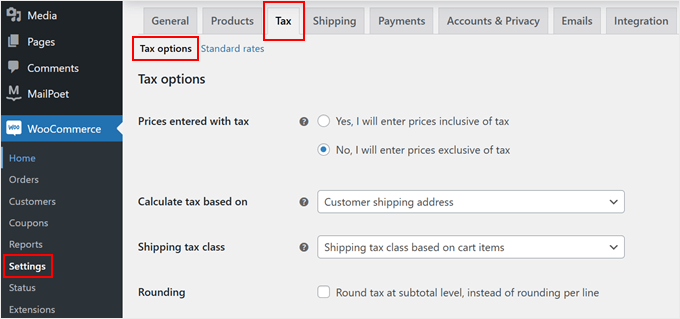
Ardından, vergiyi listelenen fiyatlarınıza dahil edip etmeyeceğinize, bunu müşterilere nasıl göstereceğinize ve hesaplamalarınızı hangi konuma dayandıracağınıza karar verebilirsiniz.
Çoğu yeni başlayan için, tamamen müşterinin konumuna göre kasada tam doğru oranı otomatik olarak hesaplayan ücretsiz WooCommerce Tax eklentisini kullanmanızı öneririz.
Bu eklenti matematiksel işlemleri hallederken, mağazanızın tam uyumlu olduğundan emin olmak için yerel vergi yasalarınızı iki kez kontrol etmenizi veya bir muhasebeciye danışmanızı her zaman öneririz.
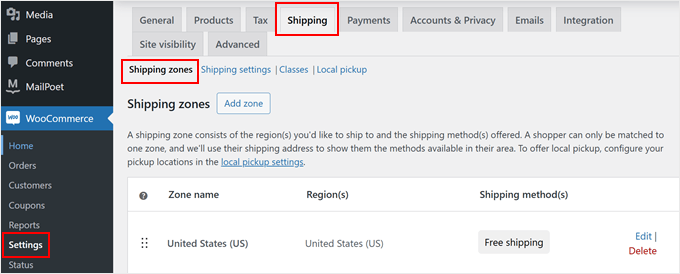
Son olarak, ‘Kargo’ sekmesi altında teslimat seçeneklerinizi kolayca ayarlayabilirsiniz. Nereye kargo yapmak istediğinizi açıkça tanımlamak için bölgeler kullanabilir ve her alan için ücretsiz kargo veya standart sabit oranlar gibi belirli teslimat yöntemleri belirleyebilirsiniz.
Boyutları birbirinden çok farklı ürünler satıyorsanız, daha ağır ürünler için farklı teslimat ücretleri talep etmek üzere ‘Kargo Sınıfları’ da ayarlayabilirsiniz.
Önemli bir ipucu, kargo maliyetlerinizi kasaya kadar gizlemekten kaçınmaktır, çünkü sürpriz ücretler terk edilmiş sepetlerin önde gelen nedenlerinden biridir. Bu maliyetler hakkında tamamen dürüst olmak, müşterilerinizle güven oluşturmak için harika bir yoldur.
Alıcılarınızın paketlerini takip etmelerine yardımcı olmak için mağazanıza kolayca gönderi takibi de ekleyebilirsiniz.
Adım 7: SEO ve Hız İçin Optimize Edin
Mağazanız artık yayında ve sipariş almaya hazır.
Ancak, çevrimiçi işletmenizin büyümesini belirleyecek iki önemli faktör vardır: Google'da bulunmak ve alıcıları memnun edecek kadar hızlı yüklenmek.
Mağazanızın Arama Sıralamalarını Yükseltin
Alıcıların ürünlerinizi bulmalarına yardımcı olmak için mağazanızı arama motorları için optimize etmek isteyeceksiniz. Çevrimiçi mağazanızın arama sonuçlarında görünmesine yardımcı olan ücretsiz bir eklenti olduğu için AIOSEO kullanmanızı öneririz.
AIOSEO ile her ürün için bir odak anahtar kelime belirleyebilir ve başlığınızı, açıklamanızı ve içeriğinizi daha üst sıralarda yer almak ve daha fazla satış yapmak için optimize etme konusunda akıllı, net öneriler alabilirsiniz.

Eklentinin ücretli sürümü ayrıca akıllı ürün şeması, stok durumu ve ürün kategorileri için optimizasyon gibi daha fazla WooCommerce SEO özelliğine erişmenizi sağlar.
Ayrıntılar için WooCommerce SEO konusundaki nihai kılavuzumuza bakın.
Sayfalarınızın Hızlı Yüklenmesini Sağlayın
Yavaş mağazalar satış kaybeder. Çevrimiçi mağazanızı hemen daha hızlı hale getirmenin iki hızlı yolu şunlardır:
- Ürün Resimlerinizi Optimize Edin: Yüksek çözünürlüklü fotoğraflar ürünlerinizi sergilemek için harikadır, ancak büyük resim dosyaları site hızınızı düşürecektir. Resimlerinizi otomatik olarak sıkıştırmak için Smush veya EWWW Image Optimizer gibi ücretsiz bir resim optimizasyon eklentisi kullanmanızı öneririz.
- Önbelleğe Almayı Etkinleştirin: Güvenilir bir önbelleğe alma eklentisi, sunucunuzun bir ziyaretçi her ürüne tıkladığında ağır betikleri yüklemek zorunda kalmaması için sayfalarınızın statik HTML sürümlerini oluşturur.
Daha fazla bilgi için WooCommerce performansını nasıl hızlandıracağınıza ilişkin adım adım kılavuzumuza göz atın.
Alıcıların Neler Yaptığını Takip Edin
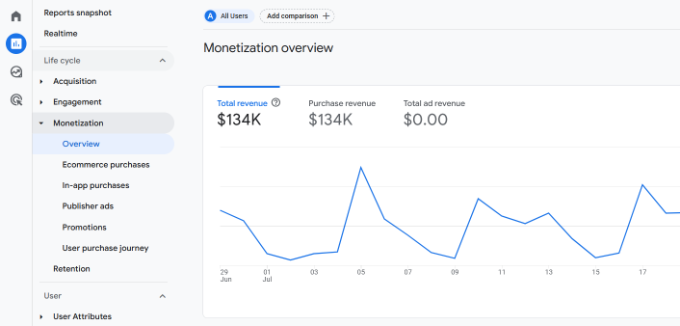
Çevrimiçi işletmeniz için akıllı kararlar vermek üzere net verilere ihtiyacınız var. İşte Google Analytics'in devreye girdiği yer burasıdır.
E-ticaret takibini ayarlamak, nelerin işe yaradığını, hangi sayfaların ve ürünlerin satış getirdiğini ve alışveriş yapanların nereden ayrıldığını kolayca görmenizi sağlar.
Başlamak için, WordPress'te e-ticaret takibini doğru şekilde nasıl ayarlayacağınıza ve WooCommerce dönüşüm takibini nasıl ayarlayacağınıza dair kılavuzlarımıza göz atın.
Zorlu Çalışmanızı Yedeklemelerle Koruyun
Ürün verilerinizi, müşteri ayrıntılarınızı veya sipariş geçmişinizi kaybetmek yıkıcı olur, bu nedenle mağazanız için otomatik yedeklemeler ayarlayın.
Adım adım talimatlar için, WordPress sitenizi nasıl yedekleyeceğiniz hakkındaki kılavuzumuza bakın.
İlk Müşterilerinizi Nasıl Edineceksiniz
Mağazanızı açmak büyük bir dönüm noktasıdır, ancak işiniz henüz bitmedi. Şimdi alışveriş yapanlara ziyaret etmek için bir neden vermeniz ve onları ödeme yapan müşterilere dönüştürecek kadar güven oluşturmanız gerekiyor.
İlk trafiğinizi sadık müşterilere dönüştürmeye başlamak için şu adımları izleyin:
- Sosyal Kanıt Gösterin: Gerçek müşteri yorumlarını ve referanslarını sitenize eklemek, yepyeni ziyaretçilerle anında güven oluşturmanın en kolay yollarından biridir. Daha fazla bilgi için, WordPress'te WooCommerce yorumlarını nasıl göstereceğinize dair adım adım kılavuzumuza bakın.
- Erken E-posta Listesi Oluşturmaya Başlayın: Ziyaretçilerin ulaşım yolları olmadan ayrılmalarına izin vermeyin. Sosyal medya takipçilerinin aksine, bir e-posta listesi tamamen size ait bir varlıktır. Alışveriş yapanlarınızla doğrudan bir iletişim hattı sağlar, böylece özel teklifler gönderebilir, yeni ürünleri duyurabilir ve terk edilmiş sepet alışveriş yapanları satın alma işlemini tamamlamak için geri getirebilirsiniz. Bütçeniz ve hedefleriniz için doğru aracı bulmak üzere en iyi e-posta pazarlama hizmetlerimizin uzman vitrinine göz atın.
- Lansman İndirimi Oluşturun: En başından itibaren ilk ziyaretçilerinize bir lansman kuponu sunarak bugün satın almaları için bir neden verin. En iyisi, WooCommerce güçlü bir kupon özelliğine sahiptir. Ayrıntılar için, WooCommerce kuponlarını nasıl sunacağınıza dair kılavuzumuza bakın.
- Organik Trafik Çekin: İçerik pazarlaması, arama motoru optimizasyonu ve sosyal medyayı kullanarak uzun vadeli trafik oluşturun. Bugün başlayabileceğiniz uygulanabilir stratejiler için WooCommerce satışlarınızı artırmanın kanıtlanmış yolları hakkındaki nihai kılavuzumuza göz atın.
Çevrimiçi Mağaza Başlatma Hakkında SSS
Ücretsiz olarak çevrimiçi bir mağaza açabilir miyim?
Bazı e-ticaret platformları, ödeme yapmadan başlayabilmeniz için sınırlı ücretsiz deneme sürümleri sunar, ancak deneme süresi sona erdikten sonra nihayetinde ücretli bir aboneliğe kaydolmanız gerekecektir.
WooCommerce'in kendisi tamamen ücretsiz açık kaynaklı bir yazılımdır, ancak mağazanızı çevrimiçi hale getirmek için yine de bir alan adına ve bir web barındırma planına ihtiyacınız olacaktır, bu da küçük ön maliyetler taşır.
Bir çevrimiçi mağaza başlatmanın maliyeti ne kadardır?
Bir çevrimiçi mağaza başlatmanın maliyeti planınıza ve bütçenize bağlıdır. Özel bağlantımızı kullanarak, mağazanızı Bluehost ile ayda yalnızca 2,99 ABD doları karşılığında başlatabilir ve ilk kurulum maliyetlerinizi ekstra düşük tutmak için ücretsiz eklentilere ve temalara güvenebilirsiniz.
İşletmeniz büyüdükçe yalnızca premium araçlara daha fazla harcama yaparak küçük başlamanızı her zaman öneririz.
Kargo yapmadan çevrimiçi bir mağaza oluşturabilir miyim?
Evet. Örneğin, envanteri yönetmek için özel dropshipping eklentileri kullanabilir, komisyon kazanmak için bir Amazon satış ortağı mağazası oluşturabilir veya diğer satıcıların kendi sipariş karşılama işlemlerini yaptığı çevrimiçi bir pazar yeri işletebilirsiniz.
Bir WooCommerce mağazası çalıştırmak için kodlama bilmem gerekiyor mu?
Hayır. Bu kılavuzdaki ilk kurulumdan site tasarımına ve ödeme işlemciliğine kadar her şey, tamamen kolay tıklama ve sürükle ayarları ve kullanıcı dostu eklentiler aracılığıyla yapılır, bu nedenle tek bir satır kod yazmanız gerekmez.
Video Eğitim
Okumak yerine izlemeyi tercih ederseniz, video eğitimimiz baştan sona çevrimiçi bir mağazanın nasıl başlatılacağını anlatmaktadır:
Umarız bu kılavuz çevrimiçi bir mağazanın nasıl başlatılacağını öğrenmenize yardımcı olmuştur. Ayrıca yeni mağazanıza trafik çekmek için uygulanabilir ipuçlarımıza veya en iyi iş telefonu hizmetleri karşılaştırmamıza da göz atmak isteyebilirsiniz.
Bu makaleyi beğendiyseniz, lütfen WordPress video eğitimleri için YouTube Kanalımıza abone olun. Bizi ayrıca Twitter ve Facebook'ta da bulabilirsiniz.



Chandra
Harika makale!! Yeni başlayanlar için çok faydalı
WPBeginner Desteği
Teşekkürler, makalemizi faydalı bulduğunuza sevindim
Yönetici
Dawn Groves
Arkadaşlar, bu makale bağlantısını linkedin'de paylaştığımda, resmin başlığı "2019'da çevrimiçi bir mağaza nasıl başlatılır" idi. Bunu güncellemek isteyebilirsiniz.
WPBeginner Desteği
Bize bildirdiğiniz için teşekkür ederiz
Yönetici
Leah
Sanat galerimi yalnızca PayPal'dan bir 'Hemen Al' düğmesiyle kurmak istiyorum. Bu mümkün mü, yoksa WooCommerce kullanmak zorunda mıyım?
WPBeginner Desteği
Tekil ürünler için bunu yapabilirdiniz, WooCommerce sitenizde satın alma işlemlerini göstermek ve izlemek için size daha fazla araç sunar.
Yönetici
Medha
Harika bir eğitim! Bir e-ticaret işi kurma sürecindeyim ama henüz markalaşmam / işletme adım yok.
Bu arada, kitlemi oluşturmaya başlamak için bir blog başlatmak istiyorum.
Bloga belirli bir isim ve alan adıyla başlarsam ve sonra işi başka bir isim altında başlatmaya karar verirsem, bu gelecekte bana büyük bir sorun yaratır mı?
Teşekkürler,
Medha
WPBeginner Desteği
Uzun vadede bir sorun teşkil etmemeli ancak kısa vadede ziyaretçi sayısında bir düşüş görebilirsiniz.
Yönetici
Phillip
Barındırma hizmetini Bluehost'tan wordpress ve woocommerce ile satın almak için bağlı kuruluş bağlantınızı kullandığımda bu bir wordpress.org sitesi mi yoksa wordpress.com sitesi mi? Teşekkürler.
WPBeginner Desteği
Bir WordPress.org sitesi oluşturuyor olurdunuz
Yönetici
Steve
Merhaba, güzel eğitim ama...
Çevrimiçi bir vitrin (antika, ikinci el mobilya vb. için) oluşturmak istiyorum ancak bir alışveriş sepeti İSTEMİYORUM – insanların çevrimiçi sipariş vermesini istemiyorum.
Bunun katalog modu olarak da adlandırılabileceğini okudum…
Bunun nasıl başarılabileceğine dair herhangi bir görüşünüz (veya deneyiminiz) var mı?
Teşekkürler
WPBeginner Desteği
Bir katalog oluşturmak için buradaki Ürün Kataloğu Oluşturma makalemize göz atmak isteyeceksiniz: https://www.wpbeginner.com/plugins/how-to-create-a-product-catalog-in-wordpress-without-a-shopping-cart/
Yönetici
Elias
Bu harika bir eğitim. Mobil kullanıcılar için bir platform kurmakla ilgili merak ediyorum ve bunun tamamen farklı bir şey olup olmadığını. Bir ürün mağazası başlatmak istiyorum ama aynı zamanda mobil destek seçeneğine de sahip olmak isterim.
WPBeginner Desteği
Temanızın mobil tarayıcılarda sorun yaşamadığı sürece bu, mobil cihazlar için de çalışacaktır.
Yönetici
Deanna
Sağladığınız bilgileri çok beğendim. Ürün satmak için bir Online Mağaza açmak istiyorum ve kendi Kurslarımı satmak istiyorum. Bu tek bir web sitesinde yapılabilir mi?
WPBeginner Desteği
Elbette sitenizde kurs satabilirsiniz, normalde kurslarınız için bir LMS eklentisi kullanmanızı öneririz. Önerilen bazı LMS eklentileri için listemize buradan göz atabilirsiniz:
https://www.wpbeginner.com/plugins/best-wordpress-lms-plugins-compared/
Yönetici
Kel
Güncelleme için çok teşekkür ederim. Biraz kafam karışıktı ve online bir mağaza sahibi olmanın pahalı, çok iş gerektiren ve talepkar olacağını düşünüyordum, okuduktan sonra. Ancak, sağlanan ekran görüntüleri ve açıklamalarla bu çok daha kolay görünüyor.
Bilgi için çok teşekkür ederim.
WPBeginner Desteği
Makalemizin süreci sizin için basitleştirmesine sevindik
Yönetici
jyoti
Etkileyici blog.
WPBeginner Desteği
Teşekkür ederiz
Yönetici
Alan
Yeni başladım ve başlamak için sabırsızlanıyorum. Bir alan adım var ve FatCow benim barındırma servis sağlayıcım. WooCommerce bununla çalışabilir mi? Hem dijital hem de fiziksel içerik/ürünleri tanıtmayı düşünüyorum. Başka ne yapmalıyım… WPBeginner’ı incelemem dışında… :)
WPBeginner Desteği
WooCommerce herhangi bir barındırma sağlayıcısında çalışmalıdır, şimdilik önerimiz makalelerimize göz atmanız ve WooCommerce'in sitesindeki WooCommerce belgelerine bakmanızdır.
Yönetici
Sharon
Gerçek ürünler nereden geliyor?
WPBeginner Desteği
Kendiniz veya bir satış ortağı mağazası oluşturuyorsanız, makalemize buradan göz atabilirsiniz: https://www.wpbeginner.com/wp-tutorials/how-to-build-an-amazon-affiliate-store-using-wordpress/
Yönetici
John James
Yeni başlayanlar için harika, ben 77 yaşında bir erkeğim, iş yapmayı seviyorum, bu benim için harikaydı
Çevrimiçi bir mağaza açmak istiyorum, şu anda öğrenmeye devam ediyorum.
Konuşacağız, hazırım.
Teşekkürler JJ
WPBeginner Desteği
Teşekkürler, makalemizin yardımcı olabildiğine sevindik
Yönetici
Kunthea Johnson
Detaylı gönderiniz için teşekkürler. E-ticaret sitemi Weebly'den WordPress WooCommerce'e geçirmeye hazırlanıyorum.
Barındırma hizmetim şu anda Hostgator'da.
Birkaç sorum var.
1. Diğer blog yazarlarının önerdiği gibi WordPress. Com mu yoksa WordPress. Org mu kullanmalıyım?
2. Bu blogdaki talimatlar hostgator için geçerli mi?
Şimdiden teşekkürler
WPBeginner Desteği
HostGator'a kaydoluyorsanız, siteniz bir WordPress.org sitesi olacaktır. Talimatlarımız, barındırma hizmetlerinin WordPress için farklı kurulum araçlarına sahip olabileceğinden, kurulum adımları dışındaki herhangi bir barındırma hizmetinde çalışmalıdır.
Yönetici
Chris
Çok etkili, gerçekten çok şey öğrendim.
WPBeginner Desteği
Teşekkürler, makalemizin yardımcı olabildiğine sevindik
Yönetici
Mathukutty P. V.
Tüm gerekli bilgileri adım adım veren harika bir gönderi. Gönderileriniz ücretsiz eğitimlerdir.
WPBeginner Desteği
Teşekkürler, ücretsiz eğitimlerimizi beğendiğinize sevindik
Yönetici
Chris H
Bu bilgiyi sağladığınız için teşekkürler. Bunu kendi başıma nasıl kuracağım hakkında kesinlikle daha iyi bir fikrim var.
WPBeginner Desteği
Rica ederim, rehberimizin yardımcı olabildiğine sevindik
Yönetici
Netshifhefhe Unarine
WordPress'e gerçekten hayran kaldım. Çevrimiçi bir mağaza oluşturmanın zor olacağını düşünmüştüm ama bu makaleyi okuduktan sonra kolaymış. Bu makalede web sitesini 30 dakikada kurabileceğimi ve çevrimiçi mağazanın kalbi olan WooCommerce'i nasıl kuracağımı öğrendim. Bilgi için teşekkürler.
WPBeginner Desteği
Rica ederim, makalemizin yardımcı olabildiğine sevindik
Yönetici
Marty Langenberg
Bu ayrıntılı rehber için teşekkürler.
Yardımınızla 2017'de BlueHost aracılığıyla WP sitemi kurdum.
E-kitaplarımı doğrudan satmanın bir yolunu oluşturmaya çalışırken az önce WooCommerce Eklentisini ekledim.
Kitaplarımdan biri için bir PDF dosyası yükleyebildim ancak .mobi (Kindle için) dosyası yükleyemedim. Hata mesajında, güvenlik nedenleriyle bu tür bir dosyanın yüklenemeyeceği belirtiliyordu.
Yanlış bir şey mi yapıyorum yoksa farklı bir eklentiye mi ihtiyacım var?
İlginiz ve desteğiniz için teşekkürler.
WPBeginner Desteği
Bu hatayı düzeltmek için rehberimize buradan göz atmak isteyebilirsiniz: https://www.wpbeginner.com/wp-tutorials/how-to-add-additional-file-types-to-be-uploaded-in-wordpress/
Yönetici
Nema Tedarik
Paylaştığınız için teşekkürler...
WPBeginner Desteği
Makalemizi okuduğunuz için teşekkürler
Yönetici
Cody
Ödeme işlemini çevrimiçi yapmadan kredi kartı numaralarını kabul edebilir miyim? Bunun yerine, kredi kartı bilgilerini girmek ve bu şekilde ücretlendirmek için Square'imi kullanmayı ve ardından müşterilerime göndermeyi tercih ederim.
WPBeginner Desteği
Aksi bir şey duymazsam, bunu ayarlamak için önereceğimiz bir yöntemimiz yok.
Yönetici
Harish Kumar
harika şeyler, çevrimiçi bir mağaza başlatmak istiyorum ama bu konuda bazı zorluklar yaşıyorum çünkü iş hakkında tam bilgim yok, şimdi harika bir bilgi edindim, bu harika çalışmaya devam edin ve bizimle paylaşmaya devam edin.
WPBeginner Desteği
Rehberimizin yardımcı olabildiğine sevindik
Yönetici
Vince Comfort
Harika bir yazı. Bu gerçekten yardımcı oluyor. O kadar basit ki 7 yaşındaki biri bile bunu kurabilir.
Paypal ve Stripe üzerinden ödeme alamayanlar için küçük bir ipucu.
Yeni eklenti ekle sayfanıza gidin ve "ödeme ağ geçidi [Ülkeniz]" diye arayın. [Ülkeniz] kısmını kendi ülkenizle değiştirin.
Şimdi, seçtiğiniz eklenti hakkında araştırma yaptığınızdan emin olun. Her zaman yüklü wordpress sürümünüzle uyumlu olduğundan emin olun.
Teşekkürler
WPBeginner Desteği
Önerinizi paylaştığınız için teşekkürler
Yönetici
Sac Jac
Merhaba Sevgili,
Makaleyi paylaştığınız için teşekkürler, Gerçekten güzel ve büyük bir makale ve bir Blogger olarak çabalarınızı anlayabiliyorum :).
Bu, birden fazla ürünün bulunduğu E-Ticaret web sitem için de bana yardımcı olacaktır
Tekrar Teşekkürler!
WPBeginner Desteği
Rica ederim, içeriğimizi beğendiğinize sevindik
Yönetici
Christina Blue
Merhaba, bu beni nihayet bir site almaya ikna etti. Bağlantınızı takip ettim ve bir hesap için ödeme yaptım, web sitesi adım, şifremi oluşturdum ve giriş yaptım ancak bana “WordPress, WooCommerce ile birlikte web sitenizde önceden yüklenmiş olarak gelir.” şeklinde bir açılır pencereyle karşılanmıyorum. Bir şeylerin henüz ayarlanmamış olması ihtimaline karşı bir saat daha bekledim. Faturamın WooCommerce dahil olduğunu belirttiğini de doğruladım. Şimdi tamamen ne yapacağımı bilemiyorum…
WPBeginner Desteği
BlueHost ile iletişime geçebilir ve onlarla görüşebilirsiniz, tarayıcınızın veya bir tarayıcı eklentisinin açılır pencerenin görünmesini engellemiş olma ihtimali var.
Yönetici
Samuel Smart
Ancak Bluehost'un barındırma fiyatını kontrol ettiğimde, doğru söylediğiniz gibi. Paket dışı toplam fiyat 179,40 dolar idi
WPBeginner Desteği
BlueHost'un birden fazla plan seçeneği olduğundan, farklı bir plan seçerseniz fiyatlandırmanız değişebilir. Şu anda BlueHost, aylık bir ücret yerine peşin ödeme yapıyor, bu da kafa karışıklığının bir parçası olabilir.
Yönetici
Calvin
Shopify hesabı açmayı denedim ancak fatura bölümüne geldiğimde yalnızca Kredi Kartı istedi. Sorun şu ki ben öğrenciyim ve kredi kartım yok. Ancak Paypal hesabım ve banka kartlarım var. WordPress/Woocommerce da faturalandırma amacıyla yalnızca kredi kartı ödemeleri mi istiyor yoksa keşfedebileceğim alternatif seçenekler var mı?
Teşekkürler ve harika video!
WPBeginner Desteği
WooCommerce, ücretli eklentilerle ücretsiz bir eklenti olarak başlar, WordPress maliyeti ise kullandığınız barındırma sağlayıcısına ve mevcut olanlara bağlı olacaktır.
Yönetici
Vinz
Merhaba, ödemeyi Paypal standardını seçerek kurma konusunda, bu kişisel bir mi yoksa iş Paypal hesabı mı? Soruyorum çünkü benim Paypal'ım kişisel bir hesap. Paypal ve kredi kartlarıyla ödeme kabul etmek için çevrimiçi mağazamda kullanılabilir mi? Paypal iş hesabı sahibi olmam gerekir mi? Eğer evet ise, o zaman iş/şirket kayıt süreci, iş adı, şirketleşme, şirket banka hesabı vb. tüm zahmetli süreci tamamlamam gerekecek... lütfen tavsiye edin.
WPBeginner Desteği
Aksi bir şey duymadığım sürece, ödeme almak için Paypal işletme hesabı gereklidir
Yönetici
Linda Wills
Bir cevap arayışıyla ve WPBeginner'ın olumlu itibarı hakkında bilgi sahibi olarak bu gönderiye geldim. Cevabı bulamadım, bu yüzden...
WooCommerce kullanıyorum, mağazamı wordpress.com hesabıma bağlamam isteniyor. Bir hesabım var ama bloglarımız .org sitesinde olduğu için kullanmıyorum.
Bunu yapmam gerekiyor mu? Bana garip geliyor ama ben bir teknoloji uzmanı değilim!
WPBeginner Desteği
WooCommerce, uzantılarını bu şekilde güncel tuttukları için bunu talep ediyor. Zorunlu olmasa da tavsiye edilir.
Yönetici
Beca
-Siteground'u Bluehost yerine kullanırsam aynı mı olur?
-Web sitemi/online mağazamı mobil cihazla mı yoksa sadece masaüstü bilgisayarla mı yönetebilirim?
Teşekkürler!
WPBeginner Desteği
WordPress için kurulum adımları farklı olurdu ancak diğer adımları aynı şekilde yapabilirdiniz. Evet, herhangi bir WordPress sitesinde olduğu gibi siteyi mobil veya bilgisayardan düzenleyebilmelisiniz
Yönetici
Lama
Merhaba,
3. adıma ulaştığımda, gösterildiği gibi URL'leri değiştirdim ama şimdi Wordpress Yönetici sayfasına erişemiyorum! Lütfen yardım edin!
Hata şu şekilde:
“Bulunamadı
İstenen URL /404.html bu sunucuda bulunamadı.
Ek olarak, bir ErrorDocument kullanarak isteği işleme çalışırken 404 Bulunamadı hatasıyla karşılaşıldı.
WPBeginner Desteği
Yönetim alanınıza artık erişemiyorsanız ve https'ye geçmeyi denediyseniz, şu anda aktif bir SSL sertifikanız olmayabilir. Öncelikle barındırma sağlayıcınızla iletişime geçerek SSL sertifikalarının siteniz için aktif olduğundan emin olmalarını istemelisiniz.
Yönetici
Zuryna
Bir blog ve çevrimiçi mağazanın aynı sitede olmasını istiyorsam bu kılavuzu takip edebilir miyim?
WPBeginner Desteği
Kesinlikle yapabilirsiniz
Yönetici
Nook
Vay canına! Bu harika!
Etsy dükkanımı kuruyorum ama henüz hazır değil.
Sadece Wordpress+Woocommerce ile bir web sitesi sahibi olmanın maliyetini anladığımdan emin olmak istiyorum = ayda 6,95 dolar?
Yoksa Woocommerce'in başka ücretleri var mı? Web sitelerinde olup olmadığını göremiyorum.
Çünkü bu Etsy'den daha ucuzsa, hemen geçerdim.
Teşekkür ederiz
WPBeginner Desteği
Ücretli eklentilerinden birini satın almak istemediğiniz sürece, WooCommerce'in kullanımı için herhangi bir ek ücreti yoktur.
Yönetici
Alex
Güzel yazı! Bugün yeni bir şey öğrendim.
WPBeginner Desteği
İçeriğimizin faydalı olabildiği için memnunum
Yönetici
Sarmad Alsaadi
Bu, WooCommerce hakkında çok şey öğreten harika bir yazıydı.
alex
güzel yazı
WPBeginner Desteği
Teşekkür ederiz
Yönetici
Cheryl
Merhaba WPBeginner,
Bir soru sorabilir miyim?
Wordpress kullanan bir sitem var – beş yıldır neredeyse hiç kullanmadım çünkü ondan nefret ediyorum.
Alan adı Siteground'da barındırılıyor.
Aynı alan adını kullanarak yeni bir sitenin temiz kurulumunu yapmak istiyorum.
Bu mümkün mü?
Nereden başlamalıyım?
Saygılarımla Cheryl
WPBeginner Desteği
Makalemizdeki ilk iki adıma buradan göz atmak isteyebilirsiniz: https://www.wpbeginner.com/wp-tutorials/how-to-permanently-delete-a-wordpress-site-from-internet/
Yönetici
Vanessa Gomez
Sevgili Wpbeginner ekibi,
Bu kadar harika bir materyal için çok teşekkür ederim, e-ticaret web sitemi başlatmak için sabırsızlanıyorum.
Ne yazık ki, alan adı, web barındırma ve SSL sertifikası satın almadan önce Wpbeginner'ı bulamadım/okuyamadım, aksi takdirde kullanıcı dostu göründüğü için Bluehost aracılığıyla yapardım.
Bir sorum var, web sitem talep üzerine baskı ile çalıştığında takip edebileceğim (bunun gibi) bir eğitiminiz var mı? çünkü nakliye veya stok vb. ile kendim uğraşmak zorunda kalmıyorum. Ya da izlenmesi gereken doğru süreç hangisi olurdu?
Şimdiden çok teşekkür ederim!!
Saygılarımla,
Vanessa
WPBeginner Desteği
Şu anda bu amaçla bir eğitimimiz bulunmamaktadır.
Yönetici
CraftNShop
İyi ve iyi araştırılmış blog.
WPBeginner Desteği
Teşekkür ederiz
Yönetici
Tyrone
WPB indiriminiz mevcut indirimli fiyatlardan nasıl daha iyi? Ay ay karşılaştırması bluehost'tan doğrudan daha ucuz görünüyor. şu anda ayda 4,45 ABD doları bana daha fazla para kazandırıyor. sınırsız site ve sınırsız depolama, 6,95'e dahil değil. sadece bir site ve 100G. — eksik bir şey mi var?
WPBeginner Desteği
BlueHost'un birden fazla barındırma türü vardır, muhtemelen bu fiyatlandırmayla standart paylaşımlı barındırmaya bakıyorsunuz.
Yönetici
Christian
Merhaba
Tüm ülkelerde vergiler ve nakliye için standart bir kurulum olup olmadığını bilmek isterim, böylece müşteri malları satın almak için gerçek fiyatı hesaplayabilir mi?
Saygılarımla
Christian
WPBeginner Desteği
Bunu ayarlamanın birkaç farklı yöntemi vardır, eğer WooCommerce ile özel olarak nasıl istediğinizi iletirseniz, sizin için hangi yöntemin en iyi çalışacağını size bildirebilirler.
Yönetici
Romanik
teşekkürler, anlamak için tekrar okumam gerekiyor
WPBeginner Desteği
Rehberimizin yardımcı olabildiğine sevindik
Yönetici
Larry
Merhaba
Harika eğitimler. Tema şablonlarından bazıları bilgi içeriği sayfalarına ek olarak bir e-ticaret mağazasına izin veriyor mu? Stoksuz satış sitesi kurma konusunda herhangi bir tavsiyeniz var mı? Zamanınız için teşekkürler
WPBeginner Desteği
Evet, çoğu tema sayfalara ve bir mağazaya uyum sağlayabilir. Dropshipping için WooCommerce ve dropshipping eklentilerine göz atmak isteyebilirsiniz: https://www.wpbeginner.com/beginners-guide/make-money-online/#create-a-dropshipping-store
Yönetici
Monica
Merhaba,
bluehost linkiniz çalışmıyor. İndirimli fiyatlarınızı almak için tıkladım ama açılış sayfasında hiçbir şey yok. Yardım edin!
Harika eğitimleriniz için teşekkürler!
Monica
WPBeginner Desteği
Şu anda, tarayıcınız BlueHost sitesini yüklemeyi bitirdiğinde sol tarafta büyük yeşil bir düğme olmalıdır. BlueHost sitesine ulaşamadığınızı kastediyorsanız, sorunun bir tarayıcı eklentisinden kaynaklanıp kaynaklanmadığını görmek için özel/gizli bir tarayıcı denemek isteyebilirsiniz
Yönetici
Sonia
Blogumu çevrimiçi mağazamla birlikte başlatmak istiyorum… Mümkün mü?
WPBeginner Desteği
Elbette yapabilirsiniz, blogunuzun hangi sayfada olacağını belirtmek için genellikle Ayarlar>Okuma altında bir gönderi sayfası ayarlamak istersiniz.
Yönetici
DHAIRYA ARORA
çok iyi, bu kadar güzel eğitimler verdiğiniz için hoşuma gitti
WPBeginner Desteği
Merhaba Dhairya,
Teşekkürler. Bu eğitimleri faydalı bulduğunuz için memnunuz.
Yönetici
Linda
İnternette ve Wordpress'te baktım ama Wordpress Premium ve Business arasındaki farklar hakkında bana iyi bilgi veren hiçbir şey bulamadım. Daha önce bir soru sordum, bu da bu soruyu bilgilendirmeye yardımcı olabilir.
Sitemde çok fazla bilgi (sağlıkla ilgili) ve ürün sunmak istiyorum. Yaklaşık 20 ürün olacak. Çoğu insan yaklaşık 4 veya 5 tanesiyle ilgilenecektir. Premium ve Business arasında büyük bir fiyat farkı var. Yardımlarınız için tekrar teşekkürler.
WPBeginner Desteği
Merhaba Linda,
Muhtemelen WordPress.com paketlerini karşılaştırıyorsunuz. Lütfen kendi barındırılan WordPress.org ve ücretsiz WordPress.com blog arasındaki fark hakkındaki kılavuzumuza bakın: self hosted WordPress.org vs free WordPress.com blog.
Yönetici
Trina
E-ticaret mağazası aylık ne kadar tutuyor? Listelediğiniz fiyatlandırma konusunda kafam karıştı.
Gümüş
Merhaba, Nijerya'danım. Mağaza konumumu Nijerya olarak seçip seçemeyeceğimi öğrenmek istiyorum.
WPBeginner Desteği
Merhaba Silver,
Evet, yapabilirsiniz.
Yönetici
David Price
Bir blog ve bir e-ticaret mağazası başlatmak istiyorum, hangisiyle başlamalıyım. Önce blog ile başlayacağımı düşünüyordum.
WPBeginner Desteği
Merhaba David,
Bunu yapabilirsiniz veya ikisini birden başlatabilirsiniz.
Yönetici
Preety
Merhaba,
Öncelikle, WordPress ile ilgili her şey hakkında bu kadar bilgilendirici bilgilerle bize yardımcı olan tüm ekibe teşekkür etmek istiyorum.
Bunu söyledikten sonra, birkaç sorum var ve beni yönlendirmenizi rica ediyorum.
Hindistanlıyım ve zaten bir Kişisel Blogum var ve bu Wordpress platformunda (Bluehost tarafından barındırılıyor)
Şimdi küçük bir işletme kurmak istiyorum ve bu, Dijital Pazarlama ile ilgili hizmetleri ve aynı zamanda bir Giyim markasını içeriyor.
<< Aynı şey için yeni bir web sitesine ihtiyacım olup olmadığını veya kişisel blogumu Çevrimiçi Mağazaya dönüştürüp dönüştüremeyeceğimi bilmek istiyorum.
<<Tüm bu özellikler Hindistan'da geçerli mi ve amazon.in'e nasıl bağlanır
<<Ayrıca, kişisel bloguma "Harekete Geçirici Mesaj" düğmesi ve "ödeme seçeneği" ekleyebilir miyim?
<< Yıllık ne kadar ücret alacağım ve geçerlilik süresi nedir.
Lütfen bana bildirin, Teşekkür ederim.
WPBeginner Desteği
Merhaba Preety,
Kişisel markanızı iş kimliğiniz olarak kullanıyorsanız, işletme web siteniz ve çevrimiçi mağazanız kişisel alan adınızda olabilir. Ancak, birçok işletme uygun bir iş adı seçer ve ardından bunu ayrı bir marka olarak oluşturur. Bu durumda, yeni bir alan adına ve web sitesine ihtiyacınız olacaktır.
Eğitimlerin çoğu Hindistan'daki kullanıcılar için sorunsuz çalışacaktır.
Evet, kişisel blogunuza da harekete geçirici mesaj düğmeleri ve ödeme seçenekleri ekleyebilirsiniz.
Yönetici