


WPBeginner olarak her zaman ekibimiz ve kullanıcılarımız için işleri kolaylaştırmayı hedefledik. SAML Tek Oturum Açma (SSO) kurduğumuzda, değeri hızla kanıtlandı.
Ekibimiz tek bir oturum açma ile tüm araçlarına erişebildi ve güvenliklerinin daha güçlü olduğunu bilerek içimiz rahat etti.
SAML SSO, verimlilik ve güvenliğe odaklanan her işletme için sağlam bir çözümdür.
Ekibinizin her şeye erişmek için tek bir oturum açmasını sağlarken, siz de kullanıcı izinleri üzerinde kontrolü elinizde tutarsınız. SSO kullanan şirketler daha az destek bileti ve genel olarak daha iyi üretkenlik görür.
Bu kılavuzda, SAML tekli oturum açmayı nasıl kuracağınızı adım adım anlatacağız ve sitenizin oturum açmaları yönetme şeklini dönüştürmenize yardımcı olacağız.
💡Hızlı Cevap: WordPress'te SAML Tek Oturum Açmayı Nasıl Kurarsınız
Acil misiniz? WordPress'te SAML tek oturum açmayı ayarlamak için izlemeniz gereken tüm adımların hızlı bir özeti aşağıdadır.
- Eklentiyi Yükleyin: miniOrange SAML Tek Oturum Açma eklentisini kurun.
- Kimlik Sağlayıcıyı Bağlayın: Google Workspace'i Kimlik Sağlayıcınız olarak yapılandırın.
- Verileri Eşleştirin: Kullanıcı özniteliklerini senkronize edin ve varsayılan kullanıcı rollerini (Abone) atayın.
SAML Tek Oturum Açma Nedir?
SAML, Security Assertion Markup Language'ın kısaltmasıdır. WordPress sitenizin Google ve Office 365 gibi diğer hizmetlerle güvenli bir şekilde iletişim kurmasını sağlayan güvenli bir yoldur.
Buna karşılık, SSO tekli oturum açma anlamına gelir. Bu, kullanıcıların birden fazla hizmet için tek bir şifre kullanabileceği anlamına gelir.
SAML SSO ile kullanıcılar, bu hizmetlerdeki mevcut kimlik bilgilerini kullanarak sitenize giriş yapabilirler. Bu, artık ek kullanıcı adları ve şifreler hatırlamak zorunda kalmayacağınız anlamına gelir – her şey için tek bir giriş yeterli olur.
Özellikle insanların birçok farklı çevrimiçi platform kullandığı kuruluşlar ve kurumsal firmalar için kullanışlıdır. Örneğin, WPBeginner olarak ekip üyelerimizin araçlarına yalnızca tek bir girişle kolayca erişmelerini sağlamak için SSO kullanıyoruz.
Tüm bunları göz önünde bulundurarak, WordPress'te SAML SSO'yu nasıl kolayca kurabileceğinizi görelim. Öğretici boyunca gezinmek için bu hızlı bağlantıları kullanabilirsiniz:
Adım 1: miniOrange SAML Tekli Oturum Açmayı Yükleyin
WordPress web sitenizde SAML SSO'yu etkinleştirmenin en kolay yolu miniOrange SAML Tek Oturum Açma eklentisidir.
Ücretsizdir ve sitenizi Google Apps, Okta, OneLogin, Salesforce, Azure B2C, Keycloak, ADFS, Shibboleth 2, Auth0 ve Sharepoint gibi çeşitli kimlik sağlayıcılara bağlamanıza olanak tanır.
Ayrıca, bu eklenti kullanıcıların tek bir oturum açarak birden çok siteye ve uygulamaya erişmesine olanak tanır. Bu nedenle, ekibinizin erişebilmesi gereken diğer sitelerle aşağıdaki adımları tekrarlayabilirsiniz.
Bununla birlikte, eğer bir WordPress çoklu site ağı çalıştırıyorsanız, adımları yalnızca ana ağ sitenizde bir kez yapmanız yeterlidir ve SSO tüm sitelerinizde otomatik olarak çalışacaktır.
İlk olarak, eklentiyi yüklemeniz gerekecektir. WordPress eklentilerine yeniyseniz, size bir WordPress eklentisi yükleme konusunda adım adım rehberlik eden kullanışlı bir kılavuzumuz var.
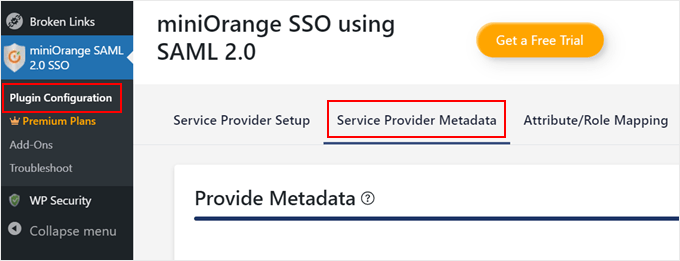
Eklenti yüklendikten sonra WordPress kontrol panelinize gidin ve miniOrange SAML 2.0 SSO » Eklenti Yapılandırması bölümüne gidin.
Ardından, ‘Servis Sağlayıcı Meta Verileri’ sekmesine geçin. Buradaki bilgilere bir sonraki adımda ihtiyacımız olacağı için bu sayfayı açık tutun.
Adım 2: Sitenizi Bir Kimlik Sağlayıcıyla Bağlayın
Eklenti artık WordPress'e yüklendiğine göre, web sitenizi bir SAML kimlik sağlayıcısıyla (SAML IdP) bağlama zamanı.
SAML IdP, kullanıcı hesaplarını yöneten ve kullanıcıları kimlik doğrulayan bir hizmettir. Kullanıcıların bir kez oturum açtığı ve bu oturum açmanın WordPress siteniz de dahil olmak üzere çeşitli uygulamalara erişim sağladığı merkezi bir merkez gibi düşünün.
Bu örnek için SAML IdP olarak Google Apps kullanacağız. Ancak, Google Apps'i SAML IdP olarak kullanmak için, normal Gmail hesabınızdan farklı olan bir Google Yönetici hesabına ihtiyacınız olacaktır.
Bir Google Yönetici hesabı, kuruluşunuzun Google Workspace kullanıcılarını ve ayarlarını yönetir. Ayrıca genellikle @gmail.com uzantısıyla bitmez.
Alternatif: Google SSO'yu kurmak istiyor ancak bir Google Yönetici hesabınız yok mu? Bunun yerine tek tıklamayla Google oturum açmayı nasıl kuracağınız hakkındaki kılavuzumuzu okuyun.
Öncelikle Google Yönetici Konsolu sayfasına gidin.
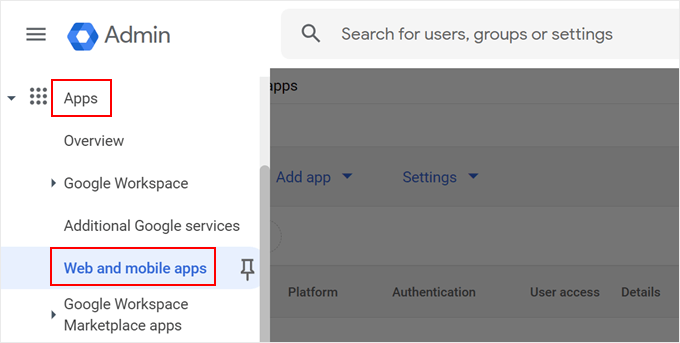
Kenar çubuğu menüsünde 'Uygulamalar' bölümüne gidin ve 'Web ve mobil uygulamalar'ı tıklayın.
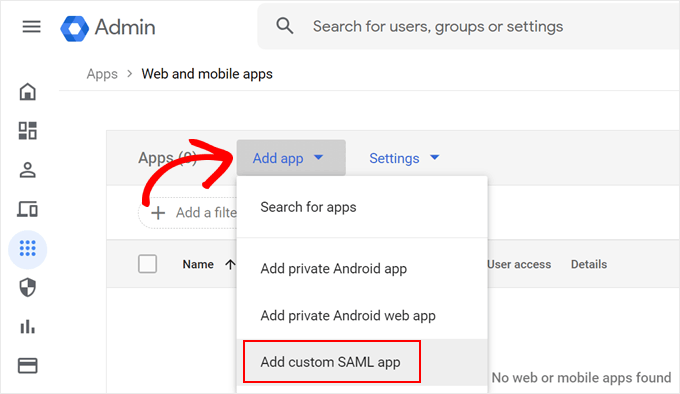
Buradan, 'Uygulama ekle' açılır menüsünü açın.
Ardından, ‘Özel SAML uygulaması ekle’ seçeneğini belirleyin.
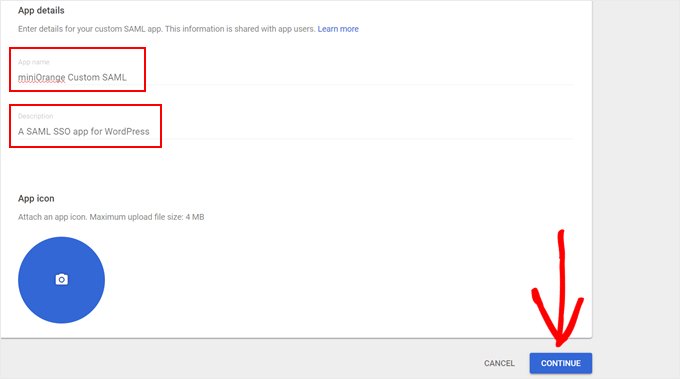
Şimdi, özel SAML uygulamanıza bir ad (örneğin, 'miniOrange Özel SAML') ve kısa bir açıklama (örneğin, 'WordPress için bir SAML SSO uygulaması') verin.
Memnun kaldığınızda, 'Devam et'e tıklayın.
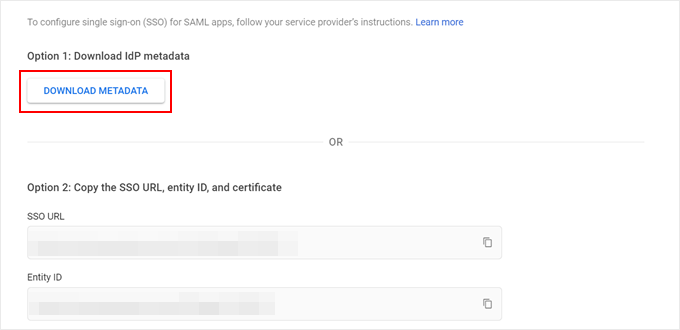
Burada, WordPress SSO'yu yapılandırmak için iki seçenek göreceksiniz.
Daha kolay seçeneği (1. seçenek) seçeceğiz; bu, IdP meta verilerini indirmeyi içerir. Bu yöntem çok daha hızlıdır, çünkü IdP meta verilerinizi manuel olarak girmeniz ve x509 sertifikanızı daha sonra kopyalayıp yapıştırmanız gerekmeyecektir.
Başlamak için 'Meta Veri İndir'e tıklayın.
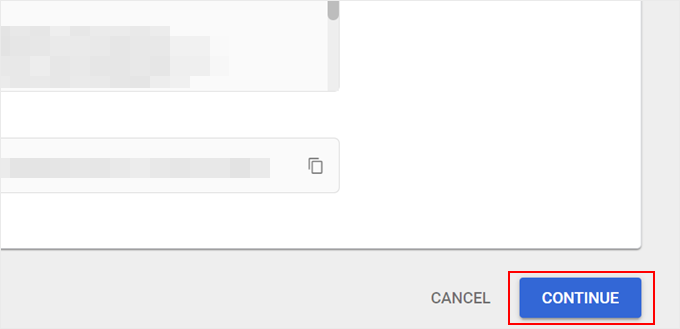
Ardından, tamamen aşağı kaydırın.
'Devam et'e tıklayın.
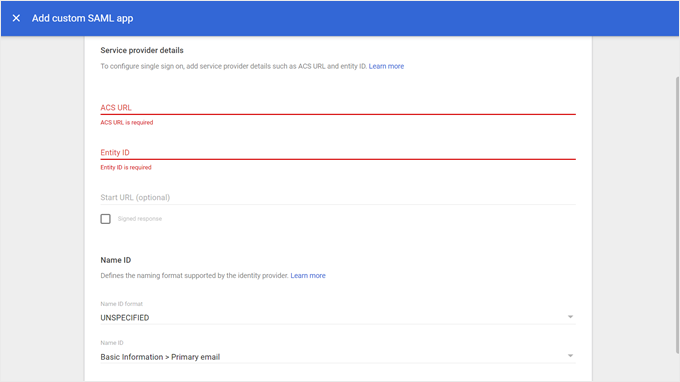
Bir sonraki sayfada, servis sağlayıcı bilgileriniz için bir form göreceksiniz.
Bizim durumumuzda bu, miniOrange yardımıyla WordPress web sitemizdir.
Şimdi, miniOrange eklenti sayfasını 'Servis Sağlayıcı Meta Verileri' sekmesinde açık bıraktığınız WordPress kontrol panelinize geri dönün.
Hizmet sağlayıcı bilgileriniz (ACS URL'si ve Entity ID) için aşağı kaydırın. Bu sayfayı açık tutun, çünkü bu sayfa ile Google Yönetici Konsolu arasında gidip gelmeniz gerekecektir.
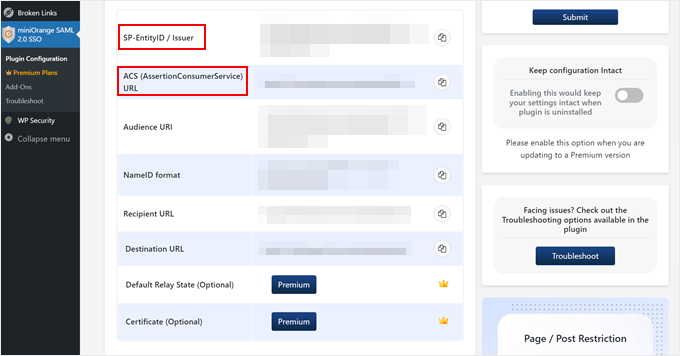
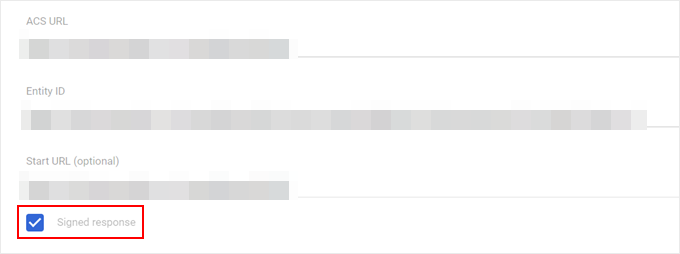
Şimdi, Google Yönetici Konsolu'na geri dönün ve bu bilgileri ilgili alanlara kopyalayıp yapıştırın.
'İmzalı yanıt' kutusunu da işaretlediğinizden emin olun.
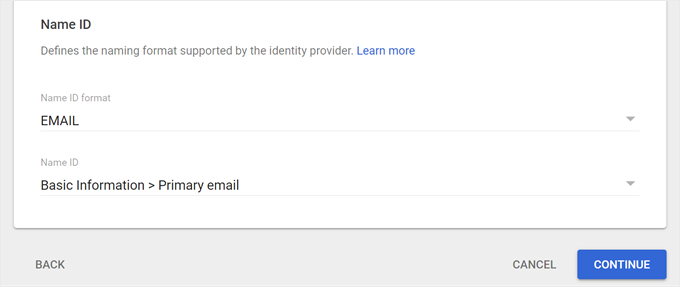
Sayfayı aşağı kaydırarak, Ad Kimliği biçimi için 'E-POSTA'yı seçin ve Ad Kimliği için 'Temel Bilgiler > Birincil e-posta'yı seçin.
Ardından, ‘Devam et’e tıklayın.
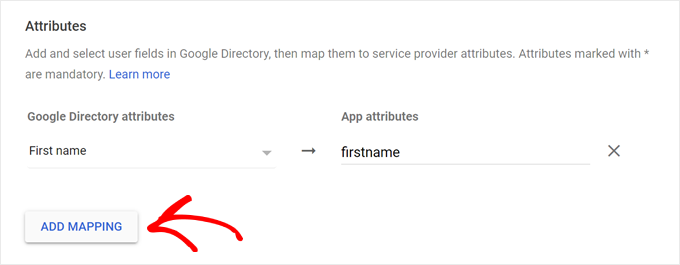
Sonraki adım, kullanıcı alanları eklemeyi ve bunları Google Dizin ile WordPress siteniz (miniOrange eklentisi) arasında eşleştirmeyi içerir.
Bu, temelde Google hesaplarındaki hangi bilgilerin WordPress sitenize aktarılacağını seçmek gibidir.
Başlamak için 'Eşleme Ekle'ye tıklayın. Ardından, Google'dan 'Ad' alanını ekleyelim ve bunu 'ad' özniteliğiyle eşleştirelim.
İstediğiniz alanları eşleştirmeyi bitirdikten sonra aşağı kaydırın.
Ardından, 'Bitir'e tıklayın.
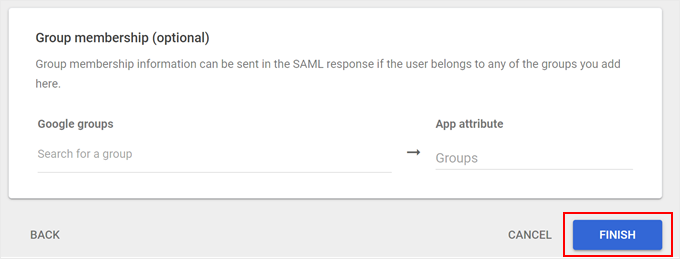
Artık Google Yönetici Konsolu'ndaki özel SAML uygulaması sayfasına yönlendirileceksiniz.
Son adım, uygulamayı kullanıcılarınız için etkinleştirmektir. Bu yüzden devam edin ve 'Herkes için KAPALI'ya tıklayın.
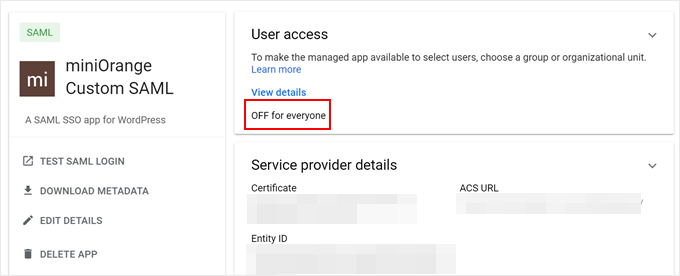
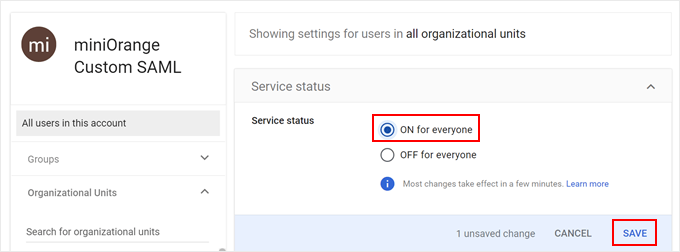
Şimdi, bunu ‘Herkes için AÇIK’ konumuna getirin.
Son olarak, yapılandırmayı tamamlamak için 'Kaydet' düğmesine basın.
Adım 3: WordPress SAML SSO Ayarlarını Yapılandırma
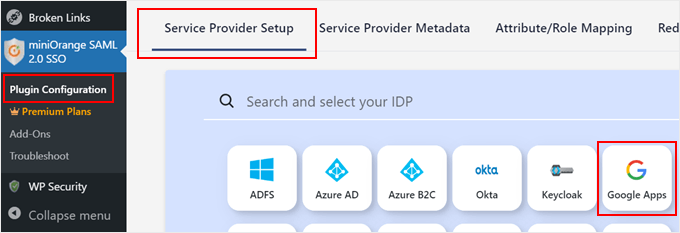
WordPress SSO yapılandırmanızı şimdi ayarlayacağımız miniOrange SSO eklenti sayfasına geri dönelim. WordPress yönetici alanınızda.
Şimdi, 'Servis Sağlayıcı Kurulumu' sekmesine geçin ve 'Google Apps'ı seçin.
Aşağı kaydırın ve ‘Kimlik Sağlayıcı Meta Verilerini Yükle’ sekmesine gidin.
Buraya, kimlik sağlayıcı adını (muhtemelen ‘GoogleApps’ gibi bir şey) girmeniz ve daha önce Google Yönetici Konsolu'ndan indirdiğiniz XML dosyasını yüklemeniz gerekecektir.
Her şey doldurulduktan sonra ‘Yükle’ye tıklayın.
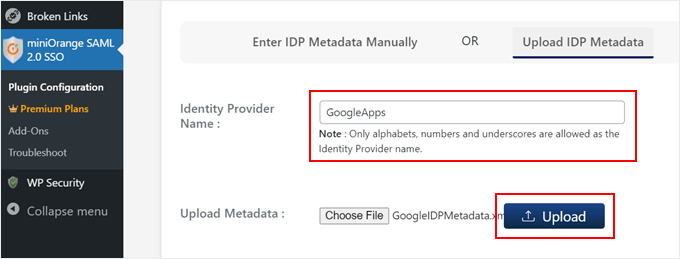
Tebrikler! WordPress blogunuzu Google Apps SAML IdP'nizle başarıyla bağladınız. Şimdi bazı ek ayarları yapılandıralım.
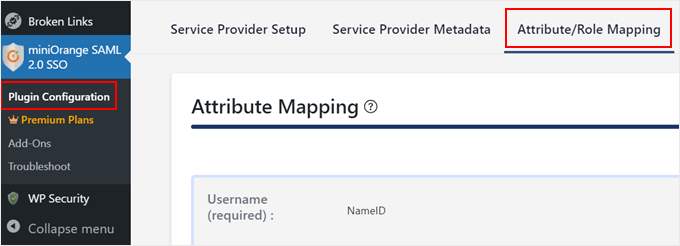
İlk olarak, 'Öznitelik/Rol Eşleştirme' sekmesine geçin.
Burada, Google Apps'ten gelen kullanıcı bilgilerinin WordPress'teki kullanıcı hesaplarıyla nasıl eşleştirileceğini tanımlayabilirsiniz.
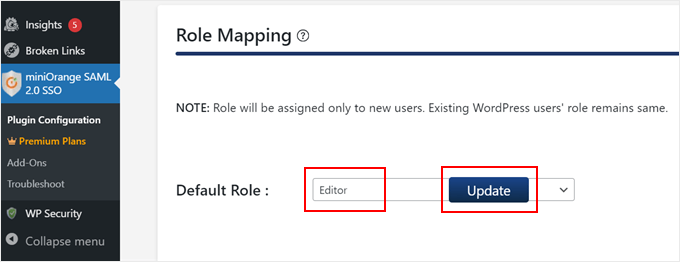
'Rol Eşleme' bölümüne aşağı kaydırın ve SAML SSO kullanarak giriş yapan yeni kullanıcılara atamak istediğiniz varsayılan kullanıcı rolünü seçin.
Bu örnekte, 'Editör'ü seçtik. Seçiminizi yaptıktan sonra 'Güncelle'ye tıklayın.
Ardından, ‘Yönlendirme & SSO Bağlantıları’ sekmesine geçin.
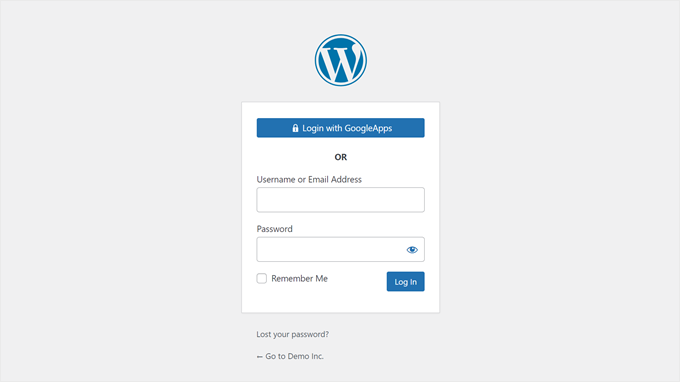
Kullanıcı kolaylığı için WordPress giriş sayfanıza kullanışlı bir tek oturum açma düğmesi ekleyebileceğiniz yer burasıdır.
'WordPress giriş sayfasına Tek Oturum Açma düğmesi ekle' başlıklı seçeneğin etkinleştirildiğinden emin olun.
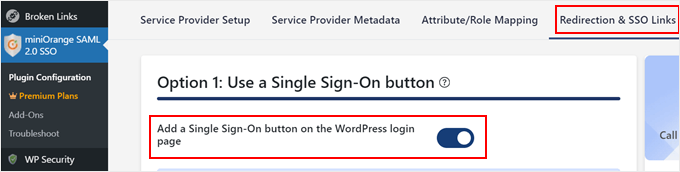
Bu küçük değişiklik, WordPress oturum açma ekranınıza '[kimlik sağlayıcı adı ile oturum aç]' düğmesi ekleyerek kullanıcıların mevcut Google Apps kimlik bilgileriyle oturum açmalarını kolaylaştıracaktır.
Bizimki şöyle görünüyor:
WordPress SAML Tek Oturum Açma: Sıkça Sorulan Sorular
WordPress SAML SSO'yu yapılandırma adımlarını ele aldık, ancak hala bazı sorularınız olabilir. Yaygın sorulardan bazılarına göz atalım:
SAML ve SSO aynı mı?
Hayır, SAML ve SSO aynı şeyler değildir. SAML (Security Assertion Markup Language), SSO'yu uygulamak için kullanılan belirli bir protokoldür.
SSO'ya ulaşmanın SAML kullanmanın yanı sıra başka yolları da vardır. Ancak SAML, WordPress dahil çeşitli uygulamalarda SSO uygulamak için popüler ve güvenli bir seçenektir.
SAML SSO ile bir eklentiyle tek tıklamayla oturum açma arasındaki fark nedir?
Evet, SAML SSO'ya kıyasla çok daha basit bir seçenek olan tek tıklamayla işlevsellik sunan WordPress giriş eklentileri mevcuttur.
Temel fark çalışma şekillerinde yatmaktadır. SAML SSO, güvenli iletişim için Google Yönetici konsolunuzda özel bir uygulama oluşturmayı gerektirir. Daha fazla yapılandırma gerektirir ancak daha fazla güvenlik ve merkezi kullanıcı yönetimi sunar.
Diğer yandan, tek tıklamayla giriş eklentileri Google gibi hizmetlerle bağlantı kurmak için OAuth gibi mevcut protokolleri kullanır. Google Yönetici ayrıcalıklarına ihtiyacınız yoktur, ancak SAML SSO kadar güvenlik sağlamayabilir.
SSO ve sosyal oturum açma aynı mı?
Sosyal oturum açma, kullanıcıların mevcut sosyal medya kimlik bilgilerini (örneğin Facebook) kullanarak WordPress sitenize giriş yapmalarını sağlayan bir SSO türüdür. SAML SSO ise, yalnızca sosyal medya platformları değil, daha geniş bir kimlik sağlayıcı yelpazesiyle kullanılabilecek daha güvenli ve esnek bir seçenektir.
WordPress sitenize sosyal giriş seçenekleri ekleme hakkında daha fazla bilgi için, WordPress'e sosyal giriş ekleme kılavuzumuza bakabilirsiniz.
Oturumu Daha Güvenli Hale Getirmek İçin WordPress Güvenlik İpuçları
SAML SSO girişi oldukça güvenli olsa da, WordPress güvenliğinizi daha da sıkılaştırmak için uygulayabileceğiniz bazı ek ipuçları şunlardır:
- WordPress kullanıcılarınız için güçlü parolalar zorunlu kılın.
- Ek bir koruma katmanı için iki faktörlü kimlik doğrulamayı (2FA) etkinleştirin.
- Kaba kuvvet saldırılarını önlemek için giriş denemesi sayısını kısıtlayın.
- Giriş günlüklerinizi izleyerek şüpheli giriş denemelerine dikkat edin.
- WordPress yönetici alanınıza erişimi IP adresine göre kısıtlayın.
- Herhangi bir güvenlik ihlali durumunda, WordPress sitenizi düzenli olarak yedekleyin.
- Herhangi bir güvenlik açığını gidermek için WordPress çekirdeğinizi, eklentilerinizi ve temalarınızı güncel tutun.
- Tüm kullanıcılarda oturumu kapatmaya zorlayın ve zaman zaman WordPress'te parolalarını değiştirmelerini sağlayın.
Umarız bu makale, WordPress'te SAML SSO'yu nasıl kuracağınızı öğrenmenize yardımcı olmuştur. Ayrıca, web siteniz için ücretsiz SSL sertifikası nasıl alınır hakkındaki kılavuzumuza ve web sitenizi büyütmek için mutlaka olması gereken WordPress eklentileri hakkındaki uzman seçimimize de göz atmak isteyebilirsiniz.
Bu makaleyi beğendiyseniz, lütfen WordPress video eğitimleri için YouTube Kanalımıza abone olun. Bizi ayrıca Twitter ve Facebook'ta da bulabilirsiniz.


Pat Bell
Yeni kurdum ama GoogleApp'in bir kimlik sağlayıcı olarak, tüm kullanıcıların aynı Google Workspace'teki gerçek kullanıcılarla aynı Grupta olması gerektiğini mi anlıyorum?
Grubumuz, google çalışma alanımızın kullanıcıları olmayan kulüp üyelerinden oluşan bir posta listesidir.
WPBeginner Desteği
This method would require the users be in the same group, if you would like to use Google to login without this requirement then you would want to follow our guide below
https://www.wpbeginner.com/plugins/how-to-add-one-click-login-with-google-in-wordpress/
Yönetici
Richard Krone
WordPress çoklu site ortamında Google saml SSO'yu kullanarak çoklu sitedeki belirli siteleri kilitlemek mümkün mü?
WPBeginner Desteği
The second plugin in this article has the option to work with multisite, if you reach out to their support they can let you know how to set up what you are looking for
Yönetici
Alex Hanks
SSO'nuz yöneticiler / editörler için de çalışıyor mu?
WPBeginner Desteği
Evet, SSO bu roller için de çalışacaktır.
Yönetici