


Özel alan adıyla Blogger kullanıyorsanız, WordPress'e geçmek riskli gelebilir. Trafik kaybetmekten, bağlantıları kırmaktan veya alan adı ayarlarınızı bozmaktan endişe duyabilirsiniz.
Ancak bu geçiş buna değer. WordPress ile web sitenizin tam mülkiyetine, daha fazla okuyucuya ulaşmak için daha iyi SEO seçeneklerine ve blogunuzu sınırsızca büyütme esnekliğine sahip olursunuz.
Bu kılavuzda, özel alan adıyla Blogger blogunu güvenli bir şekilde WordPress'e nasıl taşıyacağınızı göstereceğim.
WordPress kurulumundan özel alan adınızı doğru şekilde yönlendirmeye kadar her adımda size rehberlik edeceğim, böylece siteniz beklendiği gibi çalışmaya devam edecek.
Sonunda blogunuz WordPress'te olacak ve ziyaretçileriniz değişikliği fark etmeyecek.
💡Hızlı Cevap: Özel Alan Adı Olan Blogger Blogunu WordPress'e Taşıma
Sürecin hızlı bir özetini istiyorsanız, Blogger blogunuzu güvenli bir şekilde WordPress'e nasıl taşıyacağınıza dair adım adım özet aşağıdadır:
- WordPress barındırma hizmeti alın ve kendi kendine barındırılan bir site kurun (Bluehost veya SiteGround önerilir).
- Alan adınızın DNS'ini WordPress barındırıcınıza yönlendirecek şekilde güncelleyin.
- Blogger'daki blogspot.com yönlendirmesini kaldırın.
- Barındırıcınızın 1 tıklamayla yükleyicisini kullanarak WordPress'i kurun.
- Blogger içeriğini `?max-results=500` parametresiyle belirli besleme URL'sini kullanarak dışa aktarın.
- WPematico gibi bir eklenti kullanarak içeriği WordPress'e aktarın.
- Kalıcı bağlantıları Blogger URL'lerinizle eşleşecek şekilde ayarlayın ve gerekirse AIOSEO'yu kullanın.
- Blogger RSS abonelerinin WordPress'ten güncellemeler alması için yönlendirmeleri ayarlayın.
📍Not: Bir Blogger alt alan adı blogunu WordPress'e taşımak istiyorsanız, Blogger'dan WordPress'e nasıl geçilir konulu kılavuzumuza bakın.
Blogger'ın Sınırlamaları Nelerdir?
Blogger, Google'ın ücretsiz bir platformudur ve hızlı bir şekilde blog başlatmayı kolaylaştırır. Basit ve yeni başlayan dostudur, ancak blogunuz büyüdükçe bazı sınırlamalar fark edebilirsiniz:
- Sınırlı Özelleştirme – Sitenizin tasarımını veya düzenini tam olarak kontrol edemezsiniz.
- Eklentilerle Daha Az Esneklik – İletişim formları, SEO araçları veya e-ticaret gibi gelişmiş özellikler eklemek kolay değildir.
- Daha Az SEO Seçeneği – SEO ayarları üzerinde tam kontrol sahibi olamazsınız, bu da arama motorlarında daha üst sıralarda yer almayı zorlaştırabilir.
- Sahiplik ve Taşınabilirlik – İçeriğinize sahip olsanız da, başka bir platforma taşımak pek sorunsuz değildir.
- Sınırlı Para Kazanma Seçenekleri – Reklam veya diğer gelir akışlarını eklemek WordPress'e kıyasla daha kısıtlıdır.
Bu sınırlamalar nedeniyle, birçok blogger daha fazla kontrol, esneklik ve büyüme potansiyeli için sonunda WordPress'e geçer.
Blog Yazarları İçin Neden WordPress'i Tavsiye Ediyorum
WordPress, web'in %43'ünden fazlasına güç veren dünyanın en popüler web sitesi oluşturucusudur. Blogger harika bir başlangıç noktası olsa da, WordPress büyümeniz için ihtiyacınız olan özgürlüğü sunar.
WPBeginner için WordPress kullanıyoruz çünkü sınırsız bir şekilde özelleştirmemize, optimize etmemize ve ölçeklendirmemize olanak tanıyor.
Geçiş yapmanın ana faydaları şunlardır:
- Tasarım ve Düzen Üzerinde Tam Kontrol: Sitenizi temalar, sayfa oluşturucular ve isterseniz kendi kodunuzla özelleştirin.
- Kapsamlı Eklenti Kitaplığı: İletişim formlarından SEO araçlarına ve e-ticaret işlevlerine kadar neredeyse her özelliği ekleyin.
- Daha İyi SEO Seçenekleri: Blogunuzun daha üst sıralarda yer almasına yardımcı olmak için URL'ler, meta etiketleri, site haritaları ve daha fazlası üzerinde tam kontrol.
- Sahiplik ve Taşınabilirlik: Sitenizin ve içeriğinizin tam sahibi sizsiniz, bu da taşımayı veya yedeklemeyi kolaylaştırır.
- Para Kazanma Esnekliği: Reklam ekleyin, ürün satın veya kolayca üyelikler çalıştırın.
WordPress'e geçmek, blogunuzu uzun vadeli büyümeye hazırlar ve en iyi yanı, göründüğü kadar karmaşık olmamasıdır.
Bununla birlikte, özel alan adlı bir Blogger blogundan WordPress'e nasıl kolayca geçeceğinizi görelim. Bu kılavuzda ele alacağım tüm adımlar şunlardır:
- Adım 1: WordPress Sitenizi Kurun
- Step 2: Update Your Domain to Point to WordPress
- Adım 3: Blogger'da Alan Yönlendirmesini Kaldırın
- Adım 4: WordPress Kurulumu
- Adım 5: İçeriğinizi Blogger'dan Dışa Aktarın
- Adım 6: Blogger İçeriğinizi WordPress'e Aktarın
- Adım 7: WordPress Blogunuz İçin Kalıcı Bağlantıları Ayarlayın
- Adım 8: Besleme Yönlendirmelerini Ayarlama
- Adım 9: WordPress Sitenizi Özelleştirme
- Adım 10: WordPress Sitenizi Eklentilerle Genişletin
- Blogger'dan WordPress'e Geçiş Hakkında Sıkça Sorulan Sorular
- Yeni WordPress Siteniz İçin Ek Kaynaklar
Adım 1: WordPress Sitenizi Kurun
Başlamadan önce, bu kılavuzun kendi kendine barındırılan WordPress.org siteleri için olduğunu bilmeniz önemlidir. WordPress.org ve WordPress.com arasındaki farktan emin değilseniz, WordPress.com vs WordPress.org hakkındaki kılavuzumuza göz atın.
Blogger blogunuzu taşımak için öncelikle kendi kendine barındırılan WordPress web sitenizi kurmak üzere bir WordPress barındırma sağlayıcısına ihtiyacınız olacaktır.
Bluehost'u öneririm çünkü WordPress tarafından resmi olarak önerilmektedir ve WPBeginner kullanıcılarına özel bir teklif sunar: ücretsiz alan adı, ücretsiz SSL ve ayda sadece 2,99 ABD dolarından başlayan barındırma.

Bu özel tekliften yararlanmak için aşağıdaki düğmeye tıklayın:
Başka bir seçenek isterseniz, SiteGround harika bir alternatiftir ve WPBeginner kullanıcıları için özel bir teklif sunar.
Adım 2: Alan Adınızı WordPress'e Yönlendirecek Şekilde Güncelleyin
Özel alan adınızın yeni WordPress sitenizle çalışmasını sağlamak için DNS (Alan Adı Sistemi) ayarlarınızı güncellemeniz gerekir.
DNS'yi İnternet'in adres defteri gibi düşünebilirsiniz. Şu anda alan adınız ziyaretçileri Blogger'a yönlendiriyor. Yeni WordPress barındırıcınıza yönlendirmek için bunu güncellemeniz gerekiyor.
DNS'yi daha iyi anlamak isterseniz, alan adları ve nasıl çalıştıkları hakkındaki kılavuzumuza göz atın.
Bunu yapmanın ana yolu, alan adınızın nameserver'larını değiştirmektir. WordPress barındırma sağlayıcınız size genellikle şuna benzer görünen en az iki nameserver adresi verecektir:
NS1.Bluehost.com
NS2.Bluehost.com
Başlamadan önce bunları el altında bulundurmanızı tavsiye ederim, çünkü alan adınızı güncellerken bunları girmeniz gerekecektir.
Alan adınızı kaydettiğiniz yere bağlı olarak işlem biraz farklılık gösterir.
📍Not: Alan adınızı Blogger üzerinden satın aldıysanız, muhtemelen Google Domains (şimdi Squarespace) veya GoDaddy'ye kayıtlıdır. Bu ayarları değiştirmek için o belirli sağlayıcının kontrol paneline giriş yapmanız gerekecektir.
Aşağıda, en popüler kayıt kuruluşlarından ikisi olan GoDaddy ve Network Solutions üzerinden size yol göstereceğim.
Alan adınız farklı bir sağlayıcıda ise, alan adı ad sunucularını nasıl değiştireceğiniz hakkındaki tam kılavuzumuza bakın.
GoDaddy'de DNS Ayarlarını Güncelleme
Alan adınız GoDaddy'de kayıtlıysa ve Blogger'a yönlendirildiyse, GoDaddy hesabınıza giriş yapın ve Hesabım altındaki ‘Alan Adları’ bölümüne gidin.
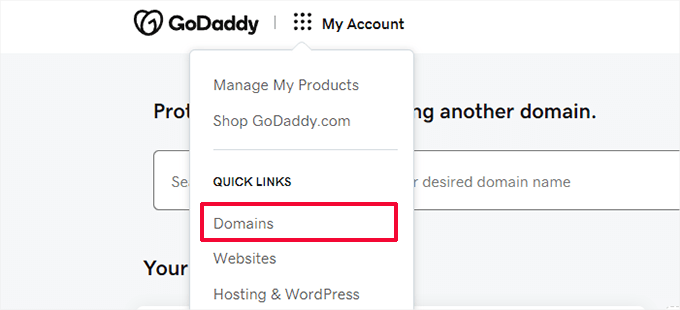
📍Dikkat! GoDaddy gibi kontrol panelleri tasarımlarını sık sık günceller. Ekranınız ekran görüntülerimizden biraz farklı görünüyorsa endişelenmeyin! Temel adımlar aynıdır. 'Alanlarım', 'DNS' veya 'Nameserver'ları Yönet' gibi menü öğelerini arayın.
Alan adınızı bulun, üç noktalı menüye tıklayın ve 'DNS'yi Düzenle'yi seçin.
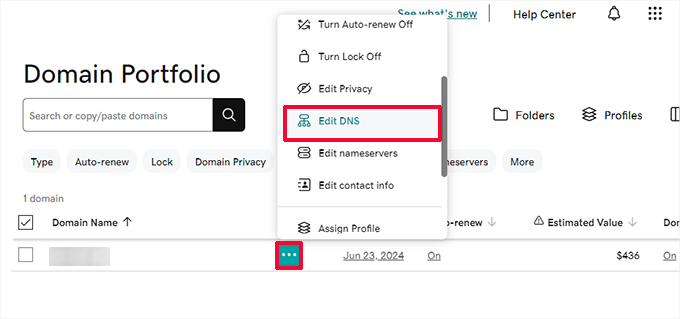
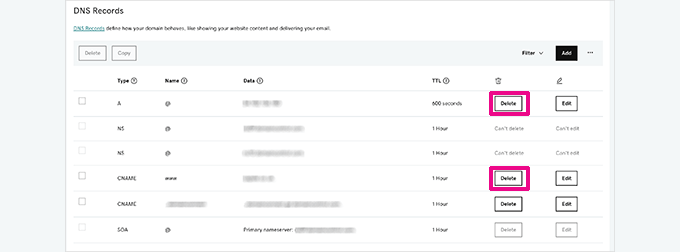
Bu sizi DNS kayıtları sayfasına götürecektir.
Burada, Blogger'a işaret eden A ve CNAME kayıtlarını bulun ve silin.
Ardından, alan adı ayarlarına geri dönün ve DNS » Nameservers sekmesine geçin.
Ardından ‘Nameserverları Değiştir’ düğmesine tıklayın.
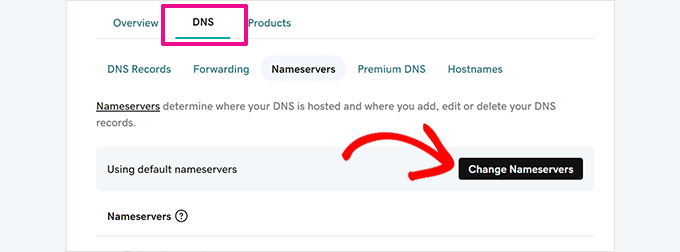
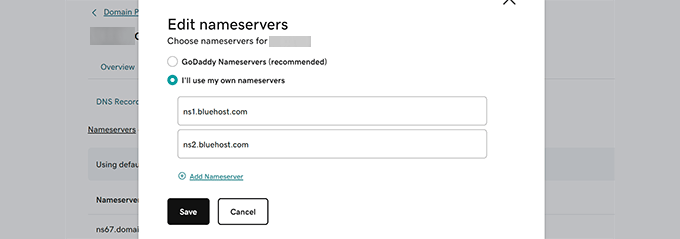
Bu, ‘Kendi nameserverlarımı kullanacağım’ seçeneğine tıklamanız ve WordPress barındırma hizmetinizin sağladığı nameserverları girmeniz gereken bir açılır pencere getirecektir.
Bunu yaptıktan sonra, değişikliklerinizi uygulamak için ‘Kaydet’e tıklayın.
📍Önemli: DNS değişikliklerinin tam olarak yayılması birkaç saatten bir ila iki güne kadar sürebilir. Bu süre zarfında, hesabınıza giriş yaparak Blogger blogunuza erişebilirsiniz.
Network Solutions'da DNS Ayarlarını Güncelleme
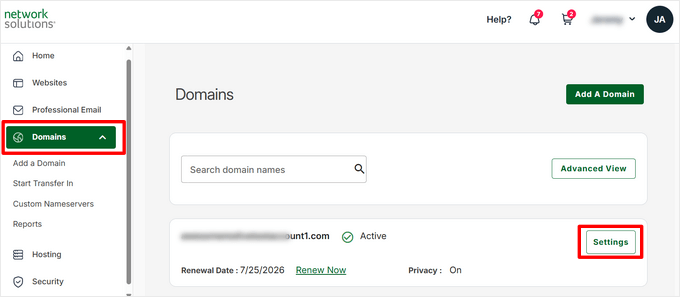
Alan adınız Network Solutions'da ise, hesabınıza giriş yapın ve sol menüden 'Alan Adları'na tıklayın.
Yeni sayfa açıldığında, alan adınızın yanındaki ‘Settings’e tıklayın.
Ardından ‘Advanced Tools’ bölümüne gidin ve genişletin.
‘Advanced DNS Records’un yanındaki ‘Manage’e tıklayın.
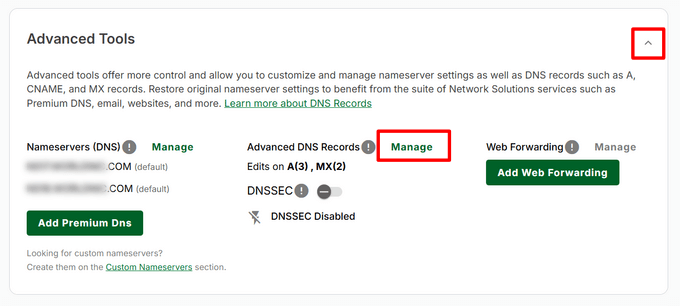
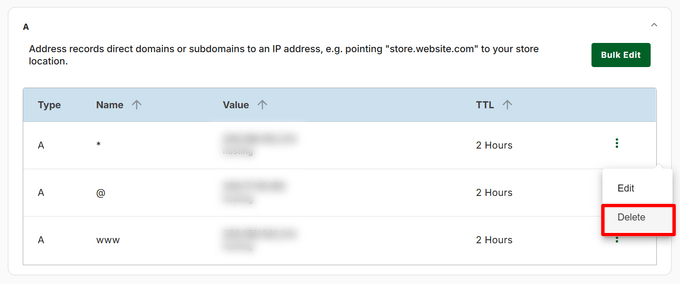
Buradan, Blogger'a işaret etmek için eklediğiniz CNAME ve A kayıtlarını silmeniz gerekir.
Bundan sonra, ‘Advanced Tools’ bölümüne geri dönün.
Şimdi, ‘Nameservers (DNS)’in yanındaki ‘Manage’ bağlantısına tıklayın.
Bu, WordPress barındırma sağlayıcınızın sağladığı nameserverları girebileceğiniz bir açılır pencere açacaktır.
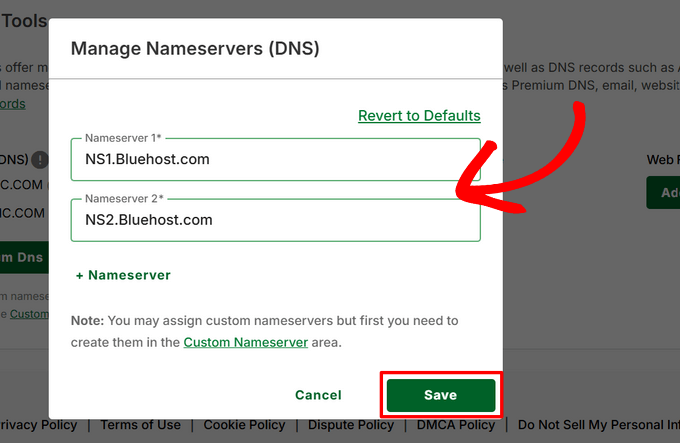
Ardından, ayarlarınızı kaydetmek için ‘Changes Save’ düğmesine tıklamanız yeterlidir.
GoDaddy'de olduğu gibi, DNS değişikliklerinin tam olarak yayılması 1–2 gün sürebilir. WordPress siteniz hemen görünmüyorsa endişelenmeyin, bu tamamen normaldir.
Adım 3: Blogger'da Alan Yönlendirmesini Kaldırın
Alan adınızın DNS ayarlarını değiştirdikten sonra, Blogger blogunuzdaki yönlendirmeyi de kaldırmanız gerekir.
Varsayılan olarak, orijinal blogspot.com adresiniz ziyaretçileri özel alan adınıza yönlendirir. Alan adınız artık WordPress'e işaret ettiğinden, bu yönlendirmeye artık gerek yoktur.
Bunu yapmak için Blogger hesabınıza giriş yapın ve ‘Ayarlar’ sayfasına gidin. ‘Yayınlama’ bölümünün altında, özel alan adınıza tıklayın.
Özel alan adınızı gösteren bir açılır pencere göreceksiniz. Kaldırmak için ‘Sil’ düğmesine tıklayın.
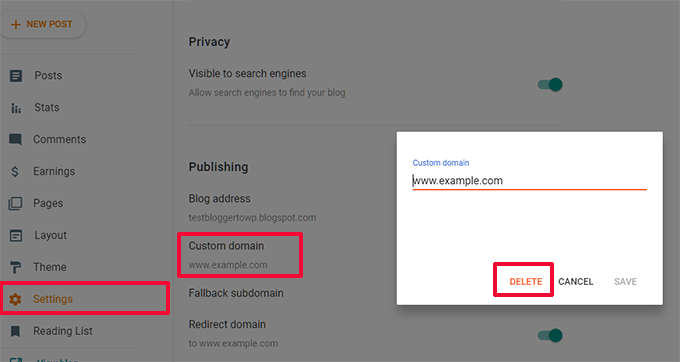
Eyleminizi onaylamak için bir uyarı açılır penceresi görünecektir. Tekrar ‘Sil’ düğmesine tıklayın.
Endişelenmeyin - bu yalnızca Blogger'ı alan adınızdan ayırır ve blog içeriğinizi silmez.
İşte bu kadar! Özel alan adınız artık WordPress barındırma sağlayıcınıza tam olarak yönlendiriliyor. Her şeyin beklendiği gibi çalıştığından emin olmak için birkaç saat sonra alan adınızı tarayıcıda tekrar kontrol etmenizi öneririm.
Adım 4: WordPress Kurulumu
Alan adınızın DNS'si tamamen yayıldıktan sonra, barındırma sağlayıcınıza WordPress kurmaya hazırsınız.
Alan adınız barındırma sağlayıcınızdan ayrı bir üçüncü taraf hizmetiyle kaydedilmişse, öncelikle alan adınızı barındırma hesabınıza eklemeniz gerekir.
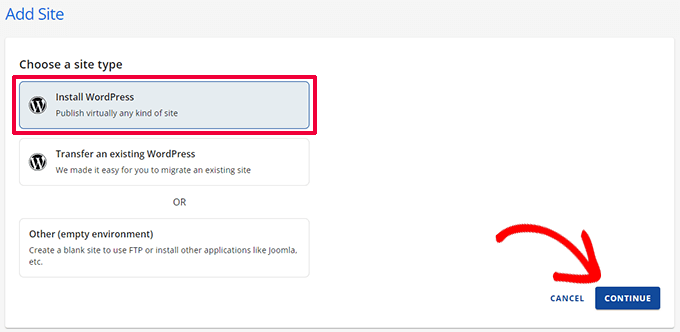
Eğer Bluehost kullanıyorsanız, hesap kontrol panelinize giriş yapın ve 'Web Siteleri' sekmesi altındaki 'Site Ekle' düğmesine tıklayın.
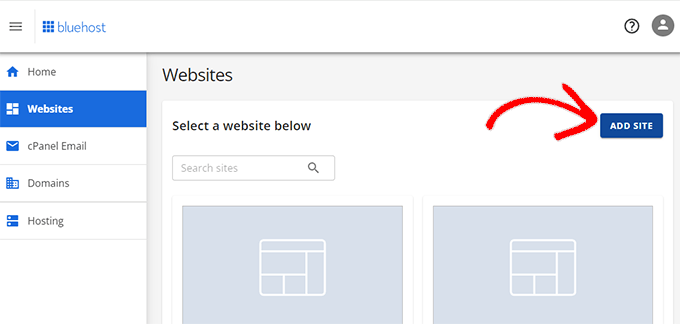
Bu, Site Ekleme sihirbazını başlatacaktır.
Site türü olarak ‘WordPress Kur’ seçeneğinin işaretli olduğundan emin olun, ardından ‘Devam Et’ düğmesine tıklayın.
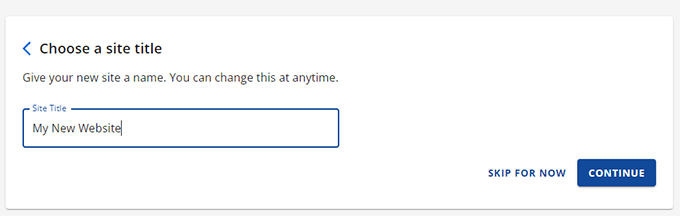
Ardından, bir site başlığı girmeniz istenecektir. Eski Blogger blogunuzla aynı başlığı kullanabilirsiniz, ancak endişelenmeyin - gerekirse daha sonra her zaman değiştirebilirsiniz.
Bir sonraki adıma geçmek için ‘Devam Et’ düğmesine tıklayın.
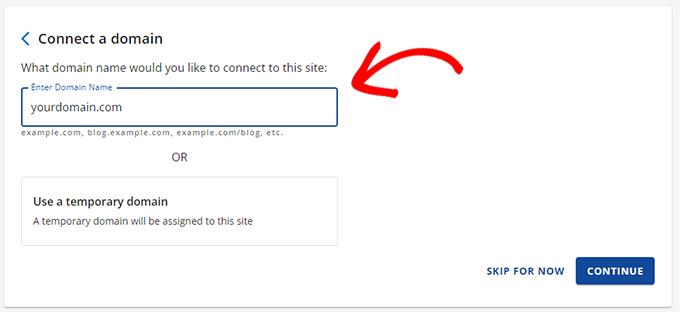
Şimdi, özel alan adınızı alan adı alanına girin ve ‘Devam Et’e tıklayın.
Sihirbaz, WordPress'i sizin için kuracaktır.
📍Not: Kurulumdan hemen sonra "Güvenli Değil" uyarısı görürseniz endişelenmeyin. Alan adınızın DNS ayarları güncellenirken bu normaldir.
Bluehost'tan gelen ücretsiz SSL sertifikası genellikle 24 saat içinde otomatik olarak etkinleştirilecektir.
Kurulum tamamlandığında, Bluehost kontrol panelinizdeki 'Web Siteleri' ekranına döneceksiniz. Yeni siteniz orada listelenecektir.
WordPress kontrol panelinize erişmek için 'Siteyi Düzenle' düğmesine tıklamanız yeterlidir.
Bluehost kurulumunuzu tamamlamak için size birkaç ek soru sorabilir. Alan adı sahipliğinizi doğrulamanızı isterse ve nameserver'larınızı yeni değiştirdiyseniz, devam etmeden önce değişikliklerin yayılması için birkaç saat beklemeniz gerekebilir.
Aksi takdirde, WordPress kontrol panelinize erişmek için komut istemlerini takip edebilirsiniz.

Farklı bir barındırma sağlayıcısı kullanıyorsanız, çoğu, süreci aynı derecede basit hale getiren tek tıklamayla WordPress yükleyicileri sunar.
Ek yardıma ihtiyacınız olursa, eksiksiz WordPress kurulum eğitimimize bakmanızı öneririm.
WordPress özel alan adınıza kurulduktan sonra, içeriğinizi Blogger'dan içe aktarmaya hazırsınız.
Adım 5: İçeriğinizi Blogger'dan Dışa Aktarın
Blogger içeriğinizi dışa aktarmak, eskisine göre biraz farklıdır. Google artık Blogger dışa aktarma özelliğini doğrudan WordPress ile çalışmayan Atom besleme biçimine bağlıyor.
Bu, önce Blogger sitenizin beslemesini indirmeniz gerektiği anlamına gelir, ardından içeriğinizi WordPress'e aktarmak için kullanabilirsiniz.
Blogger kontrol panelinize giriş yaparak ve sol menüden 'Ayarlar' sekmesine giderek başlayabilirsiniz.
Buradayken, aşağı kaydırarak ‘Site Akışı’ bölümüne gidin ve ‘Blog Akışına İzin Ver’ ayarının ‘Tam’ olarak ayarlandığından emin olun. Ardından ‘Kaydet’e tıklayın.
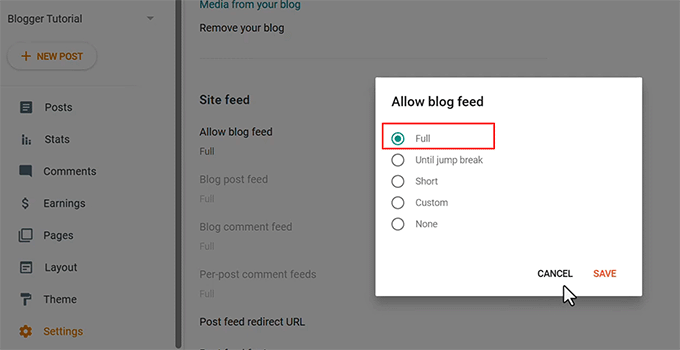
Bu adım önemlidir çünkü WordPress, gönderilerinizin tam içeriğini düzgün bir şekilde içe aktarmak için gerektirir.
Akışınız ‘Yok’ gibi bir şeye ayarlanmışsa, WordPress gönderilerinizin tam içeriğini alamayacaktır. Bu, metin, resim veya biçimlendirme eksikliğine neden olabilir.
Akışınız Tam olarak ayarlandıktan sonra, Blogger sitenizi yeni bir sekmede açın ve sitenizin akış URL'sine gidin. Bunu aşağıdaki URL formatını kullanarak yapabilirsiniz:
https://YOURBLOGNAME.blogspot.com/feeds/posts/default?max-results=500
YOURBLOGNAME kısmını kendi blog adınızla değiştirdiğinizden emin olun. Sonuna ?max-results=500 eklemek, akışın varsayılan 25 yerine en fazla 500 en son gönderinizi içermesini sağlar.
Not: 500'den fazla gönderiniz varsa, bu yöntem yalnızca en son 500'ü dışa aktaracaktır. Daha büyük bloglar için, içe aktarmayı toplu olarak gerçekleştirmeniz veya özel bir geçiş hizmeti kullanmanız gerekebilir.
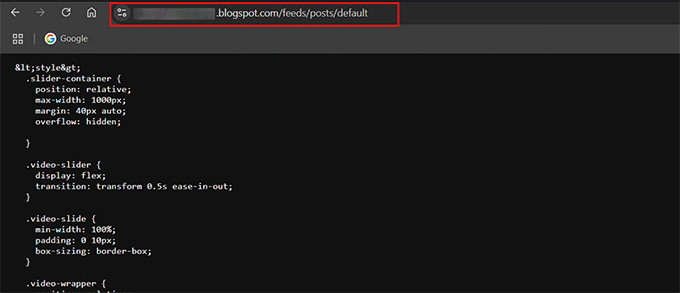
Bu akış URL'sini kopyalayıp güvenli bir yere kaydetmenizi öneririm. Blogger içeriğinizi WordPress'e aktarmak için bir sonraki adımda buna ihtiyacınız olacak.
📍Not: Bu akış URL'si yalnızca blog gönderilerinizi içerir. Statik sayfalarınız (örn. “Hakkımızda” veya “İletişim”) varsa, bunları daha sonra manuel olarak WordPress sayfalarına kopyalayıp yapıştırmanız gerekecektir.
Adım 6: Blogger İçeriğinizi WordPress'e Aktarın
Blogger içerik akışı URL'nizi kopyaladığınıza göre, bu içeriği WordPress'e getirme zamanı.
WordPress'in harici akışlardan içerik çekmek için yerleşik bir özelliği yoktur, bu nedenle bunu yapmak için bir eklentiye ihtiyacınız olacaktır. Ücretsiz, güvenilir ve kullanımı kolay olduğu için WPematico RSS Feed Fetcher kullanmanızı öneririm.
Önce eklentiyi yükleyin ve etkinleştirin. Bunu nasıl yapacağınızdan emin değilseniz, WordPress eklentilerini yükleme hakkındaki eğitimimize bakın.
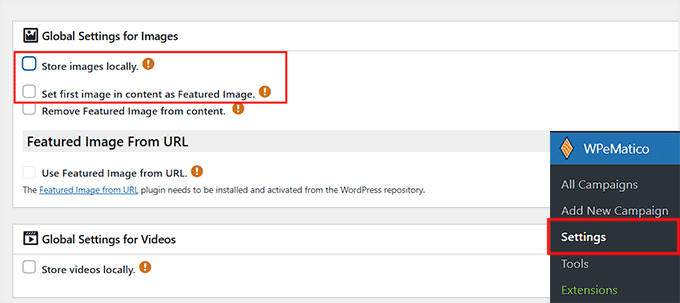
Eklenti etkinleştirildikten sonra, WordPress kontrol panelinizdeki WPematico » Ayarlar sayfasına gidin. Blogger akışınızı çekmeden önce burada bazı genel ayarları yapılandırmanız gerekecek.
‘Resimleri yerel olarak kaydet’ kutularını işaretlemenizi ve ‘içerikteki ilk resmi öne çıkan resim olarak kullan’ seçeneğini seçmenizi öneririm.
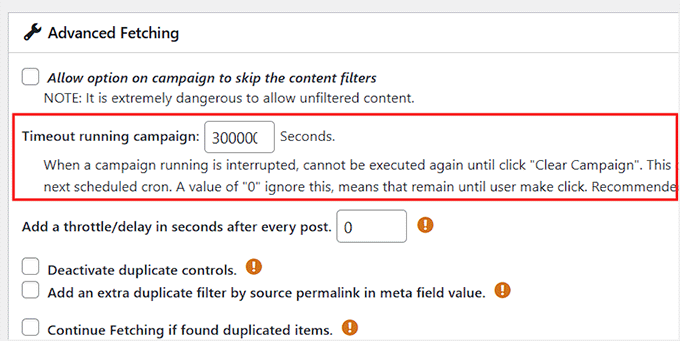
Ardından, ‘Gelişmiş Çekme’ bölümüne gidin. Burada, kampanya çalıştırma zaman aşımının varsayılan olarak 300 saniye olarak ayarlandığını göreceksiniz.
Bunu 3000'e yükseltmenizi öneririm. Bu, özellikle Blogger sitenizde çok fazla içerik varsa, WPematico'nun zaman aşımına uğramadan tüm gönderilerinizi ve resimlerinizi çekmesi için yeterli zaman tanır.
Bu değişiklikleri yaptıktan sonra, ‘Ayarları Kaydet’ düğmesine tıklamayı unutmayın.
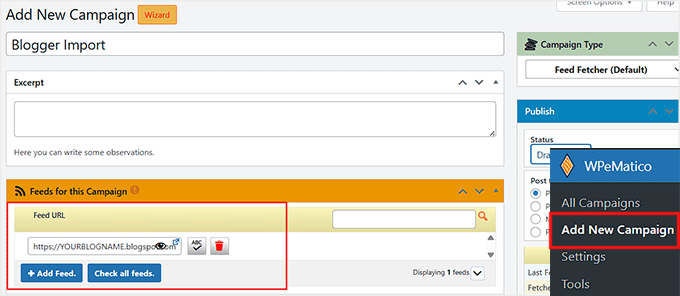
Şimdi, WPematico » Yeni Kampanya Ekle bölümüne gidin. Bu, Blogger besleme aktarımınızı ayarlayacağınız kampanya düzenleyicisini açar.
Kampanyanıza daha sonra kolayca tanıyabilmeniz için 'Blogger Aktarımı' veya blogunuzun adı gibi açık, tanımlanabilir bir ad vermenizi öneririm.
'Bu Kampanya İçin Beslemeler' bölümüne gidin ve '+ Besleme Ekle' düğmesine tıklayın. Ardından, Blogger sitenizin besleme URL'sini buraya yapıştırın.
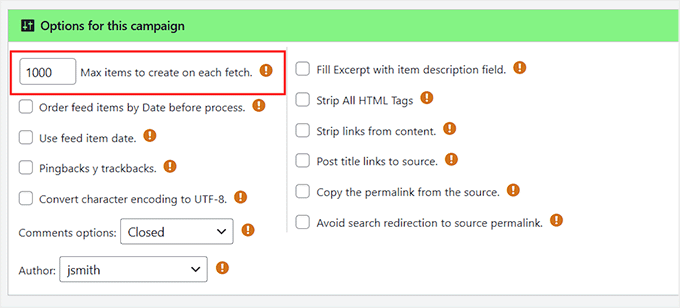
Ardından, 'Bu kampanya için seçenekler' bölümüne geçin. Burada, 'Her getirmede oluşturulacak maksimum öğe sayısı'nı sahip olduğunuz gönderi sayısına bağlı olarak 100 veya 1.000 gibi bir sayıya değiştirin. Bu, WPematico'nun gönderileri atlamadan tüm içeriğinizi aktarmasını sağlar.
Ayrıca yorumları açıp açmayacağınızı, bir yazar atayıp atamayacağınızı ve orijinal gönderi tarihlerini koruyup korumayacağınızı da seçebilirsiniz.
Her şey ayarlandıktan sonra, kampanyayı kaydetmek için 'Yayınla' düğmesine tıklayın.
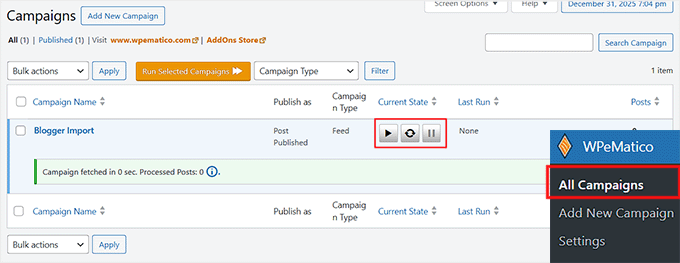
Son olarak, WPeMatico » Tüm Kampanyalar sayfasına gidin. Yeni kampanyanızın orada listelendiğini göreceksiniz.
Blogger içeriğinizi WordPress'e aktarmaya başlamak için kampanya adınızın yanındaki 'Oynat' simgesine tıklayın.
Tüm gönderilerin, resimlerin ve videoların doğru bir şekilde aktarıldığından emin olmak için aktarımdan sonra WordPress sitenizi tekrar kontrol etmenizi öneririm.
Adım 7: WordPress Blogunuz İçin Kalıcı Bağlantıları Ayarlayın
WordPress, gönderileriniz için SEO dostu URL'ler oluşturmanıza olanak tanıyan bir özellikle birlikte gelir. Blogger'dan içerik içe aktardığınız için, kalıcı bağlantı yapınızı eski Blogger URL'lerinize yakın olacak şekilde ayarlamanızı öneririm.
Bu, SEO'yu korumaya yardımcı olur ve ziyaretçilerinizin bozuk bağlantılarla karşılaşmamasını sağlar.
Bunu yapmak için WordPress kontrol panelinizde Ayarlar » Kalıcı Bağlantılar bölümüne gidin. 'Özel Yapılandırma' alanına şunu yapıştırın:
/%year%/%monthnum%/%postname%.html
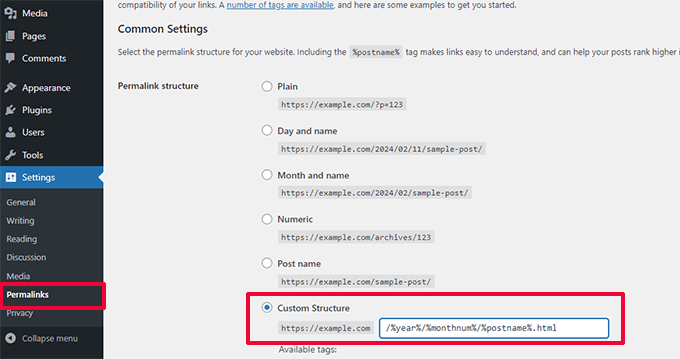
Bu kurulum genellikle Blogger URL'leriyle eşleşir. Ancak, eski blog gönderilerinizden birini açıp URL'yi yeni WordPress sürümüyle karşılaştırarak emin olmanızı öneririm.
Eşleşiyorlarsa, hazırsınız demektir. Kırık bağlantılar veya eşleşmeyen URL'ler fark ederseniz endişelenmeyin; kodu manuel olarak düzenlemeniz gerekmez.
Eski Blogger URL'lerini yeni WordPress URL'lerine güvenli bir şekilde yönlendirmenizi sağlayan Redirection Manager eklentisiyle All in One SEO kullanmanızı öneririm.
Eklenti, sitenizin koduna dokunmadan 301 yönlendirmelerini yönetir, kırık bağlantıları önler ve yönlendirme hatalarını izler.

Kalıcı bağlantıları ayarladıktan sonra, URL'lerin doğru çalıştığından ve doğru sayfalara işaret ettiğinden emin olmak için birkaç gönderiyi kontrol edin.
Ayrıntılı bir anlatım için, WordPress'te tam site yönlendirmesi nasıl yapılır konusundaki kılavuzumuzu takip edebilirsiniz.
Adım 8: Besleme Yönlendirmelerini Ayarlama
Blogger içeriğinizi başarıyla WordPress'e taşıdınız, ancak önemli bir adım daha var.
İnsanlar Blogger RSS beslemenize abone olduysa, bu besleme isteklerini yeni WordPress beslemelerinize yönlendirmezseniz güncellemeleri almayı bırakacaklardır.
Bunu, WordPress sitenizin kök klasöründeki .htaccess dosyasını düzenleyerek yapmanızı öneririm. .htaccess dosyanızı bulamıyorsanız, htaccess'i bulma ve düzenleme hakkındaki eğitimimize göz atın.
Not: Bu adım Apache sunucularında (örneğin Bluehost) çalışan siteler için geçerlidir. NGINX veya yönetilen bir barındırma sağlayıcısı kullanıyorsanız ve bu dosyayı bulamıyorsanız, barındırma destek ekibinizle iletişime geçin; onlar bu yönlendirmeleri sizin için ayarlayabilirler.
FTP istemcisi kullanarak WordPress sitenize bağlanarak başlayın.
FTP istemcinizin ayarlarında, .htaccess dosyası varsayılan olarak gizli olduğu için ‘Gizli dosyaları göstermeye zorla’ seçeneğini etkinleştirdiğinizden emin olun. FileZilla kullanıyorsanız, bu seçeneği ‘Sunucu’ menüsünde bulabilirsiniz.
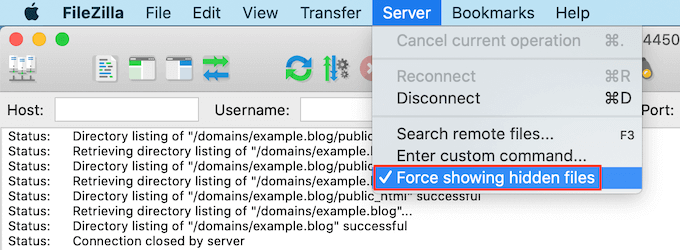
Bağlandıktan sonra, .htaccess dosyasını WordPress sitenizin kök dizininde (genellikle public_html adlı bir klasör) bulacaksınız.
Bu dosyayı düzenlemek için açın ve aşağıdaki kodu başka herhangi bir koddan önce yapıştırın:
<IfModule mod_rewrite.c>
   RewriteEngine on
   RewriteRule atom.xml /feed? [L,R=301]
   RewriteRule rss.xml /feed? [L,R=301]
   RewriteRule ^feeds/posts/?.*$ /feed? [L,R=301]
   RewriteRule ^feeds/comments/?.*$ /comments/feed? [L,R=301]
</IfModule>
Bundan sonra, değişikliklerinizi kaydedin ve .htaccess dosyasını sunucunuza geri yükleyin.
Bu ayarla, Blogger RSS beslemenize abone olan herkes artık yeni WordPress sitenizden otomatik olarak güncellemeler alacaktır.
Adım 9: WordPress Sitenizi Özelleştirme
İçeriğiniz artık WordPress'te olduğuna göre, sitenizin harika görünmesini sağlamanın zamanı geldi. WordPress'te temalar web sitenizin görünümünü kontrol eder. Sitenizin renklerini, düzenini, yazı tiplerini, gezinme menülerini ve daha fazlasını değiştirmenize olanak tanır.
Varsayılan olarak WordPress, birçok seçenek sunmayan çok basit bir tema ile birlikte gelir.
Neyse ki, hem ücretsiz hem de ücretli binlerce tema mevcut, böylece tarzınıza ve ihtiyaçlarınıza uygun bir tema bulabilirsiniz. Basitliğin genellikle en iyi tasarım olduğunu göz önünde bulundurarak, basit, esnek ve mobil uyumlu bir tema aramanızı öneririm.
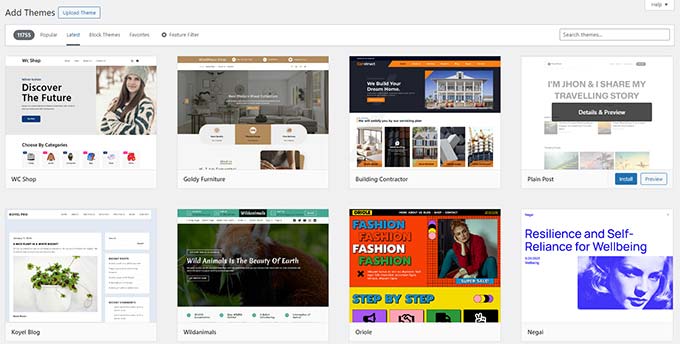
Blogger sitenizle tam olarak aynı görünecek bir tema bulamazsınız, ancak benzer bir düzene veya renk şemasına sahip bir tema seçebilirsiniz.
Güvenlik ve destek sağlamak için her zaman WordPress.org veya tanınmış tema mağazaları gibi güvenilir kaynaklardan temalar seçin.
İlham almak isterseniz, blog yazarları için harika çalışan temaların derlenmiş listelerinden bazıları şunlardır:
- En iyi ücretsiz WordPress blog temaları
- En iyi basit WordPress temaları
- Yazarlar için minimalist WordPress temaları
Bir tema bulduktan sonra, onu yükleyebilirsiniz. Bunun için, WordPress teması nasıl yüklenir konusundaki başlangıç kılavuzumuza göz atın.
Koda dokunmadan tasarımınız üzerinde daha fazla kontrol istiyorsanız, özel düzenler ve tasarımlar oluşturmak için SeedProd gibi sürükle ve bırak sayfa oluşturucuları da kullanabilirsiniz. Bu, WordPress siteniz için benzersiz bir görünüm istiyorsanız harika bir seçenektir.
Başlamak için, sıfırdan bir WordPress teması nasıl oluşturulur konusundaki kılavuzumuza göz atın.
Adım 10: WordPress Sitenizi Eklentilerle Genişletin
WordPress'in en büyük avantajlarından biri, mevcut eklentilerin çok sayıda olmasıdır.
Eklentileri web siteniz için uygulamalar gibi düşünün; kodla uğraşmadan yeni özellikler eklemenize ve WordPress işlevselliğini genişletmenize olanak tanırlar.
Bir acemi olarak, önce hangi eklentileri denemeniz gerektiğini merak ediyor olabilirsiniz. Endişelenmeyin, hallettim. Ekibimiz, işlevselliği, güvenliği ve performansı artırmak için her yeni sitede olması gereken temel WordPress eklentileri listesini bir araya getirdi.
WordPress artık sadece bloglar için değil. Doğru eklentilerle sitenizi hayal edebileceğiniz her türlü web sitesine dönüştürebilirsiniz.
Örneğin, şunları yapabilirsiniz:
- Çevrimiçi bir mağaza ekleyin: Fiziksel ürünleri kolayca satmak için WooCommerce kullanabilirsiniz.
- Üyelik web sitesi oluşturun: Abonelikleri ve premium içeriği satmak için MemberPress kullanabilirsiniz.
- Dijital indirmeler satın: E-kitap, sanat veya müzik satmak için Easy Digital Downloads kullanabilirsiniz.
WordPress'i keşfetmeye başladıkça, ihtiyaçlarınız büyüdükçe eklentilerin sitenizi genişletmeyi kolaylaştırdığını göreceksiniz. Ve yardıma ihtiyacınız olursa, WPBeginner WordPress'e yeni başlayanlar için en büyük kaynak sitesidir.
Yeni WordPress sitenizden en iyi şekilde yararlanmak için ücretsiz eğitimlerimizden, kılavuzlarımızdan ve araçlarımızdan yararlanmanızı öneririm.
Blogger'dan WordPress'e Geçiş Hakkında Sıkça Sorulan Sorular
Blogunuzu Blogger'dan WordPress'e taşımayı düşünüyorsanız, hala birkaç sorunuz olabilir. Göçünüzü daha kolay ve daha az stresli hale getirmek için en yaygın olanlardan bazılarını yanıtladım.
1. Blogger'dan WordPress'e geçerken SEO sıralamalarımı kaybeder miyim?
Bu kılavuzdaki adımları izlediğiniz sürece SEO sıralamalarınızı kaybetmemelisiniz. Anahtar noktalar, doğru kalıcı bağlantı yapısını kurmak ve RSS akışlarınızı yönlendirmektir.
Bu, hem arama motorlarının hem de ziyaretçilerin yeni WordPress sitenizdeki doğru sayfalara ulaşmasını sağlar.
2. Blogger'dan taşındıktan sonra WordPress ücretsiz mi?
WordPress yazılımının kendisi ücretsiz ve açık kaynaklıdır. Ancak, kendi kendine barındırılan bir WordPress sitesi (WordPress.org) çalıştırmak bir alan adı ve web barındırma gerektirir.
Başlangıç maliyetlerinizi çok düşük tutan ücretsiz bir alan adı içeren barındırıcıları tavsiye ederim.
3. Blogger'dan WordPress'e geçiş ne kadar sürer?
Aktif adımlar—Blogger'dan dışa aktarma ve WordPress'e içe aktarma—genellikle bir saatten az sürer. En uzun süren kısım, DNS değişikliklerinin yayılmasını beklemektir, bu da birkaç saatten 48 saate kadar sürebilir.
4. Resimlerim WordPress'e taşınacak mı?
Evet. WordPress'te WPeMatico gibi bir eklenti kullanmak, Blogger yazılarınızdaki resimleri getirip yeni WordPress medya kütüphanenize ekleyecektir.
5. Taşıma işleminden sonra eski Blogger blogumla ne yapmalıyım?
Eski Blogger blogunuzu silmemenizi tavsiye ederim. Her şeyin başarıyla taşındığını onayladıktan sonra, Blogger blogunuzun görünürlüğünü özel olarak ayarlayın. Bu, ziyaretçilerin ve arama motorlarının erişememesini sağlarken özel bir yedek olarak saklar.
Yeni WordPress Siteniz İçin Ek Kaynaklar
Siteniz artık WordPress üzerinde çalıştığına göre, onu bir sonraki seviyeye taşımaya başlayabilirsiniz.
İşte tavsiye ettiğim bazı temel rehberler:
- Yeni Başlayanlar İçin Nihai WordPress SEO Kılavuzu – Yeni sitenizi arama motorlarında daha üst sıralarda yer almak ve daha fazla trafik almak için nasıl optimize edeceğinizi öğrenin.
- Blog Trafiğinizi Artırmak İçin Kanıtlanmış İpuçları – Trafiğimizi ve kitlemizi büyütmek için kullandığımız uygulanabilir stratejileri keşfedin.
- Nihai WordPress Güvenlik Kılavuzu – Bu kapsamlı adım adım kılavuzla yeni web sitenizi güvenlik tehditlerinden koruyun.
- WPBeginner'in Ücretsiz Kaynaklarından En İyi Şekilde Yararlanın – WordPress uzmanı olmak için öğreticilerimizi, videolarımızı ve kılavuzlarımızı nasıl kullanacağınızı öğrenin.
Umarım bu makale, özel alan adınızla barındırılan Blogger blogunuzu WordPress'e taşımanıza yardımcı olmuştur. Ayrıca alan adı ile web barındırma arasındaki fark hakkındaki kılavuzumuza veya en iyi WordPress barındırma sağlayıcıları hakkındaki uzman seçimimize de bakmak isteyebilirsiniz.
Bu makaleyi beğendiyseniz, lütfen WordPress video eğitimleri için YouTube Kanalımıza abone olun. Bizi ayrıca Twitter ve Facebook'ta da bulabilirsiniz.




Dayo Olobayo
Bu kadar iyi yazılmış bir makale daha için teşekkürler. Buna ekleyeceğim bir şey, hamle yapmadan önce Blogger blogunuzun yedeğini almanın önemidir. Güvenli tarafta olmak her zaman daha iyidir.
Jiří Vaněk
Merhaba, makaleleri blogger'dan wordpress'e taşımaya çalıştık ancak resimle ilgili bir sorun oldu, orijinal kalitesinde değil. Daha küçük ve tıklanabilirler. Ancak o zaman tam boyutta ama yeni bir sayfada görüntülenecek. Hata nerede? Yardımcı olabilir mi?
WPBeginner Desteği
Temanızın daha önce kullandığınızdan farklı resim boyutları olabilir, boyutlarını düzeltmek için aşağıdaki kılavuzumuzu kullanarak resimleri yeniden oluşturmayı deneyebilirsiniz:
https://www.wpbeginner.com/plugins/regenerate-thumbnails-new-image-sizes-wordpress/
Yönetici
Jiří Vaněk
Tavsiye için teşekkürler ve makaleyi kontrol edeceğim. Her şeyi manuel olarak düzenlemem gerekeceği konusunda zaten biraz endişeliydim, bu da görüntü sayısı göz önüne alındığında benim için tam bir kabus.
Ahmed robi
Özel alan adı Blogger sitemde zaten AdSense'im var. şimdi reklam onayı kaybetmeden WordPress'e taşıyabilir miyim. Teşekkürler.
Aman Pathak
Blogger'dan özel alan adıyla WordPress'e geçmek istiyorum.
Bu gönderiyi gerçekten faydalı buldum. Ancak bir sorum var –
Blogger blogumu başka bir alan adına sahip WordPress bloguna taşımak istiyorum ve WordPress'i kurduktan sonra. Blogger'da kullandığım eski alan adıyla WordPress web sitesinin yeni alan adını değiştireceğim.
Bu mümkün mü değil mi.
WPBeginner Desteği
Bu mümkün olurdu ve alan adı değişikliklerinde yer alan adımlar ve geçici bir alan adının mevcut olup olmadığı konusunda barındırma sağlayıcınıza bağlı olurdu.
Yönetici
Aman Pathak
Merhaba WP-Begginer, blogumu wordpress'e taşımak istiyorum. Ama bir şüphem var. Blogger'da özel alan adı url'de www içeriyor ancak Wordpress blogunun da url'de www içerdiğinden nasıl emin olabilirim.
WPBeginner Desteği
Barındırıcınıza bağlı olarak, siteyi ilk kurduğunuzda, kişisel tercihinize bağlı olarak sitenin URL'nizde www olup olmadığını sağlayabilirsiniz.
Yönetici
Justine
Bu gerçekten takip etmesi kolay talimatlar için teşekkürler. Ben acemi bir blogger'ım ve süreci gerçekten kolaylaştırdı.
WPBeginner Desteği
Glad we could make the process easier
Yönetici
Frederick
“Özel alan adına sahip bir Blogger blogunuz varsa ve bunu WordPress'e taşımak istiyorsanız, bu eğitim tam size göre.”
Blogger üzerinden kayıtlı özel bir Google alan adım var ve WP'ye geçmek istiyorum, bu eğitime hala güvenebilir miyim? Teşekkürler
WPBeginner Desteği
Yes, you can
Yönetici
viktorokiro
Blogger'da özel alan adı arayanlar için gerçekten bilgilendirici bir yazı, bu herkes ve yeni başlayanlar için gerçekten yardımcı oluyor. Güncellemeler vermeye devam edin.
WPBeginner Desteği
Thank you, glad our tutorial could be helpful
Yönetici
Zaman
Blogger'da özel bir alan adı kullandım. Sonra Wordpress'e geçtim. Tüm işlemleri yaptıktan sonra kalıcı bağlantım 'example.com/2019/02/nasil-yapilir.html' gibiydi.
Ancak kalıcı bağlantımı example.com/sample-post olarak değiştirdiğimde
sonra bu ‘example.com/how-to’ haline geldi.
Kalıcı bağlantımı 'example.com/nasil-yapilir' gibi tutmak istiyorum.
Şimdi, Google SEO'yu kaybetmemek için ne yapmalıyım…??
WPBeginner Desteği
Bunun için, bağlantıların çalışmaya devam etmesini sağlamak üzere eski URL yapısından yeni yapıya yönlendirmeler ayarlamanız gerekir: https://www.wpbeginner.com/beginners-guide/beginners-guide-to-creating-redirects-in-wordpress/
Yönetici
Billa Singh
Wordpress hakkındaki bu ipuçları ve bilgiler için çok teşekkür ederim, benim de Wordpress'te bir sitem var ve bu blog ile işimi şimdi tamamlayacağım, çok teşekkürler.
WPBeginner Desteği
Glad our content can help
Yönetici
Adam Muiz
Permalink'i /author/post-name/
olarak nasıl değiştirebilirim ve bu URL'ye nasıl yönlendirme yapabilirim?
teşekkürler
WPBeginner Desteği
Kalıcı bağlantılarınızı değiştirmek isteseydiniz, buradaki kalıcı bağlantı makalemize bakmak isteyebilirsiniz: https://www.wpbeginner.com/wp-tutorials/how-to-create-custom-permalinks-in-wordpress/
Ancak, yönlendirmeler oluşturmadan, sitenizdeki önceki bağlantılarla sorunlara neden olacaktır.
Yönetici
Manish
Yakın zamanda blogger'dan wordpress'e geçtim ve şimdi gerçekten büyük bir sorunla karşı karşıyayım. Blogger blogumdaki tüm gönderiler için özel bağlantılarım var ve şimdi wordpress'te URL'ler değişti. Peki, bu sorunu nasıl çözeceğim? Lütfen en kısa zamanda yardım edin.
WPBeginner Desteği
Muhtemelen kalıcı bağlantı ayarlarınızı önerdiğimiz Blogger kurulumuna göre güncellemediniz. 7. adım altında bu öneriye bakmak isteyeceksiniz.
Yönetici
TECH MAHATO
Paylaştığınız için teşekkürler Harika Makale. Bu web sitelerini düzenli olarak kullanıyorum çünkü harika bilgiler içeriyor.
Jeba
14000'den fazla gönderimim var. Bu büyük bir dosya, 145 MB. O zaman bunu nasıl yapacağım? Taşıma süresi ne kadar olacak? Blogger'dan kaldırılırsa, herhangi bir kesinti süresi olur mu? Sitem sıralama kaybeder mi? abc.com'u Blogger özel alan adından WordPress'teki xyz.com'a kopyalayabilir miyim? ve sonra aynı barındırmada abc.com'a geri mi ayarlarım? Lütfen bana yol gösterin.
Nabita
Google AdSense için ne yapmalı ve yeni bir web sitesinde (blogger'dan özel alan adına sahip wordpress'e taşındı) Google reklamı nasıl gösterilir.
yeni web sitesi veya başka bir şey için google adsense yeniden doğrulama
Şimdiden teşekkürler
Usama Munir
Merhaba, blogspot'ta 200'den fazla gönderim olan bir blogum var. Yakın zamanda alan adımı godaddy'den ve hostingimi hostgator'dan satın aldım. Hostgator bana kullanıcı adı ve şifre içeren bir e-posta gönderdi. cPanel giriş seçeneği yok. WordPress hosting planı satın aldım. Şimdi hostgator profilimde WordPress yüklü diyor. Ancak yönetici paneline giriş yapmaya çalıştığımda sayfa bulunamadı diyor.
Blogumu blogger'dan wordpress bloga taşımak istiyorum ama alan adıyla ne yapacağımı veya nasıl taşıyacağımı bilmiyorum.
Olumlu yanıtınızı bekliyorum.
Anupam
Bu değerli ve net rehber için teşekkürler.
Ama yine de birkaç sorum var:-
1. Neden bu içe aktarıcı yalnızca blogger sitemdeki gönderileri içe aktarıyor, statik sayfaları değil.
2. Blogger sitesi gönderi URL'leri ilgili WordPress kalıcı bağlantı URL'lerine mükemmel şekilde işaret ediyor ancak statik sayfa URL'si (bloggerexample.com/p/pageurl) neden WordPress'teki ilgili URL'lere (wordpressexample.com/pageurl) yönlendirilmiyor? Blogger sitemde 100'den fazla statik sayfam var, bu nedenle bir yönlendirme eklentisi kullanmanın iyi bir fikir olduğunu düşünmüyorum.
2. Bu statik blogger sayfalarının URL'lerini toplu olarak ilgili WordPress sayfalarının URL'lerine mükemmel şekilde nasıl eşleyebilirim?
Şimdiden teşekkürler.
Lütuf
Lütfen bluehost web barındırma için kayıt oluyorsanız, yeni alan adıyla mı yoksa zaten bir alan adım var mı seçenekleriyle mi başlıyorsunuz?
2. DNS ayarının tam olarak yayılması ne zaman veya nasıl anlaşılır?
Lütfen 1. ve 2. adımlar için açık talimatlarla yardım edin
WPBeginner Desteği
Merhaba Favour,
Zaten özel bir alan adınız varsa (örneğin: wpbeginner.com), o seçeneği seçin. Zaten bir alan adınız yoksa yeni bir alan adıyla başlayın.
DNS'nin yayılıp yayılmadığını kontrol etmek için kullanabileceğiniz çevrimiçi araçlar vardır. Ancak, kontrol etmenin en kolay yolu, tarayıcınızın yeni bir penceresinde URL'nizi yazmaktır.
Yönetici
Lütuf
Merhaba, blogspot'tan wordpess'e geçmeme yardım edebilir misiniz, çünkü bu süreçte takılı kalmak istemiyorum?
Modupre Modupe
Neden godaddy alan adını yeni faturalar eklenmeden wordpress'te kullanamıyorum.
Himanshu Pandey
Özel bir alt alan adında http://www.blog.example.com Blogger blogum var.
Blogger blogumu aynı kök alan adına http://www.example.com WordPress'e taşımak istiyorum. Bunu yapabilir miyim?
VEYA, Blogger blogumun zaten yönlendirildiği özel alt alan adına http://www.blog.example.com WordPress kurmam mı gerekiyor.
Ve WordPress'i http://www.example.com adresine kurabilirsem, http://www.blog.example.com 'Blogger' blogumu yeni WordPress siteme yönlendirmek için nasıl yönetebilirim.
Lütfen bana yardım edin ve zahmet etmeyin.
Teşekkürler.
Kristin
GoDaddy'de değişiklik yaptığımız için alan adı hemen aktarılır mı? Yoksa WordPress sitem yayına girene kadar Blogger sitemde görüntülemeye devam edebilir miyim?
WPBeginner Desteği
Alan adı sunucusu değişiklikleri internet genelinde yayımlandığı anda yeni WordPress sitenize yönlendirme başlayacaktır.
Yönetici
divya
Özel alan adlı Blogger blogumu bir süredir WordPress'e aktarmaya çalışıyorum. DNS'yi değiştirdim ve yönlendirmeyi kaldırdım. Hala çalışmıyor. İşi halletmek için deneyebileceğim başka bir şey var mı?
Şimdiden teşekkürler.
Prof Bhagwan Deen
Özel alan adımı blogger blogumu WP'ye taşımak için karşılaştığım sorunu çözmek için yaklaşık bir hafta internette arama yaptım ama çözüm bulamadım. Bana bu konuda yardımcı olan tek yer wpbeginner.com. Şimdi taşınmaya karar verdim. Teşekkürler.
ilayaraja
Sayın yetkili, özel alan adlı blogumu wordpress'e taşıdım. ancak resimler blogspot'tan wordpress'e aktarılmadı. yalnızca gönderi metinleri ve bağlantılar aktarıldı. Gönderi resimlerimi nasıl aktarabilirim? Lütfen bir çözüm sunun.
Joanne De Leon
Merhaba, Blogger sitem hala .blogspot.com kullanıyor, yani 3. taraf bir URL kurmadım ve blogum henüz daha az 20 gönderi ve sadece birkaç statik sayfa ile sıralanmadı, içeriği basitçe kopyalayıp Wordpress ve farklı bir alan adı kullanabilmem için blogger'ı silebilir miyim çünkü şu anda ve ne olduğumu bilmiyorum ki telaffuzu gerçek kelime için kullandım.
WPBeginner Desteği
Arama motorlarının yeni WordPress sitenizi yinelenen içerik için cezalandırmaması için 301 yönlendirmesi ayarlamanız gerektiğine inanıyoruz.
Yönetici
Imran
Blogger İçe Aktarıcı çalışmıyor. Şimdi ne yapmalıyım? Trafik kaybetmeden blogger gönderisini içe aktarmanın başka bir yolu var mı?
Jesse Stay
Bu yardımcı oldu. Ancak, Blogger blogum gönderi adlarını çok uzunsa kesiyor. Kalıcı bağlantıyı Blogger başlık kesmesini dikkate alacak şekilde ayarlamanın bir yolu var mı?
Eliana Silva
Merhaba. Blogumu WordPress'e taşıyorum ve bu çok yardımcı oluyor... Ancak, birkaç sorum var:
1. Değişiklik yapmadan önce alan adınızın bir ay aktif olması gerekiyor mu? Günlüğüm tek bir alan adına (süresi dolmak üzere) kayıtlı ancak yenisi bu hafta satın aldığım başka bir alan adına kayıtlı olacak. “Çevrimdışı blog” istemediğim için, aktarımdan hemen önce alan adını bloguma ekleyip sonra aktarabilir miyim diye bilmek istiyorum. Umarım mantıklıdır.
2. Yeni WordPress barındırma sunucularımın adlarını nerede bulabilirim? Kayboldum.
Çok teşekkür ederim
WPBeginner Desteği
Eski blogunuzu, ad sunucusu veya DNS ayarlarını güncelleyerek yeni blogunuza yönlendirebilirsiniz. Yeni alan adınıza yönlendirmeniz gerekecektir.
Yönetici
Eliana Silva
Çok teşekkür ederim!
Bir şey daha… blogumu içe aktarmaya çalıştığımda, maksimum dosya boyutunun 2MB olduğunu söylüyor (bu çok düşük. Blog dosyam 9MB.) Bu sayıyı artırmanın bir yolu var mı?
Teşekkürler!
Jericho
Kalıcı Bağlantıları Gönderi adına değiştirirsem ne olur? WordPress'e geçmek istememin nedenlerinden biri, blogger URL'lerindeki tarihlerden kurtulmak istemem. Seçenekler sunabilir misiniz? Trafik veya arama motoru sıralamalarını kaybetmeden Kalıcı Bağlantıları Gönderi adına ayarlamak mümkün mü?
Lene
Bu faydalı bilgi için çok teşekkür ederim. Jericho ile aynı şeyi bilmek istiyorum. Blogger içeriğimi Wordpress'e aktardıktan sonra, arama motoru sıralamalarını kaybetmeden Permalinks'i Gönderi adına değiştirebilir miyim?
Ali
Çok teşekkür ederim.
Kutsama
Çok teşekkürler.
..Lütfen özel bir alan adına geçmeden önce blogspot'unuzda AdSense kodlarınız varsa ve şimdi yeni alan adınızla WordPress'e geçiyorsanız, lütfen AdSense hesabınızı devre dışı bırakır mı yoksa aynı mı kalır?..
sitemadı.xyzloversbrain.blogspot.com
Adrienne
Bunu yaklaşık 6 ay önce kesinlikle ihtiyacım vardı. Neyse… Ama bunu başka bir zaman için saklayacağım.