



Sizin için doğru blok eklentisi olup olmadığına karar vermenize yardımcı olacak bir Ultimate Blocks incelemesi mi arıyorsunuz?
Bu popüler eklenti 26 yeni blokla birlikte gelir, böylece sitenize kolayca her türlü içeriği ekleyebilirsiniz. Buna tweet'e tıklama kutuları, geri sayım sayaçları, incelemeler ve referanslar, resim kaydırıcıları ve hatta şema dahildir.
Bu Ultimate Blocks incelemesinde, WordPress web siteniz için doğru Gutenberg eklentisi olup olmadığını göreceğiz.
Ultimate Blocks İncelemesi: WordPress'te Neden Kullanılmalı?
Ultimate Blocks, WordPress içerik düzenleyicisine 26 ek blok ekleyen bir blok koleksiyonu eklentisidir.
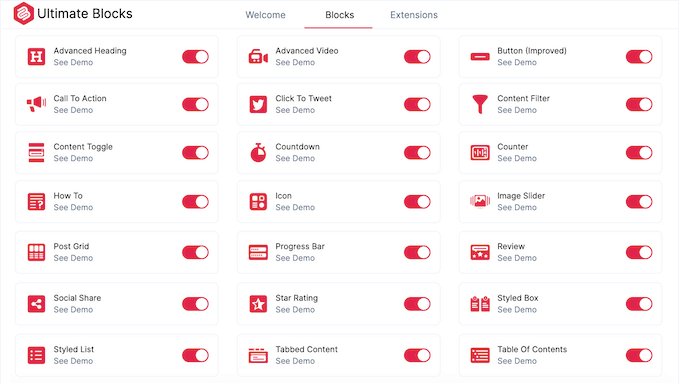
Bu bloklar arasında İçindekiler, Referans, Sosyal Paylaşım ve Geri Sayım bulunur.
Bu popüler Gutenberg eklentisi, WordPress düzenleyiciyle sorunsuz bir şekilde entegre olur, böylece yerleşik WordPress blokları gibi bloklarını ekleyebilir ve düzenleyebilirsiniz.
Yeni başlıyorsanız veya bütçeniz kısıtlıysa, Ultimate Blocks'un lite sürümünü WordPress.org'dan indirebilirsiniz.
Bu ücretsiz eklenti, Yazı Izgarası, İlerleme Çubuğu, Resim Kaydırıcısı ve Yıldız Derecelendirmesi dahil 24 blokla birlikte gelir. Ancak, premium eklentiye yükseltirseniz Zaman Çizelgesi ve Kupon bloklarına da erişebilirsiniz.
Ayrıca, İnceleme bloğuna artılarını ve eksilerini ekleyerek, geçiş efektleri ve animasyonlarla deneyler yaparak, içerik sekmelerinize tıklanabilir düğmeler ekleyerek ve çok daha fazlasını yaparak WordPress SEO'nuzu geliştirebilirsiniz.
Ultimate Blocks İncelemesi: WordPress Siteniz İçin Doğru Blok Eklentisi mi?
WordPress blok düzenleyicisi, web sitenize resimler, videolar, metin, düğmeler ve diğer içerikleri eklemenizi sağlayan çok sayıda yerleşik blokla birlikte gelir. Ancak, bir noktada bu varsayılan blokların ötesine geçmek isteyebilirsiniz.
Bununla birlikte, Ultimate Blocks'un WordPress web siteniz için doğru Gutenberg eklentisi olup olmadığını görelim.
1. Müşteri Yorumlarını Görüntüleyin
Eğer çevrimiçi ürün satıyorsanız, müşteri yorumları daha fazla satış ve dönüşüm elde etmenize yardımcı olabilir.
Bununla birlikte, bu eklentinin İnceleme bloğu, olumlu kullanıcı geri bildirimlerini vurgulamak için mükemmel bir yoldur. Ürün veya hizmet adını, özellik listesini, bir özeti ve yıldız veya yüzde derecelendirme seçiminizi eklemeniz yeterlidir.
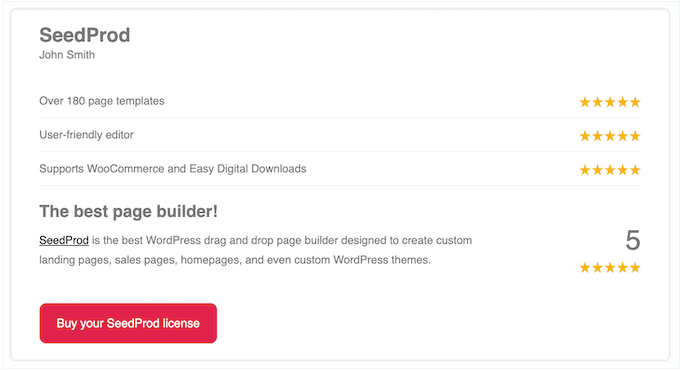
Bir harekete geçirici mesaj düğmesi bile ekleyebilirsiniz. Örneğin, ziyaretçileri WooCommerce mağazanızda bu ürünü satın almaya teşvik edebilirsiniz.
Alternatif olarak, bu bloğu üçüncü taraf hizmetleri ve öğeleri incelemek için kullanabilirsiniz. Örneğin, kitaplar, müzik, WordPress eklentileri, etkinlikler veya başka herhangi bir ürün veya hizmet hakkında gönderiler yayınladığınız bir niş inceleme sitesi oluşturabilirsiniz.
Bu durumda, okuyucuların anahtar bilgileri bir bakışta görebilmeleri için artılarını ve eksilerini listeleyen bir liste oluşturmak üzere müşteri incelemesi bloğunu kullanabilirsiniz.
Bu bloğu nasıl kullanırsanız kullanın, Google arama sonuçlarında zengin snippet'ler almanıza yardımcı olmak için tam schema markup özelliğine sahiptir.
2. Nasıl Yapılır Şeması
İçeriğinize 'nasıl yapılır' şeması ekleyerek, arama sonuçlarında doğrudan resimler, videolar ve ayrıntılı adım adım talimatlar gösterebilirsiniz. Bu, içeriğinizin öne çıkmasını sağlayabilir ve daha fazla tıklama ve ziyaretçi almanıza yardımcı olabilir.
Ultimate Blocks, kullanıcı dostu bir blok aracılığıyla sitenize Nasıl Yapılır şeması eklemenizi sağlar. Bu bloğu ekledikten sonra bir başlık ve giriş yazabilir, ardından adımlar ve resimler ekleyebilirsiniz.
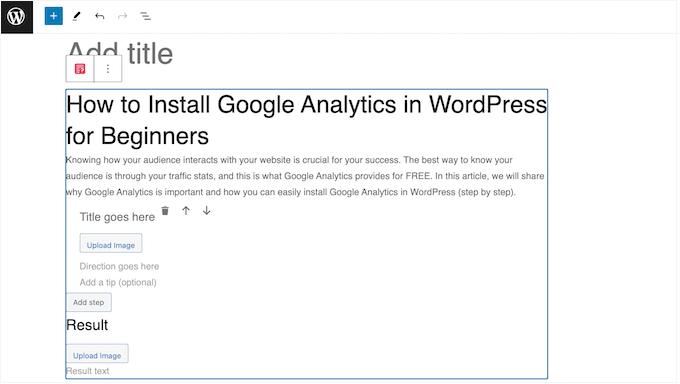
Bunu yaptıktan sonra, Google gibi arama motorları bu 'nasıl yapılır' şemasını zengin snippet'ler oluşturmak için kullanabilir. İçeriğinizin zengin snippet'lerde görünme şansını en üst düzeye çıkarmak için Ultimate Blocks'ta hatta 'Ek önerilen öznitelikleri kullan' bölümü bulunur.
Bu bölümü etkinleştirmeniz yeterlidir; böylece malzeme ve araç listesi ekleyebileceksiniz. Bu, özellikle tarifler, DIY rehberleri veya benzeri öğreticiler yazarken kullanışlıdır.
3. Tamamen Özelleştirilebilir Başlıklar
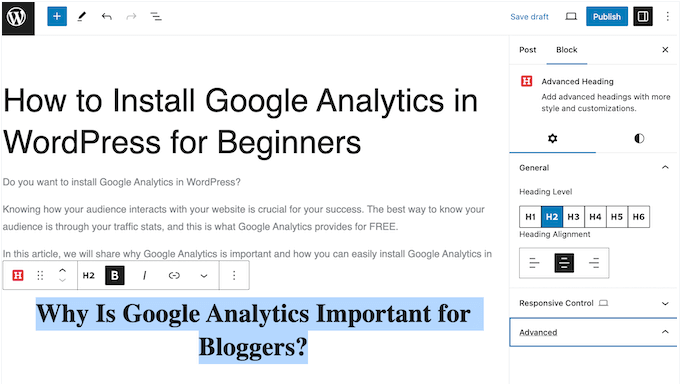
WordPress temel bir Başlık bloğu ile birlikte gelir, ancak daha fazla özelleştirme seçeneği istiyorsanız eklentinin Gelişmiş Başlık bloğunu kullanabilirsiniz. Örneğin, başlık seviyesini, hizalamayı, arka plan rengini, tipografiyi, aralığı ve çok daha fazlasını değiştirebilirsiniz.
4. Videolarınızı ve YouTube Kanalınızı Tanıtın
Gelişmiş Video bloğu ile videoları gönderilerinize ve sayfalarınıza kolayca yerleştirebilir ve ardından izleme deneyimini özelleştirebilirsiniz. Başlamak için en boy oranını ayarlayabilir, kenarlığı ve yuvarlaklığı değiştirebilir ve bir gölge ekleyebilirsiniz.
Ardından videoyu otomatik oynatılacak şekilde ayarlayabilir veya oynatıcı kontrollerini gösterebilirsiniz. Oynatıcı kontrollerini seçerseniz, ‘Oynat’ düğmesine tıklamayı teşvik etmek için bir video küçük resmi seçebilirsiniz.
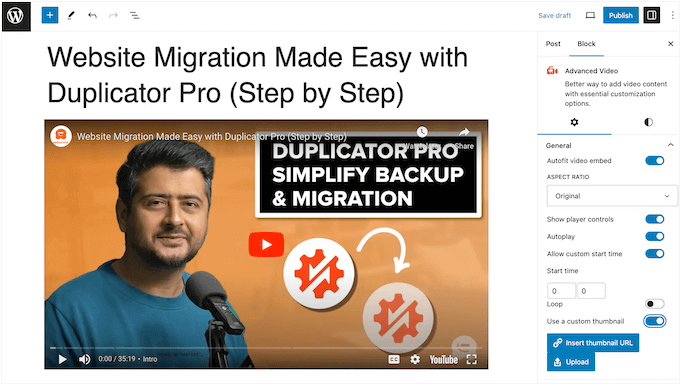
Alternatif olarak, özel bir başlangıç süresi ayarlayabilirsiniz. Bu, bir videonun en önemli içeriğini vurgulamak için harika bir yoldur, bu nedenle özellikle uzun klipler için iyi çalışır.
Bir arka plan videosu veya daha kısa bir klip eklemek ister misiniz? Ultimate Blocks döngüyü destekler, böylece videoyu sürekli tekrarlanacak şekilde ayarlayabilirsiniz.
Video kurulumundan memnun kaldığınızda, ‘Abone Ol’ düğmesi ekleyerek YouTube kanalınızı tanıtabilirsiniz. Bu, özellikle Smash Balloon YouTube Feed gibi diğer eklentilerle birlikte kullanıldığında YouTube takipçi sayınızı artırmanın harika bir yoludur.
Bu konu hakkında daha fazla bilgi için lütfen YouTube kanalınızdaki en son videoları gösterme hakkındaki ayrıntılı kılavuzumuza bakın.
5. İçindekiler Tablosunu Kolayca Oluşturun
İçindekiler tablosu, ziyaretçilerin uzun makalelerde gezinmesine yardımcı olabilir ve arama motorlarına faydalı bilgiler sağlayabilir. Ancak, oluşturulması zor olabilir ve hatta özel kod yazmanızı gerektirebilir.
Ultimate Blocks ile makalenizdeki başlıklardan hızlı ve kolay bir şekilde bir içindekiler tablosu oluşturabilirsiniz. Hatta tek tek başlıkları gizleyebilir veya içindekiler tablonuzdaki metni düzenleyebilirsiniz.
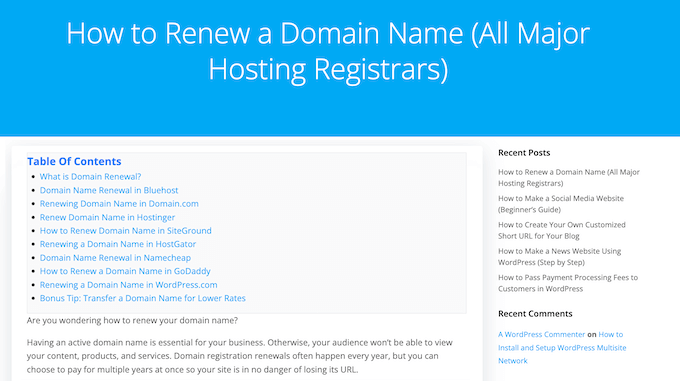
Bloğu ekledikten sonra, madde işaretli, numaralı veya düz düzenler arasında seçim yapabilir veya kendi simgelerinizi yükleyebilirsiniz. Başlıkları birden çok sütuna da bölebilirsiniz.
İçindekiler tablosunun her zaman kolayca erişilebilir olmasını mı sağlamak istiyorsunuz? Bu durumda, içindekiler tablosunu yapışkan hale getirebilirsiniz, böylece ziyaretçi sayfayı aşağı kaydırdıkça onu takip eder.
6. İçeriği Sekmelere Ayırın
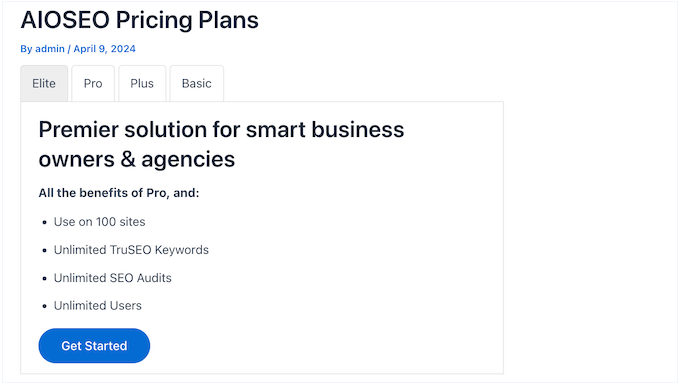
Sekmelerle, az alana çok içerik ekleyebilirsiniz. Özellikle, sekme içeriği, ziyaretçilerin birden çok sayfayı ziyaret etmek zorunda kalmadan ürünleriniz ve hizmetleriniz hakkında bilgi edinmelerine yardımcı olabilir.
Sekmeli İçerik bloğu ile metin, resim, video, fiyatlandırma tabloları ve diğer içerikleri sekmelere kolayca ayırabilirsiniz. 3 farklı sekme stili arasında seçim yapabilir ve ardından bu sekmeleri basit sürükle ve bırak ile yeniden düzenleyebilirsiniz.
7. İçerik Filtreleri Ekle
Bu blok, ziyaretçilerin bir düğmeye tıklayarak içeriği filtrelemesine olanak tanır. Bu şekilde, ziyaretçiler ayrı sayfaları ziyaret etmek zorunda kalmadan tam olarak ihtiyaç duydukları bilgileri bulabilirler.
Ultimate Blocks'un filtreleriyle istediğiniz kadar kategori ekleyebilir ve hatta ziyaretçilerin aynı anda birden fazla filtre seçmesine izin verebilirsiniz.
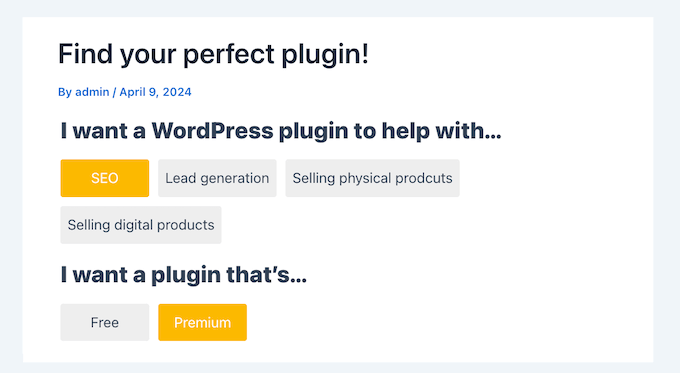
Bununla birlikte, İçerik Filtresi bloğu özellikle WordPress blogları ve çok içeriği olan web siteleri için kullanışlıdır.
8. Etkileyici Harekete Geçirici Mesajlar Oluşturun
Harekete geçirici mesaj düğmeleri, dönüşümleri artırmanın harika bir yoludur. Örneğin, kullanıcıları bir fiyatlandırma sayfasına, ürün sayfasına veya hizmetler sayfasına gönderebilirsiniz. Ayrıca, özel teklifleri, yeni ürünleri veya bağlı kuruluş bağlantılarını tanıtmak için açılış sayfalarınızda harekete geçirici mesaj düğmelerini kullanabilirsiniz.
Ultimate Blocks ile başlık, açıklama ve düğme içeren bir harekete geçirici mesaj kutusu oluşturabilirsiniz.
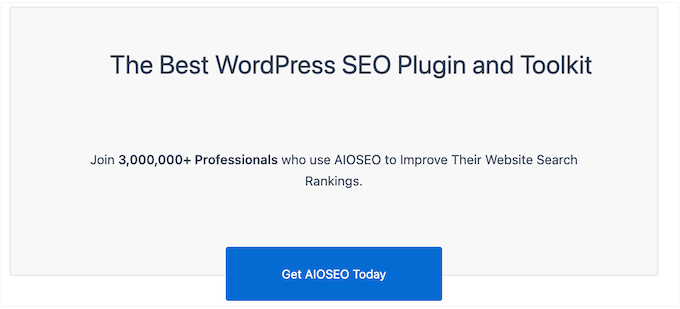
Bu blok tamamen özelleştirilebilir, böylece her türlü açılış sayfası, satış sayfası ve diğer içerik türlerine uyacak şekilde ince ayar yapabilirsiniz.
Düğmeyi sayfanıza ekledikten sonra arka plan rengini, başlık boyutunu, içerik hizalamasını ve çok daha fazlasını değiştirebilirsiniz.
9. Tweetlenebilir Alıntılar Ekleyin
Tweetlemek İçin Tıkla düğmeleri, okuyucuların yazılarınızdaki alıntıları tek bir tıklamayla paylaşmalarına olanak tanır. Ziyaretçiler, seçtiğiniz metni ve alıntının yer aldığı sayfa veya gönderiye bir bağlantı içeren bir tweet oluşturmak için düğmeye tıklayabilirler.
Bu eklentinin Tweet'e Tıkla bloğu ile web sitenize tweetlenebilir içerik kolayca ekleyebilirsiniz.
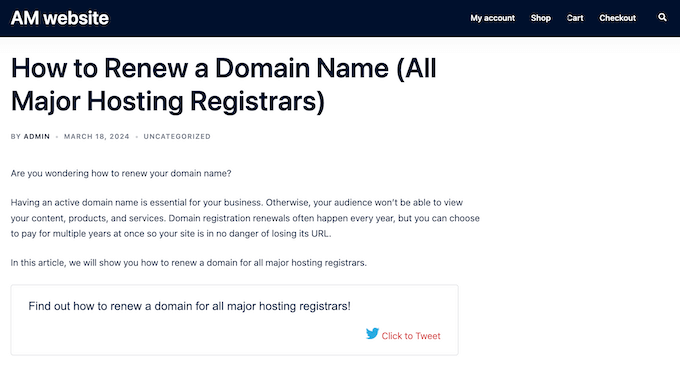
Ultimate Blocks'un tweet'te etiketleyeceği isteğe bağlı bir Twitter kullanıcı adı da ekleyebilirsiniz.
10. Aranabilir, SEO Dostu SSS'ler
Bu eklenti, ziyaretçilerin bir düğmeye tıklayarak genişletebileceği ve daraltabileceği bölümlere sahip bir İçerik Geçişi bloğu ile birlikte gelir. Bu, Ultimate Blocks'u ziyaretçilerin her sorunun yanıtını görmek için tıklaması gereken SSS bölümleri oluşturmak için ideal hale getirir.
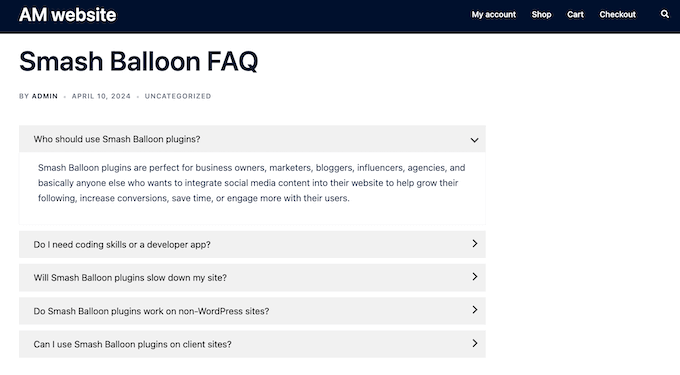
Çok fazla bilgi görüntülemek istiyorsanız, her bir geçiş düğmesi içine birden fazla blok ekleyebilirsiniz. Bu, ziyaretçilerin sahip olabileceği takip sorularını yanıtlamak için idealdir.
Ultimate Blocks'a çok fazla içerik eklerseniz, ziyaretçilerin İçerik Geçişi içindeki ihtiyaç duydukları bilgileri hızlı bir şekilde bulabilmeleri için arama çubuğunu etkinleştirmenizi öneririz.
Daha da iyisi, İçerik Geçişi tam SSS şema desteğine sahiptir, bu nedenle Google gibi arama motorlarının SSS'lerinizi doğru bir şekilde bulmasına ve görüntülemesine yardımcı olur.
11. Bildirim ve Sayı Kutuları
Ultimate Blocks ile herhangi bir sayfaya veya gönderiye stilize edilmiş bir Bildirim kutusu ekleyebilirsiniz. Bu, bir uyarı çubuğuna benzer şekilde önemli veya zamana duyarlı bilgileri paylaşmak için harika bir yoldur.
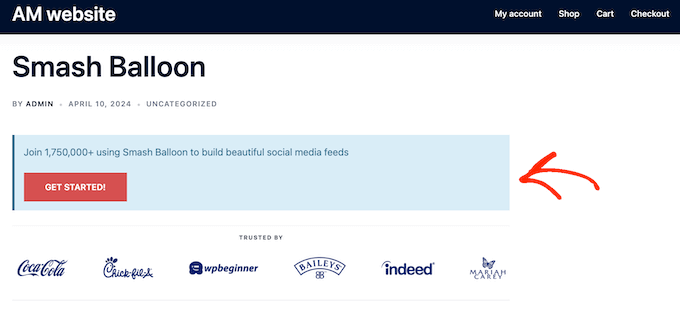
Alternatif olarak, bu bloğu bir Sayı kutusu oluşturmak için kullanabilirsiniz. Web sitenizi ziyaret eden kişilerle adım adım talimatlar paylaşıyorsanız bu seçeneği öneririz.
12. Tamamen Özel Listeler
Metninizi listelere ayırmak okunmasını kolaylaştırır, ancak varsayılan WordPress madde işareti ve numaralı listeler sınırlı özelleştirme seçeneklerine sahiptir.
Bunun yerine, tamamen özel simgelerle listeler oluşturmak için Ultimate Blocks'u kullanabilirsiniz.
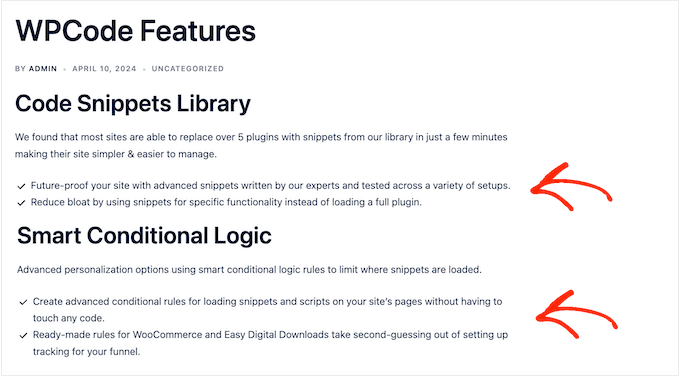
Her simgenin rengini WordPress temanızla veya markanızla mükemmel bir şekilde eşleşecek şekilde değiştirebilirsiniz. Bunun ötesinde, boşlukları, sütun sayısını ve daha fazlasını değiştirebilirsiniz.
13. 'Daha Fazla Göster' ve 'Devamını Oku' İçeriği
Bazen, ziyaretçi 'Daha Fazla Göster' veya 'Daha Fazla Oku' bağlantısını tıklayana kadar içeriğinizin belirli bölümlerini gizlemek isteyebilirsiniz. Bunu başarmak için Ultimate Blocks, içeriği varsayılan olarak gizleyebilen bir Genişletme bloğu sağlar.
Alternatif olarak, her içerik bloğunun bir önizlemesini gösterebilirsiniz, böylece ziyaretçinin tüm bloğu görmek için tıklaması gerekir.
Bu şekilde, ziyaretçileri içeriğinizle etkileşime girmeye teşvik edebilirsiniz. Örneğin, bir satış sayfasındaki farklı kupon kodlarını veya indirimleri veya bir fiyatlandırma tablosundaki teklifleri ortaya çıkarmak için tıklayabilirler.
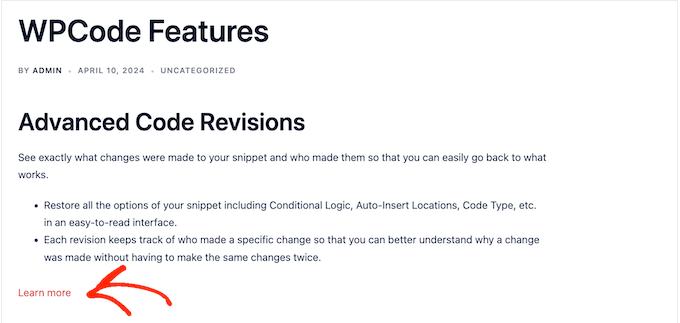
Bu blok ayrıca, kullanıcıyı bunaltmadan tek bir sayfaya çok sayıda içerik eklemenize olanak tanır.
14. Animasyonlu Sayaçlar Ekleyin
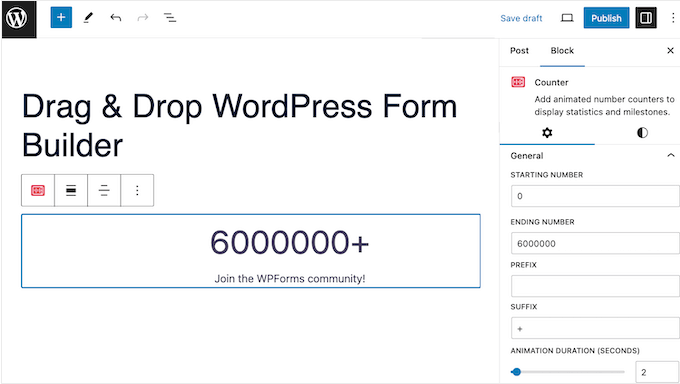
Sayı sayacı ile dönüm noktalarını, toplam kullanıcıları, tamamlanan başarılı projeleri ve diğer önemli istatistikleri göz alıcı bir şekilde görüntüleyebilirsiniz.
Ultimate Blocks ile web sitenize kolayca animasyonlu bir sayaç ekleyebilirsiniz. Bir başlangıç ve bitiş numarası ayarlayabilir ve animasyonun ne kadar süreceğini belirtebilirsiniz. Bu şekilde, animasyonun WordPress web sitenizde tam olarak nasıl görüneceğini kontrol edebilirsiniz.
15. Müşteri Referanslarını Vurgulayın
Referanslar, kullanıcılarınız arasında güven oluşturmak için harika bir yoldur ve yeni müşteriler kazanmanıza ve satışları artırmanıza yardımcı olabilir.
Ultimate Blocks ile web sitenize kolayca olumlu müşteri yorumları ekleyebilirsiniz. Referans bloğunu bir sayfaya veya gönderiye ekledikten sonra, müşterinin adını, iş tanımını, alıntısını ve yazar resmini ekleyebilirsiniz.
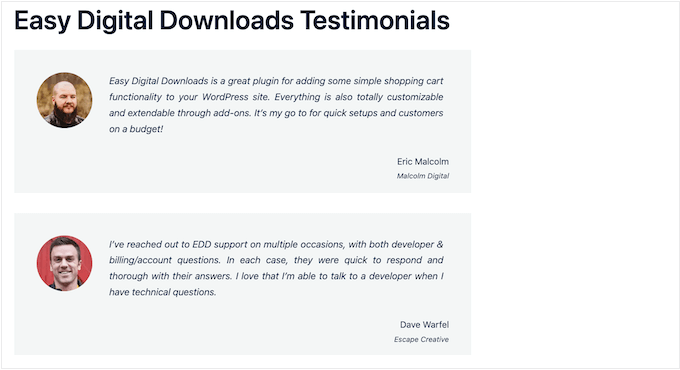
Blok içindeki yazı tipi rengini ve arka plan rengini de değiştirebilirsiniz.
16. Sosyal Paylaşımları Teşvik Edin
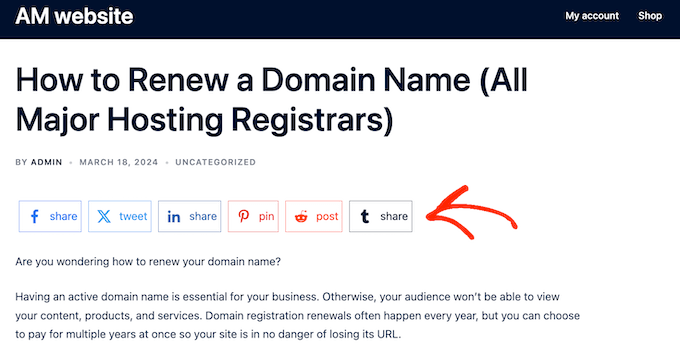
Sitenize paylaşım düğmeleri ekleyerek, ziyaretçileri içeriğinizi sosyal medyada paylaşmaya teşvik edebilirsiniz. Bu yapıldığında, arkadaşları ve aileleri içeriğinizi görebilir ve hatta yorum ekleyerek, beğenerek veya yeniden paylaşarak etkileşime girebilir.
Ultimate Blocks ile Facebook, Twitter, LinkedIn, Pinterest, Reddit ve Tumblr düğmelerini herhangi bir sayfaya veya gönderiye ekleyebilirsiniz.
17. Dinamik Geri Sayım Zamanlayıcıları
Geri sayım sayaçları, kitlenizde beklenti ve heyecan yaratmanın kolay bir yoludur. Satış sayfalarında, Google Ads açılış sayfalarında ve benzeri içerik türlerinde kullanıldığında bir FOMO etkisi bile yaratabilirler.
Ultimate Blocks ile sitenize standart, odometer veya dairesel bir geri sayım ekleyebilirsiniz.
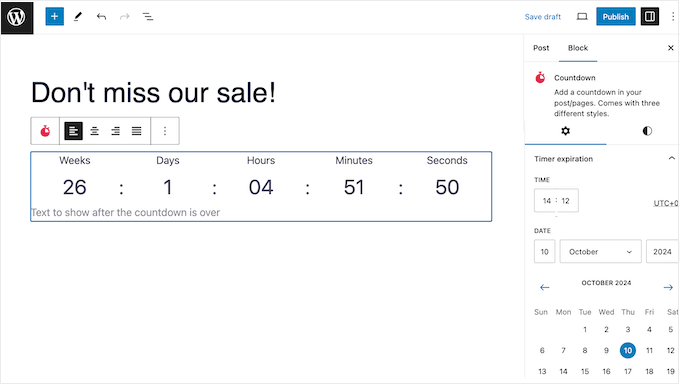
Etkinliğinizin zaman dilimine en uygun birimleri, dakikalardan haftalara kadar görüntüleyebilirsiniz. Bu konu hakkında daha fazla bilgi için lütfen geri sayım sayacı widget'ının nasıl ekleneceğine dair kılavuzumuza bakın.
18. Özelleştirilebilir İlerleme Çubukları
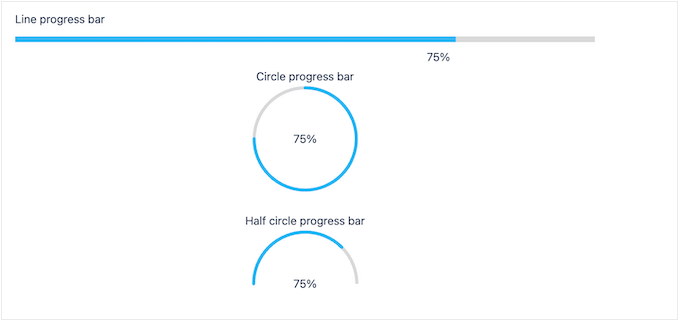
Bir ilerleme çubuğu, bağış kampanyaları, proje kilometre taşları ve yaklaşan ürün lansmanları gibi her türlü promosyonu ve etkinliği izlemenize yardımcı olabilir.
Ultimate Blocks ile sitenize dairesel veya yatay bir ilerleme çubuğu ekleyebilirsiniz. Ayrıca bir açıklama ekleyebilir ve ilerlemeyi yüzde olarak göstermeyi seçebilirsiniz.
19. Özel Blog Düzeni Oluşturun
Bir gönderi ızgarası, WordPress gönderilerinizi görüntülerken size daha fazla esneklik sağlar ve özellikle özel sayfalar oluştururken kullanışlıdır.
Gönderilerinizi bir liste veya ızgara düzeninde görüntülemek için Ultimate Blocks'u kullanabilirsiniz. Gönderilerinizi birden çok sütuna ayırabilir ve ardından içeriği belirli yazarlara, etiketlere veya kategorilere göre filtreleyebilirsiniz. Bu şekilde, sitenizde hangi içeriğin görüneceğini tam olarak kontrol edebilirsiniz.
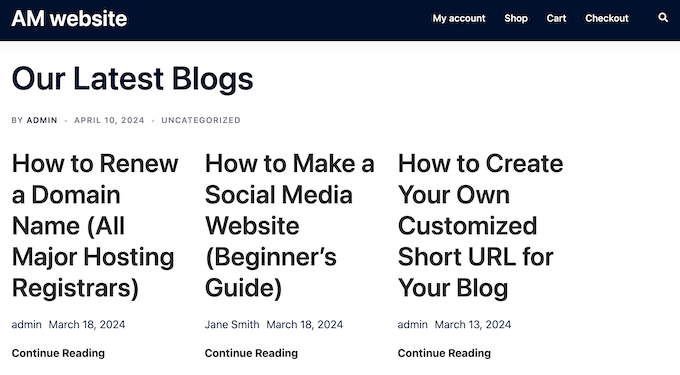
Bundan sonra, gönderi özeti, yayın tarihi ve yazar gibi hangi içeriğin dahil edileceğini seçebilirsiniz.
Çok fazla içerik gösteriyorsanız, sayfalama ekleyebilirsiniz. Bu, WordPress hızını ve performansını artırabilir ve ziyaretçilerin bir içerik yığını tarafından bunalmasını önleyebilir.
20. Anlaşılması Kolay Yıldız Derecelendirmeleri
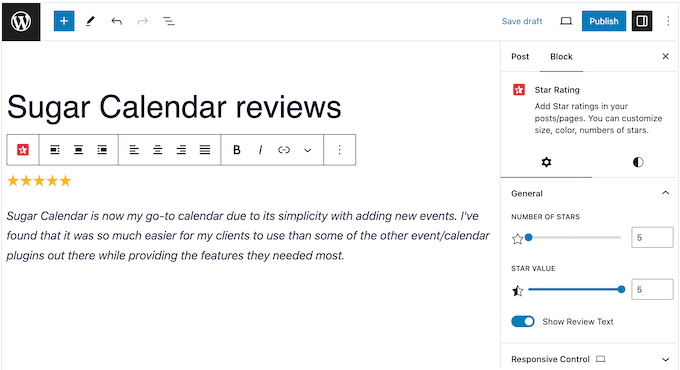
Bir yıldız derecelendirmesi, bir ürünü, dijital indirmeyi, hizmeti, blog gönderisini veya başka herhangi bir içeriği hızlı ve kolay bir şekilde puanlamanıza olanak tanır. Ultimate Blocks ile bu yıldız derecelendirmelerini sayfalarınıza ve gönderilerinize kolayca ekleyebilirsiniz.
Ayrıca yıldızların boyutunu ve rengini, şirketinize veya kişisel markanıza mükemmel uyum sağlayacak şekilde özelleştirebilirsiniz.
21. Fotoğraf ve Sanat Eseri Kaydırıcıları
Kaydırıcılar, az yer kaplayarak çok sayıda resmi gösterebilir, bu nedenle fotoğraf portföyü veya dijital sanat eserlerini çevrimiçi satarken harika bir seçenektir.
Ultimate Blocks ile birden çok resmi farklı sayfalama stillerinde, kesirler ve ilerleme çubukları dahil olmak üzere görüntüleyebilirsiniz.
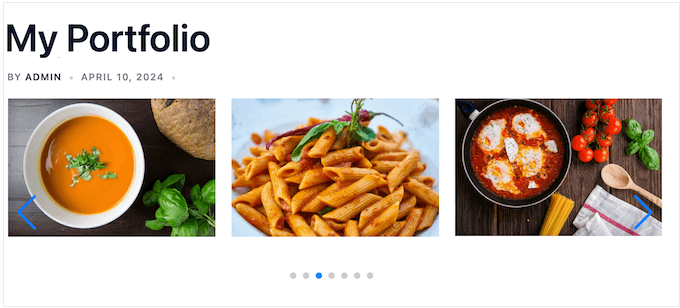
Ayrıca aynı anda kaç resim gösterileceğini seçebilir ve gezinme okları veya resim küçük resimleri ekleyip eklemeyeceğinize karar verebilirsiniz.
Alternatif olarak, resim kaydırıcısını sürekli döngü yapacak şekilde otomatik oynatacak şekilde ayarlayabilirsiniz.
22. Daha Göz Alıcı Düğmeler
WordPress varsayılan bir düğme bloğuyla birlikte gelir, ancak sınırlı özelleştirme seçeneklerine sahiptir. Ultimate Blocks ile 4 farklı düğme boyutu arasından seçim yapabilir, simgeler ekleyebilir ve hatta yuvarlak düğmeler oluşturabilirsiniz.
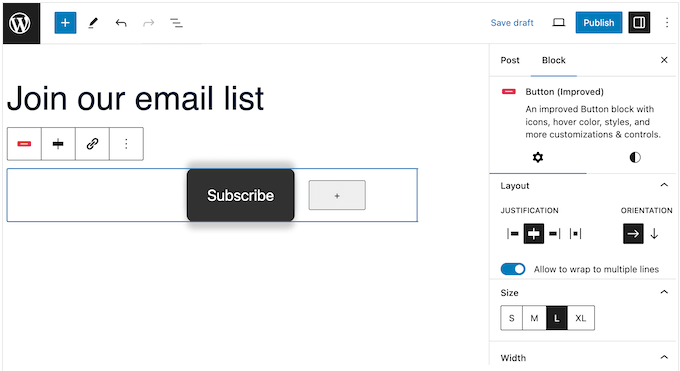
Başka bir seçenek, düğmenin sayfa tasarımının geri kalanıyla sorunsuz bir şekilde uyum sağlaması için şeffaf bir arka plan eklemektir.
Alternatif olarak, düğmenin varsayılan ve fareyle üzerine gelme durumları için farklı renkler kullanabilir veya bir geçiş efekti ekleyebilirsiniz. Bu şekilde, Ultimate Blocks temel WordPress düğmelerini daha göz alıcı ve ilgi çekici hale getirebilir.
23. 1700'den Fazla Simgesi
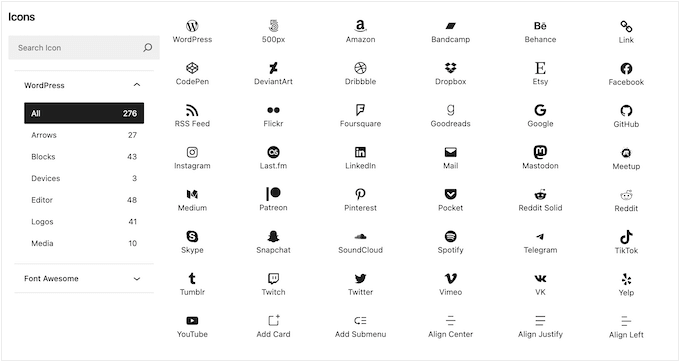
Birçok farklı web sitesi simge yazı tipleri kullanır. Örneğin, simgeleri alışveriş sepetinizi, indirme düğmelerini, özellik kutularını, çekiliş yarışmalarını veya benzeri içeriği vurgulamak için kullanabilirsiniz. Daha da iyisi, simge yazı tipleri yeniden boyutlandırılabilir ve web yazı tipleri gibi yüklenir, bu nedenle WordPress web sitenizi yavaşlatmazlar.
Ultimate Blocks ile 1700'den fazla simgeden oluşan bir kitaplığa erişebilirsiniz. Bir simgeyi sayfaya veya gönderiye ekledikten sonra boyutunu, döndürmesini, kenarlığını ve yarıçapını değiştirebilirsiniz. Ayrıca, simge yazı tipinizi gerçekten öne çıkarmak için varsayılan bir renk ve isteğe bağlı bir vurgu rengi seçebilirsiniz.
24. İçeriğinizi Bölün
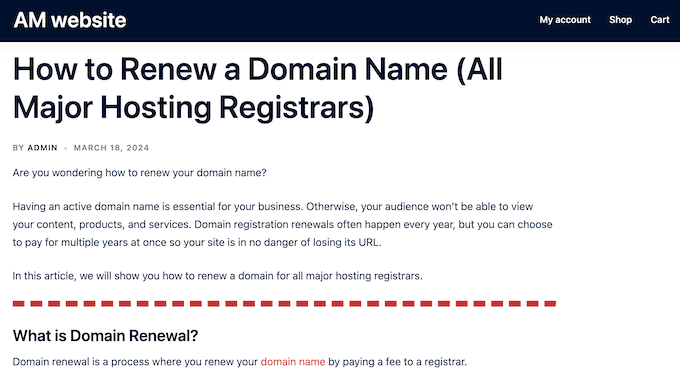
Bölücüler, uzun gönderileri daha küçük parçalara ayırmak, özel duyuruları vurgulamak ve bir sayfanın farklı bölümlerini ayırmak için mükemmeldir.
Bu eklentiyle, herhangi iki blok arasına kolayca özel bir çizgi ayırıcı ekleyebilirsiniz. Ardından, ayırıcının yüksekliğini ve rengini değiştirebilir, böylece WordPress temanızla veya renk şemanızla mükemmel bir uyum sağlar.
25. Kuponlarınızı ve İndirimlerinizi Görüntüleyin
Kupon kodlarını çevrimiçi pazar yeriniz veya mağazanız için sunmak ister misiniz? Kupon bloğu ile tekliflerinizi göz alıcı ve ilgi çekici bir şekilde sunabilirsiniz.
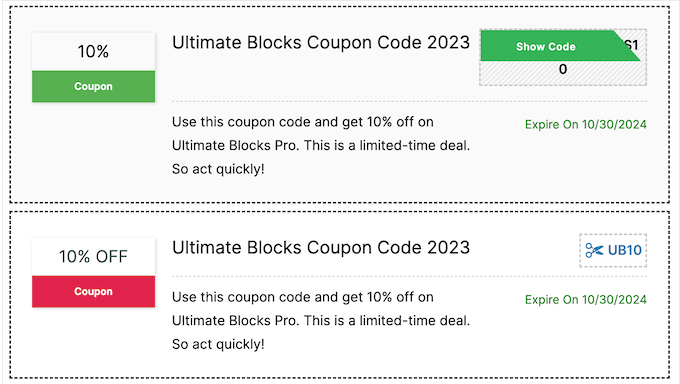
Bir son kullanma tarihi ekleyerek ve kuponlarınızı zamanlayarak dönüşümleri artırmak için FOMO'yu da kullanabilirsiniz.
Adına rağmen, Kuponlar bloğunu fırsatları vurgulamak için de kullanabilirsiniz.
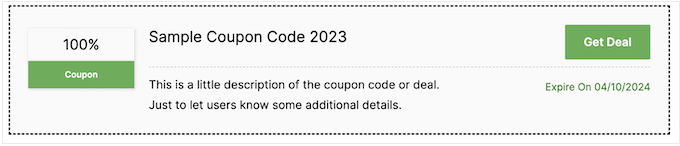
Bu bloğu kuponları veya fırsatları tanıtmak için kullanıyor olmanız fark etmez, bir bağlı kuruluş bağlantısı ekleme seçeneğiniz vardır. Bu şekilde, biri kodunuzu her kullandığında veya 'Fırsatı Al' düğmenize tıkladıktan sonra bir ürün satın aldığında çevrimiçi para kazanabilirsiniz.
26. Bilgilendirici Bir Zaman Çizelgesi Oluşturun
Kronolojik olayları anlamak zor olabilir, özellikle de hatırlanması gereken çok sayıda farklı tarih, gerçek ve diğer bilgiler olduğunda.
İyi haber şu ki, Ultimate Blocks kullanıcı dostu bir Zaman Çizelgesi bloğu ile birlikte geliyor. Bu blok ile şirketinizin geçmişini, kişisel zaman çizelgenizi veya başka herhangi bir etkinlik zaman çizelgesini ilgi çekici bir şekilde gösterebilirsiniz.
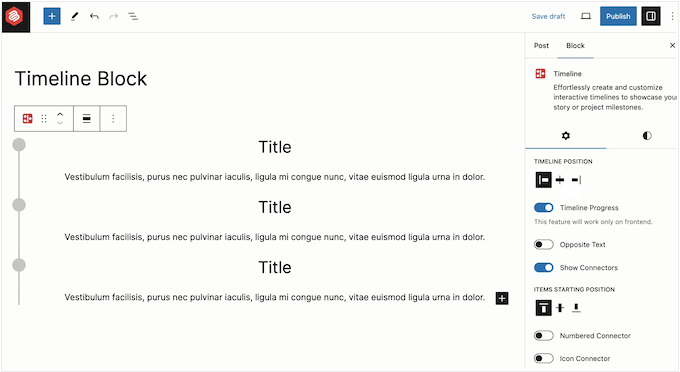
Birden fazla farklı düzen arasından seçim yapabilir ve ziyaretçilerin zaman çizelgenizi bir bakışta anlamalarına yardımcı olmak için sayılar ve simgeler ekleyebilirsiniz.
Düzenlemeden memnun kaldığınızda etkinlik eklemeye başlayabilirsiniz. Her etkinliğe birden fazla blok ekleyebilir ve hatta iç içe öğeler oluşturabilirsiniz.
Bu yapıldıktan sonra, dolguyu ayarlayabilir, kenarlıklar ekleyebilir, yarıçapı değiştirebilir ve renkler ekleyebilirsiniz. Daha da iyisi, her etkinliğe benzersiz bir stil ekleyebilirsiniz, böylece hikayenizi anlatma konusunda bolca esnekliğe sahip olursunuz.
27. Topluluk ve Profesyonel Destek
Ultimate Blocks, WordPress içerik düzenleyicisiyle sorunsuz bir şekilde entegre olur. Bu, zaten aşina olduğunuz araçları kullanarak bloklar ekleyebileceğiniz anlamına gelir.
Ancak, öğrenmeniz gereken 26 yeni blokla ek yardıma ihtiyacınız olabilir. Bununla birlikte, Ultimate Blocks'un 7/24 erişebileceğiniz ayrıntılı çevrimiçi belgeleri bulunmaktadır.
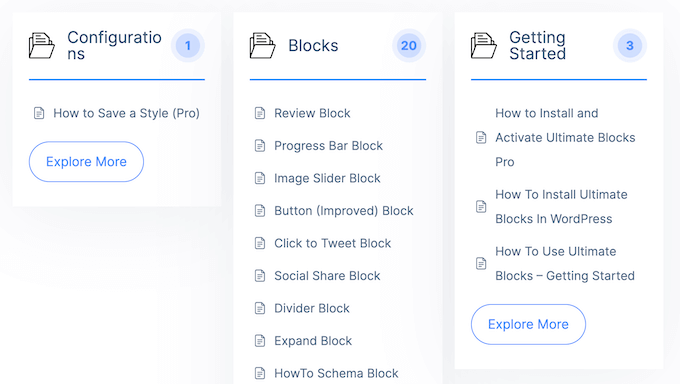
Ayrıca eklentiyle ilgili çok çeşitli konuları ele aldıkları bir blog da var. Örneğin, Ultimate Blocks, en iyi web barındırıcıları seçimini, WordPress'te yorumları devre dışı bırakma kılavuzunu ve çok daha fazlasını yayınladı.
Premium lisansa yükseltirseniz, profesyonel desteğe de erişim sağlarsınız. Basitçe bir destek bileti gönderin ve Ultimate Blocks ekibinden bir üye size geri dönecektir.
Bu konu hakkında daha fazla bilgi için lütfen WordPress desteği isteme kılavuzumuza bakın.
Ultimate Blocks İncelemesi: Fiyatlandırma ve Planlar
Yeni başlıyorsanız veya bütçeniz kısıtlıysa, Ultimate Blocks'un lite sürümünü WordPress.org'dan indirebilirsiniz. Ancak, Zaman Çizelgesi veya Kupon bloğunu kullanmak istiyorsanız, premium plana yükseltmeniz gerekecektir.
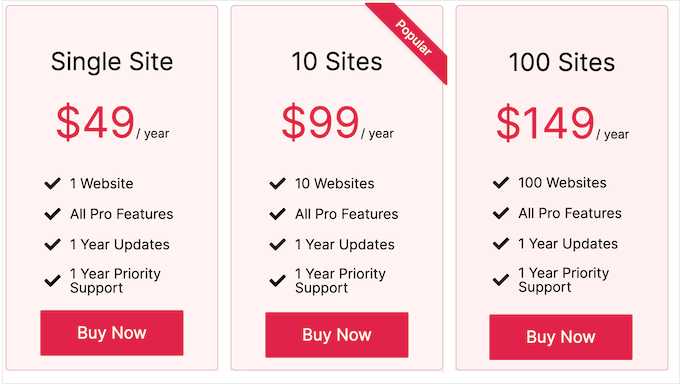
Bu planların tümü, tam blok setini ve ayrıca bir Gönderi Izgarasına özel gönderi türleri ve sayfalama ekleme seçeneği gibi ek özellikleri ve birkaç farklı blok için geçiş efektlerini içerir. Size uygun lisans, Ultimate Blocks'u kullanmayı planladığınız site sayısına bağlı olarak değişecektir:
- Yıllık 49 ABD Doları karşılığında, Ultimate Blocks'u tek bir web sitesinde, blogda, çevrimiçi mağazada veya dijital pazar yerinde kullanabilirsiniz.
- Yıllık 99 ABD Doları karşılığında, bu eklentiyi 10 adede kadar web sitesine yükleyebilirsiniz. Bu, birden fazla web sitesi çalıştırıyorsanız veya barındırıyorsanız iyi bir seçenek olabilir.
- Yıllık 149 ABD Doları karşılığında, Ultimate Blocks'u 100 adede kadar web sitesinde kullanabilirsiniz. Bununla birlikte, bu planı WordPress geliştirme ajanslarına, serbest çalışan geliştiricilere veya müşteri sitelerinden oluşan bir portföyü yöneten herkese öneririz.
Ultimate Blocks İncelemesi: WordPress Siteniz İçin Doğru Blok Eklentisi mi?
Özelliklere, destek seçeneklerine ve fiyatlandırmaya baktıktan sonra, Ultimate Blocks'un harika bir Gutenberg blok eklentisi olduğundan eminiz.
WordPress içerik düzenleyicisine 26 ek blok ekler, böylece birden fazla WordPress eklentisi kurmadan her türlü içeriği oluşturabilirsiniz. Örneğin, bir haber sitesi çalıştırıyorsanız, Sekmeli İçerik, İçerik Filtresi ve Ayırıcılar gibi blokları kullanarak makalelerinizi düzenleyebilirsiniz.
Bu arada, bir moda blogu oluşturuyorsanız, daha görsel olarak ilgi çekici ve göz alıcı içerikler oluşturmak için Resim Kaydırıcısı, İnceleme ve Referans bloklarını kullanabilirsiniz.
Umarız bu Ultimate Blocks incelemesi, sizin için doğru Gutenberg blok eklentisi olup olmadığına karar vermenize yardımcı olmuştur. Ardından, WordPress web siteniz için Google Analytics hedeflerini nasıl ayarlayacağınıza dair kılavuzumuza bakmak veya uzman seçimimiz olan en iyi sürükle ve bırak sayfa oluşturucularını görmek isteyebilirsiniz.
Bu makaleyi beğendiyseniz, lütfen WordPress video eğitimleri için YouTube Kanalımıza abone olun. Bizi ayrıca Twitter ve Facebook'ta da bulabilirsiniz.

Joy
Ultimate Blocks'un tüm özelliklerinden keyif aldım. Web sitemi oluşturmada faydalı bir araç oldu.
Ann Moran
Standart WP bloklarının yanı sıra Ultimate Blokların birkaçını kullandım. Şu ana kadar herhangi bir sorun yaşamadım, kullanımı kolay. YouTube'daki videolar çok yardımcı oluyor. Sadece web sitemize bir SSS sayfası eklemek için kullandığım çözümden çok daha iyi bir çözüm buldum. Ben sadece amatör bir kullanıcıyım ve WP'ye yeni başladım.