


İnsanların doğal olarak kendi ilanlarını göndermek isteyeceği bir site oluşturabilseydiniz ne olurdu?
Yıllardır WordPress ile çalışarak, topluluklarına hizmet eden ve istikrarlı gelir elde eden başarılı dizinler oluşturan birçok insanla karşılaştık.
Web dizinleri iki sorunu aynı anda çözer: ziyaretçilerin tam olarak ihtiyaç duyduklarını bulmalarına yardımcı olurken, site sahipleri için sürdürülebilir gelir akışları oluşturur.
İster yerel bir işletme dizini, ister profesyonel hizmetler merkezi veya sektöre özel bir kaynak merkezi olsun, bu siteler hem kullanıcıları hem de arama motorlarını çeker. Ayrıca, kurulduktan sonra nispeten az bakım gerektirirler. 🙌
Bu rehber, WordPress'te sıfırdan profesyonel bir web dizini oluşturmayı gösterecektir. Doğru eklentileri seçmekten ödeme sistemleri kurmaya kadar her şeyi kapsayacağız, böylece topluluğunuza hizmet eden ve işletmeniz için gelir elde eden bir dizin başlatabilirsiniz.

💡 Hızlı Cevap: WordPress'te Web Dizini Nasıl Oluşturulur
- Bir eklenti kullanın: Business Directory eklentisi, listeler, kategoriler ve ödemelerle bir dizin kurmanın en kolay yoludur.
- Alternatif seçenek: Tümleşik bir form oluşturucu olan Formidable Forms, formlar, ödeme seçenekleri ve dinamik görünümlerle özel bir dizin oluşturmanıza olanak tanır.
WordPress'te Neden Bir Web Dizini Oluşturulur?
Web dizini, işletmeleri veya bireyleri listeleyen bir katalog gibidir. İşletmeleri, profesyonelleri veya hizmetleri tek bir yerde organize etmenize ve sergilemenize yardımcı olur.
Bir dizin oluşturarak, ziyaretçiler bir şirketin konumu, işletme e-posta adresi, iletişim bilgileri ve sundukları hizmetler gibi önemli ayrıntıları birden çok siteyi aramak zorunda kalmadan hızlıca bulabilirler.
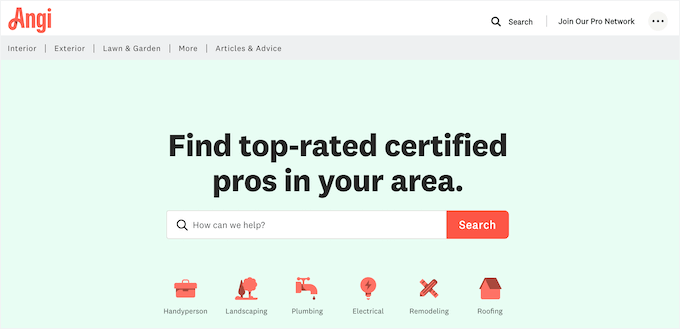
Yellow Pages, Angi ve Yelp, insanların bir yer veya hizmet bulmasına yardımcı olan popüler web dizinlerine örnektir.
Ziyaretçilerin aradıklarını bulmalarına yardımcı olmak için bu popüler dizinler, aşağıdaki resimde görebileceğiniz gibi içeriklerini genellikle konular, kategoriler ve etiketler, ilgi alanları ve diğer özelliklere göre böler.
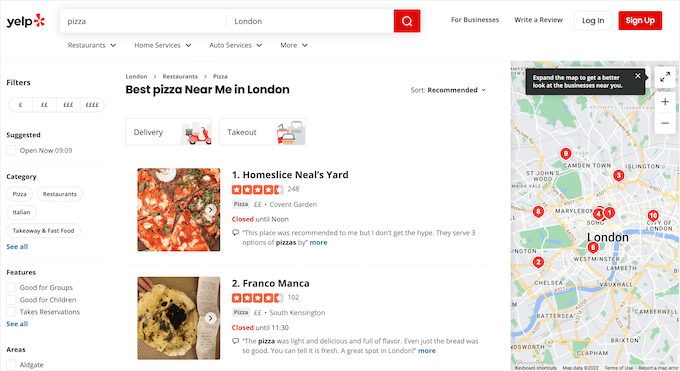
Web dizinleri, popüler bir çevrimiçi iş fikridir ve kullanıcı tarafından oluşturulan içerikten çevrimiçi para kazanmanın harika bir yoludur.
Genellikle öğreticiler, bir web dizini teması kullanarak bir dizinin nasıl oluşturulacağını gösterir. Ancak bu, aynı temayı sonsuza dek kullanmanız gerektiği anlamına gelir.
Bunun yerine, istediğiniz herhangi bir WordPress temasıyla kullanabileceğiniz bir dizin eklentisi yüklemenizi öneririz.
Bunu akılda tutarak, WordPress'te bir web dizini oluşturmaya bakacağız. Kullanmak istediğiniz yönteme doğrudan atlamak için aşağıdaki hızlı bağlantıları kullanmanız yeterlidir:
Başlayalım!
Yöntem 1: İşletme Dizini Eklentisi Kullanarak Dizin Oluşturma (Önerilen)
Bir WordPress dizini kurmanın en hızlı yolu, İşletme Dizini eklentisidir. Listeleri düzenlemenize, kategorileri yönetmenize ve hatta ek kodlama yapmadan kredi kartı ödemeleri kabul etmenize yardımcı olur.
İşletme Dizini'nin ücretsiz bir sürümü mevcuttur, ancak premium eklenti Stripe, PayPal ve Payfast desteği gibi önemli özellikler ekler. Bu rehber, tam işlevsellik için premium sürüme odaklanmaktadır.
Öncelikle eklentiyi yüklemeniz ve etkinleştirmeniz gerekecektir. Yardıma ihtiyacınız olursa, lütfen bir WordPress eklentisinin nasıl kurulacağına dair kılavuzumuza bakın.
Adım 1. Dizin Sayfalarınızı Kurun
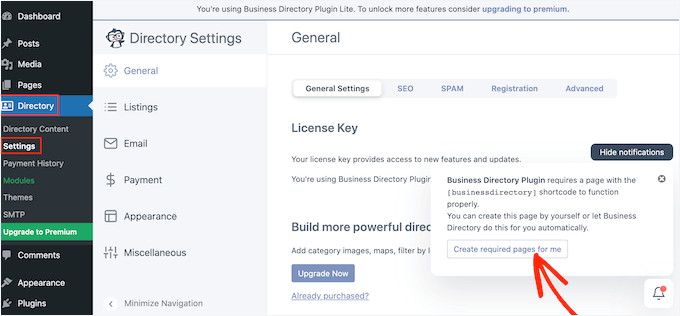
Eklentiyi etkinleştirdikten sonra, WordPress kontrol panelinden Dizin » Ayarlar'a gidin.
Ardından, yeni bir sayfa oluşturma izninizi isteyen bir açılır pencere göreceksiniz. İşletme Dizini eklentisinin düzgün çalışması için bu sayfaya ihtiyacı vardır, bu yüzden devam edin ve 'Gerekli sayfaları benim için oluştur' seçeneğine tıklayın.
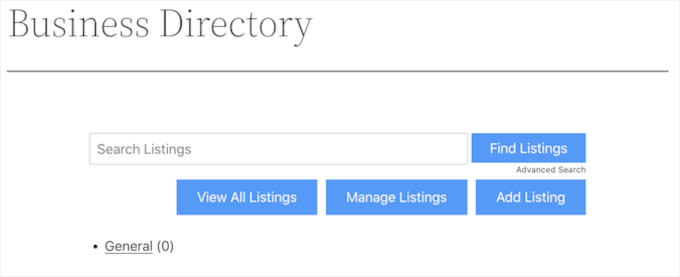
Eklenti şimdi 'İşletme Dizini' adında yeni bir sayfa oluşturacaktır.
Varsayılan olarak bu sayfa, ziyaretçilerin farklı listelerinize göz atmaları ve kendi listelerini göndermeleri için ihtiyaç duydukları tüm denetimleri içerir.
Başlamak için, eklentinin ayarlarına Dizin » Ayarlar yolunu izleyerek bakmak iyi bir fikirdir.
Burada farklı bölümler bulacaksınız:
- Listeler
- Ödeme
- Görünüm.
Ayarlarda herhangi bir değişiklik yapmanız gerekip gerekmediğini görmek için her sekmeyi kontrol etmenizi öneririz.
Örneğin, Listelemelerde, eklentinin her sayfada kaç liste gösterdiğini değiştirebilirsiniz.
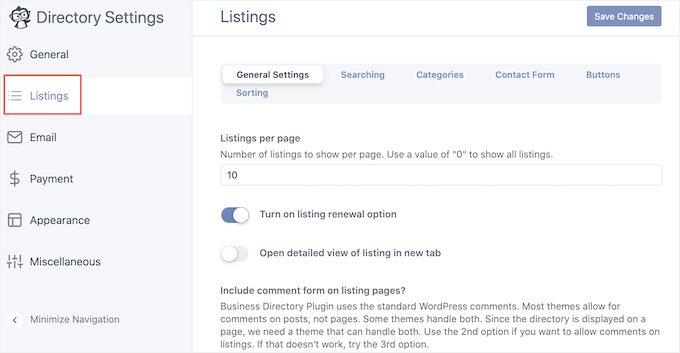
Bitirdiğinizde, ayarlarınızı kaydetmek için ‘Değişiklikleri Kaydet’e tıklamayı unutmayın.
Adım 2. Dizin Listeleme Formunu Özelleştirin
İşletme Dizini, ziyaretçilere gösterdiği standart bir forma sahiptir, ancak bu formu kendi özel logonuzu, markanızı veya içeriğinizi ekleyerek özelleştirmek isteyebilirsiniz.
Formu özelleştirmek için Dizin » Dizin İçeriği bölümüne gidin ve ardından ‘Form Alanları’nı seçin.

Bu ekran, standart formu oluşturan tüm alanları gösterir.
Alanları yeniden düzenlemek için 'Sıra' sütunundaki yukarı/aşağı oklarını kullanabilirsiniz.
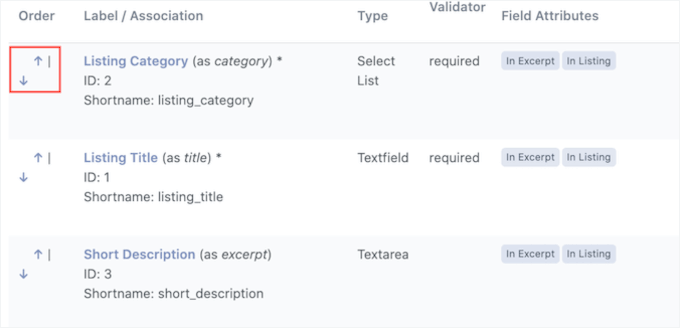
Bir alanı kaldırmak için 'Sil'e tıklayın. Bir alanın etiketini, açıklamasını veya zorunlu durumunu düzenlemek istiyorsanız, seçeneğin üzerine gelin ve 'Düzenle'ye tıklayın.
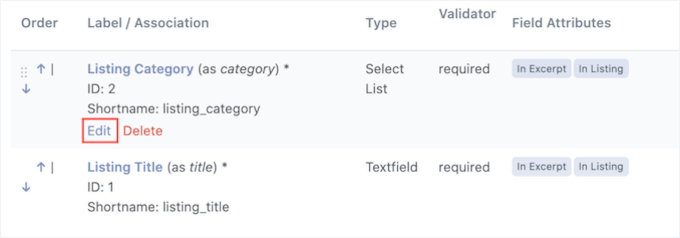
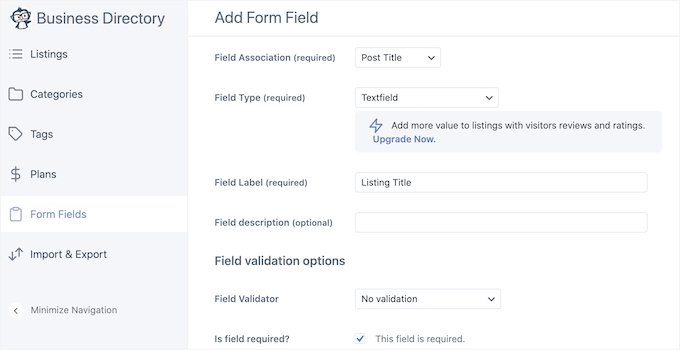
Bu, alan etiketini değiştirebileceğiniz, alanı zorunlu olarak işaretleyebileceğiniz, isteğe bağlı bir açıklama ekleyebileceğiniz ve daha fazlasını yapabileceğiniz bir sayfa açar.
Bitirdiğinizde, değişikliklerinizi kaydetmek için 'Alan Güncelle' düğmesine tıklamayı unutmayın.
Adım 3. Bazı İşletme Kategorileri Oluşturun
Ardından, insanların listelerini gönderirken kullanabilecekleri bazı kategoriler oluşturmak iyi bir fikirdir. Bu kategoriler, ziyaretçilerin dizininizde gezinmesine ve aradıklarını bulmasına yardımcı olacaktır, tıpkı WordPress kategorileri ve etiketlerinin çalıştığı gibi.
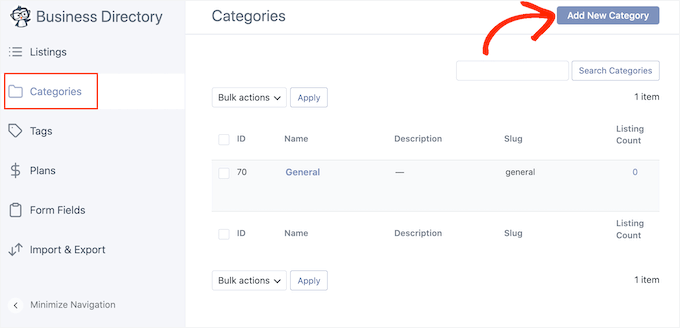
Varsayılan olarak eklentinin tek bir ‘Genel’ kategorisi vardır, ancak ‘Kategoriler’ sekmesine tıklayarak daha fazlasını ekleyebilirsiniz.
Ardından, ‘Yeni Kategori Ekle’yi seçin.
Görünen açılır pencerede kategori için bir ad yazın.
Kategorileri, WordPress'teki alt sayfalar gibi, üst-alt ilişkilere göre de düzenleyebilirsiniz; örneğin, 'Restoranlar' için ana bir kategori ve 'Pizza' için bir alt kategori oluşturabilirsiniz.
Bir kategoriyi alt kategoriye dönüştürmek için 'Üst Kategori' açılır menüsünü açın ve bir üst kategori seçin.
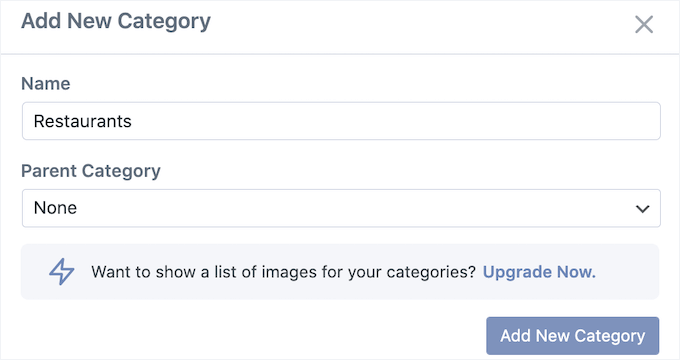
Kategoriyi oluşturmak için ‘Yeni Kategori Ekle’ye tıklayın.
Yukarıda açıklanan aynı işlemi tekrarlayarak işletme dizininize daha fazla kategori ekleyebilirsiniz.
Adım 4. Dizin Listelerini Kabul Etmeye Başlayın
Artık ziyaretçiler, İş Dizinleri sayfanıza gidip ‘Liste Ekle’ düğmesine tıklayarak yeni bir liste oluşturabilirler.
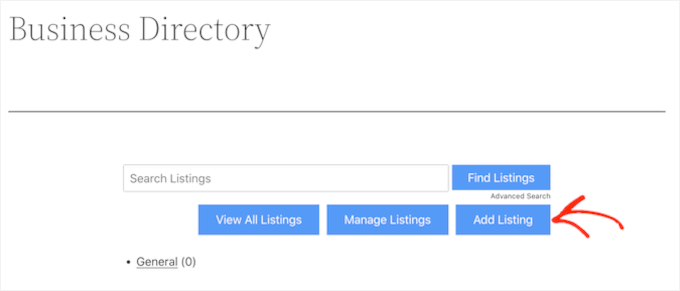
Bu, onları listeleme için tüm bilgileri yazabilecekleri bir ekrana götürür.
Ardından, listelerini göndermek için sayfanın altındaki 'Listeyi Tamamla' düğmesine tıklamaları yeterlidir.
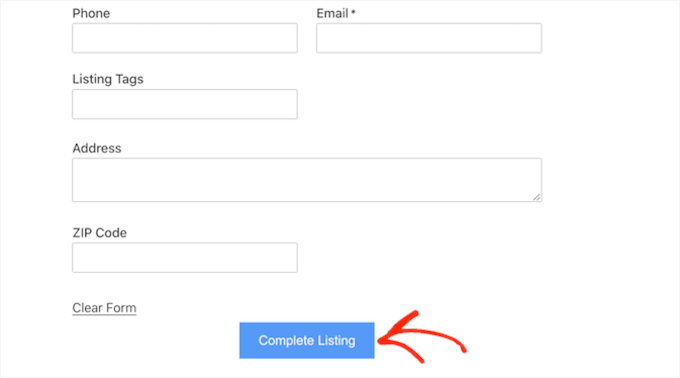
Bu şekilde bir ziyaretçi bir liste gönderdiğinde, onu manuel olarak onaylamanız gerekir.
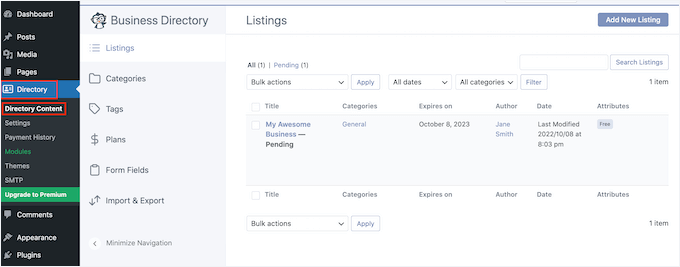
Bunu yapmak için WordPress yönetici alanınızda Dizin » Dizin İçeriği bölümüne gidin.
Şimdi bekleyen listelerin bir listesini göreceksiniz.
Bir listeye daha yakından bakmak için, ‘Önizleme’ bağlantısına tıklamanız yeterlidir.
Bu, listeyi yeni bir sekmede açacaktır.
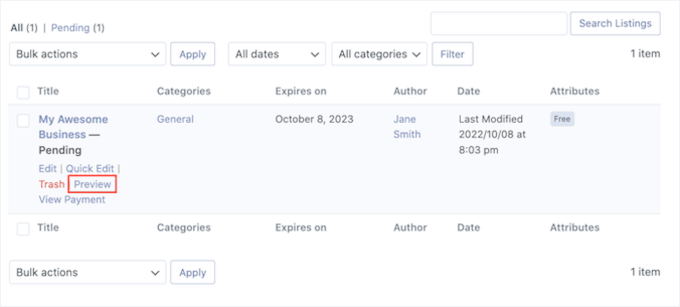
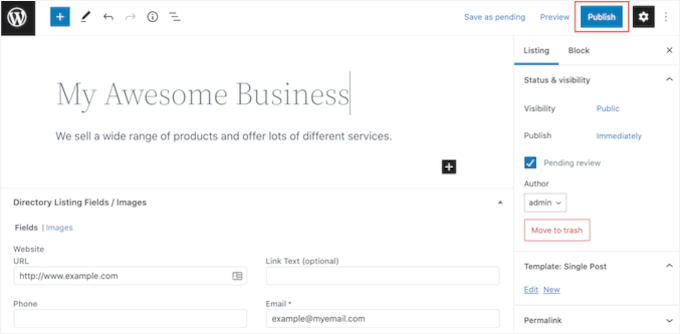
Listede herhangi bir değişiklik yapmak için 'Düzenle'ye tıklayın.
Listelemenin nasıl göründüğünden memnun kaldığınızda, ‘Yayınla’ya tıklayın.
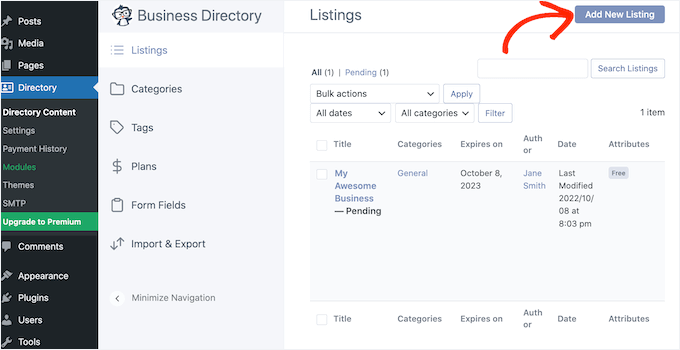
Bir WordPress yöneticisi olarak, kontrol panelinde de listelemeler oluşturabilirsiniz. Örneğin, satış ortaklığı pazarlaması ortaklarınızın tüm zor işleri kendileri yapmak zorunda kalmamaları için onlar adına listelemeler oluşturmak isteyebilirsiniz.
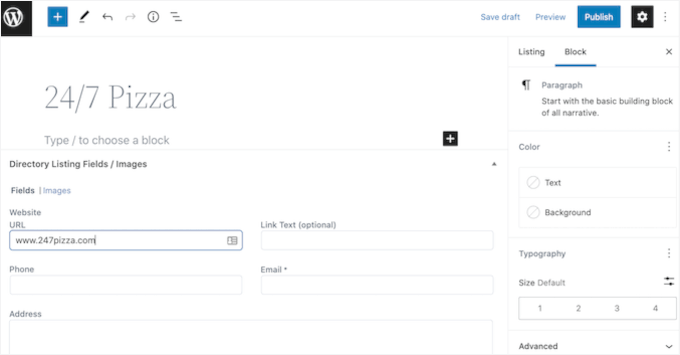
Bir liste oluşturmak için Dizin » Dizin İçeriği 'ne gidin ve ardından ‘Yeni Liste Ekle’ye tıklayın.
Bu, tüm bilgileri yazabileceğiniz bir ekran açar.
Bitirdiğinizde, ilanı yayına almak için 'Yayınla'ya tıklayın.
Bonus Adım. Dizin Listeleri İçin Ödeme Kabul Etme
İşletme Dizini eklentisini kullanıyorsanız, bir listeleme yayınlamak için kolayca ödeme kabul edebilirsiniz.
Varsayılan olarak, Business Directory yalnızca Authorize.net ödeme ağ geçidini destekler, ancak premium eklentiye yükselterek PayPal, Stripe ve Payfast kullanarak ödeme kabul edebilirsiniz.
Authorize.net'i ayarlamak için Dizin » Ayarlar'a gidin ve ardından ‘Ödeme’ sekmesine tıklayın.
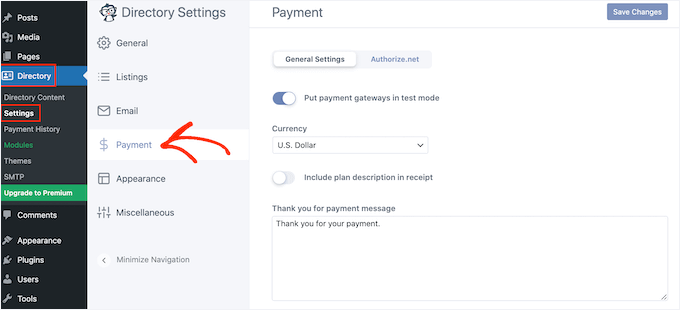
Ardından 'Authorize.net'i seçmeye devam edebilirsiniz.
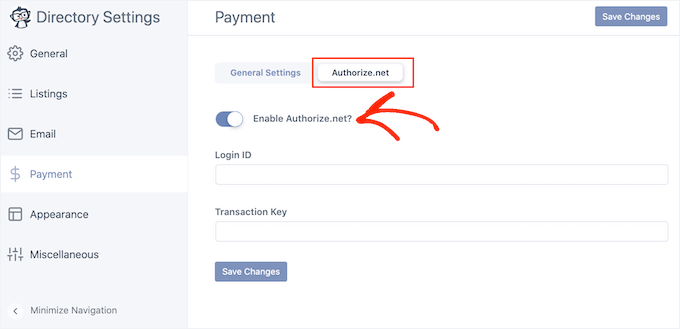
Burada, ‘Authorize.net Etkinleştir’ anahtarına tıklayın, böylece maviye döner.
Bu, Authorize.net hesabınızın oturum açma kimliğini ve işlem anahtarını girebileceğiniz bazı yeni ayarlar ekler.
Bunu yaptıktan sonra, ‘Genel Ayarlar’ sekmesine tıklayın.
Henüz ödeme kabul etmeye hazır değilseniz, gerçek para harcamadan ödeme sürecini test edebilmeniz için 'Ödeme ağ geçitlerini test moduna al' seçeneğini etkinleştirdiğinizden emin olun.

Varsayılan olarak eklenti dolar cinsinden ödeme kabul eder, ancak ‘Para Birimi’ açılır menüsünü kullanarak farklı bir para birimi seçebilirsiniz.
Kullanıcılara ödeme gönderdiklerinde gösterilecek farklı bir teşekkür mesajı da yazabilirsiniz.

Ödeme ayarlarını yapılandırmayı bitirdiğinizde, ayarlarınızı kaydetmek için ‘Değişiklikleri Kaydet’e tıklamayı unutmayın.
Ödeme kabul etmeden önce en az bir ödeme planı oluşturmanız gerekir.
Başlamak için Dizin » Dizin İçeriği 'ne gidin ve ardından sol menüdeki ‘Planlar’a tıklayın.
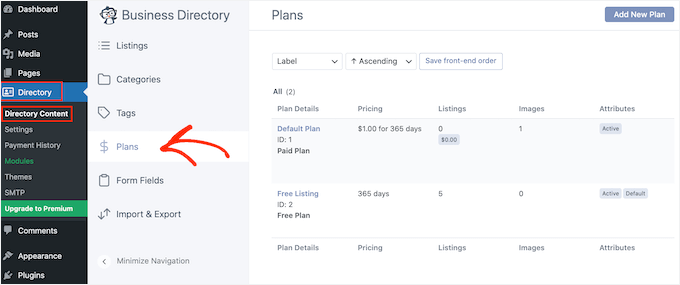
Eklenti, ücretsiz bir plan ve varsayılan bir örnek planla birlikte gelir (örneğin, 365 gün için 1,00 ABD doları).
Planlardan herhangi birini değiştirmek için 'Düzenle' bağlantısına tıklamanız yeterlidir.
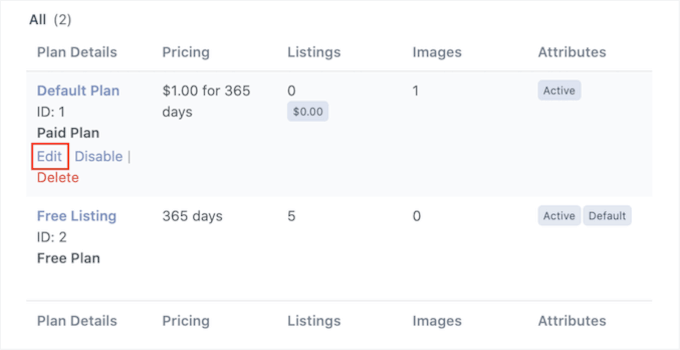
Bu sizi plana her türlü değişikliği yapabileceğiniz bir ekrana götürür.
Bu, fiyatı değiştirmeyi veya belirli kategoriler için farklı fiyatlar oluşturmayı içerir.

Yaptığınız değişikliklerden memnun kaldığınızda, planınızı yayına almak için 'Değişiklikleri Kaydet' düğmesine tıklamayı unutmayın.
Ek ödeme planları oluşturmak için bu adımları tekrarlamanız yeterlidir.
Yöntem 2: Formidable Forms ile WordPress Dizini Oluşturma
Dizinleriniz üzerinde tam sürükle ve bırak kontrolü için, Formidable Forms inanılmaz bir seçenektir.
Formidable Forms, piyasadaki en gelişmiş WordPress form oluşturucu eklentisidir ve anketler, ödeme formları, rezervasyon formları ve daha fazlası dahil olmak üzere birçok farklı form oluşturmanıza yardımcı olur.
Bu eklentiyi kendimiz test ettik ve şiddetle tavsiye ediyoruz. Ayrıntılar için kapsamlı Formidable Forms incelememize göz atın!

Formidable Forms ayrıca, kullanıcı tarafından gönderilen verileri web sitenizde görüntülemek için kullanabileceğiniz güçlü bir 'Görünümler' özelliği ile birlikte gelir. Bu özelliği kullanarak kolayca dizinler, emlak ilanları, iş ilanları panoları, etkinlik takvimleri ve daha fazlasını oluşturabilirsiniz.
Bunu akılda tutarak, Formidable Forms eklentisini kullanarak bir işletme dizini oluşturalım.
Adım 1. Dizin Verilerini Toplamak İçin Bir Form Oluşturun
Dizinizi oluşturmadan önce, zip dosyanıza ve lisans anahtarınıza erişmek için bir Formidable Forms hesabına ihtiyacınız olacak. Formidable Forms web sitesine gidin, bir plan seçin ve ödeme işlemini tamamlayın.
Ardından, Formidable Forms'u WordPress sitenize kurun ve etkinleştirin. Doğrudan WordPress'ten kurabilir veya Formidable Forms kontrol panelinizden eklenti ZIP dosyasını yükleyebilirsiniz.
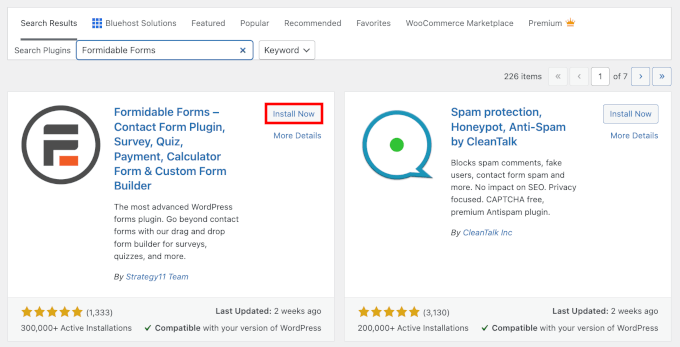
Ayrıntılı talimatlar için, bir WordPress eklentisinin nasıl kurulacağına ilişkin kılavuzumuza bakın.
Kurulumdan sonra lisans anahtarınızı doğrulamanız gerekecektir. Formidable Forms » Genel Ayarlar sayfasına gidin ve 'Lisans anahtarını manuel olarak girmek için tıklayın.' seçeneğini belirleyin.
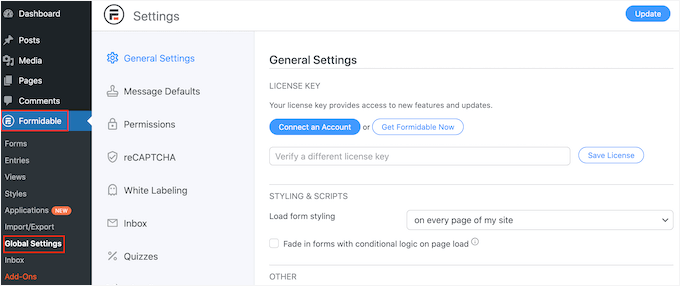
Lisans anahtarını Formidable Forms web sitesindeki hesabınızın altında bulabilirsiniz.
Bu bilgileri girdikten sonra, 'Lisansı Kaydet' düğmesine tıklayın.
Adım 2. Bir Ödeme Ağ Geçidi Ekleyin
Birçok web sitesi sahibi, bir listeleme göndermeleri için ziyaretçilerden ücret alır. Premium bir web dizini oluşturmak ve kredi kartı ödemeleri kabul etmek istiyorsanız, bir eklenti yüklemeniz ve bir ödeme ağ geçidi kurmanız gerekecektir.
Formidable Forms, Stripe, PayPal veya Authorize.net ile ödeme toplayabilir.
Bu kılavuzda, PayPal kullanarak ödeme kabul etmenin yollarını göstereceğiz, ancak adımlar diğer ödeme ağ geçitleri için de benzer olacaktır.
WordPress kontrol panelinizde Formidable » Eklentiler'e gidin. 'PayPal Standard' bölümünde 'Yükle'ye tıklayın.

Bu kılavuzun ilerleyen bölümlerinde, ziyaretçilerin formunuza girdiği tüm bilgileri görüntülemek için ‘Görsel Görünümler’i kullanacaksınız.
Bunu göz önünde bulundurarak, ‘Görsel Görünümler’ eklentisini bulun ve ‘Yükle’ düğmesine tıklayın, çünkü bu eklentiye daha sonra ihtiyacınız olacak.

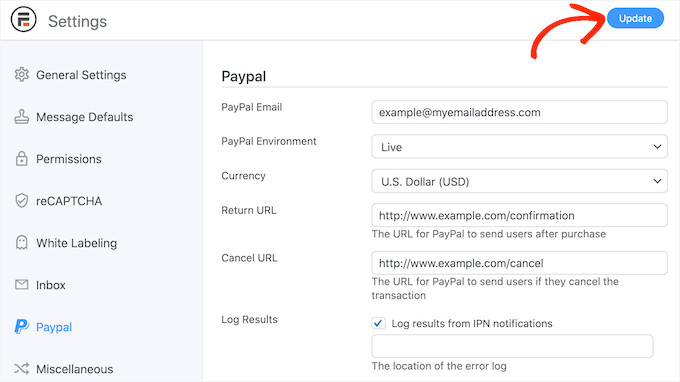
Bunu yaptıktan sonra, Formidable » Genel Ayarlar bölümüne gidin.
Ardından, sol menüden 'PayPal'i seçin.

Bu ekranda, e-posta adresini PayPal hesabınıza bağlı olarak yazın.
Ziyaretçi ödemesini tamamladıktan veya siparişini iptal ettikten sonra yüklenecek para birimini ve URL'leri de değiştirebilirsiniz.
Bu bilgileri girdikten sonra, değişikliklerinizi kaydetmek için ‘Güncelle’ düğmesine tıklayın.
Adım 3. Yeni Bir Form Oluşturun
Şimdi Formidable » Forms sayfasına giderek bir form oluşturmaya hazırsınız.
Buradan 'Yeni Ekle'ye tıklayın.

Bu, kullanabileceğiniz tüm form şablonlarının bir listesini getirecektir.
Örnek olarak, ‘Emlak’ kategorisine tıklayarak bir emlak dizini oluşturacağız.
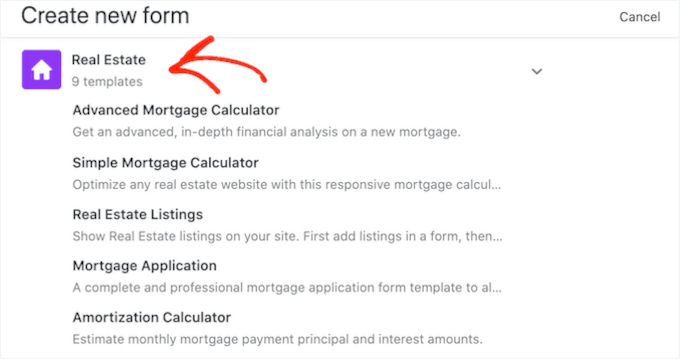
Artık bu kategorideki tüm farklı şablonları, birden fazla ipotek hesaplayıcı şablonu dahil olmak üzere görebilirsiniz.
Bir şablonu önizlemek için üzerine gelin ve göz simgesine benzeyen küçük simgeye tıklayın.
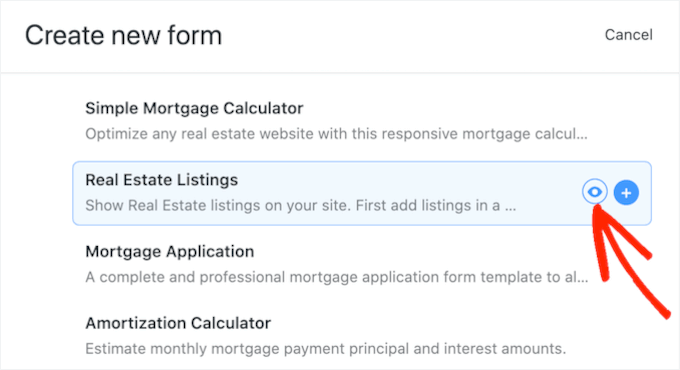
Bir şablon kullanmak için üzerine gelin ve ardından ‘+’ simgesine tıklayın. Tüm görsellerimizde ‘Emlak Listelemeleri’ şablonunu kullanıyoruz.
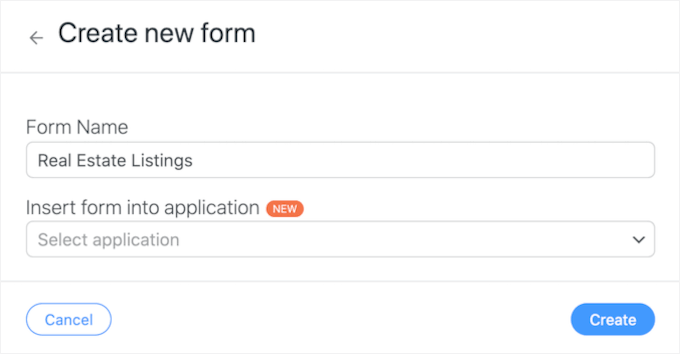
Bunu yaptıktan sonra, ‘Form Adı’ alanına bir başlık yazın ve isteğe bağlı bir açıklama girin. Bu bilgiler yalnızca referansınız içindir, bu yüzden istediğiniz herhangi bir şeyi kullanabilirsiniz.
Ardından, ‘Oluştur’ düğmesine tıklayın.
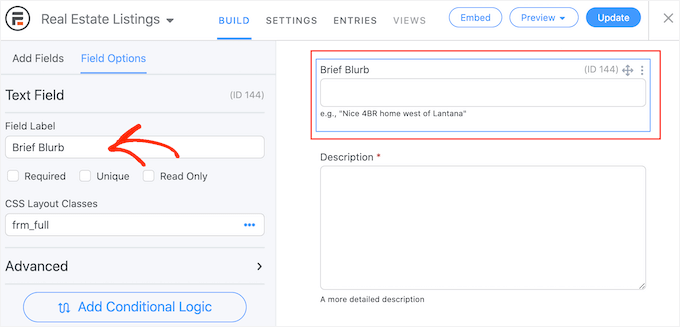
Bu, şablonu Formidable Forms düzenleyicisinde açacaktır.
Buradan, formdaki herhangi bir alanı özelleştirmek için işaretleyip tıklamanız yeterlidir. Örneğin, ‘Kısa Açıklama’ alanına tıklayıp ardından ‘Alan Etiketi’ne yeni bir metin yazabilirsiniz.
Sol taraftaki menüden 'Alan Ekle' seçeneğini seçerek daha fazla alan ekleyebilirsiniz.
Ardından, alanlardan herhangi birini form düzenine sürükleyin. Örneğin, ziyaretçinin adını yazabileceği bir alan eklemek isteyebilirsiniz.

Şablonu özelleştirmeye devam etmek için bu adımları tekrarlamanız yeterlidir.
Formun kurulumundan memnun kaldığınızda, ekranın sağ üst köşesindeki 'Güncelle' düğmesine tıklayın.
Adım 4. Bir Ödeme Eylemi Ekleyin (İsteğe Bağlı)
Ödeme toplamak istiyorsanız, formunuza bir işlem eklemeniz gerekir.
Bunu yapmak için 'Ayarlar' sekmesine tıklayın ve 'Eylemler ve Bildirimler'i seçin. Ardından, formu formunuza eklemek için 'PayPal'e tıklayın.
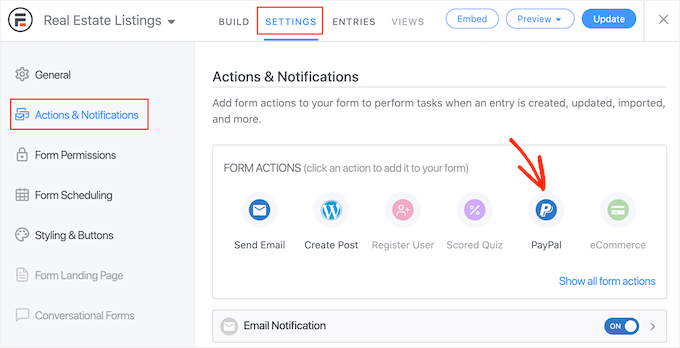
Ardından, 'PayPal' bölümüne gidin.
Ziyaretçilerden yeni bir listeleme oluşturmak için sabit bir ücret almak üzere 'Miktar Belirle'ye tıklayın.
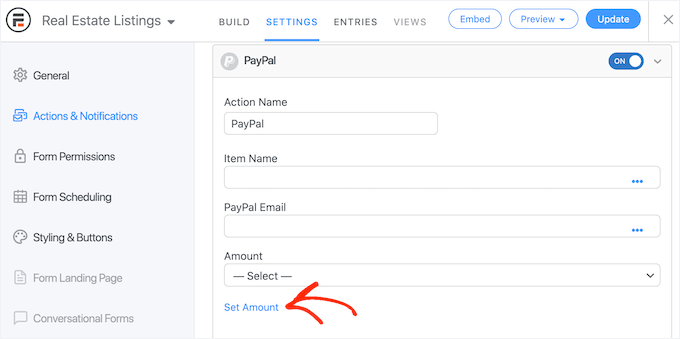
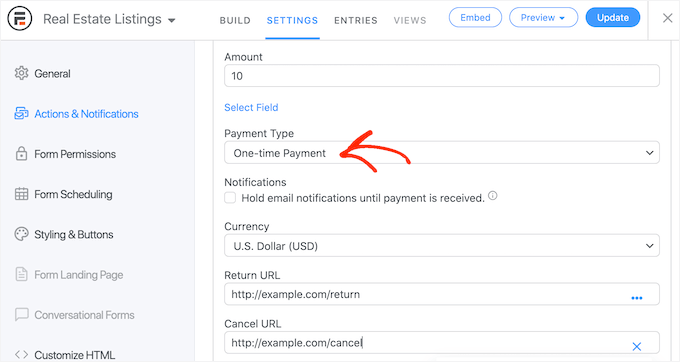
Artık ne kadar ücret almak istediğinizi yazabilirsiniz.
'Ödeme Türü' açılır menüsünü kullanarak bunu tek seferlik bir ödeme, bağış veya tekrarlayan bir ödeme yapmayı seçebilirsiniz.
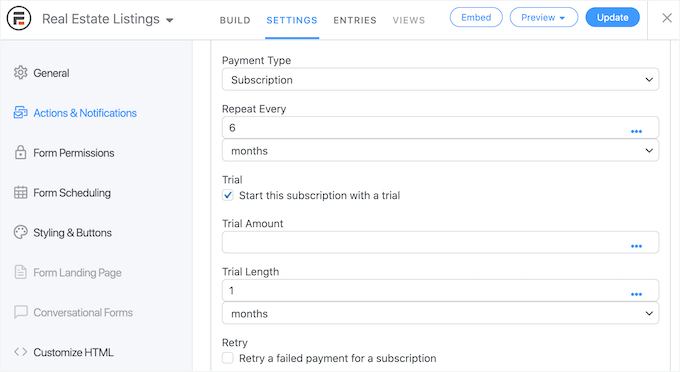
‘Abonelik’ seçerseniz, kişinin ne sıklıkla ücretlendirileceğini belirtmek için kontrolleri kullanabilirsiniz.
Bu şekilde, listelerinizden uzun vadede para kazanabilirsiniz. Müşterilere ayrıca bir ücretsiz deneme aboneliği de sunabilirsiniz.
PayPal yapılandırmasını tamamladıktan sonra, değişikliklerinizi kaydetmek için ‘Güncelle’ye tıklamayı unutmayın. Artık ziyaretçilerin formu göndermeden önce ödeme yapmaları gerekecek.
Adım 5. Formidable Forms Dizinini WordPress'te Yayınlayın
Formidable dizin formunuzun görünümünden memnun kaldığınızda, WordPress sitenize ekleme zamanı.
Örnek olarak, formu WordPress kontrol panelinde Sayfalar » Yeni Ekle'ye giderek yeni bir sayfaya ekleyeceğiz.
Artık sayfaya bir isim verebilir, öne çıkan bir görsel yükleyebilir ve sayfada göstermek istediğiniz diğer içerikleri ekleyebilirsiniz.
Ardından, ‘+’ simgesine tıklayın ve ‘Formidable Forms’ yazın.
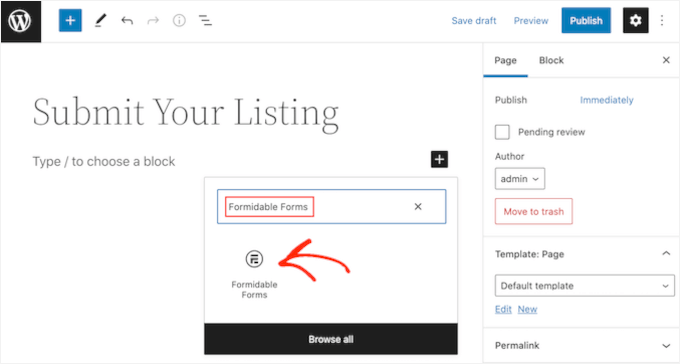
Doğru blok göründüğünde, sayfaya eklemek için tıklayın.
Ardından, 'Bir form seçin' açılır menüsünü açın ve emlak listeleme formunu seçin.
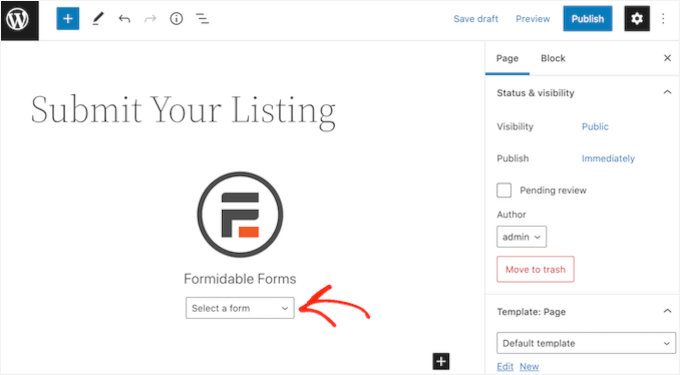
Formidable Forms daha sonra formu gönderiye ekleyecek ve blok düzenleyicide bir önizleme gösterecektir.
Öncelikle spam korumasını açmanızı veya bir reCAPTCHA alanı eklemenizi öneririz ve formu yayına almaya hazır olduğunuzda, sayfayı yayınlayın.
Ardından, insanların kolayca bulabilmesi için bu sayfayı WordPress navigasyon menünüze eklemeniz iyi bir fikirdir. Ayrıca, hedef kitlenizin artık web sitenize ilan gönderebileceğini bilmeleri için e-posta listenize bir mesaj göndermek isteyebilirsiniz.
Adım 6. Formidable Görünümleriyle Web Dizinini Oluşturun
Ardından, Formidable Forms sürecindeki son adım olarak, kullanıcı tarafından gönderilen içeriğin WordPress web sitenizde görünmesi için bir web dizini oluşturmak isteyeceksiniz.
Bunu Görünümler özelliğini kullanarak yapabilirsiniz, bu nedenle Formidable » Görünümler bölümüne gidin ve ardından 'Yeni Ekle'ye tıklayın.
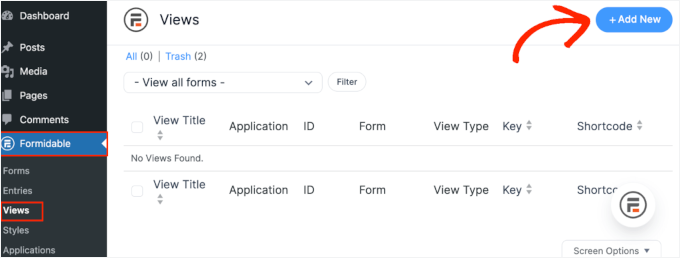
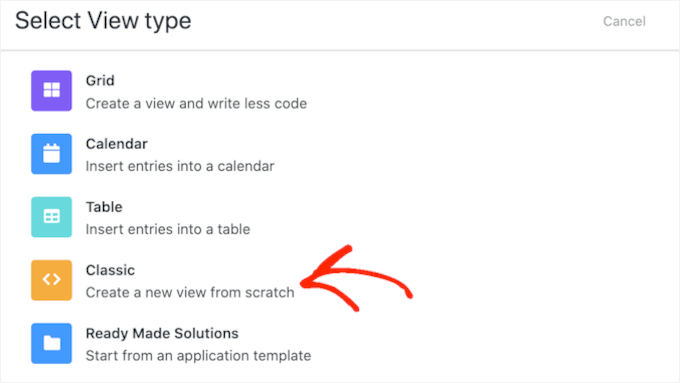
Şimdi farklı dizin düzenlerini kullanabileceğiniz bir açılır pencere görünecektir.
Yeni bir düzeni sıfırdan oluşturmanıza izin verdiği için ‘Klasik’e tıklayın.
Bir sonraki ekranda, 'Formdan Girdileri Kullan' açılır menüsünü açın ve daha önce oluşturduğumuz emlak formunu seçin.
Formidable Forms, veri kaynağı olarak kullandığınız forma göre görünümünüze bir ad verecektir. Ancak, isterseniz bunu değiştirebilirsiniz.
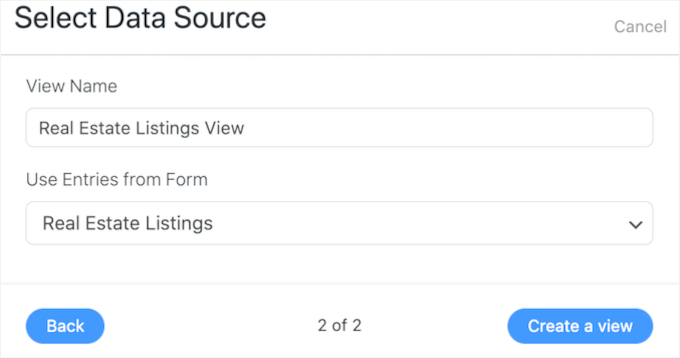
Girdiğiniz bilgilerden memnun kaldığınızda, 'Görünüm oluştur' düğmesine tıklayın.
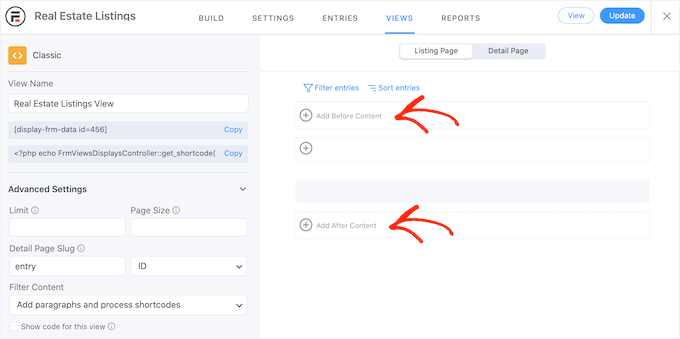
Artık listenin üstünde ve altında göstermek istediğiniz herhangi bir bilgiyi yazabilirsiniz. Örneğin, sayfanın altına iletişim bilgilerinizi eklemek isteyebilirsiniz.
Bunu yapmak için 'İçerikten Önce Ekle' veya 'İçerikten Sonra Ekle'ye tıklamanız yeterlidir.
Bu, liste içeriğinin üstünde veya altında göstermek istediğiniz herhangi bir metni yazabileceğiniz bir açılır pencere açacaktır.
Sağ tarafta kullanabileceğiniz bazı parametreler de bulunmaktadır.
Formidable Forms, bu parametreleri web sitenizdeki gerçek değerlerle değiştirecektir. Örneğin, [siteurl]'yi sitenizin URL'si ile değiştirecektir.
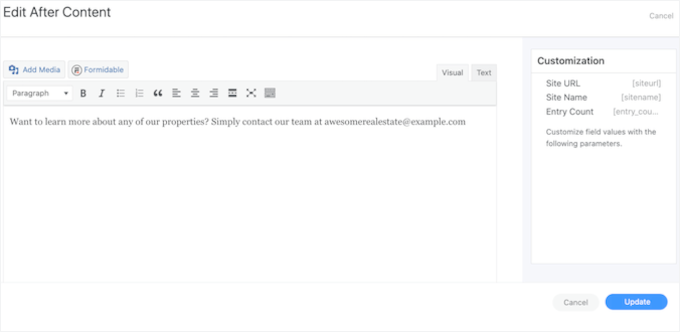
Girdiğiniz bilgilerden memnun kaldığınızda, değişikliklerinizi kaydetmek ve ana görünüm düzenleyici ekranına dönmek için ‘Güncelle’ye tıklayın.
Bunu yaptıktan sonra, dizin sayfasındaki farklı listelemeler için düzeni oluşturmaya hazırsınız.
Başlamak için ortadaki '+' simgesine tıklayın.
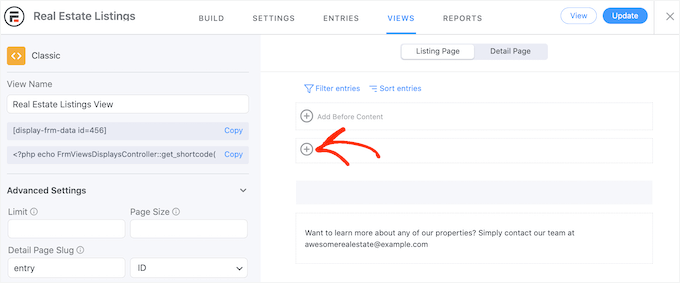
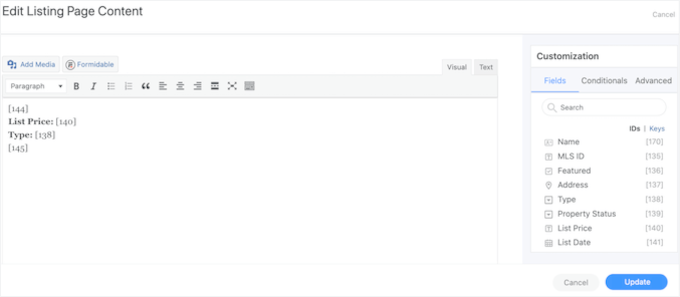
Artık ana metin düzenleyiciye metin yazabilir ve sol menüden farklı parametreler seçebilirsiniz.
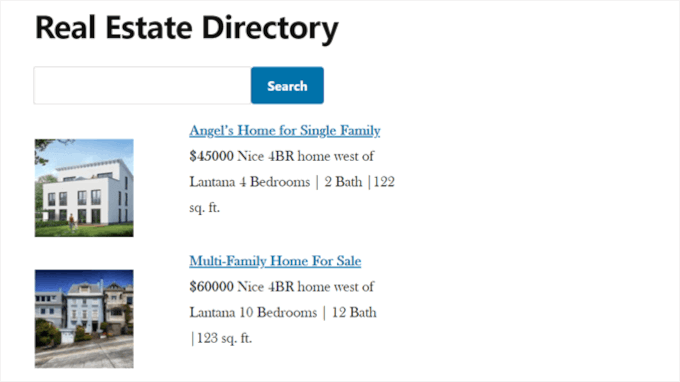
Aşağıdaki resimde, her mülkün kısa bir açıklamasını, ardından listenin fiyatını ve türünü gösteren basit bir düzen oluşturuyoruz.
Son olarak, tam açıklamayı göstereceğiz.
Aşağıdaki resimde, bu basit düzenin WordPress web sitenizde nasıl görüneceğine dair bir örnek görebilirsiniz.
Bu çok basit düzeni genişletmek için, yukarıda açıklanan aynı işlemi izleyerek daha fazla parametre ve düz metin eklemeye devam edin.

Muhtemelen her mülkün bir fotoğrafını göstermek isteyeceksiniz.
Bunu yapmak için 'Özelleştirme' kutusunun 'Gelişmiş' sekmesine tıklayın. Ardından, ziyaretçilerin gönderdiği herhangi bir resmi görüntüleyen 'Resim Göster'e tıklayın.
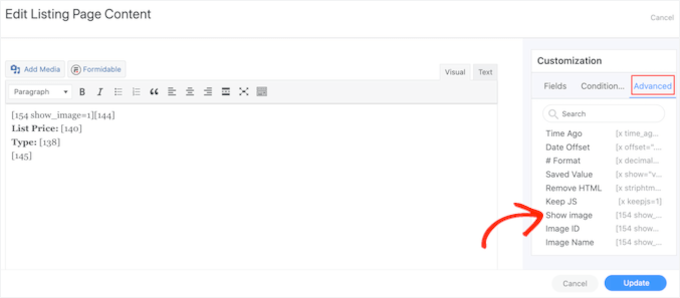
Düzeniniz üzerinde çalışırken, ‘Güncelle’ düğmesine tıklayarak ziyaretçilere nasıl görüneceğini önizleyebilirsiniz.
Bu sizi, oluşturduğunuz düzenin önizlemesini gösteren ana düzenleyiciye geri götürür.
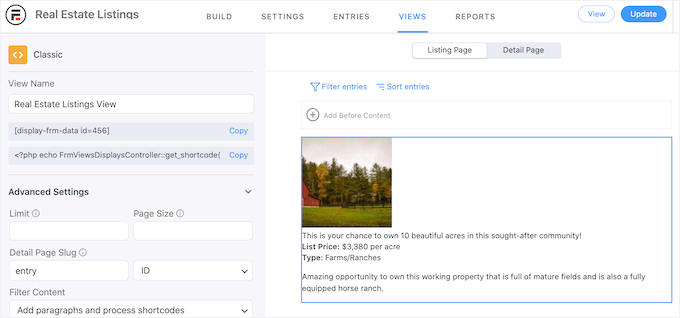
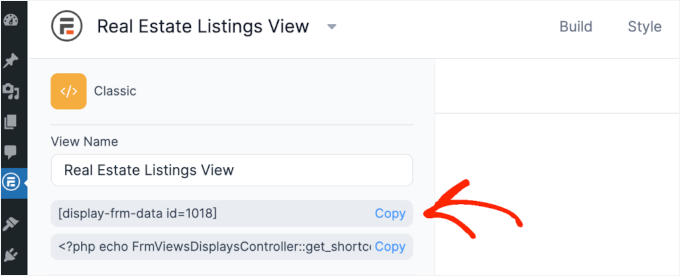
Dizin görünümünden memnun kaldığınızda, sol menüdeki ‘Görünüm Adı’ altındaki kısa kodunu kullanarak bunu herhangi bir sayfaya veya gönderiye ekleyebilirsiniz.
Bu kodu bulun ve ardından 'Kopyala' düğmesine tıklayın.
Kısa kodu nereye yerleştireceğiniz hakkında daha fazla ayrıntı için, WordPress'te kısa kod ekleme hakkındaki kılavuzumuza bakabilirsiniz.
Bunu yaptıktan sonra, bitmiş web dizinini görmek için sayfayı veya gönderiyi ziyaret etmeniz yeterlidir.
Bonus İpucu 🌟: İşletme Dizinize Bir İnceleme Akışı Ekleyin
Bazı işletme dizinleri için, listelerin yanında müşteri yorumlarını göstermek mantıklı olabilir.
Örneğin, yerel restoranlar veya otellerden oluşan bir dizin oluşturduysanız, bu mekanlar için Yelp incelemelerini göstererek ziyaretçi deneyimini iyileştirebilirsiniz.

Testlerimizde, Smash Balloon'un Yorum Akışı Pro'sunun WordPress için en iyi müşteri yorumu eklentisi olduğunu bulduk.
Bu tek eklenti, Yelp, Facebook, Google, WordPress.org, Trustpilot ve TripAdvisor'dan incelemeler göstermenizi sağlar, bu nedenle birden fazla eklenti yüklemenize gerek kalmaz.
Eklenti özelliklerini keşfetmek istiyorsanız, tam Smash Balloon incelememize göz atın.
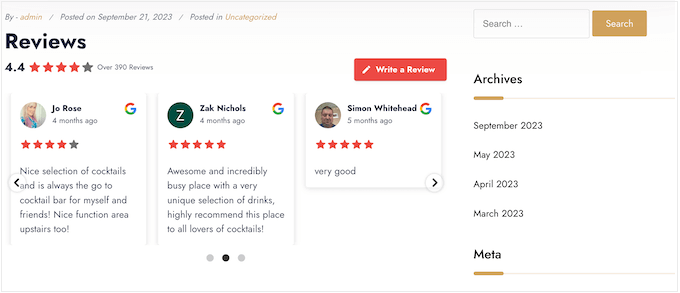
Reviews Feed Pro ayrıca web sitenizin tasarımını otomatik olarak kopyalar.
Bu, incelemelerin WordPress temanıza mükemmel şekilde uyacağı ve başka bir platformdan gömülmüş içerik yerine işletme dizininizin doğal bir parçası gibi görüneceği anlamına gelir.
Daha da iyisi, Smash Balloon yeni içeriği otomatik olarak çekecektir, böylece işletme dizininiz her zaman en son incelemeleri gösterecektir.
Adım adım talimatlar için lütfen Google, Facebook ve Yelp incelemelerinizi WordPress'te nasıl göstereceğiniz hakkındaki kılavuzumuza bakın.
WordPress'te Web Dizin Oluşturma Hakkında SSS
Artık WordPress'te bir web dizini oluşturmak için adım adım yöntemleri gördüğünüze göre, dizininizi ince ayar yapmanıza ve potansiyel tuzaklardan kaçınmanıza yardımcı olabilecek bazı yaygın soruları ele alalım.
WordPress'te ücretsiz bir web dizini oluşturabilir miyim?
Evet! Ücret ödemeden temel dizinler oluşturmak için İş Dizini eklentisini veya Formidable Forms Lite'ı kullanabilirsiniz. Bununla birlikte, ödeme ağ geçitleri, gelişmiş form alanları ve Görünümler düzenleri gibi gelişmiş özellikler yükseltme gerektirir.
Dizin listelemeleri için nasıl ödeme alabilirim?
İş Dizini eklentisini kullanıyorsanız, PayPal, Stripe veya Payfast gibi ağ geçitlerini kullanmak için premium sürüme yükseltmeniz gerekecektir.
Formidable Forms'da PayPal, Stripe veya Authorize.net eklentisini yükleyebilir ve formunuza bir ödeme eylemi ekleyebilirsiniz. Her iki eklenti de tek seferlik veya yinelenen ödemeler ayarlamanıza olanak tanır.
Sonraki Adımlar: WordPress'te Form Kullanma Rehberleri
Umuyoruz ki bu makale WordPress kullanarak bir web dizini oluşturmanıza yardımcı olmuştur. Sonrasında, diğer rehberlerimize de göz atmak isteyebilirsiniz:
- WordPress için En İyi Çevrimiçi Sipariş Formu Eklentileri
- WordPress Formlarında Koşullu Mantık Kullanma Yolları
- WordPress'te Konuşma Biçimleri Nasıl Oluşturulur
- WordPress Formlarından Google Drive'a Dosya Nasıl Yüklenir
- WordPress Formlarını Kullanma Kılavuzu
Bu makaleyi beğendiyseniz, lütfen WordPress video eğitimleri için YouTube Kanalımıza abone olun. Bizi ayrıca Twitter ve Facebook'ta da bulabilirsiniz.




Daphane Simmons
Teşekkürler WPBeginner. İşletme dizini incelemesi ve adım adım özet çok iyiydi. WordPress'e yeni başladım ve şimdi WordPress ile bir web sitesi oluşturmayı düşüneceğim.
WPBeginner Desteği
Glad we could help make you more comfortable starting a site
Yönetici
Mrteesurez
Lütfen, formidable form ile formidable views arasındaki fark nedir, bunun bir parçası mı yoksa tamamen farklı bir eklenti mi?
WPBeginner Desteği
The views are a part of Formidable Forms
Yönetici
Mrteesurez
Açıklama için teşekkürler, başlangıçta bunun tamamen başka bir eklenti veya Formidable formuna bir eklenti olduğunu düşünmüştüm.
jeff
Dizin teması yüklersem, eklenti yüklemem gerekir mi?
WPBeginner Desteği
Temaya bağlı olacaktır, bazılarında işlevsellik eklenmişken diğerleri yalnızca stil sunar. Dizin işlevlerine sahip bir tema kullanırsanız, içeriğinizi yeni bir temaya taşımak da zor olacaktır.
Yönetici
crassus David
WordPress kullanarak nasıl emlak sitesi oluşturulur?
Lütfen yardım edin.
WPBeginner Desteği
Bir emlak sitesi oluşturmak için buradaki makalemize göz atmak isteyebilirsiniz: https://www.wpbeginner.com/wp-tutorials/how-to-create-an-idx-real-estate-website-using-wordpress/
Yönetici
Brandon
Dizin sonuçlarını kullanıcı tarafından gönderilen bir forma bağlayabilir misiniz?
Emmanuel
Merhaba, bir web sitesinde envanter ve dizin işlevselliğini birleştirmeye çalışıyorum ve kullanıcıların kendilerine yakın mağazalarda bulunan belirli ürünleri arayabilmelerini çok isterim. Bunu nasıl başarabilirim? Teşekkürler
Rizwan
Ziyaretçi olarak listeleme göndermeyi denedim, siteye kaydolmamı istedi, e-posta ve aktivasyon bağlantısı veriyor ve sonrasında sınırlı bir kontrol paneliyle yeni bir kullanıcı oluşturuluyor (aslında sadece profil) istediğim şey, herkesin oluşturulan listelere işletme ayrıntılarını gönderebilmesi ve benim yapmam gerekenin onaylamak veya reddetmek (yorumlarla yaptığımız gibi).
Aurora
Tam olarak aradığım şey bu. Her zamanki gibi harika bir yazı!
desy
Demo bağlantısı verirseniz harika olur
Ravinder Singh
Merhaba, ben WordPress kullanıcısıyım ve bir WordPress web dizini oluşturmak istiyorum.
Lütfen bana ayrıntılı olarak yardımcı olabilir misiniz?
Archanian
Harika bir makale, çok beğendim. Bir dizin web sitesi oluşturmayı düşünüyordum ve WordPress kullanmak istiyordum ama WordPress'in iyi bir seçim olup olmayacağından emin değildim. Buradaki makaleniz, cevaplarını aradığım birkaç soruyu yanıtladı.
Bu amaçla WordPress kullanma konusunda biraz emin değildim ama oldukça aşina olduğum için ciddi olarak düşünüyordum.
Buradaki bilgileriniz, harekete geçip bununla neler yapabileceğimi görmem konusunda bana yardımcı oldu.
Yazı için teşekkürler, tam aradığım şeydi.
Tushar Bhambare
lütfen demo bağlantısını verin
Nouman Younas
Demo bağlantısı verirseniz harika olur
RickyO
Daha fazlasını sunan başka eklentiler de var (fotoğraflar, etkinlikler, planlama, katılım satışları ve listeleri işletme türüne, tarihlere göre görüntülemek için birden fazla düzen gibi [bugün, geçmiş ve gelecek]), kurulumu ve bakımı kolaydır.
GF çözümü çok fazla ayrıntılı çalışma gibi görünüyor.
Siddharth Saudagar
Bu tür eklentilerin isimlerini verebilir misiniz?
Andrea Pernici
WordPress dizinleriyle ilgili sorun, örneğin kategori bazında herhangi bir izin düzeyini yönetememenizdir.
Bir WordPress Dizin eklentisi veya teması için uygun kullanıcı seviyelerini ayarlamanın bir yolunu biliyor musunuz?
Janet Barclay
Gravity Forms'u seviyorum, ancak Gravity Forms tarafından desteklenmeyen üçüncü taraf bir eklenti olan Directory eklentisiyle kötü bir deneyim yaşadım. Destek sıfıra yakın, ancak bir gün dizinim kaybolana kadar idare ettim.