


İki ayrı WordPress sitesi çalıştırmak genellikle iki katı iş demektir. Birden fazla güncelleme ile uğraşmanız, pazarlama bütçenizi bölmeniz ve iki katı içerik oluşturmanız gerekir.
Sık sık web sitelerini birleştirmek isteyen ancak arama sıralamalarını kaybetmekten korkan kullanıcılardan duyuyoruz. Bu geçerli bir endişedir, çünkü yanlış bir hamle trafiğinizi olumsuz etkileyebilir.
Ancak, yüzlerce kullanıcının sitelerini başarıyla birleştirmelerine yardımcı olduk. Deneyimlerimize göre, içeriğinizi doğru bir şekilde birleştirmek aslında SEO'nuzu ve otoritenizi artırabilir.
Bu kılavuzda, SEO'yu kaybetmeden iki WordPress sitesini nasıl birleştireceğinizi göstereceğiz.
Neden İki WordPress Sitesini Birleştirmelisiniz?
Yıllar boyunca, WordPress site sahiplerinin çeşitli nedenlerle sitelerini birleştirdiğini gördük ve faydaları genellikle başlangıçta beklediklerinden daha fazlasını sağlıyor.
Karşılaştığımız en yaygın senaryo iş birleşimidir. Belki de iş sitenizden ayrı olarak bir WordPress blogu başlattınız, ancak marka varlığınızı güçlendirmek ve içerik stratejinizi basitleştirmek için artık her şeyi tek bir çatı altında toplamak istiyorsunuz.
Ayrıca, başarılı birincil siteleriyle birleştirmek istedikleri düşük performanslı bir siteye sahip olan site sahiplerine de yardımcı oluyoruz. Bu yaklaşım, değerli içeriği kaydetmenize ve mevcut arama trafiğini daha güçlü alanınıza yönlendirmenize olanak tanır.
Ancak gördüğümüz en büyük neden şu: verimlilik. Birden fazla WordPress kurulumunu yönetmek, birden fazla güvenlik güncellemesi, ayrı yedekleme rutinleri, bölünmüş pazarlama çabaları ve ayrılmış analiz verileri anlamına gelir. Bu yorucu ve pahalıdır.
Siteleri stratejik olarak birleştirdiğinizde, genellikle daha güçlü bir alan otoritesi, daha iyi kullanıcı deneyimi ve daha odaklanmış SEO çabaları elde edersiniz. Ayrıca, sonunda birden fazla kontrol panelini yönetmeyi bırakıp tek bir güçlü web sitesini büyütmeye odaklanabilirsiniz.
Başlamaya hazır mısınız? İşte zahmetli SEO sıralamalarınızı kaybetmeden WordPress sitelerini birleştirme adımlarımız:
- Taşıma İçin Hazırlık
- İkincil WordPress Sitesinden İçerik Dışa Aktarma
- İçeriği Birincil WordPress Sitesine Birleştirme
- Harici Görüntüleri İçe Aktarma
- Yönlendirmeleri Ayarlama
- İki WordPress Sitesini Birleştirdikten Sonra Sorun Giderme
- WordPress Sitelerini Birleştirme Hakkında Sıkça Sorulan Sorular
- Ek Kaynaklar
1. Geçişe Hazırlık
Bu eğitim için, ikincil bir WordPress sitenizin https://secondarysite.com adresinde olduğunu ve bunu birincil web siteniz olan https://primarysite.com/ ile birleştirmek istediğinizi varsayacağız.
İçeriğinizin bir siteden diğerine sorunsuz bir şekilde aktarılmasını sağlamak için hazırlık aşamasında yapmanız gereken birkaç şey var.
Kalıcı Bağlantı Yapılarını Kontrol Edin
Her iki sitedeki kalıcı bağlantı yapısının tam olarak aynı olduğundan emin olmanız gerekir.
Eski siteniz domain.com/2024/01/post-name/ gibi URL'ler kullanıyorsa ve yeni siteniz domain.com/post-name/ gibi URL'ler kullanıyorsa, yönlendirme kurulumunuz çok zor olacaktır ve SEO sıralamalarınızı kaybedebilirsiniz. Başlamadan önce yapıları eşleştirmeniz en iyisidir.

WordPress Medya Ayarlarını Kontrol Edin
Birincil sitenin boyutları nedeniyle ikincil siteden gelen herhangi bir resmi reddetmediğinden emin olmak için medya ayarlarınızı kontrol etmelisiniz.
İlk olarak, her iki web sitesinde de Medya » Yeni Ekle sayfasına gitmeniz gerekir.
Yükleme alanının altında ‘Maksimum yükleme dosya boyutu’ yazısını arayın.

Bu ayarın birincil sitede ikincil sitedeki ayardan aynı veya daha büyük olduğundan emin olmanız gerekir. Eğer daha küçükse, bazı resimleriniz düzgün bir şekilde içe aktarılamayabilir.
Bu ayarı nasıl değiştireceğinizi, WordPress'te maksimum dosya yükleme boyutunu artırma hakkındaki rehberimizde öğrenebilirsiniz.
Gerekli Eklentileri Yükleyin
Birçok WordPress eklentisi veri depolar. Bunlar arasında e-ticaret eklentileri, üyelik eklentileri, forum eklentileri ve daha fazlası bulunur.
Bu eklenti verileri özel bir veritabanı tablosunda saklanıyorsa ve bu tablo ikincil sitede mevcut değilse, içe aktarılamaz. Bu nedenle, verilerini içe aktarmaya çalışmadan önce eklentileri birincil siteye yüklediğinizden emin olun.
Şimdi, eklentiler verileri çeşitli yollarla işler, bu nedenle bazı eklentilerin verilerinin yine de içe aktarılmayabileceği bir olasılık vardır. Bu öğreticiyi takip ettikten sonra tüm önemli verilerinizin başarıyla içe aktarıldığını manuel olarak kontrol etmeniz çok önemlidir.
Önemli: Duplicator gibi bir eklenti kullanarak her iki web sitenizin de tam bir WordPress yedeğini oluşturmayı unutmayın. Bir şeyler ters giderse ve değişiklikleri geri almak isterseniz bu kullanışlı olacaktır.
2. İkincil WordPress Sitesinden İçerik Dışa Aktarma
Artık ikincil WordPress web sitesinden tüm içeriği dışa aktarmaya hazırsınız.
İlk olarak, ikincil WordPress sitenizin yönetici alanını ziyaret etmeniz ve ardından Araçlar » Dışa Aktar sayfasına gitmeniz gerekir.
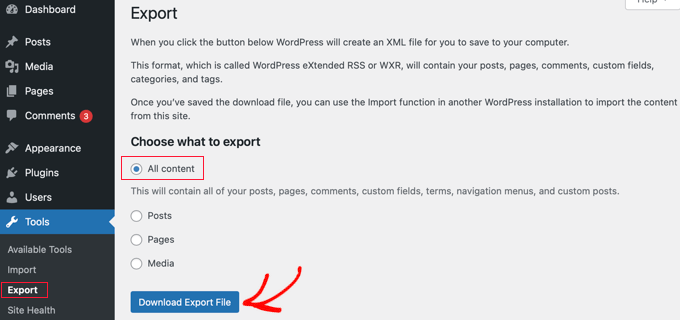
‘Tüm içerik’ seçeneğini seçtiğinizden ve ardından ‘Dışa Aktarma Dosyasını İndir’ düğmesine tıkladığınızdan emin olun.
WordPress hemen bir XML dosyası hazırlayacak ve bilgisayarınıza indirecektir. Bu dosyaya bir sonraki adımda ihtiyacınız olacak.
Bu dışa aktarılan dosya şunları içerecektir:
- Tüm WordPress gönderileriniz ve sayfalarınız
- Tüm özel gönderi türleri (varsa)
- Tüm kategoriler ve etiketler ve özel taksonomiler (varsa)
3. İçeriği Birincil WordPress Sitesine Birleştirme
İkincil sitenizden içeriği dışa aktardığınıza göre, artık bunu birincil WordPress sitenizdeki içerikle birleştirme zamanı.
İçeriğin birleştirilmesini istediğiniz ana site olan hedef sitenin yönetici alanına gidin ve Araçlar » İçe Aktarma sayfasını ziyaret edin.
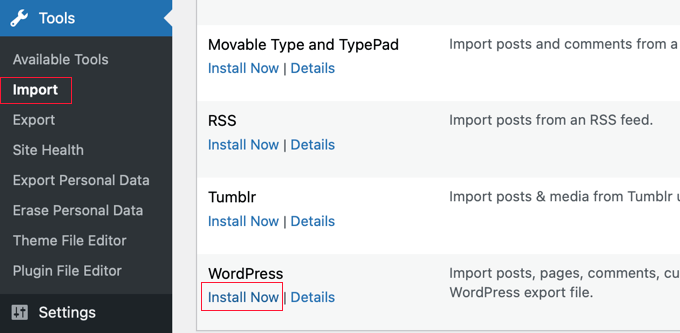
Bu sayfa, WordPress sitenizde yükleyip çalıştırabileceğiniz tüm içe aktarma araçlarını listeler. Alt kısma doğru kaydırın ve WordPress'in altındaki ‘Şimdi yükle’ bağlantısına tıklayın.
WordPress içe aktarıcısı yüklendikten sonra, devam etmek için 'İçe Aktarıcıyı Çalıştır' bağlantısına tıklayın.
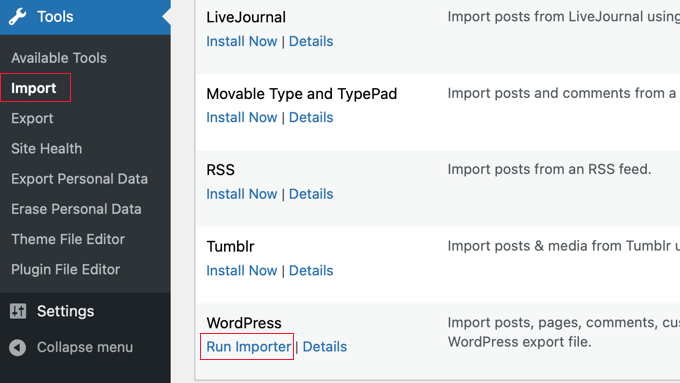
Ardından, WordPress dışa aktarma dosyasını yüklemeniz istenecektir.
'Dosya Seç' düğmesine tıklamanız ve ardından daha önce indirdiğiniz XML dosyasını seçmeniz gerekir.
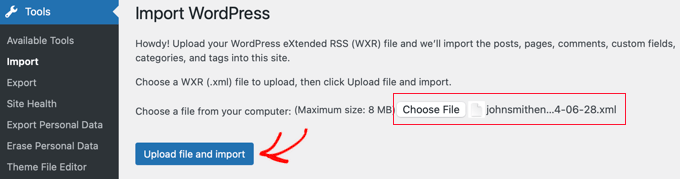
Devam etmek için 'Dosyayı yükle ve içe aktar' düğmesine tıklayın.
WordPress şimdi dışa aktarma dosyanızı yükleyecek ve analiz edecektir. Bundan sonra, sizi içe aktarma ayarları sayfasına yönlendirecektir.
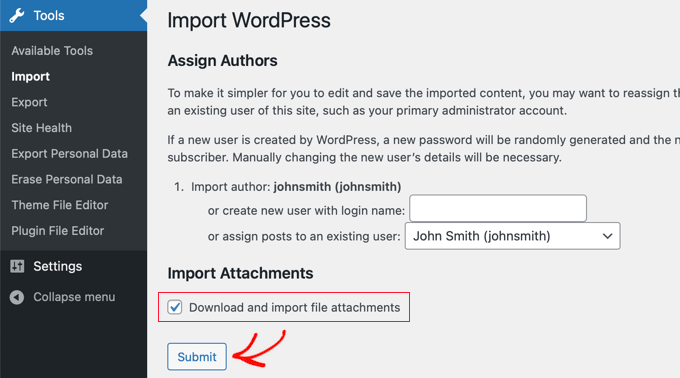
Yazarları atamanızı veya yeni yazarlar oluşturmanızı isteyecektir. İçe aktarılan içeriği WordPress sitenizdeki mevcut bir kullanıcıya atayabilir veya yeni bir yazar oluşturabilirsiniz.
Ardından, ‘Ekleri İçe Aktar’ bölümündeki kutuyu işaretleyin. Bu, diğer web sitesinden resimleriniz ve diğer medya dosyalarınız gibi dosya eklerini indirecek ve içe aktaracaktır.
Ancak, bazı durumlarda içe aktarılamayan resimler olabilir, bu nedenle bazı yazılar hala ikincil web sitesindeki resimlere bağlantı verebilir. Bunu bir sonraki adımda düzelteceğiz.
İçe aktarmanın son adımını çalıştırmak için şimdi ‘Gönder’ düğmesine tıklayabilirsiniz.
WordPress, dışa aktarma dosyanızdaki içeriği içe aktaracak ve birincil WordPress sitenize ekleyecektir. Bittiğinde bir başarı mesajı göreceksiniz.
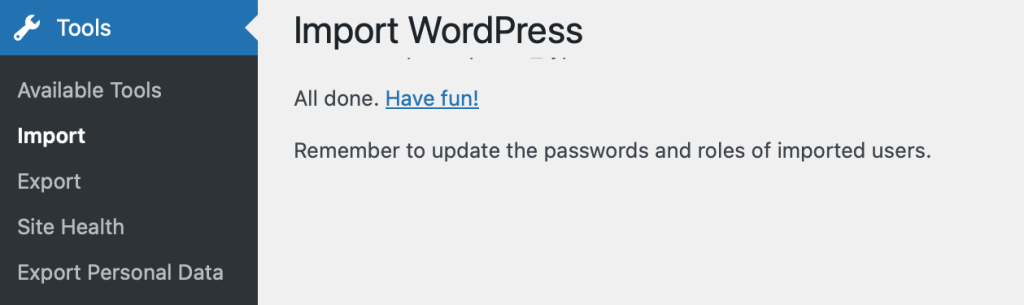
Şimdi, bu sayfa aynı zamanda içe aktarılamayan öğelerin bir listesini de gösterebilir. Genellikle bu, öğenin web sitesinde zaten mevcut olmasından kaynaklanır, ancak her zaman değil.
Bir resmi içe aktarmada bir sorun olmuş olabilir veya ikincil sitenizde bulunan bir tablonun birincil sitenizde bulunmaması olabilir. Daha önce de belirttiğimiz gibi, bu iki sitedeki farklı resim ayarlarından, eksik bir eklentiden veya başka bir sorundan kaynaklanabilir.
İkincil web sitesinden manuel olarak kopyalamanız gerekebileceği için bu başarısız öğeleri not almak isteyebilirsiniz.
4. Harici Görüntüleri İçe Aktarma
Herhangi bir resim içe aktarma sorunu yaşandıysa, içe aktardığınız gönderilerin bazıları hala ikincil web sitesinden resim yüklüyor olabilir. Bunlara 'harici resimler' denir ve WordPress performansı veya SEO için en iyisi değildir. Bu adımda bunu düzelteceğiz.
Harici resimleri içe aktarmanın en kolay yolu, Auto Upload Images eklentisini yüklemek ve etkinleştirmektir. Daha fazla ayrıntı için, WordPress'e eklenti yükleme hakkındaki adım adım rehberimize bakın.
Not: Bu eklenti bir süredir güncellenmemiş olsa da, testlerimizde hala iyi çalışmaktadır. WordPress sürümünüzle test edilmemiş eklentileri kullanıp kullanmama konusundaki makalemizi okumak isteyebilirsiniz.
Eklentinin varsayılan içe aktarma ayarları çoğu kullanıcı için işe yarayacaktır, ancak Ayarlar » Otomatik Görüntü Yükleme sayfasını ziyaret ederek bunları değiştirebilirsiniz. Örneğin, 600 pikselden daha geniş görüntüleri içe aktarmak istiyorsanız, görüntü boyutu ayarlarını değiştirmeniz gerekecektir.
Ardından, Gönderiler » Tüm Gönderiler sayfasını ziyaret etmeniz ve gönderilerinizdeki tüm harici resimleri güncelleyebilmesi için tüm gönderilerinizi seçmeniz gerekir.
Tek seferde yalnızca bir sayfadaki yazıları seçebilirsiniz, bu nedenle bir sayfada mümkün olduğunca çok yazı görüntüleyerek daha hızlı ilerleme kaydedersiniz.
Bunu, Gönderiler sayfasının üst kısmındaki Ekran Seçenekleri düğmesine tıklayarak yapabilirsiniz.
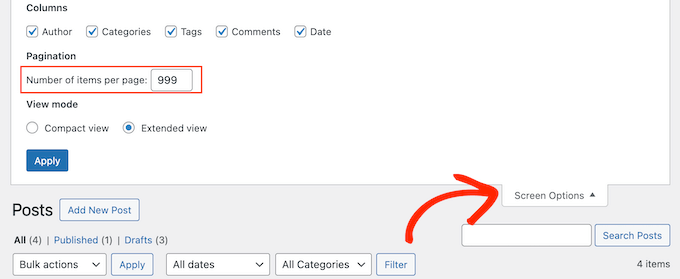
'Sayfa başına öğe sayısı' alanındaki sayıyı '999' olarak artırmanız ve 'Uygula' düğmesine tıklamanız gerekir.
Önemli: Paylaşımlı WordPress barındırma hizmeti kullanıyorsanız, bunu 999 olarak ayarlamak sunucunuzun zaman aşımına uğramasına neden olabilir. Toplu güncellemenin sunucunuz tarafından işlenip işlenemediğinden emin olmak için önce 50 veya 100 gibi daha küçük bir sayıyı denemenizi öneririz.
WordPress sayfayı yeniden yükleyecek ve 999 yazı listeleyecektir. 'Başlık' yanındaki onay kutusuna tıklayarak hepsini hızlıca seçebilirsiniz.
Bundan sonra, Toplu eylemler menüsünden ‘Düzenle’yi seçin ve ‘Uygula’ düğmesine tıklayın.
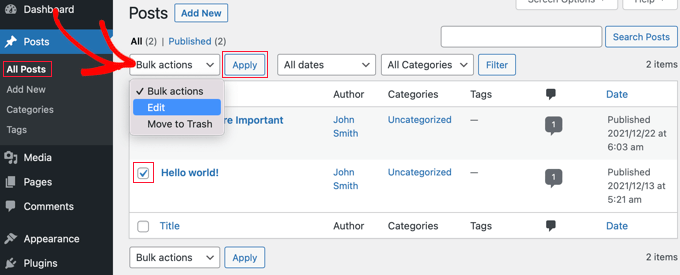
WordPress şimdi seçilen tüm gönderilerle birlikte bir 'Toplu Düzenleme' kutusu gösterecektir. Bu kutudaki ayarları değiştirmemeye dikkat edin.
'Güncelle' düğmesine tıklamanız yeterlidir ve eklenti, seçilen gönderilerde bulduğu tüm harici resimleri içe aktaracaktır.

Şimdi, 999'dan fazla gönderiniz varsa, kalan gönderileri seçmek için bir sonraki sayfayı ziyaret etmeniz gerekecektir.
Ayrıntılı talimatlar için, WordPress'te harici resimleri içe aktarma kılavuzumuza bakın.
5. Yönlendirmeleri Ayarlama
İki WordPress sitesinden içeriği başarıyla birleştirdikten sonraki adım, eski siteyi ziyaret eden kullanıcıların otomatik olarak yeni WordPress sitesine yönlendirilmesi için yönlendirmeler ayarlamaktır.
Eski WordPress sitesindeki .htaccess dosyasını düzenlemeniz gerekecektir.
.htaccess dosyasını, FTP istemcisi kullanarak WordPress sitenize bağlanarak veya cPanel'deki WordPress hosting kontrol panelinizdeki Dosya Yöneticisi aracını kullanarak düzenleyebilirsiniz.
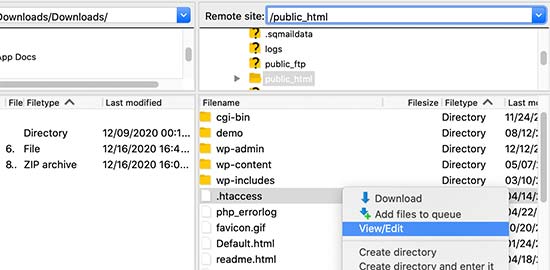
.htaccess dosyası web sitenizin kök klasöründe bulunur. Bulamazsanız, gizlemek için WordPress sitenizde .htaccess dosyasını neden bulamadığınızı gösteren rehberimize bakın.
Bu kodu .htaccess dosyanızın en üstüne yerleştirmeniz gerekir:
#Options +FollowSymLinks
RewriteEngine on
RewriteRule ^(.*)$ http://www.primarysite.com/$1 [R=301,L]
Birincil WordPress sitenizin alan adıyla primarysite.com yerine yenisini eklemeyi unutmayın. Ardından, değişikliklerinizi kaydetmeniz ve dosyayı sunucunuza geri yüklemeniz gerekir.
Artık ikincil WordPress sitenizden herhangi bir gönderi URL'sini ziyaret edebilirsiniz ve birincil sitedeki aynı gönderiye otomatik olarak yönlendirileceksiniz.
6. İki WordPress Sitesini Birleştirdikten Sonra Sorun Giderme
İki WordPress web sitenizi birleştirdiğinize göre, önemli verileri kaçırmadığınızdan ve birleştirilmiş sitenizin beklendiği gibi çalıştığından emin olmalısınız.
İşte atabileceğiniz bazı sorun giderme adımları.
Kategorileri ve Etiketleri Birleştirme ve Toplu Düzenleme
İki WordPress sitesini birleştirdikten sonra kategorileri ve etiketleri temizlemek isteyebilirsiniz. Ayrıntılı talimatlar için, WordPress'te kategorileri ve etiketleri birleştirme ve toplu düzenleme hakkındaki eğitimimize göz atın.
Gönderilerdeki ve Sayfalardaki Eski Etki Alanına İşaret Eden URL'leri Düzeltme
İçe aktarılan gönderilerdeki ve sayfalardaki tüm dahili bağlantılar eski sitenize işaret etmeye devam edecektir. Yönlendirmeleri ayarladığınız için, kullanıcılarınız yeni sitenizdeki doğru gönderiye ulaşmaya devam edecektir.
Ancak, iyileştirilmiş SEO ve daha iyi kullanıcı deneyimi için URL'leri hala güncellemeniz gerekiyor.
Neyse ki, bu Search & Replace Everything eklentisi ile kolayca yapılabilir.
Adım adım talimatlar için, WordPress sitenizi taşırken URL'leri güncelleme hakkındaki eğitimimize bakın.
WordPress Sitelerini Birleştirme Hakkında Sıkça Sorulan Sorular
Yıllar boyunca birçok kullanıcının web sitelerini birleştirmelerine yardımcı olduk. İşte bu süreçle ilgili en sık aldığımız sorulardan bazılarına yanıtlar.
1. İki siteyi birleştirmek SEO'muza zarar verir mi?
Doğru yaparsanız, SEO'nuz olumsuz etkilenmez. Hatta, içeriği birleştirmek genellikle sıralamalarınızı iyileştirir çünkü tek, daha yetkili bir site oluşturur. Anahtar nokta, arama motorlarının içeriğin nereye taşındığını tam olarak bilmesi için uygun 301 yönlendirmeleri ayarlamaktır.
2. Bir WordPress.com sitesini bir WordPress.org sitesiyle birleştirebilir miyim?
Evet, yapabilirsiniz. Süreç çok benzer. İçeriğinizi WordPress.com kontrol panelinden dışa aktaracak ve kendi barındırdığınız WordPress sitenize aktaracaksınız. Daha fazla ayrıntı için WordPress.com'dan WordPress.org'a nasıl geçilir kılavuzumuzu takip edebilirsiniz.
3. Eski barındırma hesabına ödeme yapmaya devam etmem gerekiyor mu?
Eski barındırma hesabınızı en az birkaç ay aktif tutmanız gerekir. Bu, Google dizinini güncellerken 301 yönlendirmelerinizin çalışmaya devam etmesini sağlar. Bundan sonra, alan adı kaydediciniz aracılığıyla alan adı düzeyinde yönlendirme yapabilirsiniz, ancak yönlendirmeleri aktif tutmak SEO için en güvenli seçenektir.
4. Eski alan adının başına ne gelir?
Eski alan adınızın sahipliğini korumalısınız. Birleştirdikten sonra bile, o alan adına muhtemelen bağlantılar yönlendiriliyor olacaktır. Alan adını koruyup yönlendirerek, bu “bağlantı suyunu” yeni sitenize aktarırsınız. Süresinin dolmasına izin verirseniz, bu SEO değerini kaybedersiniz.
5. WooCommerce mağazalarını birleştirebilir miyim?
Evet, e-ticaret mağazalarını birleştirmek mümkündür, ancak müşteri verilerini ve sipariş geçmişini taşımanız gerektiği için daha karmaşıktır. Standart WordPress içe aktarıcısı bu verileri iyi işlemez. Özellikle WooCommerce geçişleri için tasarlanmış özel bir eklenti kullanmanızı öneririz.
Ek Kaynaklar
WordPress sitelerinizi birleştirdiğinize göre, yeni kurulumunuzu sürdürmek ve SEO'nuzu güçlü tutmak hakkında daha fazla bilgi edinmek isteyebilirsiniz. İşte size yardımcı olacak bazı rehberler:
- Blogunuzu WordPress.com'dan WordPress.org'a Taşıma
- WordPress'te 301 Yönlendirmeleri Oluşturmaya Başlangıç Rehberi
- WordPress Site URL'lerinizi Nasıl Değiştirirsiniz (Adım Adım)
- Her Web Sitesi İçin Olmazsa Olmaz WordPress Eklentileri
- Yeni Başlayanlar İçin Kapsamlı WordPress SEO Rehberi (Adım Adım)
Bu makaleyi beğendiyseniz, lütfen WordPress video eğitimleri için YouTube Kanalımıza abone olun. Bizi ayrıca Twitter ve Facebook'ta da bulabilirsiniz.




Melodi
Bu, gönderileri ve ürünleri yeni web sitesine kopyalamakla aynı şey mi olur?
WPBeginner Desteği
Similar, this would also tell search engines to go to the new post on your site instead of the old post on the old sites
Yönetici
micibama
Bu önemli rehberi paylaştığınız için teşekkürler. Rehberi buna göre takip ettim ancak eski sitemin içerikleri yeni sitemde görünmüyor. Sayfa bulunamadı diyorlar. .htaccess'teki tüm kodları yukarıda verilen kodla değiştirmem gerekiyor mu? Lütfen yardım edin
WPBeginner Desteği
Önerimizle çakışacak bir kodunuz olmadığı sürece tüm htaccess dosyanızı değiştirmeniz gerekmeyecektir. En olası nedenlere yardımcı olmak için permalinklerinizi yeniden kaydetmek isteyebilirsiniz.
Yönetici
Keval Padia
Mükemmel içerik. Bireysel nişler için iki ayrı blog tutuyorduk ve SEO'muzu aksatmadan ikisini birleştirmek istiyorduk. Bu adımlar ayrıntılı ve takip etmesi kolay, yazdığınız için teşekkürler!!
WPBeginner Desteği
You’re welcome, glad our guide was helpful
Yönetici
Monique Martens
Merhaba,
Bu ilginç ve yardımcı rehber için teşekkürler!
Aynı adı ve/veya kimlik numarasına sahip sayfalar ve gönderilerle ne olacağını bize anlatabilir misiniz? Örneğin, her web sitesinin bir ana sayfası, blog sayfası ve iletişim sayfası vardır. Bunlar aynı ada sahip ayrı sayfalar mı olacak?
Saygılarımla,
Monique
WPBeginner Desteği
Gönderiler aynı isme sahip olacak ancak gönderi URL'leri benzersiz olacak şekilde değiştirilecektir, ancak sitenizde şu anda bulunanlarla tam olarak aynı değilse.
Yönetici
Keir Briscoe
İçe aktarma yapmaya çalıştığımda 405 hatası alıyorum. Her iki sitenin de yaratıcısı ve yöneticisiyim. Her iki siteye de giriş yaptım. Bu mesaja kimsenin yanıt vereceğini sanmıyorum. ama yine de bırakacağımı düşündüm
Romona
Merhaba,
Yeni bir sitem ve yeni bir barındırıcım varsa ve yeni bir temam olursa, sayfalar nereye gidecek ve yeni temaya otomatik olarak uyum sağlayacak mı? Sayfalar derken (kendin yap, tarifler, yaşam vb.) demek istiyorum. Doğru kategoriye düşmeleri için bu tam sayfa başlıklarına ihtiyacım olacak mı, yoksa hepsi tek bir kategoriye mi düşecek?
Yardımınız için TEŞEKKÜRLER!
Paul
Merhaba,
Çok iyi makale! Tam olarak iki WordPress sitesini birleştirmek için aradığım şeydi. Ancak, bunun örneğin WooCommerce'li sitelere uygulanıp uygulanamayacağını merak ediyordum?
Bu iyi yazılmış prosedür için teşekkürler.
Steve
Eski sitem.org'da kökte bir blog ve /nytips/ ve /nynews/ adreslerinde 2 blog daha ve /nyforum/ adresinde bir topluluk var ve /nytips/ ve /nynews/'i kökteki blogun bir kategorisi haline getirmek istiyorum, böylece arama kutusu tüm site için çalışacak ve bana tek bir blog ve tek bir forumu sürdürme şansı verecek. Bu makale yardımcı olacak mı yoksa önce eski site.net'i kullanıp sonra eski site.org'a geri mi taşımam gerekecek?
Her klasör bir alan adıydı ve SSL sertifikalarını her alan adı ve takma adları için satın almak istemediğim için 5 yılı aşkın süredir birleştirdim.
Edmond Chan
Merhaba ekip, bu bilgi için çok teşekkür ederim. Eski wordpress sitemdeki .htaaccess dosyamı yeni siteye yönlendirmek için düzenledim. Yukarıdaki makaledeki kodu kullandım. Ancak, artık eski site.com/wp-admin'e erişemiyorum çünkü yeni site.com/wp-admin'e yönlendiriyor! Eklentileri, wordpress'in kendisini veya başka herhangi bir nedenle güncellemek için eski sitenin yönetici paneline hala erişmenin bir yolu var mı? Çok teşekkürler, Ed
WPBeginner Desteği
Merhaba Edmond,
Eski site yönetici alanına erişmek için .htaccess yönlendirmesini kaldırmanız gerekecek.
Yönetici
Edmond Chan
Merhaba Ekip,
Yanıtınız için çok teşekkür ederim. Sorun şu ki, eski site yönetici alanı hemen yeni sitenin yönetici alanına yönlendirdiği için, yönlendirmeyi düzenlemek/kaldırmak amacıyla eski sitenin .htaccess dosyasına kelimenin tam anlamıyla erişemiyorum. Bu bir tavuk-yumurta sorunu! Bunu düzeltmenin bir yolu var mı?? Çok teşekkürler, Ed
WPBeginner Desteği
Merhaba Edmond,
.htaccess dosyasını düzenlemek için FTP kullanabilirsiniz.
ranga
Merhaba!
İçeriğimizi wordpress CMS kullanan siteA'dan siteB'ye taşıdık. İçeriği birleştirdikten sonra google webmaster araçlarındaki adresi değiştirmemiz gerekiyor mu? Teşekkürler.
İlyas
Web sitelerimi birleştirdim ve tüm gönderiler yeni web sitemde.
Ancak bir makale aradığımda, arama motorunda hala eski web sitemin URL'si ve adı görünüyor.
Eski web sitemi silersem veya süresi dolarsa ne olur?
Alan
En iyi şey, eski web sitenizden yeni web sitenize yönlendirmeler ayarlamak ve bunların asla süresinin dolmamasını sağlamaktır.
John
İlginç ve faydalı makale için teşekkürler.
Üç web sitesini eski ve daha büyük ana sitemle birleştirme sürecindeyim. Bunu manuel olarak yapıyordum ve çok uzun sürüyordu. Otomatik olarak yapılabileceğini fark etmemiştim. ANCAK, karşılaştığım bir sorun makalenizde ele alınmıyor gibi görünüyor. Bir siteden dışa aktarırken "tüm içerik" seçeneğini seçersem, gönderilerin aldığı yorumları da içerir mi? İçermiyorsa, yorumlar nasıl dışa aktarılır/içe aktarılır?
Çok teşekkürler,
John
WPBeginner Desteği
Merhaba John,
Evet, yorumlar dışa aktarma dosyasına dahil edilecektir.
Yönetici
Jack
Tek tek blog gönderilerini bir yıl boyunca yönlendirmek uygun olur mu?
Örn. Her hafta bir blogdan (sönmekte olan) iki blog yazısı ana odak blogunda yeniden yayınlanır. Ve bir yıl boyunca her hafta 2 yönlendirme yapılır.
Bu işlem, hepsi ana bloga taşınana kadar devam eder (diyelim ki bir yılda 100 yazı). SEO açısından kötü bir fikir olur mu?
Chris
Merhaba Millet,
Birleştirme ile sayfa/gönderi kimlikleri durumu nedir? Eğer büyük sitelerle uğraşıyorsak, içe aktarma sırasında sayfa kimliğinin yinelenme olasılığı kesinlikle vardır? Bu sorunlara neden olur mu ve olursa nasıl önlenir/düzeltilir?
Şerefe,
Chris
Jack
Tek tek blog gönderilerini bir yıl boyunca yönlendirmek uygun olur mu?
Örn. Her hafta bir blogdan (sönmekte olan) iki blog yazısı ana odak blogunda yeniden yayınlanır. Ve bir yıl boyunca her hafta 2 yönlendirme yapılır.
Bu işlem, hepsi ana bloga taşınana kadar devam eder (diyelim ki bir yılda 100 yazı). SEO açısından kötü bir fikir olur mu?
Gemma
Merhaba,
ESKİ siteyi YENİ siteye aktarırken, YENİ sitenin tema ayarlarını otomatik olarak benimseyecek mi diye merak ediyorum.
Nasıl eşleştiğinden emin olabilirim?
Teşekkürler
Melissa
Orijinal WP sitesini ne kadar süre sonra silebilirdiniz?
WPBeginner Desteği
Eski sitenin artık trafik almadığından emin olduğunuzda, onu silebilirsiniz. Ancak, orijinal site hala arama motorları dışındaki kaynaklardan önemli trafik alıyorsa, alan adını mümkün olduğunca uzun süre aktif tutmak isteyebilirsiniz.
Yönetici
Karakaplan
Yönlendirme htaccess dosyasını eski sunucuda ne kadar süreyle saklamalıyım?
Alan
Bir web sitesinin gönderilerini belirli bir kategoriye veya özel gönderi türüne aktarmak istiyorum. Ardından farklı bir yönlendirme gerekecektir. Bunun için bir eğitim hazırlayabilir misiniz?
Valentine
Bu bilgi için teşekkürler. İki sitemi başarıyla birleştirdim ve tek bir kontrol panelinden düzgün çalışıyorlar. Güzel İş
WPBeginner Desteği
Glad you found it helpful don’t forget to follow us on Facebook for more WordPress tips and tutorials.
Yönetici
Georgina Moon
Bu ilginç ve yardımcı. Ama benim tam tersi bir sorum var – yeni bir Wordpress blogu başlatmak ve yalnızca belirli gönderileri yeni bloga aktarmak istiyorum (örneğin, belirli etiketlere veya kategorilere sahip tüm gönderilerim, örneğin Yunanistan, yelken vb.). Zahmetle kopyalayıp yapıştırıyorum, ancak fotoğrafları tekrar eklemem, ayrıca etiketleri ve kategorileri de eklemem gerekiyor. Daha hızlı bir yolu var mı, lütfen?
WPBeginner Desteği
Merhaba Georgina,
Evet, bunu yapabilirsiniz, işte nasıl.
Öncelikle WordPress'te istediğiniz herhangi bir isimde yeni bir kategori oluşturun.
Sonra, Yazılar -> Tüm Yazılar ekranına gitmeniz gerekir. Sağ üst köşedeki ekran seçenekleri düğmesine tıklayın. ‘Sayfa başına gösterilecek öğe sayısı’ altında, sitenizdeki toplam yazı sayısından daha büyük bir sayı girin ve ardından Uygula düğmesine tıklayın.
WordPress şimdi tüm yazılarınızı aynı sayfada yükleyecektir. Taşımak istediğiniz yazıların yanındaki kutuyu işaretleyin. Ardından Toplu Seçenekler açılır menüsünden 'Düzenle'yi seçin ve Uygula düğmesine tıklayın.
Bir dizi seçenek içeren bir kutu görünecektir. Seçilen tüm gönderileri o kategori altında dosyalamak için daha önce oluşturduğunuz kategoriyi seçmeniz yeterlidir. Değişikliklerinizi kaydetmek için güncelle düğmesine tıklayın.
Artık Araçlar -> Dışa Aktar sayfasına gidebilirsiniz. Yazıları seçin ve ardından dışa aktarma ayarları altında taşımak istediğiniz tüm yazıların bulunduğu kategoriyi seçin.
Yönetici