


WordPress web sitenizi mükemmelleştirmek için saatler harcadınız. Tasarım harika görünüyor, içeriğiniz sağlam ve ürünleriniz veya hizmetleriniz birinci sınıf. Ancak bir şeyler ters gidiyor. Ziyaretçiler uzun süre kalmıyor ve beklediğiniz sonuçları alamıyorsunuz.
Kulağa tanıdık geliyor mu? Yalnız değilsiniz. Birçok küçük işletme sahibi bu sorunla karşı karşıyadır. Sorun genellikle sitenizde ne olduğu değil, insanların onu nasıl deneyimlediğidir.
Kötü kullanıcı deneyimi sessiz bir iş katilidir. Siteniz yavaş, kafa karıştırıcı veya gezinmesi zor olduğunda, potansiyel müşteriler size bir şans vermeden ayrılır. Daha sorunsuz bir çevrimiçi deneyim sunan rakiplerinize yönelirler.
İyi haber mi? Bunu düzeltmek için teknoloji uzmanı olmanıza veya pahalı geliştiriciler tutmanıza gerek yok. Basit, stratejik iyileştirmeler, ziyaretçilerin WordPress sitenizle etkileşim kurma şeklini dönüştürebilir.
Bu rehberde, WordPress web sitelerinde kullanıcı deneyimini sürekli olarak iyileştiren 13 pratik ipucunu paylaşacağım. Bu basit değişiklikler dönüşümlerinizi önemli ölçüde artırabilir ve ziyaretçilerin daha fazlası için geri gelmesini sağlayabilir.
📌 Anahtar çıkarımlar: UX doğrudan dönüşümlerinizi ve SEO sıralamalarınızı etkiler. Hızı, gezinmeyi ve okunabilirliği iyileştirmek gibi küçük değişiklikler büyük sonuçlar verebilir. Akıllı UX kararları vermek için verileri (analitik, ısı haritaları, geri bildirim) kullanmak esastır.
WordPress Siteniz İçin Kullanıcı Deneyimi Neden Önemlidir
Kullanıcı deneyimi (UX), ziyaretçilerin WordPress web sitenizi kullanmasının ne kadar kolay ve keyifli olduğuyla ilgilidir. Bu, ister blogunuzu okuyor, ister hizmetlerinizi inceliyor veya bir satın alma işlemi yapıyor olsunlar, geçerlidir.
Müşteriler iyi organize edilmiş bir mağazaya girdiğinde ne olduğunu düşünün. 🛒
Her şeyin bulunması kolaysa ve ödeme işlemi hızlıysa, insanlar daha uzun süre kalmaya, göz atmaya ve satın almaya daha yatkın olacaktır.
Aynı durum diğer web siteleri için de geçerlidir: net bir gezinme menüsü, hızlı yükleme süreleri ve temiz bir tasarım ziyaretçileri etkileşimde tutar.
Ancak siteniz kafa karıştırıcı, yüklenmesi yavaş veya çok fazla öğeyle doluysa, birçok kullanıcı hayal kırıklığına uğrayacak ve siteyi terk edecektir. Ve çoğu geri dönmeyecektir. Aslında, sayfa hızındaki yalnızca bir saniyelik gecikme bile dönüşümlerin %7 oranında düşmesine neden olabilir.
Bu nedenle iyi bir UX isteğe bağlı değildir — esastır. Doğru tasarım seçimleri sitenizi kullanmayı kolaylaştırır ve ziyaretçileri, ister e-posta bülteninize abone olmak ister bir satın alma işlemi yapmak olsun, harekete geçmeye yönlendirmenize yardımcı olur.
Ve en iyi yanı? Bu geliştirmelerin çoğu, geliştirici olmasanız bile kurulumu kolaydır. Aşağıdaki bölümlerde en etkili ipuçlarını size adım adım anlatacağım.
Bu kılavuzda ele alacağım tüm ipuçlarının hızlı bir genel bakışı:
- İpucu #1: Kullanıcılarınızı Anlayın
- İpucu #2: Bir UX Denetimi Yapın
- İpucu #3: UX İyileştirmelerine Rehberlik Etmek İçin Analitik Kullanın
- İpucu #4: Sitenizi Mobil Uyumlu Hale Getirin
- İpucu #5: Tüm Kullanıcılar İçin Erişilebilirliği İyileştirin
- İpucu #6: Web Sitenizin Gezinme ve Arama Özelliklerini Basitleştirin
- İpucu #7: Temiz, Minimalist Tasarım Kullanın
- İpucu #8: İçeriği Kullanıcı Dostu Bir Şekilde Sunun
- İpucu #9: Web Sitenizi Hızlandırın
- İpucu #10: A/B Testi ile Web Sitesi Değişikliklerini Test Edin
- İpucu #11: İçeriğiniz Konusunda Seçici Olun
- İpucu #12: Kullanıcı Etkileşimini Teşvik Edin
- İpucu #13: Canlı Sohbet veya Sohbet Odaları ile Topluluk Oluşturun
- Ek İpucu: Görsel Geri Kayıt Testi ile Tasarım Sorunlarını Tespit Edin 🕵️
- Hızlı Özet: Bu Kılavuzda Bahsedilen Araçlar
- Sonraki Adımlar: WordPress Sitenizi Büyütün
Hazır mısınız? Başlayalım.
İpucu #1: Kullanıcılarınızı Anlayın
WordPress sitenizin kullanıcı deneyimini iyileştirebilmeniz için kimin için tasarım yaptığınızı bilmeniz gerekir. Başlamak için harika bir yol, tipik ziyaretçilerinizi temsil eden kurgusal profiller olan basit kullanıcı kişilikleri oluşturmaktır.
Örneğin, yoğun ebeveynleri hedefleyen bir WordPress blogu çalıştırıyorsanız, kişiliklerden biri çalışan bir anne olabilir. Yoğun yaşamını yönetmek için zaman kazandıran ipuçları, takip etmesi kolay kılavuzlar ve ebeveynlik hileleri arıyor. Ona 'Sarah' diyelim.
Kullanıcı kişiliklerini akılda tutmak, web sitenizin özelliklerini ve içeriğini kitlenize daha iyi hizmet edecek şekilde uyarlamanıza yardımcı olur. Bir tane oluşturmak için ücretsiz HubSpot Make My Persona aracını denemenizi öneririm.
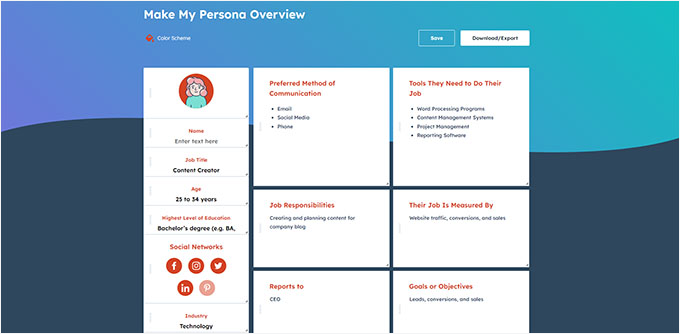
Kullanıcılarınızın kim olduğunu anladığınızda, onlara gerçekten yardımcı olacak tasarım ve içerik seçimleri yapmak daha kolay hale gelir.
Siteniz zaten yayındaysa, ziyaretçilerinizden doğrudan geri bildirim almak daha da önemlidir. Tecrübelerime göre, basit bir geri bildirim anketi bile sitenizin navigasyonu, tasarımı veya içeriği hakkında değerli bilgiler ortaya çıkarabilir.
UserFeedback gibi araçlarla anında geri bildirim toplayabilirsiniz. Kullanıcı Feedback, ilk kez siteyi ziyaret edenler arasında anket yapmak istiyorsanız en iyi seçimdir. Örneğin, ilk kez ziyaret edenlerin sitenizde neyin işe yaradığını (veya neyin yaramadığını) soran bir geri bildirim formu oluşturabilirsiniz.

Ayrıca kullanıcı deneyimi geri bildirim soruları sorabilirsiniz, örneğin, "Bu sayfa yardımcı oldu mu?" veya "Ne tür bilgiler bulmayı umuyordunuz?" Bu şekilde, doğrudan, eyleme geçirilebilir geri bildirim toplarsınız.
Eğer anketler ve oylamalar oluşturmak ve mevcut müşterilerden geri bildirim toplamak istiyorsanız, o zaman WPForms gibi bir araç kullanın. Örneğin, kullanıcılarınızın bir sonraki görmek istediği yeni web sitesi özellikleri hakkında hızlı bir anket yapabilirsiniz.
Hedef kitleniz hakkında ne kadar çok şey öğrenirseniz, UX kararlarınız o kadar iyi olur ve ziyaretçilerinizin sitenizde kalma, inceleme ve harekete geçme olasılığı o kadar artar.
Daha fazla ayrıntı için, hedef kitle seçme konulu tam kılavuzumuza göz atın.
📝 İçeriden İpuçları: WPBeginner'da yıllık okuyucu anketimizi oluşturmak ve yönetmek için WPForms kullanıyoruz. 2.000'den fazla şablon, yapay zeka araçları ve sürükle-bırak oluşturucusu içeren kapsamlı kütüphanesi, kullanımı inanılmaz derecede kolaylaştırıyor. Özellikleri hakkında daha fazla bilgiyi kapsamlı WPForms incelememizde öğrenebilirsiniz.
Bu arada UserFeedback, etkileşimli anketler kurmamıza ve web tasarım müşterilerimizin ihtiyaçlarını anlamamıza yardımcı oldu. 20'den fazla soru formu şablonu ve farklı soru türleri var. Neler yapabileceğine dair bilgiler için kapsamlı UserFeedback incelememize bakın.
İpucu #2: Bir UX Denetimi Yapın
Bir UX denetimi, temel olarak bir ziyaretçinin bakış açısından web sitenize derinlemesine bir bakıştır. Kafanızı karıştırabilecek herhangi bir şeyi tespit etmenize yardımcı olur, böylece mümkün olan en kısa sürede düzeltebilirsiniz.
Yapmak isteyeceğiniz ilk şeylerden biri, sitenizi kullanılabilirlik sorunları açısından test etmektir. Bu, birinin sitenizde ne kadar kolay gezinebileceğini, aradığını bulabileceğini veya bir eylemi tamamlayabileceğini kontrol etmek anlamına gelir. Örneğin:
- Ana sayfanızdan gezinmeye başlayın ve 3 tıklamadan daha kısa sürede önemli bir sayfayı (örn. "Fiyatlandırma") bulmaya çalışın.
- Kendi iletişim formunuzu gönderin ve kafa karıştırıcı alanları veya hataları not alın.
- Hem masaüstü hem de mobil cihazlarda bir satın alma veya kayıt işlemini tamamlamayı deneyin.
Kafa karıştırıcı, yavaş veya sinir bozucu hissettiren adımları not alın - bunlar ele almanız gereken sorunlu noktalarınız ve darboğazlarınızdır. Yerinden edilmiş veya gizlenmiş bir düğme gibi küçük sorunlar bile kullanıcı deneyimini olumsuz etkileyebilir.
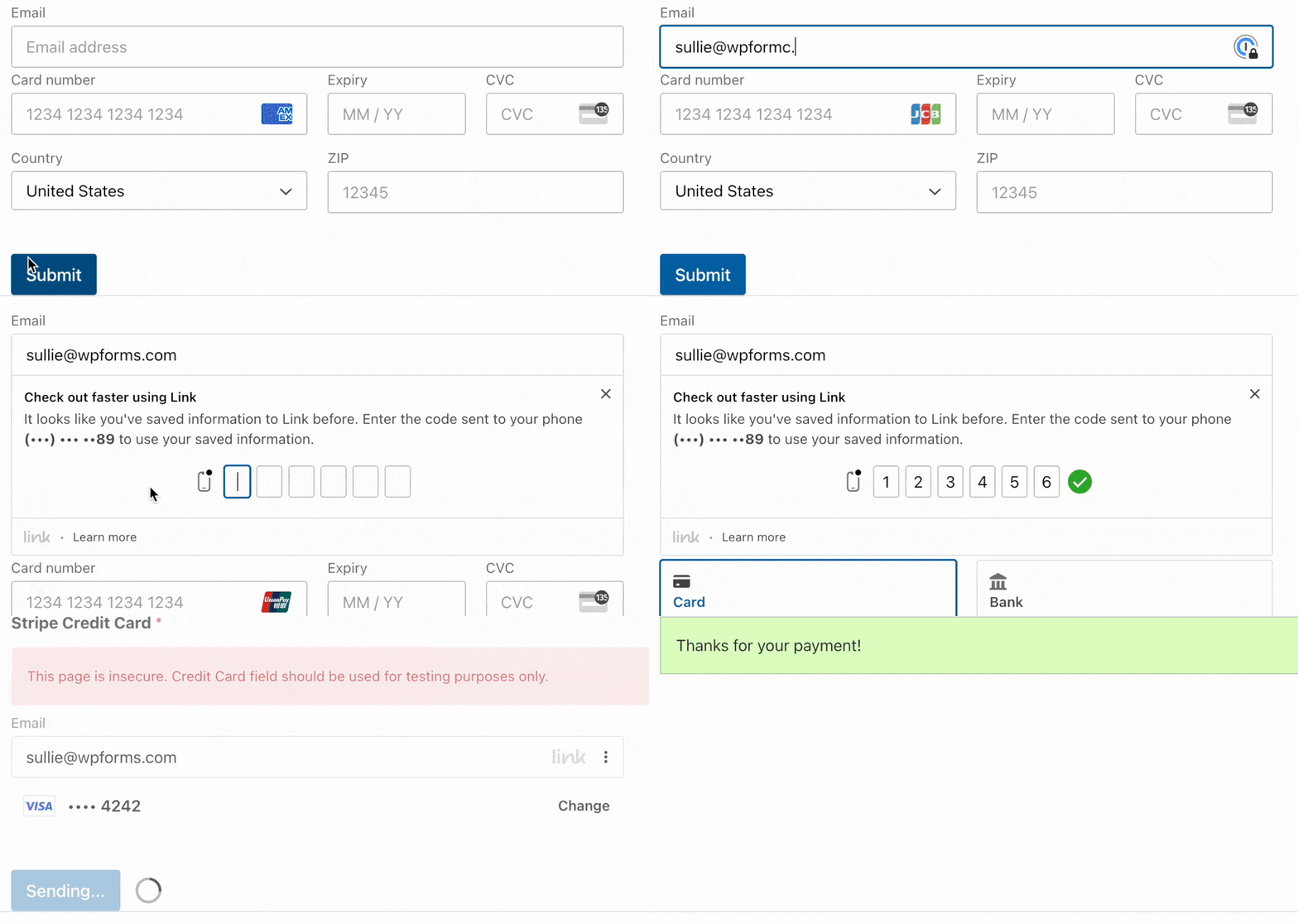
Bir özelliği bulmaktan istenen eylemi tamamlamaya kadar geçen süreyi izlemek de iyi bir fikirdir. Bu şekilde, bir kullanıcının tipik olarak dönüşüm yapmak veya belirli bir eylemi tamamlamak için ne kadar zaman harcadığını tam olarak bilirsiniz.
Tam bir inceleme için, WordPress'te UX denetimi yapma konusundaki uzman ipuçlarımıza göz atmayı unutmayın.
İpucu #3: UX İyileştirmelerine Rehberlik Etmek İçin Analitik Kullanın
Kullanıcı deneyimi sadece tasarımdan ibaret değildir; aynı zamanda insanların sitenizi nasıl kullandığını anlamakla da ilgilidir. Verilere bakarak, web sitenizin kullanılabilirliğini iyileştirmek ve daha iyi sonuçlar elde etmek için akıllı kararlar alabilirsiniz.
Ziyaretçilerin sayfalarınızla nasıl etkileşim kurduğunu görmek için ısı haritaları ve oturum kayıtlarını kullanmak harika bir yoldur. UserFeedback (site içi geri bildirim ve davranış içgörüleri için) ve Microsoft Clarity (ücretsiz ısı haritaları ve oturum kayıtları için) gibi araçlar burada çok yardımcı olabilir.
Isı haritaları, kullanıcıların sayfalarınızda nereye tıkladığını, farelerini nereye hareket ettirdiğini ve ne kadar aşağı kaydırdığını gösteren görsel bir harita sunar. Oturum kayıtları, gerçek kullanıcı ziyaretlerinin tekrarlarını izlemenizi sağlar.
Bu, insanların nerede kafalarının karıştığını, nelere dikkat ettiklerini veya düzeninizin hangi kısımlarını görmezden gelebileceklerini tespit etmek için süper faydalıdır.
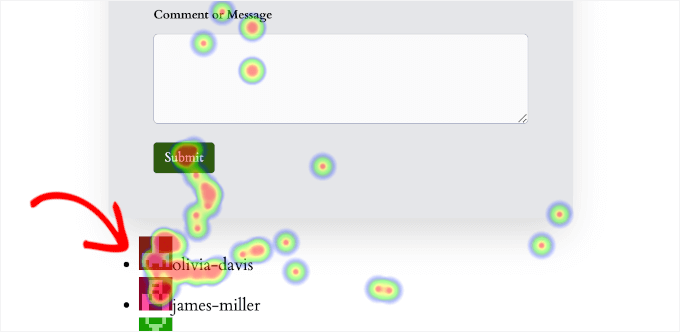
Örneğin, kullanıcıların bir bağlantı olmayan bir şeye tıklamaya çalıştığını veya önemli bir harekete geçirici mesaja ulaşmak için aşağı kaydırmadıklarını görebilirsiniz. Bu tür doğrudan içgörüler, tasarımınızı iyileştirmek ve kullanıcılara daha iyi rehberlik etmek için belirli değişiklikler yapmanıza yardımcı olur.
Bu, özellikle gezinme yollarını iyileştirmek veya düzeninizin göz ardı edilen kısımlarını belirlemek için yararlıdır. Bu konu hakkında daha fazla bilgi için, WordPress'te ısı haritalarının nasıl kurulacağına dair kılavuzumuzu okuyun.
Isı haritaları tek tek sayfalarda neler olduğunu gösterirken, tüm web sitenizdeki daha büyük eğilimleri de anlamak isteyeceksiniz. İşte Google Analytics gibi web sitesi analiz araçlarının yardımcı olabileceği yer burasıdır.
Google Analytics güçlüdür, ancak yeni başlayanlar için, özellikle GA4 gibi daha yeni sürümlerle biraz teknik olabilir. Bu yüzden genellikle MonsterInsights gibi bir eklenti kullanmanızı öneririm.
MonsterInsights, Google Analytics verilerinizi doğrudan WordPress kontrol panelinizde görmenizi kolaylaştırır. Karmaşık raporları basitleştirir ve sitenizin performansını iyileştirebilecek bilgilere odaklanmanıza yardımcı olur.
Ekibimiz kullanıcı deneyimini sürekli iyileştirmek için her gün kullanıyor ve çok yardımcı oldu. Özellikleri hakkında daha fazla bilgi için kapsamlı MonsterInsights incelememize bakın.

MonsterInsights ile şunlar gibi önemli eğilimleri takip edebilirsiniz:
- Kullanıcı Etkileşimi: Bu, ziyaretçilerin içeriğinizle ne kadar etkileşimde bulunduğunu, ne kadar süre kaldıklarını veya birden fazla sayfayı ziyaret edip etmediklerini gösterir. Yüksek etkileşim genellikle içeriğinizin yardımcı ve kullanımı kolay olduğu anlamına gelir.
- En Çok Performans Gösteren İçerik: Hangi sayfaların ve gönderilerin en popüler olduğunu görün. Bu, kitlenizin neyi sevdiğini anlamanıza yardımcı olur, böylece daha fazlasını oluşturabilirsiniz.
- Kitle İçgörüleri: Ziyaretçilerinizin konumu veya kullandıkları cihazlar (masaüstü, mobil) gibi ziyaretçileriniz hakkında bilgi edinin. Bu, sitenizi ihtiyaçlarına göre uyarlamanıza yardımcı olabilir.
- Davranış Akışı: Kullanıcıların sitenizde izlediği yolları ve nereden ayrılabileceklerini anlayın. Bu, kullanıcıların ayrılmasına neden olabilecek site navigasyonunuzdaki veya içeriğinizdeki sorunları bulmanıza ve düzeltmenize yardımcı olur.
Bu veriler yalnızca pazarlama için değil. Kullanıcıların nerede değer bulduğunu (veya takıldığını) gösterir, böylece en önemli UX iyileştirmelerine öncelik verebilirsiniz.

Daha fazla bilgi için, WordPress dönüşüm izleme kılavuzumuza bakın.
İpucu #4: Sitenizi Mobil Uyumlu Hale Getirin
Akıllı telefonlarında web'de gezinen giderek daha fazla insanla, web sitenizi mobil uyumlu hale getirmek çok önemlidir.
Küçük bir ekranda kullanımı zor bir site, ziyaretçileri hayal kırıklığına uğratabilir ve ayrılmalarına neden olabilir. Ayrıca, Google genellikle arama sonuçlarında mobil uyumlu sitelere öncelik verir, bu nedenle SEO'nuz için de önemlidir.
İyi bir başlangıç noktası, duyarlı bir WordPress teması kullanmaktır, çünkü bunlar sitenizin düzenini farklı ekran boyutlarına otomatik olarak ayarlar.
Düğmelerinize ve diğer tıklanabilir öğelerinize de dikkat etmenizi öneririm.
Mobil cihazlarda, kullanıcıların parmaklarıyla kolayca dokunabilmeleri için yeterince büyük olmaları gerekir. Ayrıca, ana düğmeleri, telefonu tek elle tutarken başparmağınızla en kolay ulaşılabilen alan olan "başparmak bölgesi" içine yerleştirmeyi denemelisiniz.
Ardından, metninizin küçük ekranlarda nasıl göründüğünü düşünün. Kullanıcıların yakınlaştırma ve uzaklaştırma yapmasına gerek kalmadan içeriğinizin okunabilir olması önemlidir.
Bunu net, okunabilir yazı tipleri seçerek ve yazı tipi boyutunun okunacak kadar büyük olduğundan emin olarak yapabilirsiniz. Metniniz ve arka planı arasındaki iyi bir kontrast, mobil cihazlarda okunabilirliği de artırır.
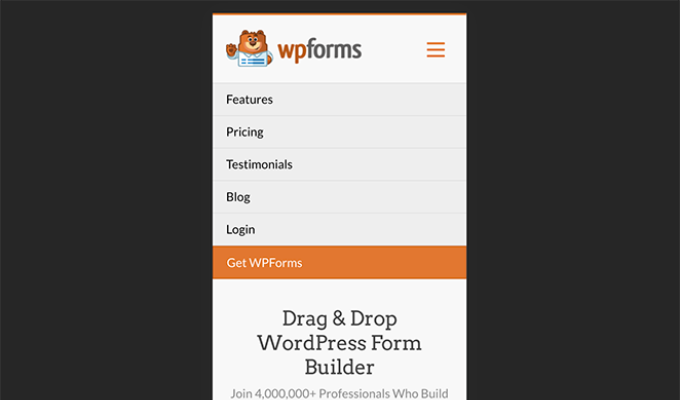
Bir diğer önemli özellik de sitenizin navigasyonudur. Masaüstünde iyi çalışan bir menü, mobil cihazlarda kullanmak için çok zor olabilir.
Örneğin, uzun veya karmaşık menüler küçük bir ekranda kullanıcıları bunaltabilir. Genellikle daraltılmış bir menü, bazen "hamburger" menüsü (üç yatay çizgi simgesi) veya yalnızca mobil ziyaretçiler için en önemli bağlantıları gösteren basitleştirilmiş bir menü kullanmak daha iyidir.
Son olarak, sitenizdeki formların mobil cihazda doldurulmasının kolay olduğundan emin olun. Bu, kullanıcılar için yaygın bir sorun noktası olabilir, bu nedenle formlarınızı mümkün olduğunca kısa tutmak iyi bir fikirdir.
Tek sütunlu bir düzen kullanmak, form alanlarını kolayca dokunulabilecek kadar büyük yapmak ve etiketlerin net olduğundan emin olmak büyük bir fark yaratacaktır. Bu, kullanıcıların telefonlarında kayıt, iletişim formları veya ödeme işlemleri yapmasını çok daha basitleştirir.
Kullanılabilirlik sorunlarını yakalamak için sitenizi farklı mobil cihazlarda test etmek her zaman iyi bir fikirdir.
İyi haber şu ki, WordPress içerik düzenleyicinizden sitenizin mobil düzenini önizleyebilirsiniz.
Hatta bazı sayfa ve tema oluşturucular, sitenizin mobil sürümünü düzenleyiciden özelleştirmenize olanak tanır.

Daha ayrıntılı adımlar için, WordPress sitenizi mobil uyumlu hale getirme kılavuzumuza göz atabilirsiniz.
İpucu #5: Tüm Kullanıcılar İçin Erişilebilirliği İyileştirin
Web sitelerinin “halka açık konaklama yerleri” olarak kabul edildiğini biliyor muydunuz? Bu nedenle, Engelli Amerikalılar Yasası (ADA), bir web sitesi erişilebilirlik standartlarını karşılamadığında bireylerin şikayette bulunmasına izin verir.
Bu, sitenizin görme, işitme veya motor engelleri olan kişiler de dahil olmak üzere tüm kullanıcılar için kapsayıcı olmasını sağlamak için iyi bir nedendir.
Ancak web sitenizi erişilebilir hale getirmek yalnızca engelli kişilere yardımcı olmakla kalmaz. Aynı zamanda herkes için kullanıcı deneyimini iyileştirir.
Yapabileceğiniz kolay bir erişilebilirlik ayarı, resimlerinize açıklayıcı alt metin (ve uygun yerlerde başlıklar) eklemektir.
Alt metin, ekran okuyucuların sesli olarak okuduğu bir resmin kısa açıklamasıdır. Görme engelli kullanıcılara yardımcı olurken aynı zamanda arama motorlarına görsel içeriğiniz hakkında daha iyi resim SEO'su için daha fazla bağlam sağlar.
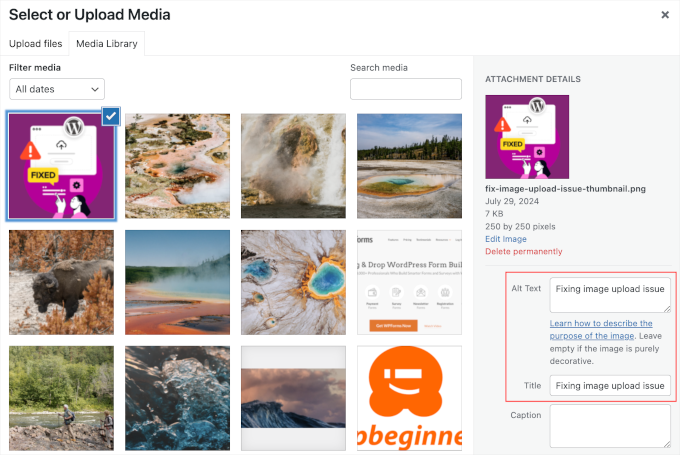
Resim başlıkları, bazı tarayıcılarda kullanıcılar bir resmin üzerine geldiğinde araç ipuçları olarak görünebilir ve ek bağlam sağlayabilir. Bunları doğrudan WordPress medya kitaplığınız aracılığıyla ekleyebilirsiniz, ancak unutmayın: bunlar isteğe bağlıdır ve erişilebilirlik için uygun alt metnin yerini tutmaz.
Yazı tipleri söz konusu olduğunda, herkesin kolayca okuyabileceği seçenekler seçmek isteyeceksiniz. Bu genellikle net, basit yazı tipi stilleri seçmek anlamına gelir.
Örneğin, sans-serif yazı tipleri genellikle temiz görünümleri nedeniyle web içeriği için önerilir.
Ancak iyi bir yazı tipi seçmek yeterli değildir. Ayrıca metin ile arka plan rengi arasında yeterli kontrast olduğundan emin olmanız gerekir. Kontrast çok düşükse, insanların içeriğinizi okuması çok zor olabilir.
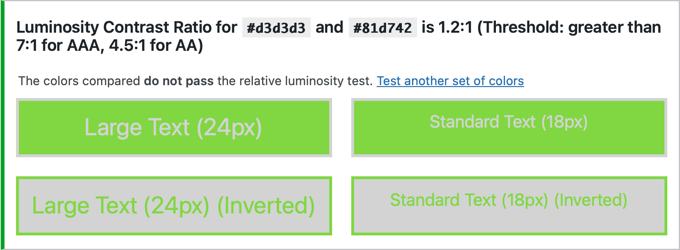
Renk kombinasyonlarınızı WebAIM Kontrast Denetleyicisi gibi ücretsiz çevrimiçi araçları kullanarak kontrol edebilirsiniz.
Doğru yazı tipi ve iyi bir kontrast olsa bile, bazı kullanıcılar metin çok küçükse okumakta zorlanabilir. Sitenizi daha erişilebilir hale getirmenin basit bir yolu, site tasarımınızın ziyaretçilerin metni yeniden boyutlandırmasına olanak tanıdığından emin olmaktır; bu, birçok modern web tarayıcısı tarafından desteklenir.
Başka bir basit ama güçlü ipucu, açıklayıcı bağlantı metni kullanmaktır.
"Buraya tıklayın" yazmak yerine, "Rehberimizi indirin" veya "Destek ekibimizle iletişime geçin" gibi belirli ifadeler kullanmayı deneyin. Bu, ekran okuyucu kullanan kullanıcıların, çevreleyen metne ihtiyaç duymadan bir bağlantının nereye gittiğini tam olarak anlamalarına yardımcı olur.
Ayrıca diğer yardımcı özellikleri eklemek için bir WordPress erişilebilirlik eklentisi kullanabilirsiniz. Örneğin, WP Accessibility gibi bir eklenti, ekran okuyucu kullanan kullanıcıların menüleri ve başlıkları atlayarak doğrudan ana içeriğe atlamalarını sağlayan "atlama bağlantıları" ekleyebilir.
Tüm bunlara rağmen, gerçek ADA uyumluluğu bu temel adımların ötesine geçer. Engelli kişilerin web içeriğine erişilebilir kılmak için kapsamlı bir çerçeve sunan Web İçeriği Erişilebilirlik Yönergeleri (WCAG)'ne uymayı içerir.
Daha derinlemesine bilgi için, WordPress sitenizde erişilebilirliği nasıl geliştireceğiniz hakkındaki kılavuzumuza göz atın.
İpucu #6: Web Sitenizin Gezinme ve Arama Özelliklerini Basitleştirin
Kafa karıştırıcı gezinme, ziyaretçileri kaybetmenin en hızlı yollarından biridir. Ancak iyi haber şu ki, bunu sezgisel bir gezinme menüsü ile önleyebilirsiniz. Açık, basit ve takip etmesi kolay olmasını istersiniz.
Navigasyonu iyileştirmek için birkaç basit adımı izlemek yardımcı olur.
Mantıksal bir menü yapısı oluşturarak başlayabilirsiniz. Kullanıcıların nereye gideceklerini hemen bilmeleri için “Ana Sayfa,” “Hakkımızda,” “Blog,” “Mağaza” ve “İletişim” gibi tanıdık terimlere bağlı kalın.
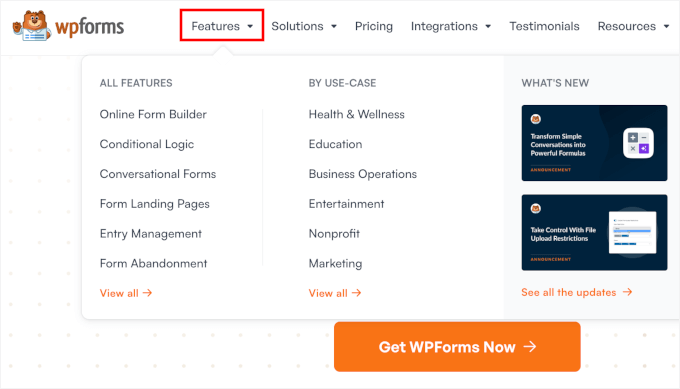
Örneğin, yazılım sattığınız bir işletme web sitesi çalıştırıyorsanız, navigasyonunuz ziyaretçilerin ürünleriniz hakkında bilgi edinmesini kolaylaştırmalıdır. Bu durumda, anahtar bağlantılar "Özellikler", "Çözümler", "Fiyatlandırma" ve "Kaynaklar" olabilir.
Ayrıca, üst menüyü çok fazla öğeyle karıştırmamak için benzer içeriği açılır menülerde gruplandırmak isteyebilirsiniz. Açılır menülerin mobil cihazlarda kullanımı kolay olduğundan emin olun.
Daha büyük siteler için mega menü özellikle yararlı olabilir. Bu, büyük miktarda içeriği, ürünü veya bilgiyi düzenlemeye yardımcı olmak için birden çok açılır menüden oluşur.
Daha fazla bilgi için, WordPress'te navigasyon menüsü nasıl eklenir hakkındaki kılavuzumuza bakın.
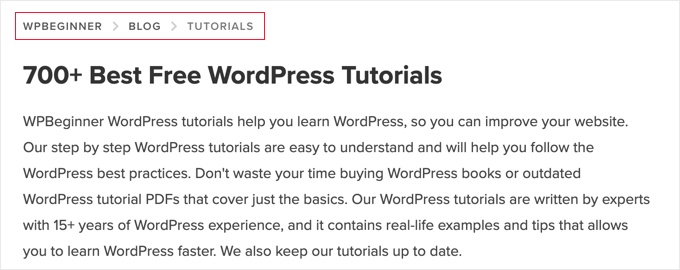
Ayrıca, kullanıcılara sitede nerede olduklarını gösteren küçük bağlantılar olan breadcrumb'ler eklemek de iyi bir fikirdir (Ana Sayfa > Blog > Makale Adı gibi).
Breadcrumb'ler, ziyaretçilerin geri dönmesini kolaylaştırır ve özellikle çok içeriğe sahip bloglar ve online mağazalar için yararlıdır.
Son olarak, ziyaretçilerinize mümkün olan en iyi gezinme deneyimini sunmak istiyorsanız, WordPress aramanızı optimize etmenizi öneririm.
Arama çubuğunun dokunulmasının kolay olduğundan ve mobil cihazlarda iyi çalıştığından emin olmak isteyeceksiniz.
Varsayılan arama işlevi her zaman en doğru veya en faydalı değildir. Bu nedenle, onu yükseltmek büyük bir fark yaratabilir, özellikle kullanıcıların gönderileri, ürünleri veya kaynakları hızlı bir şekilde bulması gereken içerik ağırlıklı bir siteniz varsa.
Bunu yapmak için, öncelikle sitenizin arama istatistiklerini (genellikle SearchWP gibi bir eklenti veya özel bir analiz aracı aracılığıyla) gözden geçirerek başlamanızı öneririm. Bu size ziyaretçilerin ne aradığını, neleri kolayca bulamadığını ve mevcut arama işlevinizin ihtiyaçlarını karşılayıp karşılamadığını gösterebilir.

Oradan, daha hızlı ve daha doğru sonuçlar sunmak için WordPress aramanızı iyileştirebilirsiniz. WordPress aramasını nasıl iyileştireceğiniz hakkındaki kılavuzumuzda bunun hakkında daha fazla bilgi edinin.
İpucu #7: Temiz, Minimalist Tasarım Kullanın
Karmaşık bir web sitesi ziyaretçilerinizi bunaltabilir ve odaklanmalarını zorlaştırabilir. Tasarımınızı süslü özellikler, dikkat çekici renkler ve animasyonlarla aşırıya kaçırmak cazip gelebilir, ancak bu her zaman en iyi seçenek değildir.
Öte yandan, temiz tasarım, insanların dikkatini gerçekten önemli olan şeylere yönlendirmeye yardımcı olur; bu, içeriğiniz, ürünleriniz veya harekete geçirici mesajınız olabilir.
Bu yüzden temiz, minimalist tasarım ilkelerini kullanmanızı şiddetle tavsiye ederim.
Başlangıç olarak, tutarlı bir renk şemasına bağlı kalmak ve yazı tipi seçimlerinizi iki veya üç ile sınırlamak genellikle en iyisidir. Bu, işlerin cilalı görünmesini sağlar ve içeriğinizin okunmasını kolaylaştırır.
Diğer sitelerde kullanılan yazı tipleri veya renklere tam olarak odaklanmak yerine, kendi sayfalarınızda tutarlılık ve okunabilirlik hedefleyin.
Bol miktarda beyaz alan kullanmak, düzeninizin kalabalık veya dağınık görünmesini de engeller. Sadece modern görünmekle kalmaz, aynı zamanda sitenizin daha düzenli ve profesyonel hissetmesini sağlar.
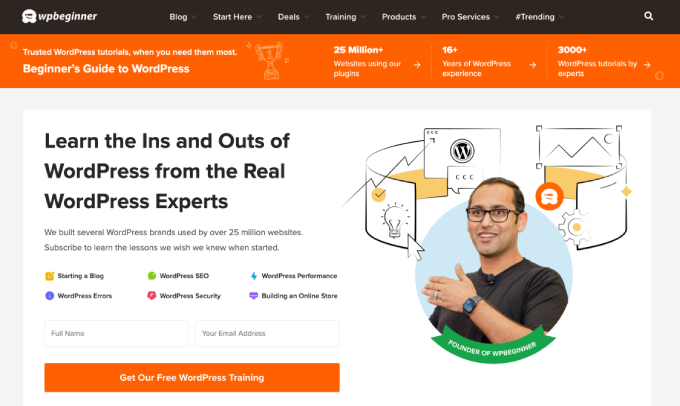
Ayrıca, açık bir amaçları olmadıkça açılır pencereler, banner'lar ve widget'lar gibi öğelerin sayısını sınırlayarak her sayfayı odaklanmış tutmanızı öneririm.
Çok fazla dikkat dağıtıcı unsur, ziyaretçilerin bir sonraki ne yapacaklarına karar vermelerini zorlaştırabilir, bu da genellikle kafa karışıklığına veya daha yüksek hemen çıkma oranlarına yol açar.
Buna karşılık, temiz ve minimalist bir tasarım kullanıcı deneyimini iyileştirir. Bu aynı zamanda dönüşümleri artırabilir, daha fazla potansiyel müşteri oluşturabilir ve etkileşimi artırabilir.
Renk, yazı tipi ve boş alan arasında iyi bir denge sağlamanın en kolay yollarından biri, iyi tasarlanmış bir tema kullanmaktır.
Doğru temayı seçme ipuçları için, WordPress için mükemmel temayı seçme hakkındaki kılavuzumuza göz atın.
Eğer zaten minimalist ve kurulumu kolay bir şey istediğinizi biliyorsanız, profesyonel, dağınıklıktan uzak bir tasarım için en iyi basit WordPress temaları listemize göz atabilirsiniz.
Alternatif olarak, tasarım öğeleri üzerinde daha fazla kontrol sahibi olmanızı sağlayan özel düzenler oluşturmak için SeedProd gibi bir sayfa oluşturucu kullanabilirsiniz.
SeedProd, kodlama bilgisine gerek kalmadan açılış sayfaları, satış sayfaları, yakında çıkacak ürün sayfaları ve hatta tam WordPress temaları oluşturmak için öğeleri sürükleyip bırakmanıza olanak tanır.
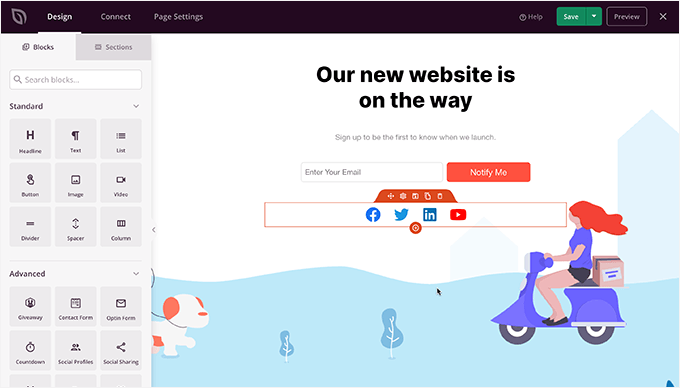
Sıfırdan başlamadan tamamen özel bir görünüm isteyen yeni başlayanlar ve teknik olmayan kullanıcılar için esnek bir seçenektir.
Özel sayfalarınızı oluşturmaya başlamak için, etkili bir WordPress web sitesi için temel tasarım öğelerinin yer aldığı uzman kontrol listemize bakın.
İpucu #8: İçeriği Kullanıcı Dostu Bir Şekilde Sunun
İçeriğinizi organize ve kullanıcı dostu bir şekilde gösterdiğinizde, mesajınızı iletme olasılığınız daha yüksek olur ve ziyaretçilerin anlamasını kolaylaştırırsınız.
İçeriğinizi daha iyi organize etmek için, açık başlıklar kullanarak başlamanızı öneririm. Bunlar, ziyaretçileri sayfanız boyunca yönlendiren ve aradıklarını bulmalarına yardımcı olan işaret levhaları gibidir.
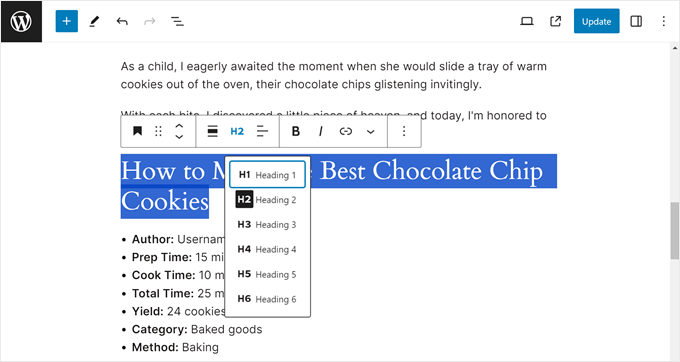
Bu başlıkları, WPBeginner blogunda yaptığımız gibi bir içindekiler tablosu oluşturmak için de kullanabilirsiniz. Bu sayede okuyucular, bir gönderi veya sayfanın en çok ilgilerini çeken bölümlerine hızla atlayabilirler.
Gönderilerimizin çoğu ayrıca kısa bir genel bakışla başlar ve ardından madde işaretleri kullanarak uygulanabilir adımlara ayrılır. Bunun içerik organizasyonuna yardımcı olmasının nedeni şunlardır:
- Büyük metin blokları, göz gezdiren okuyucuları bunaltabilir.
- Madde işaretleri anahtar ayrıntıları hızlı bir şekilde vurgularken, kısa paragraflar içeriği hafif ve sindirilebilir tutar.
- Birlikte, gönderilerinizi ve sayfalarınızı daha ilgi çekici hale getirerek ziyaretçileri daha uzun süre kalmaya ve etkileşim kurmaya teşvik eder.
Görseller de büyük bir fark yaratabilir. Görseller, videolar veya infografikler eklemek, noktalarınızı açıklamanıza ve karmaşık fikirleri basitleştirmenize yardımcı olabilir.
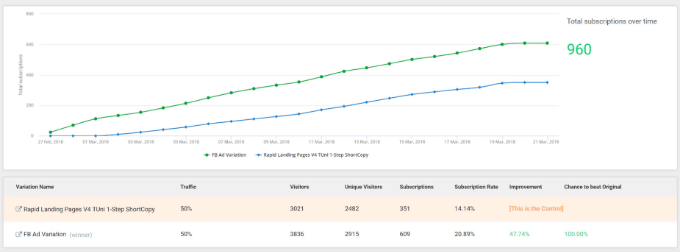
A/B testi eğitimimizde, örneğin, test sonuçlarımızın bir ekran görüntüsünü ekledik. Bu görsel karşılaştırma, okuyucuların hangi sürümün kazandığını ve neden daha etkili olduğunu hızlı bir şekilde görmelerine yardımcı oldu, böylece A/B testi kavramını daha somut ve uygulanabilir hale getirdi. (A/B testi hakkında 10. İpucu'nda daha fazla bilgi edineceksiniz!)
Ek olarak, hızlı bir açıklayıcı GIF ziyaretçileri meşgul tutmaya yardımcı olabilir ve içeriğinizi daha akılda kalıcı hale getirebilir.
Etkileşimi artırmak mı istiyorsunuz? WordPress eklentileri kullanarak etkileşimli anketler, kaydırıcılar veya eğlenceli testler eklemenizi de öneririm. Bu küçük dokunuşlar, içeriğinizi daha dinamik hissettirebilir ve ziyaretçileri aktif olarak katılmaya davet edebilir.
İçeriği sunma şeklinizi nasıl iyileştirebileceğiniz hakkında daha fazla ayrıntı mı arıyorsunuz? Harika bir blog gönderisi yazma ve yapılandırma rehberimize göz atın.
İpucu #9: Web Sitenizi Hızlandırın
Web sitenizin ne kadar hızlı yüklendiği, kullanıcı deneyiminde büyük rol oynar. Sadece bir saniyelik bir gecikme bile insanların ilgisini kaybetmesine ve sitenizden ayrılmasına neden olabilir.
Bu nedenle, WordPress web sitenizin hızını ve performansını iyileştirmek en önemli önceliğiniz olmalıdır. Aşağıdaki ipuçlarının yardımcı olacağını unutmayın, ancak hızlı bir web sitesinin iyi bir WordPress barındırma ile başladığını unutmayın – hiçbir eklenti yavaş bir sunucuyu tam olarak düzeltemez.
Başlamak için bir önbelleğe alma eklentisi kullanmak isteyeceksiniz. Önbelleğe alma, sitenizin kullanıma hazır bir kopyasını saklar, böylece tekrar gelen ziyaretçiler için çok daha hızlı yüklenir.
WP Rocket veya WP Super Cache gibi eklentiler, bunu yalnızca birkaç tıklamayla kurmayı çok kolaylaştırır. Ancak, web barındırıcınız zaten yerleşik önbelleğe alma sunuyorsa, çakışma yaşamamak için öncelikle belgelerini kontrol ettiğinizden emin olun.
Şahsen birçok farklı web sitesinde WP Rocket kullanıyorum ve yükleme hızlarını önemli ölçüde iyileştirdiğini gördüm.

Çoğu önbellekleme eklentisi, daha da iyi sonuçlar için kurulumunuzu ince ayar yapmanıza da olanak tanır. Örneğin, mobil önbellekleme etkinleştirmek, sitenizin akıllı telefonlarda ve tabletlerde daha hızlı yüklenmesine yardımcı olur.
Sitenizde oturum açmış kullanıcılar varsa — WooCommerce mağazasındaki müşteriler veya özel üyelik sitesinin üyeleri gibi — kullanıcı önbelleğini etkinleştirmek, sayfaların onlar için de daha hızlı yüklenmesine yardımcı olur.
Son olarak, tembel yüklemeyi etkinleştirmek, resimlerin yalnızca ziyaretçinin görünüm alanında görünene kadar yüklenmesini geciktirir. Bu, özellikle medya ağırlıklı sayfalarda ilk sayfa yüklemenizi hafif ve hızlı tutar.
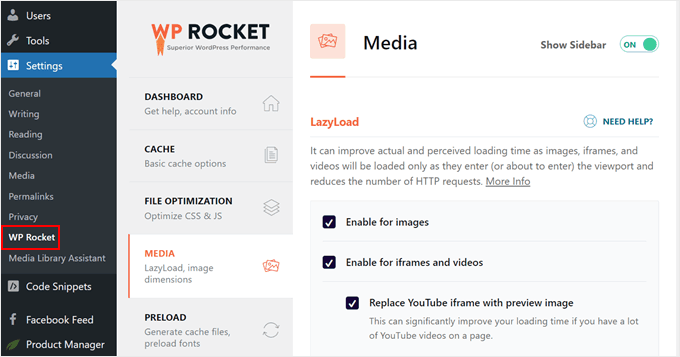
Bu ayarlardan yalnızca birkaçı bile yükleme sürenizi gözle görülür şekilde iyileştirebilir ve hemen çıkma oranlarını azaltabilir, böylece kullanıcıların daha uzun süre kalmasına ve içeriğinizle daha fazla etkileşim kurmasına yardımcı olur.
Bu özellikleri yapılandırma konusunda yardım almak isterseniz, WP Rocket'ı WordPress'te doğru şekilde yükleme ve kurma hakkındaki tam kılavuzumuza göz atın.
Hızınızı artırmanın bir başka yolu da bir CDN (İçerik Dağıtım Ağı) eklemektir.
Bir CDN, sitenizin dosyalarının kopyalarını dünya çapındaki sunucularda depolar, bu da kullanıcıların sitenizi kendilerine en yakın sunucudan yüklemesi anlamına gelir. Bu, özellikle dünyanın farklı yerlerinden ziyaretçileriniz varsa, yükleme sürelerini önemli ölçüde azaltabilir.
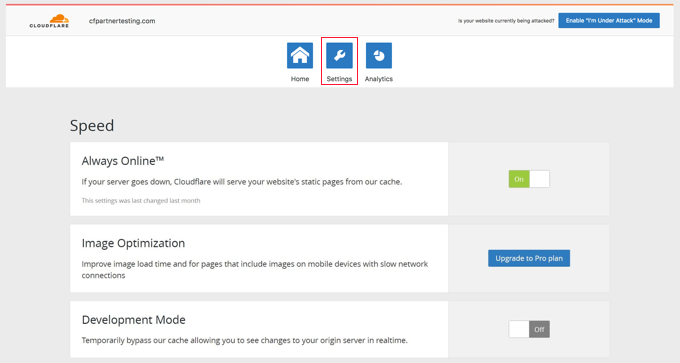
Nereden başlayacağınızdan emin değilseniz, Cloudflare'ın ücretsiz CDN'sini WordPress'te kurma konusunda kullanışlı bir kılavuzumuz var.
Resimlerinizi sıkıştırmak da önemlidir. Büyük resim dosyaları, sitelerin yavaşlamasının en büyük nedenlerinden biridir.
TinyPNG gibi araçları veya süreci sizin için otomatikleştiren EWWW Image Optimizer gibi eklentileri kullanarak, kalite kaybı olmadan resimlerinizi küçültebilirsiniz.
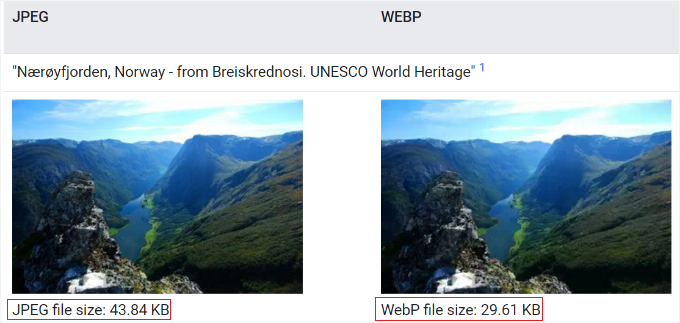
Bu arada, WebP gibi modern resim formatlarına geçmeyi düşünün. Bu formatlar, geleneksel JPEG veya PNG dosyalarına kıyasla daha iyi sıkıştırma sunar, böylece resim kalitesinden ödün vermeden sayfalarınız daha da hızlı yüklenir.
Son olarak, sitenizin performansını düzenli olarak test etmeyi unutmayın. GTmetrix veya Google PageSpeed Insights gibi ücretsiz araçlar sitenizi analiz edebilir ve onu daha da hızlandırmak için size özel önerilerde bulunabilir.
Site hızını iyileştirme hakkında daha fazla bilgi ve ipucu için, WordPress performansını artırmaya yönelik nihai kılavuzumuza bakın.
İpucu #10: A/B Testi ile Web Sitesi Değişikliklerini Test Edin
Sitenizin kullanıcı deneyimini iyileştirmeye gelince, küçük ayarlamalar büyük sonuçlar doğurabilir. Peki neyin gerçekten işe yaradığını nasıl bilirsiniz?
İşte A/B testinin devreye girdiği yer burasıdır.
A/B testi, hangisinin daha iyi performans gösterdiğini görmek için bir web sayfasının veya öğenin (düğme veya başlık gibi) iki sürümünü karşılaştırma yöntemidir.
Nasıl çalıştığı şöyledir: İki varyasyon (A ve B) oluşturursunuz, bunları farklı ziyaretçi gruplarına gösterirsiniz ve hangi sürümün daha fazla tıklama, dönüşüm veya etkileşim aldığını takip edersiniz.
Thrive Optimize gibi araçlarla A/B testi kurmak basittir. Tıklamalar, kaydolmalar veya satın almalar gibi hedefler için hangi sürümün daha iyi performans gösterdiğini otomatik olarak ölçebilir.
Şunları test edebilirsiniz:
- Başlık çeşitleri
- Düğme rengi veya metni
- Sayfa düzeni veya bölüm sırası
- Farklı görseller veya referanslar
Örneğin, Thrive Optimize'da bir açılış sayfasındaki harekete geçirici mesaj düğmesinin rengini değiştirdiğim bir test yaptım. Varyasyonu düzenledikten sonra trafiği her iki sürüm arasında böldüm ve testin çalışmasına izin verdim.
Süreç basitti ve veriler hangi sürümün daha iyi performans gösterdiğini açıkça gösterdi. Varsayımlara değil, gerçek sonuçlara dayanarak sayfaları iyileştirmenin harika bir yolu.

Daha kısa bir başlığın kullanıcıları daha uzun süre meşgul tuttuğunu veya CTA'nızı sayfanın daha üstüne yerleştirmenin dönüşümleri artırdığını görebilirsiniz.
Çoğu A/B testi aracı, yeterli veri toplandığında otomatik olarak kazanan sürüme geçer ve sitenizin performansını sürekli olarak iyileştirmenize yardımcı olur.
Bunun nasıl yapılacağına dair ayrıntılar için, WordPress'te A/B bölünmüş testinin nasıl yapılacağına dair kılavuzumuza bakın.
🧑💻 Profesyonel İpucu: Ana sayfanız, satış sayfanız veya potansiyel müşteri yakalama formlarınız gibi, küçük bir iyileştirmenin bile önemli bir fark yaratabileceği yüksek etkili sayfalarla başlamanızı öneririm.
İpucu #11: İçeriğiniz Konusunda Seçici Olun
Gönderileriniz veya sayfalarınız çok fazla gereksiz içerik içeriyorsa, hedef kitlenizin mesajınızı anlamasını zorlaştırabilir.
Bu nedenle içeriğinizi odaklanmış ve amaçlı tutmak her zaman en iyisidir. Her sayfanın net bir hedefi olmalı ve her içerik bölümü bu hedefi desteklemelidir.
Örneğin, bir açılış sayfası oluşturuyorsanız, düzen ve metin, ziyaretçileri tek bir eyleme yönlendirmelidir — bülteninize kaydolmak veya ücretsiz bir kaynak indirmek gibi.
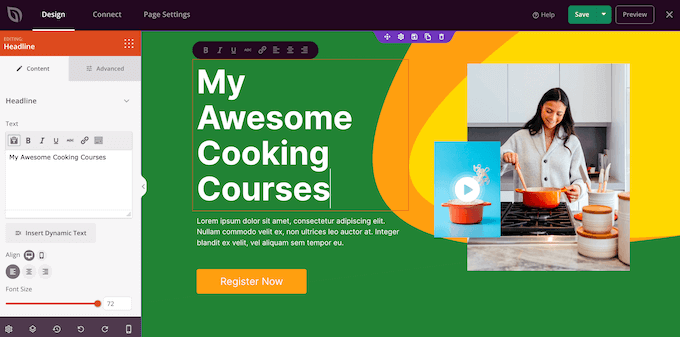
Açılış sayfaları oluşturma ipuçları için, açılış sayfası dönüşümlerinizi artırmaya yönelik eksiksiz kılavuzumuza bakın.
Blog yazıları yazmak söz konusu olduğunda aynı kural geçerlidir. Aklınıza gelen her fikri yayınlamak sitenizi içerikle doldurabilir, ancak okuyucularınıza her zaman hizmet etmez.
Nişinizle uyumlu ve hedef kitlenizin gerçek sorunlarını çözmelerine yardımcı olan konulara odaklanmak daha iyidir.
Daha da ileri gitmek için, bir içerik kümesi stratejisi kullanarak ilgili gönderileri ana bir sütun sayfasının etrafında gruplandırabilirsiniz. Bu, nişinizdeki gezinmeyi iyileştirmeye ve otorite oluşturmaya yardımcı olur.
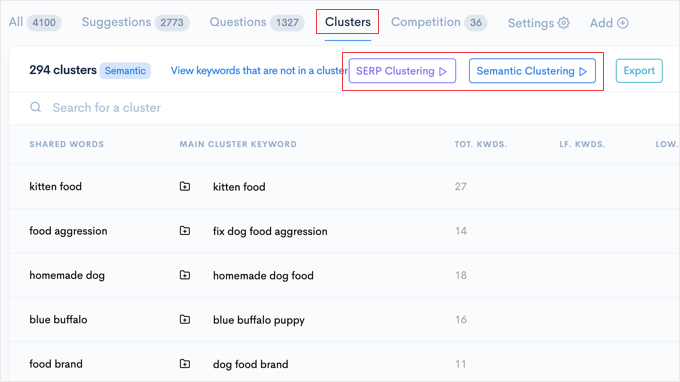
Uzmanlık alanlarınız etrafında nasıl planlama yapacağınız da dahil olmak üzere, WordPress'te içerik kümelerinin nasıl oluşturulacağına dair tam bir eğitimimiz var.
Düzenli içerik denetimleri yapmak da yardımcı olur. Zamanla, bazı gönderiler ya güncelliğini yitirdiği ya da arama amacı değiştiği için iyi performans göstermeyi bırakır.
Buna içerik çürümesi denir. Örneğin, “2020 İçin En İyi SEO İpuçları” başlıklı bir blog yazısı, SEO uygulamaları geliştikçe arama sonuçlarında artık iyi sıralanmayabilir.
Bu nedenle, içerik denetimleriniz sırasında eski sayfaları gözden geçirmek ve şunları belirlemek için zaman ayırın: bu içeriği tutmalı mıyım, güncelleştirmeli miyim yoksa silmeli miyim?
Küçük bir temizlik, ziyaretçileri meşgul tutmak ve tam olarak aradıklarını bulmalarına yardımcı olmak için uzun bir yol kat eder.
İpucu #12: Kullanıcı Etkileşimini Teşvik Edin
İnsanlar sayfalarınızla aktif olarak etkileşim kurabildiğinde, doğal olarak sitenizde daha uzun süre kalırlar.
Kullanıcı etkileşimi için fırsatlar yaratmak büyük fark yaratabilir. Ziyaretçileri sitede kalmaya, geri bildirim paylaşmaya ve hatta daha sonra geri dönmeye teşvik eder.
Başlamak için harika bir yer yorum bölümünüzdür. Eski, hantal veya inaktif görünüyorsa, insanlar yanıt bırakmakla uğraşmayabilir.
Bunu güncellemek için beğenme/beğenmeme düğmeleri ekleyebilirsiniz. Bu şekilde, ziyaretçileriniz yorum yapmak istemeseler bile konuşmaya katılabilirler.
Alternatif olarak, basit bir kullanıcı sıralama sistemi öne çıkarmak isteyebilirsiniz. Örneğin, en iyi yorumları sabitleyebilir veya tutarlı bir şekilde yararlı yorumlar bırakan kullanıcılara rozetler verebilirsiniz.

Bu iyileştirmeleri yapmak için, Thrive Comments gibi bir eklenti kullanarak yorum sisteminizi yükseltebilirsiniz. Daha fazla etkileşim ve tartışmayı teşvik eden daha iyi bir deneyim oluşturmaya yardımcı olur.
Daha fazla seçenek için, en iyi WordPress yorum eklentileri seçimimize bakın.
Ayrıca, WPForms gibi bir eklentiyle anketler, sınavlar veya hızlı geri bildirim formları ekleyerek etkileşimi artırabilirsiniz. Bu etkileşimli öğeler, tam bir yorum gerektirmeden katılımı teşvik eder.
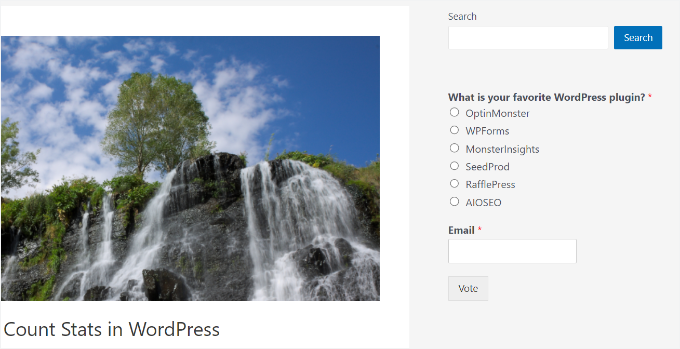
Nereden başlayacağınızdan emin değilseniz, WordPress'te etkileşimli bir anket oluşturmanın nasıl yapılacağına dair kılavuzumuz burada.
Başka harika bir strateji de oyunlaştırmadır. Bu, ziyaretçileri yorum bırakma, satın alma veya bir testi tamamlama gibi belirli eylemleri tamamladıkları için ödüllendirmek anlamına gelir. Sitenizi daha eğlenceli hale getirecek ve kullanıcıları geri gelmeye teşvik edecek puanlar, rozetler veya seviyeler sunabilirsiniz.
Bu küçük dokunuşlar yalnızca etkileşimi artırmakla kalmaz, aynı zamanda kullanıcıların web sitenizde geçirdiği süreyi de artırır ve içeriğiniz etrafında daha güçlü bir topluluk oluşturmaya yardımcı olur.
İpucu #13: Canlı Sohbet veya Sohbet Odaları ile Topluluk Oluşturun
Kullanıcı etkileşimini bir sonraki seviyeye taşımak ister misiniz?
Canlı sohbet veya gerçek zamanlı tartışma alanları eklemek, pasif okuyucuları aktif katılımcılara dönüştürebilir ve daha hızlı güven oluşturmaya yardımcı olabilir.
Ziyaretçiler soru sorabildiğinde, anında destek alabildiğinde veya gerçek zamanlı olarak başkalarıyla bağlantı kurabildiğinde, kalma, geri dönme ve içeriğinizle veya ürününüzle etkileşim kurma olasılıkları çok daha yüksektir.
Bu tür bir etkileşim, tutmayı artırır ve web sitenizin sadece statik bir sayfa yerine gerçek bir topluluk gibi daha dinamik ve duyarlı hissetmesini sağlar.
Bir eğitim, destek tabanlı veya üyelik sitesi işletiyorsanız, canlı sohbet özelliği eklemek büyük bir fark yaratabilir. Kullanıcıların ders materyalleri hakkında soru sormalarına, platform özellikleriyle ilgili yardım almalarına veya daha büyük bir grubun parçası olarak desteklenmiş hissetmelerine olanak tanır.

Mağazalar veya hizmet tabanlı web siteleri için canlı sohbet anında destek sunar. Ürün sorularını yanıtlamanıza, hizmet ayrıntılarını netleştirmenize veya sorunları gerçek zamanlı olarak çözmenize olanak tanır. Bu, sepet terkini azaltmaya ve müşteri deneyimini iyileştirmeye yardımcı olur.
Başlamak için WordPress'te ücretsiz canlı sohbeti nasıl ekleyeceğiniz hakkındaki öğreticimizi takip edebilirsiniz.
Kullanıcı etkileşimini daha da artırmak için, BuddyBoss gibi bir araç kullanarak özel sohbetle tam bir sosyal topluluk oluşturmanızı öneririm.
Özellikle üyelerin akran desteği ve grup etkileşiminden faydalandığı üyelik toplulukları veya çevrimiçi kurslar için kullanışlıdır.
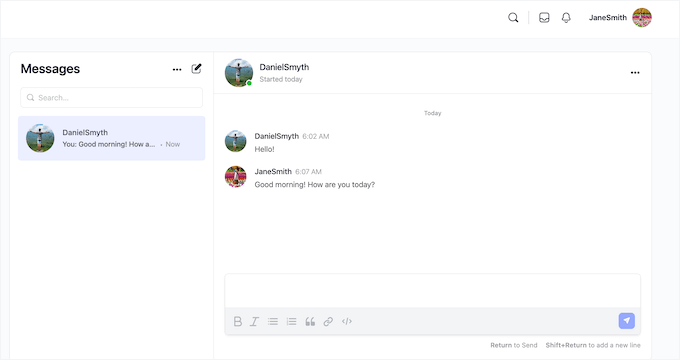
Bu işlevselliği sitenize ekleme hakkında daha fazla bilgi edinmek için WordPress'te sohbet odaları nasıl oluşturulur hakkındaki kılavuzumuza göz atın.
Ek İpucu: Görsel Geri Kayıt Testi ile Tasarım Sorunlarını Tespit Edin 🕵️
Bazen küçük bir eklenti veya tema güncellemesi bile fark etmeden düzeninizi bozabilir — bir düğme kayar, metin bir görüntünün üzerine biner veya bir bölüm mobil cihazda kaybolur. İşte görsel regresyon testi burada devreye girer.
Görsel regresyon testi (VRT), web sitenizdeki güncellemelerin görünümünü veya tasarımını yanlışlıkla bozmadığından emin olmanıza yardımcı olur.
Süreç basittir: VRT yazılımınız, değişiklik yapmadan önce ve sonra bir sayfanın 'ekran görüntülerini' alır. Ardından, en ufak farklılıkları bile tespit etmek için iki görüntüyü karşılaştırır ve kullanıcı deneyimine zarar vermeden önce görsel sorunları erken yakalamanıza yardımcı olur.

VRTs eklentisi, bu süreci otomatikleştirmek için en iyi araçlardan biridir. Adım adım talimatlar için, WordPress'te görsel regresyon testi nasıl yapılır hakkındaki kılavuzumuzu okuyabilirsiniz.
Hızlı Özet: Bu Kılavuzda Bahsedilen Araçlar
- WPForms – anketler, oylamalar ve etkileşimli formlar oluşturun.
- UserFeedback – siteden geri bildirim toplayın ve ısı haritaları/oturum kayıtlarını kullanın.
- MonsterInsights – Google Analytics verilerini WordPress içinde görüntüleyin.
- WP Rocket – önbelleğe alma, tembel yükleme ve performans optimizasyonu.
- SearchWP – dahili aramayı iyileştirin ve izleyin.
- Thrive Optimize / Thrive Comments – A/B testi ve geliştirilmiş yorumlar.
- BuddyBoss – özel topluluklar ve sohbet odaları oluşturun.
- VRTs – görsel regresyon testini otomatikleştirin.
Sonraki Adımlar: WordPress Sitenizi Büyütün
Umarım ipuçlarım ve püf noktalarım WordPress'te kullanıcı deneyimini geliştirmenize yardımcı olur. En büyük mevcut sorunlarınızı (örneğin, hız veya gezinme) ele alan 2-3 ipucu seçerek başlayın, bu hafta uygulayın ve ardından etkinin ne olduğunu görmek için analizlerinizi gözden geçirin.
Ardından, şunlar hakkındaki rehberlerimize göz atmak isteyebilirsiniz:
- Kendi Özel Topluluğunuzu Nasıl Oluşturursunuz
- Blog Trafiğinizi Nasıl Artırırsınız (Kanıtlanmış İpuçları)
- WordPress'te Her Kullanıcıyı Özel Bir Karşılama Mesajıyla Nasıl Karşılarsınız
- WordPress'te Organik Tıklama Oranını (CTR) Nasıl Artırırsınız
- WordPress'te Dönüşüm Oranı Optimizasyonu İçin Nihai Rehberim
Bu makaleyi beğendiyseniz, lütfen WordPress video eğitimleri için YouTube Kanalımıza abone olun. Bizi ayrıca Twitter ve Facebook'ta da bulabilirsiniz.



Bir sorunuz veya öneriniz mi var? Tartışmayı başlatmak için lütfen bir yorum bırakın.