


På WPBeginner har vi arbetat med WordPress i över 17 år, och vi har sett det växa till ett av de mest kraftfulla verktygen för att bygga webbplatser.
Vi hör dock ofta från läsare som känner sig överväldigade när de navigerar i WordPress. Många undrar om det är värt ansträngningen, särskilt med enklare alternativ tillgängliga.
Vi förstår: att starta en WordPress-webbplats kan kännas som att klättra uppför en brant backe, särskilt om du är nybörjare. Från felsökning av fel till att hantera kompatibilitetsproblem, även mer erfarna användare stöter på hinder.
Det är faktiskt därför vi startade den här bloggen 2009: för att erbjuda en nybörjarvänlig resurs som gör WordPress tillgängligt för alla. Idag är vi den största gratis WordPress-resursen online.
I den här artikeln går vi igenom varför WordPress kan kännas krångligt och delar med oss av praktiska tips för att göra saker enklare. Med rätt tillvägagångssätt kan du låsa upp dess fulla potential och bygga den webbplats du drömt om.
Varför är WordPress så svårt?
För vissa användare kan WordPress vara svårt att använda på grund av dess öppen källkods-natur.
Detta innebär att till skillnad från hanterade plattformar som Squarespace eller Hostinger AI Website Builder, har du ansvaret för din egen webbplats. Du måste köpa en separat hostingtjänst och domännamn för att bygga och publicera din webbplats.
Dessutom, utan användning av plugins eller teman, kan WordPress verka för grundläggande jämfört med dessa plattformar. Webbplatsbyggare har vanligtvis funktioner för webbplatsanpassning direkt ur lådan.
Med det sagt är WordPress fortfarande den mest populära plattformen för att bygga en webbplats på marknaden. Faktum är att 43 % av alla webbplatser på internet är byggda på den.
Anledningen är att det som gör WordPress komplicerat faktiskt är det som gör det så kraftfullt. Här är varför:
- Tusentals plugins och teman till ditt förfogande – Medan vissa verktyg för att bygga webbplatser inte kommer färdiga, kan du enkelt lägga till plugins och teman för att aktivera dem. Dessutom är många av dem gratis, och du kan välja bara de som du faktiskt behöver.
- Inga begränsningar – En av nackdelarna med plattformar som Wix och Squarespace är att de inte är öppen källkod. Det innebär att det du kan göra med dem ofta begränsas av de tillgängliga funktionerna.
- Frihet att använda hosting av ditt val – Medan andra webbplatsbyggare kommer med sin egen hosting, kanske de inte kan stödja din webbplats behov. Med WordPress kan du välja den bästa webbvärden som är anpassad för din webbplats tillväxt.
Kort sagt, med rätt verktyg, tekniker och information är WordPress inte så illa som du tror. Faktum är att det faktiskt kan vara mer flexibelt och kraftfullt än andra webbplatsbyggare på marknaden.
Med det sagt, om du fortfarande tycker att WordPress är komplicerat att använda, har vi samlat de bästa tipsen och knepen för att få ut mesta möjliga av denna plattform. Du kan använda länkarna nedan för att hoppa till valfri sektion i inlägget:
- Välj rätt webbhotellleverantör
- Lär känna WordPress administrationsområde
- Installera måste-ha WordPress-plugins
- Använd det bästa WordPress-temat för dina behov
- Använd en WordPress sidbyggare
- Använd ett WordPress SEO-plugin
- Använd verktyg för att förbättra webbplatsens hastighet och prestanda
- Konfigurera ett automatiserat säkerhetsplugin
- Konfigurera Google Analytics
- Använd kommentarfiltrering och moderering
- Redigera aldrig dina temafiler direkt
- Håll din WordPress-webbplats uppdaterad
- Automatisera dina WordPress-säkerhetskopior
- Fortsätt lära dig om WordPress
- Överväg att anlita en WordPress-underhållstjänst
- Bonussteg: Skapa en privat staging-webbplats för att experimentera säkert
- Vanliga frågor: Varför är WordPress så svårt att använda
- Våra andra hjälpsamma guider om att använda WordPress
1. Välj rätt webbhotell
Om du är ovan vid webbhotell kan det verka som en överväldigande teknisk aspekt som du behöver ta hand om. Men det är faktiskt ganska enkelt.
Webbhotell är i princip utrymmet där du lagrar, bygger och publicerar dina webbplatsfiler så att vem som helst kan komma åt dem.
Numera erbjuder många hostingleverantörer det som kallas WordPress-hosting, som kommer med de nödvändiga funktionerna för att optimera din WordPress-webbplats.
Vissa värdar utför till och med kritiska WordPress-underhållsuppgifter som att skapa säkerhetskopior, lägga till säkerhetsplugins och installera uppdateringar. Detta kan göra det mycket enklare att hantera en WordPress-webbplats.
Till exempel är Bluehost en välkänd WordPress-hostingleverantör som automatiskt installerar och konfigurerar WordPress åt dig när du registrerar dig.

Då och då kan du stöta på problem eller ha frågor om din webbplats eller hosting.
En bra värd kommer att erbjuda support via telefon, e-post, livechatt och andra kanaler, så du kommer inte att ha några problem att få din webbplats tillbaka på rätt spår.
För att hjälpa dig att hitta den bästa webbhostingen för dina behov har vi testat och granskat många leverantörer. Här är de bästa vi rekommenderar:
- Bluehost – Ett av de mest välkända WordPress-hostingsföretagen på marknaden, och finns listat på WordPress.orgs hosting-sida.
- Hostinger – En snabbt växande hostingleverantör på grund av deras överkomliga priser och snabba hastighet.
- SiteGround – En premium WordPress-hostingleverantör som använder Google Cloud för att säkerställa snabb hostingprestanda.
- Dreamhost – En annan hostingleverantör som rekommenderas av WordPress.org som kommer med obegränsad lagring och bandbredd.
Om du vill se en fullständig lista över hostingföretag vi rekommenderar, kolla in vår topprecension av webbhotell här.
2. Lär känna WordPress adminområde
När du har installerat WordPress kommer du att mötas av WordPress adminområde.
Detta är ditt centrala kommandocenter för att hantera alla aspekter av din WordPress-webbplats, från att skapa innehåll och ladda upp media till att anpassa inställningar och övervaka prestanda.
Att bekanta sig med administrationsområdet är viktigt för att ta kontroll över din webbplats och enkelt navigera dess funktioner.
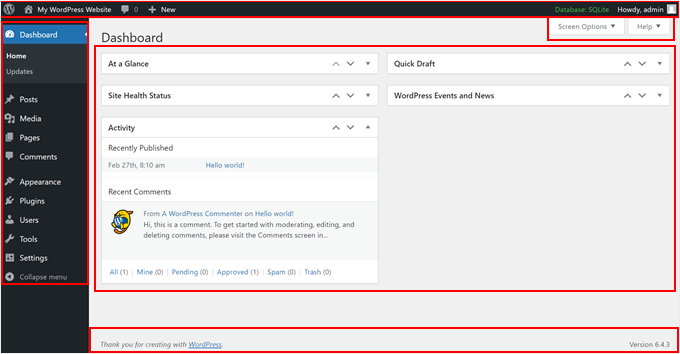
Administrationsområdet är uppdelat i 5 användarvänliga sektioner:
- Huvudnavigering i sidofältet: Den här menyn på vänster sida av skärmen fungerar som din kontrollpanel. Den låter dig komma åt olika delar av din webbplats för att hantera dem, som ditt mediebibliotek, blogginlägg, användarkonton och mer.
- Verktygsfält eller adminfält: Detta är den praktiska genvägsfältet högst upp. Det ger dig snabb åtkomst till viktiga områden som din startsida, kommentarer, skapa nytt innehåll och dina användarinställningar. Plugins du installerar kan lägga till sina egna genvägar här också.
- Arbetsyta: Det är här du får saker gjorda på din webbplats. Beroende på vilken sektion du befinner dig i (som Utseende för teman), kommer arbetsytan att visa dig verktygen och alternativen för att göra ändringar.
- Skärmalternativ & Hjälp: På administrativa sidor som din Inläggslista, Kommentarer eller Plugins, finns dessa nedanför verktygsfältet högst upp på sidan. Skärmalternativ låter dig välja vilka inställningar du ser i arbetsytan för en renare vy.
- Sidfot: Detta är ett litet avsnitt längst ner på skärmen. Det talar om vilken version av WordPress du använder.
Om du vill anpassa WordPress admin-området efter eget tycke och göra det mer användarvänligt, kan du göra det. Här är några guider du kan kolla in för att lära dig mer:
- Hur du ändrar sidfoten i ditt WordPress adminpanel
- Viktiga tips för att skydda ditt WordPress adminområde (uppdaterad)
- Hur du lösenordsskyddar din WordPress admin (wp-admin) katalog
- Hur man lägger till anpassade adminmeddelanden i WordPress
- Hur man ändrar administratörens färgschema i WordPress (snabbt och enkelt)
3. Installera nödvändiga WordPress-plugins
En av de bästa sakerna med WordPress är att du enkelt kan lägga till nästan vilken funktion som helst på din webbplats med hjälp av plugins, utan att anlita en utvecklare.
Det finns e-handelsmjukvara för att skapa en webbutik och plugins som förvandlar WordPress till en medlemswebbplats så att du kan sälja kurser. Du kan också lägga till smarta formulär för leadgenerering för att växa din verksamhet, förbättra dina SEO-rankningar och mycket mer.
Faktum är att det finns över 59 000 gratis plugins i det officiella WordPress-arkivet ensamt, så du kommer inte att ha några problem att hitta ett plugin som uppfyller dina exakta behov.

För att hjälpa dig att komma igång, här är vår experlista över nödvändiga plugins för din WordPress-webbplats.
Våra topp 5 gratis WordPress-plugins som vi alltid rekommenderar inkluderar:
- WPForms – Bästa dra-och-släpp-formulärbyggaren online för WordPress.
- All in One SEO (AIOSEO) – Bästa WordPress SEO-plugin för att öka dina SEO-rankningar.
- MonsterInsights – Övervaka enkelt din webbplatsanalys för att fatta datadrivna beslut.
- Duplicator – Skapa regelbundna säkerhetskopior för din webbplats.
- SeedProd – Dra-och-släpp-sidbyggare för att skapa anpassade webbplatsdesigner utan kod.
4. Använd det bästa WordPress-temat för dina behov
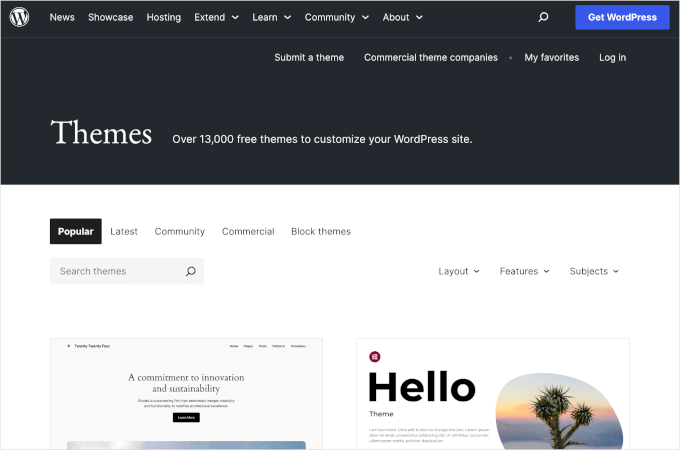
WordPress-teman styr hur din webbplats ser ut och fungerar. Det finns teman utformade för specifika marknader, som WooCommerce-teman och teman för medlemswebbplatser, men också flerändamålsteman som du kan anpassa för att passa nästan alla typer av webbplatser.
Precis som plugins finns det otaliga gratis teman att välja mellan – det finns över 13 000 gratis teman enbart i det officiella WordPress-arkivet.
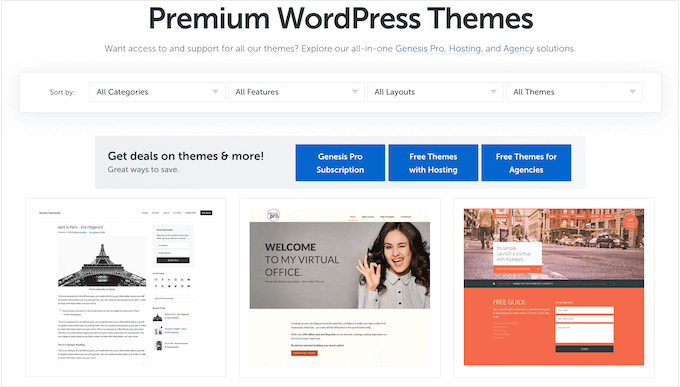
Du kan också installera teman gjorda av topp- och betrodda WordPress-temaleverantörer.
Detta inkluderar Sydney, Elegant Themes, Astra och mer.
Det är viktigt att välja ett tema som ser bra ut, har de funktioner du behöver och dessutom är av hög kvalitet. För att hjälpa dig att fatta rätt beslut, se vår guide om hur du väljer det perfekta WordPress-temat.
Om du letar efter temarekommendationer, kolla in vårt experval av de mest populära och bästa WordPress-teman.
5. Använd en WordPress sidbyggare
När du bygger din webbplats skapar du inlägg och sidor med hjälp av WordPress blockredigerare.
Den är designad för nybörjare och fungerar på ett liknande sätt som andra dra-och-släpp-webbplatsbyggare, så vem som helst kan enkelt använda den.
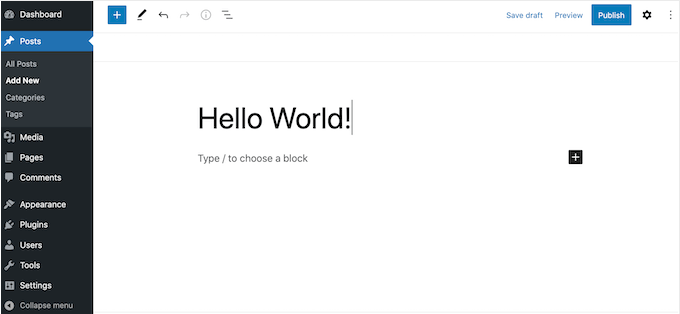
Om du använder ett blockaktiverat tema (även kallat fullständig redigering av webbplatsen eller blocktema), som till exempel Divi eller Astra, kan du också lägga till och redigera innehåll med hjälp av den fullständiga redigeraren.
Denna redigerare låter dig helt ändra temats layout och lägga till nya sektioner på din webbplats utan att skriva någon kod. Om du behöver lite vägledning om hur du använder den, rekommenderar vi att du läser vår nybörjarguide till WordPress fullständig redigering av webbplatsen.
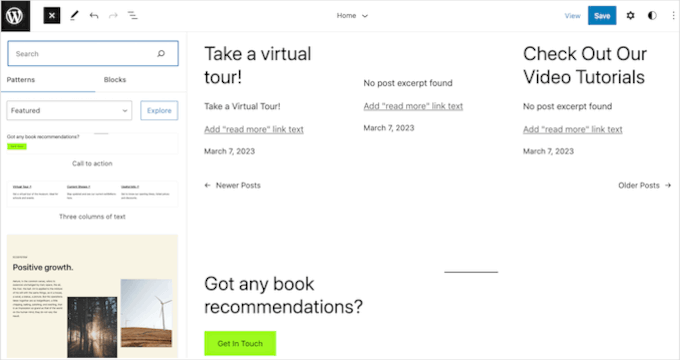
Detta är en bra början, men det kan vara väldigt grundläggande och har ett begränsat antal funktioner.
Om du letar efter en mer anpassningsbar lösning rekommenderar vi att du använder ett plugin för sidbyggare som SeedProd.
SeedProd låter dig skapa helt anpassade siddesigner och kommer med färdiga block som du kan dra och släppa var som helst på din webbplats.
Detta inkluderar avancerade block som nedräkningstimers, kontaktformulär, Google Maps, betalningsfält och mycket mer.
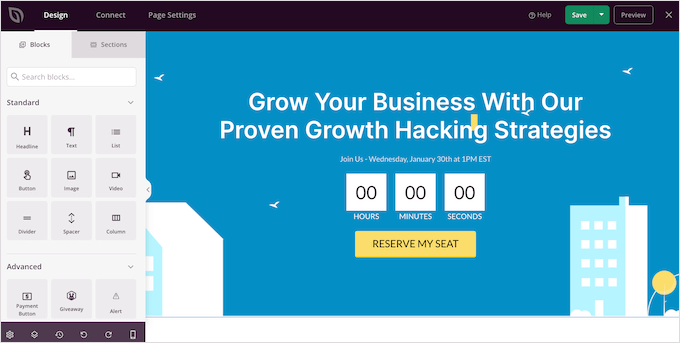
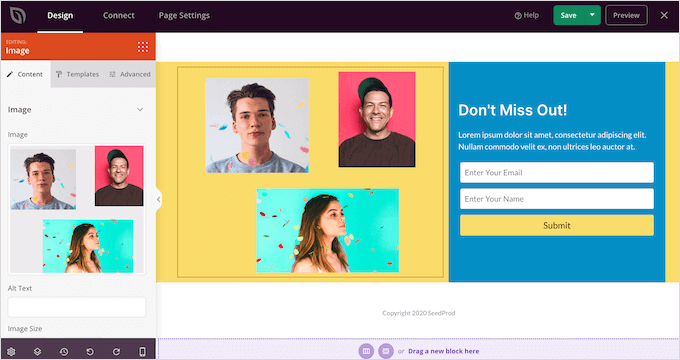
Efter att ha lagt till ett block på din webbplats kan du anpassa det med hjälp av inställningarna i den vänstra SeedProd-menyn.
Detta gör det enkelt att skapa anpassade startsidor, landningssidor och mer.
För mer om detta ämne, se vår guide om WordPress blockredigerare kontra sidbyggare.
6. Använd ett WordPress SEO-plugin
De flesta besökare hittar din webbplats via sökmotorer som Google. För att hjälpa sökmotorer att visa ditt innehåll för rätt personer, behöver du arbeta med din webbplats SEO (sökmotoroptimering).
SEO är ett stort ämne som ofta inkluderar tekniska uppgifter. Lyckligtvis finns det ett WordPress-plugin för allt, och SEO är inget undantag.
Det finns många olika WordPress SEO-plugins och verktyg du kan använda för enskilda uppgifter, men vi rekommenderar All in One SEO (AIOSEO) eftersom det är den kompletta SEO-verktygslådan för WordPress.
AIOSEO kommer med kraftfulla funktioner för att optimera din webbplats, allt från grundläggande till avancerade.
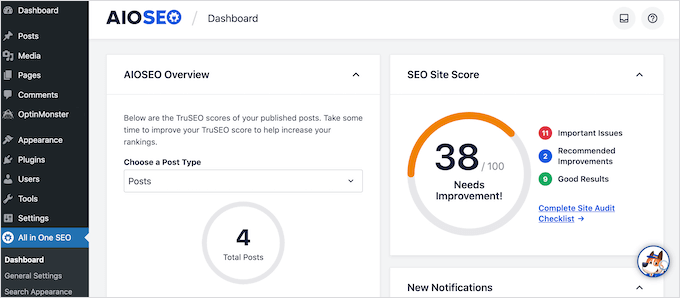
Till exempel har den en SEO Site Score som hjälper dig att identifiera vilka SEO-relaterade problem du behöver förbättra. På så sätt vet du exakt vad du ska göra för att få högre placeringar i Google.
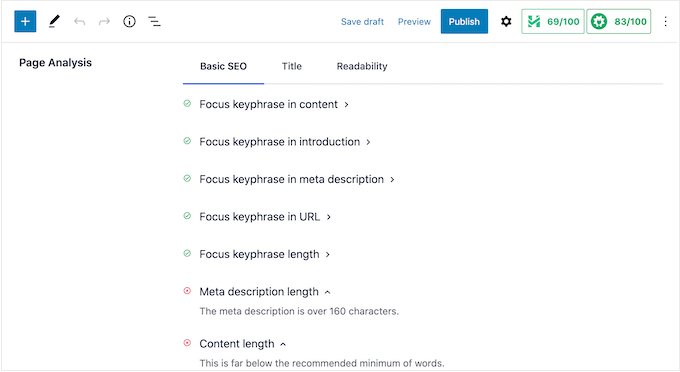
AIOSEO skannar också dina sidor och inlägg medan du skriver dem och skapar en checklista med sätt att förbättra dess SEO.
Andra kraftfulla funktioner inkluderar brödsmule-navigering, avancerat stöd för eCommerce SEO för WooCommerce, lokal SEO, en assistent för interna länkar och mycket mer. Med AIOSEO behöver du inte installera flera plugins, eftersom allt du behöver finns där.
För steg-för-steg-instruktioner kan du se vår ultimata guide om hur du ställer in All in One SEO för WordPress korrekt.
7. Använd verktyg för att förbättra webbplatsens hastighet och prestanda
För att ge en bra upplevelse måste din webbplats laddas snabbt.
WordPress är redan optimerat för hastighet och prestanda, men det finns många knep och verktyg som kan göra att det körs ännu snabbare.
Med det i åtanke har vi flera guider som du kan titta på för att förbättra din webbplatsprestanda:
- Den ultimata guiden för att öka WordPress-hastighet & prestanda
- Hur man snabbar upp WooCommerce-prestanda
- Snabbaste WordPress-hosting (prestandatester)
- Hur du använder GTmetrix-plugin för att förbättra WordPress-webbplatsens prestanda
8. Konfigurera ett automatiserat säkerhetsplugin
WordPress är en i grunden säker programvara, men hackare hittar ständigt nya sätt att bryta sig in på webbplatser och stjäla data. Om du vill hålla din webbplats säker är det bäst att använda ett säkerhetsplugin för WordPress.
För småföretag och nybörjare rekommenderar vi att använda Sucuri. Det är ett av de mest populära och pålitliga säkerhetsplugins för WordPress på marknaden.
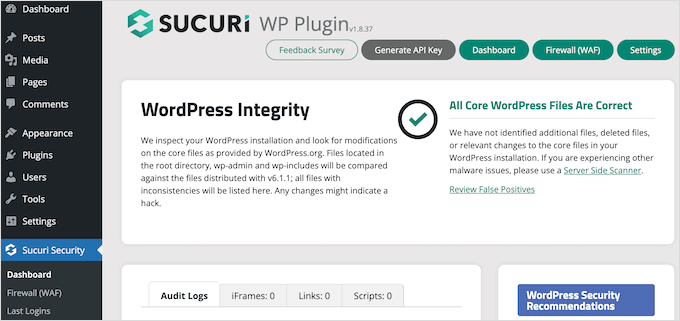
Sucuri spårar allt som händer på din webbplats, inklusive misslyckade inloggningsförsök och eventuella ändringar i WordPress-filerna.
Den skannar också efter skadlig kod och övervakar om din webbplats visas på några blocklistor, eftersom detta kan innebära att det finns ett problem med din webbplats säkerhet.
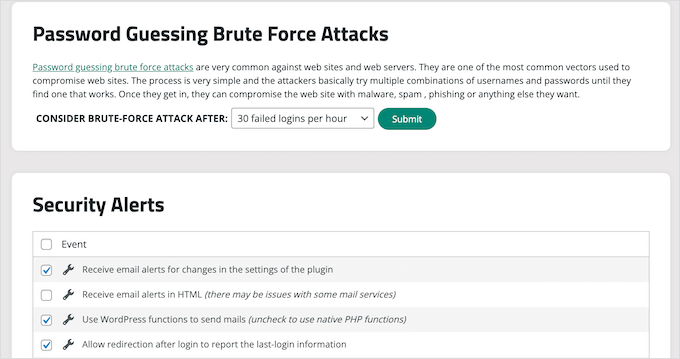
Om den hittar ett problem, meddelar Sucuri dig automatiskt. På så sätt kan du skydda din webbplats utan att behöva utföra några manuella kontroller eller lära dig komplicerade säkerhetsverktyg.
💡 Notera: Även om vi har bytt från Sucuri till Cloudflare för vårt CDN, rekommenderar vi fortfarande att använda det för din webbplatssäkerhet om du driver ett litet företag. Du kan läsa mer om programvaran i vår kompletta Sucuri-recension.
Med det sagt, för större företag och webbplatser med högre trafik rekommenderar vi Cloudflare.
Slutligen kanske du vill titta på följande WordPress-säkerhetsguider för att hålla din webbplats säker:
- Den ultimata guiden till WordPress-säkerhet – steg för steg
- Hur man utför en WordPress-säkerhetsrevision
- Vad är ett SSL-certifikat (och varför du behöver ett)
- Hur du skannar din WordPress-webbplats efter potentiellt skadlig kod
9. Konfigurera Google Analytics
Som webbplatsägare är ditt mål att få folk till din webbplats och hålla dem engagerade. Många användare kämpar dock med att hitta och skapa rätt strategi för att växa sin webbplats.
Det är där Google Analytics kommer in.
Analys gör det möjligt för dig att fatta beslut baserat på verkliga data. Du kan till exempel spåra webbplatsbesökare och se vilket innehåll som får mest engagemang. Du kan sedan skapa mer populärt innehåll.
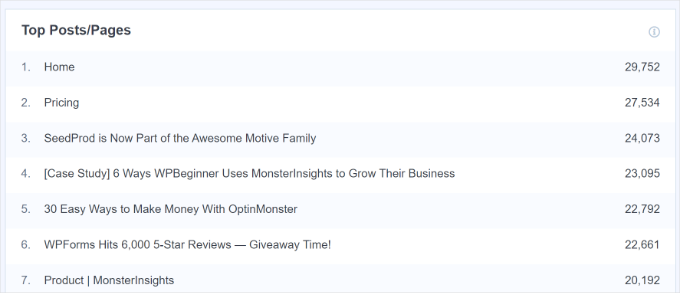
Du kan också se hur länge besökare stannar på din webbplats och avvisningsfrekvensen, vilket är procentandelen användare som lämnar din webbplats vid sitt första besök. Du kan använda denna information för att öka sidvisningar och minska avvisningsfrekvensen i WordPress.
Google Analytics är ett viktigt verktyg, men det kan vara komplicerat att ställa in för nybörjare. Av den anledningen rekommenderar vi att använda MonsterInsights.
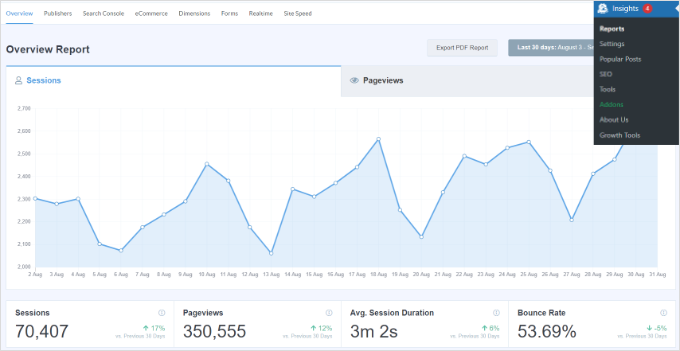
MonsterInsights är den bästa analyslösningen för WordPress-användare.
Det gör det enkelt att installera Google Analytics på din webbplats och visar sedan hjälpsamma rapporter direkt i WordPress-instrumentpanelen.
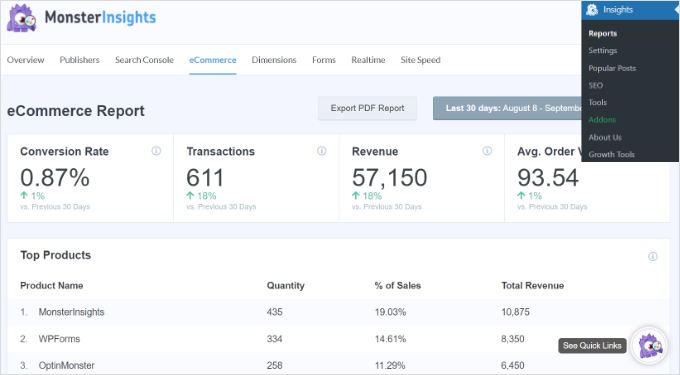
För att lära dig mer, se vår steg-för-steg-guide om hur du installerar Google Analytics i WordPress.
När du har kopplat din webbplats till Google Analytics rekommenderar vi att du läser dessa artiklar:
- Viktiga mätvärden att mäta på din WordPress-webbplats
- Hur man spårar användarengagemang i WordPress med Google Analytics
- Hur du ställer in Google Analytics-mål för din WordPress-webbplats
10. Använd kommentarfiltrering och moderering
Ett av problemen som ägare av WordPress-webbplatser kämpar med är kommentarspam.
Spambots och skadliga tredjeparter kan enkelt översvämma en webbplats kommentarsfält med länkar till skadlig kod och sidor av låg kvalitet. Detta kan skada din webbplats rykte och till och med påverka dess SEO.
Du kan moderera kommentarer i WordPress direkt från instrumentpanelen, inklusive att manuellt godkänna och blockera kommentarer eller till och med radera dem helt.
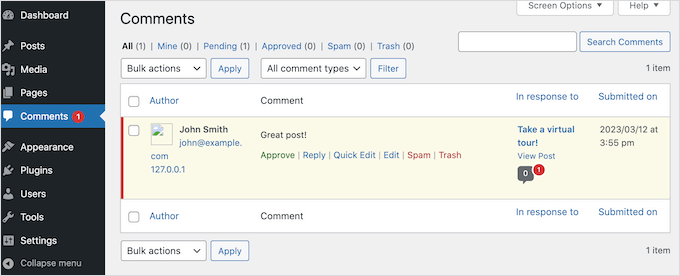
Med det sagt kan det vara tidskrävande att moderera varenda kommentar, särskilt när din webbplats växer och lockar fler besökare.
Lyckligtvis finns det massor av verktyg för att bekämpa kommentars-spam i WordPress. Detta inkluderar Akismet, som automatiskt filtrerar alla kommentarer genom en global spamdatabas.
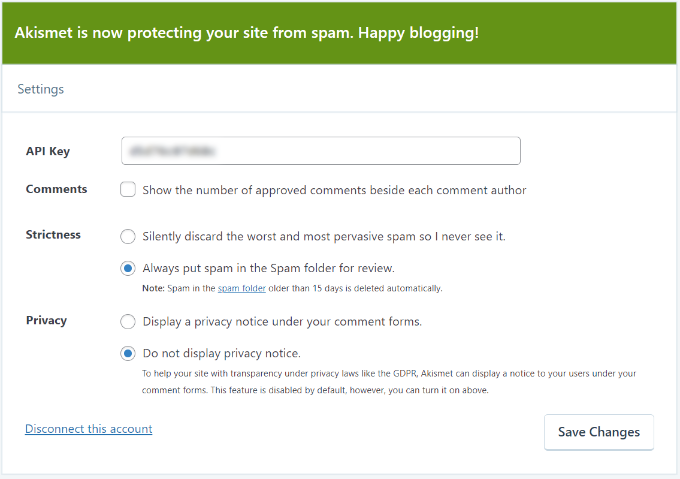
För att lära dig mer, se vår guide till Akismet och varför du bör börja använda det omedelbart.
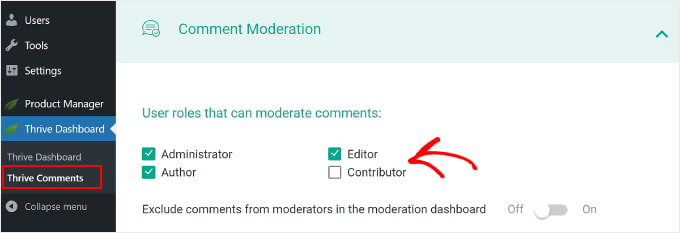
Förutom det rekommenderar vi också att använda Thrive Comments, ett lättanvänt plugin för att förbättra dina kommentarer. Detta plugin har en funktion som låter dig tillåta specifika användare att moderera kommentarer, vilket är praktiskt om du arbetar med ett team.
11. Redigera aldrig dina temafiler direkt
WordPress är öppen källkod, så vem som helst kan se och redigera dess kod – som PHP, JavaScript, CSS och HTML. Även om detta låter tekniskt, finns det många anledningar till att du kanske vill lägga till anpassade kodavsnitt till WordPress för att låsa upp coola funktioner.
Du kan till exempel använda en kodsnutt för att helt inaktivera kommentarer eller ta bort WordPress versionsnummer. Vanligtvis är det inte meningsfullt att installera ett plugin för dessa små uppgifter, så WordPress ger dig möjlighet att använda kod istället.
Många WordPress-handledningar kommer att ge ett utdrag och sedan be dig att redigera din temas functions.php-fil.
Problemet är att även ett stavfel eller ett litet misstag i koden kan orsaka fel eller till och med bryta din webbplats helt. Du kommer inte heller att kunna uppdatera ditt WordPress-tema utan att förlora anpassningen.
Detta får många att tro att WordPress är svårt när problemet egentligen ligger i deras anpassade kod.
Därför rekommenderar vi att använda WPCode, det bästa pluginet för kodsnuttar för WordPress.
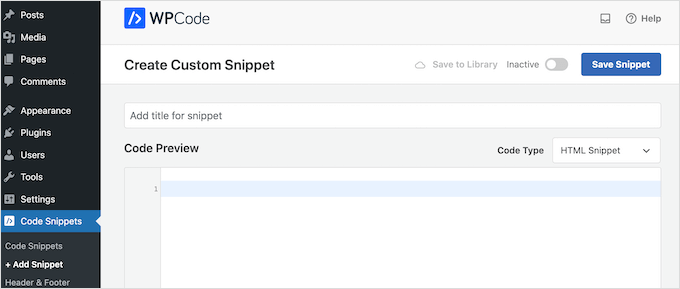
Det låter dig lägga till anpassad PHP, JavaScript, CSS och HTML utan att redigera några temafiler.
WPCode har också ett inbyggt bibliotek med kodsnuttar som du kan lägga till på en webbplats med bara några få klick. Även om du är nybörjare utan kodningserfarenhet, gör WPCode det enkelt att lägga till anpassad kod i WordPress på ett säkert sätt.
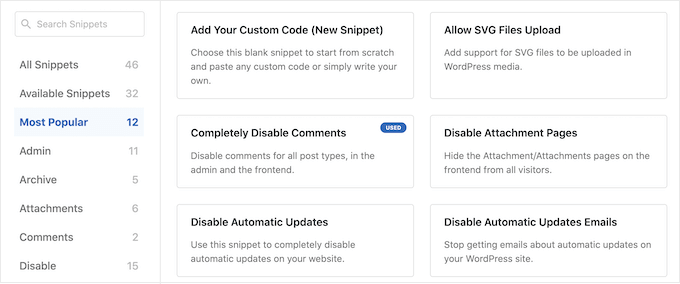
För mer information, se vår nybörjarguide om att klistra in kodsnuttar från webben i WordPress.
12. Håll din WordPress-webbplats uppdaterad
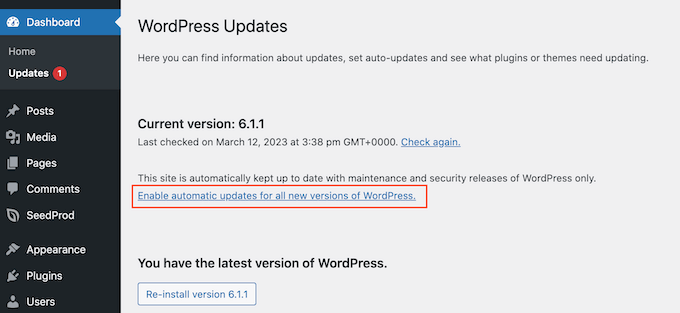
Det är viktigt att hålla dina teman, plugins och kärnprogramvaran för WordPress uppdaterade. Hackare försöker utnyttja kända fel och sårbarheter i föråldrad programvara, så om du hamnar efter kan din webbplats bli ett lätt mål.
Vissa uppdateringar lägger till funktioner som gör WordPress enklare att använda. Av denna anledning är det viktigt att uppdatera WordPress-kärnan, uppdatera dina WordPress-plugins och installera den senaste versionen av ditt tema.
Vissa webbhotell kommer att installera dessa uppdateringar åt dig automatiskt, särskilt om du använder en hanterad hostingleverantör.
Ett annat alternativ är att aktivera automatiska uppdateringar för WordPress och aktivera automatiska uppdateringar för plugins och teman. Med det gjort kommer du alltid att ha tillgång till de senaste WordPress-funktionerna och korrigeringarna.
13. Automatisera dina WordPress-säkerhetskopior
WordPress är säker och pålitlig programvara, men det är ändå en bra idé att skapa regelbundna säkerhetskopior.
Olyckor och misstag händer, som att radera viktigt innehåll eller redigera fel sida. Skadliga tredje parter kan också försöka bryta sig in på din webbplats och radera ditt innehåll.
Genom att skapa regelbundna säkerhetskopior kan du alltid återställa en fungerande och felfri version av din webbplats. Även om det värsta händer och du förlorar all din data, kan du helt enkelt återställa din WordPress-webbplats från dess senaste säkerhetskopia.
De kan vara viktiga, men många webbplatsägare ignorerar säkerhetskopieringar tills det är för sent.
De goda nyheterna är att det finns många gratis och betalda WordPress-backup-plugins som kan göra det tunga arbetet åt dig. Vi rekommenderar att använda ett premium-plugin som Duplicator Pro, eftersom det kan skapa säkerhetskopior automatiskt.

Det inkluderar också en funktion för katastrofåterställning som lägger till ett extra skyddslager.
Detta låter dig markera en specifik säkerhetskopia som en återställningspunkt. Om din webbplats någonsin blir otillgänglig på grund av en dålig uppdatering, plugin-konflikt eller fel, kan du återställa din webbplats till den säkerhetskopian – även om du inte kan logga in på WordPress.
Tänk på det som en nödstoppsknapp för din webbplats.
För extra säkerhet sparar Duplicator Pro dina säkerhetskopior till populära molnlagringslösningar som Dropbox, OneDrive eller Amazon S3. Detta innebär att du kan logga in på dessa tjänster från vilken plats som helst och få tillgång till en fungerande kopia av din webbplats.
14. Fortsätt lära dig om WordPress
En av nackdelarna med WordPress är att du inte kan kontakta support som med vissa andra webbplatsbyggare som erbjuder 24/7 chatt-support. Detta kan få vissa användare att vända sig till andra lösningar.
Även om detta är sant, är det fantastiska med WordPress dess stora och hängivna community. Det finns massor av resurser online som kan hjälpa dig att bygga din webbplats och göra WordPress ännu enklare att använda. Du behöver bara veta rätt ställe att leta efter dem.
På WPBeginner har vi skapat många gratis resurser som du kan använda för att bemästra WordPress:
- WPBeginner Blog. Här publicerar vi våra WordPress-handledningar, guider och steg-för-steg-instruktioner. Vi har ett stort bibliotek med gratis innehåll och publicerar ny information hela tiden.
- WPBeginner Ordbok. Komplicerade termer och tekniskt jargong kan få WordPress att verka mycket svårare än vad det är. Av den anledningen har vi skapat en katalog som täcker all WordPress-lingo.
- WPBeginner Lösningcenter. Ett nav för dig att hitta de bästa WordPress-produkterna för din webbplats. Till skillnad från andra recensionsplattformar visar vi bara de bästa plugins, teman och verktyg som vi har testat själva.
- WPBeginner Videor. Våra steg-för-steg WordPress 101-videohandledningar har allt du behöver för att komma igång med WordPress.
- WPBeginner på YouTube. Gillade du vår WordPress 101-serie och vill lära dig mer? Du hittar över 1000 fler videor på vår YouTube-kanal som täcker allt från SEO till vanliga WordPress-fel och hur man åtgärdar dem, hur man bäddar in dynamiska sociala medieflöden på din webbplats, och mycket mer.
- WPBeginner Engage Group. Den största och snabbast växande WordPress-gruppen för icke-tekniker och nybörjare på Facebook. Här kan du koppla upp dig med över 96 000 WordPress-användare, ställa frågor och få support från communityn.
Vi rekommenderar också att du tar en titt på vår guide om hur man korrekt ber om WordPress-support och får den.
15. Överväg att anlita en WordPress-underhållstjänst
Tipsen och knepen i den här guiden kommer att göra WordPress mycket mer hanterbart, även om du aldrig har skapat en webbplats tidigare.
Men om du letar efter den ultimata problemfria upplevelsen kan du alltid anlita en underhållstjänst för att ta hand om WordPress åt dig. Detta inkluderar att skapa säkerhetskopior, installera uppdateringar, utföra SEO-revisioner, uppgradera din webbplats säkerhet, hitta och åtgärda trasiga länkar, och mer.
Dessa tjänster är perfekta för förstagångsanvändare av WordPress eller alla som tycker att den dagliga webbplatsunderhållet tar för mycket tid.
För att lära dig mer kan du se våra experters val av de bästa WordPress-webbplatsunderhållstjänsterna.
Bonussteg: Skapa en privat staging-webbplats för att experimentera säkert
En av de vanliga anledningarna till att WordPress känns svårt är rädslan för att förstöra något på din live-webbplats. Det är där en staging-webbplats kommer in.
En staging-webbplats är en privat kopia av din webbplats där du kan testa nya plugins, teman och layoutändringar utan att påverka dina besökare. De flesta hanterade WordPress-värdar erbjuder staging med ett klick.
Alternativt kan du använda plugins för att klona din webbplats, som Duplicator eller WP Stagecoach.

Det är ett utmärkt sätt att prova nya saker utan risk, särskilt användbart för nybörjare som fortfarande lär sig grunderna.
För steg-för-steg-instruktioner kan du gå till vår guide om hur man skapar en staging-webbplats.
Vanliga frågor: Varför är WordPress så svårt att använda
Här är några vanliga frågor vi får från användare som börjar med WordPress:
Är WordPress gratis?
Ja, WordPress-programvaran är 100 % gratis. Du behöver dock ett domännamn och en hosting-tjänst, vilket kostar pengar. Även om det finns tusentals gratis plugins, budgeterar många webbplatsägare så småningom för premium-plugins och teman i takt med att deras verksamhet växer.
Vad är en plugin och hur använder jag den?
En plugin är en programvarudel som du kan lägga till WordPress för att utöka dess funktionalitet. Tänk på plugins som appar för din webbplats. Du kan installera och aktivera plugins direkt från din WordPress-instrumentpanel genom att gå till sektionen 'Plugins'.
Hur kan jag göra min WordPress-webbplats snabbare?
Att förbättra webbplatsens hastighet innebär att optimera bilder, använda ett cachningsplugin och välja en pålitlig hosting-leverantör. Vår guide om hastighet och prestanda har detaljerade steg för att hjälpa dig att göra din webbplats snabbare.
Kan jag använda WordPress för e-handel?
Absolut! WordPress har utmärkta e-handelsmöjligheter med plugins som WooCommerce. Detta verktyg kan förvandla din webbplats till en fullt fungerande onlinebutik, komplett med säkra betalningsalternativ och lagerhantering.
Vad gör jag om jag stöter på ett fel på min webbplats?
Få panik inte! Det finns oftast en lösning för de flesta WordPress-fel. Kolla in vår omfattande guide om vanliga WordPress-fel och hur man åtgärdar dem, eller kontakta din hosting-leverantörs supportteam.
Våra andra hjälpsamma guider om att använda WordPress
Vi hoppas att den här artikeln hjälpte dig att förstå varför WordPress kan verka komplicerat att använda och hur du kan göra det enklare. Därefter kanske du också vill se våra hjälpsamma guider om:
- Hur man skapar en WordPress-webbplats
- Hur man skapar vackra "kommer snart"-sidor i WordPress
- Hur du förbättrar WordPress-sökningen (snabbt och enkelt)
- Hur mycket kostar det egentligen att bygga en WordPress-webbplats
- De viktigaste anledningarna att använda WordPress.
Om du gillade den här artikeln, prenumerera gärna på vår YouTube-kanal för WordPress-videoguider. Du kan också hitta oss på Twitter och Facebook.




Suman Sourabh
Trots allt detta tycker jag fortfarande att WordPress är ganska enkelt att installera och komma igång med. Många icke-tekniska bloggare använder WordPress än idag. Tack för inlägget!
Jiří Vaněk
WordPress blev komplicerat för mig när blockredigeraren Gutenberg först dök upp. Då slutade jag till och med att använda WordPress under en lång tid eftersom jag inte längre förstod det. Jag återvände till det först tack vare Elementor. Så, för mig, är den svåraste delen av WordPress blockredigeraren. Om du lär dig den, är du klar. Annars fungerar en kvalitativ sidbyggare lika bra.