


Jag minns fortfarande första gången jag testade mitt WordPress kontaktformulär, och e-postmeddelandet kom aldrig fram. Senare började användare berätta för mig att de inte heller fick återställningslänkar för lösenord. Det var frustrerande, och jag lärde mig snabbt att WordPress standarde-postsystem helt enkelt inte är särskilt pålitligt.
Det enklaste sättet att lösa detta är att använda SMTP (Simple Mail Transfer Protocol). När jag hade ställt in det började e-postmeddelanden att gå direkt till inkorgen istället för att försvinna eller hamna i skräppost.
I den här guiden går jag igenom steg för steg hur du ställer in SMTP i WordPress. Du kommer att se varför standardsystemet misslyckas, hur du väljer rätt SMTP-tjänst och hur du konfigurerar allt så att dina e-postmeddelanden alltid når dina användare.
Varför använda en SMTP-tjänst i WordPress?
Att använda en SMTP-tjänst i WordPress säkerställer att dina e-postmeddelanden faktiskt levereras.
Som standard använder WordPress den inbyggda PHP mail() funktionen för att skicka e-post, vilket beror på att din webbserver fungerar som en e-postserver.
Men de flesta delade hostingleverantörer konfigurerar det antingen inte korrekt, inaktiverar det av säkerhetsskäl eller sätter strikta gränser för utgående meddelanden.
Detta innebär ofta att viktiga meddelanden som lösenordsåterställningar, aviseringar eller formulärinlämningar ofta inte når din inkorg.
SMTP (Simple Mail Transfer Protocol) är en mer pålitlig metod som dirigerar dina e-postmeddelanden via en korrekt e-postserver istället för PHP mail. Detta förbättrar leveransbarheten och hjälper dig att undvika hostingbegränsningar.
När du konfigurerar SMTP har du vanligtvis två alternativ:
- Använd din hostingleverantörs e-postsystem – Detta ingår i de flesta webbhotellplaner och fungerar bra för grundläggande webbplatsmeddelanden (som lösenordsåterställningar eller formulärinlämningar).
- Använd en separat e-posttjänst (tredjepartsleverantör) – Tjänster som Constant Contact, Brevo eller Mailgun specialiserar sig på e-postleverans. Dessa är de bästa alternativen om du behöver skicka många e-postmeddelanden eller vill ha högsta möjliga tillförlitlighet.
I den här guiden går vi igenom hur du ställer in SMTP med hjälp av e-postkontot som tillhandahålls av din WordPress-värd:
- Skapa e-postkonton med din WordPress-värd
- Konfigurera SMTP för din varumärkta e-postadress
- Testa dina SMTP-plugininställningar
- Felsök WordPress e-postproblem
- Skicka om e-post manuellt
- Bonus: För- och nackdelar med att använda din webbvärds e-postservrar för WordPress-e-postmeddelanden
- Vanliga frågor om WordPress SMTP
- Fler guider för att använda e-post i WordPress
Låt oss börja!
Skapa e-postkonton med din WordPress-värd
De flesta WordPress-hostingleverantörer erbjuder e-posttjänster för varje domän du hostar hos dem. Det innebär att du kan skapa e-postkonton med ditt eget domännamn, som dittnamn@dinwebbplats.com.
Att använda din webbplats domän hjälper dig att engagera dina prenumeranter från din e-postlista och hjälper dig att hålla dig varumärkesenlig genom att skicka meddelanden med ditt domännamn istället för en personlig inkorg.
Så, låt oss först och främst skapa ett e-postkonto.
I det här exemplet visar vi hur du skapar ett e-postkonto med Hostinger. Din hostingleverantör kan använda ett annat system för kontohantering, men den grundläggande processen är densamma på de flesta hosting-tjänster.
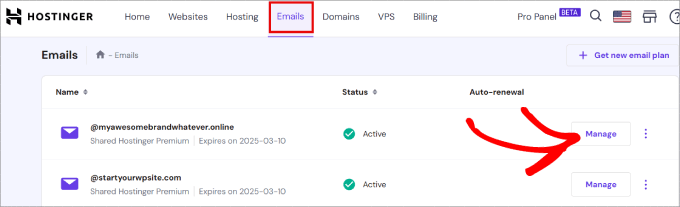
Du vill först logga in på ditt webbhotellskonto och klicka på 'E-post' för att skapa ett nytt e-postmeddelande under din domän. Klicka sedan på 'Hantera' bredvid din domän.
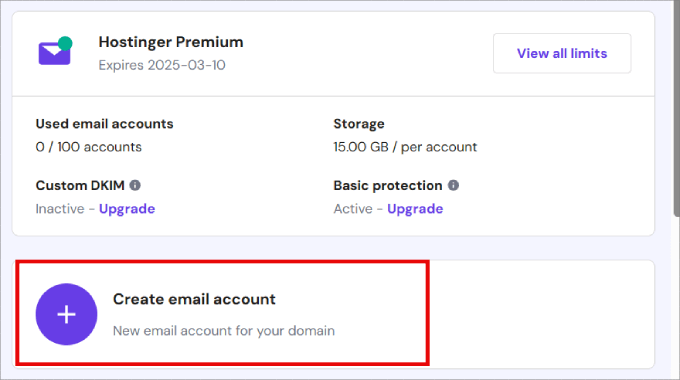
Klicka sedan på knappen ‘Skapa e-postkonto’.
Detta gör att du kan ställa in en företags-e-postadress under ditt domännamn istället för standardversionen som WordPress ger dig.
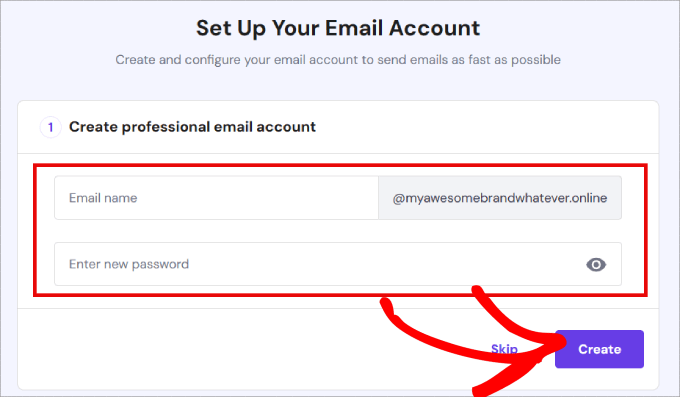
Du kommer sedan att se ett enkelt formulär där du behöver fylla i den information som krävs för att skapa ditt e-postkonto.
Eftersom vi kommer att använda detta konto för att skicka WordPress-e-postmeddelanden, rekommenderar vi att du skapar ett e-postkonto som wordpress@example.com. Se till att ersätta example.com med ditt eget domännamn.
Sedan kan du ange ditt e-postnamn, skapa ett lösenord och klicka på 'Skapa'.
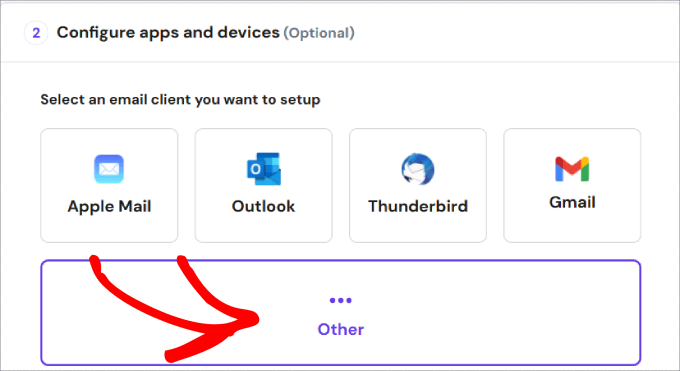
Härifrån kommer du att bli ombedd att konfigurera tredjeparts e-posttjänster att ansluta till.
Med det sagt kan du välja "Annan" om du inte vill använda någon av de givna tjänsterna.
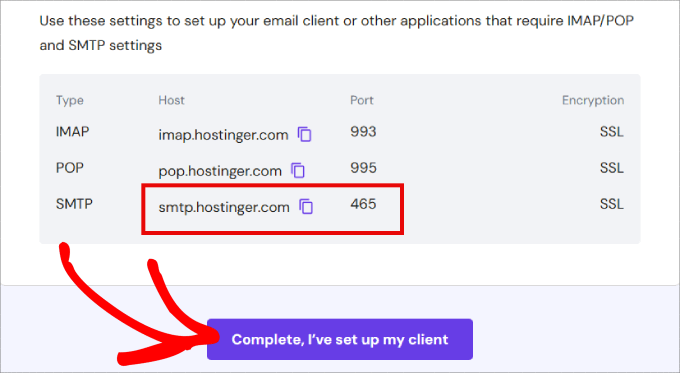
Låt oss kopiera SMTP-värd och port eftersom du behöver lägga till den informationen i inställningarna för din WordPress SMTP-plugin för att börja skicka e-postmeddelanden på ett tillförlitligt sätt.
SMTP-värden är adressen till din e-postserver, och SMTP-porten är den specifika kanalen som används för säker kommunikation. Tänk på det som ett specifikt lägenhetsnummer (porten) på en byggnads gatuadress (värden).
Slutligen, fortsätt och klicka på 'Slutför, jag har ställt in min klient.'
Om du använder en annan hostingleverantör, som Bluehost eller SiteGround, kan du kontrollera supportavsnittet på din hosts webbplats för denna information. Troligtvis kommer det att finnas en artikel som ger denna information.
Om du inte hittar det, bör du kontakta värdstödet för att begära denna information.
Konfigurera SMTP för din varumärkta e-postadress
Tyvärr erbjuder WordPress inga inbyggda SMTP-inställningar som standard. Om du vill konfigurera SMTP i WordPress för e-postmeddelanden måste du installera ett SMTP-plugin.
Att använda en WordPress SMTP-plugin gör att alla dina e-postmeddelanden når den önskade destinationen genom att ansluta till en server som hanterar alla typer av e-postmeddelanden. Den kommer att ersätta standardmetoden för att skicka e-postmeddelanden via WordPress, som använder det opålitliga PHP mail-systemet.
Används av över 3 miljoner webbplatser, inklusive oss, är WP Mail SMTP-plugin den bästa SMTP-plugin för WordPress.
Den låter dig enkelt fixa dina e-postmeddelanden genom att skicka dem via en e-postleverantör, vilket är ett mycket mer pålitligt sätt att skicka e-postmeddelanden än din webbserver. Läs vår fullständiga recension av WP Mail SMTP för mer insikter i dess funktioner.

Med det i åtanke, låt oss installera och aktivera WP Mail SMTP-plugin. Om du behöver hjälp kan du hänvisa till vår steg-för-steg-guide om hur man installerar en WordPress-plugin.
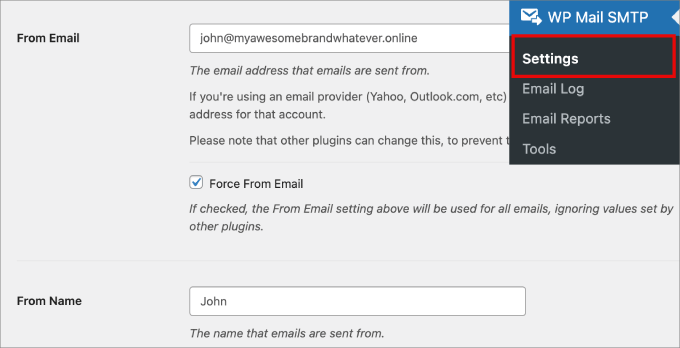
Efter aktivering kan du navigera till WP Mail SMTP » Inställningar från din WordPress-instrumentpanel för att konfigurera plugin-programmet.
Först måste du ange den e-postadress du just skapade i fältet ‘Från e-post’. Det är viktigt att detta e-postmeddelande matchar kontot du konfigurerar, eftersom e-postservrar kräver detta för att autentiseringen ska fungera korrekt.
Därefter kan du lägga till ett "Från-namn" som kommer att användas som avsändarens namn.
Nästa steg är att välja e-posttjänst.
Markera rutan ‘Ange returvägen så att den matchar avsändarens e-postadress’ bredvid ‘Returväg’. Det här alternativet ställer in returvägen så att den matchar avsändarens e-postadress. Om du lämnar den omarkerad kommer studsade meddelanden och meddelanden om utebliven leverans att gå förlorade.
Sedan kan du klicka på alternativet 'Annan SMTP'. Om du har en annan e-posttjänst kan du välja den istället.
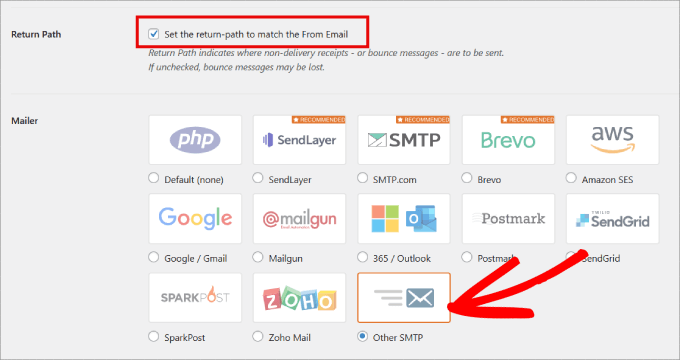
✏️ Obs: Den kostnadsfria versionen av WP Mail SMTP stöder SendLayer, SMTP.com, Brevo, Google Workspace, Mailgun, Postmark, SendGrid, SparkPost och andra SMTP.
Dessutom stöder Pro-versionen Amazon SES, Microsoft 365/Outlook och Zoho Mail, utöver alla gratisalternativ.
Med Pro-versionen kan du också aktivera funktionerna 'Detaljerade e-postloggar' och 'Omedelbara e-postaviseringar'. E-postloggarna låter dig hålla register över varje e-postmeddelande som skickas ut, och e-postaviseringarna informerar dig när din webbplats misslyckas med att skicka ett e-postmeddelande.
Därefter behöver du konfigurera SMTP-alternativen.
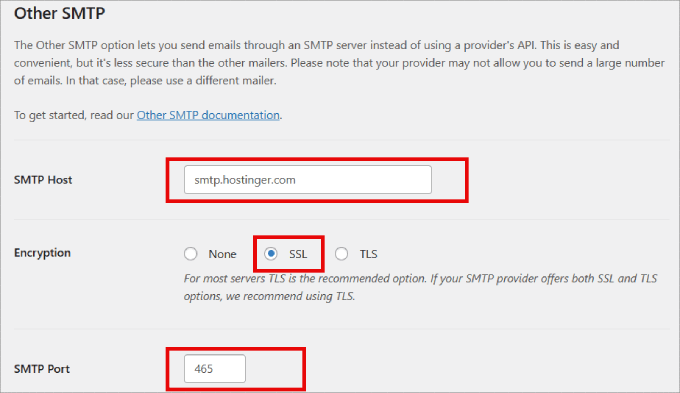
Det första du ska göra här är att ange din SMTP-värd och port som du kopierade tidigare.
Vanligtvis är SMTP-värden mail.yourdomain.com (glöm inte att ersätta yourdomain.com med ditt eget domännamn). För porten är Port 465 (med SSL-kryptering) mycket vanlig och säker.
Vissa värdar kan istället tillhandahålla Port 587 (med TLS-kryptering). Om du tappar bort dessa uppgifter eller är osäker kan du alltid hitta dem i din värdleverantörs dokumentation eller genom att kontakta deras supportteam.
I det här fallet tillhandahåller Hostinger en SSL-krypteringsmetod, så vi väljer det alternativet.
Valet av krypteringsmetod är viktigt eftersom det säkerställer att dina e-postmeddelanden är säkra och privata. Utan det kan obehöriga parter avlyssna och läsa innehållet i e-postmeddelandena.
Därefter vill du slå på autentiseringsväxeln och ange ditt SMTP-användarnamn och lösenord. Normalt är din e-postadress också ditt SMTP-användarnamn.
Ge sedan ditt SMTP-konto ett lösenord.
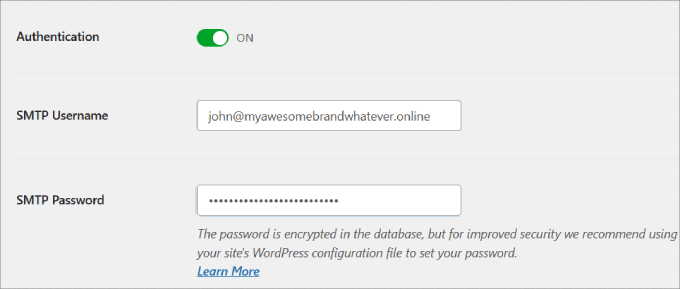
Du kan alltid använda en lösenordshanterare, som 1Password, för att enkelt och säkert hantera dina lösenord.
Glöm slutligen inte att klicka på knappen 'Spara inställningar' för att spara dina ändringar.
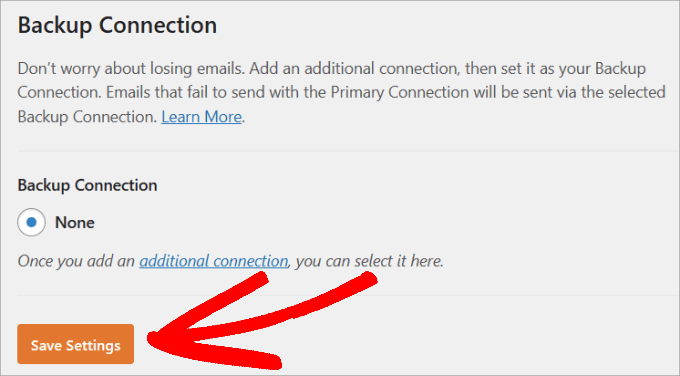
Tänk på att om du har en annan e-posttjänst kan du lägga till den tjänsten som en reservanslutning. Det innebär att om ett e-postmeddelande misslyckas med att skickas via din primära anslutning, kommer WP Mail SMTP automatiskt att försöka skicka det igen via din reservanslutning.
Om du vill lägga till en annan e-posttjänst, klicka bara på länken "ytterligare anslutning" som visas i skärmdumpen ovan, så guidar WP Mail SMTP dig genom processen.
Och om du inte har Hostinger kommer dessa steg att se lite annorlunda ut. I så fall kanske du vill kolla in vår ultimata guide om hur du ställer in WP Mail SMTP med vilken värd som helst.
Testa dina SMTP-plugininställningar
Nu när du har konfigurerat WP Mail SMTP för att skicka e-postmeddelanden, låt oss testa om allt fungerar bra. För att komma igång kan du gå till WP Mail SMTP » Verktyg från WordPress-administrationspanelen.
Under fliken 'E-posttest' måste du ange en e-postadress dit du vill ta emot ett testmeddelande. Detta kan vara vilken giltig e-postadress som helst som du kan komma åt.
Fortsätt och växla HTML-knappen till 'PÅ'. Därefter kan du klicka på knappen 'Skicka e-post' för att fortsätta.
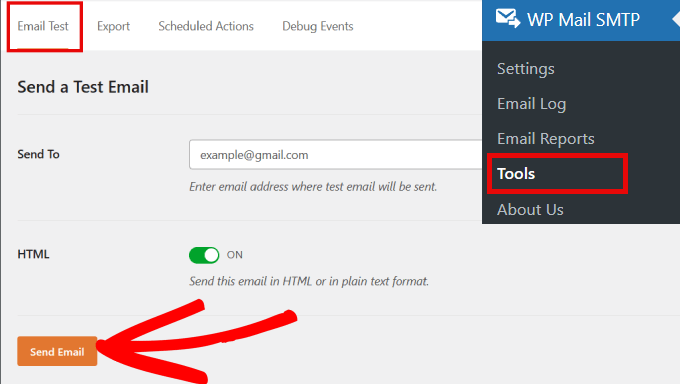
WP Mail SMTP kommer nu att skicka ett e-postmeddelande med de SMTP-inställningar du angav tidigare.
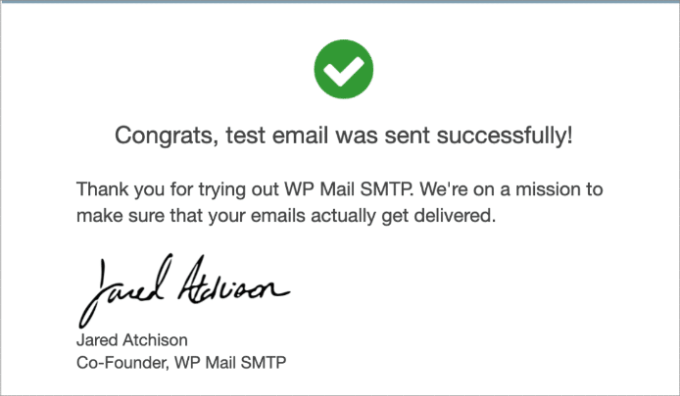
Om du kontrollerar din inkorg bör du se ett framgångsmeddelande som informerar dig om att e-postmeddelandet skickades framgångsrikt.
Felsök WordPress e-postproblem
Den vanligaste orsaken till fel vid sändning av e-postmeddelanden med SMTP är en felaktig SMTP-värd eller port.
Så se alltid till att du anger rätt värd- och portinställningar som tillhandahålls av din hostingleverantör.
Dessutom bör du dubbelkolla att du har valt rätt krypteringsmetod.
SSL fungerar vanligtvis i de flesta miljöer, men om något, rekommenderar vi att du kontrollerar med din webbhotell för att se varför dina e-postmeddelanden inte levereras. Vi har också en guide om hur du åtgärdar problemet med att WordPress inte skickar e-post. Kolla gärna in den.
Skicka om e-post manuellt
✏️ Obs: Möjligheten att logga och skicka om e-postmeddelanden är en kraftfull funktion som finns tillgänglig i WP Mail SMTP Pro. Den låter dig se statusen för varje e-postmeddelande som skickas från din webbplats och enkelt skicka om eventuella som misslyckades, direkt från din WordPress-instrumentpanel.
Även om det inte finns några SMTP-konfigurationsfel, kan du fortfarande uppleva tillfälliga problem.
Till exempel kan mottagarens e-postserver studsa e-postmeddelanden, eller så kan e-posttjänsten begränsa antalet e-postmeddelanden du kan skicka per dag. Om du överskrider det tillåtna antalet skickade e-postmeddelanden under en given tidsperiod kan e-postmeddelandena avvisas.
I så fall kan du helt enkelt skicka om det till de specifika mottagarna. Allt du behöver göra är att gå till WP Mail SMTP » E-postlogg.
Markera helt enkelt alla kryssrutor bredvid de e-postmeddelanden som misslyckades att skicka igen. Under rullgardinsmenyn 'Massåtgärder' väljer du alternativet 'Skicka igen' och klickar på 'Verkställ'.
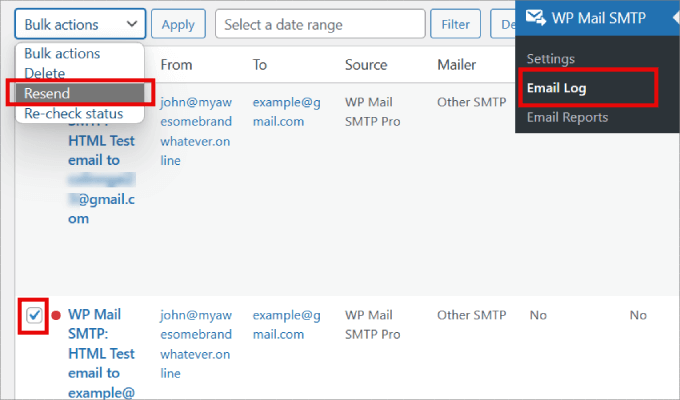
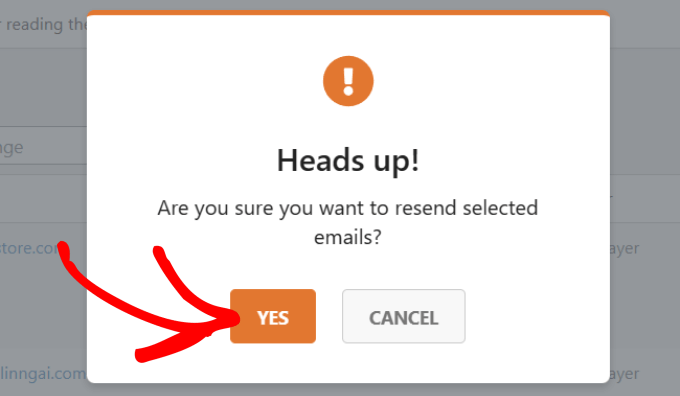
Detta öppnar ett popup-meddelande som frågar dig om du vill skicka om de valda e-postmeddelandena.
Fortsätt och klicka på knappen ‘Ja’.
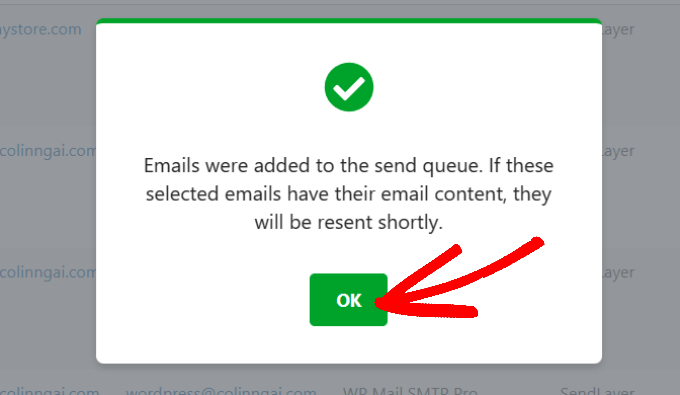
Slutligen får du ett bekräftelsemeddelande på skärmen att e-postmeddelandena är i kön och kommer att skickas om strax.
Du kan klicka på 'OK'.
Där har du det! Nu vet du hur du framgångsrikt använder en SMTP-server för att skicka WordPress-e-postmeddelanden.
Bonus: För- och nackdelar med att använda din webbvärds e-postservrar för WordPress-e-postmeddelanden
Först och främst är den mest uppenbara fördelen med att använda din webbvärds servrar för att skicka e-post i WordPress att du kan använda din egen varumärkta e-postadress.
En annan fördel är att du redan har betalat för den här tjänsten när du tecknade ditt webbhotellskonto. Du behöver inte betala några extra pengar för att skicka och ta emot e-post.
Vissa WordPress-värdleverantörer inför dock begränsningar för utgående e-postmeddelanden. Det är därför vi inte rekommenderar att använda WordPress för att skicka nyhetsbrev och föreslår att endast använda SMTP för transaktionsmeddelanden.
Ett annat vanligt problem med delade webbhotell är att deras e-postservrar ibland kan vara ganska opålitliga.
Om du märker förseningar i e-postleveransen bör du överväga att använda tredjeparts e-posttjänster som Google Workspace, Mailgun eller SendGrid. Dessa tjänster specialiserar sig på e-postleverans genom att använda dedikerade servrar med starka rykte.
Detta gör det mindre troligt att Gmail eller Outlook flaggar dina e-postmeddelanden som skräppost.
Vanliga frågor om WordPress SMTP
Vad är SMTP och varför behöver jag det för WordPress?
SMTP (Simple Mail Transfer Protocol) är standardmetoden för att skicka e-postmeddelanden på internet. WordPress inbyggda e-postfunktion använder inte korrekt autentisering, vilket innebär att meddelanden ofta blockeras eller hamnar i skräppost.
Ett SMTP-plugin ansluter din webbplats till en riktig e-postserver. Detta lägger till autentisering och säkerställer att dina e-postmeddelanden levereras pålitligt.
Är WP Mail SMTP gratis att använda?
WP Mail SMTP har en gratisversion som fungerar bra för de flesta småföretagswebbplatser. Den inkluderar integrationer med populära e-posttjänster som SendLayer, Brevo och Gmail.
Det finns också en WP Mail SMTP Pro-version som låser upp avancerade funktioner. Dessa inkluderar e-postloggning, detaljerade rapporter och ytterligare integrationer med tjänster som Amazon SES och Microsoft 365.
Vilken är den bästa SMTP-leverantören för WordPress?
Om du bara driver en liten företagswebbplats kan du vanligtvis använda e-postkontot som tillhandahålls av ditt webbhotell för saker som meddelanden från kontaktformulär och lösenordsåterställningar.
För bättre tillförlitlighet rekommenderar vi dock att du använder en dedikerad e-posttjänst som SendLayer eller Brevo. Dessa tjänster är byggda för att skicka e-post och har mycket högre leveransgrad än vanliga webbhotellsservrar för e-post.
Vad ska jag göra om mina e-postmeddelanden fortfarande misslyckas efter installationen?
Öppna först WP Mail SMTP-inställningarna och se till att din värd, port, användarnamn och lösenord är korrekt angivna. Även ett litet stavfel kan orsaka fel.
Om allt ser bra ut kan du kontrollera funktionen 'E-postlogg' (tillgänglig i WP Mail SMTP Pro). Felmeddelandet där förklarar ofta varför e-postservern avvisade ditt e-postmeddelande och hjälper dig att lösa problemet.

Fler guider för att använda e-post i WordPress
Vi hoppas att den här artikeln hjälpte dig att lära dig hur du använder en SMTP-server för att skicka WordPress-e-postmeddelanden. Därefter kanske du också vill se våra guider om:
- WordPress e-postmarknadsföringsautomation
- Hur man skapar ett e-postnyhetsbrev i WordPress
- Testade och enkla sätt att snabbare växa din e-postlista
- Hur man skickar WordPress-e-postmeddelanden med Amazon SES
- Hur man skickar e-post i WordPress med Gmail SMTP-servern
- Hur man ställer in e-postspårning i WordPress
- Verktyg för e-postverifiering för att rensa e-postlistor
- Tips för att använda AI för att skjuta i höjden din kampanj för leadgenerering
Om du gillade den här artikeln, prenumerera gärna på vår YouTube-kanal för WordPress-videoguider. Du kan också hitta oss på Twitter och Facebook.




Jiří Vaněk
WP Mail SMTP har räddat mig på många webbplatser där webbhotellet inte hade e-postfunktionen aktiverad. Det är ett plugin som har varit ett måste i alla mina WordPress-installationer under en tid nu. Om en person har DNS korrekt konfigurerat för sin domän (DMARC, DKIM och SPF), då kan detta plugin lösa verkligen 99% av alla problem med e-postsändning. För mig är det ett måste.
Moinuddin Waheed
Det här pluginet är ett av få plugins som måste finnas i varje WordPress-installation.
Osäkerheten kring att e-postmeddelanden inte levereras är mycket problematisk.
Jag har installerat det här pluginet på min webbplats och nu är jag fri från alla sådana bekymmer med e-postleverans.
Tack för den detaljerade guiden.
MH
Finns det något alternativ för att konfigurera flera e-postadresser som SMTP?
Jag har två kontaktformulär och behöver skicka e-post från olika e-postadresser.
WPBeginner Support
Du bör kontakta supporten för ditt kontaktformulär för att se vad som finns tillgängligt.
Admin
Alexandru-Eugen Toma
Tack så mycket!
WPBeginner Support
Glad our guide was helpful
Admin
khatamband
Jag använde idag WP Mail SMTP
Jag använde Google Apps för SMTP-autentisering och testade det med ett test
men om jag fyller i webbplatsformuläret, tas ingen e-post emot
Jag försökte också med hostingens e-postadress för SMTP-autentisering. Detta var också framgångsrikt för att skicka testmejl, men för formulärets e-post – ingen e-post mottogs, trots att det gav ett lyckat resultat.
Jag kontrollerade också skräppostmappen för båda, inget där heller.
Så var kan problemet ligga
Sean
Hej, när jag klistrade in koden i wp-config-filen slutade min webbplats att fungera, sedan tog jag bort den och den fungerar fortfarande inte.
Hjälp mig snälla!!
WPBeginner Support
Hej Sean,
Ser du ett fel eller bara en vit skärm? Här är hur du kan ersätta din befintliga wp-config.php-fil med en ny kopia.
Först måste du ansluta till din webbplats med en FTP-klient och ladda ner en kopia av din wp-config.php-fil till din dator som en säkerhetskopia.
Därefter måste du besöka och ladda ner en kopia av WordPress från WordPress.org. Du måste packa upp den, och inuti hittar du en fil som heter wp-config-sample.php. Byt namn på den här filen till wp-config.php.
Öppna nu filen wp-config.php som du sparade tidigare som säkerhetskopia. Den innehåller din WordPress-databasinformation. Som databasnamn, lösenord, värd, tabellprefix, etc.
Kopiera informationen från din säkerhetskopia till den nya filen wp-config.php och ladda sedan upp den nya filen tillbaka till din server med FTP-klienten.
Admin
Sean
Hej, jag hittade precis problemet. Det saknades ett mellanslag i första raden.
Det är konstigt eftersom jag aldrig redigerade det.. men allt är bra nu. Tack för snabbt svar.
Abby
Hej:
vi sätter upp en WordPress multisite-server. Vår oro är om vi använder WordPress SMTP-e-post, hur låser vi den för att säkerställa att den inte förvandlas till en e-post-spamrobot? Vi upplever ibland DDOS-attacker som uppenbarligen letar efter och skannar vårt befintliga företagsnätverk efter sårbarheter och vi vill inte ge dem en ingångspunkt genom den nya WordPress multisite-servern. För närvarande använder vi en egen värd Exchange-server för e-post och vi har port 25, 465 och 587 låsta.
Tack
Abby
Luke Cavanagh
Transaktionella e-postleverantörer som SendGrid eller SparkPost är mycket pålitliga för webbplatsens e-post.
Beata Raju
Hej,
Tack för artikeln, den är verkligen hjälpsam. Jag har en Wordpress-webbplats som hostas av HostGator med ett delat serverabonnemang. Vet du om deras e-posttjänst är pålitlig eller inte? Jag har på något sätt lyckats koppla min @mysite e-postadress till outlook.com webmail men det tar evigheter för e-postmeddelanden att komma fram. Tror du att jag borde prova en annan lösning?
Tack så mycket på förhand,
Beata
WPBeginner Support
Hej Beata Raju,
Din värdleverantörs e-posttjänst är inte en pålitlig lösning. Du kan titta på e-posttjänstleverantörer som G Suite by Google.
Admin
Michael
Sadly this option is not available in cases where GoDaddy is the host, as the blocks all outbound SMTP to ports 25, 465 and 587 to all servers except their own.
Testar Amazon SES enligt hjälpsamma kommentarer ovan.
Anssi
Hej!
Några tips på hur man snabbar upp sändningsprocessen vid användning av SMTP? CF7-formuläret tar upp till 10 sekunder vid användning av SMTP och 1-4 sekunder vid användning av PHP Mailer.
Wendy
Hej, jag är ny på wordpress.
Jag försöker konfigurera e-postadressen med mitt företags egen e-post.
Det testades framgångsrikt under installationen.
Men det visas ett felmeddelande när jag försöker skicka en begäran på webbplatsen.
FATOYINBO
Gud välsigne dig, det fungerar som magi
Marcelo Luz
Works fine with WP 4.9.3.1 Thank you for the tip!
Med vänliga hälsningar
Ja! Det här är sättet att göra det. I mitt fall använder jag HostGator så det är mail.mydomain.com och port 25 (standard e-postport). Jag försökte använda Gmail och det fungerade inte. Jag är inte säker på varför min webbplats slutade fungera för den inbyggda php-mailet trots att det fungerar på andra domäner på samma konto.
Lynn Dye
Detta är mycket aktuellt. Jag har kämpat med detta å en klients vägnar. När jag övertalade dem att använda värdens inbyggda e-post tillsammans med att konfigurera domänanpassad e-post, löste det de flesta problemen.
Det andra problemet vi har haft är att få e-postmeddelanden att skickas till en Yahoo-e-postadress. Dessa har misslyckats med felmeddelandet 'kan inte nå servern', eller kanske en tidsgräns för servern. Jag lät mottagaren skaffa en Gmail-adress för aviseringar, men vi har ännu inte sett resultaten.
Bara ett meddelande till alla – när jag undersökte varför personer med e-post från Yahoo och AOL inte fick sina aviseringar, hade Gravity Forms-teamet en artikel på sitt forum om varför aviseringar kanske inte skickas ut. Det verkar som att AOL & Yahoo har mycket strikta regler för att acceptera e-post från något som ser spamaktigt ut (akronymen var DMARC), tror jag. Så när jag fick ett företag att bli av med AOL, löstes deras problem. Det andra företaget använder Yahoo för sin företags-e-post (ja, folk gör fortfarande det). De fick inte aviseringar regelbundet och det var därför jag bad dem att sätta upp ett Gmail-konto.
Jag kommer också att använda några av förslagen i den här artikeln för att förhoppningsvis permanent lösa detta problem.
Alain Aubry
Om du använder Mandrill kan du använda wpmandrill
Firdaus Azizi
Använde tidigare WP Mail SMTP med Gmail. Men eftersom det inte stöder oAuth, använder jag nu Postman SMTP.
Jag tycker att Postman SMTP är mer användarvänligt + det har en loggfil för oss att kontrollera alla e-postmeddelanden som skickas.
Sazia Kazia
Excellent article we really need this to set up email for wordpress. I will definitely try this thanks for sharing.
Maggew
Bra artikel. SMTP är bra om du inte skickar ut mer än 500 e-postmeddelanden per månad.
På min webbplats använder jag Amazon SES för att leverera all e-post. Det är prisvärt, ungefär 10 000 e-postmeddelanden för 1 USD och det är 100 % garanterat att levereras i inkorgen (förutsatt att du har konfigurerat det korrekt).
Abel
Jag kan också intyga Amazon SES. Har även framgångsrikt använt MailGun gratis.
Jeff Cohan
Jag uppskattar handledningen. Men, i skrivande stund, visar WordPress dot orgs plugin-sida för WP Mail SMTP att den senaste versionen av pluginet (a) inte har uppdaterats på 12 månader; (b) endast är kompatibel upp till WP 4.0.8, och (c) är trasig (6 av 8 röster) för WP 4.3.1. Vad råder du?
WPBeginner Support
Vi testade det och det fungerar bra. Om du anger korrekt information i plugin-inställningarna fungerar det.
Admin