


Vi har sett detta hända ofta: någon börjar fylla i ett formulär på din WordPress-webbplats och överger det sedan halvvägs. Kanske frågar formuläret efter detaljer som de redan har angett, eller kanske känns det bara för långt.
Det är där dynamisk fältutfyllnad kan hjälpa. Den fyller automatiskt i formulärfält med information du redan har, som en besökares namn från deras profil eller data som skickats via en länk.
Efter att ha testat flera plugins sticker WPForms ut som det mest effektiva alternativet. Vi är stora fans av det här på WPBeginner eftersom det gör det otroligt enkelt att bygga smarta, användarvänliga formulär.
I den här guiden går vi igenom hur du ställer in dynamisk fältutfyllnad i WordPress med WPForms. På så sätt kan du förbättra användarupplevelsen samtidigt som du samlar in den data du behöver.

Vad är dynamisk fältutfyllnad?
Dynamisk fältutfyllnad låter dig automatiskt fylla i formulärfält baserat på användarens val, den specifika sidan de tittar på, länkar de klickade på (frågesträngar) eller deras inloggningsprofilinformation.
Till exempel kan en eCommerce-butik skapa ett formulär där produktfältet i formuläret fylls i dynamiskt med befintliga produkter i WooCommerce eller annan eCommerce-programvara.
På liknande sätt kan en fastighetswebbplats automatiskt fylla i fält för listningar, agenter och fastighetstyp i sina formulär för bokningar och leadgenerering.
Avancerade användare och utvecklare kan också använda URL-parametrar för att dynamiskt fylla i formulärfält med smarta länkar från e-postutskick eller andra webbplatsinteraktioner.
Med det i åtanke kommer vi att visa dig hur du enkelt använder dynamisk fältpopulering i WordPress. Här är en snabb översikt över alla steg vi kommer att täcka i den här guiden:
- Metod 1. Automatiskt fylla i formulärfält med dynamisk fältutfyllnad
- Method 2. Auto-Fill Form Fields Using URL Parameters
- Bonustips: Lägg till automatisk komplettering för adressfält
- FAQ: Dynamisk fältpopulering i WordPress för att automatiskt fylla i formulär
- Fler guider för att förbättra WordPress-formulär
Låt oss börja!
Metod 1. Automatiskt fylla i formulärfält med dynamisk fältutfyllnad
Först måste du installera och aktivera pluginet WPForms. För mer information, se vår steg-för-steg-guide om hur man installerar ett WordPress-plugin.
WPForms är det bästa WordPress-kontaktformulärpluginet på marknaden. Det låter dig enkelt skapa onlineformulär med ett enkelt dra-och-släpp-verktyg.
Det levereras också med dynamisk fältpopulering, villkorsstyrd logik och avancerade formulärfält. Tillsammans gör dessa funktioner att du kan skapa smartare och mer interaktiva formulär på din webbplats.
På WPBeginner använder vi WPForms för att skapa vårt kontaktformulär. Vi har en bra erfarenhet av det, och du kan se vår kompletta WPForms-recension för mer information.
Först och främst, låt oss gå till WPForms webbplats och skapa ett konto. Klicka bara på ”Skaffa WPForms nu”, välj den plan du vill ha och slutför registreringen.

💡 Obs: Det finns en gratisversion av WPForms, men för saker som dynamisk fältpopulering och filuppladdningar behöver du Pro-versionen.
När du har registrerat dig kommer du till din WPForms-kontosida. Det är här du kan ladda ner pluginet och hämta din licensnyckel. Du vill ha den här fliken öppen för nästa steg.
Nu lägger vi till WPForms på din webbplats.
Gå till din WordPress-instrumentpanel, klicka på Plugins » Lägg till nytt plugin.

På nästa skärm, sök efter "WPForms".
När det dyker upp, klicka på Installera nu, sedan Aktivera för att aktivera det korrekt.

Därefter, gå till WPForms » Inställningar.
Klistra in din licensnyckel i rutan, klicka på 'Verifiera nyckel'.

WPForms är nu inställt och klart. Härifrån kan du börja bygga ditt WordPress-formulär och ställa in dynamisk fältpopulering för att automatiskt fylla i dina fält.
För att göra detta, besök WPForms » Lägg till nytt för att skapa ditt första formulär.

Du kommer att bli ombedd att ange ett namn för ditt formulär och sedan välja hur du vill bygga ditt formulär.
Med WPForms kan du börja med en tom duk, använda AI-formulärbyggaren eller välja en färdig mall. Om du vill använda WPForms AI behöver du bara skriva en prompt, så genererar verktyget formuläret åt dig.

För den här handledningen kommer vi dock att använda en mall.
WPForms levereras med mer än 2 000 mallar att välja mellan. För att begränsa urvalet kan du använda sökfältet och skriva in ”order”.
När du har hittat mallen du vill använda, hovra bara över den och klicka på 'Använd mall'. Till exempel kommer vi att använda mallen 'Fakturerings- / Beställningsformulär'.
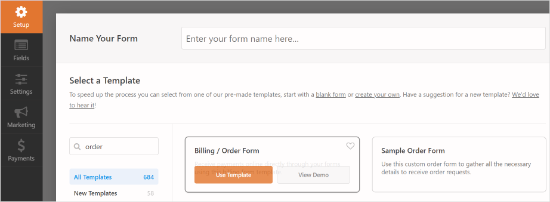
WPForms kommer nu att ladda ditt formulär med förvalda fält. Du kan klicka för att redigera formulärfält eller använda dra-och-släpp-funktionen för att flytta dem upp och ner. Du kan också lägga till och ta bort formulärfält med bara ett klick.
Låt oss lägga till ett nytt formulärfält som automatiskt listar alternativ från ditt webbplatsinnehåll (som produkter eller inlägg).
Du kan lägga till ett listruta-, flerval- eller kryssrutefält till ditt formulär för att använda dynamiska valalternativ. Klicka bara på ett fält från vänster kolumn och dra det för att lägga till det i ditt formulär.
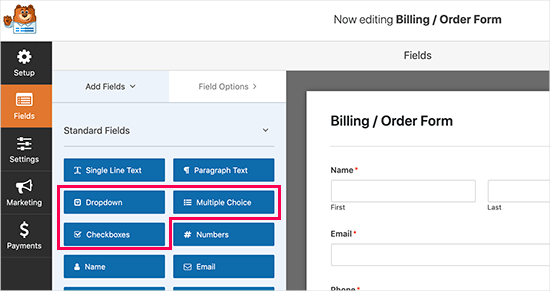
🧑💻 Proffstips: Du kan använda AI-val för att generera alternativen för ditt rullgardins-, flervals- eller kryssrutefält. Istället för att manuellt skriva varje val kan du ange en prompt som ”Typer av T-shirtmaterial” eller ”Lista populära tårtbakelser”, och WPForms kommer att generera alternativen åt dig.
Klicka sedan för att redigera formulärfälten.
Byt helt enkelt till menyn Avancerat från den vänstra kolumnen.
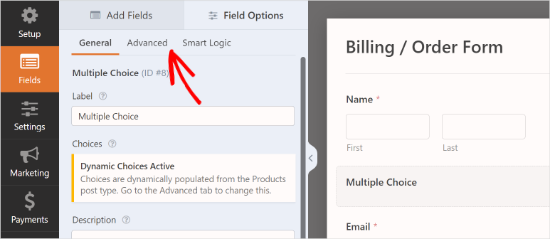
Härifrån behöver du välja 'Dynamiska val'.
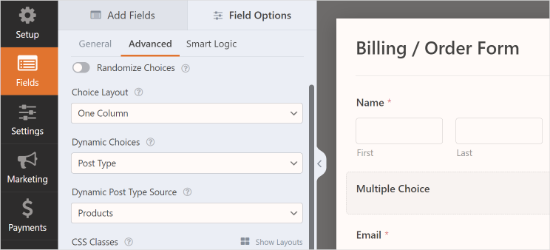
WPForms stöder inläggstyper och taxonomier som är registrerade på din WordPress-webbplats.
För den här handledningen väljer vi ‘Post Type’ som ‘Dynamiska val’ och ‘Produkter’ som ‘Dynamisk posttypskälla’.
Om du vill fylla i ett användarnamn eller en e-postadress automatiskt när de är inloggade, lägg bara till ett fält av typen ”Enkel textrad”, redigera etiketten och öppna Avancerat » Standardvärde.
I fliken kan du välja {User_First_Name} eller {Logged-In_User's_Email} från listan ”Smarta taggar”.
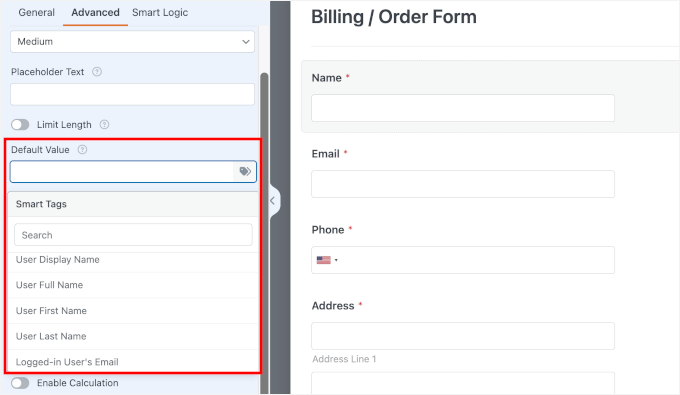
WPForms kommer nu automatiskt att ladda och visa fälten i formulärförhandsgranskningen.
För att bädda in formuläret, klicka bara på knappen ”Bädda in” högst upp i formulärbyggaren. Härifrån kan du välja en befintlig sida att bädda in formuläret på eller skapa en ny sida.
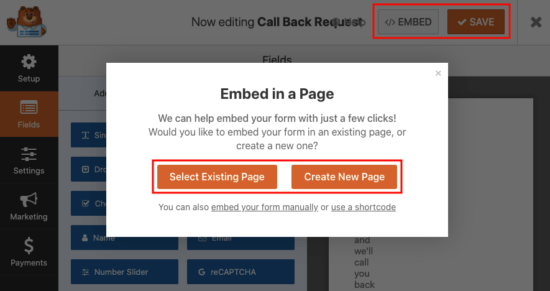
Alternativt kan du använda WPForms-blocket för att lägga till formuläret i ett WordPress-inlägg eller en sida. Gå vidare och redigera inlägget eller sidan där du vill lägga till formuläret.
När du är i WordPress-innehållsredigeraren kan du lägga till WPForms-blocket i ditt inläggsredigeringsområde. Välj sedan bara formuläret du skapade tidigare från rullgardinsmenyn.

Du kan nu spara ditt inlägg eller din sida.
Därefter kanske du vill besöka din webbplats för att se ditt formulär med dynamiska fältvärden i aktion.

Metod 2. Fyll automatiskt i formulärfält med URL-parametrar
WPForms låter dig också dynamiskt fylla formulärfält med hjälp av URL-parametrar.
Den här funktionen låter dig skapa smarta länkar som automatiskt skickar information till formuläret. Detta är perfekt för e-postutskick, där du kan förifylla ett fält baserat på vilken länk prenumeranten klickade på.
Först måste du skapa ett nytt formulär eller redigera ett befintligt i WPForms. För detaljer, se vår guide om hur man skapar ett kontaktformulär i WordPress.
När du är klar med att skapa ditt formulär vill du växla till fliken 'Inställningar' i vänster kolumn och sedan välja fliken 'Allmänt'.
På den här skärmen måste du klicka på växlingsknappen för alternativet 'Aktivera förifyllning via URL'.
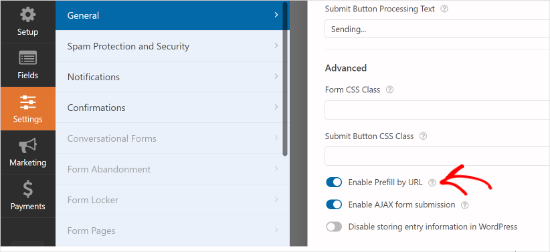
Du kan nu spara ditt formulär och avsluta formulärbyggaren. Ditt formulär är nu redo att dynamiskt fylla fält med URL-parametrar.
Skapa länkar med URL-parametrar
WPForms accepterar dynamiska formulärfält som skickas via URL-parametrar i ett specifikt format.
https://example.com/contact/?wpf15_1=value
Låt oss bryta ner den dolda koden i den här länken:
- ? – Frågetecknet talar om för webbläsaren att den faktiska länken är klar och att den "speciella datan" börjar.
- wpf – Den här prefixet talar om för WordPress att data tillhör WPForms.
- 15 – Detta är det specifika ID-numret för formuläret du riktar dig mot.
- _1 – Detta är ID-numret för det specifika fält du vill fylla i.
- =värde – Allt efter likhetstecknet är data som kommer att visas i formulärfältet.
Här är ett exempel på en URL där vi skickar en produkttitel som ett textfält till ett feedbackformulär.
https://example.com/contact/?wpf15_2=Vintage%20Flower%20Vase
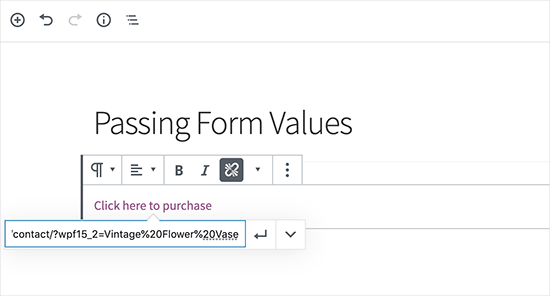
Här, notera hur vi har använt %20 för att indikera mellanslag mellan ord i produkttiteln.
Hitta formulär- och fält-ID:n i WPForms
För att skapa URL-parametrar måste du känna till formulär- och fält-ID:n.
För att hitta dessa värden, redigera helt enkelt ditt formulär, så ser du formulär-ID:t i din webbläsares adressfält.
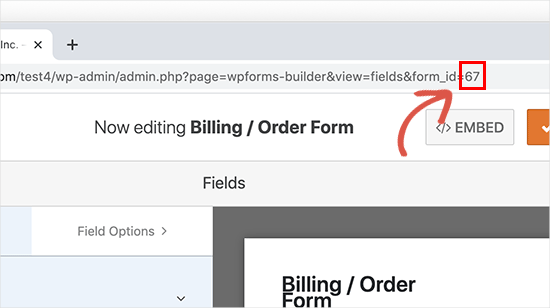
På samma sätt, för att hitta formulärfältets ID, behöver du bara klicka på det för att redigera det.
Du kommer att se formulärfälts egenskaper i den vänstra kolumnen, tillsammans med fält-ID:t högst upp.
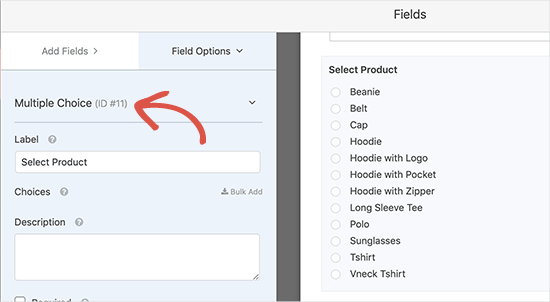
Nu, vad händer om du vill skicka ett värde till ett underfält?
Lägg helt enkelt till identifieraren för underfältet efter fält-ID:t i din URL, så här:
https://example.com/contact/?wpf15_3_city=london
För mer information kan du se WPForms utvecklardokumentation, som visar fler exempel på hur man använder olika parametrar för alla typer av formulärfält.
Du kan nu använda den här funktionen i kombination med din CRM-programvara eller e-postmarknadsföringstjänst för att skicka smarta formulärlänkar till dina användare. De flesta marknadsföringsplattformar kommer med sina egna personliga MERGE-taggar som du kan lägga till i den smarta URL:en för att automatiskt fylla i personlig information i formuläret.
⚠️ Ansvarsfriskrivning: Du kan också använda funktionen för dynamisk ifyllning av fält med andra formulärplugins som Formidable Forms, Gravity Forms eller andra. Vi rekommenderar dock att använda WPForms eftersom det gör hela processen enkel, och vi känner till det väl eftersom vi byggde produkten.
För mer information, se vår jämförelse mellan WPForms vs Formidable Forms vs Gravity Forms.
Bonustips: Lägg till automatisk komplettering för adressfält
Ett annat sätt att förbättra dina formulär är genom att lägga till fält för automatisk adresskomplettering i WordPress. Den här funktionen gör det snabbare och enklare för användare att ange sina adresser samtidigt som felen minskar.
Till exempel, i en webbutik kan automatisk komplettering påskynda utcheckningen.
När kunder börjar skriva sin adress visas föreslagna alternativ baserat på deras nuvarande plats. Dessa förslag drivs ofta av Google Places och Google Maps API.
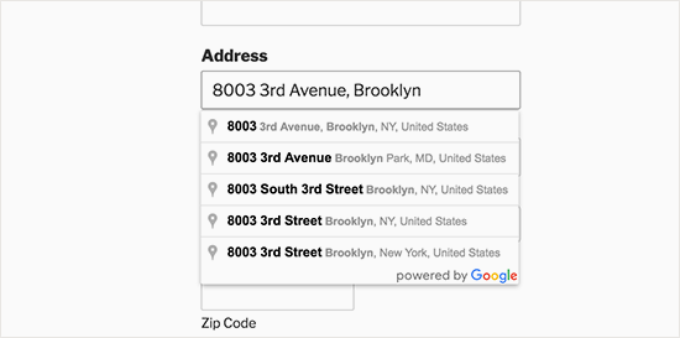
Genom att hjälpa köpare att snabbt slutföra köpet kan du öka försäljningen och uppmuntra återkommande kunder.
För att lära dig mer kan du se vår guide om hur man ställer in automatisk komplettering för adressfält i WordPress.
FAQ: Dynamisk fältpopulering i WordPress för att automatiskt fylla i formulär
Nu när du vet hur du ställer in dynamisk fältpopulering i WordPress, låt oss gå igenom några vanliga frågor som användare har om hur det fungerar.
Vad är dynamisk fältpopulering?
Dynamisk fältutfyllnad är processen att automatiskt fylla i formulärfält med information du redan har om dina användare. Detta kan vara data från deras användarprofil eller detaljer som skickas via en URL.
Det effektiviserar formulärifyllningsupplevelsen, gör den snabbare, mer användarvänlig och hjälper till att minska avhopp från formulär.
Hur säkert är det att använda URL-parametrar för dynamisk fältpopulering?
Att använda URL-parametrar är generellt säkert så länge din webbplats körs över HTTPS, vilket krypterar data under överföring.
Med det sagt bör du alltid hålla din WordPress-webbplats och formulärplugins uppdaterade och följa grundläggande säkerhetsmetoder för att skydda känslig information.
Kan jag använda dynamisk fältutfyllnad med vilket formulärplugin som helst?
Många premiumformulärspluggar stöder dynamisk fältpopulering, inklusive WPForms, som vi rekommenderar för dess användarvänlighet och flexibilitet.
Se bara till att kontrollera med ditt specifika plugin för kompatibilitet och konfigurationsinställningar. WPForms, som vi rekommenderar, erbjuder omfattande support och dokumentation för att implementera denna funktion.
Vilka är fördelarna med dynamisk fältpopulering?
Den här funktionen förbättrar användarupplevelsen genom att spara tid och minimera repetitiv inmatning. Som ett resultat är användare mer benägna att slutföra dina formulär, vilket kan leda till högre konverteringsgrader. Det är särskilt användbart för e-handelsutcheckningssidor, formulär för insamling av leads och användarregistrering.
Fler guider för att förbättra WordPress-formulär
Vi hoppas att den här artikeln hjälpte dig att lära dig hur du använder dynamisk fältpopulering i WordPress för att automatiskt fylla i formulär. Du kanske också vill se våra guider om:
- Bästa onlineformulärbyggare
- Hur man stylar och anpassar dina WordPress-formulär
- Hur man skapar AMP-formulär i WordPress
- Hur man skapar flerspråkiga formulär i WordPress
- Hur man skapar konversationsformulär i WordPress
- Hur man spårar användarresan på WordPress-formulär för leads
- Tips för att skapa mer interaktiva formulär i WordPress och öka konverteringar
- Den ultimata guiden för att använda WordPress-formulär
Om du gillade den här artikeln, prenumerera gärna på vår YouTube-kanal för WordPress-videoguider. Du kan också hitta oss på Twitter och Facebook.





David R
Hej, Bra artikel!
Jag undrade om detta skulle fungera med en QR-kod. Med andra ord, kan jag skapa en QR-kod från denna URL med alla formulärfältsparametrar, och när den skannas, kommer den att dirigera användaren till sidan och fylla i alla fält?
Tack.
WPBeginner Support
As long as it keeps the URL parameters it should work
Admin