


På WPBeginner har vi alltid strävat efter att göra saker enklare för vårt team och våra användare. När vi satte upp SAML Single Sign-On (SSO) visade det snabbt sitt värde.
Vårt team kunde komma åt alla deras verktyg med bara en inloggning, och vi fick sinnesro i vetskapen om att vår säkerhet var starkare.
SAML SSO är en robust lösning för alla företag som fokuserar på effektivitet och säkerhet.
Det låter ditt team logga in en gång för att komma åt allt, samtidigt som du behåller kontrollen över användarbehörigheter. Företag som använder SSO ser färre supportärenden och bättre övergripande produktivitet.
I den här guiden går vi igenom hur du ställer in SAML enkel inloggning, vilket hjälper dig att förändra hur din webbplats hanterar inloggningar.
💡Snabbt svar: Hur man ställer in SAML Single Sign-On i WordPress
Har du bråttom? Här är en snabb sammanfattning av alla steg du behöver följa för att ställa in SAML single sign-on i WordPress
- Installera plugin: Konfigurera miniOrange SAML Single Sign On-pluginet.
- Anslut IdP: Konfigurera Google Workspace som din identitetsleverantör.
- Mappa data: Synkronisera användarattribut och tilldela standardanvändarroller (Prenumerant).
Vad är SAML Single Sign-On?
SAML står för Security Assertion Markup Language. Det är ett säkert sätt för din WordPress-webbplats att kommunicera med andra tjänster, som Google och Office 365.
Däremot betyder SSO enkel inloggning. Det innebär att användare kan använda ett lösenord för flera tjänster.
Med SAML SSO kan användare logga in på din webbplats med sina befintliga uppgifter från dessa tjänster. Det innebär att du inte längre behöver komma ihåg extra användarnamn och lösenord – bara en enda inloggning för allt.
Det är särskilt användbart för organisationer och företag där människor använder många olika onlineplattformar. Till exempel använder vi på WPBeginner SSO för att ge våra teammedlemmar enkel åtkomst till sina verktyg med bara en enda inloggning.
Med allt detta i åtanke, låt oss se hur du enkelt kan konfigurera SAML SSO i WordPress. Du kan använda dessa snabblänkar för att navigera genom handledningen:
Steg 1: Installera miniOrange SAML Single Sign On
Det enklaste sättet att aktivera SAML SSO på din WordPress-webbplats är med miniOrange SAML Single Sign On-pluginet.
Det är gratis och låter dig ansluta din webbplats till olika identitetsprovider, som Google Apps, Okta, OneLogin, Salesforce, Azure B2C, Keycloak, ADFS, Shibboleth 2, Auth0 och Sharepoint.
Dessutom tillåter detta plugin användare att komma åt flera webbplatser och applikationer med en enda inloggning. Med det sagt kan du upprepa samma steg nedan med resten av webbplatserna som ditt team bör kunna komma åt.
Med det sagt, om du driver ett WordPress multisite-nätverk behöver du bara göra stegen en gång på din huvudsakliga nätverkswebbplats, och SSO kommer automatiskt att fungera på alla dina webbplatser.
Först måste du installera pluginet. Om du är nybörjare på WordPress-plugins har vi en praktisk guide som steg-för-steg visar dig hur du installerar ett WordPress-plugin.
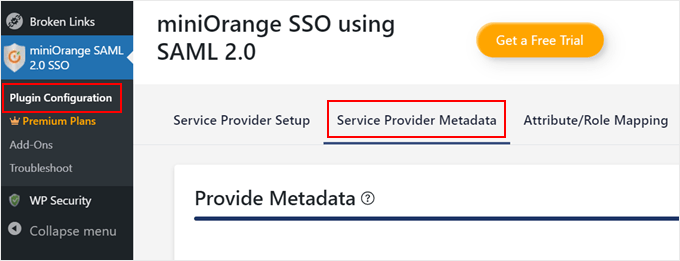
När pluginet är installerat, gå till din WordPress-instrumentpanel och navigera till miniOrange SAML 2.0 SSO » Plugin-konfiguration.
Växla sedan till fliken ‘Service Provider Metadata’. Håll den här sidan öppen, eftersom vi kommer att behöva informationen här i nästa steg.
Steg 2: Anslut din webbplats med en identitetsleverantör
Nu när pluginet är installerat i WordPress är det dags att koppla din webbplats till en SAML-identitetsleverantör (SAML IdP).
En SAML IdP är en tjänst som hanterar användarkonton och autentiserar användare. Tänk på det som ett centralt nav där användare loggar in en gång, och den inloggningen ger dem åtkomst till olika applikationer, inklusive din WordPress-webbplats.
I det här exemplet kommer vi att använda Google Apps som vår SAML IdP. För att använda Google Apps som en SAML IdP behöver du dock ett Google Admin-konto, vilket skiljer sig från ditt vanliga Gmail-konto.
Ett Google Admin-konto hanterar användare och inställningar för din organisations Google Workspace. Det slutar vanligtvis inte heller med en @gmail.com-ändelse.
Alternativ: Vill du ställa in Google SSO men har inget Google Admin-konto? Läs vår guide om hur du istället ställer in en Google-inloggning med ett klick.
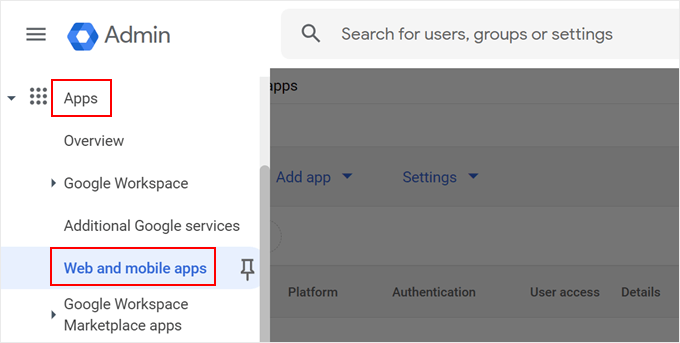
Gå först till sidan Google Admin Console.
I sidomenyn, navigera till avsnittet 'Appar' och klicka på 'Webb- och mobilappar'.
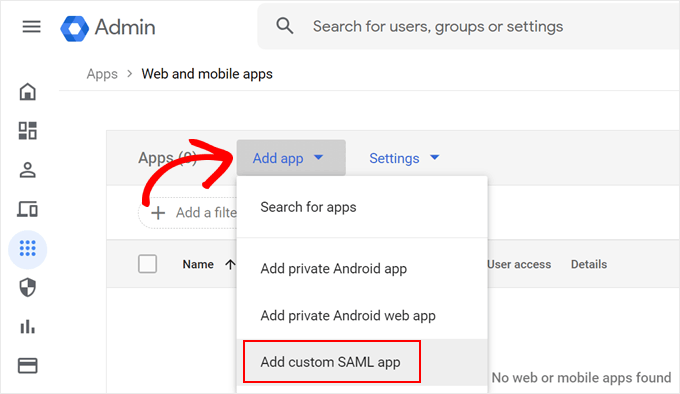
Härifrån, öppna dropdown-menyn 'Lägg till app'.
Välj sedan ‘Lägg till anpassad SAML-app’.
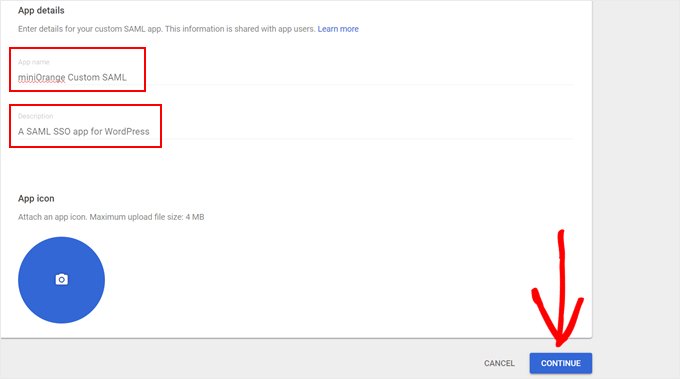
Ge nu din anpassade SAML-app ett namn (något i stil med ‘miniOrange Custom SAML’) och en kort beskrivning (som ‘En SAML SSO-app för WordPress’).
När du är nöjd, klicka på ‘Fortsätt.’
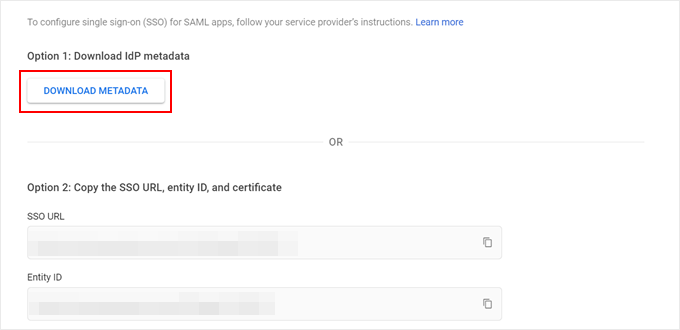
Här ser du två alternativ för att konfigurera WordPress SSO.
Vi väljer det enklare alternativet (alternativ 1) som innebär att ladda ner IdP-metadata. Denna metod är mycket snabbare, eftersom du inte behöver ange din IdP-metadata manuellt och kopiera/klistra in ditt x509-certifikat senare.
Klicka på 'Ladda ner metadata' för att börja.
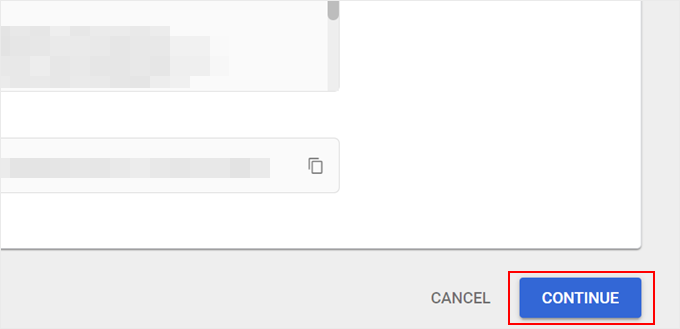
Skrolla sedan hela vägen ner.
Klicka på ‘Fortsätt.’
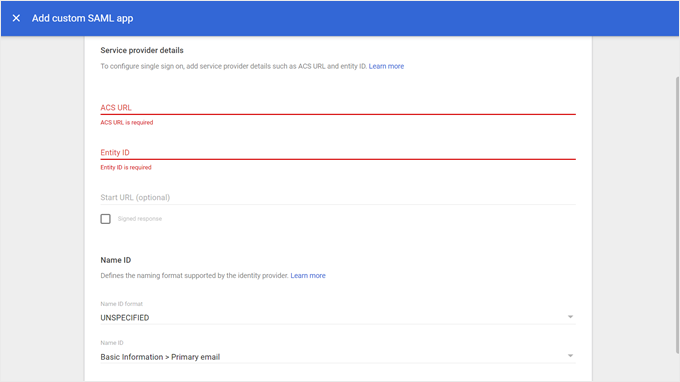
På nästa sida ser du ett formulär för dina tjänsteleverantörsuppgifter.
I vårt fall är det vår WordPress-webbplats med hjälp av miniOrange.
Byt nu tillbaka till din WordPress-instrumentpanel, där du lämnade miniOrange-pluginets sida öppen på fliken 'Service Provider Metadata'.
Bläddra ner för att hitta din tjänsteleverantörsinformation (ACS URL och Entity ID). Håll den här sidan öppen, eftersom du kommer att behöva växla fram och tillbaka mellan den här sidan och Google Admin Console.
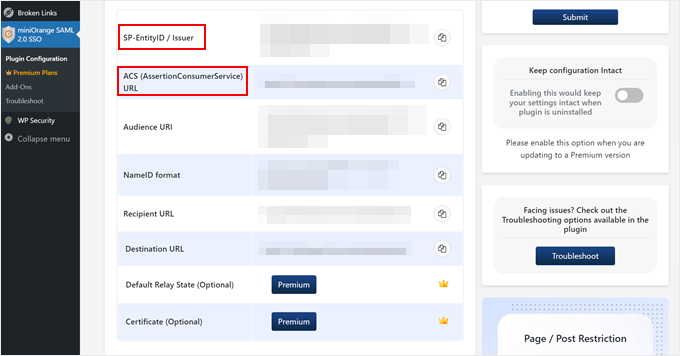
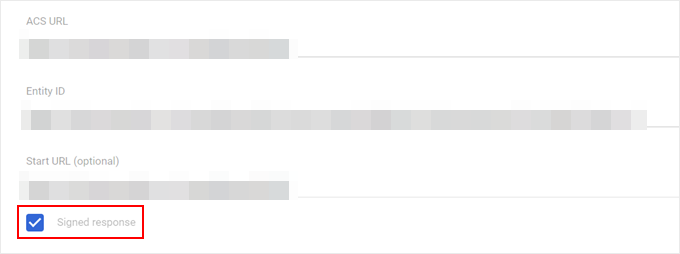
Gå nu tillbaka till Google Admin Console och kopiera/klistra in denna information i motsvarande fält.
Se till att även kryssa i rutan 'Signerad respons'.
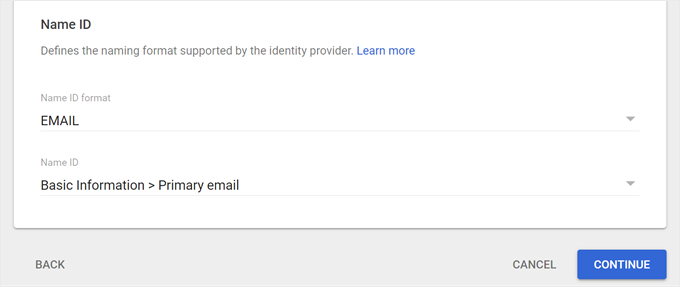
Längre ner på sidan, välj 'EMAIL' för Name ID-formatet och välj 'Basic Information > Primary email' för Name ID.
Klicka sedan på ‘Fortsätt’.
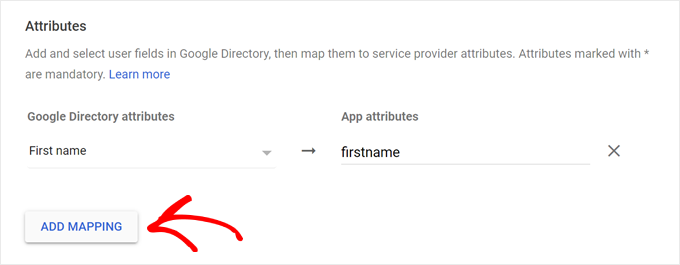
Nästa steg innebär att lägga till användarfält och mappa dem mellan Google Directory och din WordPress-webbplats (miniOrange-plugin).
Detta är i princip som att välja vilken information från Google-konton som överförs till din WordPress-webbplats.
Klicka på ‘Lägg till mappning’ för att börja. Lägg sedan till fältet ‘Förnamn’ från Google och mappa det till attributet ‘firstname’.
När du är klar med att mappa de önskade fälten, scrolla ner.
Klicka sedan på ‘Slutför.’
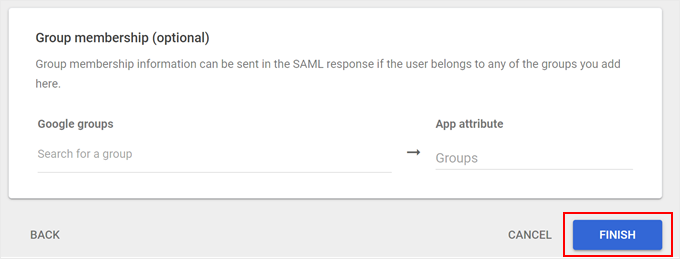
Du kommer nu att hamna på sidan för anpassad SAML-app i din Google Admin Console.
Det sista steget är att aktivera appen för dina användare. Så fortsätt och klicka på ‘AV för alla.’
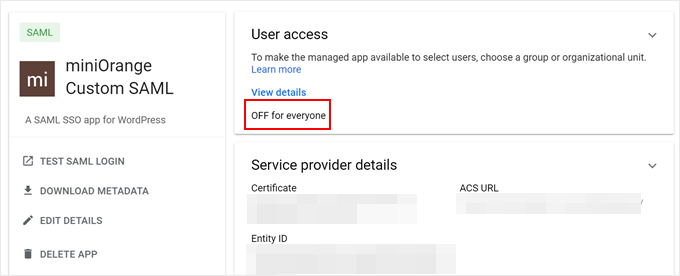
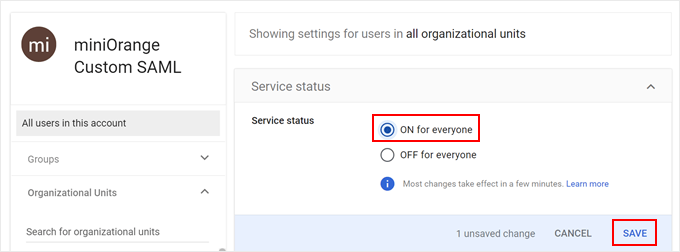
Nu, växla det bara till ‘PÅ för alla’.
Slutligen, klicka på 'Spara' för att slutföra konfigurationen.
Steg 3: Konfigurera WordPress SAML SSO-inställningar
Låt oss gå tillbaka till miniOrange SSO-pluginets sida i ditt WordPress-administratörsområde. Vi kommer nu att ställa in din WordPress SSO-konfiguration.
Byt nu till fliken 'Tjänsteleverantörsinställningar' och välj 'Google Apps'.
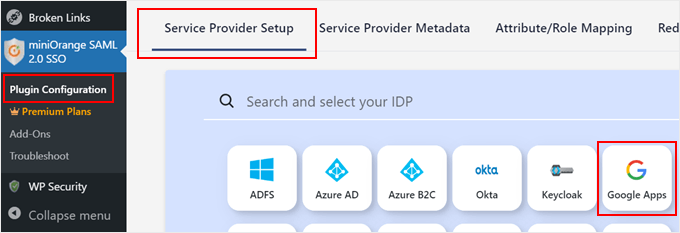
Bläddra ner och navigera till fliken ‘Ladda upp IDP-metadata’.
Här måste du ange identitetsproviderns namn (troligen något i stil med ‘GoogleApps’) och ladda upp XML-filen som du laddade ner tidigare från Google Admin Console.
När allt är ifyllt klickar du på ‘Ladda upp’.
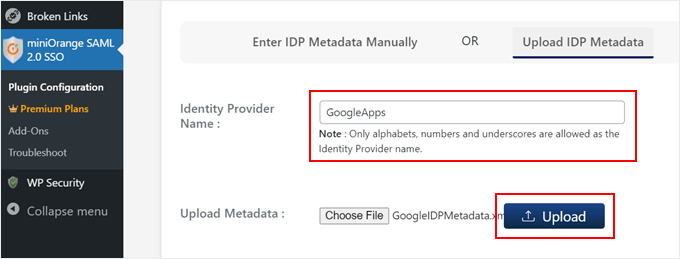
Grattis! Du har framgångsrikt kopplat din WordPress-blogg till din Google Apps SAML IdP. Låt oss nu konfigurera några ytterligare inställningar.
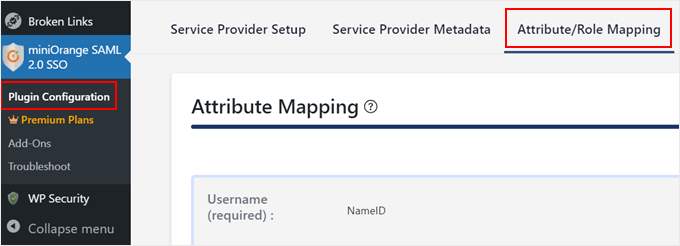
Byt först till fliken 'Attribut/Rollmappning'.
Här kan du definiera hur användarinformation från Google Apps mappas till användarkonton i WordPress.
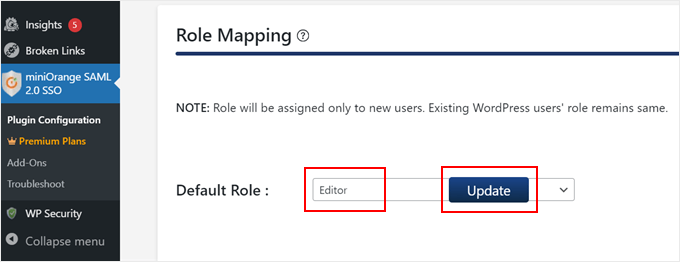
Skrolla ner till avsnittet 'Role Mapping' och välj den standardanvändarroll du vill tilldela nya användare som loggar in med SAML SSO.
I det här exemplet har vi valt 'Redigerare'. Klicka på 'Uppdatera' när du har gjort ditt val.
Växla sedan till fliken ‘Omdirigeringar & SSO-länkar’.
Här kan du lägga till en praktisk enkel inloggningsknapp på din WordPress-inloggningssida för användarkomfort.
Se bara till att alternativet med titeln 'Lägg till en knapp för enkel inloggning på WordPress inloggningssida' är aktiverat.
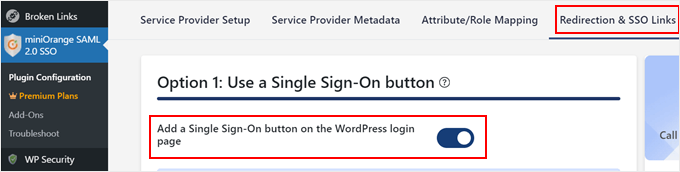
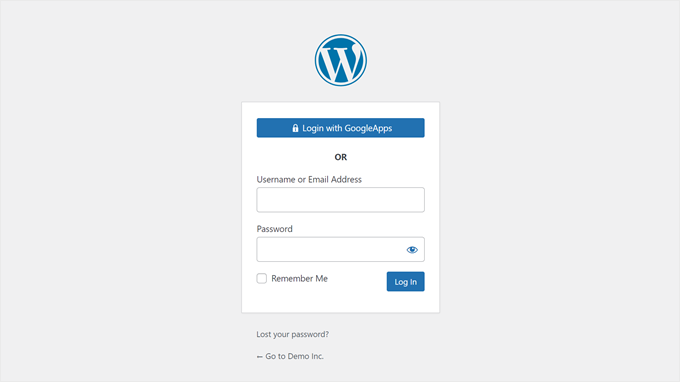
Denna lilla ändring kommer att lägga till en knapp 'Logga in med [identitetsleverantörsnamn]' till din WordPress-inloggningsskärm, vilket gör det enklare för användare att logga in med sina befintliga Google Apps-uppgifter.
Här är hur vår ser ut:
WordPress SAML Single Sign-On: Vanliga frågor
Vi har gått igenom stegen för att konfigurera WordPress SAML SSO, men du kanske fortfarande har några frågor. Låt oss titta på några vanliga:
Är SAML och SSO samma sak?
Nej, SAML och SSO är inte samma sak. SAML (Security Assertion Markup Language) är ett specifikt protokoll som används för att implementera SSO.
Det finns andra sätt att uppnå SSO förutom att använda SAML. SAML är dock ett populärt och säkert alternativ för att implementera SSO i en mängd olika applikationer, inklusive WordPress.
Vad är skillnaden mellan SAML SSO och en inloggning med ett klick med ett plugin?
Ja, det finns WordPress-inloggningsplugins som erbjuder funktioner med ett klick, vilket är ett mycket enklare alternativ jämfört med SAML SSO.
Den huvudsakliga skillnaden ligger i hur de fungerar. SAML SSO kräver att man skapar en anpassad app i din Google Admin-konsol för säker kommunikation. Det kräver mer konfiguration men erbjuder mer säkerhet och centraliserad användarhantering.
Å andra sidan använder plugins för inloggning med ett klick befintliga protokoll som OAuth för att ansluta till tjänster som Google. Du behöver inga Google Admin-privilegier, men det kanske inte erbjuder samma säkerhetsnivå som SAML SSO.
Är SSO och social inloggning samma sak?
Social inloggning är en typ av SSO som tillåter användare att logga in på din WordPress-webbplats med sina befintliga sociala medier-uppgifter (som Facebook). SAML SSO, å andra sidan, är ett säkrare och mer flexibelt alternativ som kan användas med ett bredare utbud av identitetsleverantörer, inte bara sociala medieplattformar.
För mer information om hur du lägger till sociala inloggningsalternativ på din WordPress-webbplats kan du hänvisa till vår guide om hur man lägger till social inloggning i WordPress.
WordPress-säkerhetstips för att göra inloggningen säkrare
Även om SAML SSO-inloggningen är ganska säker, här är några ytterligare tips du kan implementera för att ytterligare stärka din WordPress-säkerhet:
- Tvinga fram starka lösenord för dina WordPress-användare.
- Aktivera tvåfaktorsautentisering (2FA) för ett extra skyddslager.
- Begränsa antalet inloggningsförsök för att förhindra brute-force-attacker.
- Håll utkik efter misstänkta inloggningsförsök genom att övervaka dina inloggningsloggar.
- Begränsa åtkomsten till ditt WordPress-adminområde via IP-adress.
- Säkerhetskopiera regelbundet din WordPress-webbplats i händelse av säkerhetsintrång.
- Håll din WordPress-kärna, plugins och teman uppdaterade för att åtgärda eventuella säkerhetsbrister.
- Tvinga fram utloggning för alla användare och låt dem ändra lösenord i WordPress då och då.
Vi hoppas att den här artikeln hjälpte dig att lära dig hur du ställer in SAML SSO i WordPress. Du kanske också vill kolla in vår guide om hur du får ett gratis SSL-certifikat för din webbplats och vårt experttips om nödvändiga WordPress-plugins för att växa din webbplats.
Om du gillade den här artikeln, prenumerera gärna på vår YouTube-kanal för WordPress-videoguider. Du kan också hitta oss på Twitter och Facebook.


Pat Bell
Jag har precis konfigurerat detta, men förstår jag att GoogleApp som en ID-leverantör behöver ha alla användare även i samma grupp som faktiska användare i samma Google Workspace?
Vår grupp är en e-postlista med klubbmedlemmar som inte är användare av vårt Google Workspace.
WPBeginner Support
This method would require the users be in the same group, if you would like to use Google to login without this requirement then you would want to follow our guide below
https://www.wpbeginner.com/plugins/how-to-add-one-click-login-with-google-in-wordpress/
Admin
Richard Krone
Är det möjligt att använda Google saml SSO i en WordPress multisite-miljö för att låsa specifika webbplatser i multisiten?
WPBeginner Support
The second plugin in this article has the option to work with multisite, if you reach out to their support they can let you know how to set up what you are looking for
Admin
Alex Hanks
Fungerar din SSO även för administratörer/redaktörer?
WPBeginner Support
Ja, SSO skulle fungera även för dessa roller.
Admin