


Om du driver ett företag/en byrå eller arbetar som frilansare, behöver du ett enkelt sätt att skicka fakturor till dina kunder.
Att generera dessa fakturor direkt i WordPress kan hjälpa dig att spara tid och pengar och få betalt snabbare.
Även om vi inte personligen genererar fakturor inom WordPress, har vi upptäckt att FreshBooks och Sliced Invoices båda är utmärkta alternativ för småföretag.
I den här artikeln visar vi dig hur du skapar fakturor för kunder i WordPress, steg för steg.
💡Snabbt svar: Bästa sätten att skapa fakturor till kunder
Om du har bråttom, här är de två bästa metoderna för att skapa fakturor baserat på dina specifika behov:
- FreshBooks (Bäst för tillväxt): Detta är det ideala valet om du vill ha ett robust bokföringsverktyg som automatiskt hanterar skatter, utgiftsspårning och kreditkortsbetalningar.
- Sliced Invoices (Bäst för integration): Detta är rätt val om du vill generera grundläggande fakturor och behålla all kunddata direkt i din WordPress-instrumentpanel.
Varför skapa fakturor för kunder i WordPress?
När du är frilansare eller ägare av ett småföretag, kan användningen av rätt faktureringssystem för WordPress göra ditt liv mycket enklare samtidigt som det blir lättare att få betalt.
När du använder rätt faktureringsverktyg behöver du inte förlita dig på kalkylblad och föråldrade metoder eller betala höga prenumerationsavgifter för komplicerad redovisningsprogramvara.
Rätt verktyg kan hjälpa till att förenkla fakturering, spårning och betalning av kunder. Du kan skicka snygga fakturor till kunder med inbyggda betalningsalternativ och få betalt omedelbart.
Notera: Den här handledningen täcker skapandet av unika fakturor för enskilda kunder. Om du letar efter ett sätt att skapa onlinebeställningsformulär för ett enkelt sätt att samla in beställningar och få betalt, se vår guide om hur man skapar ett onlinebeställningsformulär i WordPress.
Med det sagt, låt oss visa dig hur du skapar fakturor för dina kunder i WordPress. Du kan använda snabblänkarna nedan för att hoppa direkt till den metod du vill använda:
Metod 1: Skapa fakturor för kunder med FreshBooks
Det enklaste och mest professionella faktureringsverktyget för frilansare och småföretagare är FreshBooks.
Det är en komplett redovisningsplattform utformad för icke-revisorer. Det är också ett av våra topprekommenderade faktureringsverktyg för WordPress.
Även om det inte är ett plugin som lever inuti din WordPress-instrumentpanel, integreras det enkelt. Att använda ett tredjepartsverktyg gör det säkrare att fakturera kunder, hantera ekonomi och ta emot betalningar på ett ställe.
Det finns en 30-dagars gratis provperiod, så du kan testa verktyget och se om det passar dina behov. Pro-planer börjar för närvarande från så lite som $6 per månad.
Att registrera ett konto är mycket enkelt. Gå först till FreshBooks webbplats och klicka på knappen 'Prova gratis'.
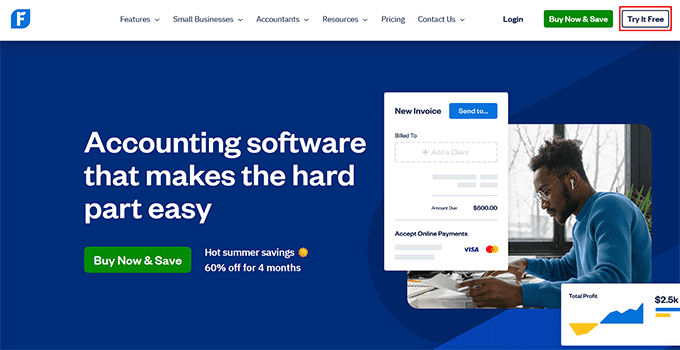
Detta tar dig till sidan för kontoregistrering.
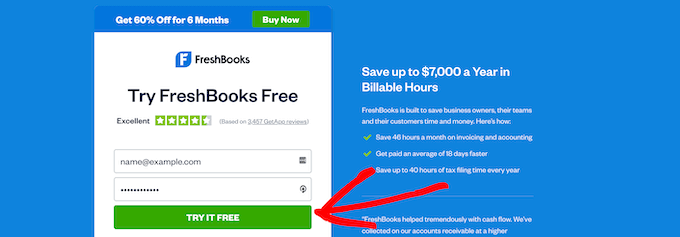
Du måste ange ditt namn och din e-postadress och klicka på knappen 'Prova gratis'.
Därefter måste du verifiera din e-postadress, vilket tar dig till en sida för att ställa in ditt konto.
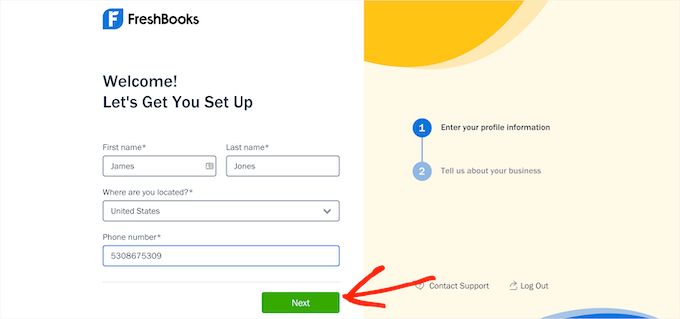
Du måste ange ditt namn, din plats och ditt telefonnummer och sedan klicka på knappen 'Nästa'.
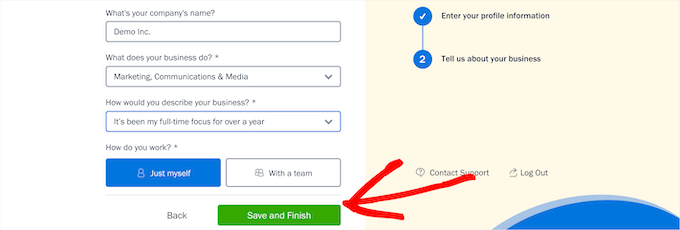
Sedan kommer du att bli ombedd att ange mer information om ditt företag. Detta inkluderar din nisch för bloggning, årliga intäkter och mer.
När du är klar, klickar du bara på knappen 'Spara och avsluta'.
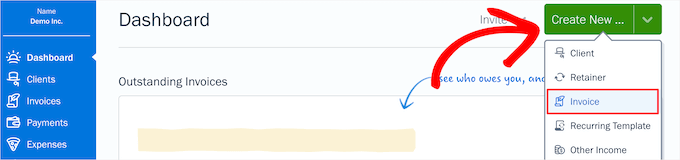
Detta tar dig till din kontopanels skärm, där du kan skapa din första faktura.
Klicka helt enkelt på knappen 'Skapa ny' och välj 'Faktura' från rullgardinsmenyn.
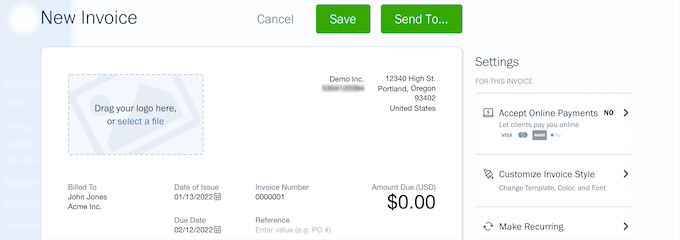
Detta öppnar den anpassningsbara fakturageneratorn.
Du kan ladda upp din logotyp, ändra förfallodatum och lägga till mer information om ditt företag. Klicka helt enkelt på något av faktureringsområdena för att göra ändringar.
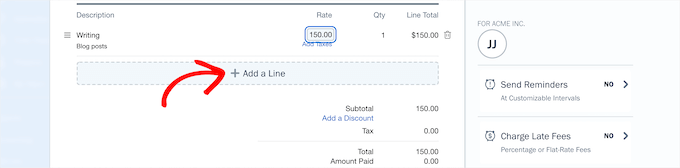
Därefter kan du lägga till dina specificerade rader. För varje objekt kan du lägga till ett namn och en beskrivning, ange priset och välja kvantitet.
Klicka på knappen 'Lägg till en rad' för att lägga till flera radobjekt i din faktura. Priserna uppdateras automatiskt.
När du är klar med att anpassa din faktura, leta efter alternativet för onlinebetalningar. Detta finns vanligtvis i inställningspanelen för fakturageneratorn.
FreshBooks låter dig ansluta olika betalningsgateways. Du kan använda FreshBooks Payments eller ansluta en tredjepartstjänst som Stripe för att acceptera kreditkort.
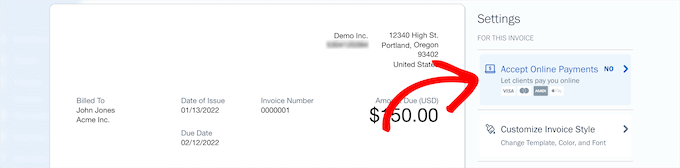
Om du valde Stripe, klicka bara på knappen 'Anslut'.
Detta öppnar ett nytt fönster för att skapa ett Stripe-konto.
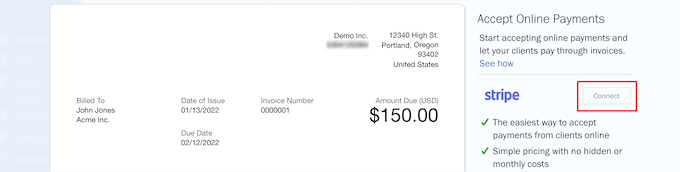
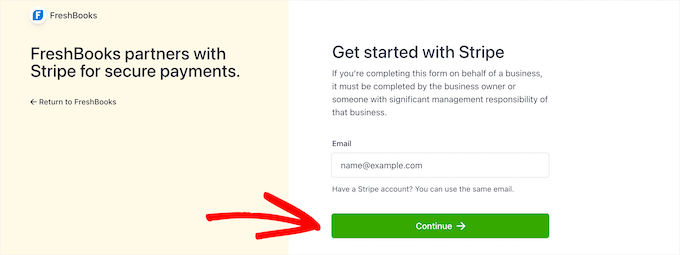
Här måste du ange din e-postadress och klicka på knappen 'Fortsätt'.
Om du redan har ett Stripe-konto kan du använda samma e-postadress, och det kommer att länka ditt konto till FreshBooks.
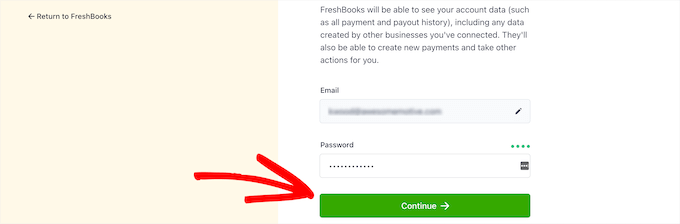
Därefter behöver du ange ett lösenord för ditt konto.
Klicka sedan på knappen ‘Continue’.
Du kommer att bli ombedd att ange och bekräfta ditt telefonnummer och sedan klicka på 'Nästa' en gång till.
På följande skärmar behöver du ange information om ditt företag, bankkonto och personliga uppgifter för att bekräfta din identitet.
När du är klar får du ett meddelande om att du har anslutit till Stripe. Klicka bara på knappen 'Stäng detta fönster' för att återgå till din faktura.

Klicka nu på knappen 'Skicka till' högst upp på din faktura.
Detta öppnar en rullgardinsmeny där du automatiskt kan skicka din faktura till din kund via e-post.
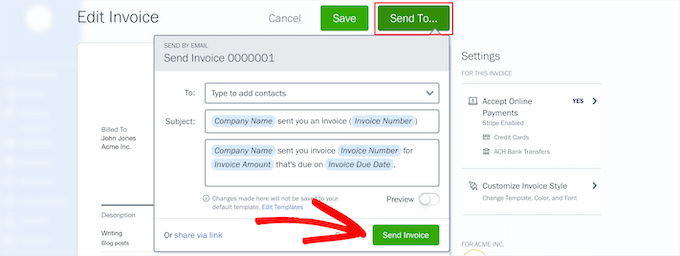
Du kan ändra kontaktmejlet, ämnet och meddelandet som skickas med din faktura. Klicka sedan på knappen 'Skicka faktura'.
Dina kunder kommer automatiskt att få din faktura, som de kan betala online med kreditkort.
Alternativt kan du dela din faktura med kunden via en länk eller ladda ner den som en PDF-faktura och skicka den direkt till dem.
Hantera kundfakturor i FreshBooks
Om du vill se alla dina kundfakturor, klickar du helt enkelt på menyalternativet 'Fakturor' från din kontopanel.
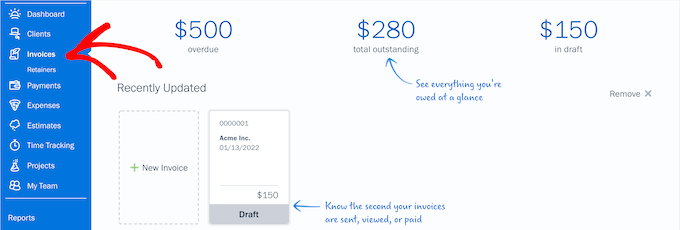
Den här skärmen ger dig en översikt över det totala beloppet för förfallna, utestående och utkastfakturor.
Du kan också se alla fakturor du har skickat från den här skärmen också.
Tidspårning och utgifter med FreshBooks
En annan bra funktion i FreshBooks är möjligheten att spåra tid. Om du är frilansare kan du behöva spåra fakturerbara timmar för dina kunder.
Klicka helt enkelt på menyalternativet 'Tidrapportering' och klicka sedan på knappen 'Ny post'.
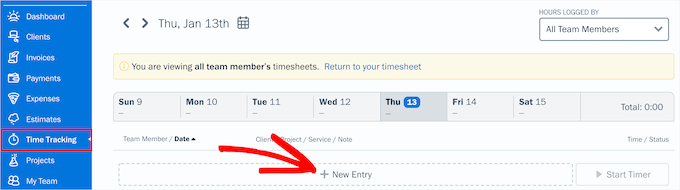
Detta öppnar en rullgardinsmeny där du kan ange dina projektdetaljer och timmar.
Klicka sedan på den gröna 'Bock'-knappen.
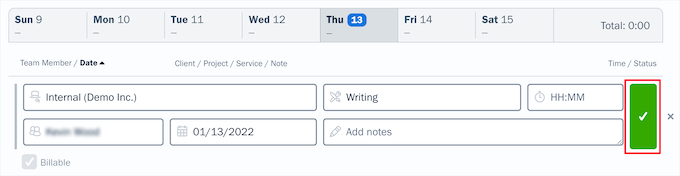
När du har sparat timmarna kan du enkelt lägga till dem som en radpost på dina fakturor. När du fyller i dina fakturor, börjar du bara skriva, så kommer de fakturerbara timmarna att visas i fältet för radpost.
Du kan också spåra dina utgifter för att bättre förstå din företagsfinansiering. För att göra detta, klicka helt enkelt på fliken 'Utgifter' i din kontopanel.
Detta ger dig en skärm där du kan se alla dina företagsutgifter, leverantörsbetalningar och mer.
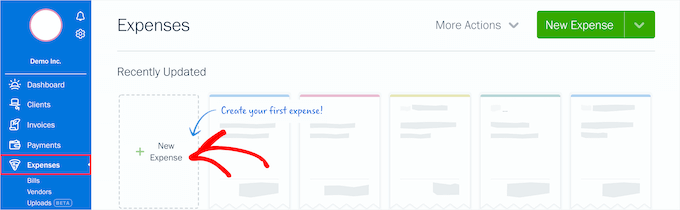
För att lägga till en ny affärskostnad, klicka helt enkelt på alternativet 'Ny kostnad'.
Detta tar dig till en skärm för att lägga till din säljarinformation. Du kan också tilldela utgifter till ett projekt, göra det återkommande och mer. När du är klar klickar du på knappen 'Spara'.
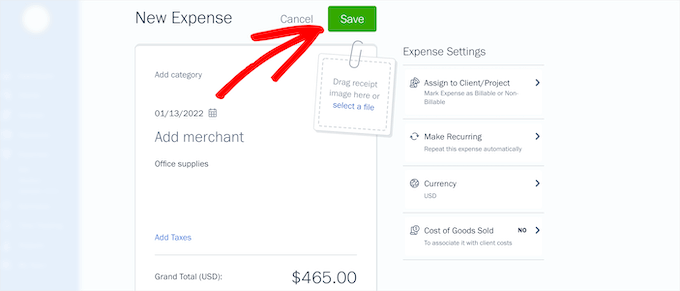
FreshBooks utgiftsfunktioner låter dig också importera dina affärsutgifter från ditt bankkonto och kreditkort. Du kan till och med spara affärskvitton genom att ta en ögonblicksbild direkt från din telefon.
Att organisera kundfakturering, betalningar och företagets utgifter på ett ställe gör det lättare att fatta sunda ekonomiska beslut om ditt företag.
Metod 2: Skapa fakturor för kunder i WordPress med Sliced Invoices
Ett annat sätt att hantera fakturor är att använda pluginet Sliced Invoices. Detta plugin låter dig enkelt skicka och hantera kundfakturor direkt från din WordPress-instrumentpanel.
Det inkluderar också fakturamallar som kan anpassas med ditt företagsnamn, anpassad logotyp och mer.
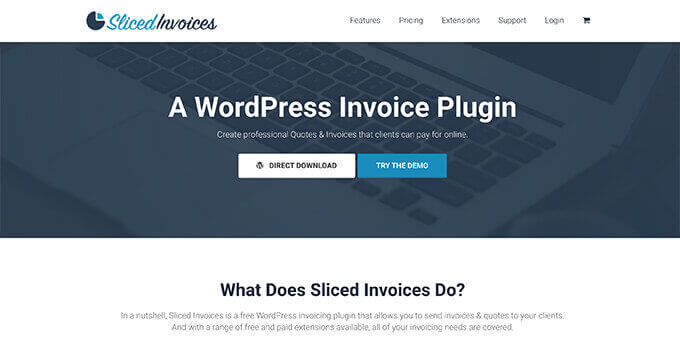
Det första du behöver göra är att installera och aktivera pluginet Sliced Invoices. För mer information, se vår guide om hur man installerar ett WordPress-plugin.
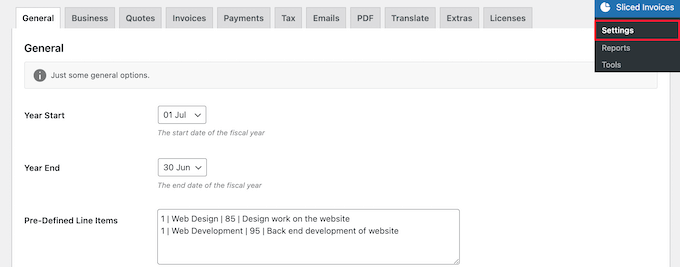
Efter aktivering, navigera till Sliced Invoices » Inställningar för att konfigurera plugin-programmet.
Först måste du ställa in dina datum för 'Årets början' och 'Årets slut' för ditt räkenskapsår och eventuellt ange några radobjekt som du regelbundet fakturerar alla kunder för. Klicka sedan på knappen 'Spara'.
Klicka sedan på fliken 'Företag' för att ange mer information om ditt företag.
Du kan ladda upp en logotyp och lägga till ditt företagsnamn, adress och mer.
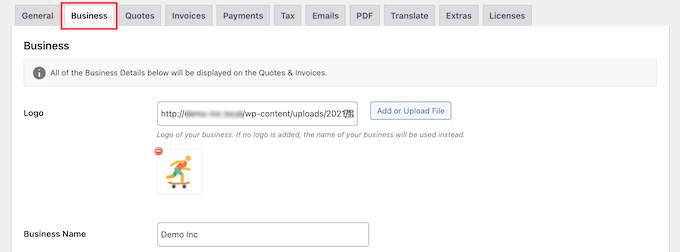
Klicka sedan på knappen 'Spara' längst ner på skärmen.
Klicka sedan på fliken 'Betalningar'.
Först kan du ställa in valutasymbolen och betalningspositionen på dina fakturor.
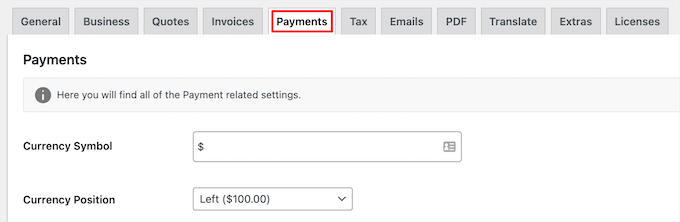
Rulla sedan ner till avsnittet 'Betalningsmetoder'.
Här måste du konfigurera dina betalningsgatewayer för att acceptera kundbetalningar.
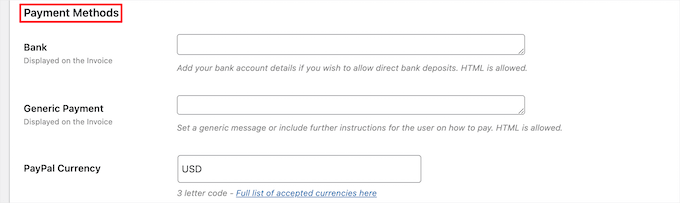
De kostnadsfria betalningsalternativen som standard är PayPal och ett bankkonto. Pluginet stöder dock även andra alternativ som Stripe och 2Checkout via betalda tillägg.
Varje betalningsgateway har olika inställningar, som du kan konfigurera genom att logga in på ditt konto hos den gatewayen och hämta dina API-nycklar.
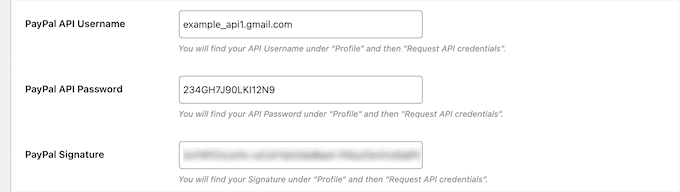
Efter att ha konfigurerat dina betalningsgateways, klicka på knappen 'Spara' längst ner på skärmen.
Skapa en faktura med WordPress
När du har ställt in pluginet och betalningsinställningarna kan du skicka din första faktura. Pluginet skapar fakturor som anpassade inläggstyper på din webbplats.
För att skapa en faktura, navigera till Fakturor » Lägg till ny faktura, och ge din faktura ett namn och en beskrivning för att hjälpa dig att komma ihåg syftet med fakturan.
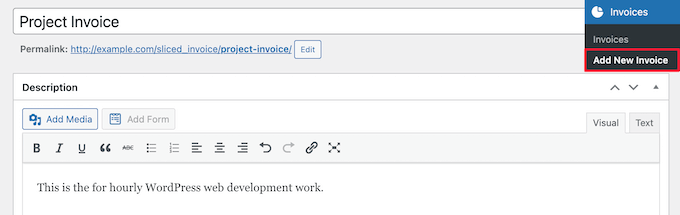
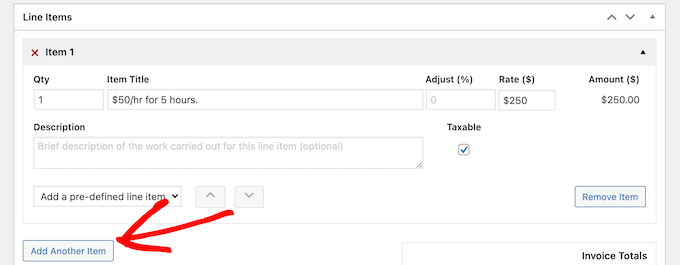
Sedan kan du lägga till produktposter till fakturan.
För att lägga till flera rader, klicka helt enkelt på knappen 'Lägg till en till post'.
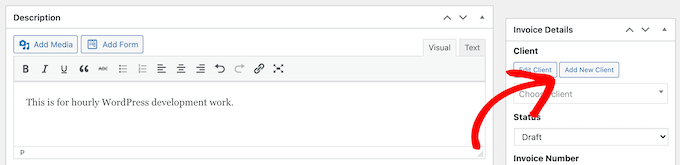
När du är klar klickar du på knappen ‘Lägg till ny kund’ i avsnittet ‘Faktureringsdetaljer’ i det övre högra hörnet.
Sliced Invoices använder det inbyggda WordPress-användarhanteringssystemet. Det innebär att du skapar en ny WordPress-användare som kommer att tilldelas din kund.
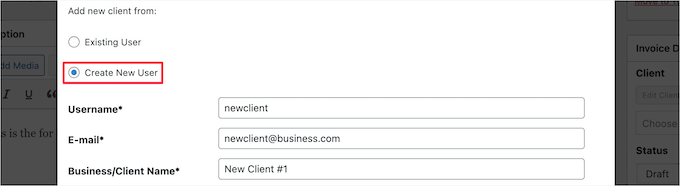
Därefter klickar du på alternativknappen 'Skapa ny användare' och anger deras klientuppgifter.
Klicka sedan på knappen 'Lägg till ny kund' längst ner på skärmen.
Det kommer automatiskt att tilldela den nya klient du just skapade till fakturan.
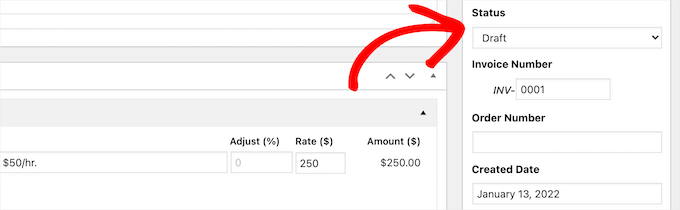
Därefter erbjuder avsnittet 'Status' några fler valfria funktionsinställningar, inklusive möjligheten att ändra fakturanummer, ordernummer, förfallodatum och mer.
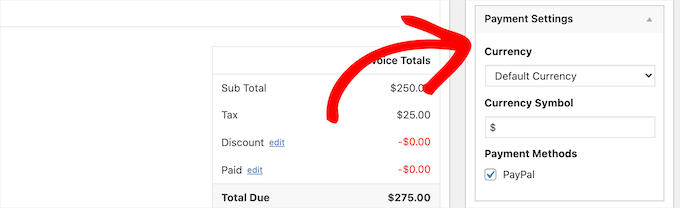
Sedan kan du ändra din valuta och betalningsmetod i avsnittet ‘Betalningsinställningar’.
Du vill se till att din föredragna betalningsmetod är markerad.
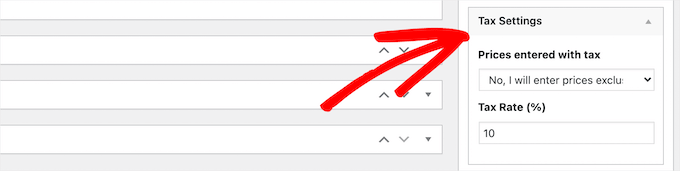
Det finns också ett alternativ för att automatiskt ställa in dina fakturaskattesatser.
Du kan automatiskt lägga till en momssats och ställa in din momssats i procent.
När du är klar med att anpassa din faktura klickar du på knappen 'Publicera' för att göra den live.
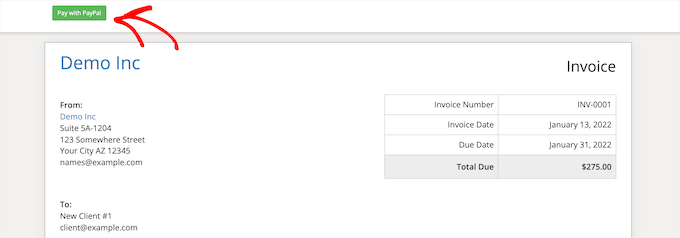
Efter publicering av fakturan kommer dina kunder att få ett e-postmeddelande med en länk till fakturasidan på din WordPress-blogg.
När de klickar på detta kommer de att tas till fakturasidan, där de kan se, skriva ut och göra en betalning på fakturan.
Om dina kunder inte får e-postmeddelanden, har du troligen ett problem med dina e-postinställningar i WordPress.
Vi rekommenderar att installera pluginet WP Mail SMTP för att åtgärda detta. Det säkerställer att dina e-postmeddelanden skickas säkert och inte hamnar i skräppostmappen.
För mer information, se vår guide om hur du åtgärdar problemet med att WordPress inte skickar e-post.
Visa din fakturadashbord i WordPress
Du kan se alla fakturor du har skapat och skickat genom att gå till Fakturor » Fakturor i din WordPress-adminpanel.
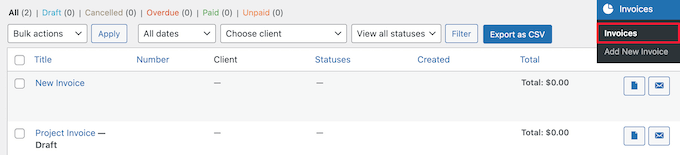
Här visas när fakturan skapades, priset, om några fakturor är avbrutna eller förfallna, och mer.
Du kan också skicka om fakturor från den här skärmen och ladda ner fakturafiler i PDF-format.
Vanliga frågor: Skapa fakturor i WordPress
Här är några frågor som våra läsare ofta ställer om att skapa fakturor i WordPress:
1. Kan jag anpassa utseendet på fakturan för att matcha mitt varumärke?
Ja, de flesta faktureringsplugins låter dig anpassa designen. Du kan vanligtvis ladda upp din företagslogotyp, justera färgschemat och ändra teckensnitt. Detta säkerställer att dina fakturor ser professionella ut och matchar ditt webbplats varumärke.
2. Kommer klienter att få fakturamejl automatiskt?
Ja, kunder kommer att få fakturamejl automatiskt så länge dina aviseringar är aktiva.
För att säkerställa att dessa e-postmeddelanden inte hamnar i skräppostmappen rekommenderar vi dock starkt att du använder ett SMTP-plugin som WP Mail SMTP för att förbättra leveransen.
3. Vad är skillnaden mellan att använda ett plugin jämfört med att ansluta en extern faktureringstjänst?
Den huvudsakliga skillnaden är funktionsdjup och datalagring. Ett WordPress-plugin lagrar all data i din webbplats instrumentpanel, vilket är bekvämt för enkel fakturering.
En extern tjänst (som FreshBooks) erbjuder avancerade redovisningsfunktioner som utgiftsspårning och skatterapporter, samtidigt som känsliga finansiella data lagras säkert utanför webbplatsen.
Vi hoppas att den här artikeln hjälpte dig att lära dig hur du skapar fakturor för kunder med WordPress. Du kanske också vill se vår guide om de bästa frilanswebbplatserna för att hitta arbete eller hur du tjänar pengar med AI.
Om du gillade den här artikeln, prenumerera gärna på vår YouTube-kanal för WordPress-videoguider. Du kan också hitta oss på Twitter och Facebook.




Khalil
Snyggt!! Jag gillade den här artikeln väldigt mycket. Tack.
Helene Childs
Hej, finns det ett QuickBooks-alternativ?
Tack!
Helene
FreshLindsay
Tack för omnämnandet av FreshBooks!
Scott DeLuzio
Tack för informationen. Jag har letat efter något bättre än PayPal-fakturor ett tag nu. Även om PayPal-fakturor erbjuder många alternativ, saknar de vissa funktioner jag skulle vilja se. Den här artikeln ger några bra alternativ. Tack!
Kristof Loyens
Jag älskar Freshbooks, kör för närvarande en provperiod. Men hittills ganska imponerad.