


Nyligen frågade en av våra läsare om det är möjligt att skapa en prenumerationsbox-tjänst i WordPress. Svaret är ja, och det är enklare än du kanske tror. Faktum är att ett företag, Hello Subscription, byggde hela sin prenumerationsboxkatalog med WordPress och WooCommerce.
Efter lite prova och misstag har vi kommit på ett sätt att starta din egen prenumerationsbox-tjänst med WordPress och några viktiga plugins. Du kan sätta upp detta snabbt och prisvärt.
Oavsett om du är en småföretagare eller en entreprenör med en ny idé, kommer den här handledningen att hjälpa dig att lansera din prenumerationsbox-tjänst. Låt oss dyka in och få igång ditt företag.
Vad är en prenumerationsbox-tjänst?
En prenumerationsbox-tjänst är ett smart sätt att få regelbundna intäkter från din webbutik med återkommande leveranser av fysiska produkter.
Prenumerationsboxar är mer än bara en leveranstjänst. De erbjuder en personlig upplevelse av kurerade produkter som ger verkligt värde för dina kunder, såsom variation, bekvämlighet och pengabesparingar. De fungerar bra på nischmarknader och för boutiqueprodukter.
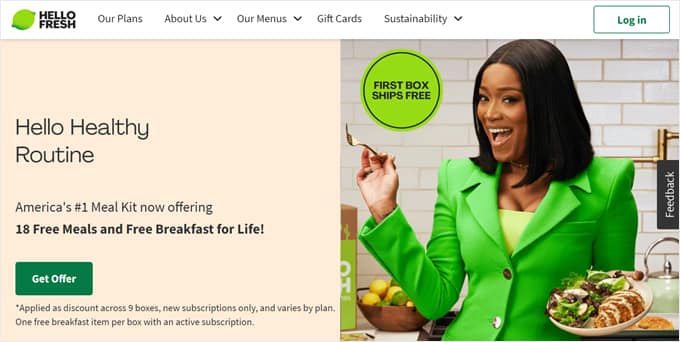
Till exempel är HelloFresh en webbplats för prenumerationslådor där du kan registrera dig för att få måltidsingredienser levererade till din dörr varje vecka. Andra exempel är Dollar Shave Club och Bean Box, som erbjuder grooming- och kaffeprodukter i prenumerationsmodeller.
Prenumerationsboxar är ett effektivt sätt att generera återkommande intäkter, eftersom folk kommer att göra upprepade köp regelbundet snarare än att bara köpa en produkt en gång. De har också vanligtvis en högre vinstmarginal, och över två tredjedelar av konsumenterna i USA har provat dem.
Med det sagt, låt oss titta på hur man skapar en prenumerationsbox-tjänst med WordPress.
Vad behöver du för att starta en prenumerationsboxverksamhet?
Att starta ett företag med prenumerationsboxar är enklare än du kanske tror. Du behöver följande saker:
- Ett tema och en målgrupp för din prenumerationsbox
- Ett domännamn (som wpbeginner.com)
- En WordPress-värdplan för att lagra dina filer och webbplatsdata
- E-handels- och prenumerationsbox-plugins för att skapa och hantera dina produkter och prenumerationsplaner
- 1 timme eller två att ställa in allt
Det var allt!
Vi guidar dig genom varje steg i processen i den här guiden. Om du fastnar eller har några frågor, lämna bara en kommentar nedan eller se vår guide om hur du får WordPress-support.
Använd gärna snabblänkarna nedan för att navigera genom stegen:
Steg 1: Konfigurera din WordPress-webbplats
Den bästa webbplatsbyggarplattformen för att sätta upp och hantera din prenumerationsboxverksamhet är WordPress, eftersom den är gratis och ger dig maximal kontroll över din webbplats. Det är därför över 43% av alla webbplatser på internet använder WordPress.
Ofta gör nybörjare misstaget att välja fel typ av WordPress. Det finns faktiskt två olika typer, vilket kan vara förvirrande.
Du vill inte ha WordPress.com, som är en hostingtjänst som kan bli dyr och begränsar funktionerna du har tillgång till.
Den vi rekommenderar är WordPress.org, även kallad självhostad WordPress. Det är en helt gratis programvara som du installerar på din egen värd och domän. Oroa dig inte, det är enklare än det låter.
För att komma igång behöver du webbhotell.
Normalt kostar webbhotell $7.99 för en månadsabonnemang, ett domännamn börjar på $14.99 per år, och ett SSL-certifikat kostar cirka $69.99 per år.
Detta kan vara en stor investering när du precis börjar.
Lyckligtvis har Bluehost gått med på att erbjuda våra läsare en stor rabatt på webbhotell, plus ett gratis domännamn och SSL-certifikat.

I grund och botten kan du komma igång för så lite som $2.99 per månad.
Klicka bara på Bluehost-knappen nedan, så kommer rabatten att tillämpas automatiskt.
Efter att du har skaffat ditt värdkonto, se vår guide om hur du skapar en WordPress-webbplats för steg-för-steg-instruktioner.
Steg 2: Skapa en prenumerationsbox-tjänst i WordPress
Efter att din WordPress-webbplats är inställd finns det några plugins du behöver installera för att skapa prenumerationsbox-tjänsten:
- WooCommerce, världens mest populära WordPress e-handelsplattform
- Woo Subscriptions, en WooCommerce-tillägg för alla typer av betalda prenumerationer
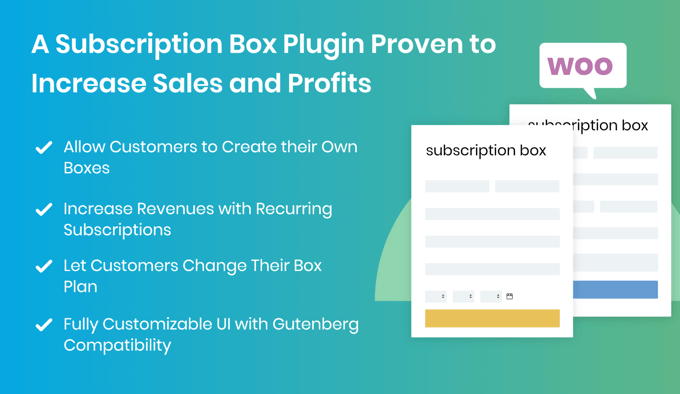
- Prenumerationsbox för WooCommerce, ett tillägg till Subscriptions-tillägget som låter dina kunder skapa sina egna boxar.
Om du inte har en e-handelsbutik ännu, har vi en steg-för-steg-guide om hur du startar din webbutik. Detta guidar dig genom den första delen, installationen av WooCommerce.
Därefter behöver du installera och aktivera tillägget Woo Subscriptions. För mer information, se vår steg-för-steg-guide om hur du installerar ett WordPress-plugin.
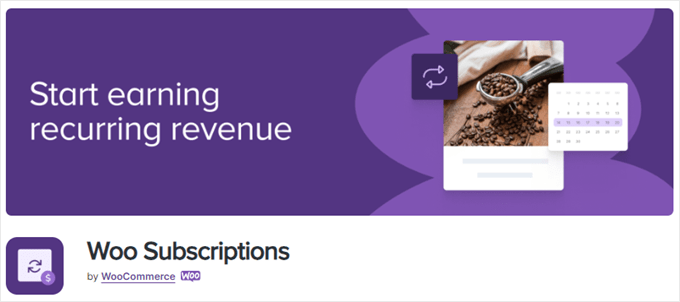
Efter att ha installerat WooCommerce Subscriptions-pluginet behöver du installera och aktivera tillägget Subscription Box for WooCommerce.
Denna utökning lägger till en funktionalitet som gör det enkelt att skapa en prenumerationsbox-tjänst, till exempel genom att låta dina kunder skapa sina egna boxar och ändra sin boxplan.
Efter att du har konfigurerat dessa plugins måste du också se till att du har valt en webbplatsmall (även känd som ett tema). Det finns dussintals färdiga WooCommerce-teman som du kan välja mellan.
Alternativt, om du vill skapa en anpassad webbdesign för din butik, måste du använda en dra-och-släpp-byggare som SeedProd. Det låter dig skapa helt anpassade WordPress-teman utan någon kod.
Dessutom måste du konfigurera några betalningsgatewayer som Stripe eller PayPal för att acceptera återkommande betalningar från dina kunder. Du kan lära dig mer om detta ämne i vår guide om hur man accepterar återkommande betalningar i WordPress.
Steg 3: Lägg till produkter för prenumerationslådor
När din webbplats är inställd är det första du behöver göra att lägga till en prenumerationsprodukt att sälja i din webbutik.
Du måste välja Produkter » Lägg till ny från din adminmeny och skriva ett namn för prenumerationslådan.
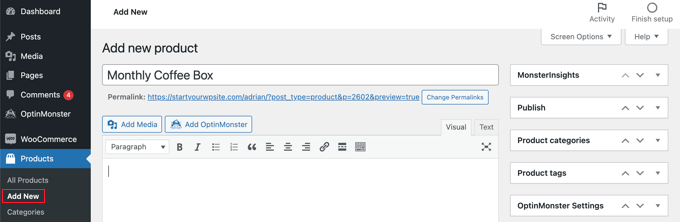
Du bör också fylla i de vanliga WooCommerce-produktinställningarna, såsom en beskrivning, bild, pris och fraktinformation.
Därefter måste du konfigurera inställningarna för din prenumerationsbox. Du bör skrolla ner till avsnittet 'Produktdata' och välja 'Box Product' från rullgardinsmenyn.
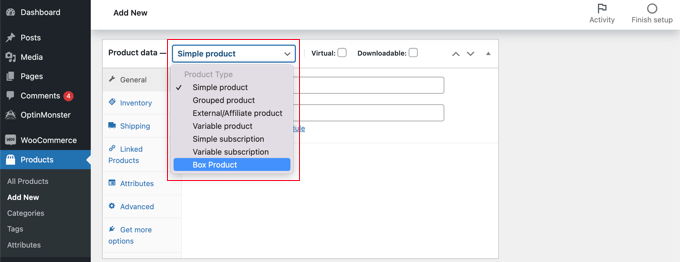
Detta lägger till en ny flik i sidomenyn där du kan bygga en box.
Du måste klicka på den nya fliken 'Bygg en låda' så att du kan konfigurera inställningarna för din prenumerationslåda och vad den kommer att innehålla.
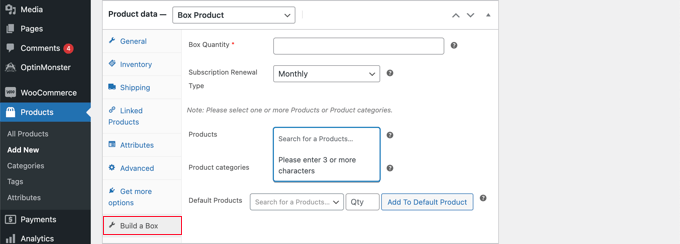
Först måste du ange ett nummer i fältet 'Box Quantity'. Detta är antalet artiklar som dina kunder kan lägga i lådan. Därefter måste du välja hur ofta artiklarna ska levereras, till exempel dagligen, veckovis, månadsvis eller årligen.
Välj sedan en lista med produkter som dina kunder kan välja när de skapar en anpassad låda på din WordPress-webbplats.
Du kan välja dessa produkter individuellt i fältet 'Produkter', eller helt enkelt lägga till en hel produktkategori, som 'Kaffe' eller 'Frukt' i fältet 'Produktkategorier'.
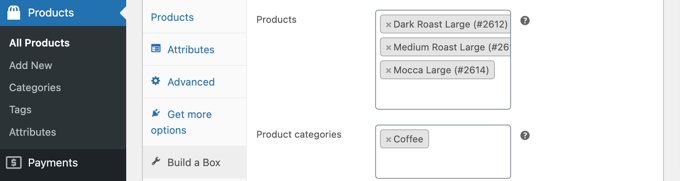
Du kanske vill välja produkter som har ett liknande pris och vikt. Detta kommer att hålla den totala kostnaden och vikten för lådan konsekvent, vilket hjälper till när du bestämmer hur mycket du ska ta betalt för prenumerationslådan och för frakt.
Alla kommer inte att vilja ta sig tid att välja produkter en och en. Du kan också skapa en standardbox genom att välja produkter i fältet 'Standardprodukter'.

För att lägga till artiklar i standardlådan måste du söka efter produkten du vill lägga till, ange en kvantitet och sedan klicka på knappen 'Add To Default Product'. Upprepa helt enkelt dessa steg tills din prenumerationslåda är klar.
När du är klar, glöm inte att klicka på knappen 'Publicera' till höger på skärmen för att lägga till prenumerationsboxen i din WooCommerce-butik.
Om du vill lägga till mer än en prenumerationsbox, upprepa helt enkelt dessa steg.
Steg 4: Visa prenumerationsboxar i din onlinebutik
Därefter måste du visa dina prenumerationslådor i din WooCommerce-butik.
Gå till Sidor » Lägg till ny på din instrumentpanel för att skapa en ny sida. Ge sidan en engagerande titel, som till exempel ”Skapa en prenumerationslåda” eller ”Bygg din egen bunt”.
Använd sedan Kolumnblock för att lägga till tillräckligt med kolumner för att visa dina prenumerationslådor.
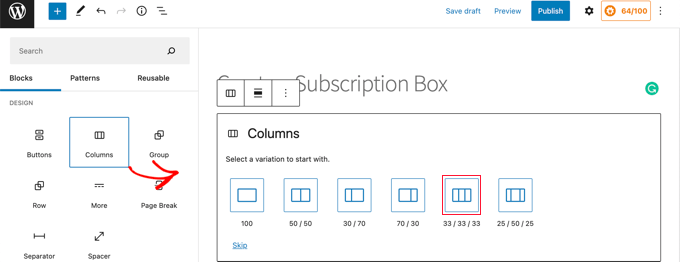
För varje kolumn måste du klicka på '+'-knappen och lägga till ett 'Bygg en låda'-block.
Med hjälp av Block-panelen till vänster kan du välja den prenumerationsbox du vill visa från rullgardinsmenyn 'Vald box'.
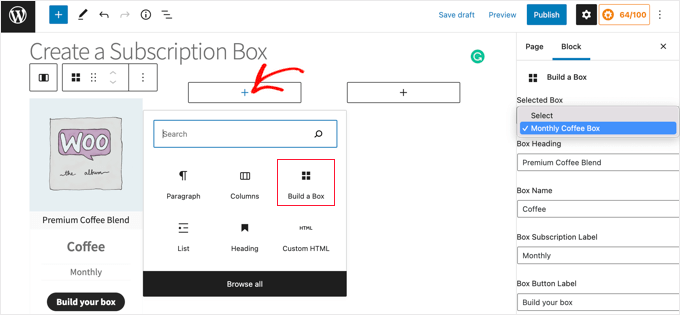
Du kan också skriva in den andra texten som kommer att visas, inklusive lådans rubrik och namn, prenumerationsetikett och knappetikett.
När du har lagt till alla dina prenumerationslådor måste du klicka på 'Publicera'-knappen högst upp på sidan för att visa dem på din webbplats.
När en kund klickar på en prenumerationsbox kommer de att dirigeras till butikssidan för den boxen. Här kommer de att se listan över produkter som du har gjort tillgängliga för denna prenumerationsbox.
De kan lägga till enskilda produkter i boxen genom att klicka på knappen 'Lägg till i box' under produkten. De kan också välja hur många av dessa produkter som ska läggas till.
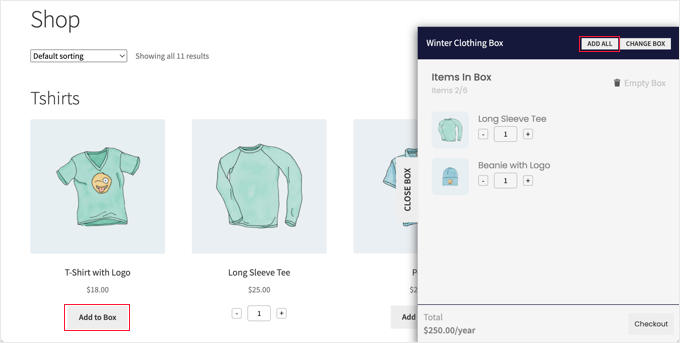
Alternativt kan de klicka på knappen 'Lägg till alla' för att skapa en standardbox. När de gör det läggs alla standardprodukter till i boxen.
När kunden är nöjd med lådans innehåll kan de gå vidare till kassan och slutföra sitt köp med sina önskade betalningsalternativ.
Vi hoppas att den här handledningen hjälpte dig att lära dig hur du skapar en prenumerationslådetjänst i WordPress. Du kanske också vill upptäcka de bästa billiga onlineaffärsidéerna och vår guide om hur du kan växa ditt företag online utan mycket pengar.
Om du gillade den här artikeln, prenumerera gärna på vår YouTube-kanal för WordPress-videoguider. Du kan också hitta oss på Twitter och Facebook.


Mrteesurez
Hur fungerar den här prenumerationsboxen??
Kan jag använda den för ett betalt nyhetsbrev eller bara för nedladdningsbara produkter.
Du nämnde "HelloFresh" som en prenumerationsbox-tjänst, men det verkar som att du syftar på en fysisk produkt. Jag är förvirrad här
WPBeginner Support
Stegen i vår guide hjälper dig att sätta upp infrastrukturen för att sälja din prenumerationsbox, det beror på vad du säljer hur du får din fysiska produkt.
Om du bara vill ha ett betalt nyhetsbrev, rekommenderar vi att du tittar på medlemskapsplugins som de i vår lista nedan.
https://www.wpbeginner.com/plugins/5-best-wordpress-membership-plugins-compared/
Admin