


Att driva en webbplats med värdefullt innehåll är givande, men att omvandla det arbetet till en stadig inkomstström kan vara knepigt. Vi har själva förlitat oss på annonser och engångsförsäljningar, och det var inte alltid den bästa lösningen för vårt innehåll eller vår community.
Du har förmodligen också känt den utmaningen. Undrar hur man tjänar pengar på sina bästa artiklar utan att skrämma bort läsare.
Medan en strikt betalvägg kan skrämma bort besökare, låter en med förhandsvisning läsare prova ditt innehåll först. Och när de känner sig informerade är de mycket mer benägna att prenumerera.
Efter att ha hjälpt skapare inom olika nischer att implementera detta, har vi sett samma resultat: högre konverteringar, nöjdare prenumeranter och stadiga återkommande intäkter. 📈
I den här guiden visar vi dig exakt hur du ställer in en betalvägg i WordPress – inga tekniska krångligheter.
🧑💻 Snabbt svar: Hur man skapar en betalvägg i WordPress
- Metod 1: MemberPress – bäst för att ta betalt av användare för tillgång till premium-innehåll. Den skapar ett medlemsområde på din webbplats. Besökare måste bli betalande medlemmar innan de kan låsa upp innehållet, vilket gör detta till en direkt intäktsstrategi.
- Metod 2: OptinMonster – bäst för att låsa allt innehåll på din webbplats utan att skapa ett medlemsområde. Istället för att betala anger användarna sin e-postadress för att låsa upp innehållet, vilket hjälper dig att generera leads och bygga din följarskara.
Vad är en betalvägg och varför använda en?
En betalvägg döljer eller låser ditt innehåll tills läsaren betalar för att få tillgång till det.
Nyhetssajter som The Daily Telegraph använder ofta en betalvägg för att finansiera kvalitetsjournalistik och täcka driftskostnader.
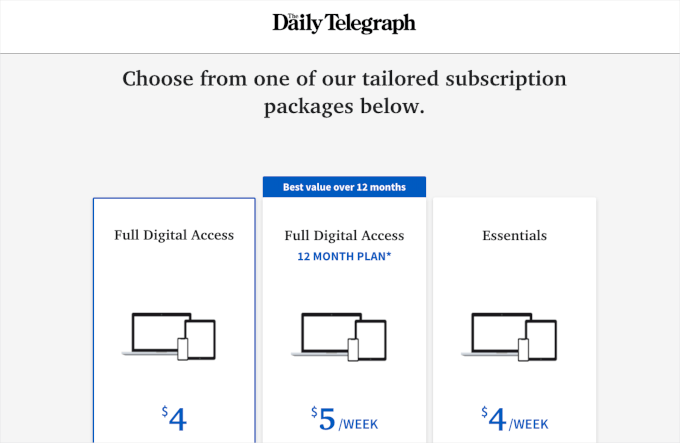
Om du har mycket högkvalitativt innehåll är detta ett utmärkt sätt att tjäna pengar på din webbplats, särskilt om du inte vill sälja annonser på din WordPress-blogg.
Betalväggar ber vanligtvis besökaren att köpa en löpande prenumeration så att du kan tjäna pengar online genom att blogga med WordPress på lång sikt. Du kan dock också ta en engångsavgift för livstidsåtkomst.
Trots namnet kräver inte alla betalväggar betalning.
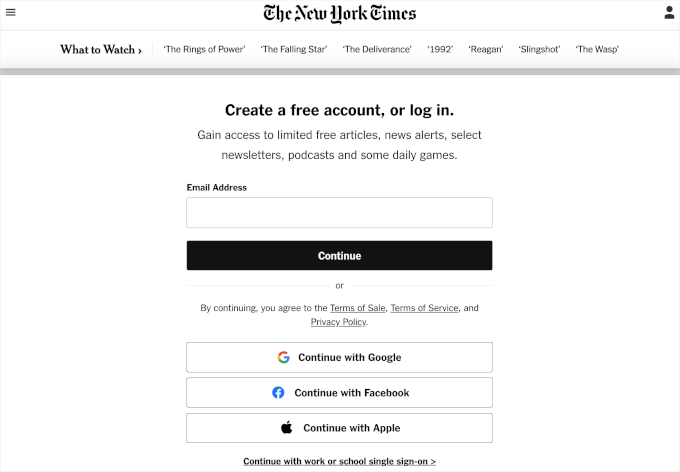
Vissa webbplatser använder en betalvägg för att öka sin e-postlista genom att be användare att prenumerera på sitt nyhetsbrev eller registrera ett gratis konto, som The New York Times.
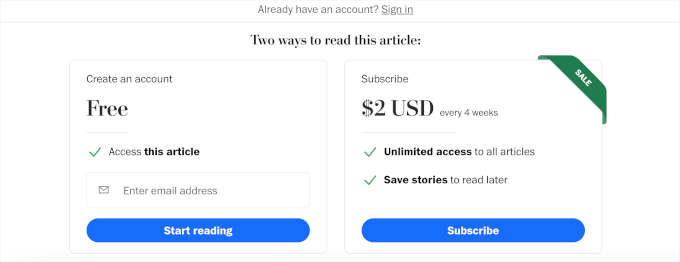
Sedan kan du också ge läsarna möjlighet att antingen gå med i din e-postlista eller betala för en prenumeration.
Här är betalväggsexemplet från Washington Post:
I många fall erbjuder betalväggar en provperiod så att besökare kan få tillgång till en begränsad mängd innehåll gratis. Till exempel kan läsare få 5 gratis artiklar varje månad innan de behöver köpa ett medlemskap för att fortsätta läsa.
Innan vi börjar är det viktigt att veta vilken metod som passar dina mål:
- Metod 1: MemberPress är för dig om du vill ta betalt av användare en prenumerationsavgift för tillgång till premium-innehåll. Detta är en verklig intäktsstrategi.
- Metod 2: OptinMonster är för dig om du vill öka din e-postlista genom att be användare om deras e-postadress för att låsa upp innehåll. Detta är en kraftfull strategi för leadgenerering.
Du kan helt enkelt välja den metod som matchar vad du vill uppnå.
Med det sagt, vi kommer att visa dig hur du skapar en betalvägg i WordPress. Här är en snabb översikt över vad vi kommer att täcka:
Redo? Låt oss börja!
Metod 1: Skapa en betalvägg på din WordPress-webbplats med MemberPress
Ett utmärkt sätt att skapa en betalvägg är att använda MemberPress. Det är det bästa pluginet för medlemskap och betalväggar för WordPress som låter dig enkelt sälja prenumerationsbaserade produkter på din webbplats, inklusive tillgång till premium-innehåll.
📌 En snabb notering: Vi använder MemberPress för att driva vår plattform med gratis videoguider. Det är ett kraftfullt verktyg för att hantera medlemskap och prenumerationer. Kolla in vår fullständiga MemberPress-recension för en djupgående titt på dess funktioner och fördelar!
Först måste du installera och aktivera MemberPress-pluginet. För mer information, se vår steg-för-steg-guide om hur man installerar ett WordPress-plugin.
Vid aktivering, gå till MemberPress » Inställningar och ange din licensnyckel i fältet ‘Licensnyckel’.

Du kan hitta nyckeln genom att logga in på ditt konto på MemberPress webbplats. Den finns också i e-postmeddelandet du fick när du köpte MemberPress.
Efter att ha angett denna information, klicka på 'Aktivera licensnyckel'.
Därefter behöver du ställa in ett sätt att enkelt acceptera kreditkortsbetalningar i WordPress.
Den goda nyheten är att MemberPress stöder flera populära betalningsgateways. Du kan lägga till en betalningsmetod genom att gå till sidan MemberPress » Inställningar och byta till fliken 'Betalningar'.
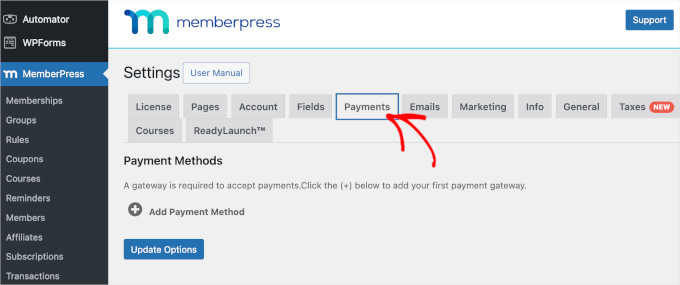
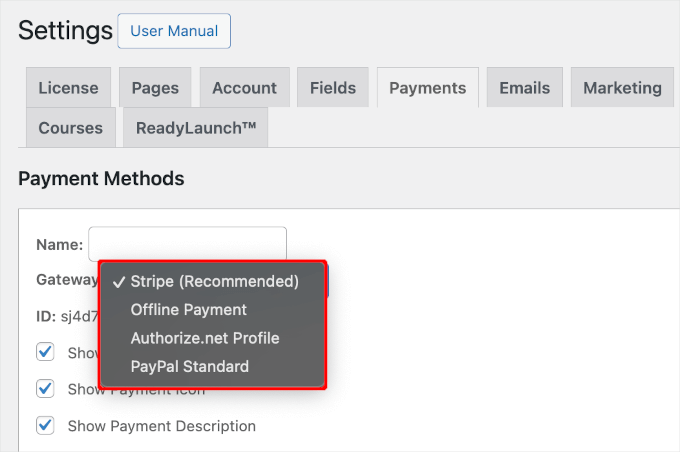
Klicka här på 'Lägg till betalningsmetod' och öppna rullgardinsmenyn 'Gateway'.
Du kommer att se att MemberPress stöder PayPal och Stripe betalningar. Om du har köpt en MemberPress Pro-plan, kommer du också att kunna använda Authorize.net.
Efter att ha valt en gateway kommer MemberPress att visa alla inställningar du behöver för att konfigurera denna betalningsmetod.
Om du till exempel lägger till PayPal-betalningar i WordPress, måste du ange din PayPal-e-postadress.
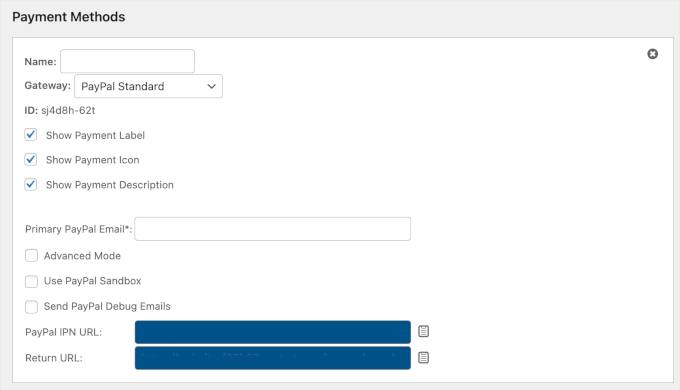
När du är nöjd med hur betalningsmetoden är inställd, glöm inte att klicka på knappen 'Uppdatera alternativ' för att spara dina ändringar.
Du kan eventuellt få fler försäljningar och förbättra kundupplevelsen genom att låta användare välja betalningsmetod. För att lägga till fler gateways, klicka helt enkelt på 'Lägg till betalningsmetod' och upprepa samma process som beskrivs ovan.
Skapa en prenumerationsplan för din betalvägg
Nu när du har slutfört den inledande installationen är det dags att skapa betalväggen.
För att göra det behöver du skapa en medlemsnivå i MemberPress. En medlemsnivå definierar helt enkelt vad användare får åtkomst till. Du kan till exempel skapa ett "Premium"-medlemskap som låser upp alla betalda artiklar.
Besök helt enkelt sidan MemberPress » Medlemskap och klicka sedan på knappen 'Lägg till ny'.

På nästa skärm behöver du ge medlemskapsplanen en titel. Denna kommer att visas i ditt adminområde och kommer även att vara synlig för de personer som besöker din WordPress-webbplats.
Skriv sedan in hur mycket detta medlemskap kommer att kosta i fältet 'Pris'. I följande bild skapar vi en plan för 'Premiumprenumeration' och sätter priset till 5 dollar.
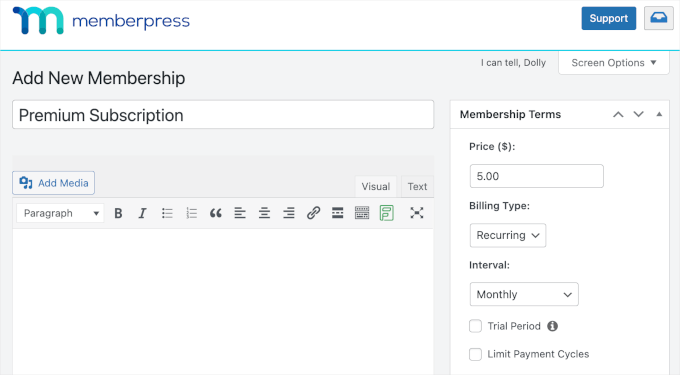
Om du vill skapa ett gratis medlemskap kan du lämna priset på 0,00. Ditt mål kan till exempel vara att generera leads genom att samla in e-postadresser.
Du kan också välja mellan 'Återkommande' och 'Engångsbetalningar' med hjälp av rullgardinsmenyn 'Faktureringstyp'. Till exempel kan en återkommande plan kosta 5 USD per månad, medan en engångsplan kan kosta 49 USD för livstidsåtkomst.
Genom att acceptera återkommande betalningar i WordPress kan du automatisera faktureringsprocessen och spara mycket tid. Det innebär också att du inte behöver skicka fakturor manuellt.
Engångsbetalningar förnyas inte automatiskt, vilket kan hjälpa till att lugna din publik och göra dem mer benägna att registrera sig. Varje webbplats är annorlunda, så du kanske vill prova olika inställningar för att se vad som fungerar bäst för dig.
Om du väljer återkommande betalningar kan du välja mellan månadsvis, årligen, veckovis, kvartalsvis eller ställa in ett anpassat intervall.
Om du väljer 'Engångsbetalning' kan du sedan välja 'Livstid' eller ange ett utgångsdatum, vilket antingen kan vara ett kalenderdatum eller en tidsperiod, till exempel en månad sedan personen köpte sitt medlemskap.
Valfritt kan du ange en beskrivning för din medlemskapsplan i textredigeraren och anpassa den ytterligare i rutan 'Medlemskapsalternativ'.
Du kan till exempel skapa ett anpassat tackmeddelande eller ett anpassat välkomstmail.
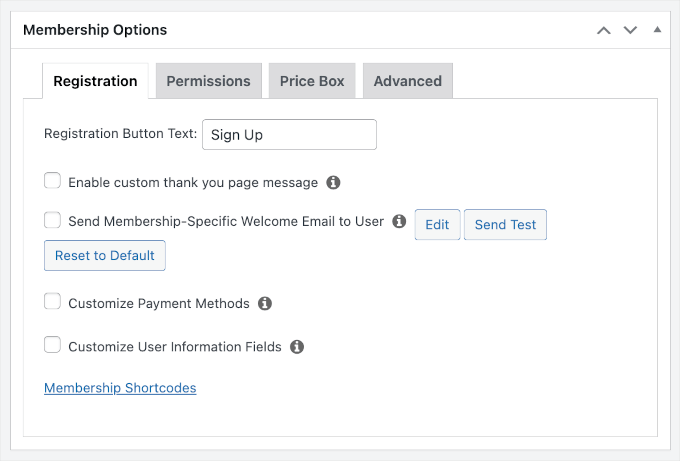
💡 Experttips: Om du skapar ett välkomstmail för medlemskap är det en bra idé att testa att detta mail skickas korrekt. Om mailet inte kommer fram till din inkorg rekommenderar vi att du använder en SMTP-tjänsteleverantör för att förbättra dina leveransfrekvenser för e-post.
När du är nöjd med medlemskapsinställningarna klickar du bara på knappen ‘Publicera’ för att göra medlemskapsnivån live.
Du kan skapa flera medlemskapsplaner med olika inställningar. Till exempel kan du också skapa en VIP-plan som ger användare tillgång till ytterligare innehåll och funktioner.
För att skapa fler medlemskapsnivåer följer du helt enkelt samma process som beskrivs ovan.
Skapa en prissida
MemberPress gör det enkelt att visa information om alla planer som besökare kan köpa.
För att skapa en prissättningssida, gå till sidan MemberPress » Grupper och klicka på 'Lägg till ny'.
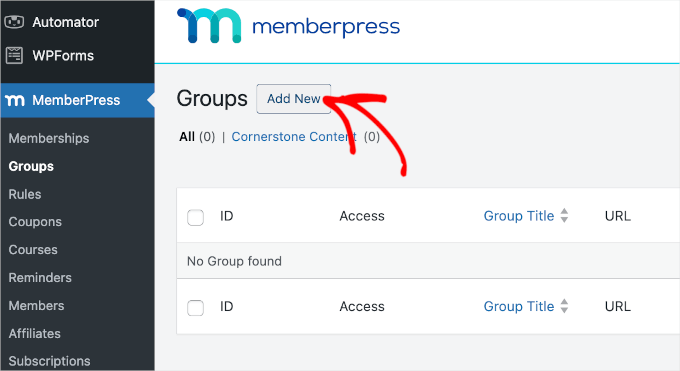
Först måste du skriva in en titel för gruppplansidan, som kommer att vara synlig för besökare.
Efter det, scrolla ner till rutan 'Gruppalternativ'. Du kan lägga till de medlemskap du vill visa på prissidan.
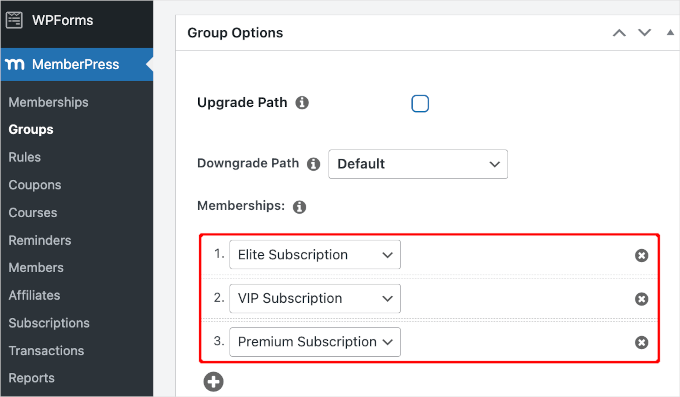
Du kan också välja ett tema för prisbordet. MemberPress levereras med några färdiga designer att välja mellan.
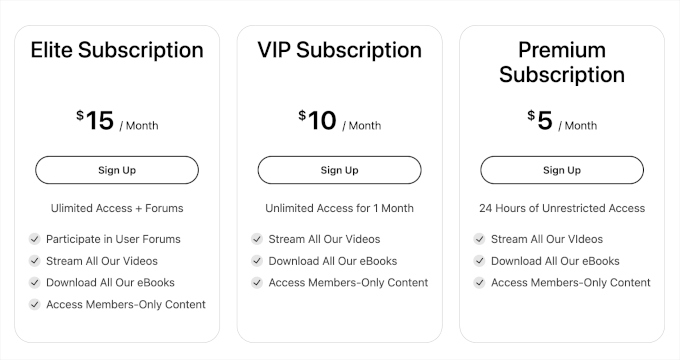
När du är nöjd med hur sidan är inställd, klickar du bara på knappen 'Publicera' för att göra den live. Om du klickar på länken 'Visa grupp' efter publicering ser du prissättnings- och plansidan.
Lägga till innehåll bakom betalväggen
När du har skapat en eller flera medlemskapsplaner är det dags att välja det innehåll som du vill dölja bakom betalväggen.
MemberPress är ett kraftfullt plugin som låter dig begränsa åtkomsten till ditt innehåll på många olika sätt. Du kan till exempel begränsa WordPress-sidor efter användarroll eller till och med skapa en privat kundportal.
För att placera innehåll bakom en betalvägg, gå till MemberPress » Regler och klicka på knappen ‘Lägg till ny’ högst upp.
Du kan se regler som säkerhetsvakten för ditt innehåll. Du kan tala om exakt vilka inlägg eller sidor som ska skyddas och vilka medlemmar som har nyckeln för att låsa upp dem.

Välj sedan det innehåll du vill begränsa.
MemberPress låter dig begränsa åtkomsten till specifika sidor och inlägg. Du kanske till exempel låser det senaste inlägget på din WordPress-blogg så att endast registrerade medlemmar kan komma åt det.
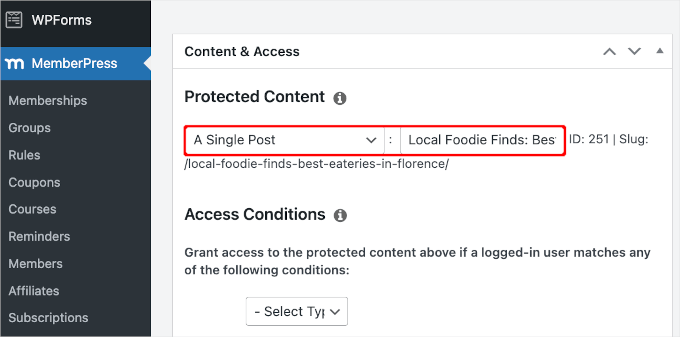
Att begränsa åtkomsten till varje inlägg eller sida separat kan dock ta mycket tid.
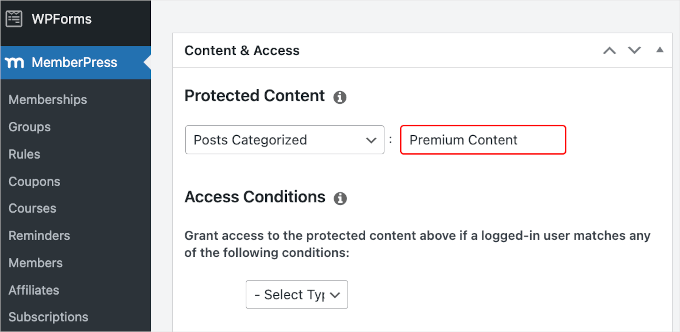
Om du har mycket innehåll att begränsa, låter MemberPress dig också skapa regler för hela kategorier och taggar. Detta låter dig begränsa åtkomsten till uppsättningar av relaterat innehåll.
Du kan till exempel lägga till innehållslåsning till alla inlägg som taggats med ‘Premium Content.’
För mer information om kategorier och taggar, se vår guide om hur man lägger till kategorier och taggar i WordPress.
När du är redo, öppna rullgardinsmenyn ‘Skyddat innehåll’ och välj den typ av innehåll du vill begränsa, till exempel ‘Ett enskilt inlägg’, ‘Inlägg kategoriserade’ eller ‘Underordnade sidor till’.
Beroende på vilket alternativ du väljer får du tillgång till några extra inställningar. Om du till exempel väljer ‘Inlägg kategoriserade’, kan du skriva in kategorinamnet.
Skrolla sedan till avsnittet 'Åtkomstvillkor' och välj 'Medlemmar'.
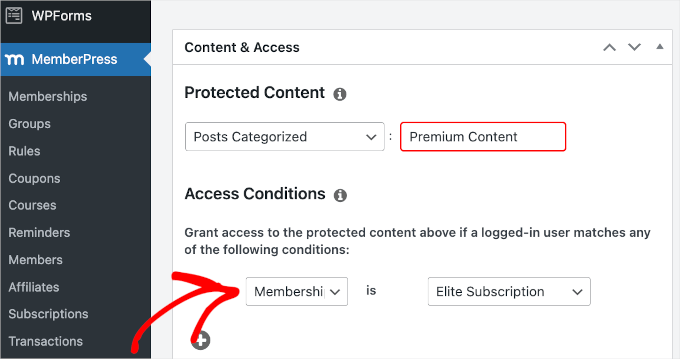
Du kan sedan välja det medlemskap som denna regel ska gälla för.
Som standard, om en icke-medlem försöker se det begränsade innehållet, kommer de att se ett meddelande om 'Du har inte behörighet att visa den här sidan', som du kan se på följande bild.
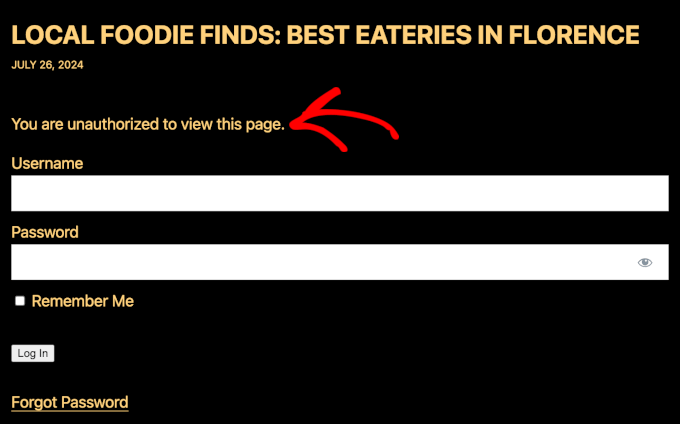
Det är en bra idé att anpassa detta meddelande så att besökare vet att innehållet är bakom en betalvägg snarare än helt enkelt otillgängligt.
För att göra detta, scrolla till avsnittet 'Obehörig åtkomst' och öppna sedan rullgardinsmenyn 'Obehörigt meddelande'.
Du kan nu välja 'Anpassad' och skriva ett meddelande i textredigeraren.
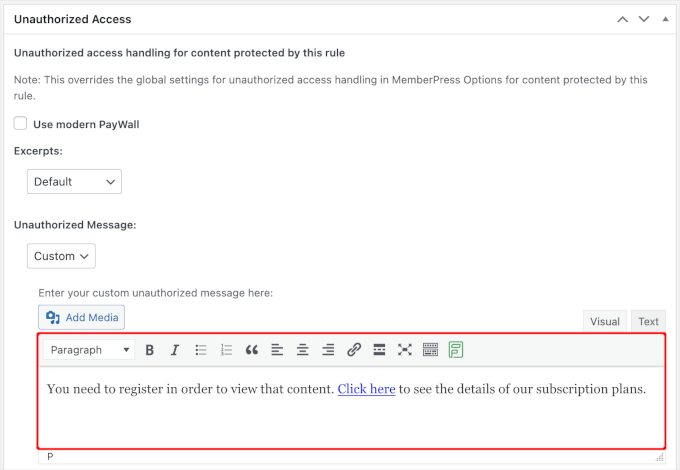
Det är också smart att lägga till en länk så att folk enkelt kan köpa ett medlemskap och låsa upp betalväggen.
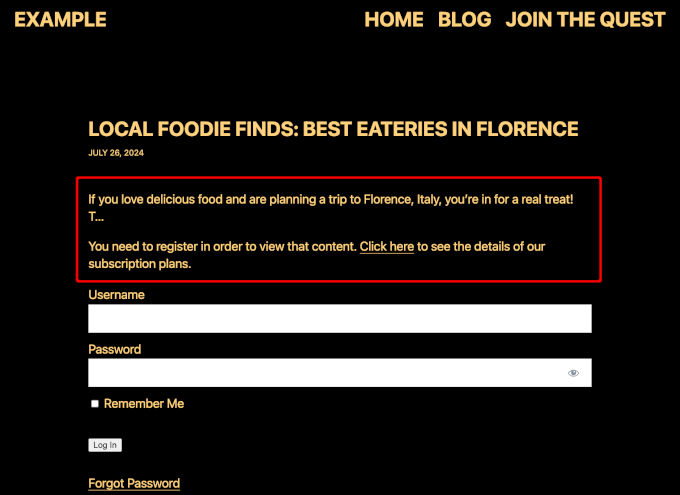
Därefter kanske du vill visa ett utdrag av det låsta innehållet, eftersom detta kommer att få besökare att vilja läsa mer. Du kan till exempel visa den första paragrafen i artikeln och dölja resten bakom betalväggen.
För att skapa en paywall-teaser, öppna rullgardinsmenyn ‘Utdrag’ och välj hur mycket av inlägget du vill visa, till exempel de första 100 tecknen eller inläggets utdrag.
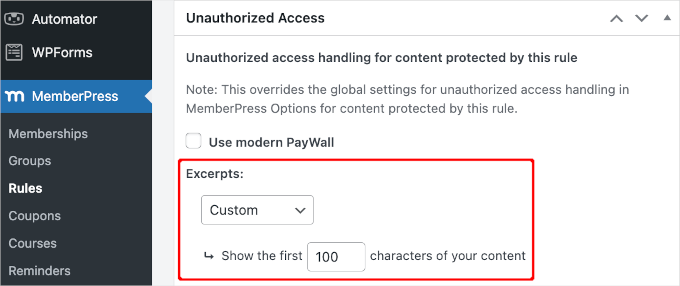
När du är nöjd med hur regeln är inställd, scrolla till toppen av sidan och klicka på ‘Spara regel’ för att göra betalväggen aktiv.
Här är hur det kan se ut på din webbplats:
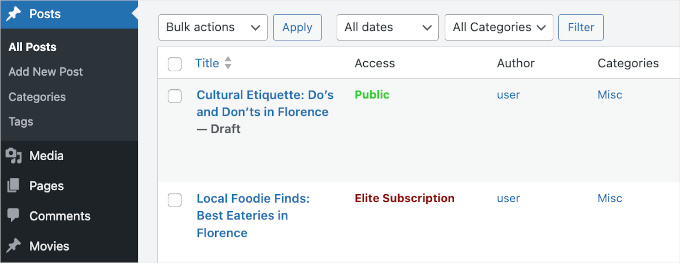
Nu kan du gå tillbaka till Inlägg » Alla inlägg i din instrumentpanel.
Härifrån bör du se att några eller alla dina inlägg nu är markerade som endast prenumerationsbaserade enligt regeln du skapade tidigare.
För en mer detaljerad genomgång av MemberPress-inställningarna och funktionerna, kolla in vår ultimata guide för att skapa en medlemskapswebbplats.
Ge icke-medlemmar ett begränsat antal gratisvisningar
Du kanske vill låta icke-medlemmar se en viss mängd av ditt innehåll gratis. Detta är ett utmärkt sätt att marknadsföra ditt premium-innehåll och få fler medlemmar.
Du kan skapa en gratis provperiod i MemberPress genom att gå till MemberPress » Inställningar och sedan klicka på fliken 'Allmänt'.
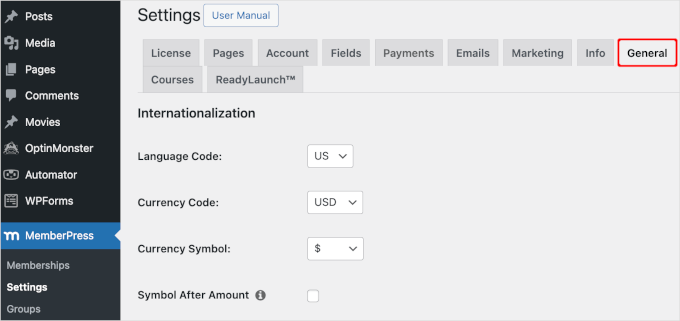
Här behöver du skrolla till sektionen 'SEO & PayWall' och markera rutan 'Aktivera PayWall'.
Detta lägger till ett nytt avsnitt där du kan ange antalet sidor och inlägg som är skyddade av betalvägg som icke-medlemmar kan se innan betalväggen aktiveras.
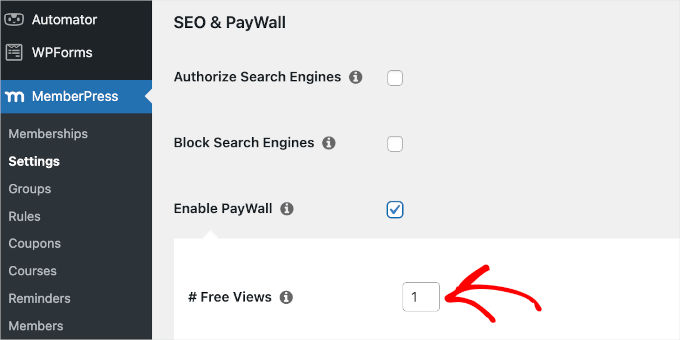
📝 Notera: På den här skärmen kan du också ge sökmotorer åtkomst till ditt skyddade innehåll genom att markera rutan 'Auktorisera sökmotorer'. Detta hjälper ditt innehåll bakom betalvägg att rankas i sökresultaten, vilket kan ge dig fler besökare.
Denna inställning fungerar dock inte om du aktiverar ett cache-plugin.
Cache-plugins sparar statiska versioner av dina sidor för att snabba upp din webbplats, vilket tyvärr hindrar MemberPress från att aktivt räkna hur många gånger en specifik besökare har sett ditt innehåll.
När du är nöjd med ändringarna du har gjort, scrolla bara ner till botten av sidan och klicka på ‘Uppdatera alternativ.’
Metod 2: Skapa en betalvägg på din WordPress-webbplats med OptinMonster
Om ditt huvudmål är att växa din e-postlista kan du skapa en paywall med ‘innehållslåsning’ med OptinMonster. Det är det bästa verktyget för leadgenerering för WordPress och fungerar genom att be om en e-postadress i utbyte mot åtkomst till ditt innehåll.
📌 En snabb notering: På WPBeginner använder vi faktiskt OptinMonster för att visa kampanj-popups, slide-ins och header-banderoller. Vi har sett hur detta kraftfulla verktyg ökar konverteringar och växer vår publik.
Kolla in vår omfattande OptinMonster-recension för att se hur det fungerar.
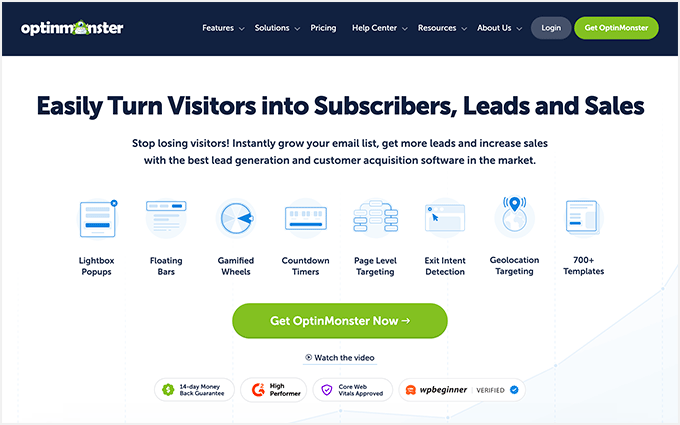
För att komma igång behöver du skapa ett OptinMonster-konto på deras webbplats. Från startsidan klickar du helt enkelt på knappen ‘Skaffa OptinMonster nu.’
Därefter behöver du installera och ansluta det kostnadsfria OptinMonster-pluginet på din webbplats. För detaljer, se vår guide om hur man installerar ett WordPress-plugin.
Skapa en kampanj för innehållslåsning
Innehållslåsning hindrar användare från att se ditt innehåll tills de anmäler sig till din kontaktlista. Det är inte som en traditionell betalvägg eftersom användare inte behöver betala något. De behöver bara ange sin e-postadress.
Så, varför använda den här metoden? Ju fler e-postmeddelanden du samlar in, desto större är dina chanser att tjäna mer pengar genom e-postmarknadsföring.
Tänk på att målet här inte är att få betalt omedelbart. Istället bygger du en värdefull e-postlista med intresserade läsare. Du kan sedan kontakta dem senare för att marknadsföra produkter, tjänster eller betalda prenumerationer.
För att göra detta, navigera till OptinMonster » Kampanjer » Lägg till ny från din WordPress-instrumentpanel.
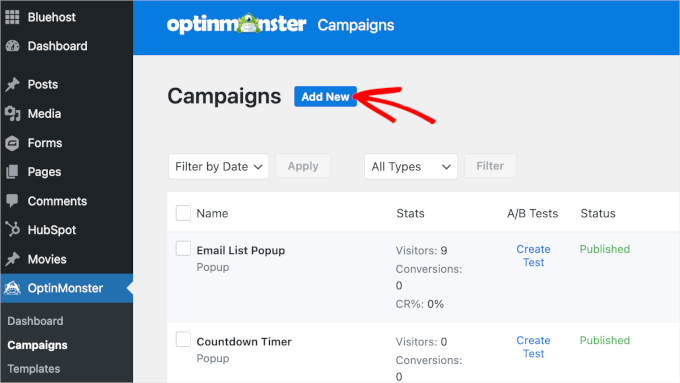
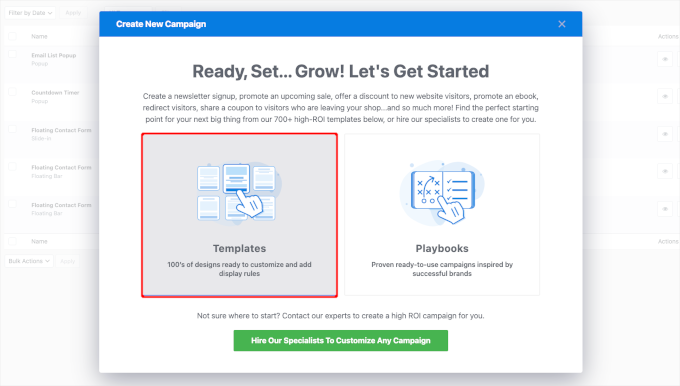
Detta öppnar ett popup-fönster där du måste välja mellan att använda en mall och en spelbok.
Mallar är färdiga designer för dina formulär och popups som du kan anpassa för att matcha din webbplats. Playbooks har förinställda strategier som hjälper dig att uppnå specifika mål som att få fler e-postanmälningar eller minska övergivna kundvagnar.
För enklare anpassning, låt oss välja 'Mallar'.
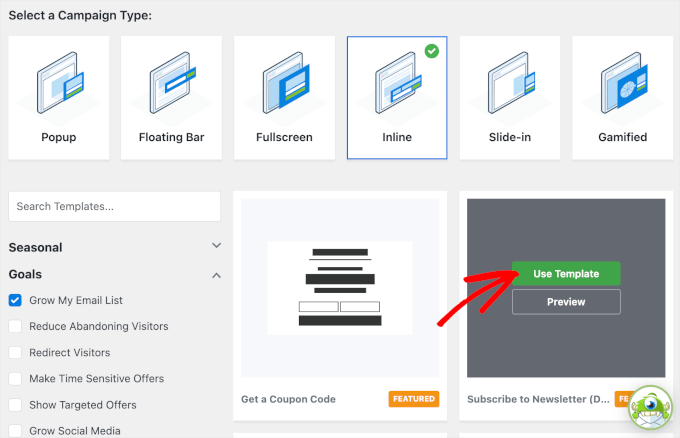
På nästa skärm uppmanas du att välja en kampanjtyp och en mall.
Eftersom vi skapar en betalvägg vill vi ha något som täcker allt vårt innehåll.
För den här handledningen är kampanjtypen 'Inline' det perfekta valet eftersom den sitter direkt i texten i ditt inlägg, snarare än att visas som en popup.
Detta låter dig placera innehållslåset halvvägs genom en artikel, visa besökare en förhandsgranskning innan du ber dem att prenumerera för att låsa upp resten.
För mallen kan du använda filtret på vänster sida för att begränsa dina val. När du ser en mall du gillar, hovra bara över den och klicka på knappen ‘Använd mall’.
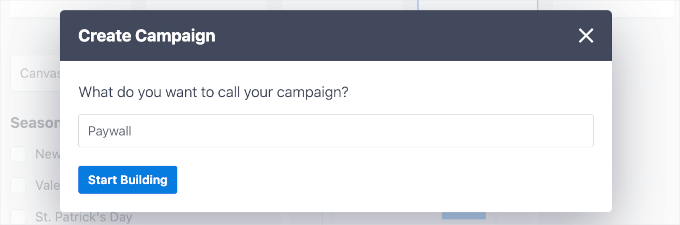
Därefter ser du popup-fönstret ‘Skapa kampanj’.
Här ger du din kampanj ett namn.
Detta är endast för din referens, men se till att använda ett namn som är lätt att hänvisa till. Vi kallar till exempel vår kampanj 'Betalvägg'.
Klicka på knappen 'Starta byggnation'.
Detta kommer att omdirigera dig till kampanjbyggaren.
Det första du behöver göra här är att redigera texten. För att göra detta kan du helt enkelt klicka på ett textelement och ersätta den befintliga texten med vad du vill.
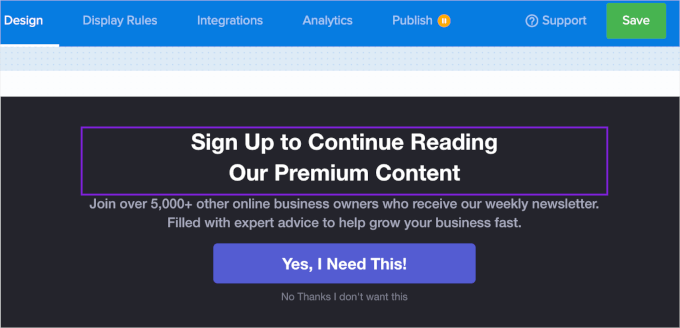
När du är klar med att redigera din text, låt oss byta till fliken ‘Visningsregler’ för att justera kampanjens inställningar.
Aktivera kampanjen för innehållslåsning
Från fliken 'Visningsregler' vill du fokusera på flikarna i sidfoten.
När du hittar den, klickar vi på fliken ‘Åtgärder’ för att öppna panelen.
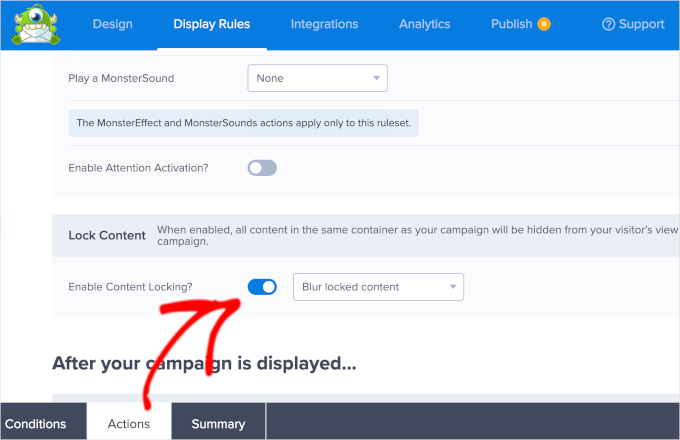
Här kan du skrolla ner till sektionen 'Lås innehåll' och aktivera reglaget bredvid 'Aktivera innehållslåsning?'
Du kanske märker en rullgardinsmeny bredvid växlingsknappen. Det är här du kan anpassa hur du låser ditt innehåll.
Det finns 2 metoder. Standardinställningen är 'Oskärpa låst innehåll', vilket gör all artikeltext under optin-formuläret suddig. Det andra alternativet är 'Ta bort låst innehåll', vilket helt döljer resten av artikeln från användarens skärm.
Som referens behåller vi standardinställningarna.
Klicka bara på knappen 'Spara'.
Publicera och bädda in kampanjen
Nu när du har skapat din betalväggskampanj och konfigurerat innehållslåsning är det dags för publicering.
Så, låt oss gå vidare till fliken 'Publicera'.
Därefter kan du helt enkelt ändra ‘Publiceringsstatus’ från ‘Utkast’ till ‘Publicera’.
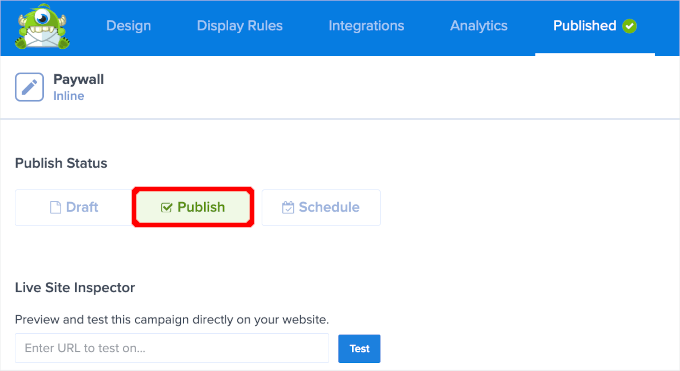
Du kanske då märker att fliken 'Publicera' nu visar 'Publicerad' med en bock.
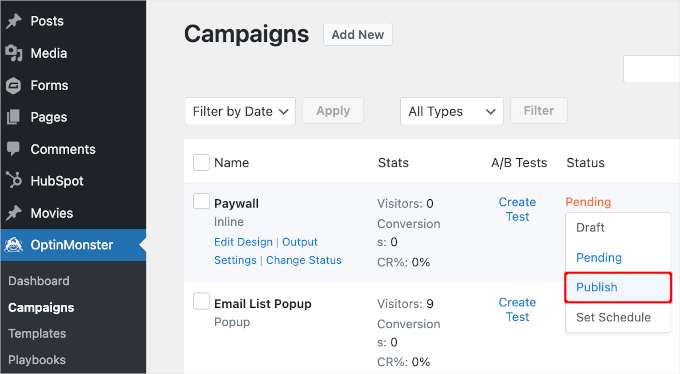
Härifrån kan du stänga kampanjbyggaren och navigera till OptinMonster » Kampanjer.
Därefter vill du klicka på 'Väntar' för att ändra Paywall-kampanjens status. I rullgardinsmenyn, låt oss klicka på 'Publicera'.
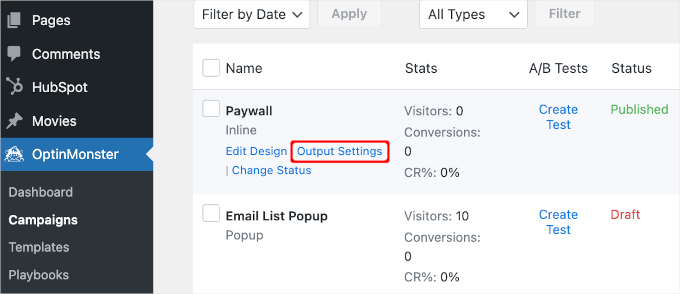
Nu är allt som återstår att göra att bädda in betalväggskampanjen i ditt inlägg eller din sida.
För att göra detta vill du sväva över din kampanj i listan och klicka på länken 'Utställningsinställningar'.
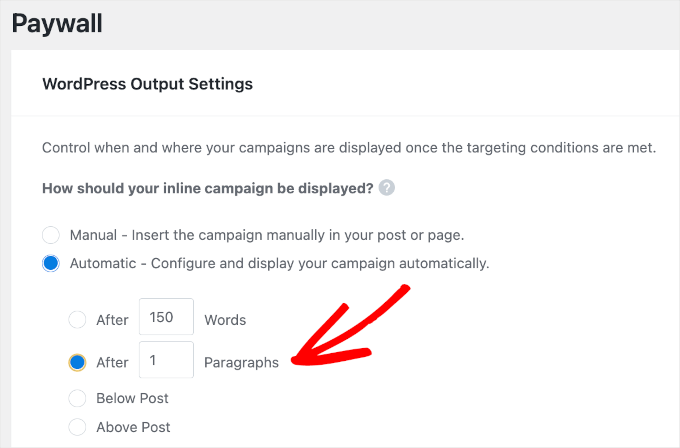
I anpassningsområdet vill du välja 'Automatisk – Konfigurera och visa din kampanj automatiskt.'
Det andra alternativet är också bra. Men du måste lägga till det i ditt inlägg eller din sida en efter en, vilket kan vara mer tidskrävande.
Efter att ha valt 'Automatisk' ser du fler alternativ. Vi justerar inställningen till 'Efter 1 stycke'. Detta innebär att besökare kommer att se det första stycket i ditt inlägg, och innehållslåset kommer att visas direkt efter det.
Sedan vill du skrolla ner och klicka på knappen ‘Spara ändringar’.
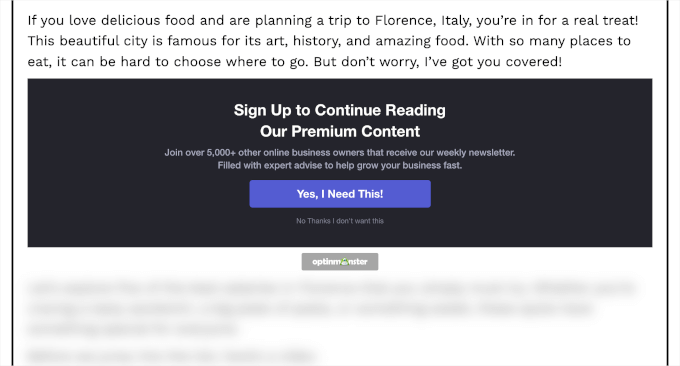
Och där har du det! Du bör nu ha en betalvägg som skyddar ditt innehåll. Så här kan det se ut på din blogg:
📝 Notera: Om du använder Thrive, då har vi goda nyheter! Du kan också använda Thrive Leads för att skapa en betalvägg på din WordPress-webbplats. För mer detaljerade instruktioner kan du hänvisa till deras guide om hur man skapar gated content i WordPress.
Bonustips: Lägga till gratis provprenumerationer i WordPress
Att lägga till prenumerationer på din webbplats innebär stadiga intäkter, färre betalningsfel och färre förseningar. Men ofta vill kunder prova innan de köper, särskilt för längre eller dyrare prenumerationer.
Så det är en bra idé att erbjuda en gratis provperiod.
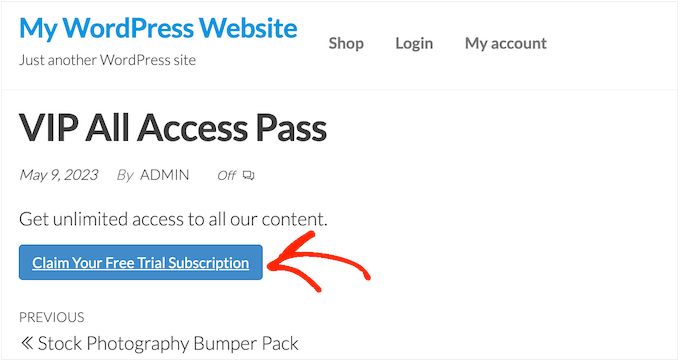
Om dina potentiella prenumeranter gillar gratis provperioden, kanske de bestämmer sig för att betala för en fullständig prenumeration. Även om de inte registrerar sig direkt, kan du använda deras kontaktuppgifter för att hålla kontakten. Du kan skicka dem specialerbjudanden eller meddela dem om uppdateringar.
För att lära dig mer kan du läsa vår guide om hur man lägger till gratis provprenumerationer i WordPress.
Vanliga frågor om betalväggar i WordPress
Låt oss titta på några av de vanligaste frågorna om betalväggar i WordPress – besvarade.
Hur påverkar en betalvägg SEO?
Detta är en vanlig oro, men det är lättare att hantera än du kanske tror. Många betalväggs-plugins, inklusive MemberPress, låter sökmotorer som Google genomsöka ditt fullständiga innehåll samtidigt som de visar betalväggen för mänskliga besökare.
På så sätt kan ditt innehåll fortfarande rankas i sökresultaten. Dessutom hjälper användning av förhandsvisningar eller utdrag sökmotorer att förstå vad din sida handlar om, vilket är bra för SEO.
Kan jag erbjuda olika prenumerationsnivåer med en betalvägg?
Absolut! Att använda ett kraftfullt medlemskapsplugin som MemberPress gör att du kan skapa flera prenumerationsnivåer.
Till exempel kan du erbjuda en 'Brons'-plan för grundläggande artikelåtkomst och en 'Guld'-plan som inkluderar premiumartiklar, videohandledningar och nedladdningsbara resurser.
Vilken är den bästa WordPress-betalväggspluggen?
Det beror på vad du försöker göra. För en fullfjädrad medlemskapswebbplats med olika nivåer och starkt innehållsskydd är MemberPress vårt toppval.
Om ditt huvudmål är leadgenerering, som att växa din e-postlista genom att låsa innehåll, är OptinMonster ett flexibelt och utmärkt alternativ.
Fortsätt läsa: Ta din medlemskapswebbplats till nästa nivå
Vi hoppas att den här artikeln hjälpte dig att lära dig hur du skapar en betalvägg på din WordPress-webbplats. Härnäst kanske du också vill kolla in dessa guider som hjälper dig att växa:
- Den ultimata guiden för att skapa en medlemskapswebbplats
- Hur man spårar kundresor med MemberPress
- Hur man kör medlems-exklusiva evenemang i WordPress
- Hur man visar olika menyer för inloggade användare i WordPress
- Bästa WordPress-medlemskapsplugins
Om du gillade den här artikeln, prenumerera gärna på vår YouTube-kanal för WordPress-videoguider. Du kan också hitta oss på Twitter och Facebook.




Mrteesurez
Det här är väl förstått, tack, men jag behöver fråga dessa:
1. Är inte betalvägg också detsamma som betala per visning och vilket är det bättre tillvägagångssättet angående medlemskapssida?
2. Exponeras inte innehåll för allmänheten genom att ge sökmotorer åtkomst till skyddat innehåll genom att kryssa i rutan 'Tillåt sökmotorer'?
WPBeginner Support
Beroende på din implementering kan de vara desamma eller åtminstone liknande. Det beror på ditt innehåll vilken som är den bästa metoden.
Det skulle inte ge allmänheten tillgång till allt ditt innehåll.
Admin
Mrteesurez
Jag erbjuder pedagogiskt innehåll, som är ordnat på en webbplats och erbjuder videor och e-böcker på en annan webbplats. Kul att höra att det inte skulle ge allmänheten tillgång till allt mitt innehåll. Tack för ditt stöd.
Jiří Vaněk
Tack för handledningen. Jag har tidigare övervägt konceptet med en gratis webbplats och betalt innehåll på hero hero eller patreon. Men efter att ha sett den här handledningen börjar jag verkligen realistiskt tänka på det faktum att även betalt innehåll kommer att vara en del av min webbplats på en plattform. Bra, tack för ditt arbete.
Chris
Finns det ett sätt att stänga av annonser om innehållet är premium? Eller måste detta göras manuellt?
WPBeginner Support
Det skulle bero på vilka verktyg du använder för att visa annonser på din webbplats och var annonserna finns, eftersom det finns olika möjliga verktyg som kan användas.
Admin
Chris
Google Adsense skulle vara det för nu.
En sista fråga. Måste prenumeranter faktiskt logga in på ett WordPress-konto för att se det begränsade eller betalda innehållet?
WPBeginner Support
Du kan använda widgets som döljs för inloggade användare för att möjliggöra det du vill, och ja, användare skulle behöva logga in på sitt konto för att se ditt innehåll.
Isabelle
Gäller det bara wordpress.com eller bara wordpress.org eller båda?
WPBeginner Support
Vårt innehåll är för WordPress.org-webbplatser, du kan se vår guide om skillnaden mellan de två plattformarna nedan:
https://www.wpbeginner.com/beginners-guide/self-hosted-wordpress-org-vs-free-wordpress-com-infograph/
Admin
Divakar
Bra innehåll, kan jag använda detta i anpassad registreringsformulär.
WPBeginner Support
Thank you, glad you like our content
Admin