


En SEO-instrumentpanel fungerar som ditt personliga kommandocenter och ger dig en tydlig överblick över din webbplats SEO-hälsa. Vi använder den dagligen för att spåra våra SEO-framsteg, identifiera förbättringsområden och driva mer organisk trafik till våra webbplatser.
Här på WPBeginner handlar vi om att göra sökmotoroptimering enkel för alla. Och vi har hittat ett fantastiskt sätt att lägga till en kraftfull SEO-instrumentpanel i WordPress på bara några minuter.
I den här artikeln visar vi hur du lägger till den ultimata SEO-instrumentpanelen på din WordPress-webbplats.
Varför lägga till en SEO-instrumentpanel på din WordPress-webbplats?
Om du driver en WordPress-webbplats, kanske du vill lägga till en SEO-instrumentpanel direkt i ditt adminområde. Erfarenhetsmässigt kan det eliminera behovet av att växla mellan olika plattformar för att titta på din SEO-prestanda.
En SEO-instrumentpanel kan ge värdefulla insikter i din webbplats hälsa. Den hjälper dig att förstå hur din webbplats presterar i sökresultatsidor (SERP) så att du kan identifiera områden för förbättring och öka synligheten.
För e-handelsbutiker kan en SEO-instrumentpanel hjälpa dig att identifiera vilka produktsidor som rankas bra och vilka som behöver en skjuts. Du kan spåra nyckelordsrankningar för dina viktigaste produkter och optimera innehåll för att attrahera fler potentiella kunder.
På liknande sätt, för leadgenerering, tillåter en SEO-instrumentpanel dig att se hur väl dina landningssidor är optimerade för sina målsökord. Detta säkerställer att de är SEO-vänliga och maximerar deras potential att generera kvalificerade leads.
Med allt detta i åtanke, låt oss titta på hur man lägger till en SEO-instrumentpanel i WordPress.
Hur man ställer in en WordPress SEO-instrumentpanel med All in One SEO
Vi har experimenterat med olika WordPress SEO-plugins, inklusive de populära Yoast SEO- och Rank Math-plugins. Men för att komma åt den ultimata SEO-instrumentpanelen är vårt toppval All in One SEO (AIOSEO).
Det finns två huvudorsaker till detta val. För det första är AIOSEO otroligt nybörjarvänligt. Det är superenkelt att navigera dess funktioner, även för personer som är nya inom WordPress SEO.
För det andra har detta SEO-plugin för WordPress omfattande instrumentpaneler. Du får inte bara en enda ögonblicksbild av din webbplats hälsa. Istället ser du en detaljerad uppdelning av dina länkar, kan spåra dina nyckelordsrankningar och till och med övervaka dina SEO-ändringar.
Dessutom erbjuder AIOSEO en svit av andra värdefulla SEO-inställningar, inklusive anpassningsbara XML-webbplatskartor, stöd för schema-markup, installation av 301-omdirigering och mer.
Notera: Vi kommer att använda premiumversionen av AIOSEO i den här guiden, eftersom den låser upp alla instrumentpanelsfunktioner vi behöver. Med det sagt, känn dig fri att börja med gratisversionen för att utforska dess funktioner innan du uppgraderar.
För att ställa in AIOSEO, ladda helt enkelt ner pluginet från din AIOSEO-kontosida och installera det på din WordPress-instrumentpanel. Du kan läsa vår steg-för-steg-guide om hur man installerar ett WordPress-plugin för mer information.
Följ sedan installationsguiden. I slutet av den måste du aktivera din licensnyckel, som du bör få efter att ha köpt en premiumplan.
För en detaljerad installationsgenomgång kan du läsa vår guide om hur man ställer in AIOSEO för WordPress.

Med AIOSEO installerat är du redo att gå vidare till nästa avsnitt och utforska funktionerna i SEO-instrumentpanelen. Du kan använda snabblänkarna nedan för att hoppa till ditt föredragna ämne:
Kontrollera dina TruSEO- och SEO-webbplatspoäng
Huvudinstrumentpanelen för AIOSEO finns under All in One SEO » Dashboard. Här hittar du en tydlig översikt över din SEO-prestanda.
Den här instrumentpanelen innehåller två viktiga widgets: 'AIOSEO Overview' och 'SEO Site Score'.
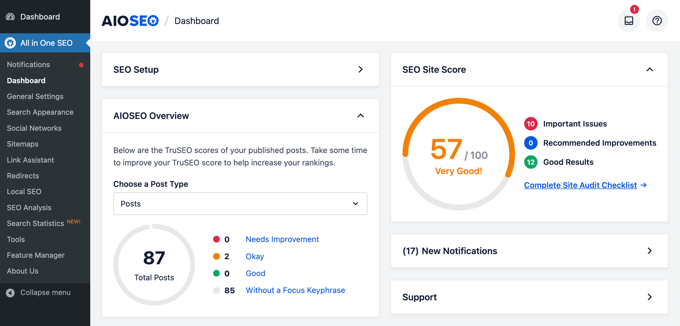
AIOSEO Översikt visar dina TruSEO-poäng för alla publicerade inlägg och sidor. TruSEO är AIOSEO:s sätt att ge personliga rekommendationer för att förbättra din innehålls on-page SEO.
Dessa inkluderar saker som existens och längd på meta SEO-titlar och beskrivningar, innehållsläsbarhet och användningen av en fokusnyckelphrase.
TruSEO-poängen delas in i fem kategorier: Behöver förbättras, Okej, Bra och Utan fokusnyckelord.
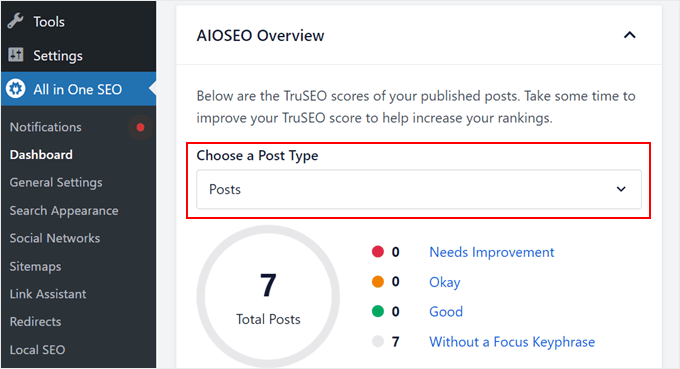
Helst vill du att de flesta av dina inlägg, sidor och anpassade inläggstyper ska få en 'Bra' poäng. Du kan kontrollera poängen för varje inläggstyp genom att använda rullgardinsmenyn 'Välj en inläggstyp'.
Vidare ger SEO Site Score en bredare bild av din webbplats prestanda, inte bara enskilda sidor och inlägg.
Denna poäng tar hänsyn till olika tekniska aspekter, inklusive webbplatsens hastighet, webbplatskartor och användningen av HTTPS. AIOSEO rekommenderar att sikta på en poäng på 70 eller högre.
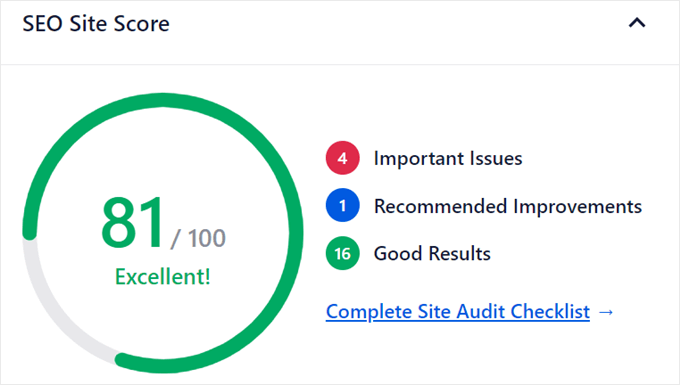
Widgeten bryter ner poängsättningen i tre delar: Viktiga problem (kritiska problem som kräver omedelbar uppmärksamhet), Rekommenderade förbättringar (områden för förbättring) och Bra resultat (områden som presterar bra).
Om du klickar på 'Komplett webbplatsrevision Checklista' får du en mer detaljerad uppdelning, som vi kommer att utforska i ett senare avsnitt.
Kontrollera din webbplats rankningsstatistik
Att hålla koll på din webbplats rankningar i sökmotorer är superviktigt för alla SEO-strategier. Att förstå hur ditt innehåll presterar i sökresultaten kan hjälpa dig att hitta områden att förbättra din nyckelordsforskning och driva mer organisk trafik.
AIOSEO erbjuder ett enkelt sätt att kontrollera din webbplats rankingstatistik direkt i din WordPress-instrumentpanel. Det du behöver göra är att gå till All in One SEO » Sökstatistik i din admin-sidofält.
Här fokuserar vi på fliken 'Instrumentpanel'. För att se data i det här avsnittet måste du ansluta din webbplats till Google Search Console.
För steg-för-steg-instruktioner, kolla in vår guide om hur man lägger till din WordPress-webbplats i Google Search Console.
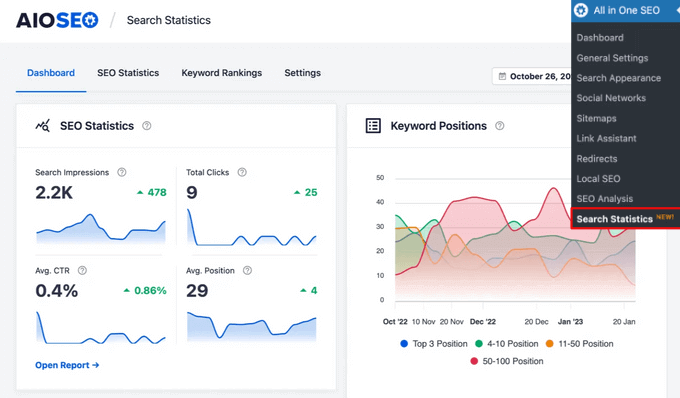
Fliken Dashboard ger en snabb överblick över hur din webbplats presterar gällande rankningar och klickfrekvenser (CTR).
Överst kan du bekvämt ställa in tidsramen för de data du vill se (senaste 7 dagarna, senaste 28 dagarna, senaste 3 månaderna eller anpassad).
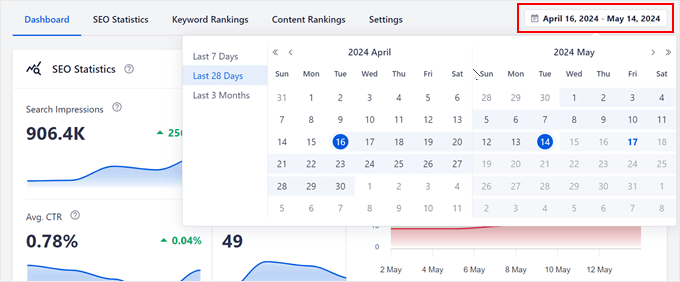
Instrumentpanelen har 5 nyckelområden.
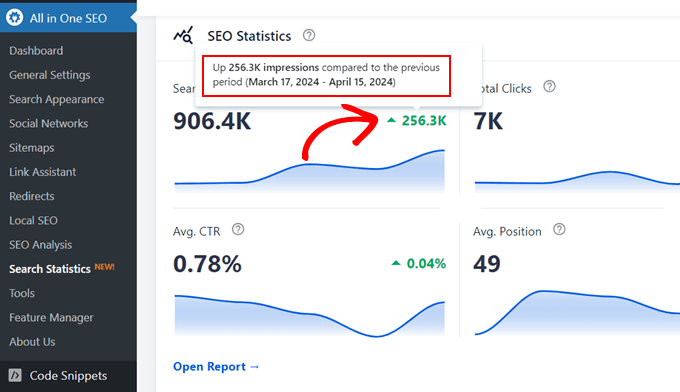
Först är SEO-statistik. Den här sektionen ger grafer som hjälper dig att visualisera din webbplats synlighet i sökmotorer och antalet personer som klickade sig vidare till den.
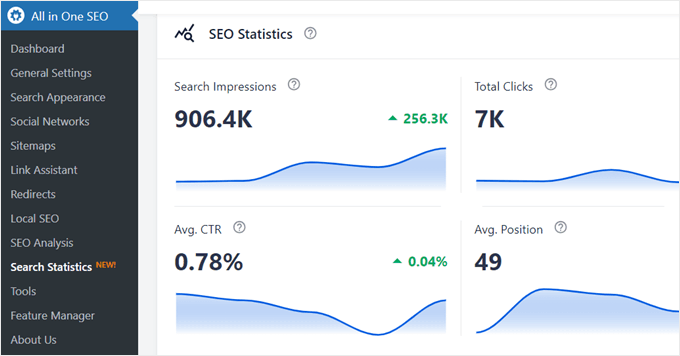
Det inkluderar:
- Sökintryck: Det totala antalet gånger din webbplats visades i sökresultaten under den valda tidsperioden.
- Totalt antal klick: Det totala antalet klick din webbplats fick från sökresultat under den perioden.
- Genomsnittlig CTR: Den genomsnittliga klickfrekvensen för ditt innehåll i sökresultaten.
- Genomsnittlig position: Den här grafen visar den genomsnittliga nyckelordspositionen för ditt innehåll i sökresultaten för den valda tidsperioden.
Dessutom gör det att du kan se specifika siffror för valfritt datum inom tidsramen genom att föra muspekaren över varje graf.
Till exempel, i skärmdumpen nedan, visar en hovring över grafen 'Totala klick' den 7 maj 2024, att vår demosida fick 1,1k klick den dagen.
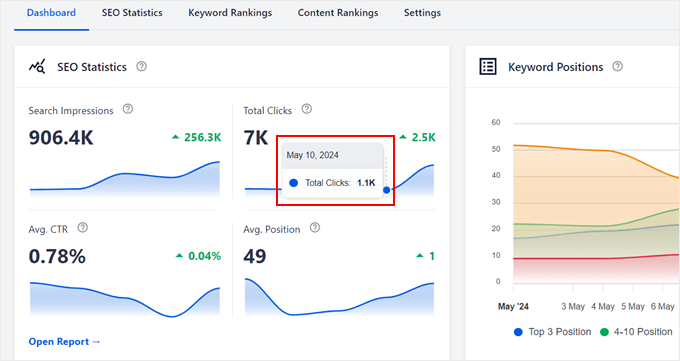
Du kan också sväva över siffran som visar en ökning eller minskning för att se mer detaljer om vad som hände med datan jämfört med föregående period.
Som så här:
Du kan klicka på knappen 'Öppna rapport' för en mer detaljerad uppdelning av dessa data.
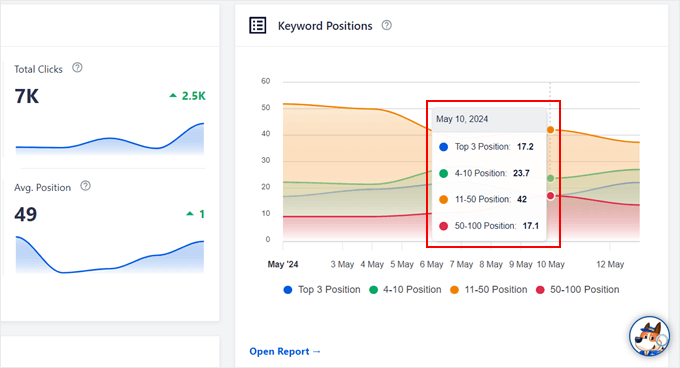
Nästa är 'Nyckelordspositioner'. Detta avsnitt använder ett linjediagram för att illustrera hur dina nyckelordspositioner fluktuerar över tid med hjälp av färgkoder.
Här är hur du tolkar data:
- Blå: Visar hur mycket av ditt innehåll som rankas bland de 3 bästa positionerna.
- Grön: Innehåll som rankas mellan position 4-10.
- Gult: Innehåll som rankas mellan position 11-50.
- Röd: Innehåll som rankas mellan position 50-100.
I skärmdumpen nedan visar grafen en hög koncentration i den gula zonen.
Detta indikerar att det mesta av vårt innehåll ligger inom intervallet 11-50 nyckelordspositioner. Du kan också sväva över grafen för att se de exakta datumen då dina nyckelordspositioner minskade eller ökade.
När du skrollar ner ser du 'Nyckelordrankningar' och 'Inläggsoptimeringar'.
Liknande fliken AIOSEO Overview i huvudinstrumentpanelen, visar avsnittet 'Post Optimizations' dina TruSEO-poäng för alla publicerade inlägg och sidor.
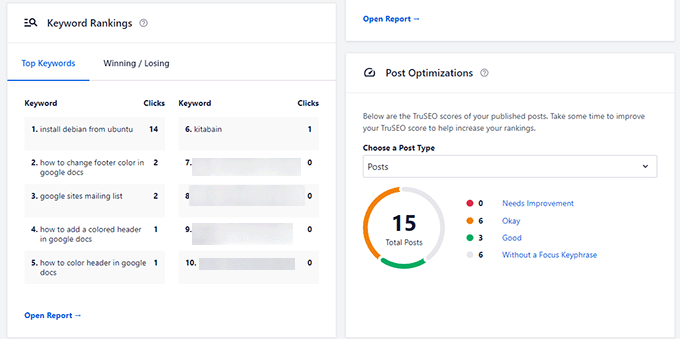
Å andra sidan visar widgeten ”Nyckelordsrankningar” vilka nyckelord som ditt innehåll rankas för och hur de presterar.
Det finns två flikar här. Fliken 'Toppnyckelord' listar dina högst rankade nyckelord och de klick du har fått från dem.
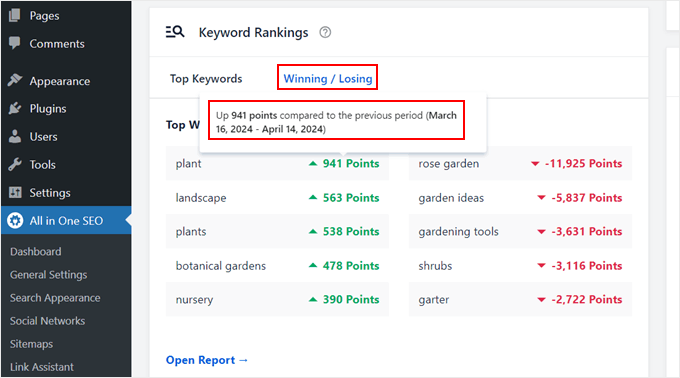
Å andra sidan lyfter fliken ‘Vinnare/Förlorare’ fram nyckelord som ökar eller minskar i rankningspositioner.
Om du för muspekaren över något av nyckelorden i den här fliken kan du få information om hur mycket dina rankningar har ökat eller minskat jämfört med föregående period.
Slutligen finns det 'Innehållsprestanda'.
Detta avsnitt fokuserar på vilka enskilda inlägg och sidor som presterar bäst.
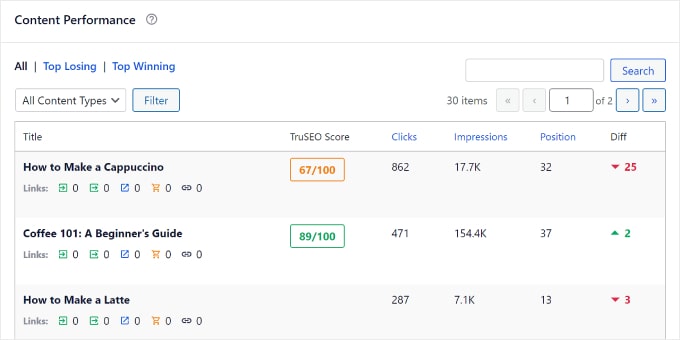
Prestandan baseras på en kombination av faktorer:
- TruSEO-poäng
- Indexerad status (om Google har indexerat sidan)
- Klick
- Visningar
- Position
- Skillnader i rankning över tid
Det finns tre flikar här:
- Topp-sidor: Visar dina bäst presterande sidor.
- Toppförlorare: Lyfter fram sidor som tappar rankningspositioner.
- Topprankade: Identifierar sidor som ökar i rankningspositioner.
Sammantaget är fliken Sökstatistik en ganska kraftfull funktion i AIOSEO. Kolla in dessa artiklar för att se hur du kan få ut det mesta av den:
- Hur man övervakar Google-algoritmuppdateringar i WordPress
- Hur man gör en SEO-analys av innehållsgap (nybörjarguide)
- Vad är innehållsförfall? (Och hur man åtgärdar det)
Leta efter möjligheter till SEO-revision på sidan
Gå sedan till All in One SEO » SEO-analys och navigera till fliken 'SEO-revisionchecklista'. Detta avsnitt erbjuder en djupgående titt på din övergripande SEO-hälsa.
Överst ser du din SEO-webbplats poäng, precis som tidigare.
Här ligger en mycket bra poäng mellan 50 och 75, men helst bör du sikta på 70 eller högre. Denna poäng baseras på olika kriterier, som visas när du skrollar ner i avsnittet ‘Complete SEO Checklist’.
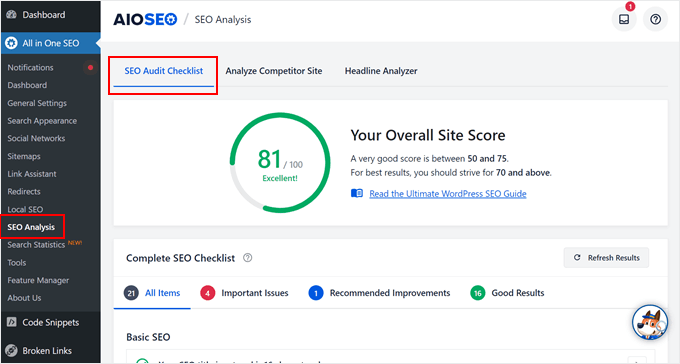
Den kompletta SEO-checklistan är uppdelad i fyra kategorier: Grundläggande SEO, Avancerad SEO, Prestanda och Säkerhet.
Grundläggande SEO hanterar grundläggande on-page SEO-element och kontrollerar om de redan är implementerade på din webbplats. Dessa inkluderar SEO-sidtitlar, metabeskrivningar, rubrik-taggar, bildtexter för alt-text och interna länkar.
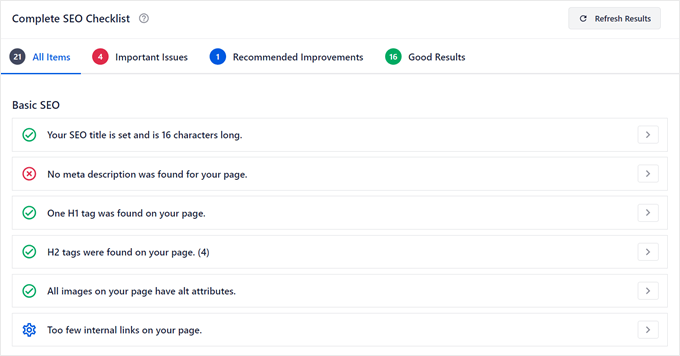
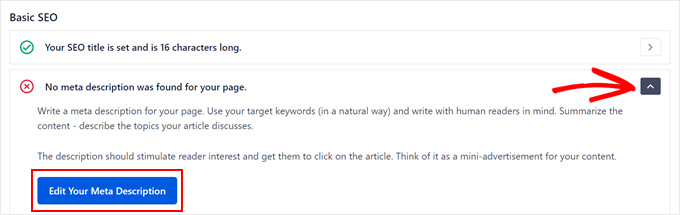
Om ett element saknas, klicka bara på pilknappen bredvid det. En knapp visas som låter dig åtgärda problemet omedelbart.
Till exempel kan en saknad metabeskrivning åtgärdas genom att klicka på knappen ”Redigera metabeskrivning”. Detta tar dig direkt till blockredigeraren för din startsida, där du kan lägga till en.
Rapporten Avancerad SEO går djupare in på teknisk SEO. Här kontrollerar AIOSEO saker som:
- Användning av kanoniska länketaggar
- Om det finns noindex-rubriker eller metataggar. Detta används vanligtvis för att be Google att inte genomsöka din webbplats.
- Att både www- och icke-www-versionerna av din URL omdirigerar till samma webbplats
- Open Graph-metataggar
- Robots.txt-fil
- Schema.org-data
Så här ser det ut:
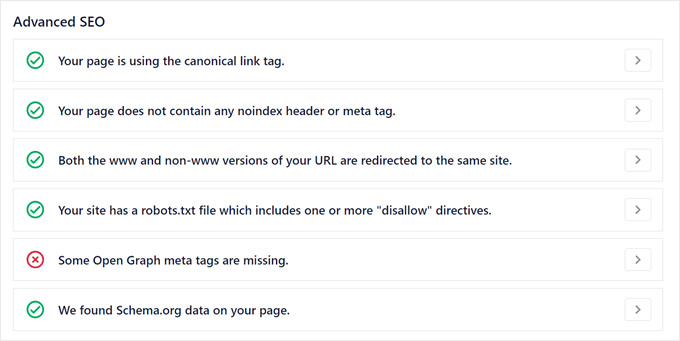
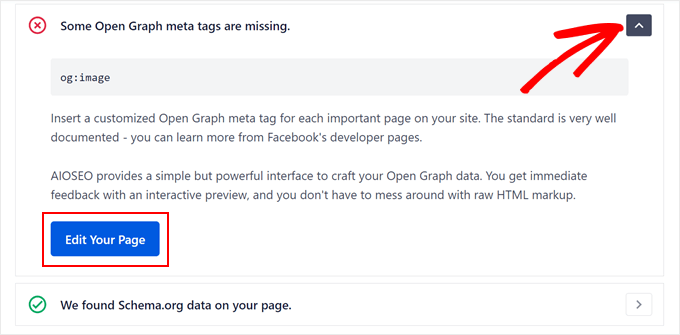
Liknande grundläggande SEO, om ett element saknas kan du klicka på pilknappen bredvid problemet för mer information.
En knapp kommer att finnas tillgänglig för att hjälpa dig att åtgärda problemet.
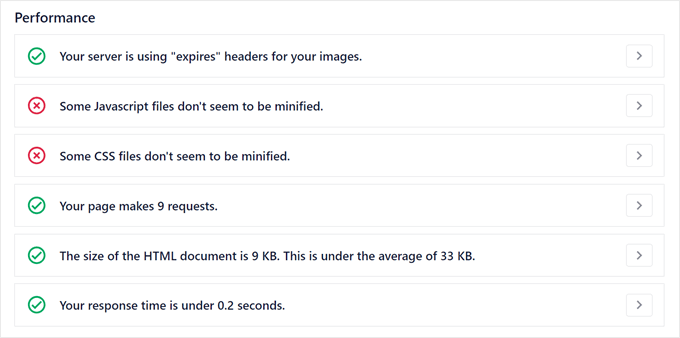
'Performance' fokuserar på webbplatsens hastighet. AIOSEO kommer att identifiera eventuella hastighetsproblem eller områden där din webbplats utmärker sig.
I vårt fall fann AIOSEO att sidstorleken är tillräckligt liten för att laddas snabbt, genererar få förfrågningar och har en svarstid under 0,2 sekunder. Däremot o-minifierade JavaScript- och CSS-filer saktar ner saker och ting.
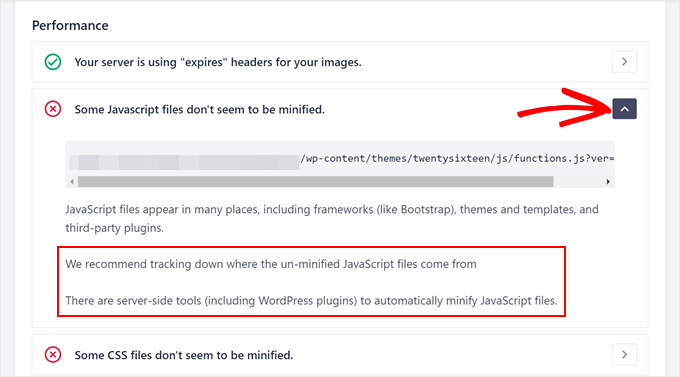
AIOSEO är inte ett dedikerat plugin för hastighetsoptimering, så det kan inte hjälpa dig att lösa dessa problem.
Att klicka på pilen bredvid problemet ger dock information om hur du hanterar det.
Du kan också kolla in vår ultimata guide för att öka WordPress hastighet och prestanda för mer information.
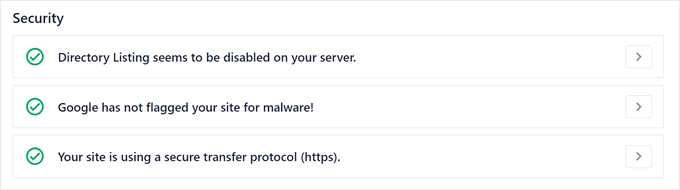
WordPress-säkerhet handlar om säkerhet och användarupplevelse, som att kontrollera din webbplats för skadlig kod och verifiera om den använder HTTPS-kryptering.
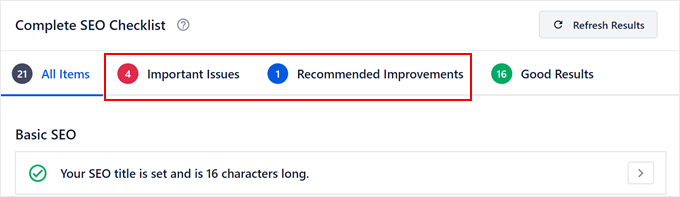
Om du går till toppen av avsnittet 'Komplett SEO-checklista', kan du sedan klicka på 'Viktiga problem' för att bara se de mest brådskande problemen du behöver åtgärda.
Å andra sidan är 'Recommended Improvements' problem som inte är lika brådskande men bör beaktas.
När du har gjort förbättringar på din webbplats kan du klicka på knappen 'Uppdatera resultat' för att se om AIOSEO kan upptäcka dessa ändringar.
Övervaka dina externa och interna länkar
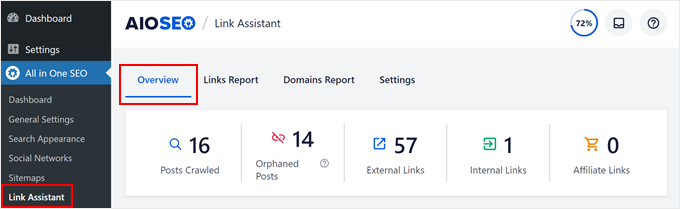
Nästa instrumentpanel vi kommer att titta på är på All in One SEO » Link Assistant. Instrumentpanelen finns i fliken 'Overview', som visar information om länkarna på din webbplats.
Sökmotorer upptäcker nytt innehåll genom att följa länkar. Trasiga eller dåligt strukturerade länkar kan hindra sökmotor-crawlers från att effektivt indexera din webbplats, vilket kan skada dina rankningar.
Dessutom säkerställer väl underhållna länkar en smidig användarupplevelse för dina besökare. Trasiga länkar leder till återvändsgränder, frustrerar användare och kan potentiellt skada din webbplats trovärdighet.
Låt oss gå igenom varje avsnitt i denna instrumentpanel en efter en. Överst finns en stapel som visar antalet genomsökta inlägg, föräldralösa inlägg, externa länkar, interna länkar och affiliate-länkar.
‘Posts Crawled’ indikerar hur många inlägg och sidor Link Assistant har skannat hittills.
Beroende på antalet länkar kan du se en procentindikator i det övre högra hörnet som visar hur många länkar som har skannats.
Om alla länkar har skannats, då ser du inte procentindikatorn.
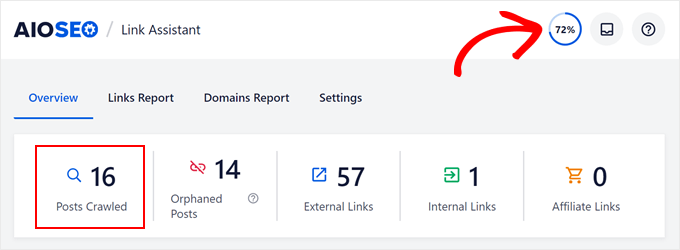
Nästa upp är 'Orphaned Posts', vilket är inlägg eller sidor som saknar interna länkar från andra delar av din webbplats. Genom att hitta och åtgärda föräldralöst innehåll kan du hjälpa sökmotorer att korrekt upptäcka och indexera alla dina sidor.
Externa länkar är länkar som leder besökare till andra webbplatser än din. Att inkludera externa länkar till relevanta och auktoritativa källor kan förbättra ditt innehålls trovärdighet och användarupplevelse.
Å andra sidan, interna länkar kopplar samman din webbplats olika sidor och inlägg. De hjälper sökmotorer att förstå din webbplats struktur och förbättra användarnavigeringen.
Du kan använda plugins för interna länkar för att förbättra din länkstrategi.
Om du deltar i affiliatemarknadsföringsprogram, visar Översikten antalet affiliatelänkar på din webbplats.
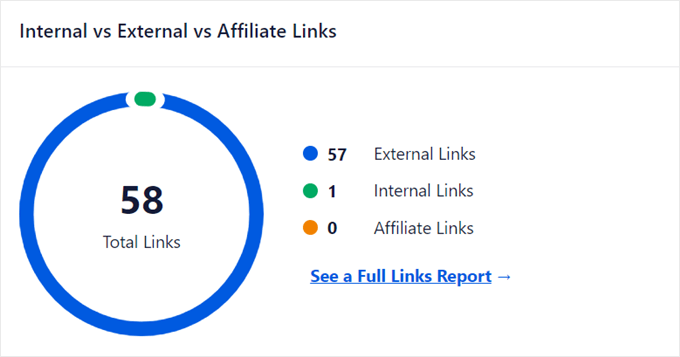
Precis under den här stapeln ser du ett diagram som kallas Interna vs Externa vs Affiliate-länkar.
Denna visuella representation hjälper dig att upprätthålla en hälsosam balans av länkar på din webbplats. För många externa länkar kan skicka besökare bort från ditt innehåll, medan brist på intern länkning kan skada navigeringen och SEO.
Du kan se hela rapporten genom att klicka på knappen ‘See a Full Links Report’.
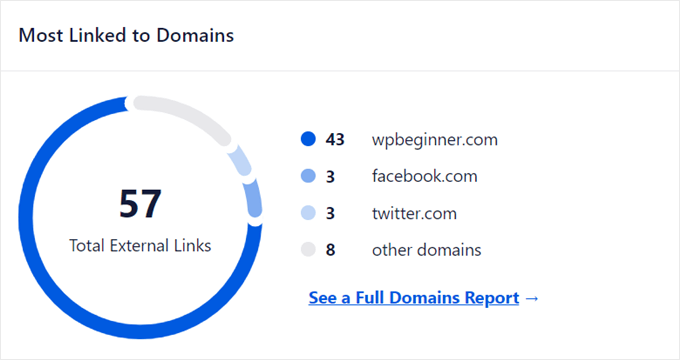
Dessutom ser du en graf som visar dina mest länkade domäner. Denna information är användbar om du vill granska din utgående länkstrategi.
Länkar du till exempel till relevanta och auktoritativa webbplatser? Finns det några konkurrenter du länkar till överdrivet?
För en mer detaljerad titt på detta kan du klicka på knappen ‘See a Full Domains Report’.
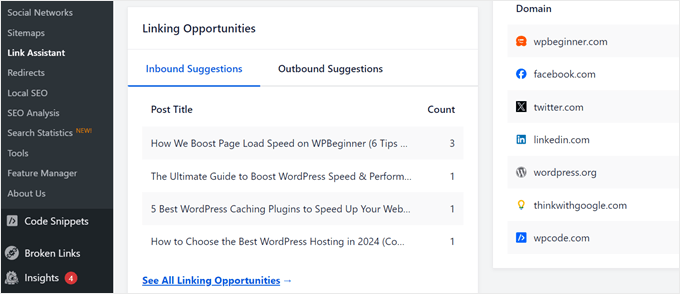
Slutligen hittar du grafen för länkmöjligheter. Den har två flikar: Inkommande förslag och Utgående förslag.
Den första fliken lyfter fram sidor eller inlägg som skulle kunna dra nytta av att ha fler interna länkar som pekar på dem. Under tiden pekar den andra ut sidor eller inlägg som bör inkludera fler interna länkar till andra relevanta sidor.
Kolumnen 'Count' visar hur många inkommande eller utgående länkar du kan lägga till.
För att se hela listan kan du klicka på knappen ‘Visa alla länkmöjligheter’.
Du kan också läsa vår ultimata guide om interna länkar för SEO för mer information.
Bonustips: Lägg till en Google Analytics-instrumentpanel i WordPress
AIOSEO ger dig en utmärkt SEO-instrumentpanel inuti WordPress, men du kan ta saker ett steg längre med Google Analytics och MonsterInsights.
MonsterInsights gör det superenkelt att ansluta din WordPress-webbplats till Google Analytics med bara några klick. Detta låser upp massor av information och mätvärden om din webbplats, som hur många som besöker och vilka sidor som är mest populära.
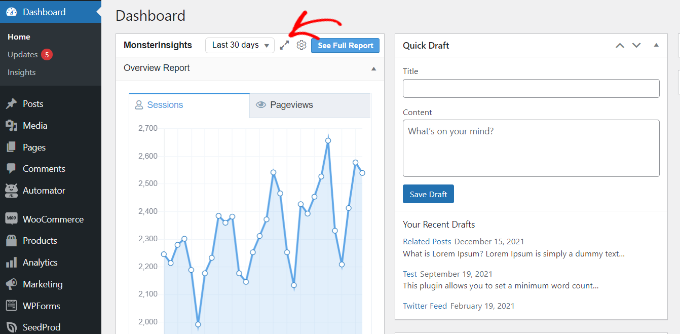
Dessutom kan du lägga till anteckningar direkt i dessa rapporter för att påminna dig själv om eventuella ändringar du gör på din webbplats.
Om du till exempel ger din webbplats en ansiktslyftning kan du skriva ner en anteckning och sedan se om det påverkar antalet besökare under de följande veckorna.

Undrar du någonsin om fler hittar din webbplats via sociala medier, sökmotorer eller kanske till och med annonser?
MonsterInsights trafikrapporter visar dig exakt var dina besökare kommer ifrån. Detta hjälper dig att avgöra var du ska lägga mest ansträngning för att få ännu mer bloggtrafik.

MonsterInsights har också en rapport om webbplatsens hastighet. Även om detta inte direkt påverkar antalet personer som besöker din webbplats, är det fortfarande viktigt för att optimera Core Web Vitals och hålla dina besökare nöjda.
Snabbare laddningstider innebär att folk är mer benägna att stanna kvar och utforska vad du har att erbjuda.
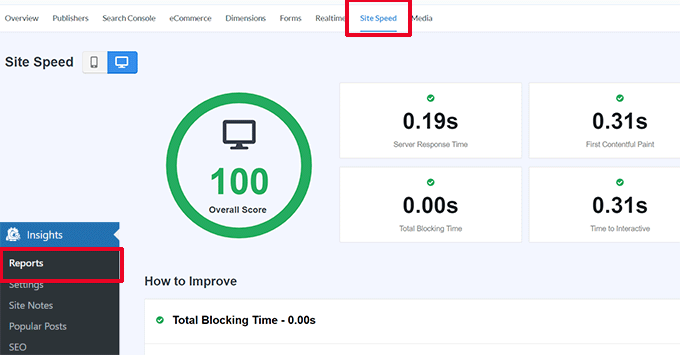
Om du vill lära dig mer kan du läsa vår handledning om hur du lägger till en statistikpanel i WordPress.
Vi hoppas att den här artikeln hjälpte dig att lära dig hur du lägger till den ultimata SEO-instrumentpanelen i WordPress. Du kanske också vill kolla in vår ultimata guide till WooCommerce SEO och vårt experttips om de bästa verktygen för nyckelordsanalys för SEO.
Om du gillade den här artikeln, prenumerera gärna på vår YouTube-kanal för WordPress-videoguider. Du kan också hitta oss på Twitter och Facebook.


Mrteesurez
Fantastiskt, att lägga till en SEO-instrumentpanel på en Wordpress-webbplats sparar tid och gör SEO-arbetet enklare. Jag vill uppleva funktionen "nyckelordsposition", den är cool. Det är utmanande och tidskrävande att navigera på fler Google-sidor för att veta sin webbplatsposition, jag ser detta verktyg som en stor hjälp och användbart för att till och med utföra en fullständig webbplatsrevision. det är verkligen fantastiskt.