



Letar du efter en recension av WP-Optimize för att hjälpa dig att avgöra om det är rätt plugin för cachning och optimering för dig?
WP-Optimize kan rensa din WordPress-databas genom att ta bort saker som skräppost, revisioner och oanvända taggar. Det kan också komprimera dina bilder, cacha ditt innehåll och minska storleken på HTML-, CSS- och JavaScript-filer.
I denna WP Optimize-recension kommer vi att titta närmare på detta allt-i-ett-optimeringsplugin för att se om det är rätt för din WordPress-webbplats.
WP-Optimize-recension: Varför använda det i WordPress?
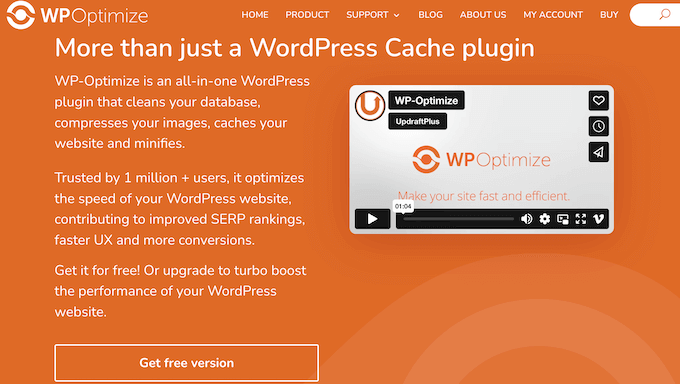
WP-Optimize är ett populärt cachnings- och optimeringsplugin som syftar till att förbättra din webbplats hastighet och prestanda. Det kan rensa din databas, komprimera dina bilder, ta bort oanvända bildstorlekar och mycket mer.
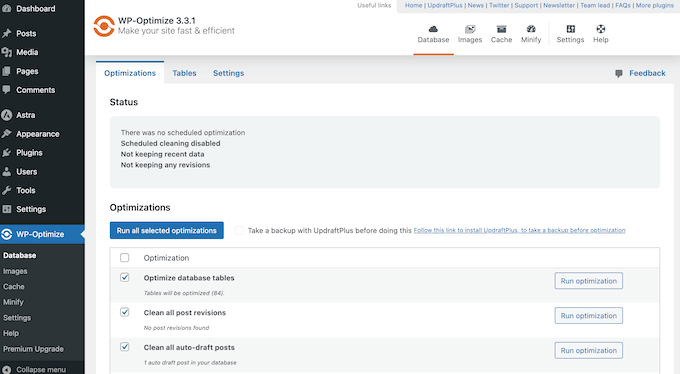
Du kan till och med schemalägga dessa optimeringar så att de sker vid en tidpunkt som passar dig. Med det i åtanke är WP-Optimize ett "ställ in och glöm" WordPress-plugin som är idealiskt för upptagna företagare.
Om du precis har börjat eller har en begränsad budget kan du ladda ner lite-versionen av WP-Optimize från WordPress.org.
Med detta kostnadsfria plugin kan du rensa WordPress-databasen, komprimera dina bilder och cacha dina sidor och inlägg.
Men om du vill låsa upp kraftfullare funktioner behöver du köpa en WP-Optimize-licens. Efter uppgradering kommer du att kunna optimera enskilda tabeller, aktivera lazy loading och automatiskt ta bort föräldralösa bilder.
WP-Optimize Recension: Är det rätt optimeringsplugin för dig?
Med rätt optimeringsplugin kommer din webbplats att laddas mycket snabbare, vilket förbättrar användarupplevelsen och din WordPress SEO. Detta kan gynna alla typer av webbplatser, från personliga bloggar till stora företagswebbplatser.
Med det i åtanke, låt oss se om WP-Optimize är rätt plugin för cachning och optimering för dig.
1. Enkel att installera
WP-Optimize är lätt att installera. Till att börja med kan du installera och aktivera det, precis som vilket WordPress-plugin som helst. Efter aktivering besöker du helt enkelt pluginets inställningar och markerar eller väljer sedan alla åtgärder du vill att det ska utföra.
2. Databassanering och optimering
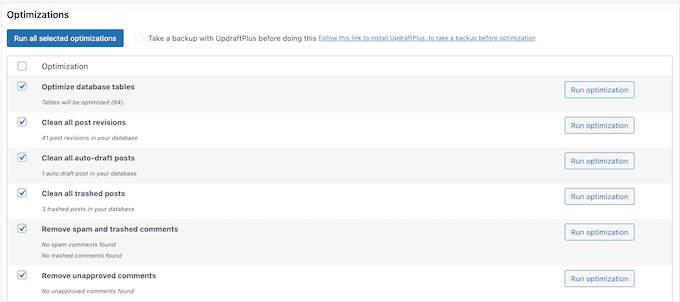
WP-Optimize kan spara serverresurser genom att rensa och optimera din databas. Det kan rensa databastabeller, inläggsrevisioner, automatiska utkast, skräpinlägg, spam och mer.
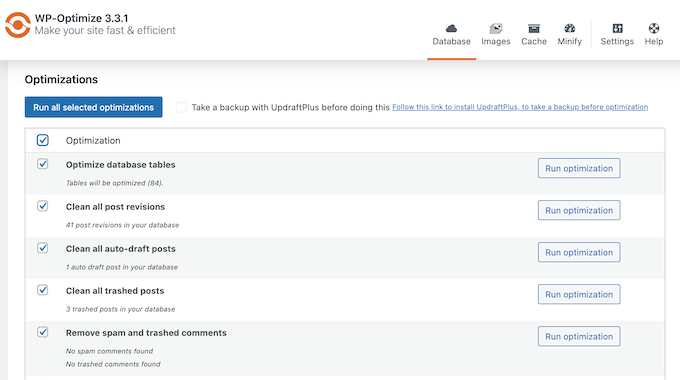
Du kan optimera alla dina databastabeller eller välja enskilda tabeller.
Du kan också schemalägga dessa rensningar så att de sker automatiskt. Denna typ av automatiserade arbetsflöden kan spara dig massor av tid och ansträngning, samtidigt som din webbplats fortsätter att fungera smidigt.
Du kan till och med skapa unika scheman för olika uppgifter. Du kanske till exempel vill optimera dina databastabeller oftare än du tar bort skräpinlägg.
3. Sidcachning
WP-Optimize kan förbättra din webbplats hastighet och prestanda genom att lagra en kopia av ditt innehåll på servern. Servern kan sedan helt enkelt visa den kopian för besökare, istället för att ladda ner den från grunden.
Du kan aktivera WP-Optimizes cachning, helt enkelt genom att klicka på en skjutreglage.
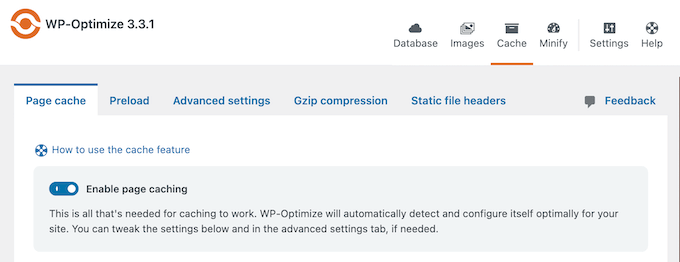
Det finns olika inställningar du kan använda för att finjustera WP-Optimizes cachning. Du kan särskilt leverera olika innehåll baserat på användarens roll, enhet och om de för närvarande är inloggade på ett konto.
Om du till exempel har skapat en mobilanpassad responsiv meny, kan WP-Optimize leverera detta cachade innehåll till mobilanvändare.
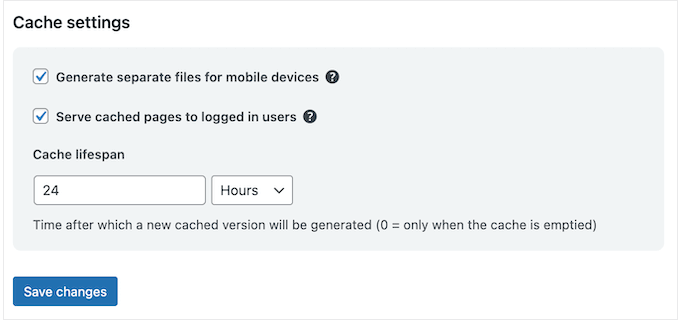
Det kan till och med visa en unik cache för varje användare, vilket är perfekt om din medlemskapswebbplats innehåller personligt anpassat innehåll.
4. Avancerad cache-rensning
WP-Optimize kan automatiskt rensa cachen på en viss sida när en annan sida eller ett annat inlägg uppdateras.
På så sätt kan du se till att allt länkat innehåll uppdateras vid rätt tidpunkt. WP-Optimize kan till exempel behöva rensa cachen för kategorarkivet eller bloggarkivet varje gång du uppdaterar ett inlägg.
5. Cache-rensningstillstånd
Delar du ditt administrationsgränssnitt med andra personer, som flera författare eller gästbloggare?
Med WP-Optimize kan du välja vilka användarroller som får rensa cachen. Eftersom det är en känslig uppgift kan du till exempel markera cache-rensning som endast för administratörer, för att förbättra din WordPress-säkerhet.
6. Förladdning av viktiga förfrågningar
WP-Optimize kan identifiera kritiska resurser som webbtypsnitt och ikonfonter. Den kan sedan instruera webbläsaren att ladda dessa resurser först, så att de är omedelbart tillgängliga när de behövs.
Enligt Google PageSpeed Insights bör detta förbättra sidans laddningshastigheter.
7. Lat laddning
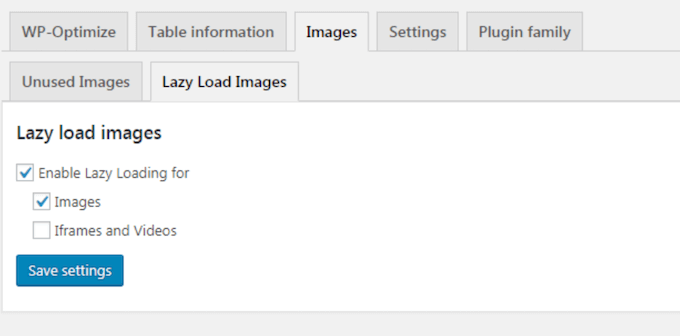
Lat laddning gör att din webbplats bara laddar innehåll när en användare scrollar ner till det området. Detta minskar laddningstiden för webbplatsen och förbättrar din webbplats prestanda, särskilt för webbplatser som har många bilder, som t.ex. fotoportfolier.
Med WP-Optimize kan du aktivera lazy loading för både bilder och videor.
8. Bildkomprimering
För att förbättra hastigheten på din WordPress-webbplats rekommenderar vi att optimera dina bilder för webben.
WP-Optimize kan identifiera och komprimera bilder baserat på dina föredragna inställningar för förlustfri eller förlustfylld komprimering. Ange bara dina inställningar, så komprimerar WP-Optimize automatiskt varje ny bild du laddar upp till din WordPress-webbplats.
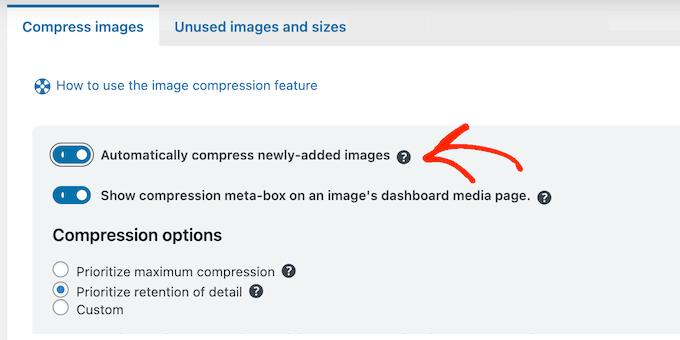
WP-Optimize behåller all EXIF-bilddata intakt under komprimeringen.
Har du redan lagt till bilder på din WordPress-blogg eller webbplats? WP-Optimize kan komprimera alla dessa befintliga bilder med en knapptryckning.
9. WebP-konvertering
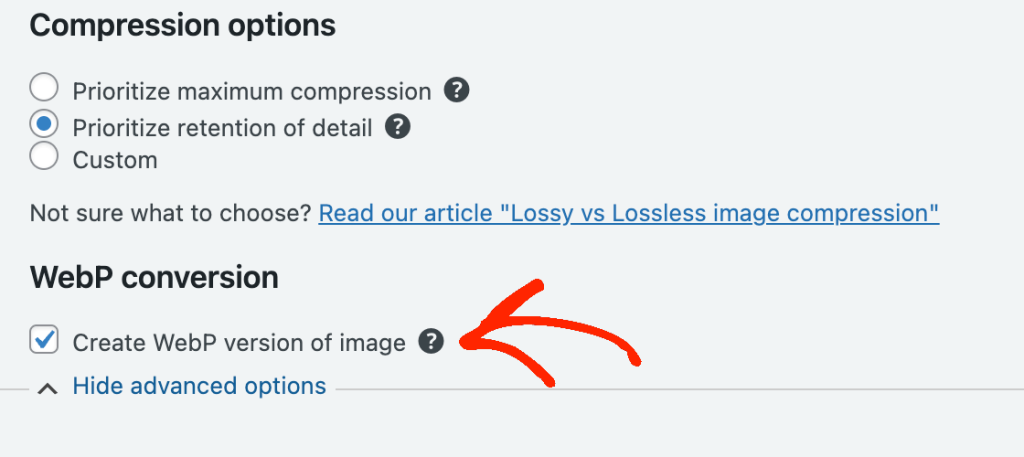
WP-Optimize kan automatiskt konvertera JPG- och PNG-bilder till WebP-formatet och servera den versionen när det är möjligt. Detta kan resultera i betydligt mindre filer.
10. GZIP-komprimering
GZIP-komprimering minskar nedladdningstiden för filer genom att komprimera data innan den skickas till användarens webbläsare. När filerna väl har anlänt packar alla moderna webbläsare upp dem automatiskt, så komprimeringen ändrar inte hur din webbplats ser ut eller fungerar.
WP-Optimize erbjuder GZIP-komprimering, så det levererar CSS, HTML och JavaScript-filer till användarens webbläsare som mindre, komprimerade filer. Enligt WP-Optimize webbplats kan detta minska storleken på dina sidor och stilmallar med upp till 90 %.
11. Ta bort oanvända bilder
Varje gång du laddar upp en bild skapar WordPress automatiskt flera kopior i olika storlekar. Dina WordPress-teman och plugins kan också generera ytterligare storlekar, så dessa dubbletter kan snabbt komma ur kontroll.
För att spara diskutrymme kan WP-Optimize identifiera oanvända bildstorlekar och ta bort dem från din webbplats. WP-Optimize kan också identifiera och ta bort oanvända bilder i WordPress mediebibliotek för att spara ännu mer utrymme.
12. Minifiering
Minifiering tar bort blanksteg, rader och onödiga tecken från källkoden. När det är gjort kommer dina WordPress CSS- och JavaScript-filer att laddas mycket snabbare.
WP-Optimize har en inbyggd minifieringsfunktion som du kan aktivera med ett enda klick.
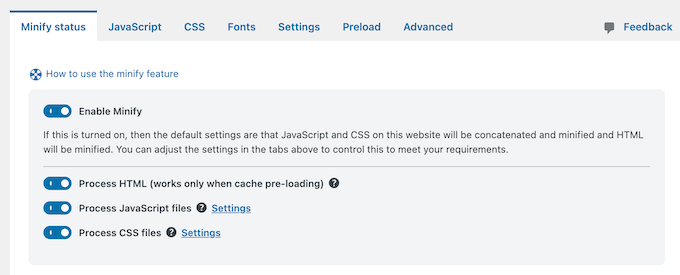
Även om den här funktionen fungerar direkt ur lådan, kan du anpassa den genom att ange vilka CSS- eller JavaScript-filer du vill exkludera från minifieringen.
Du kan också välja mellan att bara minifiera, eller att minifiera och slå samman. Minifiera och slå samman försöker kombinera koden till så få filer som möjligt, vilket kan minska belastningen på din webbserver.
13. Asynkron laddning
Render-blocking JavaScript och CSS hindrar din webbplats från att ladda resten av HTML-koden på sidan. Genom att ladda asynkront kan du undvika denna render-blockering och förbättra din webbplats sidhastigheter.
Med WP-Optimize kan du ställa in icke-kritiska CSS- och JavaScript-filer att laddas i bakgrunden. Även känt som fördröjning, detta gör att du kan ladda CSS och JavaScript utan att påverka din webbplats initiala laddningshastighet.
14. Integrerar med UpdraftPlus
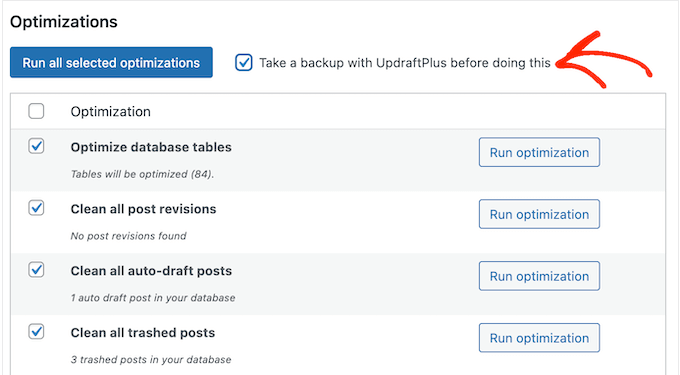
Det är en bra idé att säkerhetskopiera din webbplats innan du utför vissa optimeringar, som att ta bort oanvända bilder. Detta innebär att du snabbt kan ångra ändringen om den har en negativ inverkan på din WordPress-webbplats.
De goda nyheterna är att WP-Optimize integreras med UpdraftPlus. Om UpdraftPlus är installerat på din webbplats, har du möjlighet att skapa en säkerhetskopia innan du utför vissa åtgärder, som att rensa databasen.
För mer information, se vår detaljerade recension av UpdraftPlus.
15. Integrerar med WooCommerce
Driver du en webbutik?
När en kund gör sin första beställning, beräknar WooCommerce det totala beloppet genom att köra en mycket långsam fråga. WP-Optimize kan förbättra din butiks prestanda genom att ersätta denna standardfråga med två effektivare frågor. Detta är särskilt användbart för webbplatser som hanterar ett mycket stort antal beställningar.
Om du säljer internationellt, kommer WP-Optimize också att visa korrekt cachat innehåll för dina kunder. Till exempel kommer det att visa priser i kundens lokala valuta.
16. Flerspråkigt stöd
WP-Optimize är utformat för att stödja flerspråkiga webbplatser och integreras sömlöst med många populära översättningsplugins.
Faktum är att om du använder WPML kommer WP-Optimizes funktioner att fungera över allt ditt flerspråkiga innehåll, utan någon speciell konfiguration krävs. För mer information, se vår djupgående recension av WPML.
17. Stöd för WordPress Multisite
Driver du ett WordPress multisite-nätverk?
Med WP-Optimize kan du rensa och optimera flera webbplatser samtidigt. Du kan också köra optimeringar direkt från kommandoraden, vilket kan vara särskilt användbart om du hanterar flera webbplatser.
18. Cloudflare-integration
Använder du Cloudflare? WP-Optimizes sidcachning sker oberoende av Cloudflares proxy-cachning. Detta innebär att du kan använda WP-Optimize utan att behöva oroa dig för att rensa cachen i din Cloudflare-instrumentpanel.
19. Gemenskaps- och professionellt stöd
WP-Optimizes standardinställningar bör fungera bra för de flesta WordPress-webbplatser. Ibland kan du dock behöva lite extra hjälp för att få den största prestandaboosten.
Med det sagt har WP-Optimize online-dokumentation och en djupgående FAQ-resurs som du kan komma åt dygnet runt. Det finns också en blogg där de täcker en rad ämnen, som hur man optimerar din webbplats för Google Core Web Vitals, och en checklista över viktiga underhållsuppgifter för WordPress.
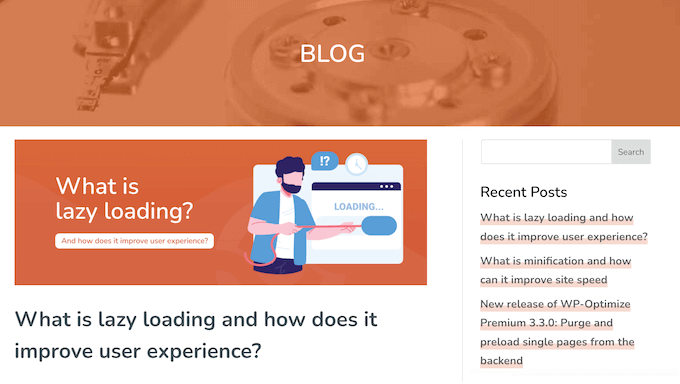
Föredrar du en-till-en-support?
Om du uppgraderar till premium-pluginet WP-Optimize får du även tillgång till professionell support. Skicka bara in en biljett så bör du få svar inom 24 timmar. För mer om detta ämne, se vår guide om hur man korrekt ber om WordPress-support och får den.
WP-Optimize prissättning och planer
Om du precis har börjat eller har en begränsad budget, kan du ladda ner gratisversionen av WP-Optimize från WordPress.org. Men om du vill ställa in lazy loading, förladda viktiga förfrågningar eller snabba upp WooCommerce-prestanda, måste du uppgradera till en premium WP-Optimize-plan.
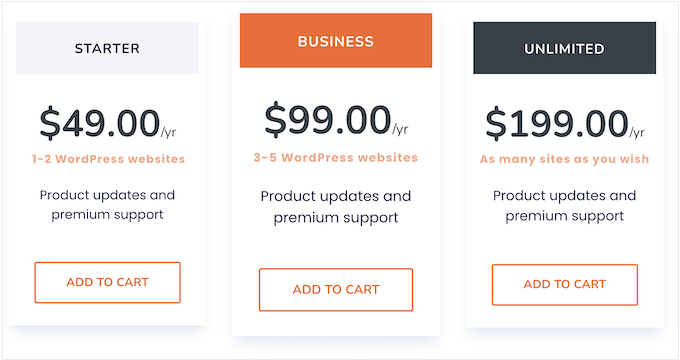
Oavsett vilken plan du köper får du tillgång till alla premiumfunktioner. Det sagt, den rätta planen för dig beror främst på antalet webbplatser där du planerar att använda WP-Optimize.
- Starter. För 49 USD per år kan du installera WP-Optimize på en enda WordPress-webbplats, blogg eller online-marknadsplats.
- Business. Prissatt till 99 USD per år kan du använda WP-Optimize på upp till 5 webbplatser. Med det i åtanke är detta ett bra alternativ om du äger flera olika webbplatser, som flera bloggar i ett affiliate marketing-nätverk.
- Unlimited. För 199 USD per år kan du använda pluginet på så många webbplatser som du vill. Med det sagt är Unlimited den perfekta planen för WordPress-utvecklare, byråer eller någon annan som hanterar en portfölj av klientwebbplatser.
WP-Optimize Recension: Är det rätt optimeringsplugin för dig?
Efter att ha granskat funktioner, support och prissättning är vi övertygade om att WP-Optimize är ett utmärkt optimeringsplugin.
Det är ett allt-i-ett-verktyg för cachning, databassanering och optimering som syftar till att öka din webbplats prestanda. Som ett resultat kan det förbättra användarupplevelsen och din SEO-ranking.
Den är utformad med användarvänlighet i åtanke, med standardinställningar som bör fungera bra för de flesta webbplatser. Dessutom kan du aktivera många av dess funktioner med bara några få klick, inklusive bildkomprimering, minifiering och lazy loading-funktioner.
Det finns några olika planer att välja mellan, beroende på antalet webbplatser där du planerar att använda WP-Optimize. Om du äger en enda webbplats är Starter-planen ett utmärkt alternativ. Om du däremot driver några olika webbplatser, bloggar eller digitala marknadsplatser, måste du uppgradera till Business.
Driver du en WordPress-utvecklingsbyrå? Då låter Unlimited-planen dig använda WP-Optimize på så många webbplatser du vill.
Vi hoppas att denna WP-Optimize-recension hjälpte dig att avgöra om det är rätt optimerings- och cachningsplugin för dig. Därefter kanske du vill se vår guide om hur du ökar din bloggtrafik, eller kolla in vårt experttips om de bästa WordPress SEO-plugins och verktygen.
Om du gillade den här artikeln, prenumerera gärna på vår YouTube-kanal för WordPress-videoguider. Du kan också hitta oss på Twitter och Facebook.

WP-Optimize användarrecensioner
Var vänlig dela din recension av WP-Optimize för att hjälpa andra i communityn.