


Vill du kunna ta emot donationer på din ideella organisations webbplats?
WordPress gör det enkelt för ideella organisationer att skapa ett donationsformulär och ta emot donationer från sin webbplats.
I den här artikeln visar vi hur du skapar ett donationsformulär för ideella organisationer med WordPress.
Varför skapa ett donationsformulär i WordPress?
Det enklaste sättet att samla in donationer på din webbplats är att lägga till en PayPal-donationsknapp, men det är inte rätt lösning för alla.
Att skapa ett anpassat donationsformulär på din webbplats istället för att använda en donationsknapp gör att du kan:
- Anpassa formulärfälten för att samla in den information du behöver
- Behåll givare på din egen webbplats för en mer professionell upplevelse
- Fråga givare om de vill prenumerera på ditt e-postnyhetsbrev i samma formulär
- Använd andra betalningsprocessorer förutom PayPal, som kreditkort (Stripe)
- Integrera med annan tredjeparts programvara som en CRM eller molnlagring
Som du kan se finns det gott om fördelar med att behålla givare på din egen webbplats istället för att omdirigera dem till PayPal.
Du kanske tror att det är komplicerat att ställa in ett donationsformulär på din webbplats, men det finns WordPress-plugins för ideella organisationer som gör det enkelt.
Med det sagt, låt oss titta på hur man skapar ett anpassat donationsformulär i WordPress.
Videohandledning
Om du föredrar skriftliga instruktioner, fortsätt bara att läsa.
Vi visar hur du skapar ett donationsformulär för ideella organisationer i WordPress med WPForms och WP Simple Pay. Du kan klicka på länkarna nedan för att gå till den metod du föredrar:
Skapa ett anpassat donationsformulär i WordPress med WPForms
WPForms är den bästa dra-och-släpp-formulärbyggaren för WordPress. Den har ett nybörjarvänligt gränssnitt och innehåller över 1300 förbyggda formulärmallar, inklusive mallar för donationsformulär för att göra processen ännu snabbare.
WPForms är ett premium WordPress-plugin skapat av WPBeginners grundare, Syed Balkhi.
För att skapa ett donationsformulär som kan hantera betalningar kan du använda den kostnadsfria versionen av WPForms, som låter dig samla in engångsdonationer via Stripe. Du måste dock betala 3 % plus Stripe-avgifter på betalningar som görs via dina formulär.
För den här handledningen kommer vi att använda den premiumversionen av WPForms. Den levereras med pro-tillägg för PayPal, Stripe, Square och Authorize.net och innehåller kraftfulla funktioner som återkommande betalningar. Dessutom tillkommer inga extra transaktionsavgifter.
WPForms används av över 6 miljoner webbplatser, och de erbjuder speciella priser för ideella organisationer, vilket ger dig en betydande rabatt.
Steg 1: Installera och aktivera WPForms
Det första du behöver göra är att ladda ner WPForms-pluginet på din webbplats. För mer information kan du följa vår steg-för-steg-guide om hur man installerar ett WordPress-plugin.
När pluginet är aktivt behöver du gå till WPForms » Inställningar och ange din licensnyckel. Du hittar denna information i ditt WPForms-kontoområde.

WPForms integreras enkelt med olika betaltjänster för att samla in donationer, som PayPal, Stripe, Square och Authorize.net.
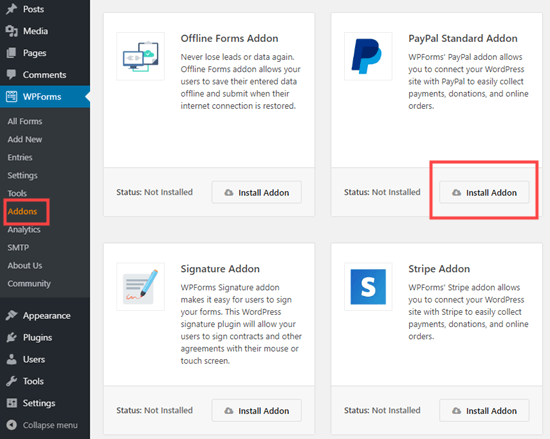
Därefter behöver du aktivera de betalningstillägg du väljer i WPForms genom att gå till WPForms » Tillägg och klicka på knappen 'Installera tillägg'.
Steg 2: Skapa ditt donationsformulär
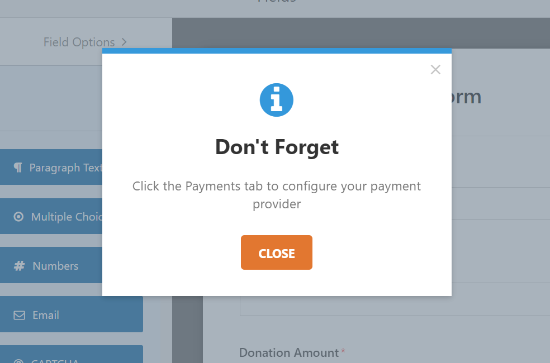
Nu när WPForms har installerats och aktiverats kan du fortsätta och klicka på WPForms » Lägg till ny för att komma igång.
Du kommer nu att se ett bibliotek med förbyggda formulärmallar som du kan välja mellan. Ge ett namn till ditt formulär och för muspekaren över mallen för donationsformulär för att klicka på knappen 'Använd mall'.
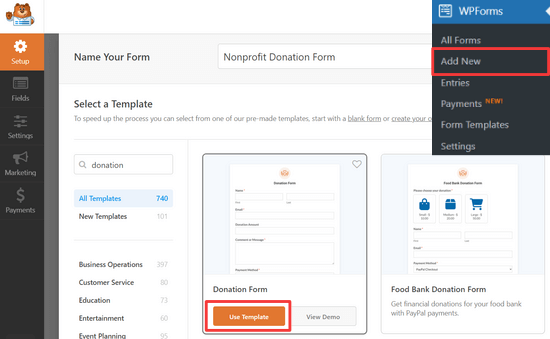
Du kommer att se en popup-påminnelse som säger 'Glöm inte: Klicka på fliken Betalningar för att konfigurera din betalningsleverantör.' Klicka på knappen 'Stäng'.
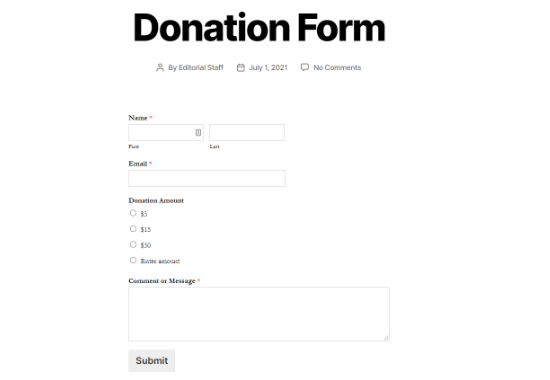
Donationsformulärmallen innehåller fält för:
- Namn
- E-post
- Donationsbelopp
- Kommentar eller meddelande
Fältet för donationsbelopp är ett fält för ett enda objekt där användare kan skriva in vilket belopp de vill donera. Du kan också använda fält för flervalsalternativ eller rullgardinsmenyer istället.
I den här handledningen visar vi hur du lägger till ett flervalsfält för betalning med flera donationsbelopp att välja mellan och ett alternativ för att ange ett annat belopp.
För att lägga till fältet för flervalsbetalning, klicka på knappen 'Flera objekt' under Betalningsfält. Du kan dra och ordna om fälten så att fältet Flera objekt hamnar direkt ovanför fältet Donationsbelopp.
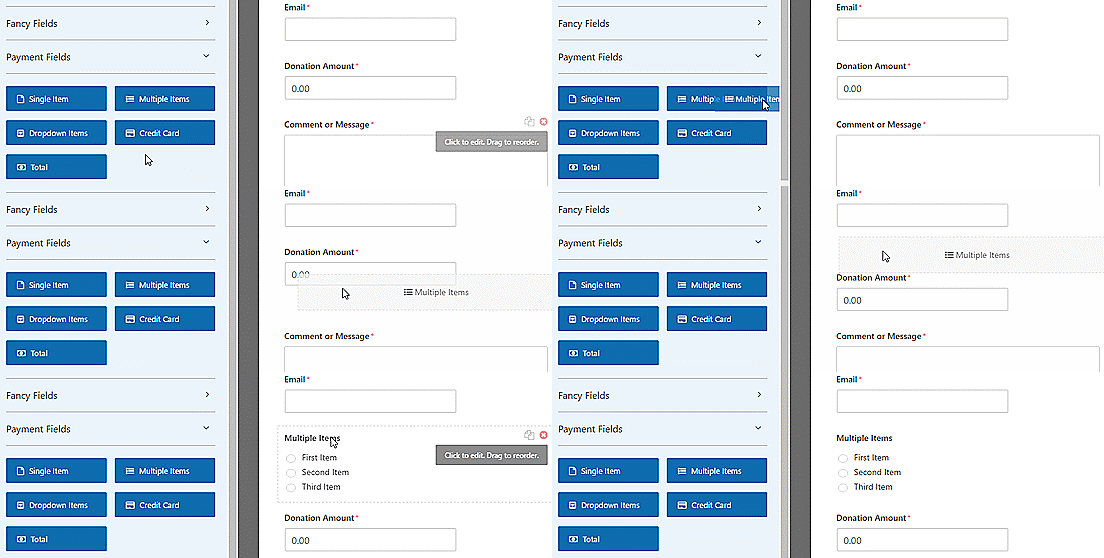
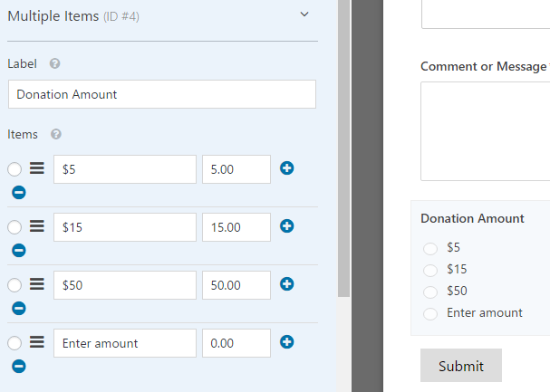
Därefter kan du klicka på fältet "Multiple Items" i formulärbyggaren för att ändra alternativen.
Ändra etiketten till 'Donationsbelopp'. Sedan kan du ange vilka belopp du vill och ett alternativ för 'Ange belopp'.
Nu kan du ändra fältet Enskild vara till att endast visas när alternativet 'Ange belopp' är valt.
För att göra det, klicka bara på fältet "Single Item" för att redigera alternativen.
Se till att kryssrutan 'Obligatorisk' inte är markerad, annars förhindras användare från att skicka formuläret om de har valt ett donationsbelopp i flervalsfältet ovan.

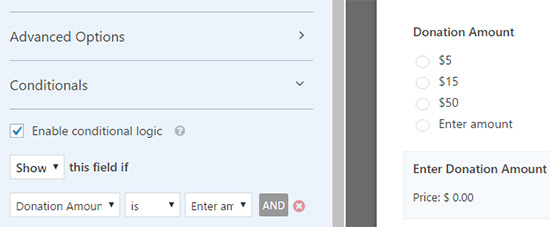
Därefter kan du välja fältet Ange donationsbelopp och skrolla ner lite för att gå till fliken 'Villkor' för att ange visningsinställningarna för detta fält.
Kontrollera sedan kryssrutan 'Aktivera villkorlig logik'. Välj sedan alternativet Visa detta fält om 'Donationsbelopp' är 'Ange belopp'.
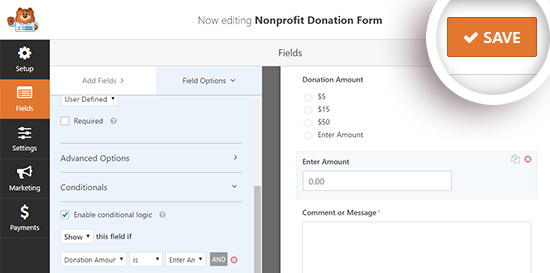
Se till att klicka på knappen Spara längst upp till höger för att spara dina ändringar.
Steg 3: Konfigurera betalningsintegration
Därefter behöver du ställa in betalningsprocessorn för dina donationer.
I den här handledningen går vi igenom hur du ställer in en integration med Paypal.
Att ställa in kreditkortsbetalningar med Stripe är mycket likt. För mer information kan du kolla in den här handledningen om hur man använder WPForms Stripe-tillägg.
Härifrån kan du klicka på fliken Betalningar till vänster och sedan klicka på alternativet 'Paypal Standard'.
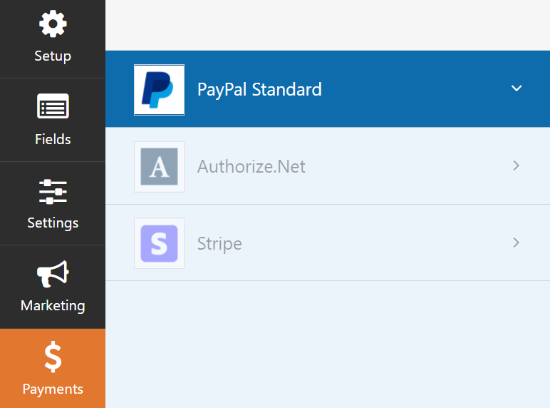
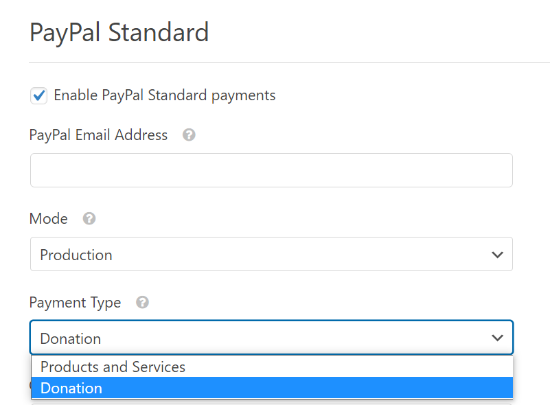
Nu kan du ange dina inställningar på höger sida av skärmen. Kontrollera först kryssrutan 'Aktivera PayPal Standard-betalningar' och ange din Paypal-e-postadress.
Se sedan till att välja 'Donation' i rullgardinsmenyn Betalningstyp.
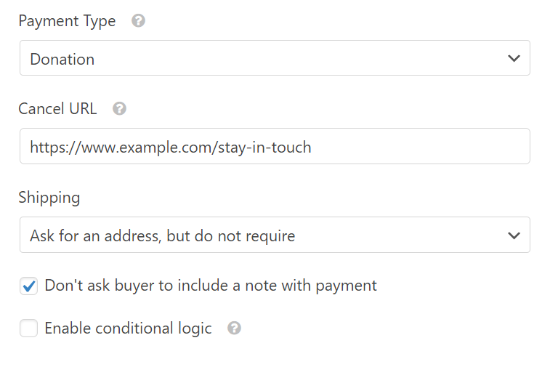
Nedanför det kan du ange en URL att skicka besökare till om de avbryter utcheckningsprocessen.
Detta kan vara ett bra tillfälle att försöka återengagera användare genom att skicka dem till ett relevant blogginlägg eller be dem följa dig på sociala medier för att hålla kontakten.
Du kan också anpassa alternativen för leveransadress och välja om du vill be donatorer att inkludera en anteckning under Paypal-utcheckningen.
För detta donationsformulär behöver du inte använda villkorlig logik. Men du kan göra det om du vill lägga till ett donationsalternativ till ett annat formulär, till exempel en undersökning. Då skulle betalningen bara behandlas om användaren valde donationsalternativet.
Se till att klicka på knappen ‘Spara’ efter att du har konfigurerat alla dina alternativ.
Steg 4: Anpassa dina aviseringar
Därefter måste du se till att givare får ett bekräftelsemail efter att de donerat.
För att anpassa e-postmeddelandena för ditt formulär kan du gå till fliken Inställningar » Aviseringar.
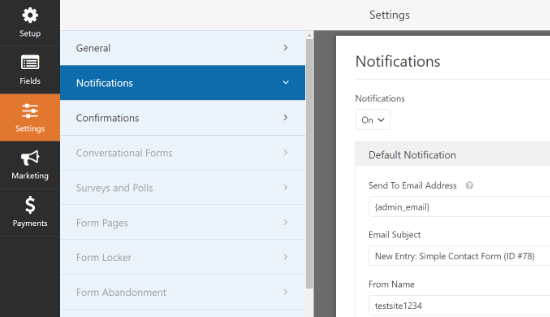
Du kommer att se att det finns en standardavisering som skickas till webbplatsadministratören. Du kan klicka på knappen 'Lägg till ny avisering' för att skapa en separat avisering för givaren.
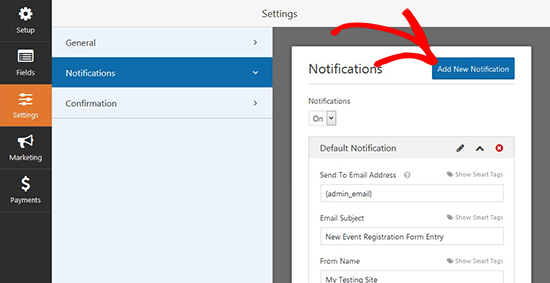
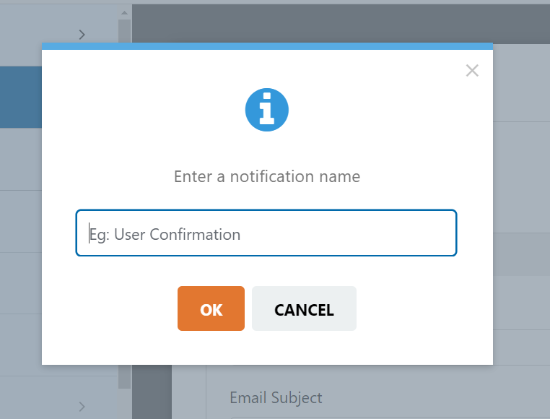
Namnge nu din nya avisering i popup-fönstret och klicka på 'Ok'-knappen.
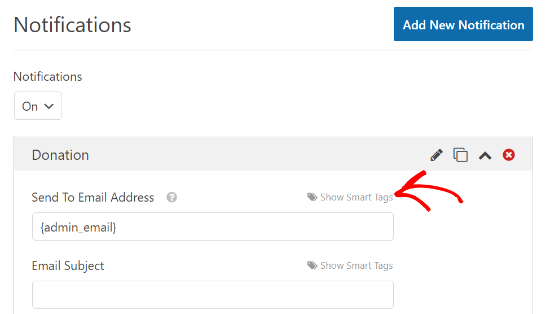
Därefter måste du se till att detta meddelande skickas till donatorns e-postadress som de angav i formuläret.
För att göra det, klicka på alternativet 'Visa smarta taggar' bredvid Skicka till e-postadress.
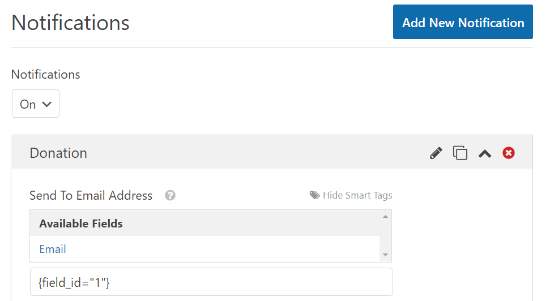
I listan som visas klickar du på E-post. Du kommer att se en smart tagg som {field_id="1"} dyka upp.
Nu kan du skrolla ner för att anpassa meddelandet som donatorn kommer att få.
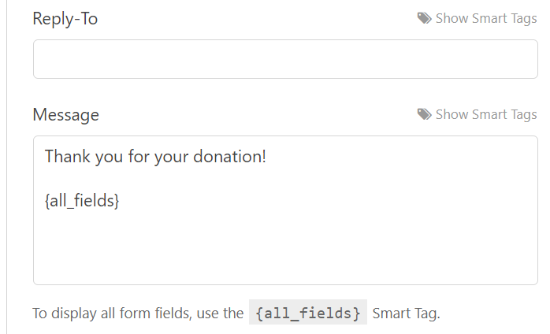
Glöm inte att klicka på knappen 'Spara' när du är klar med att ställa in dina aviseringar.
Steg 5: Placera ditt donationsformulär på din webbplats
Nu när ditt donationsformulär är klart behöver du placera det på din webbplats.
Du kan enkelt lägga till ett WPForms-block eller bädda in ditt formulär i valfritt inlägg eller sida med en kortkod. Pluginet låter dig till och med placera en donationswidget i din sidopanel eller sidfot.
För att lägga till ditt formulär, redigera helt enkelt en befintlig sida eller ett inlägg. Du kan också skapa ett nytt inlägg eller en ny sida för ditt donationsformulär.
När du är i WordPress-redigeraren, klicka på plus (+) tecknet i det övre vänstra hörnet och lägg sedan till ett WPForms-block.

Därefter kan du välja ditt donationsformulär från rullgardinsmenyn i WPForms-blocket.
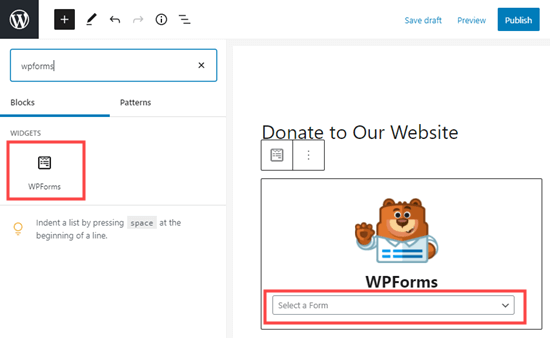
Publicera nu ditt inlägg eller din sida för att se donationsformuläret i aktion.
Skapa ett anpassat donationsformulär i WordPress med WP Simple Pay
WP Simple Pay är ett av de bästa Stripe-betalningsplugins för WordPress. Det levereras med en enkel formulärbyggare för betalningar och färdiga formulärmallar, inklusive ett formulär för donationsknappar.
WP Simple Pay erbjuder en gratisversion av pluginet med grundläggande funktioner, vilket är tillräckligt för ideella organisationer. Pro-versionen kommer med ytterligare funktioner som betalningsformulär på webbplatsen, anpassade formulärfält, belopp som anges av användaren, vilket är utmärkt för donationer, och mer.
För demonstrationens skull kommer vi att använda WP Simple Pay Pro för den här handledningen, men processen för gratisversionen är exakt densamma.
Steg 1: Installera och aktivera WP Simple Pay
Först måste du installera och aktivera WP Simple Pay-pluginet på din WordPress-webbplats. För instruktioner kan du följa vår steg-för-steg-guide om hur man installerar ett WordPress-plugin.
När pluginet är aktiverat måste du gå till sidan WP Simple Pay » Inställningar, klicka på fliken Licens och ange din licensnyckel. Du hittar licensnyckeln i ditt kontoområde på WP Simple Pay-webbplatsen.
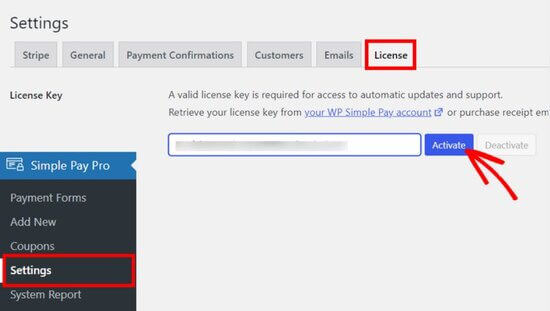
Därefter behöver du ansluta ditt Stripe-konto för att kunna ta emot donationsbetalningar online.
På sidan Inställningar, klicka på fliken Stripe och klicka sedan på knappen 'Connect with Stripe'.
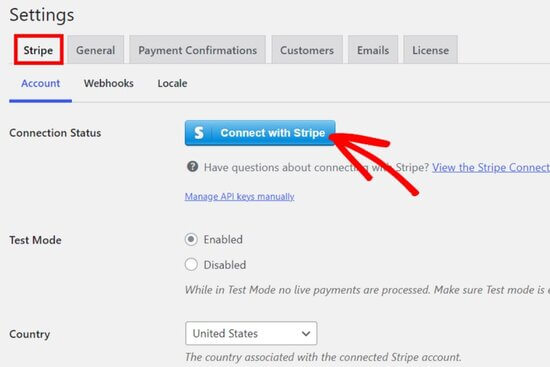
Du kommer då att se Stripe-webbplatsen där du kan logga in på ditt konto. Om du inte har ett Stripe-konto kan du skapa ett nytt.
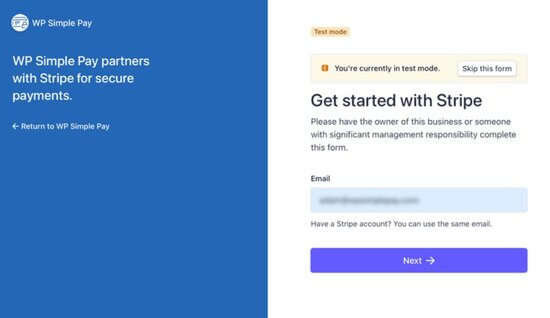
Efter att ha anslutit ditt Stripe-konto kommer du att skickas tillbaka till inställningssidan på din administratörspanel.
Glöm inte att klicka på knappen Spara ändringar för att spara din Stripe-kontoförbindelse.
Steg 2: Skapa ett nytt donationsformulär
Nu när pluginet är aktiverat och ditt Stripe-konto är anslutet, gå till sidan WP Simple Pay » Lägg till ny för att skapa ett donationsformulär.
För att komma igång kan du välja en formulärmall från listan. Håll muspekaren över alternativet för mallen 'Donationsknapp' och klicka på knappen 'Använd mall'.
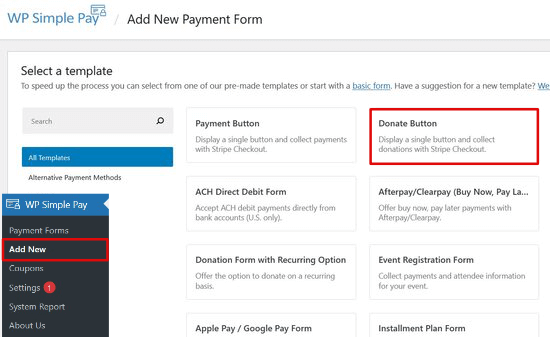
Därefter kommer du till formulärbyggaren där du kan anpassa ditt donationsformulär.
På fliken 'Allmänna' inställningar kan du ange en formulärtitel och beskrivning samt välja formulärtyp.
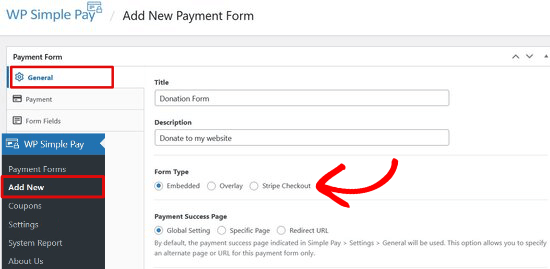
Det finns tre formulärtyper att välja mellan:
- Inbäddad – Lägg till ett formulär direkt på din WordPress-webbplats och behåll användarna på webbplatsen för betalningsprocessen.
- Överlagring – Visa ett betalningsformulär i överlagring, liknande en popup, och behåll användarna på webbplatsen för betalningar.
- Stripe Checkout – Använd ett betalningsflöde utanför webbplatsen som är optimerat för konverteringar.
För den här handledningen väljer vi den inbäddade formuläret för att bädda in ett donationsformulär direkt på en sida eller ett inlägg i WordPress.
Klicka sedan på fliken 'Betalningar' för att lägga till anpassade donationsalternativ.
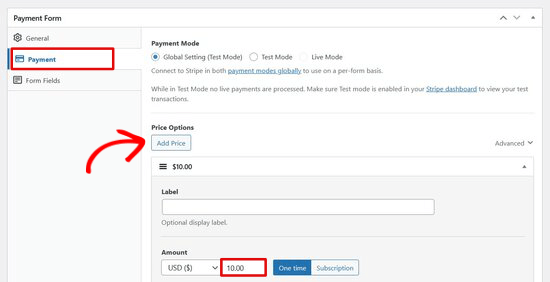
WP Simple Pay låter dig lägga till flera donationspriser så att givare kan välja det belopp de vill ge. Du kan till exempel skapa donationsalternativ för 1 $, 5 $ och 10 $.
Klicka bara på knappen "Lägg till pris" och ange beloppet. Upprepa denna process för att lägga till så många donationsalternativ som du vill.
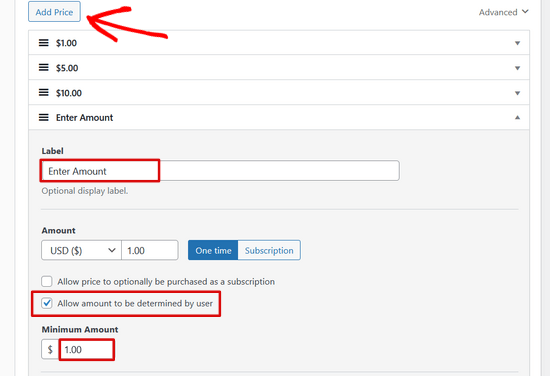
Du kan också ge användarna möjlighet att donera valfritt belopp.
Klicka på knappen 'Lägg till pris' och markera sedan alternativet 'Tillåt att belopp bestäms av användaren'. Ändra sedan etiketten till 'Ange belopp' och ange ett minimibelopp.
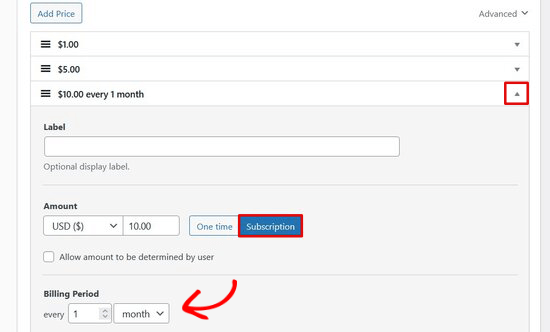
Dessutom, genom att klicka på nedåtpilen bredvid varje prisalternativ, kan du välja om du vill acceptera engångs- eller prenumerationsdonationer (återkommande).
Klicka sedan på fliken 'Formulärfält'. Mallen för donationsknappen innehåller redan prisalternativen, kassan och formulärfälten för betalningsknappen.
Om du vill lägga till fler formulärfält som namn och e-postadress, välj det helt enkelt från rullgardinsmenyn och klicka på knappen 'Lägg till fält'.
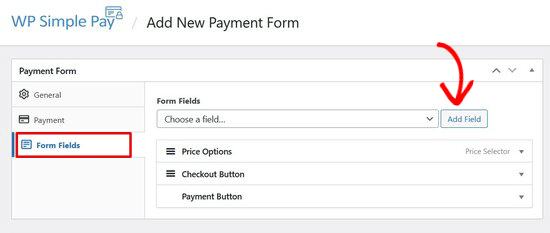
Du kan ordna om formulärfälten genom att dra och släppa dem på plats.
Steg 3: Lägg till donationsformuläret på din webbplats
Nu är det dags att publicera ditt donationsformulär och lägga till det på din webbplats.
Klicka först på knappen Publicera på skärmens högra sida.
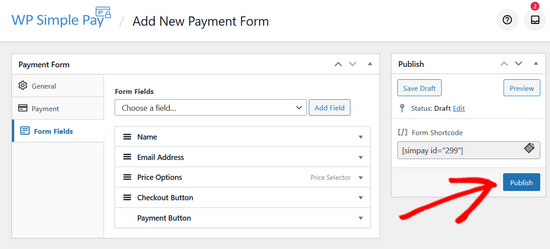
Kopiera sedan den enkla kortkoden ovanför publiceringsknappen. Den ser ut så här:[simpay id="299"]
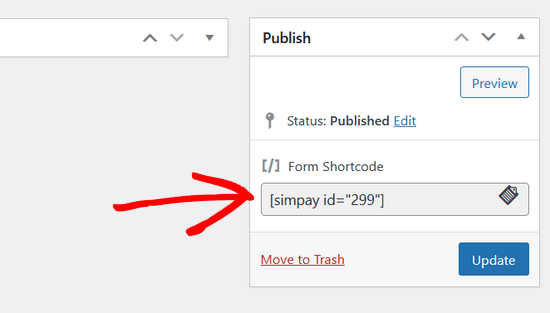
Sedan kan du klistra in kortkoden i valfritt WordPress-inlägg eller sida.
När du klistrar in kortkoden i WordPress-redigeraren läggs kortkodswidgeten till automatiskt. Publicera sedan inlägget eller sidan.
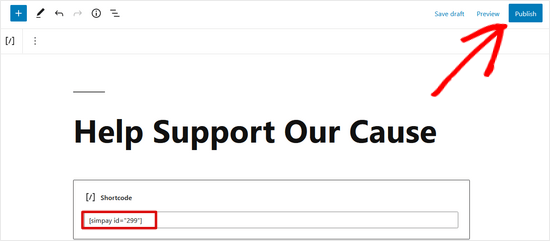
Det var allt! Nu kan du besöka din webbplats för att se hur din donationsformulär ser ut på framsidan.
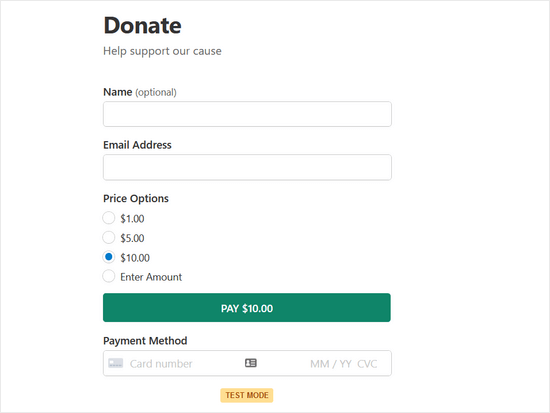
Notera: WP Simple Pay är inställt på testläge som standard. Detta är för att säkerställa att inga live-transaktioner behandlas på din webbplats innan formuläret är klart. Läs den här guiden för att lära dig hur du tar ditt betalningsformulär från testläge till live-läge.
Bonus: Skapa avancerade insamlingskampanjer
Även om du kan skapa donationsformulär med WPForms och WP Simple Pay, erbjuder de inte de avancerade insamlingsfunktioner som många ideella organisationer behöver.
Om du behöver ett donationsplugin med full funktionalitet, rekommenderar vi att du använder WP Charitable. Det används av över 10 000 ideella organisationer för att samla in fler donationer online.

Charitable låter dig skapa obegränsade insamlingskampanjer med helt anpassningsbara donationsformulär. Det kommer också med kraftfulla funktioner som återkommande donationer, crowdfunding, peer-to-peer-insamling, en instrumentpanel för donationshantering, årliga donationskvitton och mycket mer.
Det finns också en gratisversion av Charitable för att komma igång.
Vi hoppas att den här artikeln hjälpte dig att lära dig hur du skapar ett donationsformulär för ideella organisationer i WordPress. Du kanske också vill se vår detaljerade handledning om hur man startar en onlinebutik eller den här guiden om bästa praxis för donationsformulär.
Om du gillade den här artikeln, prenumerera gärna på vår YouTube-kanal för WordPress-videoguider. Du kan också hitta oss på Twitter och Facebook.




Mrteesurez
Tack för guiden. Ja, jag ser det också som fördelaktigt att behålla givare på plats istället för att bara omdirigera dem, särskilt för att kunna anpassa formuläret för att attrahera givare och ibland prenumerera dem för uppföljande e-postmeddelanden beroende på kampanjens syfte.
Inlägget är givande, tack.
Karin Mainwaring
Detta var verkligen hjälpsamt tack.
WPBeginner Support
You’re welcome
Admin
Atiq Ur Rehman
Kan du snälla publicera en artikel om gravity forms? Jag har deras utvecklarlisens också. Jag behöver den för min webbplats
Zaoul Qamar
Kan den integreras med någon betalningsgateway? Kommer att älska ditt svar
Susan
Är det möjligt att lägga till alternativet att donationen ska upprepas månadsvis i detta formulär?
Emmanuel
De flesta ideella organisationer använder en knapp i sidhuvudet som leder till ett donationsformulär snarare än att skapa en sida för det, är inte det bättre.
Jide
Kan den integreras med någon betalningsgateway?
Adrienne
fråga givare om de vill prenumerera på ditt e-postnyhetsbrev i samma formulär
—
Det kan du nu göra med den nya PayPal-processen.