


Bilder spelar en viktig roll för att göra ditt innehåll mer engagerande och lättare att förstå.
Att få allt att visas korrekt kan dock vara knepigt. Problem uppstår ofta när man lägger till utvalda bilder, skapar gallerier eller placerar visuella element i sina inlägg, särskilt när webbplatsen växer.
På WPBeginner hjälper vi regelbundet WordPress-användare att felsöka bildrelaterade problem, från uppladdningsfel till layout- och visningsproblem.
I den här steg-för-steg-guiden går vi igenom de vanligaste WordPress-bildproblemen och visar hur du löser dem snabbt och med självförtroende. 🏞️
Eftersom det här är en detaljerad artikel, här är en lista över de bildrelaterade problem vi kommer att täcka. Du kan använda dessa snabblänkar för att hoppa till ett specifikt ämne:
- Hur man laddar upp bilder i WordPress
- Hur man justerar en bild till vänster eller höger i WordPress
- Hur man lägger till bildtexter under bilder
- Hur man visar foton i kolumner och rader
- Hur man skapar responsiva bildgallerier i WordPress
- Hur man åtgärdar saknade miniatyrbilder / utvalda bilder
- Hur man lägger till omslagsbilder i WordPress-inlägg och sidor
- Hur man fixar problemet med att den utvalda bilden visas två gånger
- Hur man beskär bilder i WordPress
- Hur man lägger till en sidhuvudsbild i WordPress
- Hur man lägger till en bakgrundsbild i WordPress
- Hur man optimerar bilder för WordPress utan att förlora deras kvalitet
- Hur man lägger till titelattribut till WordPress-bilder
- Hur man hittar gratis bilder för dina WordPress-blogginlägg
- Hur man kategoriserar och taggar bilder i WordPress
- Hur man importerar externa bilder i WordPress
- Hur man kräver framhävda bilder för inlägg i WordPress
- Hur man ställer in en standard utvald bild i WordPress
- Hur man skapar ytterligare bildstorlekar i WordPress
- Hur man förhindrar WordPress från att generera bildstorlekar
- Hur man förhindrar bildstöld i WordPress
- FAQ: Vanliga bildproblem i WordPress
- Bonusresurser för WordPress-webbplatser
Hur man laddar upp bilder i WordPress
WordPress gör det superenkelt att ladda upp bilder till dina inlägg, sidor och områden som inte är innehåll, som sidofält.
För att ladda upp bilder i WordPress-inlägg och sidor behöver du bara lägga till bildblocket i innehållsredigeraren.
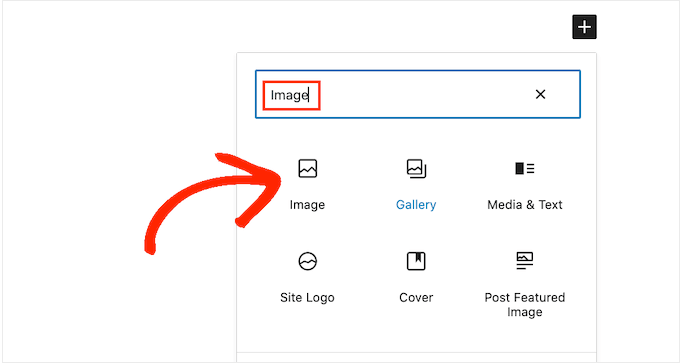
Du kan också lägga till bildblocket genom att helt enkelt skriva /image i ett 'Paragraf'-block.
Redigeraren börjar visa block som du kan infoga så snart du börjar skriva.
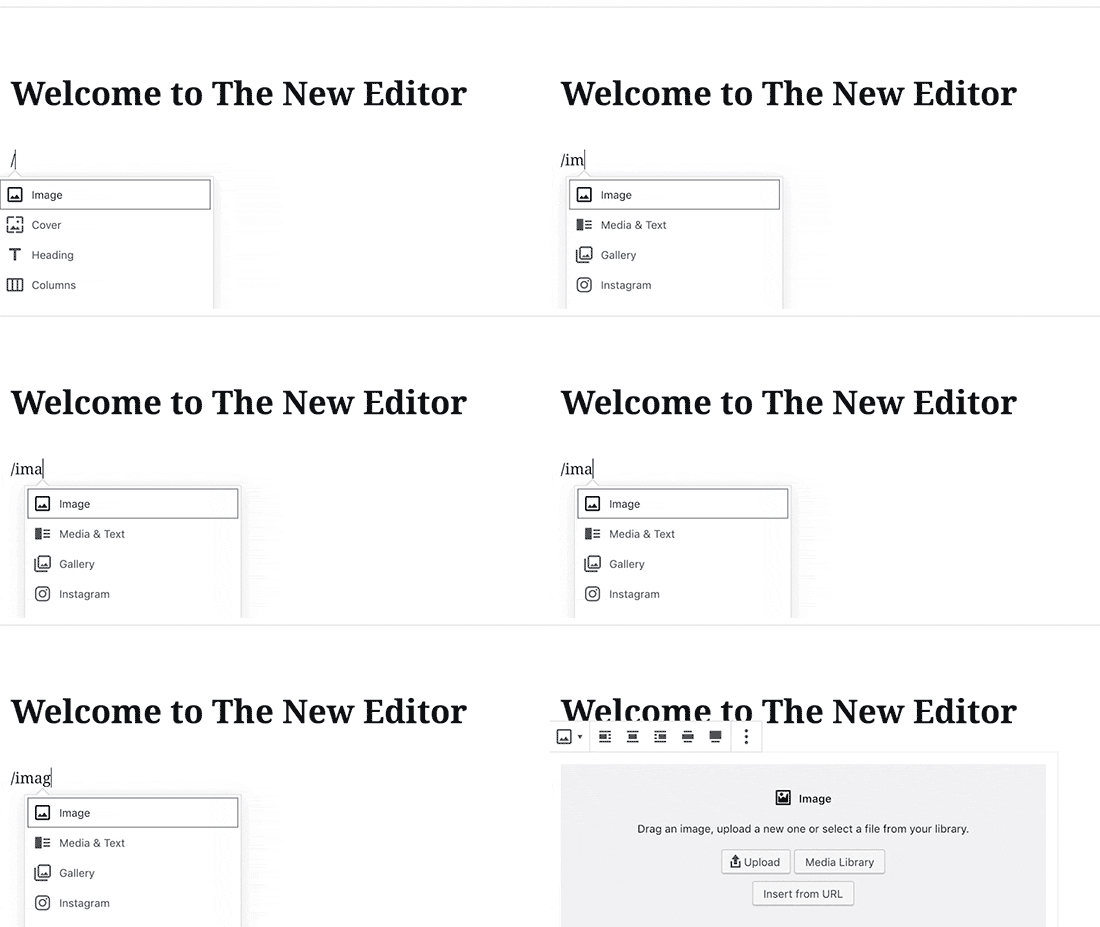
WordPress kommer nu att lägga till bildblocket i innehållsredigeraren.
Du måste klicka på knappen 'Ladda upp' för att välja och ladda upp bilden från din dator.
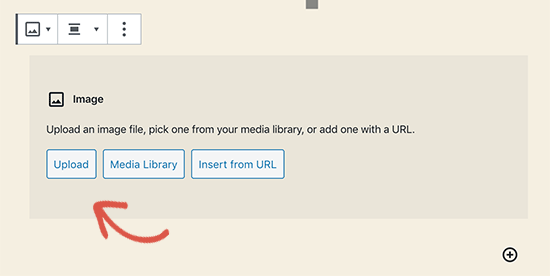
Du kan också välja en tidigare uppladdad bild från ditt 'Mediabibliotek'.
Efter att ha laddat upp bilden ser du en förhandsgranskning av bilden i redigeraren.
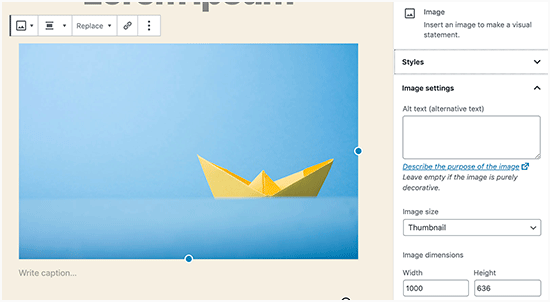
Du kommer också att se bildinställningar i den högra panelen. Därifrån kan du ange alternativtext för bilden, välja bildstorlek och anpassa bildstilen.
💡 Proffstips: Får du problem med att ladda upp bilder till WordPress? Kolla in vår guide om hur du åtgärdar problem med bilduppladdning i WordPress.
Hur man justerar en bild till vänster eller höger i WordPress
Med WordPress är det enkelt att justera bilder till vänster, höger eller mitten.
Välj helt enkelt bilden genom att klicka på den och klicka sedan på justeringsknappen i verktygsfältet för blocket.
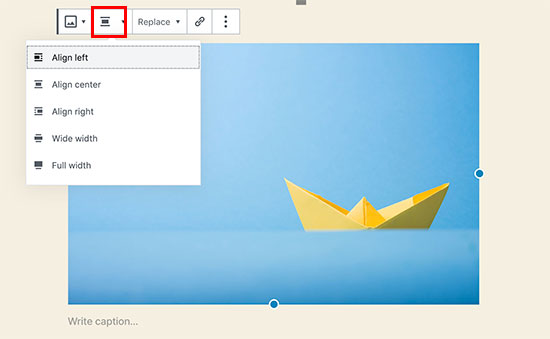
Du kanske har märkt hur vissa populära WordPress-bloggar använder bilder med text runt omkring dem.
Detta görs genom att använda justeringsfunktionen.
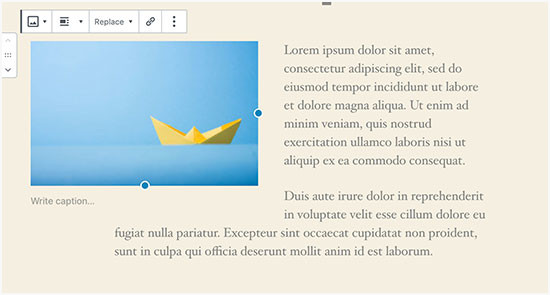
Alternativt kan du också använda blocket 'Media & Text' istället för blocket 'Bild'.
Detta block är gjort specifikt för att lägga till bilder bredvid texten.
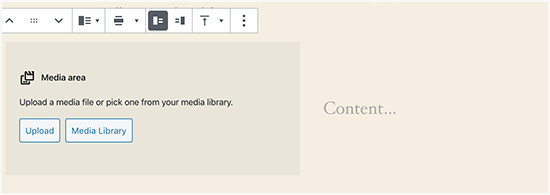
Du kan sedan ladda upp en bild och text sida vid sida.
Du kan också använda blockverktygsfältet för att ändra bildens eller textens sida.
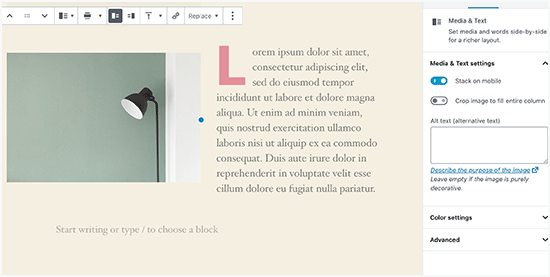
För detaljerad vägledning kan du kolla in vår guide om hur du justerar bilder med WordPress blockredigerare.
Hur man lägger till bildtexter under bilder
WordPress låter dig enkelt lägga till bildtexter för bilder. Efter att du har laddat upp en bild ser du alternativet att lägga till en bildtext direkt under förhandsgranskningen av bilden.
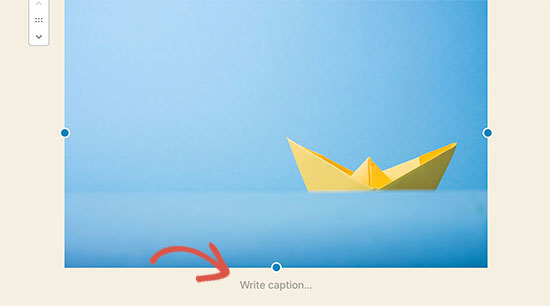
På samma sätt kan du också lägga till bildtexter till bildgallerier i WordPress. För mer information, se vår guide om hur du lägger till bildtexter i WordPress.
Hur man visar foton i kolumner och rader
Ofta frågar användare oss hur man snyggt visar foton i kolumner och rader.
Låt oss säga att du vill dela foton från en födelsedagsfest eller semesterbilder. Du kan lägga till dem en efter en i ett inlägg, men detta kommer att se ut som en lång lista med bilder.
Det bästa sättet att gruppera dina foton är genom att skapa bildgallerier.
WordPress levereras med ett inbyggt 'Galleri'-block som låter dig enkelt lägga till bilder i rader och kolumner med miniatyrförhandsvisningar.
Lägg helt enkelt till blocket 'Galleri' i inläggsredigeraren och välj de bilder du vill ladda upp.
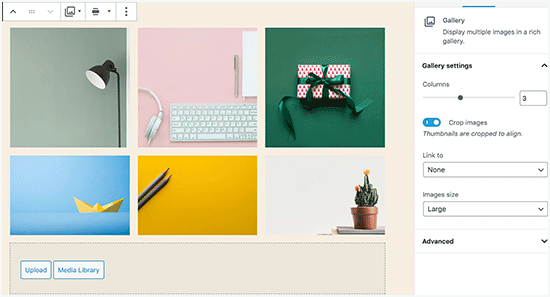
För mer detaljerade instruktioner, se vår guide om hur du skapar ett bildgalleri i WordPress.
Hur man skapar responsiva bildgallerier i WordPress
Du kommer att märka att standard WordPress-bildgallerier saknar flera funktioner. Till exempel är de inte särskilt lätta att bläddra i, särskilt på mobila enheter.
Om du ofta laddar upp bilder och fotografier till din WordPress-webbplats, behöver du ett WordPress-plugin för fotogallerier.
Vi rekommenderar att använda Envira Gallery. Det låter dig enkelt skapa vackra och helt mobilanpassade bildgallerier på din WordPress-webbplats.
För mer information om pluginet kan du läsa vår kompletta recension av Envira Gallery.

Det bästa är att det lägger till ytterligare funktioner som album, gallerimallar, social delning, bildspel, vattenmärkning, sidnumrering, lösenordsskydd, taggning, helskärmsvisning och mycket mer.
Ett annat populärt WordPress-plugin för fotogallerier är NextGEN Gallery. Det erbjuder många gallerilayouter och ett vackert lightbox-galleri för att visa bilder i WordPress.
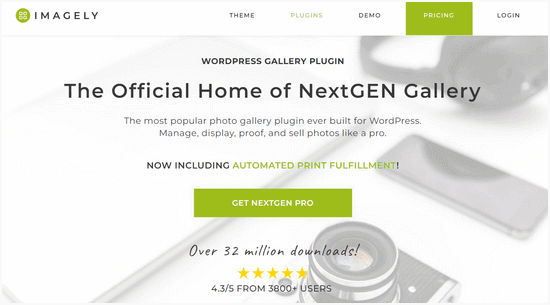
NextGEN Gallery inkluderar också kraftfulla funktioner för professionella fotografer som fotobevisning, utskriftsleverans, bildskydd, Adobe Lightroom-tillägg, PayPal och Stripe-betalnings gateways, och mer.
För mer information kan du kolla in vår fullständiga recension av NextGEN Gallery.
Hur man åtgärdar saknade miniatyrbilder / utvalda bilder
De flesta WordPress-teman låter dig tydligt visa en utvald bild med dina artiklar. Låt oss titta på hur du ställer in en utvald bild i WordPress för att undvika saknade miniatyrer.
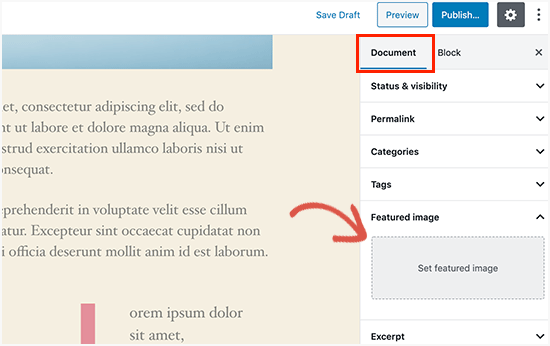
I inläggsredigeraren, leta efter fliken 'Utvald bild' i panelen med inställningar till höger. Klicka sedan på 'Ange utvald bild' för att ladda upp din miniatyrbild för inlägget.
Efter att ha laddat upp bilden kommer du att kunna se din miniatyrbild för inlägget i panelen för inställningar för utvald bild, så här.
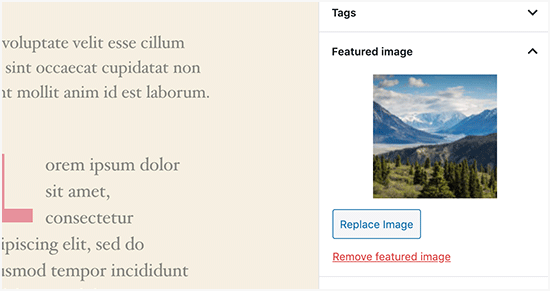
För mer information, se vår guide om hur du lägger till en utvald bild eller miniatyrbild i WordPress.
Hur man lägger till omslagsbilder i WordPress-inlägg och sidor
Omslagsbilder är breda eller helbreda bilder som kan användas som en avdelare mellan olika sektioner i en artikel eller en lång försäljningssida.
De är mycket engagerande och hjälper användare att enkelt skanna en sida utan att känna sig överväldigade av för mycket text.
För att lägga till en omslagsbild behöver du bara lägga till blocket Omslag i redigeraren.
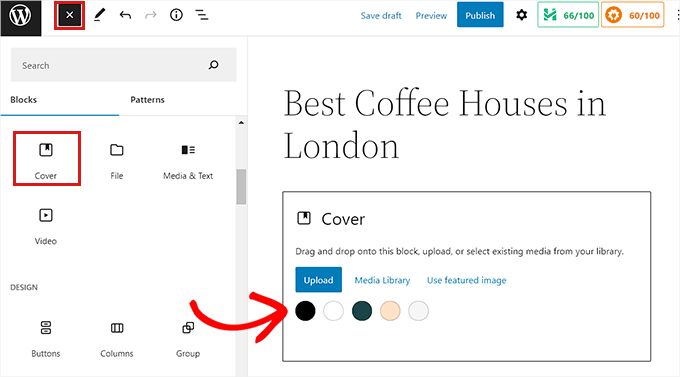
Därefter måste du ladda upp bilden du vill använda från din dator eller välja en från mediabiblioteket. Om du inte vill använda en bild kan du också välja en bakgrundsfärg som omslag.
💡 Proffstips: Det är bäst att använda en stor bild för ett bättre resultat.
Du kommer nu att se en förhandsgranskning av din omslagsbild i blockredigeraren. Du kan ändra visningsalternativen för omslagsbilden från verktygsfältet för blocket eller använda inställningarna till höger.
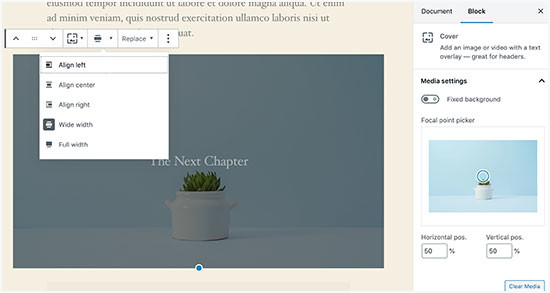
För att lära dig mer, se vår guide om skillnaden mellan omslagsbild kontra utvald bild i WordPress och hur du använder dem effektivt.
Hur man fixar problemet med att den utvalda bilden visas två gånger
Att infoga den utvalda bilden inuti innehållet är ett vanligt misstag som nybörjare gör.
När du har ställt in en utvald bild behöver du inte infoga den i inlägget tillsammans med ditt innehåll.
Att göra det kommer att få din utvalda bild att visas två gånger. En gång som utvald bild och en gång som en bild inuti inlägget.
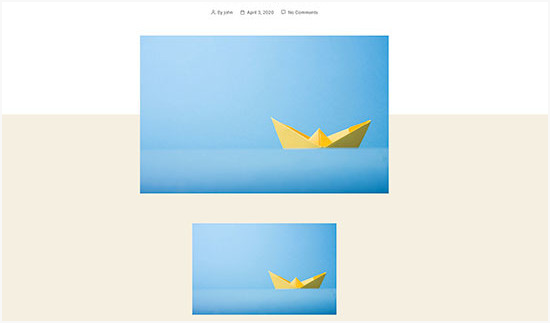
Du kan lägga till andra bilder inuti ditt inlägg, men din utvalda bild hamnar i rutan för utvalda bilder.
För mer information, läs gärna vår guide om hur du åtgärdar utvalda bilder som visas dubbelt i WordPress-inlägg.
Hur man beskär bilder i WordPress
När du laddar upp bilder från din telefon eller kamera är de oftast för stora.
WordPress skapar automatiskt små, medelstora och stora bildstorlekar för din ursprungliga uppladdning. Men ibland kan du behöva beskära bilden till en annan storlek.
WordPress är inte Photoshop, men det kommer med några grundläggande bildredigeringsfunktioner som att skala, beskära, vända och rotera bilder.
Gå helt enkelt till Media » Lägg till ny och ladda upp din bild. Efter uppladdning, klicka på bilden för att öppna fönstret med bilduppgifter.
I fönstret med bilduppgifter ser du en knapp 'Redigera bild' under förhandsgranskningen av bilden. Att klicka på denna öppnar WordPress bildredigerare.
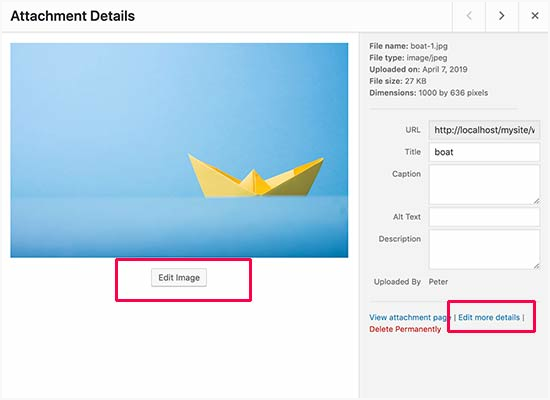
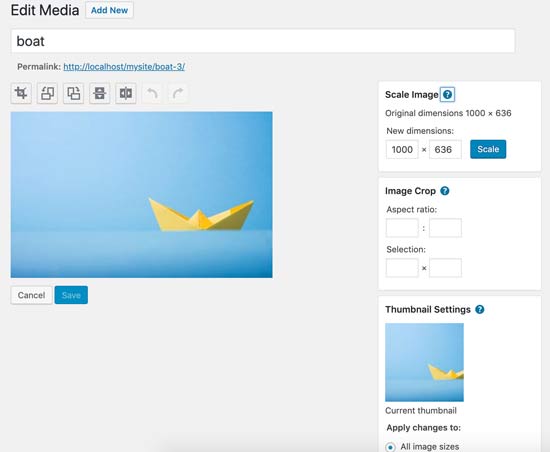
Härifrån kan du klicka på knappen 'Redigera bild' under förhandsgranskningen av bilden. Detta öppnar bildredigeringsskärmen.
På skärmen för bildredigering ser du knappar för att utföra några grundläggande bildredigeringsuppgifter som att beskära, rotera, ändra storlek, etc.
Om du använder blockredigeraren kan du beskära bilder genom att använda det inbyggda beskärningsverktyget i bildverktygsfältet.
Klicka bara på ett bildblock och välj ikonen 'Beskär' i verktygsfältet.
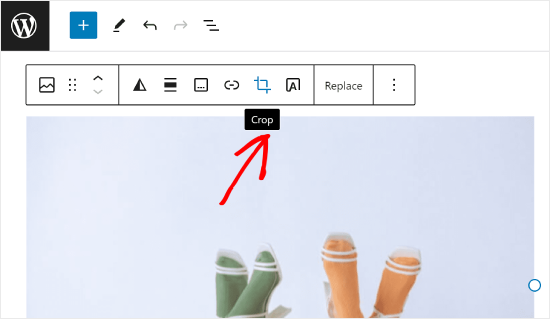
Därefter kan du justera bildens bildförhållande och det beskurna området av din bild efter dina önskemål.
Du kan använda ditt ursprungliga bildförhållande eller ett fördefinierat av WordPress.
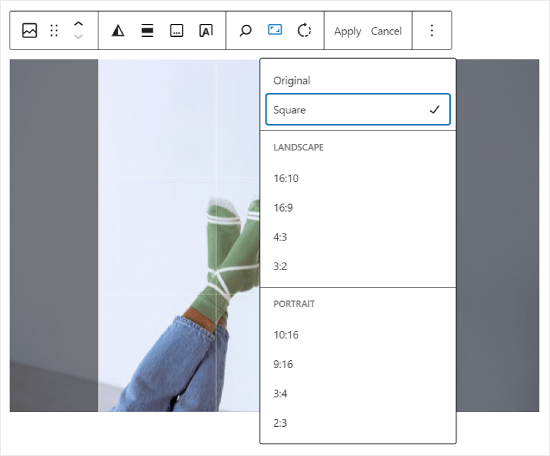
För mer detaljerade instruktioner kan du se vår guide om hur du beskär, roterar, skalar och vänder bilder i WordPress.
Hur man lägger till en sidhuvudsbild i WordPress
En sidhuvudsbild i WordPress är en temafunktion. Många av WordPress gratis och premiumteman stöder sidhuvudsbilder.
Vissa WordPress-teman låter dig ställa in en sidhuvudsbild för hela webbplatsen, medan andra bara låter dig ställa in en sidhuvudsbild för startsidan.
Du kan ladda upp din egen anpassade sidhuvudsbild från sidan Utseende » Anpassa.

Om du använder ett blocktema är platsen för att redigera ditt temas sidhuvud annorlunda.
Först måste du gå till Utseende » Redigerare.

Välj sedan 'Mönster'.
Detta tar dig till en sida där du kan komma åt din temas sidhuvudsmönster.

Därefter vill du skrolla ner till avsnittet 'Mallkomponenter'.
När du har gjort det, välj bara 'Header' och klicka på sidhuvudsmallen för att redigera den.
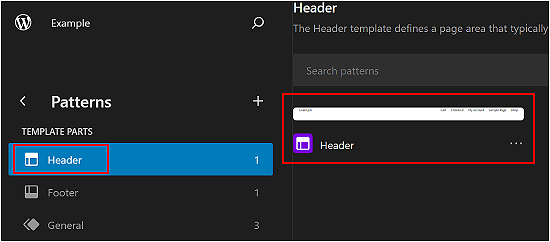
Därifrån kan du lägga till ett bildblock i sidhuvudsmönstret som du skulle göra i den första delen av den här artikeln.
Hur man lägger till en bakgrundsbild i WordPress
Precis som den anpassade sidhuvudsbilden är en anpassad bakgrundsbild en funktion i WordPress-teman. Många WordPress-teman stöder anpassade bakgrundsbilder.
Besök Utseende » Anpassa för att starta 'Temaanpassaren'.
Om du kan se alternativet 'Bakgrundsbild' har ditt tema stöd för anpassade bakgrunder.

Det är en temafunktion, vilket är anledningen till att den varierar från tema till tema. Beroende på ditt tema ser du olika alternativ för att styla din bakgrundsbild.
Om ditt tema inte stöder en bakgrundsbild kan du fortfarande använda ett plugin för att lägga till bakgrundsbilder i helskärmsläge på din webbplats.
Hur man optimerar bilder för WordPress utan att förlora deras kvalitet
Ett av de vanligaste bildproblemen som WordPress-användare stöter på är hur man komprimerar sina bilder utan att förlora kvalitet.
Förutom att vara snabbare att ladda upp, laddas optimerade bilder snabbare på framsidan, vilket förbättrar användarupplevelsen och minskar avvisningsfrekvensen. Detta beror på att de förbrukar mindre bandbredd, vilket sparar dataanvändning för användare med begränsade internetanslutningar.
Sökmotorer tar också hänsyn till sidhastighet vid rangordning av webbplatser. Optimerade bilder bidrar till snabbare laddningstider, vilket potentiellt kan förbättra din sökranking.
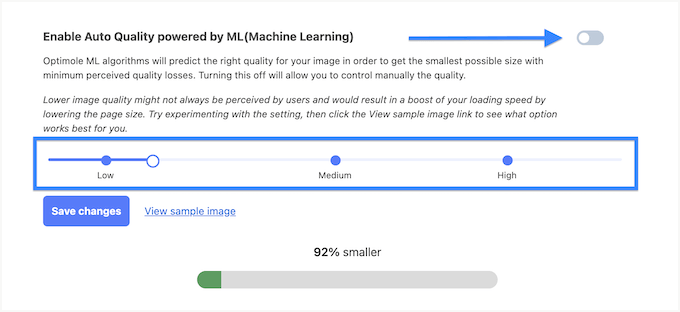
Lyckligtvis är det ganska enkelt att optimera bilder. Allt du behöver är ett pålitligt plugin för bildoptimering som Optimole för att automatiskt komprimera dina bilder.
För mer information, kolla in vår guide om hur du optimerar bilder utan att förlora kvalitet.
Dessutom kan du överväga att latladda dina bilder. Detta hindrar webbläsare från att ladda bilder förrän användaren skrollar ner till deras plats.
Hur man lägger till titelattribut till WordPress-bilder
Även om det inte är nödvändigt för att bilden ska fungera, ger titelattribut en kort beskrivning av bilden som visas när en användare hovrar över den.
Detta kan förbättra användarupplevelsen genom att ge ytterligare kontext för dina besökare. Till exempel, om du har en bild av en läcker chokladkaka, kan ett titelattribut som 'Hemlagad chokladkaka' vara användbart.
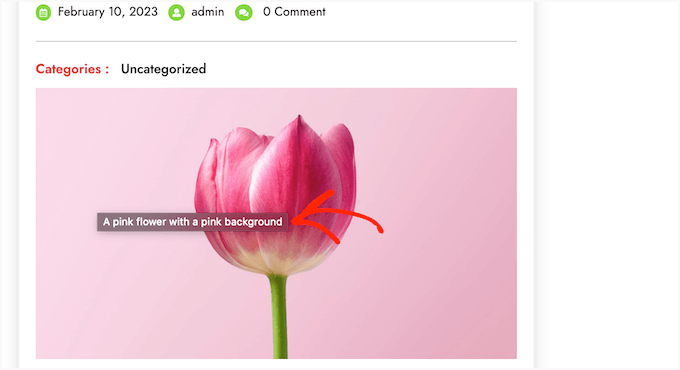
Titelattribut kan också vara fördelaktiga för WordPress SEO. Även om de inte direkt påverkar sökrankingen, kan de hjälpa sökmotorer att förstå innehållet i din bild och förbättra din webbplats tillgänglighet.
Observera att titelattribut skiljer sig från Alt-text. Alt-text används av sökmotorer och skärmläsare, så du bör alltid prioritera att lägga till alt-text till dina bilder först.
För steg-för-steg-instruktioner, kolla in vår guide om hur du lägger till titelattribut till dina bilder i WordPress.
Hur man hittar gratis bilder för dina WordPress-blogginlägg
Bilder kan få dina artiklar att sticka ut. Du måste dock respektera andras upphovsrätt och hitta bilder som du lagligt får använda.
Vi får ofta frågan från våra läsare om hur man hittar de bästa, royaltyfria bilderna att använda i sina inlägg.

Det finns många webbplatser där du kan hitta royaltyfria bilder att använda. Du kommer dock snart att märka att bilder på dessa webbplatser ser överanvända och generiska ut.
Du kan se vår lista över de bästa källorna för gratis public domain och CC0-licensierade bilder för fler referenser.
Alternativt kan du också använda AI för att generera unika bilder och få dina bilder att sticka ut från konkurrenterna.
Hur man kategoriserar och taggar bilder i WordPress
Om du driver en fotoblogg, kommer du att märka att WordPress inte tillåter dig att sortera foton och bilder.
Skulle det inte vara bra om du kunde lägga till taggar till dina bilder så att du och dina användare enkelt kan bläddra bland dem?
Lyckligtvis finns det några utmärkta plugins som låter dig göra just det. För mer information, se vår artikel om hur du lägger till kategorier och taggar i WordPress mediebibliotek.
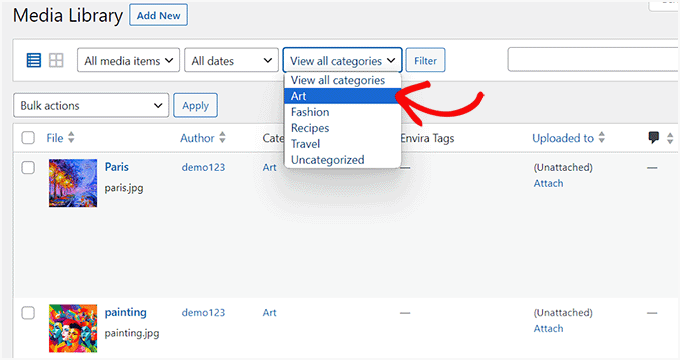
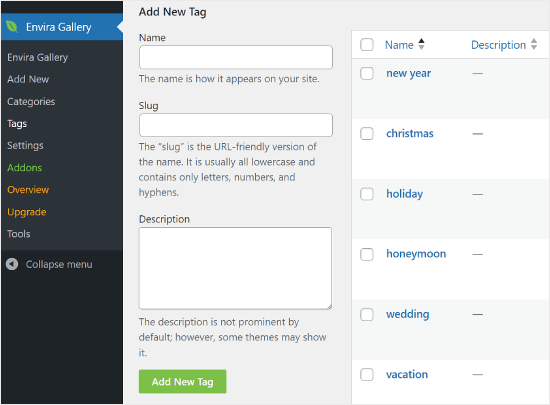
För en fotorelaterad blogg är det bästa alternativet att använda Envira Gallery, som levereras med ett tillägg för att lägga till taggar.
Envira Gallery låter dig skapa vackra, mobilklara fotogallerier i WordPress. Genom att använda taggar kan dina användare enkelt filtrera och sortera foton utan att ens ladda om en sida. Se vår detaljerade recension av Envira Gallery för mer information om pluginet.
Hur man importerar externa bilder i WordPress
Den här frågan dyker ofta upp när du migrerar din webbplats till WordPress. Vissa bilder på din webbplats kan fortfarande peka till en äldre plats.
Detta gäller särskilt för användare som importerar bloggar från Blogger, Squarespace eller WordPress.com.
Även om bilderna på din webbplats kan visas korrekt, laddas de fortfarande från en extern källa. För att lösa detta problem behöver du bara installera och aktivera pluginet Auto Upload Images.
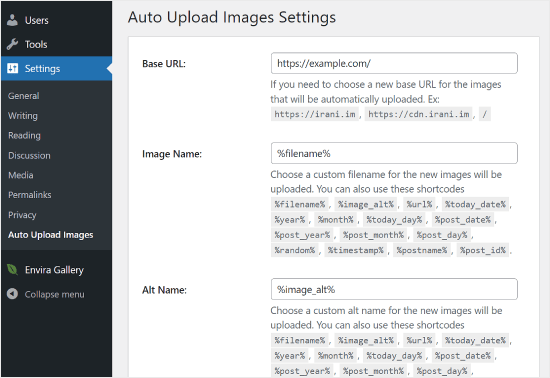
⚠️ Observera: Även om detta plugin inte har uppdaterats nyligen, har vi testat det själva och det fungerar perfekt. Om du är orolig för att använda äldre plugins rekommenderar vi att du läser vår artikel i ämnet: Ska du installera plugins som inte har testats med din WordPress-version?
Upptäcker du ett plugin som fungerar bättre för detta ändamål? Då vill vi gärna höra dina förslag i kommentarerna!
Pluginet kommer att kontrollera efter externa bilder när du uppdaterar eller sparar ett inlägg eller en sida. Du kan göra det manuellt för varje inlägg eller sida, eller så kan du massredigera alla inlägg och helt enkelt klicka på uppdateringsknappen.
För detaljerade instruktioner, se vår guide om hur du importerar externa bilder i WordPress.
Hur man kräver framhävda bilder för inlägg i WordPress
När du driver en webbplats med flera författare i WordPress kanske inte alla dina författare är bekanta med funktionen för utvalda bilder.
I det här fallet kanske du vill påminna dig själv eller dina användare om att ladda upp en funktionsbild när de skickar ett inlägg i WordPress.
Du kan göra detta genom att installera och aktivera pluginet PublishPress Checklists.
När pluginet har aktiverats kommer det att visa ett rött utropstecken och en flik 'Checklista' som informerar användarna om att detta inlägg kräver en utvald bild.
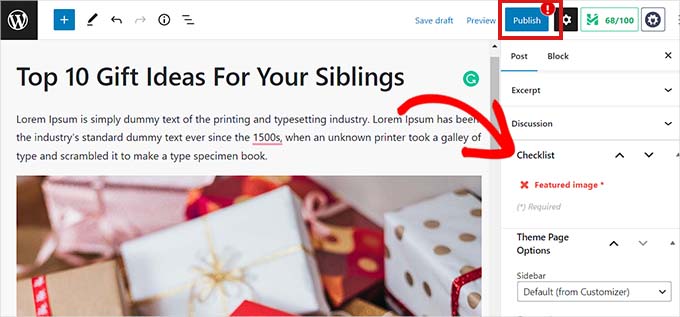
Du och dina användare kommer att kunna spara inlägg som utkast, men du kan inte publicera inlägget förrän du lägger till en utvald bild.
Se vår artikel om hur du kräver utvalda bilder för inlägg i WordPress för fler instruktioner.
Hur man ställer in en standard utvald bild i WordPress
Att hitta den perfekta utvalda bilden för varje inlägg eller artikel är en svår uppgift. Ibland kanske du inte vill lägga till en utvald bild till ett inlägg, men ditt tema kan se konstigt ut utan en.
Det är här en standardbild för inlägg kan vara användbar. En standardbild för inlägg används när en artikel inte har en egen bild för inlägg.
Du kan ställa in en standardbild för utvalda bilder genom att använda pluginet Default featured image.
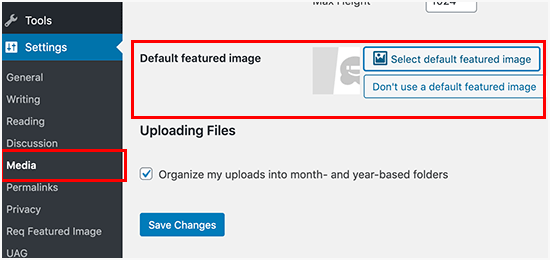
För fler instruktioner, se vår guide om hur du ställer in en standardbild för utvalda bilder i WordPress.
Hur man skapar ytterligare bildstorlekar i WordPress
Som standard skapar och sparar WordPress olika storlekar av dina uppladdade bilder, inklusive tumnaglar. Ditt WordPress-tema kan också generera olika bildstorlekar.
Om du vill skapa ytterligare bildstorlekar för din WordPress-webbplats måste du registrera dem genom att lägga till anpassad kod i din temas functions.php-fil.
För att lära dig mer, se vår guide om hur du skapar ytterligare bildstorlekar i WordPress.
Hur man förhindrar WordPress från att generera bildstorlekar
Som tidigare förklarats skapar WordPress flera bildstorlekar för dina uppladdningar, inklusive miniatyrer, medelstora och stora storlekar. Dessa är användbara för att visa bilder i olika sammanhang på din webbplats.
Men om du använder anpassade bildstorlekar eller vill optimera din webbplats lagringsutrymme kan du förhindra att WordPress genererar dessa ytterligare storlekar.
För att ta reda på hur du gör detta kan du läsa vår handledning om hur du förhindrar att WordPress genererar flera bildstorlekar.
Hur man förhindrar bildstöld i WordPress
Ibland kan användare stjäla bilder från din WordPress-webbplats för att använda på sina egna webbplatser. Detta kan vara mycket frustrerande, särskilt om du tar dina egna foton eller skapar dina egna grafiker.
Lyckligtvis kan du avskräcka bildstöld genom att inaktivera högerklick, lägga till vattenstämplar på dina bilder, inaktivera hotlinking och lägga till upphovsrättsmeddelanden.
För att lära dig mer, se vår guide om hur du förhindrar bildstöld i WordPress.
FAQ: Vanliga bildproblem i WordPress
Här är snabba svar på de vanligaste frågorna som folk stöter på när de arbetar med bilder i WordPress.
Varför är bilder suddiga i WordPress?
Detta händer vanligtvis när WordPress visar en skalad version av din bild, eller när ditt tema sträcker ut en liten bild för att passa ett större utrymme. Att använda rätt bildstorlek och ladda upp bilder av hög kvalitet hjälper till att förhindra detta.
Varför är mina bilder trasiga i WordPress?
Trasiga bilder betyder vanligtvis att filen saknas, har flyttats, raderats, eller att bildens URL är fel. Det kan också hända om filrättigheterna är felaktiga eller om din webbplats inte kan komma åt uppladdningsmappen.
Varför visas inte bilder i WordPress?
Detta kan orsakas av konflikter mellan plugins eller teman, felaktiga filsökvägar, cacheproblem eller serverfel. Ibland är det så enkelt som att rensa din cache eller generera om miniatyrbilder.
Varför tar det så lång tid för mina bilder att laddas?
Stora bildfiler saktar ner saker. Om dina bilder inte är optimerade eller komprimerade, tar de längre tid att ladda – särskilt på mobila enheter eller långsammare anslutningar.
Stöds PNG av alla webbläsare?
Ja. PNG stöds av alla moderna webbläsare och har gjort det i många år, så det är säkert att använda på WordPress-webbplatser. Du kanske dock fortfarande vill använda nyare bildformat som WebP. Det ger hög kvalitet till en mycket mindre filstorlek, vilket gör att din webbplats laddas snabbare.
Bonusresurser för WordPress-webbplatser
Vi hoppas att den här artikeln hjälpte dig att åtgärda några av de vanligaste bildproblemen i WordPress.
Om du vill fördjupa dig i optimering av WordPress, kolla in dessa guider:
- Hur man ändrar ett WordPress-tema på rätt sätt
- Den ultimata guiden för att redigera en WordPress-webbplats
- Den ultimata guiden för att säkerhetskopiera din WordPress-webbplats
- Den ultimata guiden för att öka WordPress-prestandan
- Den ultimata guiden till WordPress-underhåll
- Nybörjarguide för felsökning av WordPress-fel
- Hur du återställer din WordPress-databas till standardinställningar
Om du gillade den här artikeln, prenumerera gärna på vår YouTube-kanal för WordPress-videoguider. Du kan också hitta oss på Twitter och Facebook.




Jiří Vaněk
Jag gillar verkligen dina Gutenberg-redigeringshandledningar. Jag lärde mig WordPress med Elementor och ignorerade Gutenberg hela tiden. Det hinner ikapp mig nu när jag måste göra webbplatser för personer som inte har Elementor och ibland är objekten i Gutenberg verkligen snyggt gömda. Din serie med hur man gör och vad man ska göra med blockredigeraren är utmärkt.
Mike
Jag har inget mer att prova. Helt plötsligt, när jag laddar upp ett foto till media, laddas det upp normalt, men när det öppnas är det en blank sida.
WPBeginner Support
Den vanligaste orsaken till det skulle vara om dina mappbehörigheter betedde sig konstigt, du kanske vill prova rekommendationerna från vår artikel nedan:
https://www.wpbeginner.com/beginners-guide/how-to-fix-file-and-folder-permissions-error-in-wordpress/
Admin
Chevonne
Hej När jag laddar upp en bild till sidan i redigeringsskärmen visas den men när jag förhandsgranskar sidorna visas ingenting. Bildens utrymme finns där men webbplatsen visar inte bilden, snälla hjälp.
WPBeginner Support
Om det bara är på webbplatsens framsida kan du vilja kontrollera eventuell cachning du har på din webbplats, eftersom det skulle vara den mest troliga anledningen till att den inte visas för dina besökare men visas för dig.
Admin
Mickey
Hej,
Jag har upplevt liknande problem, jag exporterade mitt inlägg från en annan webbplats till en ny webbplats som jag bygger. När jag försökte importera kom inte de utvalda bilderna med. Efter en seriös research insåg jag att jag behövde exportera både inlägg och media. När jag exporterade inlägg och media och importerade på min nya webbplats fungerade allt till slut. Jag kände att jag borde posta det här för dem som har samma problem.
Niek Biemond
Jag har en butikssida och produktbilderna laddas inte tydligt och de är alla suddiga men när jag använder zoomverktyget är de helt klara (bilderna är 3000×3000 px och 300 dpi) hur kan jag fixa renderingskvaliteten?
WPBeginner Support
Du bör kontrollera med ditt temas support för att säkerställa att bilderna inte reduceras på grund av bildstorlekarna.
Admin
Daniel T
Finns det ett sätt att ställa in miniatyrbilden/funktionsbilden, men inte ha samma bild i själva inlägget? Detta verkar vara standard med mitt tema (eller är det för alla?), men jag kan inte hitta ett alternativ för att ändra det.
WPBeginner Support
Det skulle bero på ditt specifika tema hur det är inställt.
Admin
adam smith
Min webbplats, jag bytte tema, men headerbilden visas inte. Jag kan se den i temaalternativen, jag kan beskära den, jag kan publicera den, men den visas bara inte på sidan. Hjälp!
WPBeginner Support
För ett sådant problem skulle vi rekommendera att du kontaktar supporten för ditt specifika tema och de bör kunna hjälpa till om rensning av din cache inte fungerar. För hur du rensar din cache vill du titta på vår guide nedan:
https://www.wpbeginner.com/beginners-guide/how-to-clear-your-cache-in-wordpress/
Admin
Caroline Street
När jag lägger till en "featured image" och sedan kontrollerar förhandsgranskningen för att se om allt är korrekt, visas den här texten under "featured image" och inläggstexten försvinner?
<p value=""
Snälla hjälp! Tack.
WPBeginner Support
Det verkar vara ett problem med ditt tema, vi rekommenderar att du kontaktar supporten för ditt specifika tema så bör de kunna hjälpa dig.
Admin
Kym
Fantastisk artikel – tack!
Jag letade efter information om 'saknade bilder'
Det fanns bilder på min webbplats igår och idag finns det inga!
Har du någon resurs eller artikel du kan hänvisa mig till, tack?
WPBeginner Support
För den vanligaste anledningen till det, vill du titta på vår artikel nedan:
https://www.wpbeginner.com/wp-tutorials/how-to-fix-the-http-image-upload-error-in-wordpress/
Admin
Somy
TACK
Jag älskar dig.. du löste alla mina problem
WPBeginner Support
Glad our guide was helpful
Admin
Moazzam
När jag laddar upp en bild från alternativet för sidhuvudsbild i 2017-temat eller till och med 2016-temat, är nästa sak jag ser ingenting, bilden visas inte, bara jag ser knappen Välj och Beskär längst ner till vänster. Jag har till och med provat att byta webbläsare, använda olika storlekar på bilder, små stora, jpg, png... men kan inte få bilden. Vad missar jag?
WPBeginner Support
Om ingen av metoderna i den här artikeln hjälper, bör du prova att titta på vår artikel nedan:
https://www.wpbeginner.com/wp-tutorials/how-to-fix-the-http-image-upload-error-in-wordpress/
Admin
Ken
Mina utvalda bilder är alla av olika storlekar. Jag har ställt in miniatyrstorleken 150×150 i Inställningar=> Media, men den utvalda bilden verkar inte följa någon standardstorlek. Vad kan vara fel?
WPBeginner Support
Du bör kontakta supporten för ditt specifika tema så kan de hjälpa till att åtgärda problemet.
Admin
Gaby
Hej,
Jag har den värsta tiden med att ladda upp en bild som har rätt storlek för miniatyrbilden i WordPress.
Jag försökte ändra inställningen i media, den anpassade funktionen, ändrade i Illustrator och kan fortfarande inte få huvudbilden eller miniatyrbilden att inte vara "zoomad" och "oskarp". Några råd?
WPBeginner Support
Kontakta supporten för ditt specifika tema som du använder för att säkerställa att de inte gör något som skulle åsidosätta det du gör.
Admin
sachintha
Jag hade en WordPress-webbplats, men när webbplatsen laddas laddas inte vissa bilder på min startsida (alt-text visas på bilden). Samma problem finns på vissa artikelbilder. Hur fixar jag detta?
WPBeginner Support
För den vanligaste metoden för att åtgärda det problemet, vill du titta på vår artikel nedan:
https://www.wpbeginner.com/wp-tutorials/how-to-fix-the-http-image-upload-error-in-wordpress/
Admin
Kobby Nartey
Snälla, min webbplatsikon visas på varje blogginlägg som tumnagel och inte min utvalda bild när jag delar den på WhatsApp. Vad ska jag göra för att den utvalda bilden ska synas istället?
WPBeginner Support
Du bör kontakta ditt temas support för att säkerställa att det inte finns något problem med själva temat.
Admin
Curtis
Hej,
Jag har en ny utvecklare som arbetar med min WordPress (Art Portfolio) -webbplats. Han har lagt upp många horisontella bilder, men en kom upp vertikalt. Han försökte och försökte lägga upp bilden horisontellt, men inget fungerade. Han kontrollerade webbplatsen och sa till mig att han inte såg några problem.
Jag gick sedan för att visa min webbplats i Chrome (jag har alltid använt Firefox för att visa den). När jag kom till bilden, var den publicerad horisontellt! Varför skulle detta hända?
WPBeginner Support
For that issue, you would want to take a look at our article below for the reason and how to prevent the issue
https://www.wpbeginner.com/plugins/how-to-fix-upside-down-or-flipped-images-in-wordpress/
Admin
Cur
Tack… mycket uppskattat!
Sivuyile
Hej, jag har problem med att visa bakgrundsbilder på mobila enheter. Alla bilder visas på alla enheter, men bakgrundsbilder visas inte på en mobil enhet. Jag har laddat upp dessa bilder för alla enheter (dator, surfplatta och mobil), men bakgrundsbilder visas inte när jag tittar på min webbplats med min mobiltelefon och andra, de visas när jag använder min PC, även när jag minskar min skärm till mobil visas de. Problemet uppstår bara när jag tittar på webbplatsen med en mobil. Din hjälp kommer att uppskattas mycket, tack.
WPBeginner Support
Du bör kontakta ditt temas support så att de kan titta på eventuell temakopplad styling som kan orsaka ditt problem.
Admin
Ian Whyte
Tack för ett mycket omfattande inlägg om Wordpress-bildproblem.
För en kort tid sedan var jag väldigt frustrerad efter att ha laddat upp en bild till en webbplats.
Det verkade laddas bra och såg bra ut i Bild-filen. Men när den tittades på på webbplatsen var den lite ur fokus. Ingenting jag verkade göra gjorde någon förändring i inlägget.
Sedan viskade en 'expert' i mitt öra och sa att jag skulle använda bilden i full storlek. Inte den lilla eller medelstora som Wordpress väljer som standard. Vips – när detta var gjort försvann oskärpan precis så.
WPBeginner Support
You’re welcome, and thanks for sharing what was able to help you with your image issue
Admin
Arun Verma
Riktigt bra artikel för alla som vill börja lära sig något om hur man använder bilder i Wordpress, och suveränt material genom att dela en utgående länk till en annan webbplats för gratis bilder.
WPBeginner Support
Glad you found our article helpful
Admin
Byron Gordon
Hej, har en fråga för wpbeginner.com. När du bäddar in en länk i en bild i WordPress verkar inte hela bilden bli klickbar. Till exempel har jag laddat upp en bild på startsidan av vår webbplats med en inbäddad länk, men när du för muspekaren över bilden blir bara de vänstra och högra delarna av bilden klickbara medan mittdelen av bilden inte är klickbar. Finns det något sätt att fixa det?
WPBeginner Support
Du kanske vill gå igenom våra felsökningssteg här:
https://www.wpbeginner.com/beginners-guide/beginners-guide-to-troubleshooting-wordpress-errors-step-by-step/
Eftersom det låter som att det kan finnas en konflikt med ditt tema eller ett plugin som orsakar det
Admin
mahmoud
Hej, jag använder ett Publisher-tema. Men när jag delar länken på Facebook visas inte bilden. Jag använder också Yoast-plugin
WPBeginner Support
För det problemet vill du titta på vår artikel här:
https://www.wpbeginner.com/wp-tutorials/how-to-fix-facebook-incorrect-thumbnail-issue-in-wordpress/
Admin
fereshteh
Hej
tack för en riktigt användbar artikel. Jag kan se avsnittet "Min utvalda bild" men jag kan inte redigera det när jag vill ändra bilden till en ny. Beror detta på uppdateringen av min WooCommerce till den nya versionen (3.7.1)? hur kan jag fixa detta? eller hur kan jag hitta den tidigare versionen?
WPBeginner Support
För att inte kunna ändra din utvalda bild, vill du börja med att gå igenom våra felsökningssteg här:
https://www.wpbeginner.com/beginners-guide/beginners-guide-to-troubleshooting-wordpress-errors-step-by-step/
Admin
Lori
Mina funktionsbilder visas inte på min startsida. Faktum är att min startsida är tom förutom sidofältet till höger, som fungerar perfekt. Jag har sett SÅ MÅNGA videor och tror att jag har ställt in alla mina widgets korrekt... Jag jämförde till och med mina inställningar med en annan framgångsrik bloggare, men min startsida är fortfarande tom. Några förslag? Tack så mycket!
WPBeginner Support
För den här frågan vill du kontakta supporten för ditt nuvarande tema för att säkerställa att det inte finns en temakopplad inställning som åsidosätter standardinställningen för startsidan.
Admin
anurag dubey
Du kan välja statiska 2 olika sidor för startsida och blogg. Jag rekommenderar att gå till läsning i inställningar och välja din startsida visar ditt senaste inlägg och ta bort sidnamnet hem och blogg och sedan i menyn kopierar du din webbplatslänk och gör en anpassad länk och namnger den till hem.
Robb
Tack SÅÅÅÅ MYCKET för den här artikeln!
Speciellt avsnittet "6. Hur man fixar saknade inläggsbilder / utvalda bilder?". Jag har slitit mitt hår över de där gråa miniatyrbilderna på mina portföljer, jag har provat många fixningsrutiner, men den här enkla och effektiva artikeln gjorde susen!
Tack så mycket!
WPBeginner Support
Glad our recommendations could help
Admin
ViralMusk
Hej,
Min webbplats visar inte bilder på startsidan, men alla bilder visas på inläggssidan... Vad är problemet och hur löser jag det?
WPBeginner Support
Det finns flera möjliga anledningar, till att börja med vill du gå igenom vår felsökningsguide här: https://www.wpbeginner.com/beginners-guide/beginners-guide-to-troubleshooting-wordpress-errors-step-by-step/
Admin
Dominic
Vänligen råd vad problemet kan vara, bild visas inte på webbplatsen
WPBeginner Support
Det finns några möjliga anledningar, till att börja med vill du kanske titta på: https://www.wpbeginner.com/wp-tutorials/how-to-fix-the-403-forbidden-error-in-wordpress/
Admin
Wendy
Hej... Jag använder WordPress 5.2 (senaste versionen) och php är 7.2. Jag har försökt att ställa in utvalda bilder för inlägg men bilden visas inte? Mina bilder visas dock för mina tidigare inlägg (från flera år sedan) men inte för de två nya tillagda inläggen. Jag laddar upp och bifogar från WordPress-redigeraren. Jag har provat allt som föreslagits på WP-webbplatsen och andra webbplatser och kan inte hitta någon användbar information som hjälper. Utvald bild visas fortfarande inte på sidor. Har du någon insikt eller några förslag?
WPBeginner Support
Det är svårt att säga den specifika anledningen, har du fått några felmeddelanden på din webbplats eller när du laddar upp bilden?
Admin
Ashley
Hej! Jag har svårt att redigera bilden som visas när någon skickar vår webbplatslänk via Facebook eller Messenger, hur ändrar jag detta? Tack!
WPBeginner Support
För att fixa det vill du titta på vår artikel här: https://www.wpbeginner.com/wp-tutorials/how-to-fix-facebook-incorrect-thumbnail-issue-in-wordpress/
Admin
Denise
Jag använder Wordpress 5.2 (senaste versionen). Jag har försökt att ställa in min utvalda bild. Jag laddar upp och bifogar från WordPress-redigeraren. Inom några ögonblick försvinner den utvalda bilden! Det gör även mitt skrivna utdrag. Jag kan inte hitta någon användbar information, någonstans. Jag har installerat Health Check-pluginet. Jag uppdaterade min PHP. Jag gick igenom alla mina JetPack-inställningar. Nej. Utvald bild fortsätter att försvinna. Har du någon insikt?
WPBeginner Support
Det kan troligen vara en plugin-konflikt. Som en startpunkt vill du prova stegen i vår felsökningsartikel här: https://www.wpbeginner.com/beginners-guide/beginners-guide-to-troubleshooting-wordpress-errors-step-by-step/
Admin
Arun Dixit
Tack för en fantastisk artikel. Jag är en ny bloggare. Jag använder twenty seventeen-temat (standard wp-tema). Jag har en bild i början av varje inlägg. (Inte en utvald bild). Jag har en bloggsida där de senaste 3 inläggen listas UTAN bilden jag satte på inlägget. Min fråga är vad som behöver göras för att den här bloggsidan ska lista de senaste 3 inläggen MED bilder?
väntar på svar på mitt ovanstående mejl.
tack igen
Arun Dixit
WPBeginner Support
För bilden som visas på bloggsidan måste du ställa in den utvalda bilden på själva inlägget och se till att rensa eventuell cachning på din webbplats för att den ska visas korrekt.
Admin
Alexandra
Problemet jag har är med Kale (Basic) Header Image. Min sidhuvudsbild var definitivt centrerad med resten av min huvudsida igår. Idag går den hela vägen till höger på skärmen. Det ser verkligen oprofessionellt och väldigt osymmetriskt ut. Jag kan inte för mitt liv förstå varför detta händer.
WPBeginner Support
För fel med ett specifikt tema, om du kontaktar tematets support bör de kunna hjälpa dig med att webbplatsen inte visas korrekt.
Admin
Carol
Mitt problem skiljer sig från något av ovanstående. Jag lade till några Amazon-grafik av bokomslag och allt var bra. Nu har de försvunnit helt, istället visas små rutor som platshållare. Att klicka på en ruta tar dig dock till Amazons webbplats. Jag hade inte gjort något under tiden förutom att skapa innehåll, och plötsligt hände detta. HTML-koden lades till i Text-delen av sidan. Vad hände och hur fixar jag det?
WPBeginner Support
Du kanske vill kontrollera ditt mediebibliotek att bilderna fortfarande finns där samt säkerställa att det inte har varit ett problem med din webbplats filbehörigheter: https://www.wpbeginner.com/beginners-guide/how-to-fix-file-and-folder-permissions-error-in-wordpress/
Admin
Kirtish
När jag försöker infoga en bild mitt i ett inlägg hoppar markören automatiskt till toppen av sidan och jag kan inte lägga till en bild. Jag söker hjälp och har provat i Explorer, Chrome och Firefox.
Jason McGathey
Hej allihopa. Jag försöker skapa en bild med flera länkar inuti, beroende på var musen klickas. Jag tror att detta kallas att skapa en HTML-karta för bilden. Alla förklaringar verkar verkligen enkla och rakt på sak online – och är i stort sett desamma var jag än går – men inget av det fungerar. Vet någon några vanliga anledningar till varför detta inte skulle fungera korrekt på Wordpress? Någon föreslog att jag kanske har ett plugin för bildoptimering som blockerar den här funktionen på något sätt. Någon annan föreslog att jag skulle prova att byta tema. Hittills har det inte hjälpt att följa dessa idéer.
WPBeginner Support
Hej Jason,
Du kan försöka använda ett plugin för att uppnå det. Se vår artikel om hur man skapar interaktiva bilder i WordPress.
Admin
Glasgow
När jag delar mina blogginlägg visas inte längre inläggets utvalda bild som inläggets favicon. Kan du hjälpa mig?
esther
Jag har precis uppdaterat mitt WP-tema (till Revelar). I de flesta av mina tidigare inlägg har jag faktiskt inte använt en utvald bild. Sedan ändringen visas mina inlägg med den första bilden två gånger, om jag inte har angett en utvald bild - där den utvalda bilden är angiven, visas först den utvalda bilden, följt av den faktiska första bilden. Jag har kontrollerat inställningarna för utvalda bilder för varje inlägg och de är tomma (där de inte var angivna tidigare). Vad jag skulle förvänta mig är att inlägget ser ut som det är designat och att den utvalda bilden bara syns på FB och liknande. Absolut ingen dubblering i inlägget. Är detta ett problem med det temat, eller finns det några andra inställningar som jag kan ha missat?
Molly
Jag har problem med min anpassade rubrik. Jag har lagt till den på min blogg och den ser helt okej ut på en stationär dator och surfplatta, men den passar inte ordentligt på en mobil. den är verkligen inzoomad och avskuren. Har du några tips/råd om hur jag kan fixa detta? tack!
Dan
När jag publicerar mitt blogginlägg på Facebook eller Twitter visas inte min utvalda bild; bara en tom ruta till vänster om min titel. Kan detta åtgärdas?
WPBeginner Support
Hej Dan,
Se vår guide om Facebook inkorrekt miniatyrbildsproblem i WordPress.
Admin
Steven Green
Bra artikel, men av någon anledning visas mina foton och text inte ordentligt nu när de gjorde det tidigare. När jag justerar vänster eller höger visas texten bredvid fotot på redigeringsskärmen (visuell), men när jag laddar upp webbplatsen är texten helt under bilden och lämnar ett stort mellanrum. Jag skulle uppskatta lite råd tack.
Tack
Norma elliott
Hej, jättebra webbplats och mycket hjälpsam information. Jag undrade om du skulle ha några råd om något jag har problem med på min blogg. Jag lägger upp en artikel och bifogar bilder, sedan några veckor senare kan artiklarna bara ses på stora elektroniska enheter och inte mobila enheter. De sågs ursprungligen på mobila enheter och försvann sedan. Jag har bifogat en plugin-uppdatering som rekommenderades av HostGator. Detta löste dock ingenting.
WPBeginner Support
Hej Norma,
Du kan gå till sidan Utseende > Teman och sedan byta till ett standardtema för WordPress som twenty seventeen. Se om detta löser problemet, om det gör det, då är ditt tema orsaken till problemet och du behöver hitta ett annat tema.
Admin
Hannah
Alla mina bilder, oavsett var jag placerar dem på sidan, visas bara högst upp i inlägget när det publiceras eller förhandsgranskas.
Hur får jag dem att stanna på plats i texten?
David
Jag har skalat ner alla mina utvalda bilder från 800 x 500 till 320 x 200 för att förbättra laddningstiderna, men jag ser ingen besparing i Pingdom och GT Metrix.
Det är som om WordPress säger till mig att bilderna nu är små, 14 kb istället för 80 kb, men de faktiska fullstora originalbilderna laddas fortfarande ner?
Frustrerande!! Kan du snälla ge råd. Tack.
Ken James
Jag har en bild som är 1700 X 500 av en produktetikett som jag behöver visa tydligt. Jag laddar upp den i vanlig storlek, jag har mina inställningar för att acceptera en bild så här stor, men den sätter en minimal bild på sidan – varje gång. Vad behöver jag göra för att sätta en bild på en sida i den storlek jag vill ha den? Är det något för svårt att begära? Varför gör WP allt så ^)&)*)_) komplicerat. Det här är grundläggande saker här.
Susan Dawson
På min WP-webbplats behöver den utvalda bilden ibland ha en annan storlek. Det verkar vara inställt att visas på min blogg i samma storlek som de flesta inlägg. Men då och då kommer bilden in i bloggen via den utvalda bilden, mycket stor. Hur kan jag justera detta?
Laura
Hej, det här är en bra artikel, tack. Jag har följt instruktionerna för att lägga till en sidhuvudsbild men allt jag får är grått. Den tror att det finns en bild eftersom den visar en miniatyrbild i anpassningspanelen. Vad gör jag fel? Tack
Danielle
Hej! Tack så mycket för den här artikeln. Den var mycket hjälpsam.
Kanske missade jag den här informationen, men jag har fortfarande ett problem.
Mina läsare och jag kan inte se mitt webbplatsomfattande banner när vi besöker min webbplats.
Jag kan se bannern för hela webbplatsen när jag besöker min webbplats från mitt konto på WordPress, men när jag tittar på den från min telefon, ett inkognitofönster eller någons annans bärbara dator syns inte bannern. Istället finns det en frågetecken eller en liten bildruta där bannern vanligtvis är.
Alla förslag på hur man åtgärdar detta problem skulle vara helt fantastiska.
Tack på förhand!
Prasad Dusane
hej,
min webbplats visar inte bilderna,
Jag inaktiverade wp smush, w3total catch och jetpack, men problemet kvarstår.
snälla berätta vad jag ska göra?
WPBeginner Support
Hej Prasad,
Kontrollera dina fil- och mappbehörigheter.
Admin
Stuart Simpson
Mitt problem med WordPress 2017 är att den utvalda bilden visas i blogginlägget och på webbplatsen, men inte som en miniatyrbild när jag publicerar på Facebook. Jag har Yoast och allt verkar vara okej, men när jag försöker publicera visas bara en webbplatslänk, men ingen utvald bild!
Ali
Webbplatser som du är anledningen till att vi använder adblockers. ANVÄND INTE HELSKÄRMSANNONSER
Redaktionell personal
Hej Ali,
Såg du en helsidesannons på vår webbplats? Vi säljer inga annonser av den här sorten.
Pratar du om vår e-postanmälan exit-pop? Om så är fallet bör den bara visas en gång för en användare.
-Syed
Admin
Shawn
Kunde inte motstå detta.
De säger att de använder A Blockers, antar jag. Men fick ändå ett popup-fönster.
Låt oss fundera lite på det här…...
Any ways… what we need is tutorials on how NOT to send your images to your web developers. Nothing beats chopped up images that generate faceless thumbs o.O. Feaken awesome when you receive camera photos, but not all the same size and odd shapes that cause faceless (Chopped at mouth in some instances) photos. WP does great thumb generation. Now to deal with user flaws.
framipek
Kan du hjälpa mig... jag vill radera och ladda upp en ny illustrationsbild. Jag börjar ladda upp till galleriet och sedan går ett system fel...
Uppladdad fil kan inte flyttas till wp-content/uploads/2015/11
Shannon Costill
Wow – vilken bra artikel!! Massor av tips som jag behöver gå igenom senare.
Känner du till ett plugin som hittar oanvända bilder som du kanske har laddat upp och aldrig använt?
Jag hade en vana att göra detta, utan att inse att det skulle sakta ner min webbplats... nu kan jag inte komma ihåg vad jag använde och vad jag inte använde.
Tack så mycket!
Shannon
Ehtisham
Hej där, jag har lagt upp några inlägg i min kategori och de har alla utvalda bilder men de visas alla i olika storlekar på sidan… Så finns det någon metod som jag kan fixa alla dem med exakt en storlek…
Betyder att de alla visas med en storlek
Här är det