


Ați creat vreodată un formular WordPress detaliat, doar pentru a vedea ratele de finalizare scăzând? Vizitatorii aruncă o privire la lista lungă de întrebări și părăsesc site-ul dvs. fără a termina. Este frustrant, mai ales când aveți nevoie de acele informații.
Aici intervine logica condițională. 💡
Vă ajută să afișați doar întrebări relevante pe baza răspunsurilor anterioare, ceea ce menține utilizatorii implicați și îmbunătățește calitatea datelor dumneavoastră.
Am văzut personal cum această caracteristică unică poate crește dramatic performanța formularelor. Și în acest ghid, vom împărtăși 6 dintre cele mai eficiente moduri de a utiliza logica condițională în formularele WordPress. Astfel, puteți crea formulare mai inteligente și mai personalizate pe care oamenii chiar doresc să le completeze.
📌 Pe scurt: Logica condițională afișează sau ascunde dinamic câmpuri pe baza inputului utilizatorului, iar în acest ghid, acoperim urmărirea sondajelor, opțiunile RSVP, aplicațiile de job, mulțumiri personalizate, notificări inteligente și quiz-uri înlănțuite folosind WPForms și Formidable Forms.
Ce este logica condițională în formulare și de ce este importantă?
Logica condițională este o funcționalitate puternică de creare a formularelor care permite câmpurilor să apară sau să dispară în funcție de răspunsurile utilizatorului. În loc să copleșiți fiecare vizitator cu același set de întrebări, puteți personaliza formularul pentru a afișa doar ceea ce este relevant.
Acest lucru creează o experiență mai curată și mai personalizată, făcând formularele WordPress mai ușor de completat.
De exemplu, să spunem că aveți un formular de sondaj de satisfacție a clienților pe site-ul dvs.
În acest tip de formular, nu doriți să afișați fiecărui utilizator fiecare întrebare de urmărire posibilă. În schimb, puteți afișa întrebări de urmărire în funcție de modul în care au răspuns la evaluarea cu stele.
Iată cum ar putea funcționa logica condițională în practică:
Dacă un utilizator acordă o evaluare scăzută (1-2 stele), ai putea afișa câmpuri de urmărire precum „Descrieți problema dvs.” sau „Cum putem îmbunătăți?”. Dar dacă acordă o evaluare ridicată (4-5 stele), ai putea întreba în schimb: „Ce v-a plăcut cel mai mult?”
Când utilizatorii văd doar întrebările care contează pentru ei, este mai probabil să rămână implicați și să finalizeze formularul, ceea ce este crucial, deoarece studiile arată că peste 77% dintre cumpărătorii online abandonează formularele. Asta înseamnă că obțineți mai multe trimiteri și date de o calitate mai bună cu care să lucrați.
Și cu un input mai curat, puteți trimite urmăriri mai inteligente, recomandări personalizate sau e-mailuri țintite. Toate bazate pe modul în care cineva interacționează cu formularele dvs.
Cum să adăugați logică condiționată în formularele WordPress
În secțiunile următoare, vom împărtăși 6 cazuri de utilizare a logicii condiționale pentru a vă îmbunătăți formularele WordPress. Pentru a demonstra procesul, vom folosi WPForms și Formidable Forms.
WPForms este cel mai bun și mai prietenos constructor de formulare pentru începători, cu instrumente AI și funcționalitate drag-and-drop. Are peste 2.100 de șabloane, care vă pot ajuta să creați orice formular în doar câteva minute.
În plus, folosim noi înșine WPForms pe site-ul WPBeginner. Ne bazăm pe acest instrument pentru formularul nostru de contact, sondajul anual al utilizatorilor, formularul de migrare a site-ului și multe altele. Pentru mai multe informații despre experiența noastră cu acesta, consultați recenzia noastră extinsă WPForms.

Între timp, pluginul Formidable Forms este o opțiune mai avansată. Este cel mai bun pentru crearea de formulare complexe, inclusiv calculatoare și chestionare. Puteți citi recenzia noastră Formidable Forms pentru mai multe detalii.
Deci, înainte de a începe, s-ar putea să doriți să instalați mai întâi aceste pluginuri. Pentru mai multe detalii, nu ezitați să consultați ghidul nostru detaliat despre cum să instalați un plugin WordPress.
📝 Notă: Pentru a utiliza logica condițională pe WPForms și Formidable Forms, veți avea nevoie de versiunile premium ale plugin-urilor. Dar puteți construi întotdeauna formularul de bază cu WPForms Lite și apoi să faceți upgrade la un plan plătit pentru a aplica regulile de logică condițională.
Iată o prezentare generală rapidă a cazurilor de utilizare pe care le vom acoperi în acest articol:
- Caz de utilizare 1: Solicitarea de informații suplimentare în formularele de sondaj
- Caz de utilizare 2: Afișarea sau ascunderea opțiunilor în formularele de RSVP pentru evenimente
- Caz de utilizare 3: Afișarea diferitelor câmpuri în formularele de candidatură pentru un post
- Caz de utilizare 4: Mesaje personalizate de mulțumire
- Caz de utilizare 5: Configurați mai mulți destinatari pentru notificări
- Caz de utilizare 6: Crearea unui quiz în lanț
- Sfat bonus: Urmăriți și reduceți abandonul formularelor
- Întrebări frecvente (FAQ) despre logica condițională
- Resurse suplimentare pentru stăpânirea formularelor WordPress
Gata? Să începem.
Caz de utilizare 1: Solicitarea de informații suplimentare în formularele de sondaj
Logica condițională face ca sondajul dvs. să pară o conversație reală.
De exemplu, dacă un utilizator sau client spune că magazinul dvs. nu a fost grozav, formularul poate pune automat o întrebare de urmărire precum „Ce a mers prost?” Acest lucru vă ajută să obțineți feedback mai util, în loc să întrebați pe toată lumea aceleași întrebări.
În acest prim caz de utilizare, vă vom arăta cum să creați un formular de sondaj care se simte ca o conversație folosind WPForms AI.
Puteți începe cu versiunea gratuită WPForms pentru a construi un formular de bază. Dar rețineți că, în timp ce logica condițională și constructorul AI sunt disponibile pe planul Basic, acest sondaj necesită planul Pro, deoarece câmpurile Scala Likert și NPS provin de la addon-ul Sondaje și Chestionare.
Pasul 1: Creați un formular de sondaj folosind WPForms
Pentru a începe crearea unui formular de sondaj, trebuie mai întâi să navigați la WPForms » Adăugare Nou din tabloul de bord WordPress.
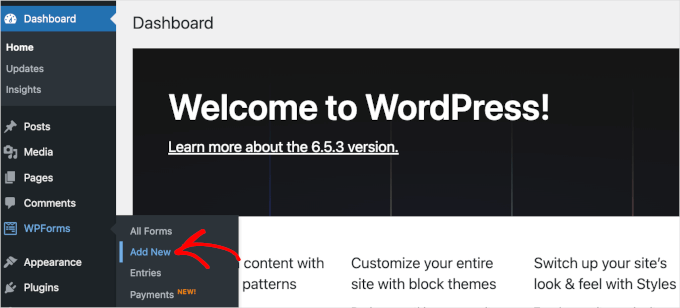
Acest lucru vă va redirecționa către pagina de configurare WPForms, unde puteți denumi formularul și selecta cum veți construi formularul.
Acum, veți vedea mai multe opțiuni de șabloane pe ecranul de creare a formularelor. În loc să alegeți una, faceți clic pe butonul „Generează cu AI” pentru a deschide asistentul AI.
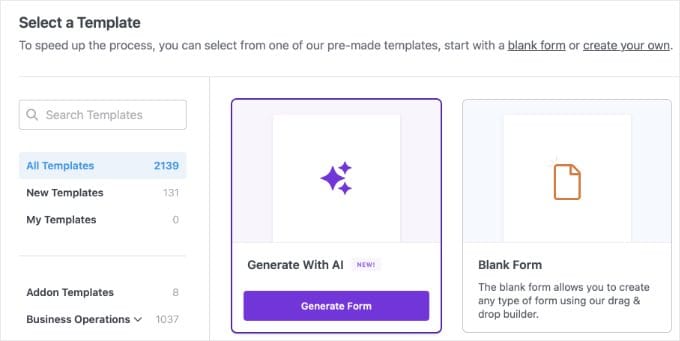
Aici puteți descrie exact ce doriți.
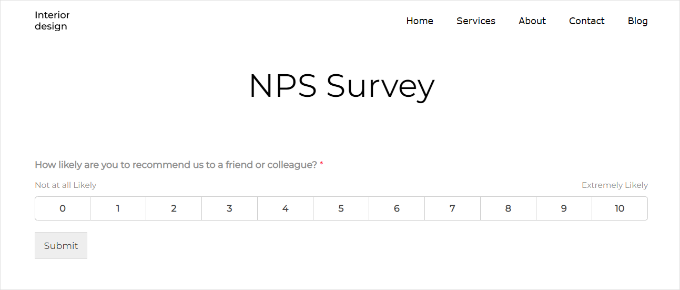
Fiți specific — acest lucru ajută AI-ul să creeze un rezultat mai bun. De exemplu, îi puteți cere să includă câmpuri interactive precum o scară Likert sau un câmp Net Promoter Score (NPS) pentru a face sondajul dvs. mai profesionist.
Pentru acest exemplu, puteți introduce un prompt precum:
Create a conversational customer survey for a coffee shop. Include a Likert Scale for atmosphere, a Net Promoter Score field, and a Paragraph Text field asking 'Please explain your low rating'.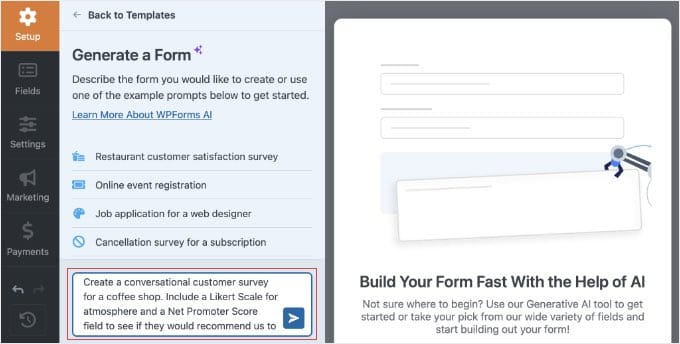
După ce trimiteți promptul, WPForms AI va genera o schiță a formularului dvs. Acesta va alege automat tipurile corecte de câmpuri și va configura lucruri precum o scară de evaluare de 0–10 pentru întrebările despre loialitate.
După aceea, veți vedea o previzualizare a sondajului dvs.
Dacă doriți să ajustați ceva, puteți continua să utilizați chatul pentru a-l actualiza. De exemplu, ați putea cere „adăugați o căsuță de abonare la newsletter” sau „traduceți acest formular integral în spaniolă”.
📝 Notă: Editoarele AI funcționează doar cât timp sunteți pe acest ecran de previzualizare. Dacă plecați, sesiunea de chat se va reseta.
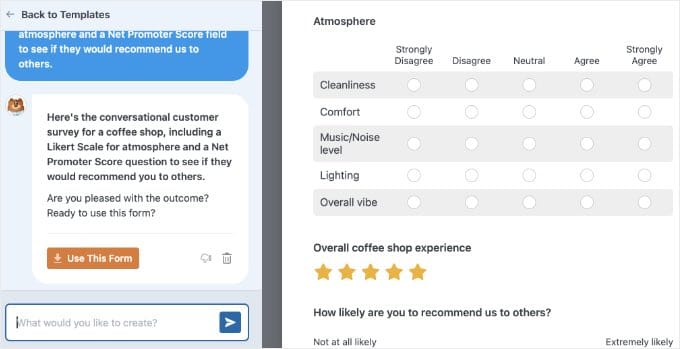
Când sunteți mulțumit de rezultat, faceți clic pe butonul „Utilizează acest formular”. Acesta va deschide constructorul standard WPForms drag-and-drop.
Pasul 2: Aplicați logica condițională în formularul dvs.
Odată ce câmpurile formularului dvs. sunt gata, este timpul să aplicați logica condițională. De exemplu, o puteți utiliza pentru a afișa sau ascunde întrebări dacă un utilizator trimite o evaluare de 1 sau 2-stele.
Pentru a configura acest lucru, veți dori să faceți clic pe câmpul „Vă rugăm să explicați evaluarea dvs. scăzută”. Apoi, deschideți fila „Logică inteligentă” din stânga și activați opțiunea „Activare logică condițională”.
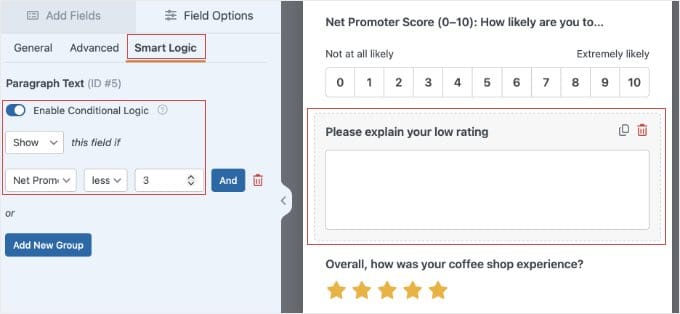
Acum puteți crea o regulă pentru momentul în care acest câmp ar trebui să apară. De exemplu, ați putea afișa această întrebare doar dacă o evaluare, cum ar fi „Calitatea cafelei”, este mai mică de 3 stele.
Această mică ajustare face ca sondajul dvs. să pară mai relevant pentru fiecare vizitator și evită afișarea unor întrebări inutile.
🧑💻 Sfat Pro: Puteți, de asemenea, să cereți AI-ului să configureze acest lucru pentru dvs. atunci când generați formularul. De exemplu, includeți ceva de genul „afișați cutia de feedback doar dacă evaluarea este de 2 stele sau mai puțin” în promptul dvs.
Puteți repeta acest proces și pentru alte câmpuri. Acest lucru vă ajută să creați un sondaj mai curat și mai concentrat, care colectează doar cele mai utile feedback-uri.
Dacă totul arată deja bine, puteți face clic pe „Salvează” pentru a nu vă pierde progresul.
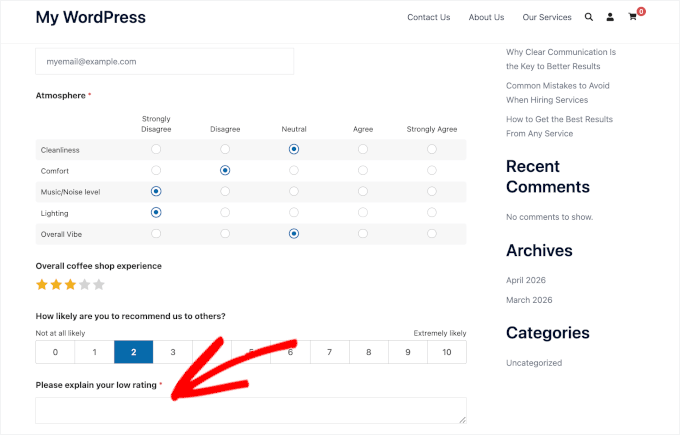
Pentru instrucțiuni pas cu pas, puteți consulta ghidul nostru despre cum să creați sondaje interactive WordPress cu AI.
Caz de utilizare 2: Afișarea sau ascunderea opțiunilor în formularele de RSVP pentru evenimente
Într-un formular RSVP, puteți utiliza logica condițională pentru a direcționa utilizatorii prin diferite căi în funcție de răspunsurile lor.
De exemplu, dacă un utilizator răspunde „Da” la participarea la evenimentul dvs., îl puteți întreba dacă dorește să aducă persoane suplimentare cu el. Dacă răspunde „Nu”, atunci poate sări peste acele întrebări și să treacă la următoarea secțiune relevantă.
Acest lucru menține sondajul scurt și la obiect pentru fiecare respondent, ceea ce poate ajuta la îmbunătățirea ratelor de completare a formularului.
Pasul 1: Creați un formular RSVP folosind WPForms
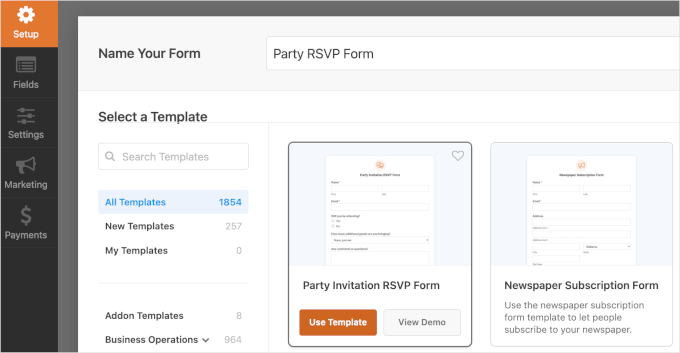
În WPForms, puteți configura rapid un formular de RSVP folosind șablonul „Formular de invitație la petrecere RSVP”. Din tabloul de bord WordPress, să navigăm la WPForms » Adăugare Nou.
Pe pagina de configurare, puteți denumi formularul în funcție de evenimentul pe care doriți să-l organizați. Aici, vom folosi „Formular de RSVP pentru petrecere” ca exemplu.
Apoi, puteți derula în jos ecranul pentru a localiza șablonul „Formular RSVP pentru invitație la petrecere”. Odată ce l-ați găsit, pur și simplu treceți cu mouse-ul peste șablon și faceți clic pe „Utilizați șablon”.
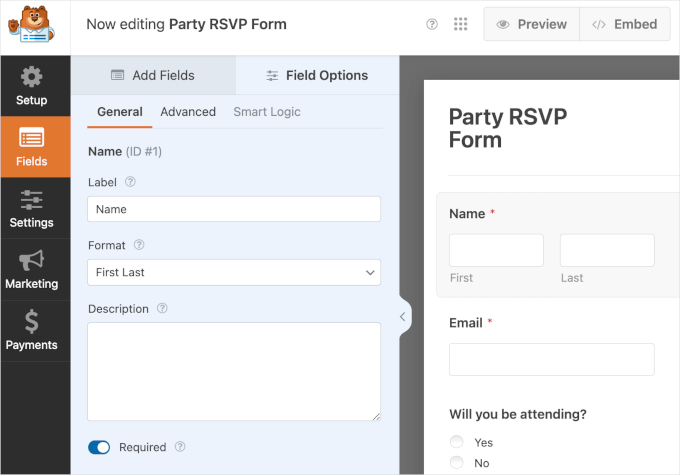
Pe ecranul următor, veți vedea constructorul de formulare drag-and-drop.
Partea stângă conține toate setările de personalizare, iar partea dreaptă afișează previzualizarea live a formularului.
Pasul 2: Personalizați formularul RSVP cu logică condițională
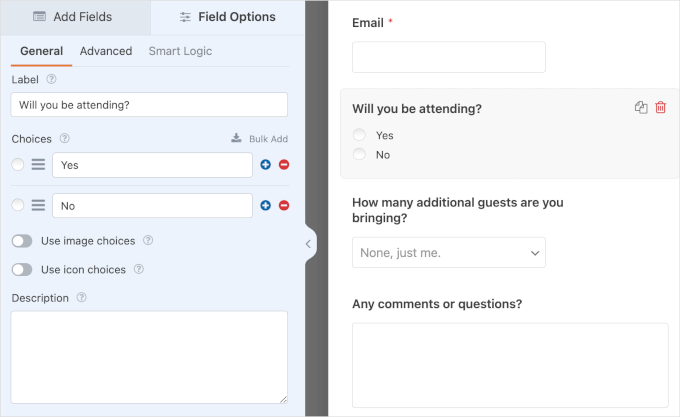
Pentru a începe personalizarea, puteți pur și simplu să faceți clic pe un câmp, de exemplu, „Casetă de selectare”.
WPForms va afișa apoi panoul de personalizare în partea stângă. Aici, puteți edita eticheta, adăuga o nouă opțiune și scrie o descriere pentru câmpul „Veți participa?”.
🧑💻 Sfat Pro: Dacă vreodată vă blocați la adăugarea opțiunilor, încercați Opțiuni AI. Pur și simplu descrieți ce aveți nevoie, cum ar fi „motive comune pentru care oamenii contactează o afacere” pentru un formular de contact, iar AI-ul va genera automat o listă relevantă pentru dvs.
Acum, este timpul să configurați logica condițională.
Practic, veți dori să afișați câmpul „Câți invitați suplimentari aduceți?” doar dacă un utilizator selectează „Da” la „Veți participa?”.
Pentru a afișa sau ascunde câmpul, primul lucru pe care trebuie să-l faceți este să faceți clic pe câmpul „Câți oaspeți suplimentari aduceți?”.
În partea stângă, poți accesa fila „Logică inteligentă”. Apoi, pur și simplu activează opțiunea „Activare logică condițională”.
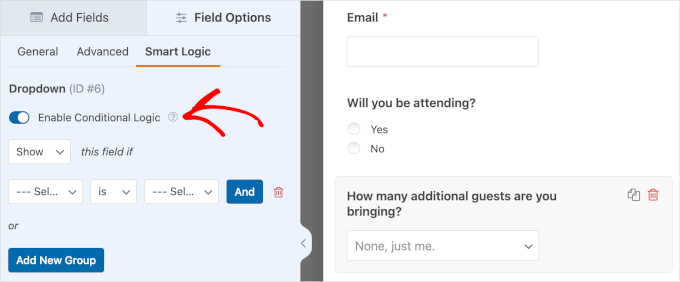
Apoi, veți vedea meniuri derulante pentru configurarea setărilor:
- Afișare sau Ascundere. Acest meniu derulant vă permite să afișați sau să ascundeți câmpul „Câți oaspeți suplimentari aduceți?”.
- Selectați Câmpul. În acest meniu derulant, veți alege unul dintre celelalte câmpuri din formular pentru a seta subiectul condiției.
- Este și alte opțiuni. Configurația implicită pentru acest meniu derulant este „este”. Dar puteți găsi opțiuni diferite, cum ar fi „nu este”, „gol”, „conține”, „începe cu” și altele.
- Selectați Alegerea. În aceasta din urmă, veți alege o opțiune din câmpul dvs. ales.
Acum, configurația completă ar trebui să fie „Afișați” acest câmp dacă „Veți participa” „este” „Da”.
Când ați terminat, nu uitați să faceți clic pe „Salvare” pentru a vă salva progresul.
Și asta e tot! Ați folosit cu succes logica condițională pentru a afișa sau ascunde un câmp. Iată cum ar putea arăta formularul pe site-ul dvs. WordPress:
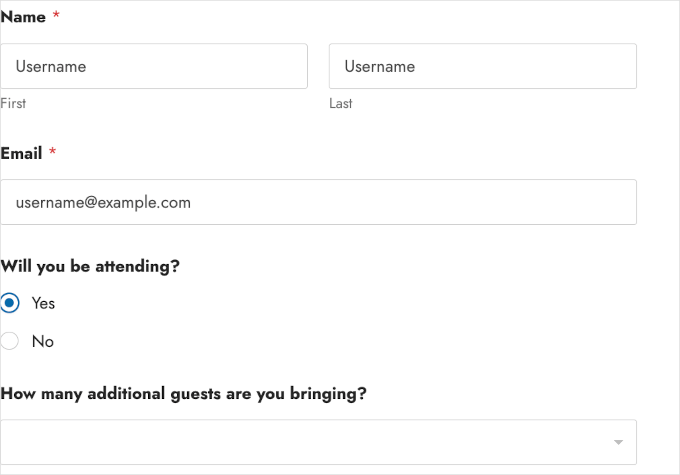
Pentru ghidul complet, puteți accesa cum să creați un formular de RSVP în WordPress.
Caz de utilizare 3: Afișarea diferitelor câmpuri în formularele de candidatură pentru un post
Dacă acceptați candidaturi pentru locuri de muncă, atunci puteți utiliza logica condițională pentru a afișa diferite câmpuri în funcție de poziția pentru care aplică candidatul.
De exemplu, dacă un candidat selectează poziția „Dezvoltator software”, puteți afișa un câmp suplimentar, cum ar fi „Cunoștințe de limbaje de programare”.
Și dacă aleg „Designer grafic”, atunci câmpul „Abilități software de design” va apărea în schimb.
Pasul 1: Creați un formular de aplicație de job folosind WPForms
Să mergem la WPForms » Adăugare Nou din tabloul de bord WordPress și să începem crearea unui formular de candidatură cu logică condițională.
Odată ajuns pe pagina „Configurare”, primul lucru de făcut este să denumiți formularul. După aceea, veți dori să derulați în jos pentru a selecta un șablon.
WPForms are o mulțime de șabloane de formulare pentru aplicații de muncă.
În acest exemplu, vom folosi „Formular de încărcare aplicație de serviciu”. Odată ce ați localizat șablonul, veți dori să treceți peste el cu mouse-ul și să faceți clic pe „Utilizare șablon”.
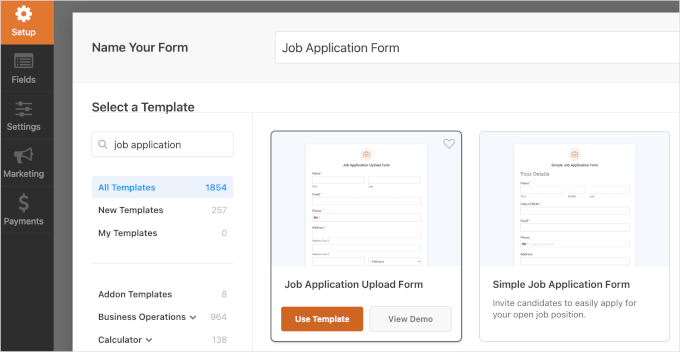
Odată ajuns în interfața de creare a WPForms, puteți începe să personalizați șablonul folosind instrumentele din panoul din stânga.
În panoul din dreapta, aveți previzualizarea live. Puteți explora această secțiune pentru a vedea ce câmpuri sunt disponibile pe șablon.
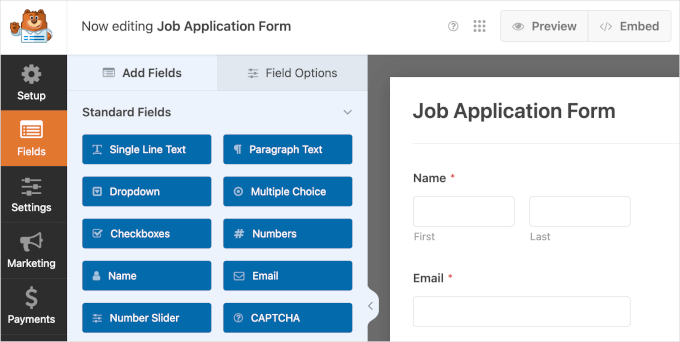
Pasul 2: Personalizați formularul de aplicație de job pentru posturile disponibile
Pentru un formular de candidatură, poate fi necesar să adăugați un câmp de tip dropdown pentru mai multe poziții și câmpuri de tip checkbox pentru competențele necesare. Apoi, puteți seta logica condiționată pe baza selecției candidatului în dropdown-ul pentru poziția disponibilă.
Pentru a crea un câmp „Pentru ce post candidați?”, pur și simplu faceți clic pe „Dropdown” în partea stângă.
După aceea, puteți trage și plasa noul câmp de tip dropdown deasupra câmpului „Cum ați aflat despre această poziție?” pentru a păstra totul organizat.
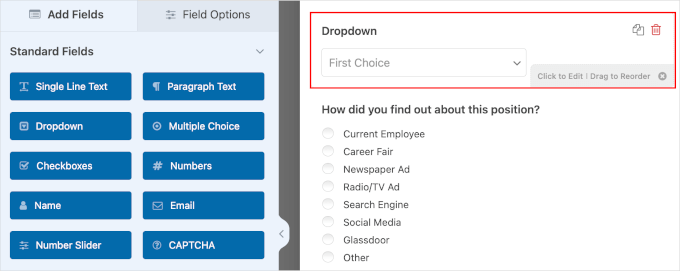
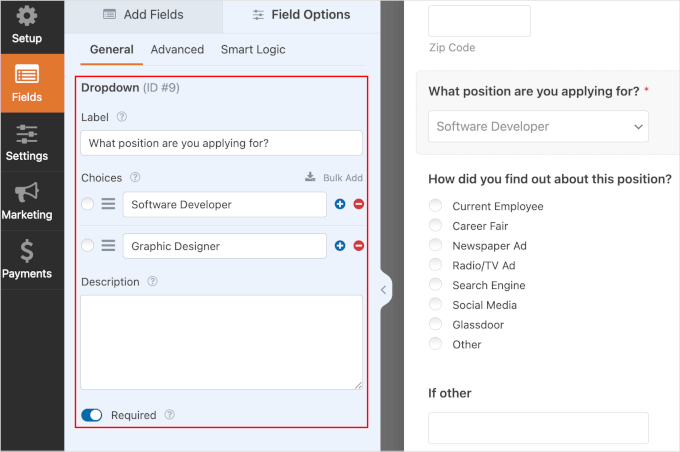
Apoi, să facem clic pe câmpul derulant pentru a edita detaliile acestuia. Aceasta va deschide fila „Opțiuni câmp”. Acolo, puteți edita următoarele:
- Etichetă. Aceasta este ca un nume. În loc de „Dropdown”, îl puteți schimba în „Pentru ce poziție aplicați?”
- Opțiuni. În acest câmp, pur și simplu tastați pozițiile disponibile. De exemplu, vom folosi „Dezvoltator Software” și „Designer Grafic”. Puteți introduce oricâte doriți.
- Descriere. Dacă este necesar, puteți oferi o scurtă descriere a câmpului. Apoi, aceasta va apărea chiar sub meniul derulant.
- Comutator „Obligatoriu”. Veți dori să activați comutatorul „Obligatoriu” pentru a vă asigura că candidații nu sar peste acest pas.
După ce ați completat detaliile, iată cum ar putea arăta:
Următorul pas este pregătirea câmpurilor de tip checkbox pentru a urmări informațiile candidatului pentru poziția pentru care aplică.
Să ne întoarcem la fila „Câmpuri” și să dăm clic pe „Casete de selectare”. Apoi, va trebui să faceți acest lucru încă o dată, astfel încât să aveți două câmpuri de tip casetă de selectare.
După ce ați adăugat câmpurile, le puteți trage și plasa sub „Pentru ce poziție aplicați?”
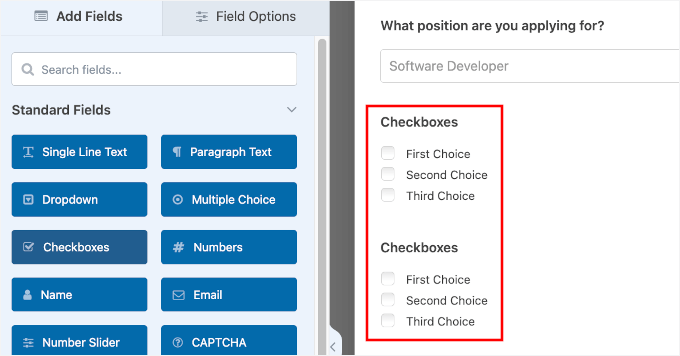
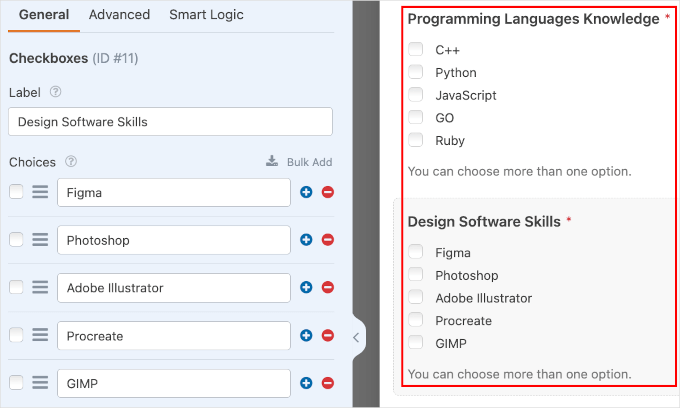
Acum, puteți face clic pe câmpurile de tip casetă de selectare pentru a edita detaliile acestora. În panoul „Opțiuni câmp”, puteți edita următoarele:
- Etichetă. O puteți schimba în „Cunoștințe despre limbaje de programare”. Pentru al doilea checkbox, îl puteți eticheta ca „Abilități software de design”.
- Opțiuni. Opțiunile pentru poziția de dezvoltator software ar putea fi C++, Python, JavaScript, GO, Ruby și așa mai departe. Abilitățile necesare pentru designerul grafic pot include Figma, Photoshop, Adobe Illustrator, Procreate, GIMP etc.
- Descriere. Pentru acest câmp, este o idee bună să informați solicitanții că pot alege mai multe opțiuni.
- Comutatoare. Panoul Opțiuni Câmp pentru câmpurile de tip bifă are mai multe comutatoare. Comutatorul „Utilizați opțiuni imagine” vă permite să adăugați imagini la fiecare opțiune disponibilă. Iar câmpul „Utilizați opțiuni pictogramă” vă permite să utilizați pictograme pentru fiecare opțiune disponibilă. Apoi, comutatorul „Obligatoriu” se asigură că candidații completează câmpul.
🧑💻 Sfat Pro: Nu sunteți sigur ce să adăugați la checkbox-urile dvs.? Folosiți funcția WPForms AI Choices. Scrieți ce căutați, cum ar fi „Competențe cheie pentru un dezvoltator software” sau „Instrumente populare de design pentru un designer grafic”, și lăsați AI să listeze opțiunile pentru dvs.
Deși imaginile și pictogramele sunt grozave pentru atracția vizuală, ne vom limita la alegeri standard de text pentru acest tutorial. După personalizarea detaliilor câmpurilor, iată aspectul final:
Pasul 3: Aplicați logica condițională pentru diferite posturi
Acum, ar trebui să fiți gata să setați logica condiționată.
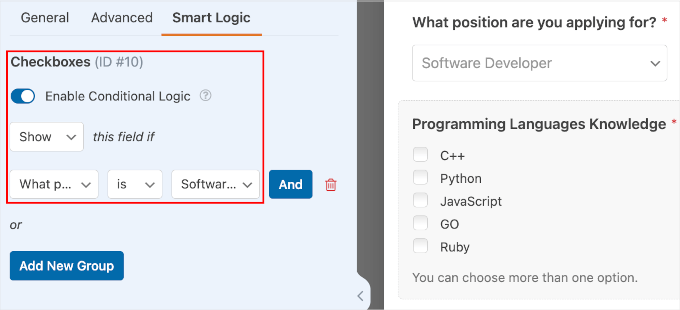
Pentru început, veți dori să faceți clic pe câmpul „Cunoștințe despre limbajele de programare”. Apoi, pur și simplu navigați la fila „Logică inteligentă” pentru a activa logica condiționată.
Acum, pur și simplu activați comutatorul „Activare logică condiționată”. După aceea, puteți seta câmpul să apară doar atunci când candidații aleg poziția „Dezvoltator software”.
Iată cum ar trebui să fie configurația completă: „Afișați” acest câmp dacă „Ce poziție aplicați?” „este” „Dezvoltator Software”.
Apoi, să repetăm pașii încă o dată pentru candidații care aplică pentru postul de designer grafic.
Mai întâi, veți dori să faceți clic pe câmpul „Competențe software de design”. Apoi, continuați și activați logica condițională din fila „Logica inteligentă”.
După ce faceți acest lucru, puteți configura setările.
Configurația completă pentru acest câmp ar trebui să fie: „Afișați” acest câmp dacă „Pentru ce post aplicați?” „este” „Graphic Designer”.
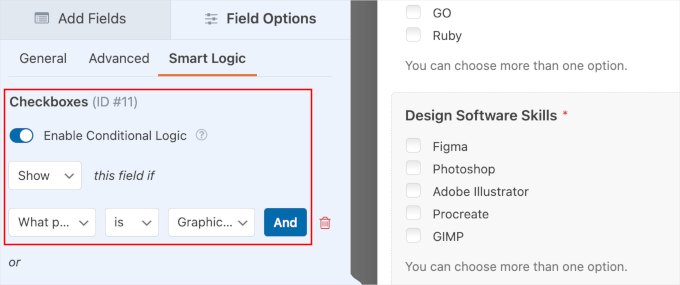
În acest moment, puteți continua și faceți clic pe „Salvare”.
📝 Notă: Nu vă faceți griji cu privire la marcarea câmpurilor ascunse condiționat ca fiind „Obligatorii”. WPForms este suficient de inteligent pentru a ignora regula de obligativitate dacă câmpul rămâne ascuns utilizatorului. În acest moment, puteți continua și faceți clic pe „Salvare”.
Felicitări – Ați creat cu succes un formular de candidatură cu logică condiționată. Iată cum ar putea arăta pe site-ul dvs.:
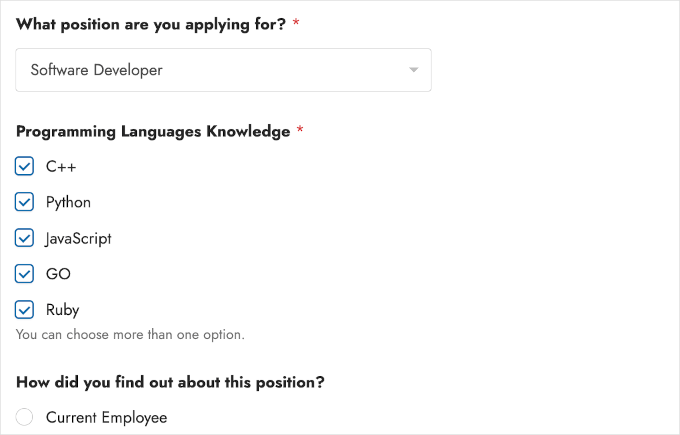
Pentru detalii, vă rugăm să consultați ghidul nostru despre cum să creați un formular de candidatură în WordPress.
Caz de utilizare 4: Mesaje personalizate de mulțumire
Logica condițională vă permite, de asemenea, să trimiteți mesaje de mulțumire diferite în funcție de selecția utilizatorului din formularul dvs. WordPress. Mesajele personalizate de mulțumire pot oferi informații valoroase și specifice utilizatorului, ceea ce poate îmbunătăți implicarea.
De exemplu, dacă un utilizator selectează „Solicitare de suport tehnic” într-un formular de suport, mesajul de mulțumire poate include informații despre următorii pași și un link către resursele de suport.
Dacă selectează „Solicitare de vânzare”, mesajul poate include informații despre produsele dvs. și un link pentru a programa o consultație sau o demonstrație.
Pasul 1: Creați un formular de suport folosind WPForms
În WPForms, puteți configura diferite mesaje de mulțumire în zona de setări a notificărilor.
Dar mai întâi, să creăm un formular de asistență. Puteți face acest lucru navigând la WPForms » Adăugare nou.
Pe ecranul următor, veți denumi formularul. Acest nume este doar pentru referința dvs., deci puteți folosi orice nume doriți.
Apoi, derulați ecranul în jos pentru a selecta un șablon. Puteți folosi bara de căutare pentru a găsi mai rapid șablonul formularului de suport.
Odată ce ați găsit un șablon de formular de sondaj pe care doriți să îl utilizați, pur și simplu treceți cursorul peste el și faceți clic pe „Utilizați șablonul”. În exemplul nostru, folosim șablonul „Formular de asistență tehnică”.
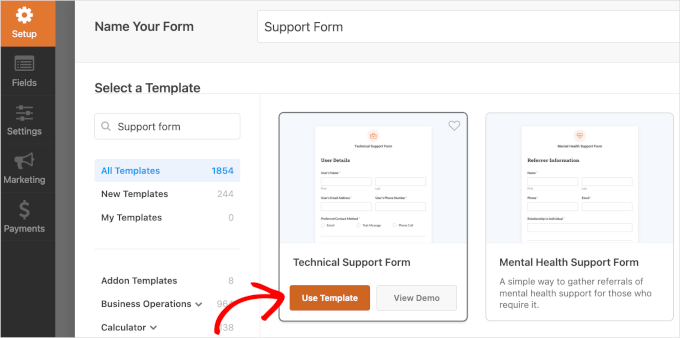
Acest lucru vă va redirecționa către interfața de construire WPForms.
Pasul 2: Configurați setările de confirmare cu logică condițională
De aici, va trebui să accesați Setări » Confirmări. Apoi, puteți face clic pe „Adăugați o confirmare nouă”.
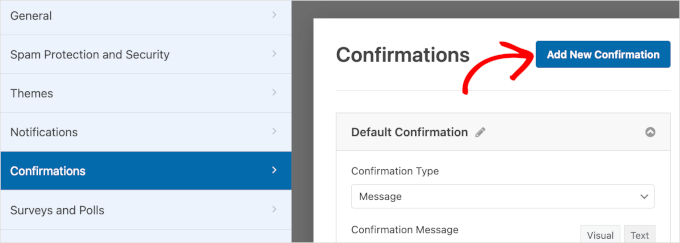
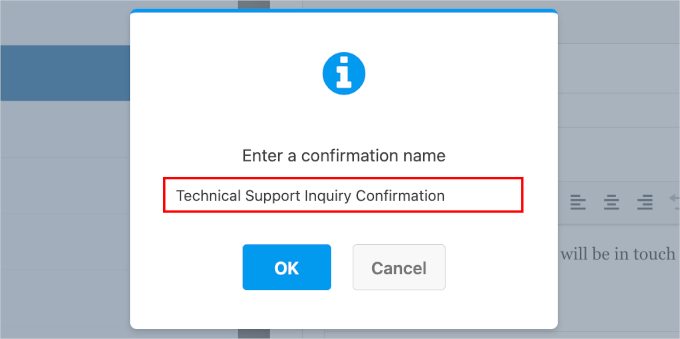
După ce faceți clic pe buton, veți vedea o fereastră pop-up.
În acest pop-up, introduceți noul nume de confirmare în caseta de text. Aici, îl vom numi „Confirmare interogare suport tehnic”.
Apoi, continuați și faceți clic pe „OK” pentru a ajunge în zona de setări.
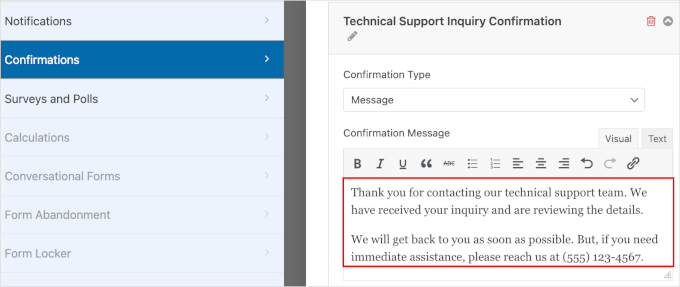
În câmpul „Tip confirmare”, veți dori să alegeți „Mesaj”.
Aceasta va deschide caseta de text, unde puteți scrie un mesaj de confirmare personalizat atunci când utilizatorii trimit o solicitare de suport tehnic. Iată un exemplu:
Odată terminat, este timpul să configurați logica condițională.
În primul rând, puteți derula în jos secțiunea pentru a găsi comutatorul „Activați logica condițională”. Trebuie să-l activați.
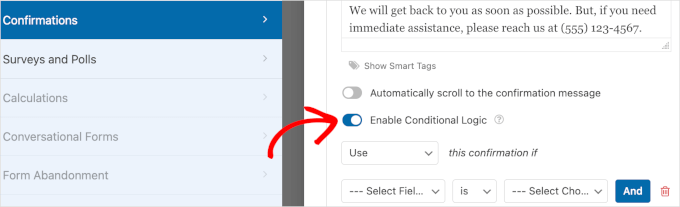
Apoi, veți putea configura setările prin meniurile derulante:
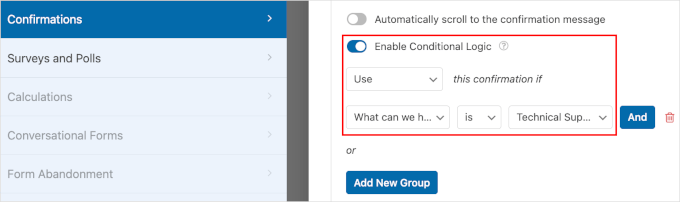
- Utilizați sau Nu Utilizați. Acest câmp vă permite să specificați când să utilizați mesajul de confirmare. Vom seta acest lucru ca „Utilizați”.
- Selectați Câmpul. În meniul derulant următor, alegeți „Cu ce vă putem ajuta astăzi?” pentru a-l folosi ca subiect.
- Este și alte opțiuni. Aici vei vedea că setarea implicită este „este”. Vrei să o păstrezi așa.
- Selectați Alegerea. În cele din urmă, să selectăm opțiunea „Solicitare Suport Tehnic”, deoarece dorim să folosim acest mesaj de confirmare atunci când un utilizator solicită ajutor tehnic.
După finalizarea configurării, iată cum ar putea arăta:
Odată ce totul este gata, pur și simplu faceți clic pe „Salvare” pentru a vă păstra progresul. Apoi, veți dori să repetați acești pași pentru a configura un mesaj de confirmare pentru utilizatorii care trimit solicitări de vânzare în schimb.
Acesta este tot – acum ați învățat să utilizați logica condițională pentru a personaliza mesajele de mulțumire.
Caz de utilizare 5: Configurați mai mulți destinatari pentru notificări
Acest caz de utilizare funcționează cel mai bine dacă aveți un formular pe pagina dvs. de destinație sau un pop-up conceput pentru a capta lead-uri.
Prin configurarea mai multor destinatari, vă asigurați că fiecare lead este direcționat către echipa potrivită imediat.
Clienții și potențialii clienți vor aprecia timpul de răspuns redus. Acest lucru vă va ajuta să faceți procesul de captare a lead-urilor pentru serviciul dvs. pentru clienți mai eficient și mai eficace.
Folosind același formular de suport ca în metoda anterioară, să încercăm să creăm o notificare pentru echipa dvs. de suport tehnic și vânzări.
Pasul 1: Editați formularul de suport pentru a adăuga o notificare
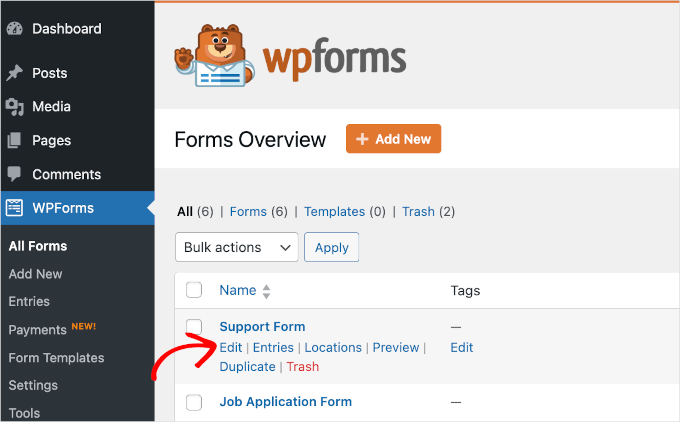
Mai întâi, va trebui să navigați la WPForms » Toate formularele și să faceți clic pe „Editare” sub formularul dvs. de asistență tehnică.
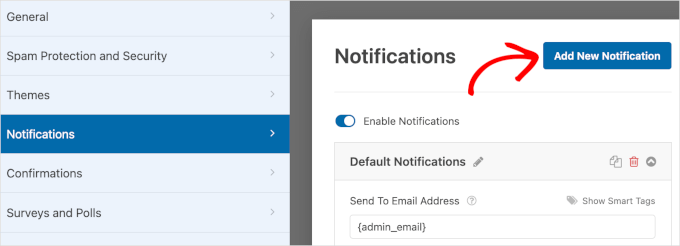
Apoi, puteți începe să configurați notificările navigând la Setări » Notificări.
De aici, continuați și faceți clic pe „Adăugare notificare nouă”.
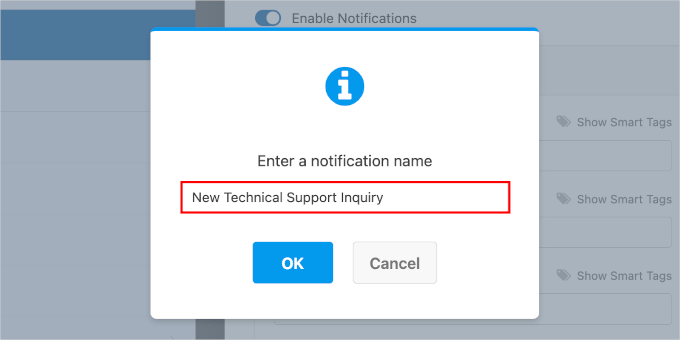
Va apărea o fereastră pop-up. Tot ce trebuie să faceți este să denumiți noua notificare. Aici, o vom numi „Nouă solicitare de asistență tehnică”.
Apoi, pur și simplu faceți clic pe „OK” pentru a trece la pasul următor.
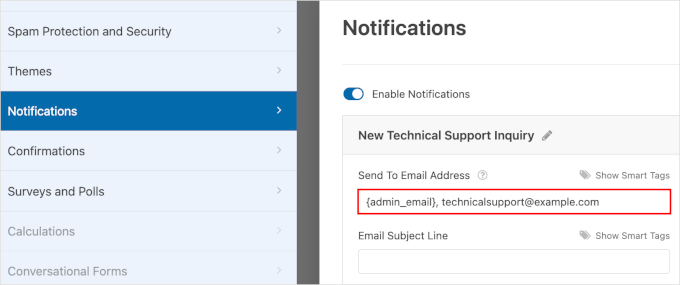
Odată intrat, primul lucru pe care doriți să îl faceți este să introduceți adresa de e-mail corectă pentru echipa dvs. de suport tehnic în câmpul „Trimite la adresa de e-mail”.
Puteți șterge sau păstra eticheta inteligentă {admin_email}. Dacă o păstrați, asigurați-vă că separați e-mailurile cu o virgulă (de exemplu: {admin_email}, support@yourdomain.com).
Pasul 2: Aplicați logica condițională noii notificări
Apoi, puteți derula în jos secțiunea pentru a găsi comutatorul „Activare Logică Condițională”.
Continuați și activați acel comutator.
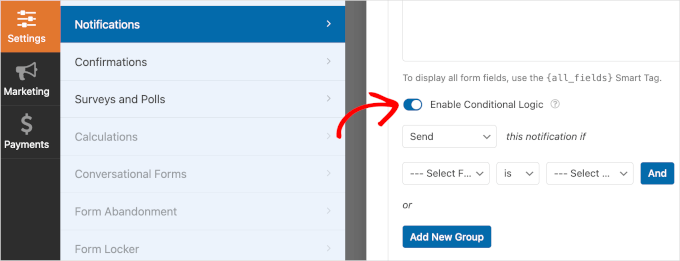
Sub comutator, ar trebui să găsiți meniuri derulante pentru configurarea logicii condiționate:
- Trimiteți sau Nu Trimiteți. Acest meniu derulant vă permite să alegeți să trimiteți sau să nu trimiteți notificări. Să alegem „Trimiteți”.
- Selectați Câmp. În acest câmp, veți dori să alegeți „Cu ce vă putem ajuta astăzi?”. Acest lucru va seta subiectul pentru următoarele meniuri derulante.
- Este și alte opțiuni. Setarea implicită este „este” și o vom păstra.
- Selectați Opțiuni. În acest ultim câmp, veți dori să selectați opțiunea „Solicitare de asistență tehnică”.
Iată cum ar trebui să arate logica condițională după configurare:
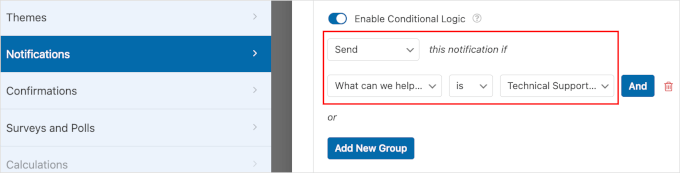
Odată ce acest lucru este făcut, nu uitați să faceți clic pe „Salvare” pentru a nu vă pierde progresul.
Apoi, veți dori să repetați acești pași, de la adăugarea unei noi notificări la apăsarea butonului „Salvare” pentru a crea notificări pentru echipa de vânzări.
Și gata! Ați învățat să utilizați logica condițională pentru a seta destinatari potriviți pentru notificări.
Caz de utilizare 6: Crearea unui quiz în lanț
Una dintre cele mai distractive modalități de a utiliza logica condițională este de a crea chestionare în WordPress cu răspunsuri și reacții înlănțuite.
Un quiz în lanț vă permite să prezentați întrebări utilizatorilor pe baza răspunsurilor lor anterioare. Deci, deoarece parcursul fiecărui utilizator prin quiz poate fi diferit, aceasta va fi o experiență mai personalizată și mai interactivă.
De exemplu, un site web de sănătate și bunăstare ar putea folosi un chestionar înlănțuit pentru a recomanda planuri personalizate de fitness.
Puteți începe prin a întreba despre principalul obiectiv de fitness al utilizatorului – cum ar fi pierderea în greutate, creșterea masei musculare sau sănătatea generală. Pe baza răspunsului lor, continuați cu întrebări mai relevante, cum ar fi obiceiurile lor de exercițiu sau dieta.
Vom folosi Formidable Forms pentru acest ultim caz de utilizare. Este unul dintre cele mai bune pluginuri de logică condițională pentru WordPress pentru crearea de chestionare. În plus, îți permite, de asemenea, să creezi un sistem de punctaj împreună cu chestionarul.
📝 Notă: Doriți să creați chestionare de personalitate? Vă recomandăm WPForms. Este ușor de utilizat și excelent pentru conținut distractiv și captivant, cum ar fi chestionarele „Care este stilul dvs. de călătorie?” sau „Ce tip de brânză sunteți?”.
Pentru detalii, consultați ghidul nostru despre cum să creați un chestionar de personalitate în WordPress.
Pre-Rechizit: Creați o pagină de plan de fitness personalizat pentru trimiterea formularului
Înainte de a începe, rețineți că utilizatorii se vor aștepta să primească un plan de fitness personalizat după ce trimit formularul. Redirecționarea utilizatorilor către o pagină dedicată vă permite să formatați planul de fitness frumos cu imagini sau videoclipuri.
În plus, face mult mai ușor să vă urmăriți formularul în Google Analytics.
Pentru a face acest lucru, să creăm paginile planului de fitness. Puteți accesa Pagini » Adăugare Pagină Nouă din tabloul de bord WordPress.

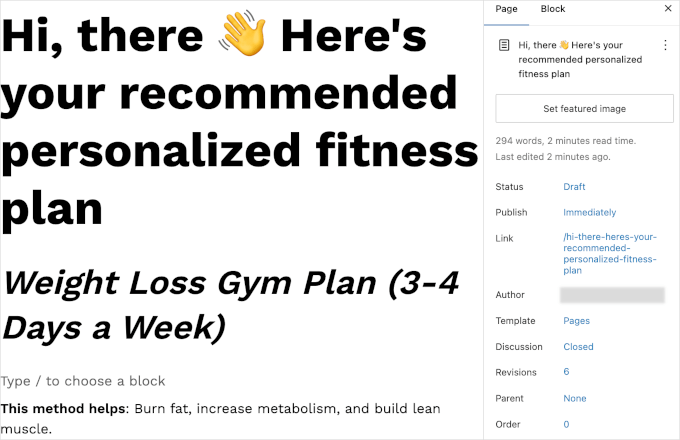
În editorul de conținut, puteți începe să creați planul personalizat de fitness pentru toate combinațiile posibile pentru formularul dvs. de logică condițională. Pentru acest tutorial, vă vom arăta cum să redirecționați utilizatorii care aleg:
- „Pierdere în greutate” pentru întrebarea „Care este obiectivul tău principal de fitness?”.
- „De 3-4 ori pe săptămână” pentru întrebarea „De câte ori pe săptămână vei face exerciții fizice?”.
- „Sală” pentru întrebarea „Preferi exerciții acasă sau la sală?”.
Iată cum arată schița noastră:
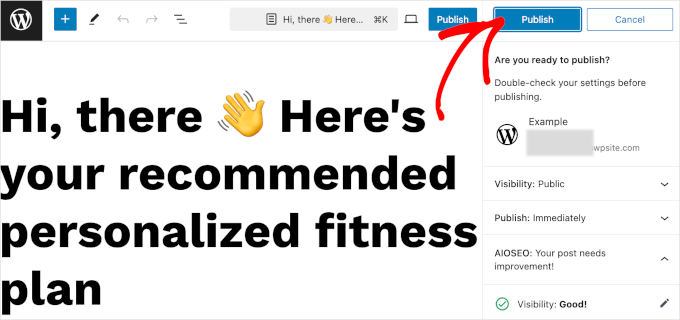
Odată ce ați terminat, puteți apăsa butonul „Publicare” și, din nou, pe panoul de confirmare.
Apoi, puteți face clic pe linkul „Vizualizare Pagină” atunci când publicarea este finalizată.
Continuați și copiați URL-ul paginii (sau păstrați această filă deschisă pentru acces ușor), vom avea nevoie de acesta pentru o redirecționare.
Pasul 1: Instalați și activați plugin-ul Quiz
Pentru a utiliza funcționalitățile de quiz, va trebui mai întâi să achiziționați o licență premium de pe site-ul Formidable Forms.
Apoi, puteți instala pluginul gratuit Formidable Forms pe site-ul dvs. WordPress. Pentru instrucțiuni detaliate, consultați ghidul nostru pas cu pas despre cum să instalați un plugin WordPress.
După ce ați făcut acest lucru, accesați Formidable Forms » Setări globale și faceți clic pe butonul „Conectați un cont” pentru a vă verifica licența.
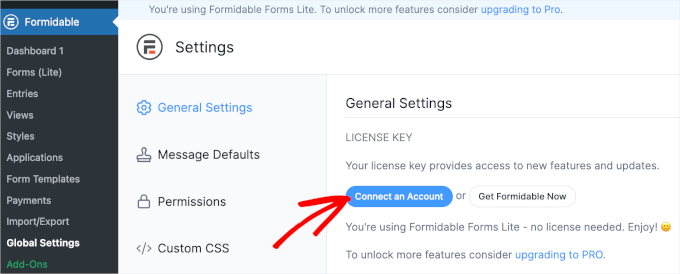
Aceasta vă va redirecționa către o nouă pagină.
Pe această pagină, puteți vedea adresa de e-mail pe care ați folosit-o pentru a vă înscrie la Formidable Forms. Dacă totul este în ordine, faceți clic pe „Conectare și instalare Formidable Forms Pro”.
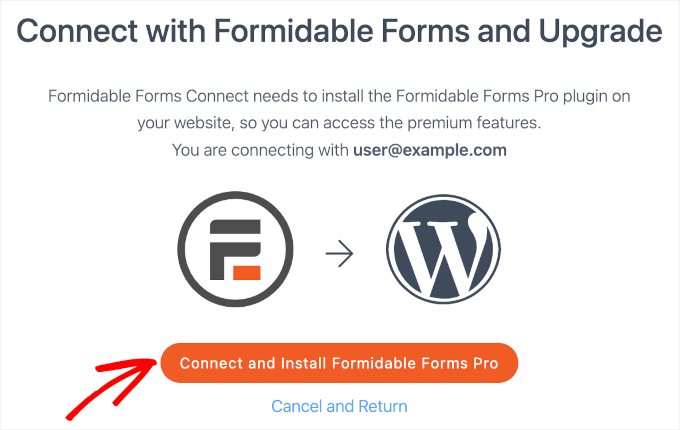
Butonul se va schimba în „Vă rugăm așteptați...”. Pur și simplu acordați-i un moment pentru ca procesul de conectare să se finalizeze.
Pasul 2: Creați un quiz folosind Formidable Forms
Odată terminat, să navigăm la Formidable Forms » Forms » + Add New.
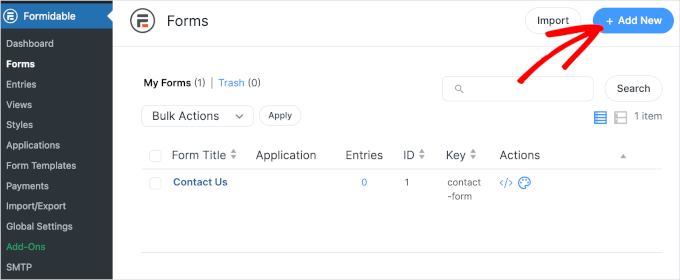
Următorul pas este alegerea unui șablon.
În panoul „Șabloane de formulare”, putem vedea că Formidable Forms oferă peste 300 de șabloane. Pentru a găsi mai rapid un șablon de test, puteți tasta „test” în bara de căutare.
Apoi, pur și simplu treceți cu mouse-ul peste șablonul „Quiz” și faceți clic pe „Utilizați șablonul”. Puteți, de asemenea, să previzualizați șablonul mai întâi făcând clic pe butonul „Vizualizați demo”.
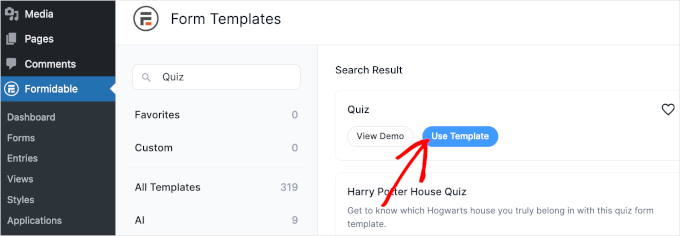
Făcând clic pe butonul „Utilizați șablonul” veți fi redirecționat către constructorul Formidable Forms.
Puteți accesa toate instrumentele de personalizare din partea stângă. Partea dreaptă este locul unde aveți previzualizarea live a formularului.
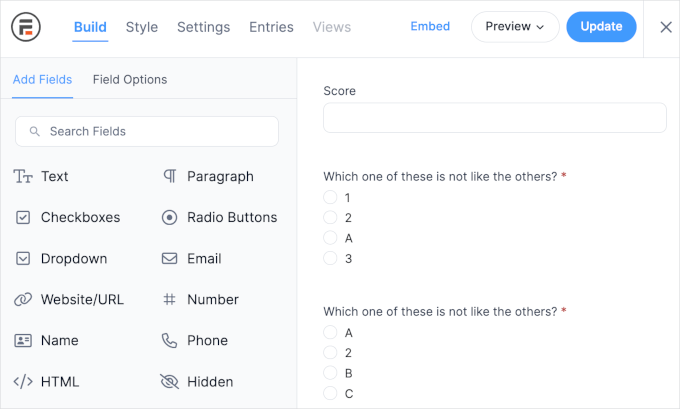
Putem vedea că există întrebări predefinite în acest șablon de formular.
Pentru a adăuga întrebările dvs., puteți face clic pe fiecare câmp. Apoi, pur și simplu ajustați textul scris din panoul de personalizare din partea stângă.
Pentru acest ghid, vom crea un chestionar în lanț pentru sănătate și bunăstare ca exemplu.
Aici, schimbăm prima întrebare din „Care dintre acestea nu este ca celelalte?” în „Care este obiectivul dvs. principal de fitness?”
Apoi, să bifăm caseta de selectare „Obligatoriu” pentru a ne asigura că utilizatorii nu sar peste această întrebare.
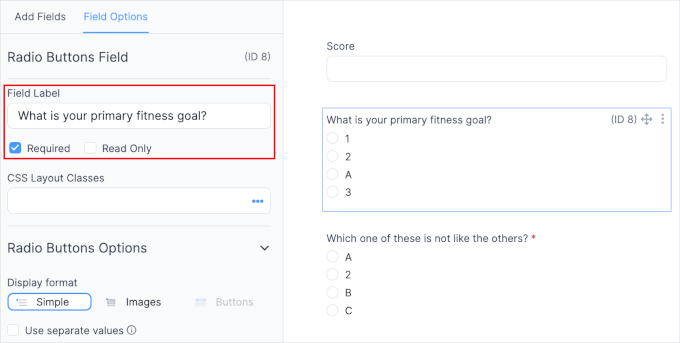
Dacă doriți, puteți schimba stilul butonului radio. Noi vom rămâne la „Simplu”, dar puteți folosi imagini sau instala add-on-ul „Buton” pentru a avea acces la mai multe stiluri de butoane.
Acum, veți dori să derulați în jos panoul de personalizare și să schimbați opțiunile pentru această întrebare.
Ajustăm opțiunile la „Scădere în greutate”, „Creștere musculară” și „Sănătate generală”. Implicit, șablonul formularului are patru opțiuni. Deci, vom dori să ne asigurăm că și acest lucru este modificat.
Pentru a elimina o opțiune, pur și simplu faceți clic pe butonul „-” din dreapta câmpului opțiunii.
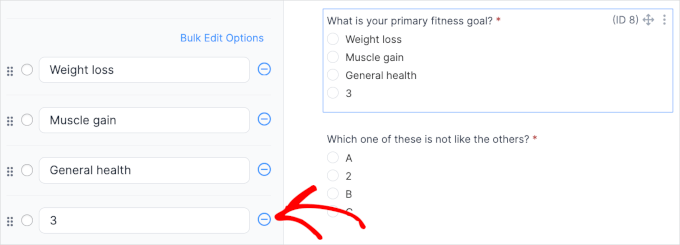
După ce faceți clic pe butonul „-”, veți vedea în previzualizarea live că Formidable Forms a eliminat opțiunea.
Apoi, va trebui să creați întrebări aferente pentru fiecare opțiune. Acest lucru se datorează faptului că vom configura logica condițională pentru momentul în care utilizatorii aleg oricare dintre cele trei opțiuni.
Puteți repeta procesul pentru a adăuga întrebările dvs. Și iată cum arată întrebarea noastră suplimentară pentru opțiunea „Pierdere în greutate”:
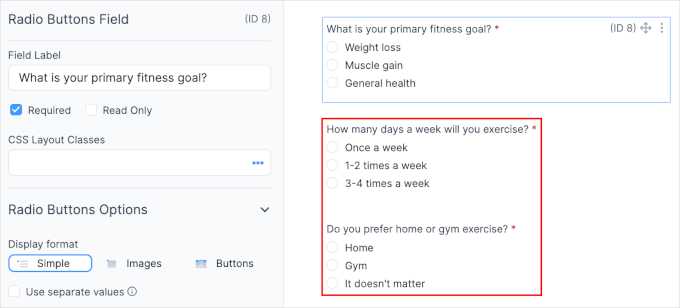
Pentru opțiunea „Creștere musculară”, ați putea dori să întrebați despre preferințele alimentare ale utilizatorului.
Deoarece există atât de multe opțiuni dietetice, este cel mai ușor să enumerați cele mai comune și să includeți un câmp „Altele” pentru ca utilizatorii să își poată scrie propriile opțiuni.
Tot ce trebuie să faci este să dai clic pe „Adaugă altceva” la sfârșitul secțiunii de opțiuni.
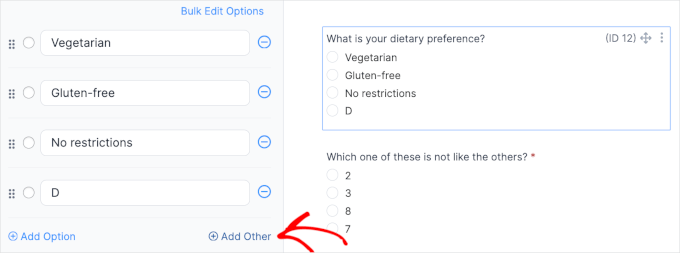
Odată ce ați făcut acest lucru, va fi adăugat un buton radio „Altele” cu o casetă de text simplă. Dacă nu ați făcut-o deja, nu ezitați să faceți clic pe butonul „-” pentru opțiunea „D”.
Și iată cum ar putea arăta:
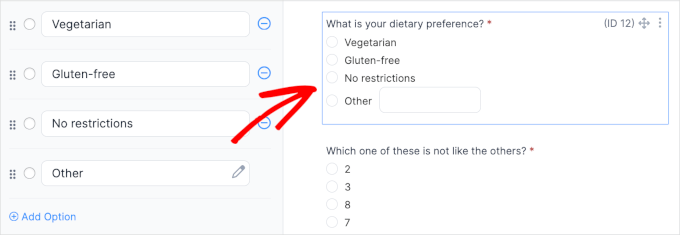
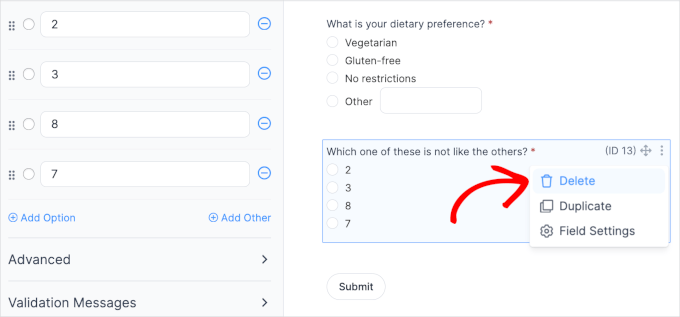
Dacă există mai multe câmpuri decât este necesar, le puteți șterge pe celelalte.
Pentru a face acest lucru, mai întâi va trebui să faceți clic pe câmp. Apoi, continuați și faceți clic pe butonul cu trei puncte din colțul din dreapta sus.
Odată ce meniul se extinde, pur și simplu faceți clic pe „Șterge”.
Pasul 3: Aplicați logica condițională quiz-ului
Acum, este timpul să configurați logica condițională.
Mai întâi, veți dori să treceți la a doua întrebare despre cât de des sunt dispuși utilizatorii să facă exerciții fizice pe săptămână. Continuați și faceți clic pe câmp.
După aceea, să derulăm panoul de personalizare și să extindem elementul de meniu „Logică condițională”.
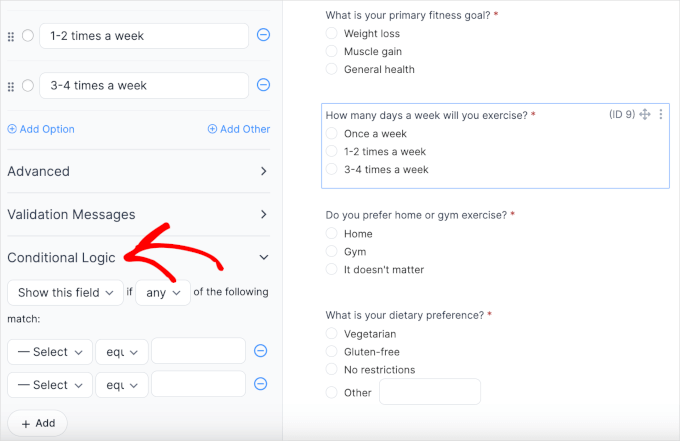
În secțiunea „Logică condițională”, puteți configura mai multe meniuri dropdown.
Veți dori să afișați câmpul „De câte ori pe săptămână veți face exerciții fizice?” dacă utilizatorii aleg opțiunea „Pierdere în greutate”. Iată setările de care veți avea nevoie:
- Afișați sau ascundeți acest câmp. Aici puteți afișa sau ascunde câmpul „Câte zile pe săptămână veți face exerciții?”. Puteți să-l lăsați ca „Afișați acest câmp”.
- Oricare sau toate. În acest meniu derulant, puteți configura dacă oricare sau toate condițiile trebuie îndeplinite. Să-l păstrăm ca „oricare”.
- Selectați câmpul. Aici, veți alege unul dintre celelalte câmpuri din formular pentru a seta subiectul condiției. Să alegem „Care este obiectivul tău principal?”.
- Egal și alte opțiuni. Implicit, configurația este „egal”. Puteți lăsa așa.
- Selectați opțiunea. În acest ultim câmp, veți dori să selectați „Pierdere în greutate”, deoarece doriți ca această întrebare să apară pentru utilizatorii care aleg opțiunea.
Dacă doriți să setați o singură condiție, atunci puteți face clic pe butonul „-” sau o puteți lăsa așa cum este.
Și iată cum ar putea arăta configurația finală:
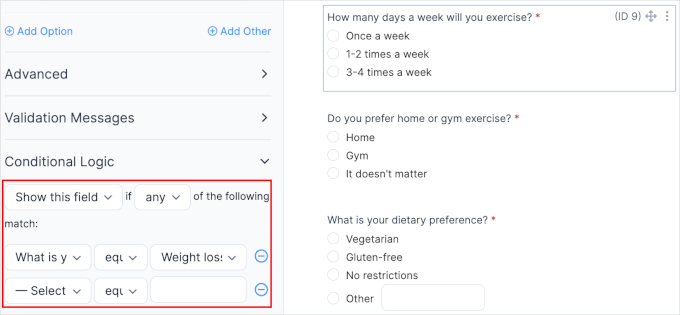
În continuare, vom seta logica condițională pentru câmpul „Preferi exerciții acasă sau la sală?”. Pentru acest ghid, vom încerca să afișăm întrebarea dacă utilizatorii selectează celelalte opțiuni din câmpul „Câte zile pe săptămână vei face exerciții?”.
Continuați și faceți clic pe câmpul „Preferiți exercițiile acasă sau la sală?” pentru a accesa setările de logică condițională.
Odată ce sunteți în setările de logică condițională, veți dori să setați două condiții:
- „Câte zile pe săptămână vei face exerciții?” „este egal cu” „de 1-2 ori pe săptămână”
- „Câte zile pe săptămână vei face exerciții?” „este egal cu” „de 3-4 ori pe săptămână”
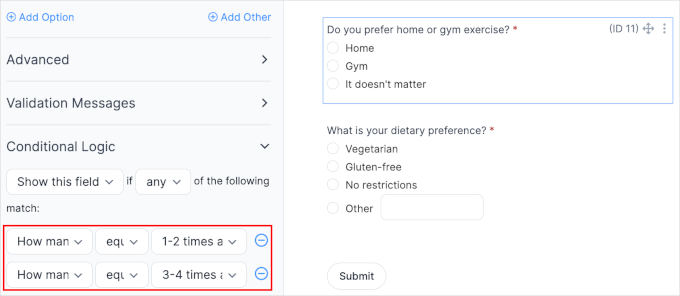
Aceste setări vă permit să păstrați ascuns câmpul „Preferiți exercițiile acasă sau la sală?” pentru utilizatorii care selectează opțiunea „O dată pe săptămână”. Pentru acei utilizatori, putem recomanda direct exercițiile acasă.
Puteți repeta aceste procese pentru toate celelalte câmpuri. Odată ce ați terminat, faceți clic pe butonul „Actualizare”.
Pasul 4: Configurați redirecționările de confirmare cu logică condițională
Acum, să trecem la fila „Setări” și să navigăm la Acțiuni și Notificări » Confirmare.
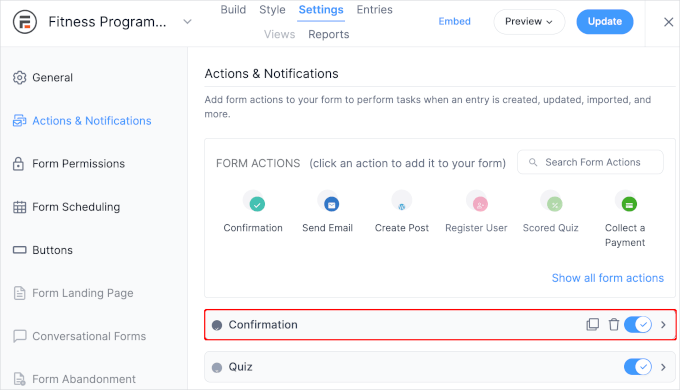
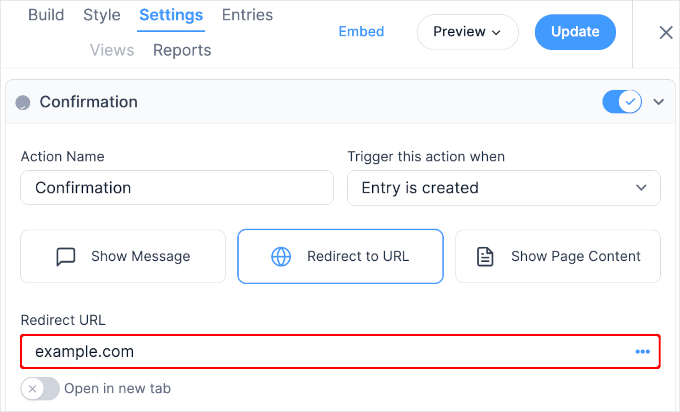
În secțiunea „Confirmare”, veți dori să schimbați tipul de confirmare în „Redirecționare către URL”.
Aceasta va deschide un câmp text „URL de redirecționare”, așa că introduceți URL-ul absolut către planul de fitness pe care tocmai l-ați creat, asigurându-vă că include partea „https://”.
Există, de asemenea, o setare de acțiune pentru a deschide pagina într-o filă nouă. Puteți comuta comutatorul pentru a activa setarea, dar o vom lăsa inactivă.
Următorul pas este adăugarea logicii condiționale pentru această redirecționare.
Pentru a face acest lucru, va trebui să faceți clic pe linkul „Logică condițională” și să configurați regulile. Pentru a adăuga mai multe condiții, puteți face clic pe butonul „+” din dreapta câmpurilor de tip dropdown.
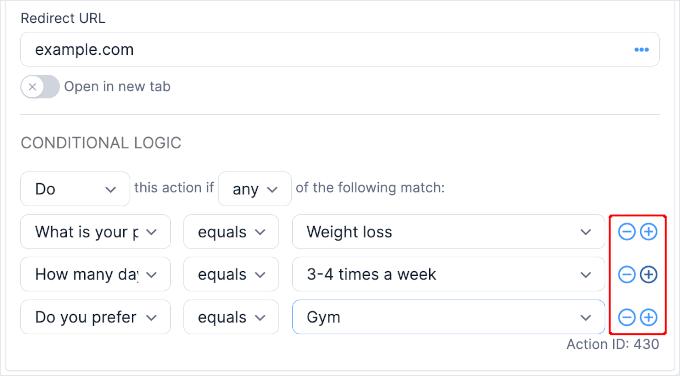
Acum puteți face clic pe „Actualizare” pentru a salva modificările.
Pasul 5: Încorporați quiz-ul înlănțuit în WordPress
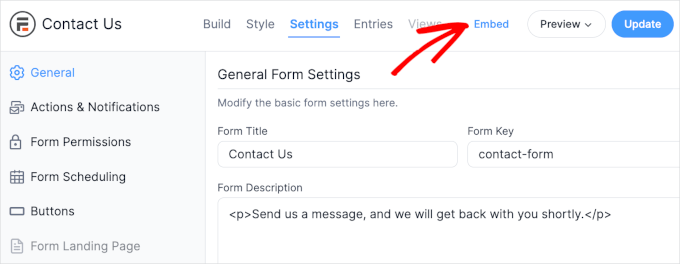
După ce ați făcut acest lucru, este timpul să încorporați formularul de quiz pe site-ul dvs. WordPress. Pur și simplu faceți clic pe butonul „Încorporare” din partea de sus a constructorului de formulare.
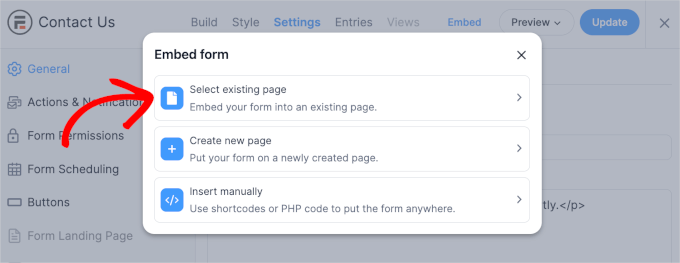
Acum veți vedea o fereastră pop-up cu diferite opțiuni de încorporare.
De exemplu, puteți selecta o pagină existentă, crea o pagină nouă sau insera formularul manual cu un shortcode.
Acum, vă vom arăta cum ar putea arăta formularul de chestionar în lanț pe site-ul dvs.
Iată o previzualizare a momentului în care utilizatorii aleg „Scădere în greutate” pentru obiectivul lor de fitness și „O dată pe săptămână” ca plan de exerciții:
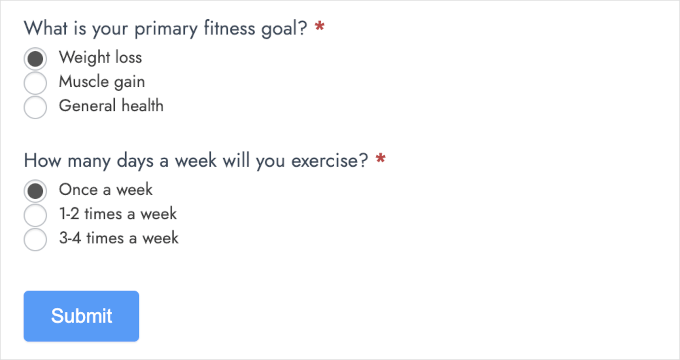
Din captura de ecran de mai sus, putem vedea că ați ascuns cu succes câmpul „Preferiți exercițiile acasă sau la sală?”.
Și următorul este cum ar putea arăta dacă utilizatorii selectează „Scădere în greutate” și „de 3-4 ori pe săptămână”.
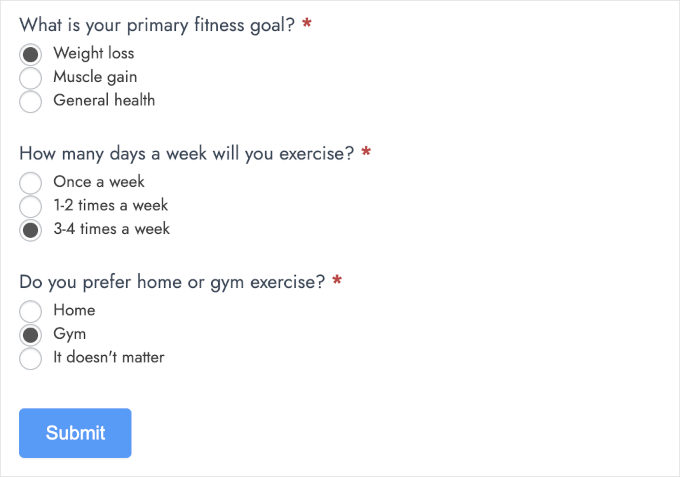
După cum putem vedea în captură de ecran, opțiunea „Preferi exerciții acasă sau la sală” apare pentru utilizatorii care aleg „de 3-4 ori pe săptămână”.
Acum, să vedem cum se modifică câmpurile atunci când utilizatorii aleg opțiunea „Creștere musculară”.
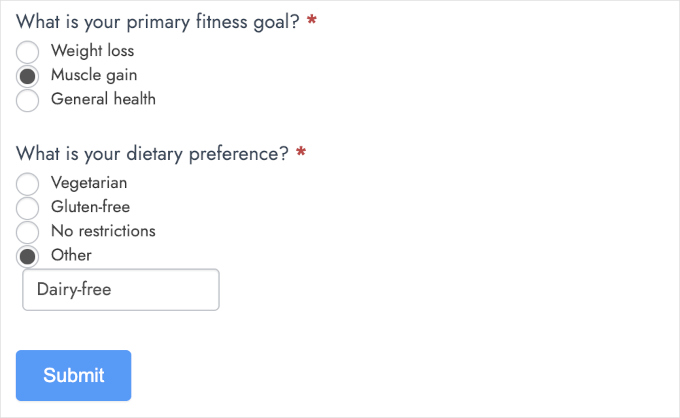
Acum este timpul să vedeți quiz-ul dvs. în lanț în acțiune.
Puteți face o trimitere de test pentru a vă asigura că redirecționarea dvs. condiționată funcționează perfect. Pe site-ul nostru de test, am completat formularul folosind regulile pe care le-am stabilit pentru redirecționare.
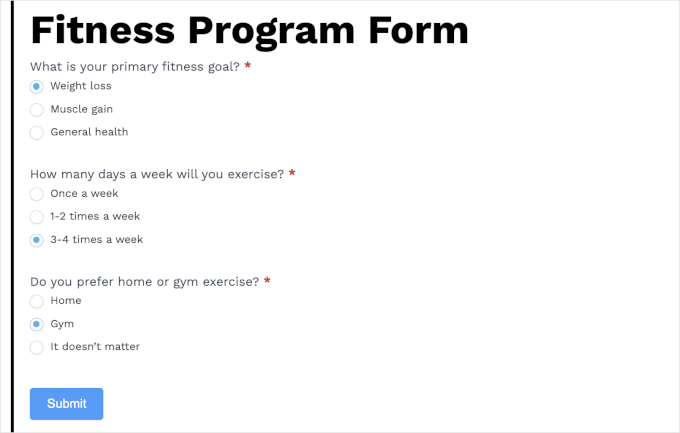
Odată ce ați terminat de completat quiz-ul, apăsați butonul „Trimite” așa cum ar face un participant la quiz.
Apoi, ar trebui să vedeți pagina corespunzătoare a planului de fitness – iată cum arată a noastră:
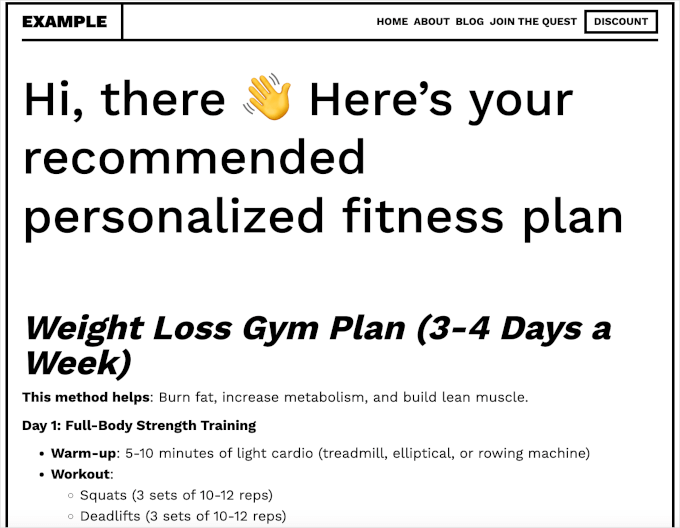
Felicitări! Acum ați învățat cum să creați un quiz cu logică condițională în lanț.
Sfat bonus: Urmăriți și reduceți abandonul formularelor
Utilizarea logicii condiționale poate face formularele dvs. mai inteligente și mai captivante, dar chiar și cele mai bune formulare nu sunt imune la o problemă comună: abandonarea formularului. Acest lucru se întâmplă atunci când cineva începe să completeze un formular, dar pleacă fără a-l trimite.
Este o problemă pentru toate tipurile de formulare. Se poate întâmpla cu un formular de finalizare a comenzii WooCommerce, un formular de contact sau chiar un formular de înscriere la newsletter. Uneori, formularele par prea lungi, confuze sau pur și simplu nu merită efortul. Și când se întâmplă asta, oamenii pleacă.
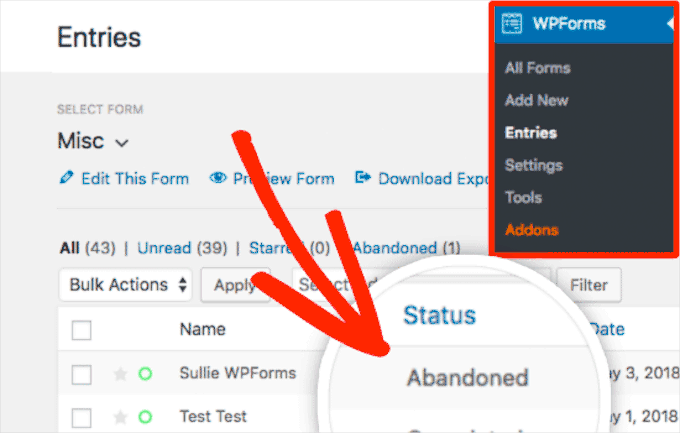
Abandonarea formularelor este o problemă majoră, deoarece formularele sunt esențiale pentru creșterea site-ului dvs. Vă ajută să obțineți mai mulți clienți potențiali, să creșteți vânzările și să vă dezvoltați afacerea.
În plus, iată problema: studiile arată că mai mult de 77% dintre cumpărătorii online abandonează formularele de finalizare a comenzii. Aceasta înseamnă o mulțime de oportunități ratate.
Din fericire, logica condițională ajută la reducerea semnificativă a abandonului prin ascunderea câmpurilor inutile, făcând formularele dvs. să pară mai scurte și mult mai puțin intimidante. Prin reducerea supraîncărcării cognitive, facilitați finalizarea formularului de către clienți.
Pentru a profita la maximum de formularele dvs., este important să urmăriți ratele de abandon și să identificați unde pot fi aduse îmbunătățiri. Unul dintre cele mai bune instrumente pentru această sarcină este MonsterInsights, un plugin Google Analytics care servește drept cea mai bună soluție de analiză pentru WordPress.
Pentru detalii, puteți consulta ghidul nostru despre cum să urmăriți și să reduceți abandonarea formularelor.
Întrebări frecvente (FAQ) despre logica condițională
Iată câteva întrebări frecvente pe care le primim despre utilizarea logicii condiționale în formularele WordPress.
Care sunt cele mai bune plugin-uri de formulare WordPress cu logică condițională?
WPForms și Formidable Forms sunt două dintre cele mai bune pluginuri de formulare pentru adăugarea logicii condiționale. WPForms este perfect pentru începători, cu constructorul său ușor de utilizat, în timp ce Formidable Forms excelează la crearea de formulare complexe și avansate.
Pot folosi logica condițională cu un plugin de formular liber?
Majoritatea pluginurilor de formulare gratuite oferă funcționalități de logică condițională foarte limitate sau deloc. Pentru a obține acces complet la acest instrument puternic, veți avea nevoie, de obicei, de un plugin premium precum WPForms.
Logica condițională îmbunătățește cu adevărat conversiile formularelor?
Da, poate face o mare diferență. Afișând doar câmpurile relevante, faceți formularele dvs. să pară mai scurte și mai puțin intimidante. Acest lucru poate reduce abandonul formularelor și poate încuraja mai mulți oameni să le completeze.
Cât de complicat este să configurezi logica condițională?
Este surprinzător de simplu cu pluginul potrivit. Instrumentele moderne precum WPForms oferă o interfață intuitivă unde puteți crea reguli „dacă-atunci” folosind meniuri derulante, fără a fi necesară codarea.
Resurse suplimentare pentru stăpânirea formularelor WordPress
Sperăm că acest articol v-a ajutat să descoperiți noi modalități de a utiliza logica condițională. Pentru a vă îmbunătăți și mai mult formularele, vă recomandăm să consultați aceste ghiduri utile:
- Ghidul complet pentru utilizarea formularelor WordPress
- Cele mai bune pluginuri pentru crearea de formulare WordPress comparate
- Cum să afișezi un formular de contact plutitor în WordPress
- Cum să urmăriți și să reduceți abandonul formularelor în WordPress
- Formularul WordPress nu funcționează: sfaturi de depanare
Dacă v-a plăcut acest articol, atunci vă rugăm să vă abonați la Canalul nostru de YouTube pentru tutoriale video despre WordPress. Ne puteți găsi, de asemenea, pe Twitter și Facebook.




Moinuddin Waheed
Logica condițională este o caracteristică foarte puternică și utilă a formularelor, care poate fi folosită pentru a face formularele mai dinamice și mai captivante, în funcție de inputul utilizatorilor.
Cel mai bun lucru la logica condițională este că poți aborda multe dimensiuni într-un singur formular și poți atrage tot felul de sugestii și feedback-uri.
Mai mult, poți prezenta cu ușurință conținut curat, bazat pe răspunsurile lor.
Se simte ca și cum s-ar stabili un angajament în timp real între utilizator și site-ul web.
Mrteesurez
Mulțumesc pentru acest ghid, îl voi verifica cu siguranță pentru a adăuga funcționalitatea pe site-ul meu. Recent am achiziționat Formidable form, dar încă învăț să îl folosesc eficient. Mulțumesc că ați scos la iveală acest lucru, logica condițională este ceea ce apreciez pentru a afișa conținuturi sau formulare diferite în funcție de intrarea și interacțiunea utilizatorului.
Suman Sourabh
Aplicarea logicii condiționale folosind o interfață de utilizator? Mă includeți! Folosesc un formular de contact de la WPForms, dar nu am folosit logica condițională în acesta. Ghici că va trebui să încerc! Mulțumesc.
Jiří Vaněk
Logica condițională este excelentă, deoarece menține formularul cât mai scurt posibil pentru utilizator, ajutându-mă, în calitate de proprietar al site-ului web, să colectez cât mai multe feedback-uri posibil. Consider logica condițională o modalitate fantastică de a personaliza cu adevărat formularul pentru utilizator. În trecut, credeam că crearea unui astfel de lucru ar fi extrem de dificilă sau ar necesita cunoștințe de limbaj de programare, deoarece ar trebui să construiesc formularele singur. De aceea nu am încercat niciodată. Cu toate acestea, cu WPForms, puteți vedea cum încearcă să facă aceste caracteristici relativ complexe cât mai simple posibil pentru utilizatori. Îmi place acest plugin și extensiile sale, iar cu tutoriale atât de detaliate, ceea ce părea imposibil este acum o realitate, chiar și pentru cineva ca mine, care nu știe să codeze.
Moinuddin Waheed
Am avut sentimente similare în legătură cu crearea de forme logice complexe, crezând că ar necesita cunoștințe avansate de programare.
De fapt, sarcinile legate de formulare au fost întotdeauna un punct sensibil pentru mine până când am început să folosesc wpforms.
Acesta oferă toate caracteristicile și funcționalitățile necesare pentru a crea orice tip de formulare.