


Te-ai întrebat vreodată cât de bine funcționează formularele tale WordPress? Poți primi câteva trimiteri ici și colo, dar fără date, este greu de știut ce funcționează și ce nu.
Am avut formulare care arătau grozav pe hârtie, dar abia dacă au convertit, iar altele care au performat surprinzător de bine din motive pe care nu le-am înțeles la început.
Atunci am învățat valoarea urmării.
Cu urmărirea formularelor în Google Analytics, poți vedea exact unde renunță utilizatorii, care formulare convertesc cel mai bine și ce surse de trafic generează cele mai multe lead-uri.
În acest ghid, îți vom arăta cum să configurezi urmărirea formularelor WordPress în Google Analytics, astfel încât să poți începe să folosești date reale pentru a-ți îmbunătăți conversiile. 📈
De ce să urmăriți formularele WordPress în Google Analytics?
Urmărirea formularelor tale WordPress în Google Analytics îți oferă date clare despre cât de bine funcționează formularele tale și ce poți face pentru a le îmbunătăți.
Formularele sunt o parte cheie a oricărui site web. Ele te ajută să te conectezi cu audiența ta, să colectezi lead-uri, să crești vânzările eCommerce și să-ți dezvolți afacerea.
Cu urmărirea activată, poți identifica care dintre formularele tale convertesc cel mai bine și care necesită îmbunătățiri. Poți chiar vedea pe ce pagini ajung vizitatorii înainte de a trimite un formular.
Urmărirea formularelor oferă, de asemenea, informații mai profunde despre audiența ta, inclusiv:
- Canalele care aduc cele mai multe trimiteri de formulare
- Performanța campaniilor tale de generare de lead-uri
- Site-uri de recomandare care generează lead-uri valoroase
- Puncte de abandon unde utilizatorii îți abandonează formularele
Înarmați cu aceste date, puteți segmenta trimiterile după sursa de trafic, demografie sau tipul dispozitivului. Acest lucru face mai ușor să adaptați marketingul și conținutul pentru a corespunde nevoilor publicului dumneavoastră.
Având în vedere acest lucru, vă vom arăta cum să urmăriți formularele WordPress în Google Analytics. Iată o prezentare generală rapidă a tuturor subiectelor pe care le vom partaja în acest articol:
Gata? Să începem.
Pasul 1. Configurarea urmăririi formularelor WordPress în Google Analytics
Cea mai bună modalitate de a configura urmărirea formularelor WordPress în Google Analytics este cu MonsterInsights. Este cel mai bun plugin Google Analytics pentru WordPress, și peste 3 milioane de profesioniști îl folosesc pentru a descoperi informații și a folosi date pentru a-și dezvolta afacerile, inclusiv site-ul nostru.
La WPBeginner, folosim MonsterInsights pentru multe tipuri de urmărire, inclusiv pentru ratele noastre de conversie a formularelor. Consultați recenzia noastră detaliată despre MonsterInsights pentru a vedea ce mai poate face.
Pe lângă formulare, MonsterInsights facilitează și urmărirea traficului pe site, a surselor de trafic de recomandare de top, a celor mai performante postări și pagini ale tale și multe altele.
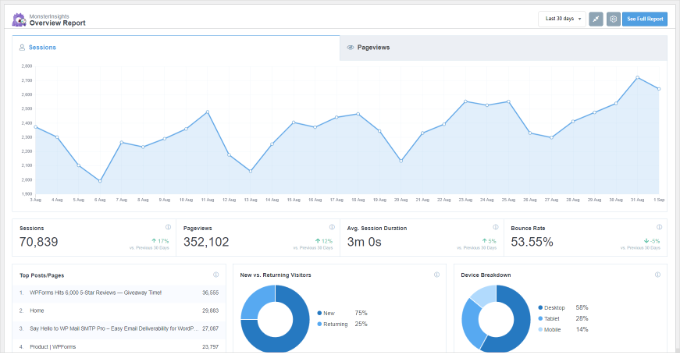
Înainte de a începe, vă rugăm să rețineți că Google Analytics nu urmărește formularele WordPress în mod implicit. Ar trebui să editați codul pentru a vă urmări formularele. Acest lucru poate fi dificil pentru începători, deoarece cea mai mică greșeală poate strica urmărirea și poate defecta site-ul dumneavoastră.
MonsterInsights elimină necesitatea de a scrie cod sau de a angaja un dezvoltator. Astfel, vă permite să configurați Google Analytics și să urmăriți formularele WordPress fără a edita cod.
În plus, se integrează ușor cu toate cele mai populare plugin-uri pentru formulare WordPress, cum ar fi WPForms, Formidable Forms, Contact Form 7 și altele.
Pentru acest tutorial, vom folosi MonsterInsights Pro deoarece include addon-ul Forms, rapoarte de pe tabloul de bord și alte funcții avansate de urmărire. Există și o versiune Lite a MonsterInsights pe care o puteți folosi pentru a începe.
Mai întâi, să creăm un cont MonsterInsights. Pe site-ul lor, pur și simplu faceți clic pe butonul „Get MonsterInsights Now”. Apoi, puteți urma instrucțiunile de pe ecran pentru a finaliza procesul de achiziție.

După ce v-ați înregistrat pe site-ul MonsterInsights, puteți copia cheia de licență și instala pluginul MonsterInsights (pe care licența dvs. Pro îl va actualiza).
Din tabloul de bord WordPress, accesați Plugins » Add Plugin și căutați „MonsterInsights”.
În rezultatele căutării, puteți face clic pe butonul „Install Now” și apoi pe „Activate” atunci când apare. Dacă aveți nevoie de ajutor, nu ezitați să consultați ghidul nostru despre cum să instalați un plugin WordPress.

După activare, veți fi direcționat către „Insights” din tabloul de bord WordPress și veți vedea ecranul de bun venit MonsterInsights.
Continuați și faceți clic pe butonul „Launch the Wizard” pentru a configura pluginul și a-l conecta cu Google Analytics. La sfârșitul acestui proces, veți găsi un câmp pentru a introduce cheia de licență și a activa MonsterInsights Pro.

Pentru instrucțiuni detaliate, urmați ghidul nostru despre cum să instalați Google Analytics în WordPress.
Cu aceasta finalizată, puteți accesa pagina Insights » Addons și faceți clic pe butonul „Install” pentru addon-ul Forms.
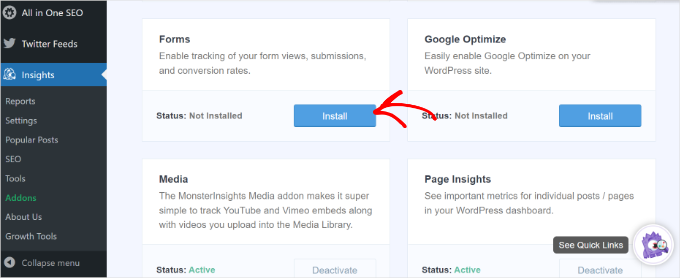
Odată ce addon-ul este instalat, ar trebui să vedeți „Status” schimbându-se de la „Not Installed” la „Active”.
MonsterInsights va detecta acum automat pluginul dvs. de formulare WordPress și va urmări formularele dvs. în Google Analytics.
Pentru a verifica setările, puteți accesa Insights » Settings din tabloul de bord de administrare și accesați fila „Conversions”.
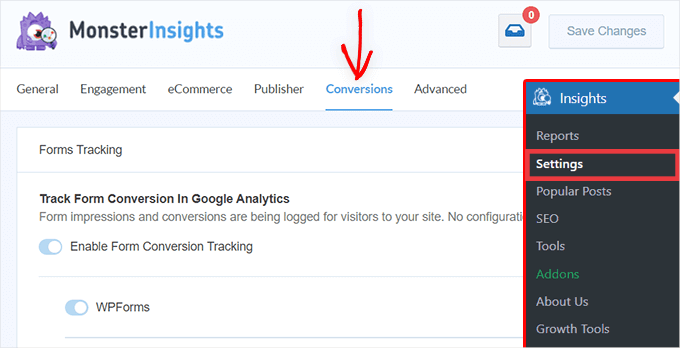
Veți vedea că comutatorul pentru opțiunea „Urmărirea conversiilor formularelor” este deja activat.
Acum, sunteți gata să vedeți cum performează formularele dvs.?
Pasul 2: Vedeți cum performează formularele dvs. WordPress
MonsterInsights face extrem de simplu să vedeți datele Google Analytics, afișând statistici în tabloul de bord WordPress. Acest lucru ajută la economisirea timpului, deoarece puteți găsi rapid datele de care aveți nevoie pentru a lua decizii.
Pentru a vizualiza raportul, accesați Insights » Reports din zona de administrare, apoi faceți clic pe fila „Forms”.
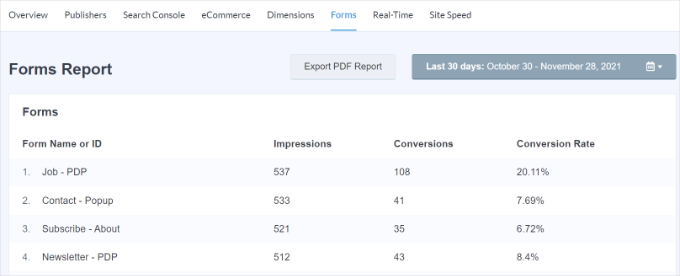
În raport, veți vedea:
- Impressions – Numărul de persoane care v-au vizualizat formularul.
- Conversions – Numărul de persoane care au completat formularul.
- Conversion Rates – Pentru fiecare formular de pe site-ul dvs.
Acum, să vedem cum să găsiți datele de urmărire a formularelor direct în Google Analytics 4 (GA4).
În contul dvs. Google Analytics, puteți selecta site-ul dvs. web din meniul din partea de sus.
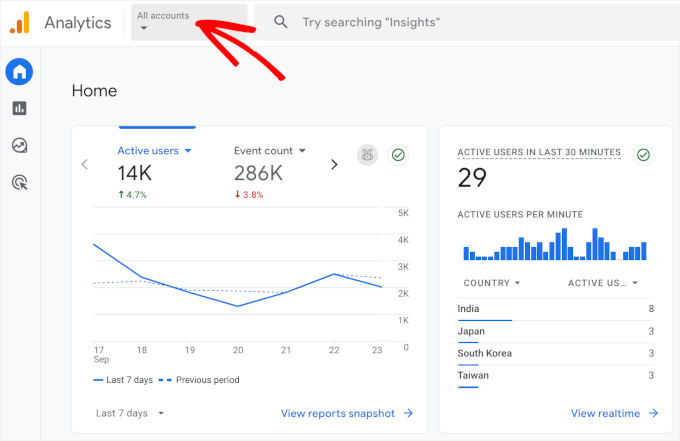
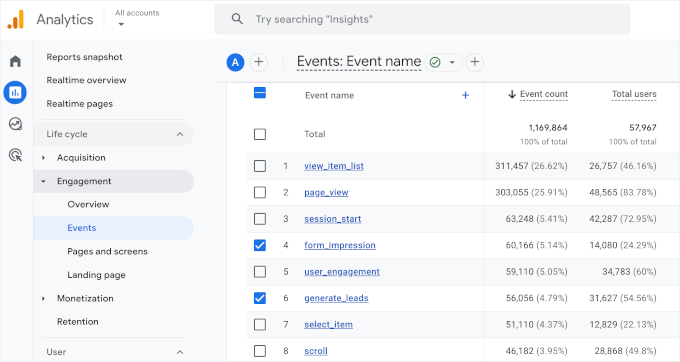
Apoi, în meniul din stânga, puteți accesa Reports » Engagement » Events.
În lista tuturor evenimentelor pe care MonsterInsights le urmărește pentru dvs., căutați evenimentele legate de formulare, cum ar fi:
- form_impression – când cineva vizualizează un formular.
- generate_lead – când un formular este trimis cu succes.
Rețineți că nu veți vedea aceste evenimente în GA4 decât dacă utilizați addon-ul MonsterInsights Forms. Plugin-ul urmărește automat impresiile și trimiterile formularelor pentru dvs.
Iată cum ar putea arăta (am bifat căsuțele pentru rapoartele legate de formulare pentru a le face mai ușor de reperat pentru dvs.):
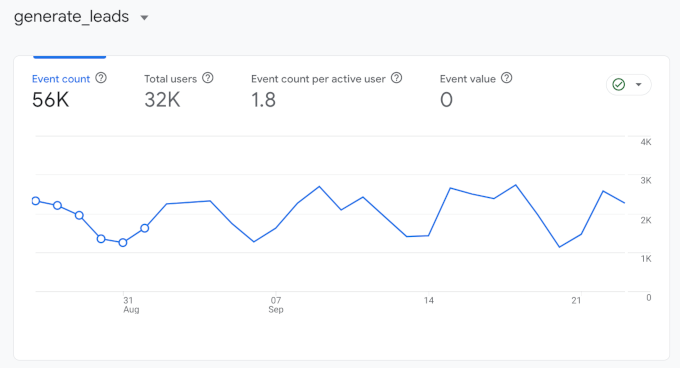
Pentru a aprofunda trimiterile formularului dvs., de exemplu, puteți face clic pe evenimentul ‘generate_lead’.
Aceasta va afișa un raport detaliat care arată frecvența evenimentului, numărul total de utilizatori și numărul de evenimente per utilizator activ. Acesta este modul în care puteți confirma că conversiile formularului dvs. sunt urmărite corect în GA4.
✋ Sfat Pro: Poate dura 24–48 de ore pentru ca datele noi să apară în rapoartele Google Analytics, așa că nu vă faceți griji dacă nu vedeți imediat trimiterile formularului dvs.!
Pe lângă Google Analytics, există o altă modalitate de a vedea cum interacționează oamenii cu formularele tale. Să aruncăm o privire.
Sfat bonus: Urmăriți parcursul utilizatorului în WPForms
Dacă utilizați pluginul WPForms pentru a adăuga un formular de contact sau orice alt tip de formular, atunci puteți vedea ce a făcut fiecare utilizator pe site-ul dvs. înainte de a trimite un formular.
WPForms este cel mai bun plugin de formulare de contact pentru WordPress. Oferă un addon User Journey care arată pașii pe care i-au parcurs vizitatorii dvs. înainte de a trimite un formular. De exemplu, puteți vedea paginile pe care le-au vizualizat sau campaniile de opt-in pe care le-au accesat.
WPForms a fost instrumentul nostru preferat pentru crearea formularelor, inclusiv formularul nostru de contact și sondajele anuale ale utilizatorilor. Pentru o analiză mai aprofundată a tuturor funcționalităților sale, consultați recenzia noastră extinsă despre WPForms.
Înainte de a începe, veți dori să obțineți mai întâi contul dvs. WPForms. Pe site-ul lor, faceți clic pe butonul „Get WPForms Now” și finalizați procesul de achiziție.

💡 Notă: Rețineți că veți avea nevoie de versiunea WPForms Pro pentru a utiliza addon-ul User Journey. Dacă doriți să vedeți cum funcționează, există o versiune gratuită a WPForms pe care o puteți utiliza.
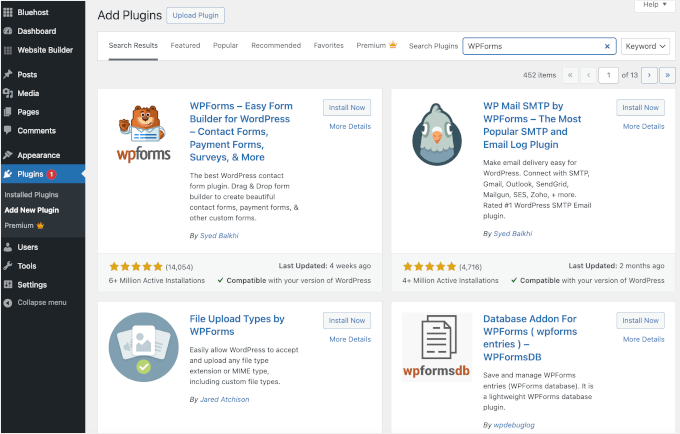
După aceea, puteți instala și activa pluginul WPForms, pe care WPForms Pro îl va actualiza. Pur și simplu accesați Plugins » Add New Plugin și căutați WPForms.
În rezultatul căutării, pur și simplu faceți clic pe butonul „Instalați acum” și „Activați” atunci când apare.
Pentru mai multe detalii, vă rugăm să consultați tutorialul nostru despre cum să instalați un plugin WordPress.
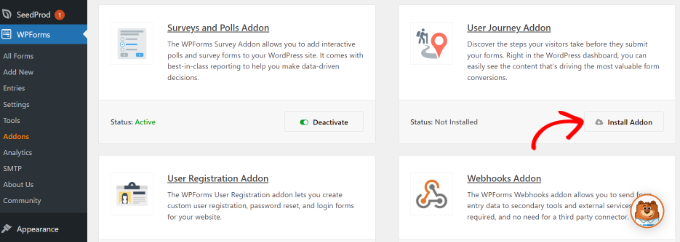
Apoi, puteți accesa WPForms » Addons din zona de administrare WordPress.
Apoi, navigați la Addon-ul User Journey și faceți clic pe butonul „Instalați Addon”.
Odată ce addon-ul este instalat, să mergem la WPForms » Entries.
Apoi, puteți selecta un formular WordPress pentru a vedea parcursul utilizatorului.
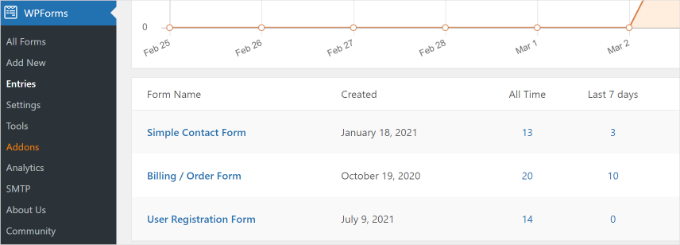
Pentru acest tutorial, vom vizualiza intrările Simple Contact Form.
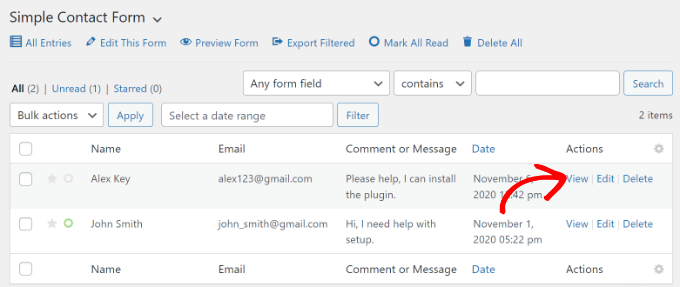
Apoi, puteți face clic pe butonul „Vizualizare” sub „Acțiuni” pentru orice intrare și puteți vedea pașii utilizatorului înainte de a trimite formularul.
Pe ecranul următor, veți vedea detalii despre utilizatorul dvs.
Pur și simplu derulați în jos la secțiunea „User Journey” pentru a vedea parcursul lor înainte de a completa formularul de contact și de a-l trimite.
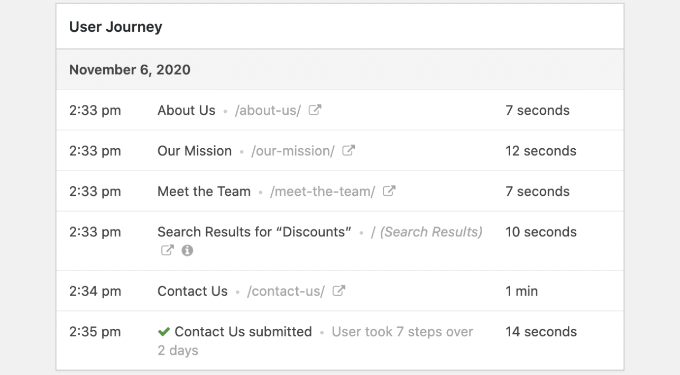
Folosind datele, puteți înțelege mai bine utilizatorii dvs. și puteți vedea ce pagini sau campanii vizitează înainte de a-i converti în lead-uri.
Astfel, puteți promova formularele dvs. pe paginile pe care oamenii le vizualizează cel mai mult și puteți crește vizibilitatea campaniilor dvs. de marketing pentru a obține mai multe lead-uri.
Pentru mai multe detalii, vă rugăm să consultați tutorialul nostru despre cum să urmăriți parcursurile utilizatorilor pe formularele de lead-uri WordPress.
🧑💻 Obțineți WPForms astăzi: Cu puternicul său addon User Journey, vă permite să obțineți informații despre paginile și postările exacte pe care un vizitator le-a vizualizat pe site-ul dvs. înainte de a trimite un formular. Începeți să urmăriți parcursurile utilizatorilor pentru a vă înțelege mai bine publicul!
Întrebări frecvente despre urmărirea formularelor
De ce nu apar trimiterile formularului meu în Google Analytics?
Acest lucru se întâmplă de obicei din câteva motive comune. În primul rând, asigurați-vă că addon-ul MonsterInsights Forms este instalat și activ.
Apoi, verificați dacă contul dvs. Google Analytics este conectat corect în setările MonsterInsights. Dacă utilizați un plugin de caching, ștergeți cache-ul site-ului dvs. – uneori urmărirea poate fi întârziată din cauza caching-ului.
Pot urmări formularele fără a folosi un plugin?
Da, poți. Este posibil să configurezi urmărirea formularelor manual, cu cod personalizat de urmărire a evenimentelor, adesea folosind JavaScript sau Google Tag Manager.
Acestea fiind spuse, această metodă este destul de tehnică și nu este prietenoasă pentru începători. Chiar și o mică greșeală în cod poate opri funcționarea urmăririi. Acesta este motivul pentru care recomandăm utilizarea unui plugin pentru a gestiona acest lucru automat.
Va încetini urmărirea formularelor WordPress site-ul meu?
Nu, dacă folosești un plugin optimizat pentru performanță, cum ar fi MonsterInsights. Acesta încarcă scripturile de urmărire asincron, ceea ce înseamnă că rulează în fundal, alături de alte elemente ale site-ului. Astfel, viteza de încărcare a paginii nu va fi afectată.
Care este diferența dintre o „impresie” a unui formular și o „conversie”?
O impresie a formularului este numărată atunci când cineva vizualizează formularul dvs. O conversie este numărată doar atunci când formularul este trimis efectiv.
Analizarea ambelor vă ajută să calculați rata de conversie a formularului dvs., astfel încât să puteți vedea cât de eficient este formularul dvs. în a determina vizitatorii să ia măsuri.
Alte ghiduri utile pentru utilizarea analizelor WordPress
Sperăm că articolul nostru v-a ajutat să învățați cum să configurați urmărirea formularelor WordPress în Google Analytics.
Puteți consulta, de asemenea, ghidurile noastre despre:
- Cum să faceți testarea A/B Split în WordPress
- Cum să configurați hărțile termice WordPress (moduri ușoare)
- Metrici importanți de măsurat pe site-ul dvs. WordPress
- Cum să păstrați informațiile de identificare personală în afara Google Analytics
- Cele mai bune pluginuri de vizualizare a datelor pentru WordPress
Dacă ți-a plăcut acest articol, te rugăm să te abonezi la canalul nostru de YouTube pentru tutoriale video WordPress. Ne poți găsi, de asemenea, pe Twitter și Facebook.




Moinuddin Waheed
Acesta este unul dintre cele mai bune aspecte ale Monster Insights, faptul că ne ajută să urmărim site-ul în totalitate.
Obișnuiam să cred că formularele în sine nu pot fi urmărite în acest mod, dar având un mecanism de urmărire pentru datele formularelor și obținând informații corecte, vom reuși să îmbunătățim conversia formularelor.
Acest ghid este foarte util pentru implementarea urmăririi formularelor pe site-ul nostru.