


Te întrebi vreodată dacă conținutul tău ajunge la persoanele potrivite? Când am lansat primele noastre site-uri WordPress, acea întrebare ne-a preocupat mereu.
Descoperirea termenilor de căutare exacți pe care oamenii i-au folosit pentru a ne găsi articolele a fost un punct de cotitură major. Ne-a oferit o direcție clară pentru crearea de conținut pe care publicul nostru îl căuta activ.
În acest ghid, vom împărtăși aceleași metode simple pe care le folosim pentru a urmări aceste cuvinte cheie. Acestea sunt tehnicile dovedite care ne-au ajutat să ne creștem site-urile și să ajutăm mii de alții.
Să îți oferim aceeași claritate și să vedem ce caută publicul tău.
Ce este urmărirea cuvintelor cheie și de ce este importantă?
Cuvintele cheie sunt frazele pe care utilizatorii le introduc în motoarele de căutare pentru a găsi conținutul pe care îl caută.
Deci, urmărirea cuvintelor cheie înseamnă, în esență, monitorizarea poziției site-ului dvs. WordPress pentru cuvinte cheie specifice în motoarele de căutare precum Google și Bing.
Vă ajută să vedeți metrici importante, cum ar fi ce termeni de căutare specifici folosesc oamenii pentru a găsi site-ul dvs. Acest lucru vă permite să vă concentrați pe ceea ce funcționează și să nu mai pierdeți timp cu ceea ce nu funcționează.
Când vine vorba de optimizarea SEO pentru WordPress, recomandăm adesea utilizatorilor să facă cercetare de cuvinte cheie și să adauge cuvinte cheie și meta descrieri adecvate pe site-urile lor web. Acest lucru ajută site-ul dvs. să se claseze mai sus în motoarele de căutare.
Dar mulți începători nu știu că clasamentele de căutare se schimbă destul de des. Dacă un nou concurent intră pe piață sau concurentul dvs. anterior își îmbunătățește și mai mult SEO-ul, atunci puteți pierde clasamentele pe care le aveți anterior și traficul odată cu ele.
Uneori, actualizările algoritmului Google pot determina, de asemenea, ca site-ul dvs. web să crească sau să scadă în clasament pentru cuvintele cheie principale.
La WPBeginner, credem că este mai ușor să vă dublați traficul și vânzările site-ului web atunci când știți exact cum oamenii vă găsesc și vă folosesc site-ul web.
Acestea fiind spuse, să aruncăm o privire la cum să vedem cuvintele cheie pe care oamenii le folosesc pentru a vă găsi site-ul web.
Cum să urmăriți cuvintele cheie pe care le folosesc oamenii pentru a vă găsi site-ul
Cel mai bun mod de a urmări cuvintele cheie pe care le folosesc oamenii și cuvintele cheie pentru care site-ul dvs. se clasează este să folosiți Google Search Console, care este un instrument gratuit oferit de Google pentru a ajuta proprietarii de site-uri să monitorizeze și să mențină prezența site-ului lor în rezultatele căutării Google.
Vă vom arăta cum să accesați datele din Search Console direct, plus cum să aduceți acele rapoarte chiar în tabloul de bord WordPress pentru o monitorizare mai ușoară.
În final, vom acoperi cum să urmăriți nu doar propriile cuvinte cheie, ci și cuvintele cheie pentru care concurenții dvs. se clasează.
Iată un rezumat al celor pe care le vom acoperi:
- Urmăriți cuvintele cheie ale site-ului web în Google Search Console
- Urmăriți cuvintele cheie în WordPress cu AIOSEO (recomandat)
- Urmăriți cuvintele cheie în WordPress cu MonsterInsights
- Urmăriți cuvintele cheie ale concurenței folosind Semrush
- Sfaturi pentru îmbunătățirea cuvintelor cheie unde se clasează site-ul dvs. web
- Întrebări frecvente despre urmărirea cuvintelor cheie
- Resurse suplimentare despre cuvintele cheie WordPress
Sună bine? Să începem.
Metoda 1: Urmăriți cuvintele cheie ale site-ului web în Google Search Console
Dacă nu ați făcut-o deja, atunci trebuie să adăugați site-ul dvs. web în Google Search Console. Puteți pur și simplu să vizitați site-ul Google Search Console și să urmați instrucțiunile din tutorialul nostru despre cum să adăugați site-ul dvs. WordPress în Google Search Console.

Odată ce ați adăugat site-ul dvs. la Google Search Console, veți putea să-l utilizați pentru a monitoriza clasamentele dvs. organice de căutare.
Pentru a vizualiza pozițiile cuvintelor cheie, faceți clic pe raportul „Performanță” și apoi faceți clic pe scorul „Poziție medie”.
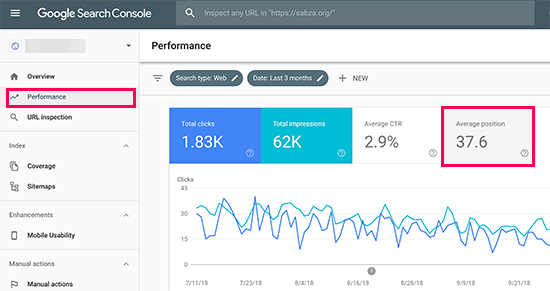
Search Console va încărca acum rapoartele dvs. cu coloana poziției medii inclusă.
Apoi, trebuie să derulați puțin în jos pentru a vedea lista completă a cuvintelor cheie pentru care site-ul dvs. se clasează.
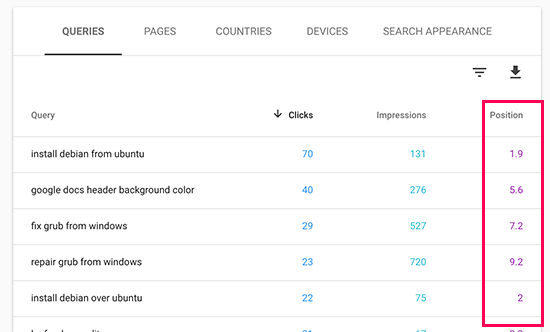
Veți vedea o listă de „Interogări” (termenii de căutare exacți folosiți de oameni) împreună cu numărul de clicuri, impresii și poziția medie pentru fiecare dintre ele pe pagina rezultatelor căutării.
Puteți sorta datele după coloanele clicuri, afișări și poziție. Puteți vedea cuvintele cheie cu cel mai bun clasament sortând datele după poziție.
Pe măsură ce derulați în jos, veți putea vedea cuvintele cheie pentru care site-ul dvs. apare mai adânc în rezultatele căutării. Puteți optimiza conținutul pentru a vă clasa mai sus și pentru acele cuvinte cheie.
Metoda 2: Urmăriți cuvintele cheie în WordPress cu AIOSEO (Recomandat)
Pentru această metodă, vom folosi All in One SEO (AIOSEO) pentru a vedea datele din Google Search Console în tabloul de bord WordPress.
AIOSEO este unul dintre cele mai bune instrumente SEO pentru WordPress de pe piață, folosit de peste 3 milioane de profesioniști. Acest toolkit SEO complet vă va ajuta să vă optimizați cu ușurință site-ul pentru clasări mai bune și are un add-on de Statistici de Căutare care vă permite să vă urmăriți cuvintele cheie.
Această metodă are două avantaje:
- Veți putea vedea cuvintele cheie direct în zona de administrare WordPress.
- Veți vedea, de asemenea, alte rapoarte SEO utile, care vă vor ajuta să planificați mai eficient.
Pentru a începe, trebuie să instalați și să activați pluginul AIOSEO pe site-ul dvs. WordPress. Dacă aveți nevoie de ajutor, consultați ghidul nostru despre cum să instalați un plugin WordPress pentru instrucțiuni pas cu pas.
Pentru a utiliza funcția Statistici de căutare, trebuie mai întâi să conectați AIOSEO la contul dvs. Google Search Console. Pluginul face acest lucru foarte ușor!
Urmați doar acești pași:
- Navigați la All in One SEO » Statistici Căutare din tabloul de bord WordPress și faceți clic pe butonul „Conectare la Google Search Console”.
- Va apărea un ecran Google. Alegeți contul Google pe care îl utilizați pentru Search Console și conectați-vă.
- Faceți clic pe butonul „Permite” pentru a acorda AIOSEO permisiunea de a vizualiza datele din Search Console.
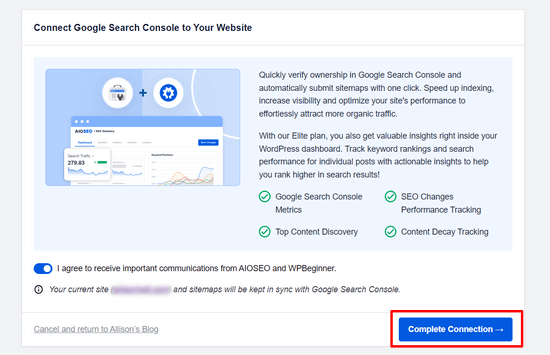
- Veți fi redirecționat înapoi la AIOSEO, unde puteți face clic pe butonul „Finalizare Conectare” pentru a termina configurarea.
Odată ce acest lucru este gata, veți fi redirecționat înapoi la pagina de setări Statistici Căutare.
Pentru a utiliza funcția Statistici de căutare, va trebui să conectați contul AIOSEO cu contul dvs. Google Search Console.
Pentru a face acest lucru, faceți clic pe „Statistici de căutare” în meniul AIOSEO din tabloul de bord WordPress.
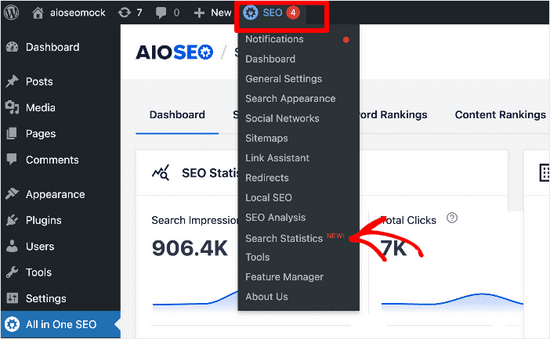
Apoi, selectați fila „Setări”.
De aici, trebuie să faceți clic pe butonul „Connect” pentru a începe conectarea contului dvs. Google Search Console.
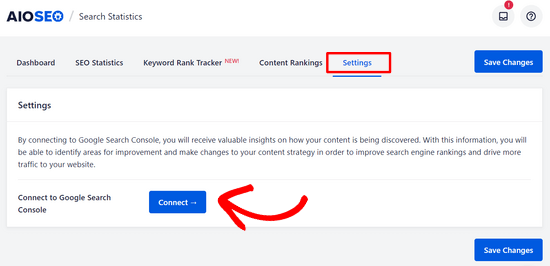
În continuare, veți vedea un ecran Google unde puteți alege ce cont Google doriți să utilizați și să vă conectați. După aceea, pur și simplu faceți clic pe butonul „Permite” pentru a autoriza conexiunea.
Veți fi apoi solicitat să vă conectați la AIOSEO și va trebui să permiteți pluginului să acceseze contul dvs. Google făcând clic pe butonul „Continue”.
În cele din urmă, veți vedea un ecran unde puteți conecta site-ul dvs. web la Google Search Console făcând clic pe butonul „Finalizați conexiunea”.
Odată ce acest lucru este făcut, veți fi returnat la ecranul Setări statistici de căutare.
Aici, veți vedea o notificare care vă informează că AIOSEO preia datele din Google Search Console și că acest lucru poate dura ceva timp.
Când AIOSEO termină de preluat datele din Google Search Console, puteți face clic pe fila „Dashboard”.
Ar trebui să vedeți acum rapoarte diferite.
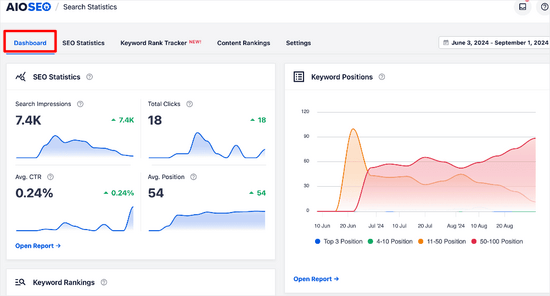
Aici, puteți vedea o prezentare generală a:
- Statistici SEO – Impresiile de căutare, clicurile totale, rata medie de clic și poziția medie a întregului dvs. conținut pentru intervalul de date setat.
- Poziții cuvinte cheie – Poziția medie a cuvintelor cheie în rezultatele căutării Google pentru intervalul de date setat.
- Clasamente cuvinte cheie – Cuvintele cheie de top pentru care se clasează conținutul dvs. și cuvintele cheie câștigătoare/pierdute care au înregistrat cele mai mari modificări de poziție în rezultatele căutării Google.
- Performanța conținutului – Un raport detaliat al celor mai bune pagini, inclusiv cele mai bune pagini câștigătoare și cele mai bune pagini pierzătoare, de pe site-ul dvs.
Pentru a obține o imagine mai detaliată a cuvintelor cheie pe care oamenii le folosesc pentru a găsi site-ul dvs., puteți face clic pe fila „Urmărire clasament cuvinte cheie”. Apoi, faceți clic pe „Toate cuvintele cheie”.
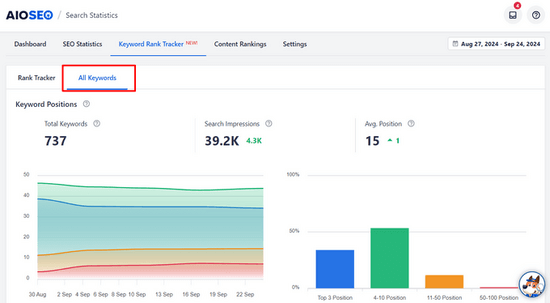
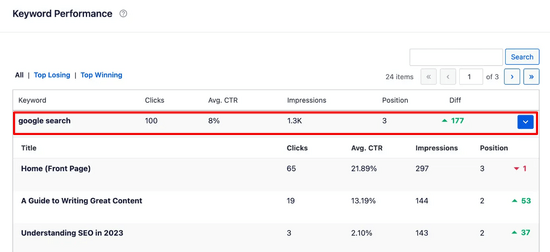
De aici, puteți derula în jos la tabelul „Performanță cuvinte cheie”.
Aici veți vedea toate cuvintele cheie cu cea mai bună performanță.

Puteți căuta în tabel cuvinte cheie specifice sau puteți face clic pe filele „Top Losing” și „Top Winning” pentru a vedea doar acel conținut.
Puteți, de asemenea, să faceți clic pe un cuvânt cheie pentru a vizualiza conținutul specific pentru acesta, împreună cu statistici precum clicuri, rata medie de clic, impresii și poziție.
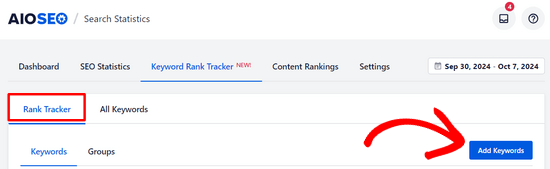
Dacă sunteți curios despre cuvinte cheie specifice și doriți să le urmăriți, puteți face clic pe fila „Rank Tracker”. Apoi, faceți clic pe butonul „Add Keywords”.
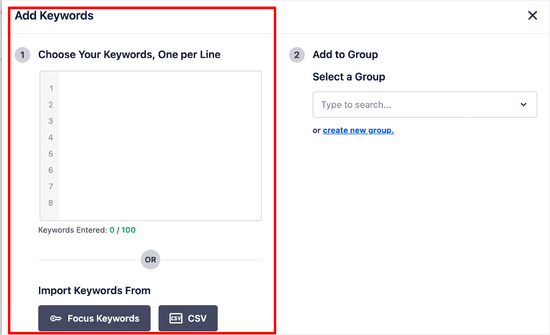
De acolo, puteți introduce manual cuvintele cheie despre care doriți să aflați sau le puteți importa din cuvintele cheie de focalizare AIOSEO sau din fișierul CSV.
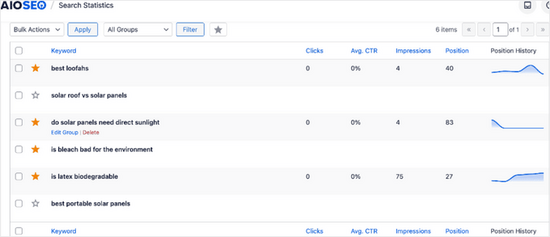
După adăugarea cuvintelor cheie, puteți derula în jos pagina și vedea metrici detaliate pentru acestea, inclusiv poziția, clicurile, rata medie de clic-through, impresiile și istoricul poziției.
Metoda 3: Urmăriți cuvintele cheie în WordPress cu MonsterInsights
Puteți folosi și MonsterInsights pentru a vă urmări cuvintele cheie. Deși atât AIOSEO, cât și MonsterInsights aduc rapoarte din Search Console în tabloul de bord, ele au puncte forte de bază diferite.
AIOSEO este un kit de instrumente SEO cuprinzător care vă ajută să vă optimizați conținutul, în timp ce MonsterInsights este un plugin dedicat de analiză care vă oferă informații detaliate despre traficul site-ului dvs. web și comportamentul utilizatorilor.
MonsterInsights este cel mai bun plugin Google Analytics pentru WordPress. Acesta vă permite să conectați cu ușurință site-ul dvs. cu Google Analytics și vă arată rapoarte ușor de citit direct în tabloul de bord WordPress.
Mai întâi, trebuie să instalați și să activați pluginul MonsterInsights pe site-ul dvs. web. Pentru mai multe detalii, consultați tutorialul nostru despre cum să instalați un plugin WordPress.
Odată ce ați instalat și configurat MonsterInsights, următorul pas este să conectați contul Google Analytics 4 la Google Search Console. Acest lucru permite MonsterInsights să extragă datele dvs. despre cuvinte cheie în rapoartele sale.
Iată cum să faceți acest lucru:
- Conectați-vă la contul dvs. Google Analytics.
- Faceți clic pe pictograma de setări Admin (⚙️) din colțul din stânga jos al ecranului.
- În coloana „Proprietate”, derulați în jos la secțiunea „Linkuri Produs” și faceți clic pe Linkuri Search Console.
- Faceți clic pe butonul albastru Link din dreapta sus.
- Veți fi ghidat prin pașii pentru a alege proprietatea Search Console a site-ului dvs. web și pentru a o conecta la proprietatea dvs. Analytics.
Pentru instrucțiuni detaliate cu capturi de ecran, vă rugăm să consultați ghidul nostru despre cum să instalați Google Analytics în WordPress.
Gata! Conturile tale Google Analytics și Search Console sunt acum conectate. Poți vizualiza acum cuvintele cheie pentru care site-ul tău se clasează în zona de administrare WordPress.
Pur și simplu accesați Insights » Reports și apoi comutați la fila „Search Console”.
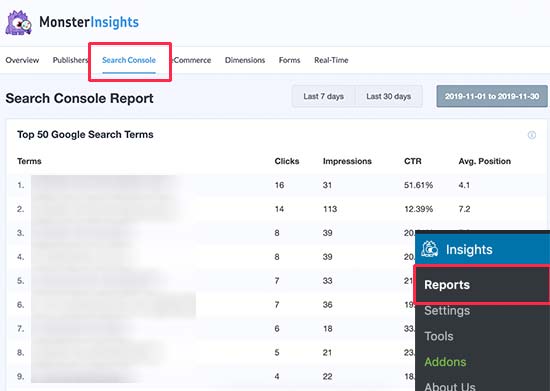
Veți vedea o listă de cuvinte cheie pentru care site-ul dvs. web apare în rezultatele căutării. Lângă fiecare cuvânt cheie, veți vedea, de asemenea, următorii parametri:
- Clicuri – Cât de des este accesat site-ul dvs. atunci când apare pentru acest cuvânt cheie.
- Afișări – Cât de des apare în rezultatele căutării pentru acel cuvânt cheie.
- CTR – Rata de clicuri pentru acest cuvânt cheie.
- Poziție medie – Poziția medie a site-ului dvs. în rezultatele căutării pentru acel cuvânt cheie.
Metoda 4: Urmăriți cuvintele cheie ale concurenței folosind Semrush
Doriți să urmăriți nu doar cuvintele dvs. cheie, ci și pe cele pentru care se clasează concurenții dvs.? Această metodă vă permite să faceți acest lucru cu sfaturi practice despre cum să depășiți concurența.
Vom folosi Semrush pentru această metodă. Este unul dintre cele mai bune instrumente de urmărire a clasamentului SEO de pe piață, deoarece vă ajută să obțineți mai mult trafic de căutare pe site-ul dvs. web.
Îl folosim pe numeroasele noastre site-uri web pentru a colecta informații competitive.
Mai întâi, trebuie să vă înregistrați pentru un cont Semrush. Notă: Puteți folosi cuponul nostru Semrush pentru a obține o ofertă mai bună.
După ce ați creat un cont, puteți introduce numele domeniului dvs. în bara de căutare din partea de sus, sub tabloul de bord Semrush.
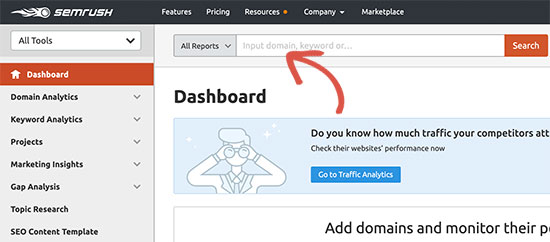
În continuare, Semrush vă va afișa un raport complet de cuvinte cheie cu o listă a cuvintelor cheie cu cel mai bun clasament.
Ar trebui să faceți clic pe butonul „View Full Report” pentru a obține lista completă de cuvinte cheie.
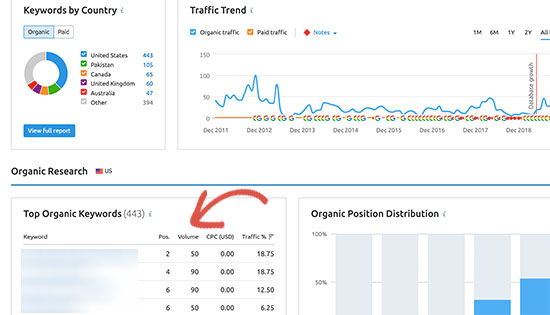
Lângă fiecare cuvânt cheie, veți vedea poziția sa, volumul căutărilor, costul (pentru publicitate plătită) și procentul de trafic pe care îl trimite către site-ul dvs.
Puteți, de asemenea, să introduceți numele domeniului concurentului dvs. pentru a descărca o listă completă a tuturor cuvintelor cheie pentru care aceștia se clasează.
Sfaturi pentru îmbunătățirea cuvintelor cheie unde se clasează site-ul dvs. web
Pe măsură ce parcurgeți lista de cuvinte cheie, veți observa că unele dintre rezultatele dvs. se clasează destul de bine (în top 10) cu impresii semnificative, dar cu un CTR foarte scăzut.
Acest lucru înseamnă că, în timp ce Google afișează pagina ta utilizatorilor, titlul nu este suficient de convingător pentru a obține clicuri. Adesea, poți remedia acest lucru îmbunătățind titlul SEO și meta descrierea articolului tău.
De exemplu, să spunem că raportul tău arată că te clasezi pe pagina a doua pentru „cea mai bună cameră pentru începători”, dar titlul tău este doar „Un ghid despre camere”. Un titlu mult mai bun ar fi „5 cele mai bune camere pentru începători în 2025 (Ușor și accesibil!)”. Acest nou titlu se potrivește direct cu obiectivul căutătorului și este mult mai probabil să fie clicat.
Pentru mai multe idei, vezi tutorialul nostru despre cum să-ți optimizezi postările de pe blog pentru SEO pentru a te clasa mai sus.
Veți vedea, de asemenea, cuvinte cheie pentru care site-ul dvs. se poate clasa mai ușor mai sus. Puteți apoi edita acele articole și le puteți îmbunătăți adăugând mai mult conținut util, adăugând un videoclip și făcându-le mai ușor de citit.
Dacă folosiți Semrush, atunci puteți utiliza instrumentul lor Writing Assistant Tool, care vă ajută să vă îmbunătățiți conținutul făcându-l mai prietenos cu SEO pentru acel cuvânt cheie particular. Consultați ghidul nostru despre utilizarea SEO Writing Assistant pentru mai multe detalii.
Întrebări frecvente despre urmărirea cuvintelor cheie
Primim multe întrebări despre urmărirea cuvintelor cheie de la cititorii noștri. Iată răspunsuri la cele mai frecvente dintre ele pentru a vă ajuta să începeți.
1. Care este cel mai bun mod de a vedea cuvintele cheie pe care le folosesc oamenii pentru a-mi găsi site-ul?
Cel mai bun mod este să folosiți Google Search Console, un instrument gratuit direct de la Google. Puteți folosi, de asemenea, plugin-uri WordPress precum All in One SEO sau MonsterInsights, care aduc aceste date direct în tabloul de bord WordPress pentru o monitorizare mai ușoară.
2. Pot să-mi urmăresc cuvintele cheie ale site-ului web gratuit?
Da, absolut. Google Search Console este complet gratuit de utilizat. Oferă date esențiale despre interogările care aduc utilizatori pe site-ul dvs., poziția medie de clasare, impresiile și clicurile, fără niciun cost.
3. De ce este important să-mi urmăresc cuvintele cheie ale site-ului web?
Urmărirea cuvintelor cheie vă ajută să vă înțelegeți mai bine audiența și să vedeți ce conținut rezonează cu ea. De asemenea, vă alertează cu privire la scăderi de clasare cauzate de schimbări ale concurenței sau actualizări ale algoritmului Google, astfel încât să puteți acționa rapid pentru a vă proteja traficul.
4. Cum pot vedea pentru ce cuvinte cheie se clasează concurenții mei?
Pentru a analiza cuvintele cheie ale concurenților, aveți nevoie de un instrument SEO dedicat. Un instrument precum Semrush vă permite să introduceți adresa web a oricărui concurent și să vedeți un raport complet al cuvintelor cheie pentru care se clasează, oferindu-vă idei valoroase de conținut.
5. Ce ar trebui să fac după ce găsesc cuvintele cheie pentru care mă clasez?
Odată ce aveți datele despre cuvintele cheie, căutați oportunități. Puteți îmbunătăți articolele cu clasări înalte, dar rate de clic scăzute, rescriindu-le titlurile. De asemenea, puteți actualiza și extinde conținutul pentru cuvintele cheie care se clasează pe pagina a doua pentru a le ajuta să urce mai sus în rezultatele căutării.
Resurse suplimentare despre cuvintele cheie WordPress
Sperăm că acest articol v-a ajutat să învățați cum să vedeți cuvintele cheie pe care le folosesc oamenii pentru a vă găsi site-ul WordPress. De asemenea, ați putea dori să vedeți și alte ghiduri ale noastre despre cuvintele cheie WordPress:
- Cum să adăugați cuvinte cheie și meta descrieri în WordPress
- Cum să folosești corect cuvântul cheie focus în WordPress (Ghid pentru începători)
- Cum să faceți cercetare de cuvinte cheie pentru blogul dvs. WordPress
- Cum să verificați dacă postările de pe blogul dvs. WordPress se clasează pentru cuvintele cheie potrivite
- Cum să analizați densitatea cuvintelor cheie pentru a crește clasările
- Cum să folosești Asistentul de Scriere SEO în WordPress pentru a îmbunătăți SEO
- Cele mai bune instrumente online de optimizare a conținutului pentru WordPress
- Cum să verifici dacă site-ul tău este optimizat SEO
- Cele mai bune instrumente de cercetare a cuvintelor cheie pentru SEO (Comparativ)
Dacă ți-a plăcut acest articol, te rugăm să te abonezi la canalul nostru de YouTube pentru tutoriale video WordPress. Ne poți găsi, de asemenea, pe Twitter și Facebook.




Mrteesurez
Acesta este cu siguranță un articol grozav.
Deși de obicei folosesc Google pentru a-l verifica, nu știu că pot folosi și AIOSEO, acest lucru va fi mai ușor și voi accesa direct din tabloul de bord WP.
Mulțumesc.
Suport WPBeginner
Glad we could share a simpler method for you
Admin
Jiří Vaněk
Mulțumesc pentru articol. Am început recent să folosesc SEMRUSH. Cu toate acestea, cu cât descopăr mai mult ce poate face AIOSEO, cu atât simt că ar trebui să trec de la Yoast SEO la instrumentul dvs. Funcțiile dvs. arată foarte bine.
Suport WPBeginner
You’re welcome, we hope you find AIOSEO helpful if you do decide to swap
Admin
Vivi
Atât de bine scris, atât de clar. Vă mulțumesc pentru acest articol, este foarte util.
Suport WPBeginner
Glad you like our article
Admin