


Am primit multe întrebări de la dezvoltatorii de aplicații: există o modalitate de a ne promova aplicațiile mobile direct de pe site-ul nostru WordPress? Răspunsul este da, și este mai ușor decât ați crede.
Una dintre cele mai simple modalități de a face acest lucru este cu bannerele inteligente pentru aplicații. Aceste bannere elegante apar perfect în partea de sus a site-ului dvs. web atunci când sunt vizualizate pe iPhone și iPad.
Nu sunt deranjante ca ferestrele pop-up – în schimb, se integrează natural pe site-ul dvs. și oferă vizitatorilor o sugestie blândă pentru a descărca sau a deschide aplicația dvs. Rezultatul? Mai multe descărcări, un angajament mai bun al utilizatorilor și o experiență mobilă mai profesională.
Am testat diverse metode pentru adăugarea acestor bannere în WordPress și am găsit două abordări care funcționează perfect pentru orice nivel de calificare. Indiferent dacă preferați un plugin sau doriți să adăugați un cod simplu, vă vom ghida prin ambele opțiuni pas cu pas.
De ce să adăugați Smart App Banners în WordPress?
Mulți proprietari de site-uri web creează o aplicație mobilă însoțitoare unde vizitatorii își pot naviga conținutul într-un mod optimizat pentru mobil.
Deoarece aceste aplicații sunt concepute pentru dispozitive mobile, ele oferă adesea o experiență mai bună pentru utilizator. De asemenea, puteți afișa memento-uri, conținut personalizat, oferte, actualizări și multe altele folosind notificări push mobile. Toate acestea înseamnă mai multă implicare, conversii și vânzări.
⭐ Dacă nu aveți deja o aplicație mobilă, atunci puteți consulta ghidul nostru complet despre cum să transformați un site WordPress într-o aplicație mobilă.
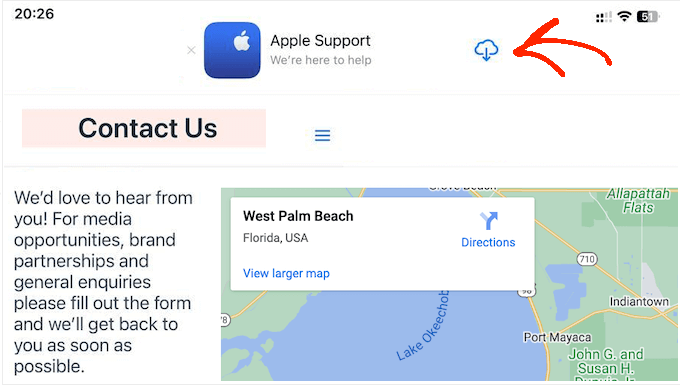
Puteți încuraja utilizatorii de iPhone și iPad să descarce aplicația dvs. mobilă folosind un banner inteligent pentru aplicații. Acesta este un banner care apare în partea de sus a ecranului atunci când un utilizator iOS vizitează site-ul dvs. folosind browserul Safari.
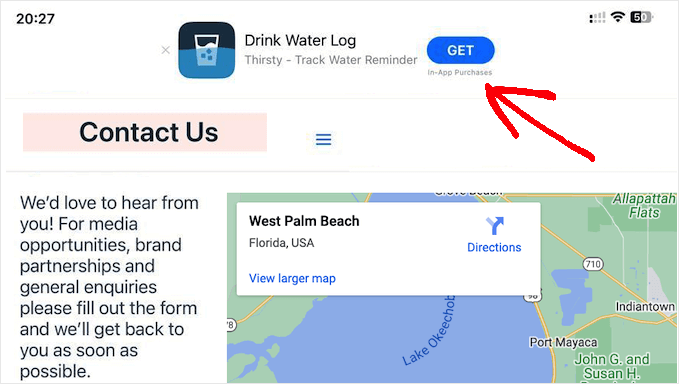
Vizitatorii pot face clic pe banner pentru a descărca aplicația dvs. din App Store. Dacă vizitatorul are deja aplicația dvs., atunci bannerul îi va cere să deschidă aplicația în schimb. În acest fel, puteți obține mai multe descărcări și interacțiuni cu aplicația.
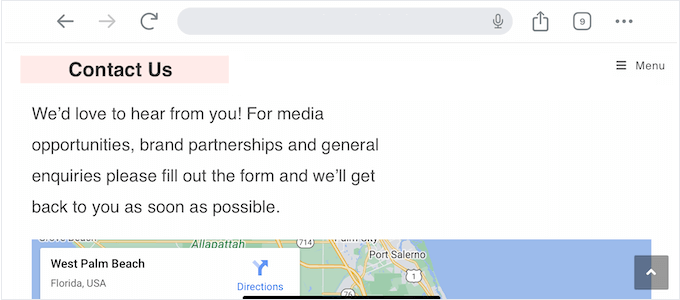
Dacă vizitatorul folosește un dispozitiv non-Apple sau un browser web diferit, atunci WordPress va ascunde automat bannerul de aceștia.
De exemplu, următoarea imagine arată același site web în browserul mobil Chrome.
Acestea fiind spuse, haideți să vedem cum puteți adăuga smart app banners în WordPress. Pur și simplu utilizați linkurile rapide de mai jos pentru a sări direct la metoda pe care doriți să o utilizați:
Metoda 1: Folosind WPCode (Afișarea unui banner inteligent pentru aplicații pe WordPress)
Cel mai simplu mod de a adăuga bannere inteligente pentru aplicații pe site-ul dvs. WordPress este folosind WPCode. Acest plugin gratuit vă permite să afișați același banner pe fiecare pagină și postare folosind o singură linie de cod.
Având în vedere acest lucru, WPCode este alegerea perfectă dacă doriți să promovați o singură aplicație iOS. Cu toate acestea, dacă doriți să afișați bannere diferite pe pagini diferite, atunci vă recomandăm să folosiți metoda 2 în schimb.
Când adăugați cod personalizat în WordPress, unele ghiduri vă vor cere să editați fișierul functions.php al site-ului dvs. Nu recomandăm acest lucru, deoarece chiar și o mică greșeală de scriere sau o eroare ar putea cauza erori comune WordPress sau chiar ar putea face site-ul dvs. inaccesibil.
Folosind WPCode, puteți adăuga cod personalizat în fișierele temei WordPress fără niciun risc. De asemenea, puteți activa și dezactiva fragmente de cod printr-o simplă apăsare de buton.
Mai întâi, trebuie să instalați și să activați pluginul gratuit WPCode. Pentru mai multe instrucțiuni, consultați ghidul nostru pentru începători despre cum să instalați un plugin WordPress.
La activare, accesați Fragmente de cod » Adăugare fragment. Apoi, faceți clic pe butonul „+ Adăugare fragment personalizat” sub opțiunea „Adăugați codul dvs. personalizat (Fragment nou)”.

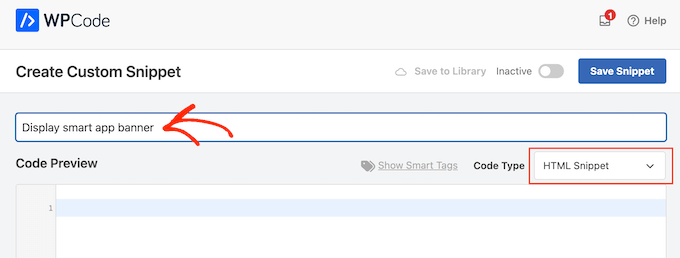
Apoi, trebuie să selectați „Fragment HTML” ca tip de cod din lista de opțiuni care apar pe ecran.

Acest lucru vă va duce la pagina „Creați un fragment personalizat”, unde puteți introduce un nume pentru fragmentul de cod.
Acesta este doar pentru referința dvs., deci puteți folosi orice doriți.
Pentru următorul pas, va trebui să cunoașteți ID-ul aplicației dvs.
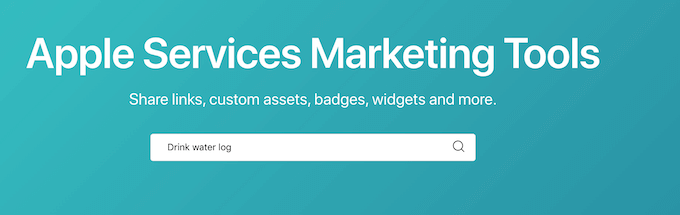
Pentru a obține aceste informații, deschideți o nouă filă de browser și accesați pagina Apple Services Marketing Tools. Aici, introduceți numele aplicației pe care doriți să o promovați și faceți clic pe pictograma „Căutare”.
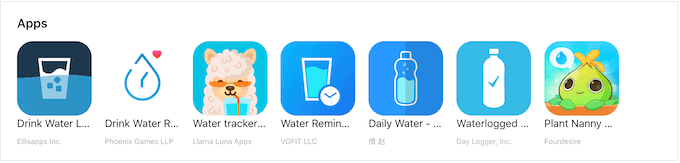
Pentru a vedea toate aplicațiile iOS care corespund termenului dvs. de căutare, derulați pur și simplu la secțiunea „Aplicații”.
Aici, găsiți aplicația pe care doriți să o promovați și faceți clic pe ea.
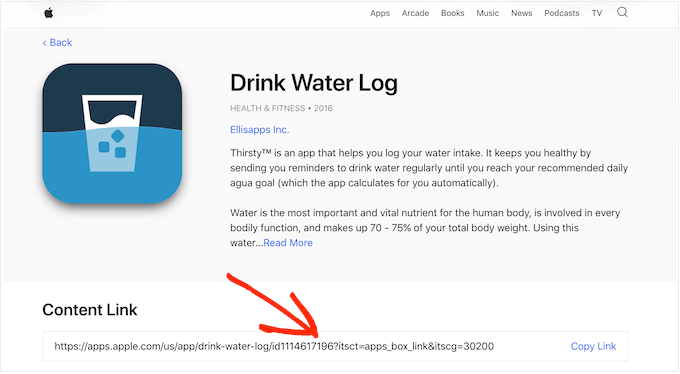
În partea de jos a ecranului, veți vedea un „Link de conținut”.
ID-ul aplicației este valoarea dintre id și ?. Veți avea nevoie de aceste informații în pasul următor, așa că fie lăsați această filă deschisă, fie notați ID-ul aplicației.
Acum că aveți ID-ul aplicației, reveniți la tabloul de bord WordPress. Puteți adăuga acum următorul fragment în editorul de cod, înlocuind ID-ul aplicației cu informațiile pe care le-ați obținut în pasul anterior:
<meta name="apple-itunes-app" content="app-id=12345678">
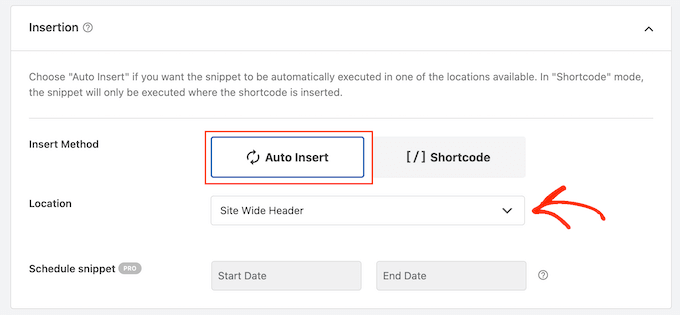
După ce ați făcut acest lucru, derulați la caseta „Inserare”. Dacă nu este deja selectat, faceți clic pe „Inserare automată” și apoi selectați „Antet site” din meniul derulant.
Când sunteți gata, derulați în partea de sus a paginii și comutați comutatorul „Inactiv” la „Activ”.
În cele din urmă, pur și simplu faceți clic pe butonul „Salvează fragmentul” pentru a vă stoca modificările.
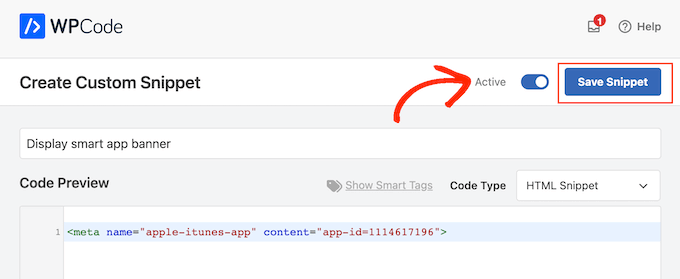
Acum, bannerul inteligent pentru aplicații va apărea pe site-ul dvs. WordPress.
Cum să testezi codul Smart App Banner în WordPress
Cea mai bună modalitate de a testa smart app banner-ul este vizitând site-ul dvs. pe un dispozitiv iOS folosind aplicația mobilă Safari. De fapt, smart app banner-ul nici măcar nu va apărea dacă încercați să vizualizați versiunea mobilă a site-ului dvs. WordPress de pe desktop.
Dacă trebuie să verificați rapid dacă fragmentul de cod funcționează, atunci o soluție este să utilizați instrumentul Inspect al browserului dvs. Acesta vă permite să vedeți dacă codul <meta name> a fost inserat în secțiunea <head> a site-ului dvs., ceea ce sugerează că funcționează conform așteptărilor.
Pentru a face acest lucru, accesați orice pagină sau postare de pe blogul dvs. WordPress. Apoi, faceți clic dreapta oriunde pe pagină și selectați „Inspect”.
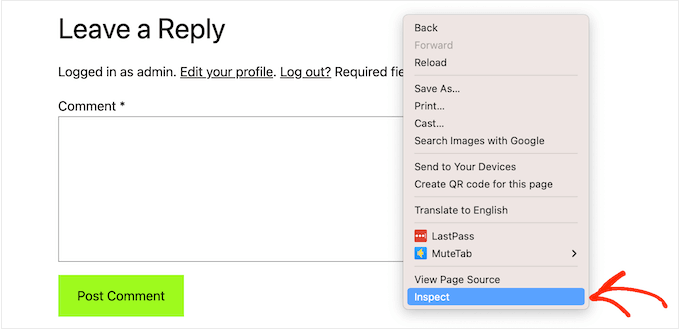
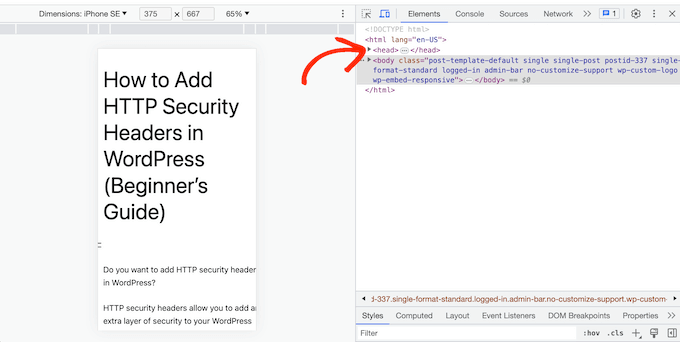
Se va deschide un nou panou, afișând codul complet al site-ului.
Pur și simplu găsește secțiunea <head> și dă clic pe săgeata sa pentru a o extinde.
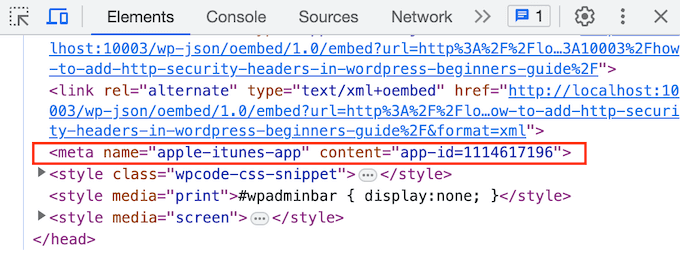
Acum, căutați codul <meta name="apple-itunes-app"> pe care l-ați adăugat în pasul anterior.
Dacă vedeți acest cod, atunci bannerul inteligent pentru aplicații ar trebui să apară pe dispozitivele iOS.
Metoda 2: Utilizarea Smart App Banner (Adăugarea bannerelor pe pagini și postări specifice)
Uneori, este posibil să doriți să promovați aplicații doar pe anumite pagini și postări.
În acest caz, recomandăm utilizarea pluginului Smart App Banner. Acest plugin vă permite să afișați bannere diferite pe pagini web diferite și să includeți date de afiliere în acele bannere. Aceste caracteristici îl fac un plugin excelent pentru marketerii afiliați.
⚠️ La momentul scrierii, Smart App Banner nu a fost testat cu cele mai recente 3 versiuni majore de WordPress. Din acest motiv, recomandăm utilizarea WPCode ori de câte ori este posibil.
Mai întâi, va trebui să instalați și să activați pluginul Smart App Banner. Dacă aveți nevoie de ajutor, consultați ghidul nostru despre cum să instalați un plugin WordPress.
La activare, puteți adăuga un banner pentru aplicație pe pagini sau postări specifice, pe pagina de pornire WordPress sau pe întregul site web.
Pentru a începe, să analizăm setările aplicației. Aici, puteți adăuga un banner pe fiecare pagină și postare sau puteți adăuga un banner inteligent pentru aplicații doar pe pagini de destinație cu conversii ridicate.
Pentru a începe, accesați Setări » Banner inteligent pentru aplicații și introduceți valoarea aplicației în câmpul „ID aplicație”.
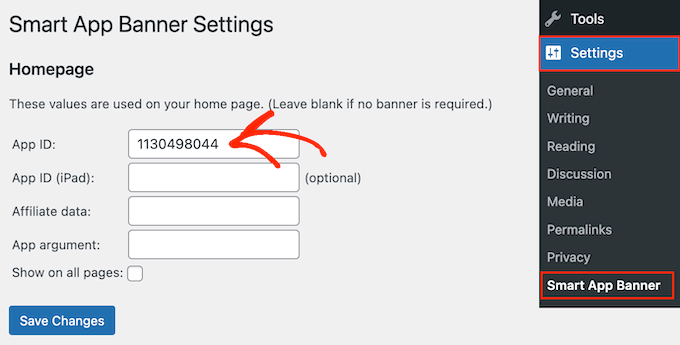
Puteți obține aceste informații urmând același proces descris în Metoda 1.
Dacă utilizați marketingul afiliat pentru a câștiga bani online prin blogging, atunci puteți introduce token-ul dvs. afiliat în câmpul „Date afiliat”. Informațiile vor varia, așa că poate fi necesar să vă conectați la portalul dvs. afiliat sau să discutați cu partenerii dvs. pentru a obține token-ul corect.
După aceea, puteți bifa caseta „Afișați pe toate paginile” sau o puteți lăsa nebifată. Dacă lăsați caseta nebifată, atunci bannerul aplicației va apărea doar pe pagina de pornire.
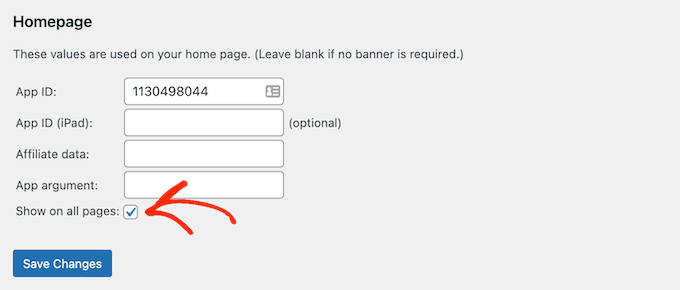
Când sunteți mulțumit de modul în care este configurat bannerul, pur și simplu faceți clic pe butonul „Salvează modificările” pentru a-l face activ.
Doriți să adăugați un banner inteligent pentru aplicații la pagini și postări specifice în schimb? Acest lucru vă permite să controlați exact unde apare bannerul pe site-ul dvs.
De exemplu, dacă sunteți un afiliat de marketing, atunci ați putea promova diferite aplicații pe diferite pagini și apoi să utilizați Google Analytics pentru a vedea ce bannere obțin cele mai multe conversii.
Pentru a face acest lucru, pur și simplu deschideți pagina sau postarea unde doriți să adăugați bannerul. Acum, găsiți noua secțiune „Smart App Banner” în editorul de conținut WordPress.
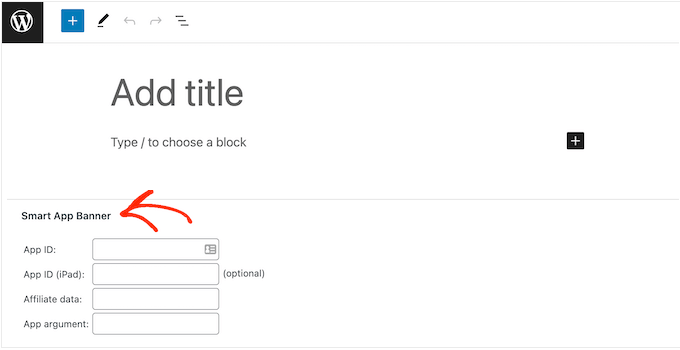
Aici, adăugați ID-ul aplicației și informațiile opționale de afiliere urmând același proces descris mai sus.
Când sunteți mulțumit de informațiile introduse, faceți clic pe „Actualizare” sau „Publicare” pentru a face modificările live.
Apoi, puteți pur și simplu să repetați acești pași pentru a adăuga un banner inteligent pentru aplicații pe celelalte pagini de destinație.
Întrebări frecvente despre adăugarea bannerelor inteligente pentru aplicații în WordPress
Dacă mai aveți întrebări, iată cele mai frecvente întrebări despre cum să adăugați bannere inteligente pe site-ul dvs. WordPress.
Ce este un banner inteligent pentru aplicații?
Bannerele inteligente pentru aplicații apar în partea de sus a browserului web Safari și oferă utilizatorilor aplicației opțiunea de a deschide o aplicație sau de a o descărca din Apple App Store.
Deoarece au fost create de Apple, bannerele inteligente pentru aplicații au un design consistent pe care mulți utilizatori iOS îl recunosc. Ele apar doar persoanelor care folosesc iPhone-uri și iPad-uri cu iOS 6 sau o versiune mai recentă.
De ce nu pot vedea bannerul meu inteligent pentru aplicații pe desktop?
Bannerul inteligent pentru aplicații nu va apărea pe computere desktop, chiar dacă vizualizați versiunea mobilă a site-ului dvs.
Pentru a vedea bannerul în acțiune, va trebui să vizitați site-ul dvs. pe un iPhone sau iPad folosind aplicația mobilă Safari.
De ce nu pot vedea bannerul inteligent pentru aplicații pe iPhone sau iPad?
Bannerele inteligente pentru aplicații apar doar pe dispozitivele care rulează iOS 6 sau o versiune mai recentă atunci când utilizați aplicația mobilă Safari. Dacă nu vedeți bannerul inteligent pentru aplicații, atunci ar trebui să începeți prin a verifica dacă aveți cele mai recente versiuni atât ale iOS, cât și ale aplicației mobile Safari.
Smart app banner-ul detectează, de asemenea, dacă dispozitivul poate suporta aplicația și dacă aplicația este disponibilă în locația dvs. Dacă nu vedeți smart app banner-ul, atunci este posibil ca dispozitivul dvs. să fi eșuat una dintre aceste verificări.
De ce a dispărut bannerul inteligent pentru aplicații în Safari?
Dacă respingi bannerul făcând clic pe butonul „x”, acesta nu va mai apărea implicit.
În funcție de dispozitivul dvs. mobil, este posibil să fie necesar să deschideți o filă privată de browser, să ștergeți cache-ul sau cookie-urile, sau să efectuați o altă acțiune pentru a reseta setările.
Sperăm că acest tutorial v-a ajutat să învățați cum să adăugați smart app banners în WordPress. De asemenea, ați putea dori să consultați ghidul nostru despre cele mai bune practici pentru call-to-action sau selecțiile noastre de experți pentru cele mai bune instrumente de lead magnet WordPress pentru a crește conversiile.
Dacă ți-a plăcut acest articol, te rugăm să te abonezi la canalul nostru de YouTube pentru tutoriale video WordPress. Ne poți găsi, de asemenea, pe Twitter și Facebook.


Dennis Muthomi
WPCode a fost secțiunea pe care am găsit-o cea mai utilă. Căutam o modalitate de a promova clientul meu care are o aplicație iOS fără a edita fișierele temei. Mulțumesc pentru pașii clari – acest lucru îmi va economisi o mulțime de timp promovând aplicația lui.
Jiří Vaněk
Există o opțiune similară pentru proprietarii de dispozitive Android sau este doar pentru magazinul Apple? Scriu articole pe tema Android și acest lucru ar fi foarte util.
Suport WPBeginner
Nu avem în prezent o metodă pe care am recomanda-o pentru utilizatorii Android.
Admin
Jiří Vaněk
Îmi pare rău, deoarece articolele mele sunt în mare parte despre Android. Dar vă mulțumesc pentru răspuns și voi încerca să găsesc un plugin echivalent pentru Android și Google Play.
Ralph
I didn’t know such thing… is a thing
I have technical blog and often get offers of promoting apps for money in my articles and this is great way to do this. Especially that we get more and more mobile traffic. I used to have 60% mobile 40% desktop, but now it is 75% mobile and still growing trend.
Suport WPBeginner
Mobile is definitely a growing way that sites are being viewed
Admin