


Birçok WordPress sitesi aynı sorunla mücadele eder: ziyaretçiler gelir, bir süre etrafa bakarlar ve herhangi bir eylemde bulunmadan ayrılırlar.
Bannerlar bunu düzeltmeye yardımcı olabilir, ancak yalnızca doğru kullanıldıklarında. İyi yerleştirilmiş bir duyuru çubuğu, promosyon bannerı veya hedeflenmiş bir açılır pencere önemli teklifleri vurgulayabilir, ziyaretçileri bir sonraki adıma yönlendirebilir veya aksi takdirde kaybolacak dikkatleri geri kazanabilir.
Basit bildirim çubuklarından daha gelişmiş, hedeflenmiş kampanyalara kadar binlerce WordPress sitesinde banner eklentilerini test ettik. Bu uygulamalı deneyim, hangi araçların gerçekten tıklamaları ve dönüşümleri artırmaya yardımcı olduğunu ve hangilerinin göz ardı edildiğini bize gösterdi.
Bu kılavuzda, gerçek sonuçlar veren en iyi WordPress banner eklentilerini paylaşacağız, böylece ziyaretçilerinizi rahatsız etmeden teklifleri tanıtabilir, potansiyel müşterileri yakalayabilir veya sitenizden para kazanabilirsiniz.
En İyi WordPress Banner Eklentileri: Temel Çıkarımlar
| # | Eklenti Adı | Temel Özellikler | Fiyatlandırma |
|---|---|---|---|
| 🥇 | OptinMonster | Birden çok banner türü ve gelişmiş hedefleme kuralları | Aylık 7$ 'dan başlayan fiyatlarla |
| 🥈 | TrustPulse | Dahili analitiklere sahip sosyal kanıt bildirimleri | Aylık 5$'dan başlayan fiyatlarla |
| 🥉 | Gelişmiş Reklamlar | Büyük reklam ağları, cihaz görüntüleme seçenekleri | Yıllık 59 €'dan başlar |
| 4 | WPFront Bildirim Çubuğu | Basit banner oluşturma ve tarih planlama | Ücretsiz |
| 5 | AdSanity | Özel banner yükleme ve reklam döndürme özelliği | Yıllık 108 ABD Doları'ndan başlayan fiyatlarla |
| 6 | WooCommerce Banner Yönetimi | WooCommerce banner'ları, birden çok yerleşim | Yıllık 119$'dan başlayan fiyatlarla |
WordPress Banner Eklentilerini Nasıl Test Ettik ve İnceledik
En iyi WordPress banner eklentilerini önermek için, bunları çoğu site sahibinin bannerları kullandığı aynı durumlarda test ettik, örneğin teklifleri tanıtmak, duyuruları vurgulamak, e-posta kayıtlarını yakalamak ve önemli sayfalara tıklamaları sağlamak gibi.
Yalnızca özellik listelerine güvenmek yerine, her eklentiyi test WordPress sitelerine yükledik ve günlük kullanımda nasıl performans gösterdiğini değerlendirdik.
İnceleme sürecimiz şunlara odaklandı:
- Gerçek banner kullanım senaryoları: Oluşturulmalarının ve yönetilmelerinin ne kadar kolay olduğunu görmek için duyuru çubukları, promosyon bannerları ve harekete geçirici mesaj açılır pencereleri gibi yaygın bannerlar oluşturduk.
- Kurulum ve kullanılabilirlik: Bir bannerı ne kadar hızlı oluşturup yayınlayabileceğinizi, tasarımını nasıl özelleştirebileceğinizi ve kod yazmadan nerede ve ne zaman görüneceğini nasıl kontrol edebileceğinizi test ettik.
- Hedefleme ve görüntüleme kuralları: Dönüşümleri iyileştirmek için önemli olan, banner'ların sayfalara, cihazlara, kullanıcı davranışlarına veya zamana göre gösterilip gösterilemeyeceğini kontrol ettik.
- Performans etkisi: Eklentinin siteyi yavaşlatmadığından emin olmak için banner'ları etkinleştirmeden önceki ve sonraki sayfa yükleme sürelerini ölçtük.
- Entegrasyonlar ve esneklik: E-posta pazarlama hizmetleri, WooCommerce ve sayfa oluşturucular gibi yaygın araçlarla uyumluluğu test ettik.
- Uzun vadeli güvenilirlik: Bu banner eklentilerinin çoğunu kendi sitelerimizde ve demo projelerimizde kullandık, bu da bize kararlılık, güncellemeler ve devam eden kullanılabilirlik hakkında fikir verdi.
- Kullanıcı yorumları ve destek: Tekrarlayan güçlü yönleri, sınırlamaları ve destek kalitesini belirlemek için bulgularımızı kullanıcı geri bildirimleriyle karşılaştırdık.
- Fiyatlandırma ve değer: Hangi özelliklerin yükseltme gerektirdiğini ve fiyatlandırmanın küçük işletmeler için mantıklı olup olmadığını görmek için ücretsiz ve ücretli planları değerlendirdik.
1. OptinMonster
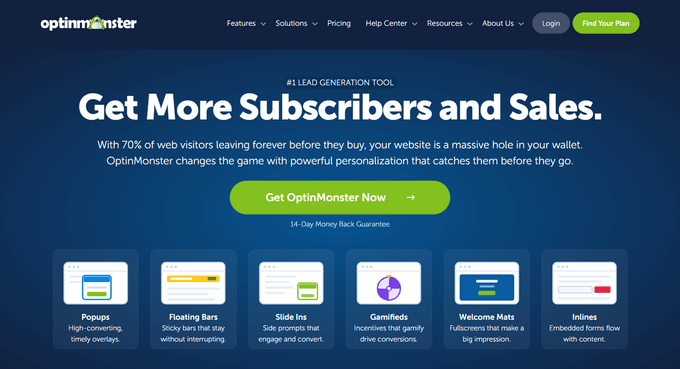
OptinMonster, WordPress için en iyi potansiyel müşteri oluşturma aracıdır. OptinMonster'ı WPBeginner'da kullanıyoruz ve yalnızca bu eklentiyle dönüşümlerimizi %600'den fazla artırdık.
Daha fazla ayrıntı için, WPBeginner'da e-posta listemizi büyütmek için kanıtlanmış yöntemlerimizi görebilirsiniz.
Profesyonel İpucu: Başlamak için kullanabileceğiniz OptinMonster'ın ücretsiz bir sürümü vardır. 3 kampanya ve 500 kampanya gösterimi içerir.
OptinMonster, aşağıdaki resimdeki gibi kayan banner çubukları da dahil olmak üzere web sitenize her türlü banner'ı eklemenize olanak tanır.
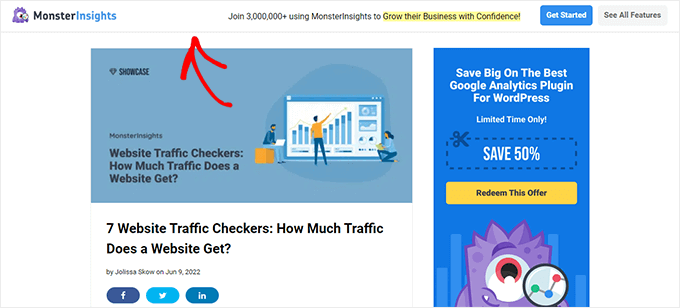
Bu, sayfanın üstüne veya altına yapışan ve ziyaretçileri kaydırdıkça takip eden “yapışkan” kayan bir çubuktur. Bu, ziyaretçiyi rahatsız etmeden veya WordPress web sitenizde yaptıkları işleri kesintiye uğratmadan bir banner göstermenizi sağlar.
OptinMonster ayrıca açılır banner'lar için tam destek sunar. OptinMonster'ın güçlü çıkış niyeti teknolojisi ile bu banner'ları daha da geliştirebilirsiniz. Bu, kullanıcının web sitenizden ayrılmak üzereyken bir açılır pencere göstermenizi sağlar.

Birçok web sitesi sahibi, özel indirimler sunarak ziyaretçileri web sitesinde kalmaya ikna etmek için bu çıkış niyetli açılır pencerelerini kullanır.
Daha fazla bilgi edinmek için lütfen dönüşüm sağlayan mobil uyumlu pop-up'lar oluşturma hakkındaki adım adım kılavuzumuza bakın.
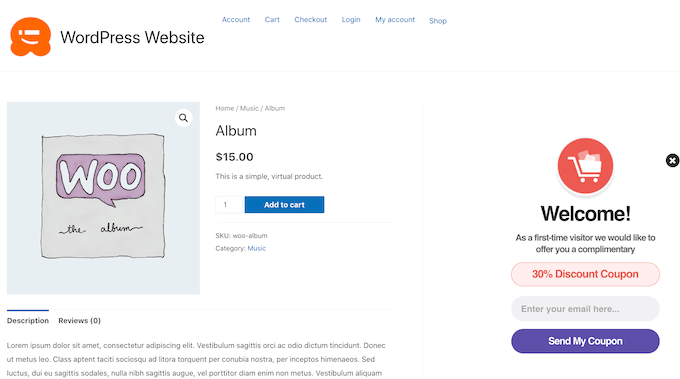
Açılır pencereler ziyaretçinin dikkatini çekmek için harika bir yoldur, ancak aynı zamanda rahatsız edici de olabilir. Bunu akılda tutarak, OptinMonster size banner'larınızı kaydırarak gösterme seçeneği sunar.
Bunlar, ziyaretçi aşağı kaydırdıkça OptinMonster'ın ekranın sağ alt köşesinde gösterdiği küçük açılır pencerelerdir. Aşağıdaki resimde görebileceğiniz gibi, kaydırarak açılan pencereler, ziyaretçinin web sitesinde şu anda yaptığı herhangi bir şeyi kesintiye uğratmadan içerik göstermenin bir yoludur.
Oyunlaştırılmış açılır pencereler, geleneksel bannerlara eğlenceli bir alternatiftir.
Birçok web sitesi sahibi, ‘kazanmak için çevir‘ banner'ları oluşturmak için OptinMonster'ı kullanarak dönüşümlerini ve genel etkileşimlerini artırdı.
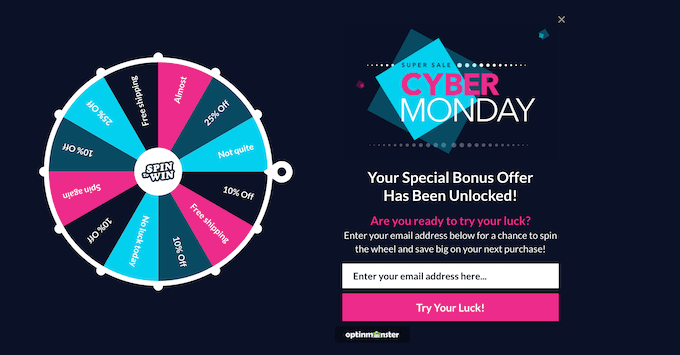
Daha fazla ayrıntı için, WordPress'te oyunlaştırma ile müşteri sadakati oluşturma hakkındaki kılavuzumuza bakabilirsiniz.
Hatta OptinMonster'ın devasa şablon kütüphanesini kullanarak tüm bu farklı banner'ları dakikalar içinde oluşturabilirsiniz.
Bu şablonların tümü tamamen mobil uyumludur. Bu, bannerınızın mobil cihazlarda, tabletlerde ve tam boyutlu masaüstü bilgisayarlarda iyi görüneceğinin garantisi olduğu anlamına gelir.
OptinMonster kurulum sihirbazından bir şablon seçmeniz yeterlidir ve banner'ınızı oluşturmaya hazırsınız.
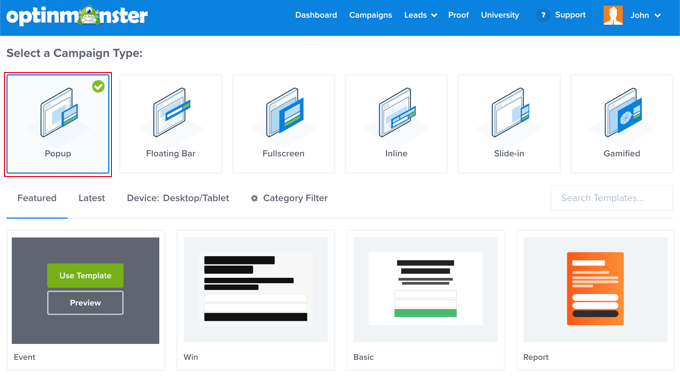
OptinMonster'ın tüm banner şablonları özelleştirmesi kolaydır. Yerleşik OptinMonster düzenleyicisini açın ve basit sürükle ve bırak kullanarak değişiklik yapmaya başlayın. Ayrıca şablondaki içeriği kaldırabilir ve yalnızca birkaç tıklamayla yeni içerik ekleyebilirsiniz.
Bir örnek verelim.
OptinMonster'ın banner şablonlarının çoğunda, e-posta adresleri veya telefon numaraları ile bir harekete geçirici mesaj (CTA) düğmesi toplayabilmeniz için kayıt alanları bulunur. Bu düğmeyi özelleştirmek için tıklamanız yeterlidir.
OptinMonster düzenleyicisi daha sonra o alanı veya düğmeyi özelleştirmek için kullanabileceğiniz tüm ayarları gösterecek şekilde güncellenir.
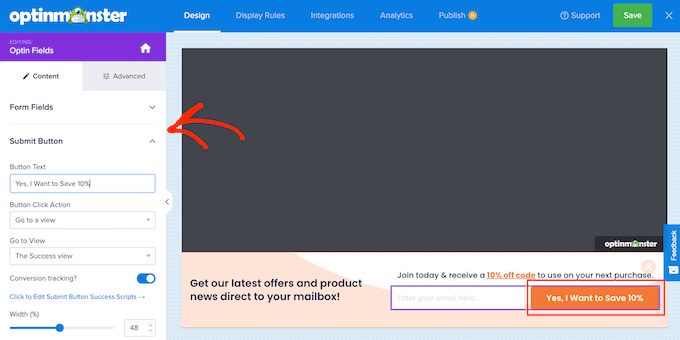
Artık sol menüden değişikliklerinizi yapmaya devam edebilirsiniz.
Örneğin, 'Düğme Metni' alanına yeni bir harekete geçirici mesaj yazabilirsiniz.
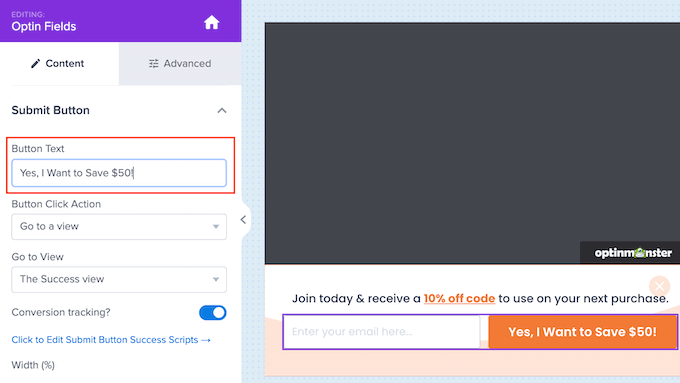
Banner'ınızdan memnun kaldığınızda, onu doğru yerlerde, doğru kişilere ve doğru zamanda göstermek isteyeceksiniz.
OptinMonster, gelişmiş hedefleme kuralları oluşturmayı kolaylaştırır.
Bu, ziyaretçinin bulunduğu sayfaya, konumuna ve hatta kullandıkları cihaza göre kişiselleştirilmiş banner'lar göstermenizi sağlar. Hatta ilk kez gelen ziyaretçilere ve geri dönen ziyaretçilere farklı banner'lar gösterebilirsiniz.
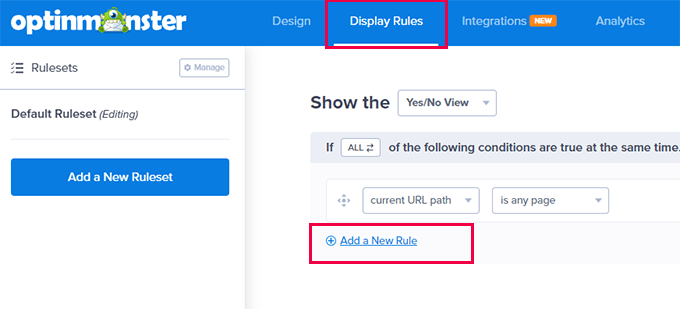
OptinMonster, banner dönüşümlerinizi en üst düzeye çıkarmanıza yardımcı olmak için yüzlerce güçlü hedefleme kuralıyla birlikte gelir.
Akıllı web sitesi sahipleri genellikle şunları yapmak için OptinMonster banner'larını kullanır:
- bir duyuru göster
- e-posta listelerini büyütmek
- e-ticaret dönüşümlerini artırın
Bir e-posta pazarlama hizmeti kullanıyorsanız, OptinMonster Constant Contact, Sendinblue ve diğer tüm popüler sağlayıcılarla entegre olur.
Çevrimiçi bir mağazanız varsa, OptinMonster WooCommerce ve diğer birçok popüler e-ticaret platformuyla da entegre olur.
Daha fazla ayrıntı için, WordPress'te web sitesi banner'ı oluşturma hakkındaki kılavuzumuza bakın.
Fiyat: OptinMonster, yıllık faturalandırıldığında ayda 7 dolardan başlar.
Web sitenizde basit banner'lar oluşturmak için kullanabileceğiniz ücretsiz bir sürümü de vardır.
Alternatif: Bir OptinMonster alternatifi arıyorsanız, Thrive Leads'i de öneririz. Thrive Leads, WordPress için popüler bir başka potansiyel müşteri oluşturma eklentisidir. Yapışkan kayan banner'lar, satır içi banner'lar, kayan kayıt formları ve daha fazlasını kolayca oluşturmak için kullanabilirsiniz.
2. TrustPulse

TrustPulse, WordPress için en iyi sosyal kanıt eklentisidir. Ziyaretçilerin web sitenizde gerçekleştirdiği eylemlerin canlı bildirimlerini gösterir.
TrustPulse'ı birkaç dakika içinde kurabilir ve ardından son satın almaları, form gönderimlerini, ücretsiz deneme sürümleri için kaydolmaları ve daha fazlasını gösteren bildirim baloncukları oluşturabilirsiniz.
TrustPulse'ın bildirimleri geleneksel anlamda banner değildir. Ancak TrustPulse, bir bildirim balonunda metin göstermenize olanak tanıyan bir Eylem Mesajı kampanyasına sahiptir. Bu daha incelikli yaklaşım, ziyaretçileri ana içeriklerinden uzaklaştırmadan güven oluşturmak için genellikle daha etkilidir.

TrustPulse'ın Eylem Mesajları, ziyaretçileri satışlar, promosyonlar, güncellemeler ve çok daha fazırı hakkında bilgilendirmek için mükemmeldir.
Ayrıca, sosyal kanıtın gücünü kullanırlar, böylece maksimum dönüşüm elde edebilirsiniz.
TrustPulse düzenleyicisi, bir banner gibi davranan bir Eylem Mesajı oluşturmayı kolaylaştırır.
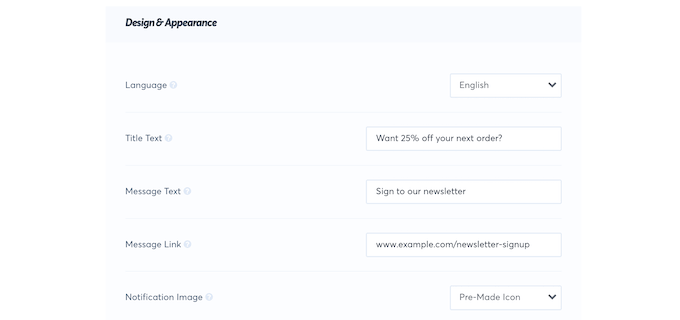
Ziyaretçi Eylem Mesajınıza tıkladığında, sizi açılış sayfaları veya ürün sayfaları gibi herhangi bir WordPress sayfasına veya gönderisine yönlendirebilirsiniz. Ziyaretçileri, bağlı kuruluş bağlantılarınızı tanıtmak için mükemmel olan herhangi bir üçüncü taraf URL'sine de gönderebilirsiniz.
TrustPulse, hangi sayfaların ve Eylem Mesajlarının en iyi dönüşüm oranlarına sahip olduğunu görebilmeniz için yerleşik analizlerle birlikte gelir. Ardından, içeriğinizi ince ayar yapmak ve dönüşümlerinizi daha da artırmak için bu bilgiyi kullanabilirsiniz.
Daha fazla bilgi için, WordPress sitenizde dönüşümleri artırmak için FOMO'yu nasıl kullanacağınıza dair kılavuzumuza bakabilirsiniz.
Fiyat: Aylık 5 ABD dolarından başlayan bir TrustPulse lisansı alabilirsiniz.
3. Gelişmiş Reklamlar

Advanced Ads, tüm büyük reklam türleri ve ağlarıyla çalışan bir reklam yönetimi eklentisidir. Buna Google AdSense, Google Ad Manager ve Amazon Ads dahildir.
Bu eklentiyi kullanarak WordPress web sitenizde sınırsız banner reklam oluşturabilir ve gösterebilirsiniz.
Büyük banner'lar, özellikle mobil cihazlar gibi daha küçük ekranlı cihazlarda rahatsız edici olabilir. İyi haber şu ki, Advanced Ads ile ziyaretçinin akıllı telefon, tablet veya masaüstü bilgisayar kullanıp kullanmadığına bağlı olarak banner'larınızı göstermeyi veya gizlemeyi seçebilirsiniz.
Ziyaretçinin kullanıcı rolüne veya üyelik sitenize giriş yapıp yapmadığına bağlı olarak başlıklarınızı gösterebilir veya gizleyebilirsiniz. Bu, kişiselleştirilmiş başlıklar göstermenin ve dönüşüm oranlarınızı artırmanın basit ama etkili bir yoludur.
Gelişmiş Reklamlar, birçok farklı reklam yerleşimini de destekler.
Fiyat: Advanced Ads, yıllık 59 € (yaklaşık 70 ABD doları) 'dan başlar. Denemeniz için kullanabileceğiniz temel bir ücretsiz sürümü de mevcuttur.
4. WPFront Bildirim Çubuğu

WPFront Notification Bar, web sitenize tek bir başlık eklemenizi sağlayan basit, ücretsiz bir bildirim çubuğu WordPress eklentisidir.
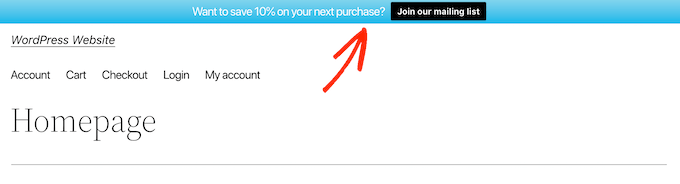
Etkinleştirildiğinde, WPFront Bildirim Çubuğu WordPress kontrol panelinize Ayarlar » Bildirim Çubuğu altında yeni bir alan ekler.
Burada, farklı menüler ve onay kutuları aracılığıyla çalışarak banner'ınızı oluşturabilirsiniz. Ardından banner metninizi standart WordPress metin düzenleyicisine yazabilirsiniz.
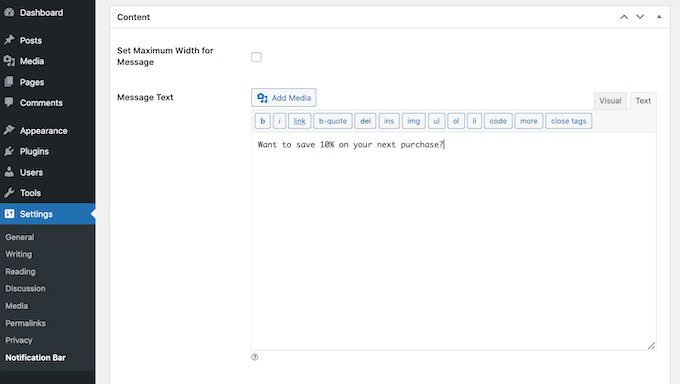
Bir düğme ekleyerek ziyaretçileri banner'larınıza tıklamaya teşvik edebilirsiniz.
Bu düğme, ziyaretçiyi herhangi bir sayfaya, gönderiye veya üçüncü taraf URL'sine yönlendirebilir. Ayrıca JavaScript kodu da çalıştırabilir.
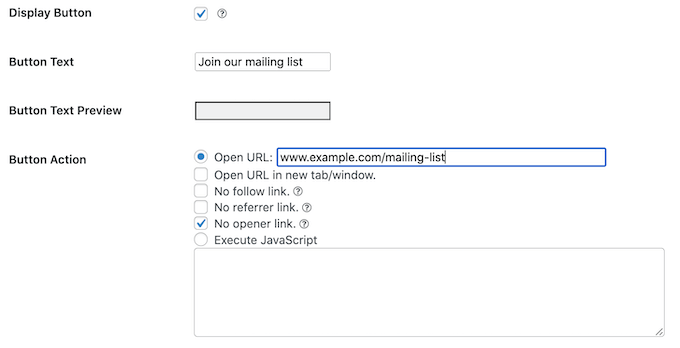
Özelleştirme söz konusu olduğunda, bu ücretsiz eklenti OptinMonster gibi premium eklentilere göre çok daha sınırlıdır.
Örneğin, profesyonelce tasarlanmış şablonlar veya sürükle-bırak oluşturucu bulunmamaktadır. Ancak, banner'ınızın rengini ve yüksekliğini değiştirebilirsiniz.
Eğer WordPress sitenizde kullanıcı kaydına izin veriyorsanız, başlığı ziyaretçinin rolüne göre gösterebilir veya gizleyebilirsiniz. Başlığınızı oluşturduktan sonra, bu başlığın web sitenizde nerede görüneceğini seçebilirsiniz.

WPFront Notification Bar, banner'ınızı sayfanın üstünde veya altında gösterebilir. Ayrıca ziyaretçi kaydırana kadar banner'ı gizleyebilir.
Banner kampanyalarınızı önceden planlamak isterseniz, WPFront Notification Bar size bir başlangıç ve bitiş tarihi belirleme seçeneği sunar.
Fiyat: WPFront Notification Bar tamamen ücretsizdir ancak özellikler açısından çok sınırlıdır.
Web sitenize birden çok banner eklemek istiyorsanız, tek bir web sitesi için 49 ABD Doları tutarındaki pro sürüme yükseltmeniz gerekecektir.
Ancak, çok daha fazla tasarım ve hedefleme özelliğine sahip olduğu için bunun yerine premium bir eklenti olarak OptinMonster'ı tercih etmenizi öneririz.
5. AdSanity

AdSanity, istediğiniz kadar reklam oluşturmanıza olanak tanıyan, yeni başlayanlar için uygun bir WordPress reklam yönetimi eklentisidir.
AdSanity, Google AdSense gibi harici ağlardan reklam gösterebilir. Ancak, Canva gibi web tasarım yazılımlarını kullanarak kendi başlığınızı oluşturup ardından WordPress'e yükleyebilirsiniz.
Bunu yaptıktan sonra, AdSanity'nin otomatik olarak oluşturduğu bir kısa kod kullanarak başlığınızı herhangi bir sayfada veya gönderide gösterebilirsiniz.
AdSanity ayrıca WordPress kontrol panelinize üç yeni widget ekler: Reklam Grubu, Rastgele Reklam ve Tek Reklam. Bu widget'ları, kenar çubuğunuz gibi WordPress blogunuzun veya web sitenizin widget'a hazır herhangi bir alanına başlık eklemek için kullanabilirsiniz.
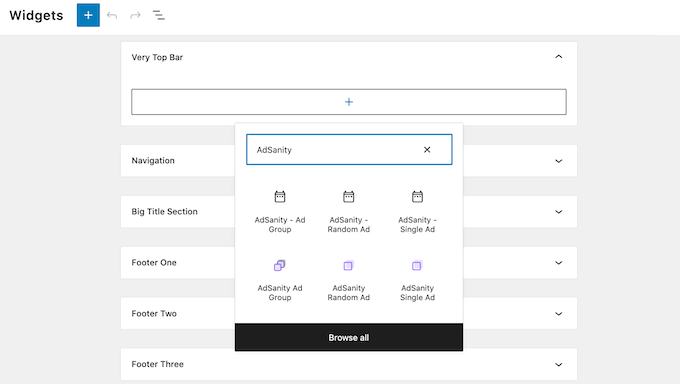
Birçok WordPress web sitesi sahibi, bir banner kaydırıcı eklentisine benzer şekilde, aynı alanda birkaç farklı reklam göstermek ister.
AdSanity ile reklam grupları oluşturarak reklamları bir araya getirebilirsiniz. Bazı reklamlar oluşturup bunları reklam gruplarına atadıktan sonra, bu grupları sitenize tek tek reklam yerleştirdiğinizle aynı şekilde yerleştirebilirsiniz.
Bunu yaptıktan sonra, reklam gruplarınız her sayfa yenilendiğinde farklı reklamları arasında dönecektir. Bu şekilde AdSanity, bir banner kaydırıcı eklentisine benzer şekilde de çalışabilir.
Daha fazla bilgi edinmek için AdSanity ile WordPress'te reklam yönetimi hakkındaki makalemize bakın.
Fiyat: Bir AdSanity lisansı yıllık 108 ABD Doları'ndan başlamaktadır.
6. WooCommerce Banner Yönetimi
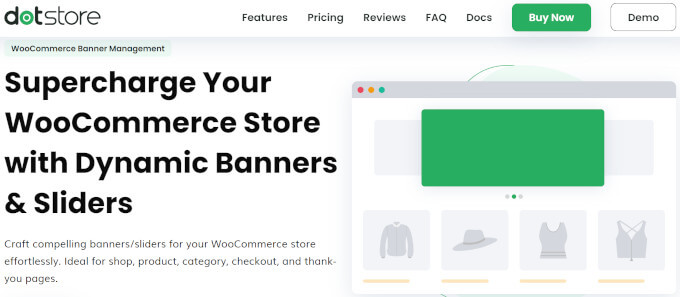
WooCommerce Banner Management, özellikle WooCommerce mağazaları için tasarlanmış bir başlık eklentisidir.
Bu eklenti, WooCommerce mağazanızın farklı alanları için benzersiz başlıklar oluşturabileceğiniz ayrı bölümlere sahiptir. Buna WooCommerce'in sepeti, ödeme, teşekkür ve ürün sayfaları dahildir.
Bu, aynı anda birçok farklı kampanyayı çalıştırmayı kolaylaştırır. Hatta aynı sayfada birden fazla banner veya uyarı çubuğu gösterebilirsiniz.
Ürün görselleri, başarılı bir WooCommerce mağazası yürütmenin büyük bir parçasıdır. Bunu göz önünde bulundurarak, bu eklentiyi birçok farklı ürünü gösteren görsel kaydırıcılar oluşturmak için kullanabilirsiniz.
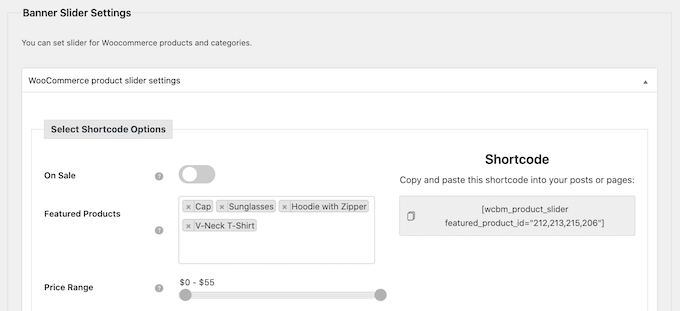
Banner'larınız için bir başlangıç ve bitiş tarihi de belirleyebilirsiniz, bu da tüm farklı kampanyalarınızı önceden planlamak için mükemmeldir.
Bu banner eklentisi WooCommerce ile kullanılmak üzere tasarlandığından, önce WooCommerce eklentisini yükleyip etkinleştirmeniz gerekir. Yardıma ihtiyacınız olursa, lütfen WooCommerce hakkındaki eksiksiz kılavuzumuza bakın.
Fiyat: WooCommerce Banner Yönetimi tek bir web sitesi için yıllık 119 ABD dolarıdır. Ayrıca resmi WordPress deposundan indirebileceğiniz sınırlı bir ücretsiz sürümü de bulunmaktadır.
Bonus: MonsterInsights

Web sitenize banner'lar eklemeye başladığınızda, her bir banner'a kaç kişinin tıkladığını ve bu banner'ların size dönüşüm getirip getirmediğini izlemek isteyeceksiniz.
İşte MonsterInsights'ın devreye girdiği yer burasıdır.
MonsterInsights, WordPress için en iyi Google Analytics eklentisidir ve Microsoft, Bloomberg, PlayStation ve Subway dahil olmak üzere 3 milyondan fazla işletme tarafından kullanılır.
MonsterInsights, Google Analytics'i WordPress'e kolayca yüklemenizi sağlar, böylece neyin işe yarayıp neyin yaramadığını görebilirsiniz.
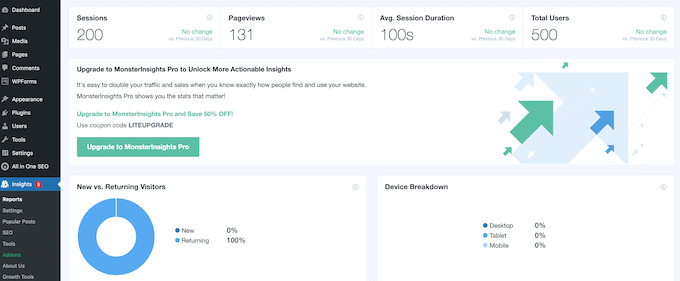
MonsterInsights'ı web sitenize ekledikten sonra, kaç kişinin banner'larınıza tıkladığını, nereden geldiklerini ve dönüşüm sağlayıp sağlamadıklarını görebilirsiniz. Ardından, daha fazla insanın banner'larınızla etkileşim kurmasını teşvik etmek ve dönüşüm oranlarınızı artırmak için verilere dayalı kararlar alabilirsiniz.
Daha fazla bilgi edinmek için adım adım kılavuzumuza bakın: WordPress dönüşüm takibi basitleştirildi.
Fiyat: MonsterInsights yıllık 99,60 ABD dolarından başlamaktadır. Bütçeniz ne olursa olsun banner'larınızı izlemenize olanak tanıyan ücretsiz bir sürümü de bulunmaktadır.
WordPress için En İyi Banner Eklentisi Hangisidir?
Kanımızca, OptinMonster, pop-up banner'lar, kayan banner'lar ve tam ekran banner'lar dahil olmak üzere oluşturabileceğiniz tüm farklı banner türleri nedeniyle WordPress için en iyi banner eklentisidir.
Ayrıca, dakikalar içinde yüksek dönüşüm sağlayan WordPress banner'ları oluşturabilmeniz için devasa bir şablon seçeneğiyle birlikte gelir.
Eğer bir e-ticaret sitesi sahibiyseniz, TrustPulse'ın WordPress için en iyi sosyal kanıt banner eklentisi olduğuna inanıyoruz. Kullanıcıları ürününüzü satın almaya zorlamak için bir aciliyet hissi yaratabilir.
Eğer reklam satmak isteyen bir blog yazarı veya yayıncıysanız, WP Advanced Ads'ın WordPress için en iyi banner reklam yönetimi eklentisi olduğuna inanıyoruz.
WordPress'te Potansiyel Müşteri Çekmenin Daha Fazla Yolunu Öğrenin
- Kayıtları Artırmak İçin Açılır Pencerelerin Psikolojisi Nasıl Kullanılır
- WordPress Siteniz İçin Evet/Hayır Seçenekli Kayıt Formu Nasıl Oluşturulur
- WordPress'te Bir Karşılama Kapısı Nasıl Oluşturulur
- WordPress'te Bağlantı veya Görüntü Tıklandığında Bir WordPress Açılır Formu Nasıl Açılır
Umarız bu makale, WordPress web siteniz için en iyi banner eklentilerini bulmanıza yardımcı olmuştur. Ayrıca WordPress'te kupon pop-up'ı nasıl oluşturulur hakkındaki kılavuzumuza ve pop-up'ların hala geçerli olup olmadığı konusundaki uzman görüşümüze de göz atmak isteyebilirsiniz.
Bu makaleyi beğendiyseniz, lütfen WordPress video eğitimleri için YouTube Kanalımıza abone olun. Bizi ayrıca Twitter ve Facebook'ta da bulabilirsiniz.




Jiří Vaněk
Bannerlar için OptinMonster kullanıyorum ve bu amaçla daha iyi bir yazılım kullanmadığımı düşünüyorum. Özellikle, düğmeleri veya harekete geçirici mesajları olan bannerlarım var ve bu eklentide sadece bannerları oluşturmakla kalmayıp, aynı zamanda onlardan elde edilen dönüşümleri de ölçebilmem harika. Bu, özellikle A/B testi kullandığımda, hangi bannerların etkili olduğunu ve hangilerinin olmadığını daha iyi anlamama yardımcı oluyor. Gerçekten olağanüstü bir eklenti.
Mrteesurez
Bannerlar, kullanıcılara metin bağlantılarından daha fazla reklam göstermede gerçekten yardımcı olur. Görseldirler ve kullanıcılar tarafından kolayca görülürler. Optinmonster, banner göstermek için hala en iyi eklentidir, çıkış niyeti teknolojisi ile zengin özelliklere sahiptir ve okuyucuları ayrılmadan yakalar, harikadır.
Dennis Muthomi
Bunu söylemeliyim ki, OptinMonster bu konuda açık ara en iyi yazılım. Aklınıza gelebilecek her türlü dönüşüm özelliğine sahip. Özellikle tetikleyici ve hedefleme özellikleri. OptinMonster hala KRAL!
Moinuddin Waheed
Banner, dijital ürünlerimizi veya çevrimiçi sattığımız diğer ürünleri tanıtmak için etkili bir yoldur.
Birçok büyüleyici banner gördüm ve bu da satın alma kararları vermeye teşvik ediyor.
Optin Monster, başka eklentilere ihtiyaç duymadan başka kullanışlı amaçlara da hizmet ettiği için banner yapmak için en iyisidir.
Mevcut tüm seçeneklerin karşılaştırması için teşekkürler.
Mrteesurez
Burada paylaştığınız içgörü için minnettarım. Banner reklamlar, ürünleri tanıtmak ve satın alma kararlarını etkilemek için gerçekten güçlü araçlardır. Gönderide belirtildiği gibi birçok banner eklentisi mevcut olsa da, OptinMonster'ı diğerlerinden ayıran şey çok yönlülüğüdür. Sadece çekici banner'lar oluşturmakla kalmaz; OptinMonster, özellikle işletmeler için daha kapsamlı bir çözüm haline getiren potansiyel müşteri oluşturma, çıkış niyeti açılır pencereleri ve A/B testi gibi bir dizi özellik sunar.
Geçmişte başka banner eklentileri de kullandım, ancak OptinMonster'ın kendi başına yapabildiği şeyleri başarmak için birden fazla araca ihtiyacım olduğunu fark ettim. Bu hepsi bir arada işlevsellik süreci basitleştirir ve ayrıca kampanyaların genel etkinliğini artırır.
Moinuddin Waheed
Doğru söylenmiş ki optin monster, açılır pencereler için rakiplerinden çok daha güçlü bir araç.
Paylaşmak istediğim en iyi şeylerden biri sitede ve sitede olmayan yeniden hedefleme özelliğidir.
Çıkış niyeti elbette kötü bir kullanıcı deneyimi yaşatmadan bir kurtarıcıdır.