


Wiele witryn WordPress boryka się z tym samym problemem: odwiedzający przychodzą, rozglądają się przez chwilę i odchodzą bez podjęcia żadnych działań.
Banery mogą pomóc to naprawić, ale tylko wtedy, gdy są używane we właściwy sposób. Dobrze umieszczony pasek powiadomień, baner promocyjny lub ukierunkowane okienko wyskakujące może podkreślić ważne oferty, skierować odwiedzających do następnego kroku lub odzyskać uwagę, która w przeciwnym razie zostałaby utracona.
Przetestowaliśmy wtyczki banerów na tysiącach witryn WordPress, od prostych pasków powiadomień po bardziej zaawansowane, ukierunkowane kampanie. To praktyczne doświadczenie pokazało nam, które narzędzia faktycznie pomagają zwiększyć liczbę kliknięć i konwersji, a które są ignorowane.
W tym przewodniku udostępnimy najlepsze wtyczki banerów WordPress, które przynoszą rzeczywiste rezultaty, dzięki czemu możesz promować oferty, pozyskiwać potencjalnych klientów lub monetyzować swoją witrynę bez irytowania odwiedzających.

Najlepsze pluginy do banerów WordPress: Kluczowe wnioski
| # | Nazwa pluginu | Kluczowe funkcje | Ceny |
|---|---|---|---|
| 🥇 | OptinMonster | Wiele typów banerów i zaawansowane reguły targetowania | Od 7 USD/mies. |
| 🥈 | TrustPulse | Powiadomienia o dowodzie społecznym z wbudowaną analityką | Od 5 USD/mies. |
| 🥉 | Zaawansowane Reklamy | Główne sieci reklamowe, opcje wyświetlania urządzenia | Od 59 €/rok |
| 4 | WPFront Notification Bar | Proste tworzenie banerów i planowanie dat | Darmowy |
| 5 | AdSanity | Niestandardowe przesyłanie banerów i funkcja rotacji reklam | Zaczyna się od 108 $/rok |
| 6 | Zarządzanie banerami WooCommerce | Banery WooCommerce, wiele umiejscowień | Od 119 USD/rok |
Jak testowaliśmy i recenzowaliśmy wtyczki banerów WordPress
Aby polecić najlepsze wtyczki banerów WordPress, przetestowaliśmy je w tych samych sytuacjach, w których większość właścicieli witryn używa banerów, takich jak promowanie ofert, podkreślanie ogłoszeń, zbieranie zapisów na listy e-mailowe i kierowanie kliknięć do ważnych stron.
Zamiast polegać wyłącznie na listach funkcji, zainstalowaliśmy każdą wtyczkę na testowych witrynach WordPress i oceniliśmy, jak działa w codziennym użytkowaniu.
Na czym skupił się nasz proces recenzji:
- Rzeczywiste przypadki użycia banerów: Stworzyliśmy typowe banery, takie jak paski ogłoszeń, banery promocyjne i okienka z wezwaniem do działania, aby sprawdzić, jak łatwo można je tworzyć i zarządzać.
- Konfiguracja i użyteczność: Przetestowaliśmy, jak szybko można utworzyć i opublikować baner, dostosować jego wygląd oraz kontrolować, gdzie i kiedy się pojawia, bez pisania kodu.
- Zasady targetowania i wyświetlania: Sprawdziliśmy, czy banery mogą być wyświetlane na podstawie stron, urządzeń, zachowania użytkownika lub czasu, co jest ważne dla poprawy konwersji.
- Wpływ na wydajność: Zmierzyliśmy czas ładowania strony przed i po włączeniu banerów, aby upewnić się, że wtyczka nie spowalnia witryny.
- Integracje i elastyczność: Przetestowaliśmy kompatybilność z popularnymi narzędziami, takimi jak usługi e-mail marketingu, WooCommerce i kreatory stron.
- Długoterminowa niezawodność: Używaliśmy wielu z tych wtyczek banerowych na własnych stronach i w projektach demonstracyjnych, co dało nam wgląd w stabilność, aktualizacje i bieżącą użyteczność.
- Recenzje użytkowników i wsparcie: Porównaliśmy nasze ustalenia z opiniami użytkowników, aby zidentyfikować powtarzające się mocne strony, ograniczenia i jakość wsparcia.
- Ceny i wartość: Oceniliśmy darmowe i płatne plany, aby zobaczyć, które funkcje wymagają aktualizacji i czy ceny mają sens dla małych firm.
1. OptinMonster
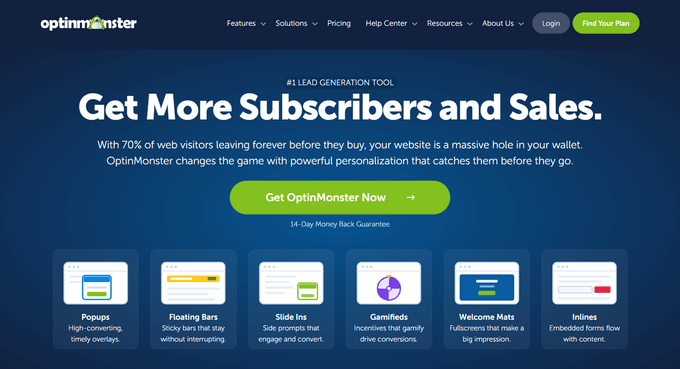
OptinMonster to narzędzie do generowania leadów dla WordPress. Używamy OptinMonster na WPBeginner i zwiększyliśmy nasze konwersje o ponad 600% dzięki samemu temu pluginowi.
Więcej szczegółów znajdziesz w naszych sprawdzonych metodach powiększania naszej listy e-mailowej na WPBeginner.
Wskazówka Pro: Istnieje bezpłatna wersja OptinMonster, której możesz użyć, aby zacząć. Zawiera ona 3 kampanie i 500 wyświetleń kampanii.
OptinMonster pozwala dodawać wszelkiego rodzaju banery do Twojej witryny, w tym pływające paski banerowe, jak na poniższym obrazku.
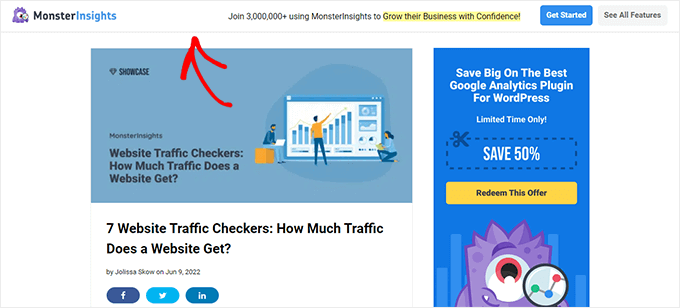
Jest to „lepki” pływający pasek, który przyczepia się do góry lub do dołu strony i podąża za odwiedzającymi podczas przewijania. Pozwala to na wyświetlanie banera bez irytowania odwiedzającego lub przerywania tego, co robi na Twojej stronie WordPress.
OptinMonster oferuje również pełne wsparcie dla banerów wyskakujących. Możesz nawet ulepszyć te banery dzięki potężnej technologii „exit-intent” OptinMonster. Pozwala to wyświetlić wyskakujące okienko tuż przed tym, jak użytkownik zamierza opuścić Twoją stronę internetową.

Wielu właścicieli witryn używa tych wyskakujących okienek typu exit-intent, aby przekonać odwiedzających do pozostania na stronie, oferując im ekskluzywne zniżki.
Aby dowiedzieć się więcej, zapoznaj się z naszym przewodnikiem krok po kroku, jak tworzyć przyjazne dla urządzeń mobilnych wyskakujące okienka, które konwertują.
Wyskakujące okienka to świetny sposób na zwrócenie uwagi odwiedzającego, ale mogą też stać się uciążliwe. Mając to na uwadze, OptinMonster daje Ci możliwość wyświetlania banerów jako wysuwanych okienek.
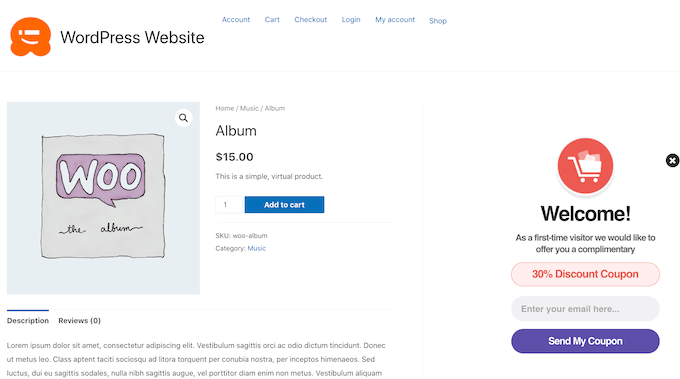
Są to małe wyskakujące okienka, które OptinMonster wyświetla w prawym dolnym rogu ekranu, gdy odwiedzający przewija stronę w dół. Jak widać na poniższym obrazku, slide-iny to sposób na wyświetlanie treści bez przerywania tego, co odwiedzający aktualnie robi na stronie internetowej.
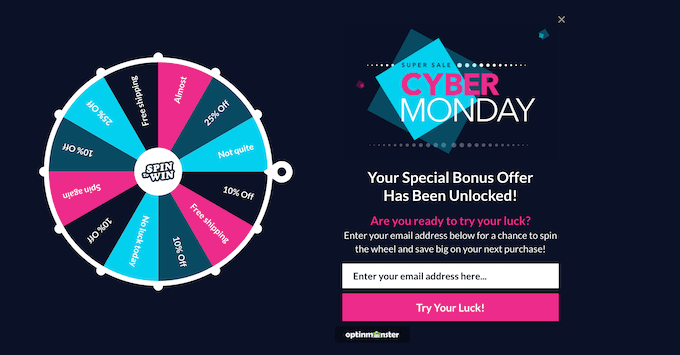
Gamifikowane wyskakujące okienka to zabawna alternatywa dla tradycyjnych banerów.
Wielu właścicieli stron internetowych zwiększyło swoje konwersje i ogólne zaangażowanie, używając OptinMonster do tworzenia banerów typu „zakręć, aby wygrać”.
Więcej szczegółów znajdziesz w naszym przewodniku jak budować lojalność klientów w WordPress za pomocą grywalizacji.
Jeszcze lepiej, możesz tworzyć wszystkie te różne banery w ciągu kilku minut, korzystając z ogromnej biblioteki szablonów OptinMonster.
Wszystkie te szablony są w pełni responsywne mobilnie. Oznacza to, że Twój baner będzie wyglądał dobrze na urządzeniach mobilnych, tabletach i pełnowymiarowych komputerach stacjonarnych.
Po prostu wybierz szablon z kreatora konfiguracji OptinMonster, a będziesz gotowy do tworzenia swojego banera.
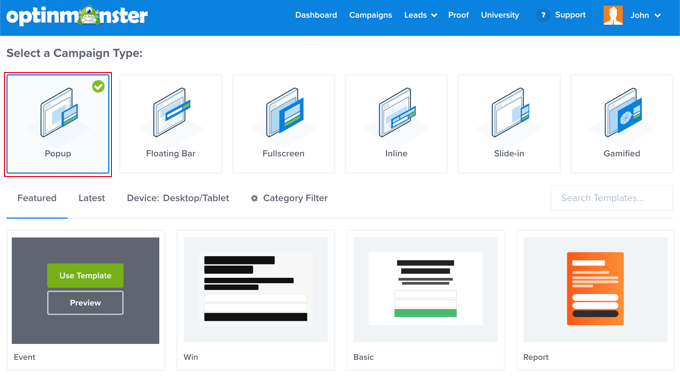
Wszystkie szablony banerów OptinMonster są łatwe do dostosowania. Po prostu otwórz wbudowany edytor OptinMonster i zacznij wprowadzać zmiany za pomocą prostego przeciągania i upuszczania. Możesz również usunąć zawartość z szablonu i dodać nową zawartość za pomocą kilku kliknięć.
Spójrzmy na przykład.
Wiele szablonów banerów OptinMonster zawiera pola zapisu, dzięki czemu możesz zbierać imiona, adresy e-mail lub numery telefonów, a także przycisk wezwania do działania (CTA). Aby dostosować ten przycisk, wystarczy go kliknąć.
Edytor OptinMonster zaktualizuje się, aby wyświetlić wszystkie ustawienia, których możesz użyć do dostosowania tego pola lub przycisku.
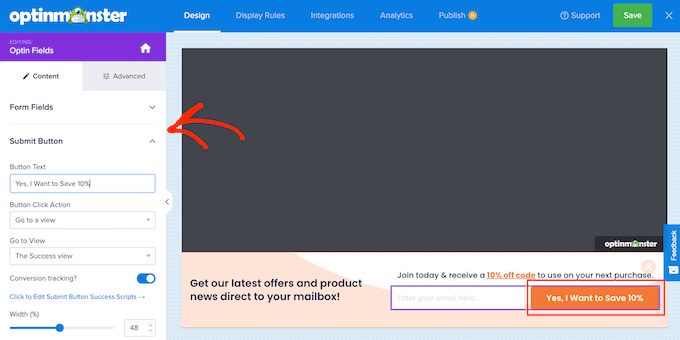
Możesz teraz przejść do wprowadzania zmian w menu po lewej stronie.
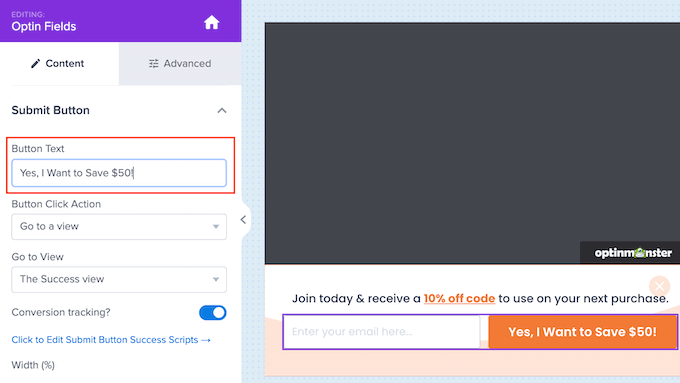
Na przykład, możesz wpisać nowe wezwanie do działania w polu „Tekst przycisku”.
Gdy będziesz zadowolony ze swojego banera, będziesz chciał pokazać go we właściwych miejscach, właściwym ludziom i we właściwym czasie.
OptinMonster ułatwia tworzenie zaawansowanych reguł targetowania.
Pozwala to na wyświetlanie spersonalizowanych banerów na podstawie takich rzeczy, jak strona, na której znajduje się odwiedzający, jego lokalizacja, a nawet urządzenie, z którego korzysta. Możesz nawet wyświetlać różne banery dla odwiedzających po raz pierwszy i powracających.
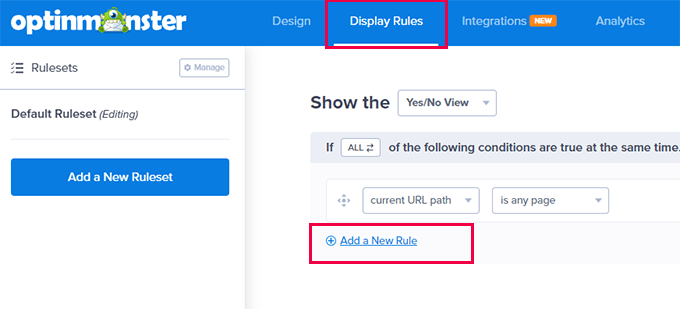
OptinMonster oferuje setki potężnych reguł targetowania, które pomogą Ci zmaksymalizować konwersje banerów.
Inteligentni właściciele stron internetowych często używają banerów OptinMonster do:
- wyświetl ogłoszenie
- rozwijaj swoją listę e-mailową
- zwiększenie konwersji w eCommerce
Jeśli korzystasz z usługi e-mail marketingu, OptinMonster integruje się z Constant Contact, Sendinblue i wszystkimi innymi popularnymi dostawcami.
Jeśli masz sklep internetowy, OptinMonster integruje się również z WooCommerce i wieloma innymi popularnymi platformami e-commerce.
Więcej szczegółów znajdziesz w naszym przewodniku jak stworzyć baner strony internetowej w WordPress.
Cena: OptinMonster zaczyna się od 7 USD miesięcznie przy płatności rocznej.
Istnieje również bezpłatna wersja, której możesz użyć do tworzenia prostych banerów na swojej stronie internetowej.
Alternatywa: Jeśli szukasz alternatywy dla OptinMonster, polecamy również Thrive Leads. Thrive Leads to kolejny popularny plugin do generowania leadów dla WordPress. Możesz go używać do łatwego tworzenia lepkich banerów pływających, banerów w linii, formularzy zapisu typu slide-in i innych.
2. TrustPulse

TrustPulse to najlepszy plugin dowodu społecznościowego dla WordPress. Pokazuje powiadomienia na żywo o działaniach, które odwiedzający podejmują na Twojej stronie internetowej.
Możesz skonfigurować TrustPulse w ciągu kilku minut, a następnie tworzyć dymki powiadomień pokazujące ostatnie zakupy, wysłane formularze, zapisy na bezpłatny okres próbny i wiele więcej.
Powiadomienia TrustPulse nie są banerami w tradycyjnym tego słowa znaczeniu. Jednak TrustPulse ma kampanię Action Message, która pozwala na wyświetlanie tekstu w dymku powiadomienia. To subtelniejsze podejście jest często skuteczniejsze w budowaniu zaufania, nie odwracając uwagi odwiedzających od głównej treści.

Komunikaty Akcji TrustPulse doskonale nadają się do informowania odwiedzających o wyprzedażach, promocjach, aktualizacjach i wielu innych.
Dodatkowo wykorzystują siłę dowodu społecznego, dzięki czemu możesz uzyskać maksymalną liczbę konwersji.
Edytor TrustPulse ułatwia tworzenie Komunikatu Akcji, który działa dokładnie tak samo jak baner.
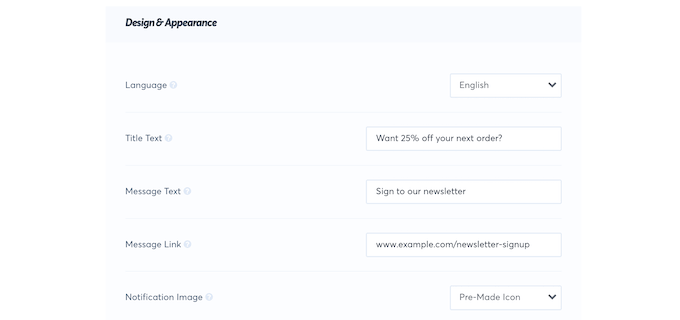
Gdy odwiedzający kliknie Twoją Wiadomość Akcji, możesz przekierować go na dowolną stronę lub wpis WordPress, taką jak Twoje strony docelowe lub strony produktów. Możesz również wysłać odwiedzających na dowolny zewnętrzny adres URL, co jest idealne do promowania Twoich linków partnerskich.
TrustPulse posiada wbudowane analizy, dzięki czemu możesz zobaczyć, które strony i Komunikaty Akcji mają najlepsze wskaźniki konwersji. Następnie możesz wykorzystać te informacje do dopracowania treści i dalszego zwiększenia konwersji.
Więcej informacji znajdziesz w naszym przewodniku na temat wykorzystania FOMO na stronie WordPress w celu zwiększenia konwersji.
Cena: Licencję TrustPulse można nabyć już od 5 USD miesięcznie.
3. Zaawansowane reklamy

Advanced Ads to wtyczka do zarządzania reklamami, która współpracuje ze wszystkimi głównymi typami reklam i sieciami. Obejmuje to Google AdSense, Google Ad Manager i Amazon Ads.
Korzystając z tego wtyczki, możesz tworzyć i wyświetlać nieograniczoną liczbę reklam banerowych na swojej stronie WordPress.
Duże banery mogą być uciążliwe na urządzeniach z mniejszymi ekranami, zwłaszcza na urządzeniach mobilnych. Dobra wiadomość jest taka, że dzięki Advanced Ads możesz wybrać, czy chcesz wyświetlać, czy ukrywać banery w zależności od tego, czy odwiedzający korzysta ze smartfona, tabletu czy komputera stacjonarnego.
Możesz również wyświetlać lub ukrywać banery w zależności od roli użytkownika odwiedzającego lub tego, czy jest zalogowany do Twojej witryny członkowskiej. Jest to prosty, ale skuteczny sposób na wyświetlanie spersonalizowanych banerów i zwiększanie wskaźników konwersji.
Advanced Ads obsługuje również wiele różnych umiejscowień reklam.
Cena: Advanced Ads kosztuje od 59 EUR (około 70 USD) rocznie. Dostępna jest również podstawowa bezpłatna wersja, którą można wypróbować.
4. Pasek powiadomień WPFront

WPFront Notification Bar to prosta, darmowa wtyczka paska powiadomień WordPress, która pozwala dodać pojedynczy baner do Twojej witryny.

Po aktywacji WPFront Notification Bar dodaje nowy obszar do Twojego panelu WordPress pod adresem Ustawienia » Pasek powiadomień.
Tutaj możesz stworzyć swój baner, pracując z różnymi menu i polami wyboru. Następnie możesz po prostu wpisać tekst swojego banera w standardowym edytorze tekstu WordPress.
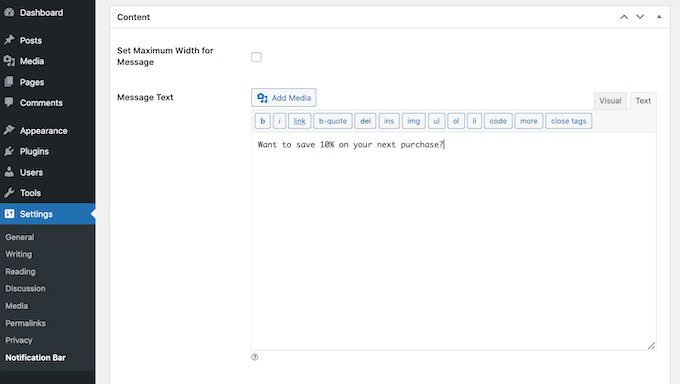
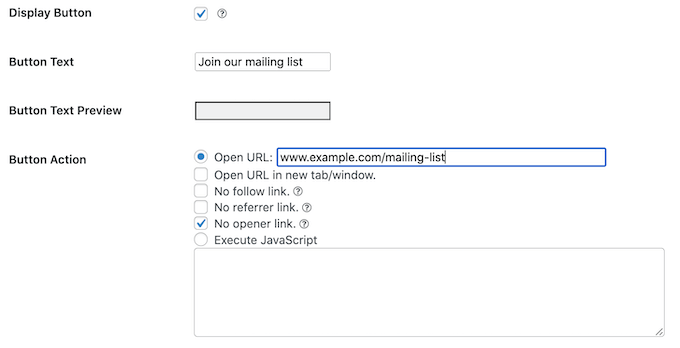
Możesz również zachęcić odwiedzających do kliknięcia w Twoje banery, dodając przycisk.
Ten przycisk może przekierować odwiedzającego na dowolną stronę, wpis lub zewnętrzny adres URL. Może również uruchomić kod JavaScript.
Jeśli chodzi o dostosowywanie, ta darmowa wtyczka jest znacznie bardziej ograniczona niż wtyczki premium, takie jak OptinMonster.
Na przykład nie ma profesjonalnie zaprojektowanych szablonów ani konstruktora typu „przeciągnij i upuść”. Możesz jednak zmienić kolor i wysokość swojego banera.
Jeśli zezwalasz na rejestrację użytkowników na swojej stronie WordPress, możesz wyświetlać lub ukrywać baner w zależności od roli odwiedzającego. Po utworzeniu banera możesz wybrać, gdzie ten baner ma się pojawić na Twojej stronie.

WPFront Notification Bar może wyświetlać Twój baner u góry lub u dołu strony. Może również ukryć baner, dopóki odwiedzający nie przewinie strony.
Jeśli chcesz zaplanować swoje kampanie banerowe z wyprzedzeniem, WPFront Notification Bar daje Ci możliwość ustawienia daty rozpoczęcia i zakończenia.
Cena: WPFront Notification Bar jest całkowicie darmowy, ale bardzo ograniczony pod względem funkcji.
Jeśli chcesz dodać wiele banerów do swojej witryny, musisz przejść na wersję Pro, która kosztuje 49 USD za jedną witrynę.
Jednakże, zamiast tego zalecamy wybór OptinMonster jako wtyczki premium, ponieważ oferuje ona znacznie więcej funkcji projektowania i targetowania.
5. AdSanity

AdSanity to przyjazna dla początkujących wtyczka do zarządzania reklamami WordPress, która pozwala tworzyć dowolną liczbę reklam.
AdSanity może wyświetlać reklamy z zewnętrznych sieci, takich jak Google AdSense. Możesz jednak również utworzyć własny baner za pomocą oprogramowania do projektowania stron internetowych, takiego jak Canva, a następnie przesłać go do WordPressa.
Po wykonaniu tej czynności możesz wyświetlić swój baner na dowolnej stronie lub wpisie, używając krótkiego kodu, który AdSanity tworzy automatycznie.
AdSanity dodaje również trzy nowe widżety do Twojego panelu WordPress: Grupa reklam, Losowa reklama i Pojedyncza reklama. Możesz użyć tych widżetów do dodawania banerów do dowolnego obszaru gotowego na widżety w Twoim blogu WordPress lub witrynie, na przykład do paska bocznego.
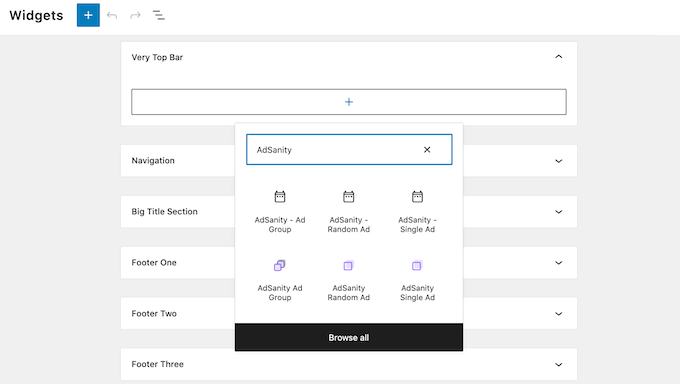
Wielu właścicieli stron WordPress chce wyświetlać kilka różnych reklam w tym samym obszarze, podobnie jak wtyczka do sliderów banerów.
Dzięki AdSanity możesz grupować reklamy, tworząc grupy reklam. Po utworzeniu niektórych reklam i przypisaniu ich do grup reklam, możesz umieścić te grupy na swojej stronie w dokładnie taki sam sposób, w jaki umieszczasz pojedyncze reklamy.
Po wykonaniu tej czynności grupy reklam będą rotować między różnymi reklamami przy każdym odświeżeniu strony. W ten sposób AdSanity może działać podobnie do wtyczki suwaka banerów.
Aby dowiedzieć się więcej, zapoznaj się z naszym artykułem na temat zarządzania reklamami w WordPressie za pomocą AdSanity.
Cena: Licencja AdSanity zaczyna się od 108 $ rocznie.
6. Zarządzanie banerami WooCommerce
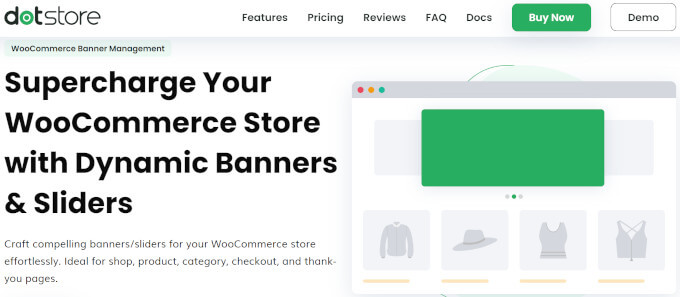
WooCommerce Banner Management to wtyczka banerowa zaprojektowana specjalnie dla sklepów WooCommerce.
Ten wtyczka ma oddzielne sekcje, w których można tworzyć unikalne banery dla różnych obszarów sklepu WooCommerce. Obejmuje to koszyk WooCommerce, kasę, stronę podziękowania i strony produktów.
Ułatwia to prowadzenie wielu różnych kampanii jednocześnie. Możesz nawet wyświetlać wiele banerów lub paski powiadomień na tej samej stronie.
Obrazy produktów to duża część prowadzenia udanego sklepu WooCommerce. Mając to na uwadze, możesz użyć tej wtyczki do tworzenia karuzeli obrazów pokazujących wiele różnych produktów.
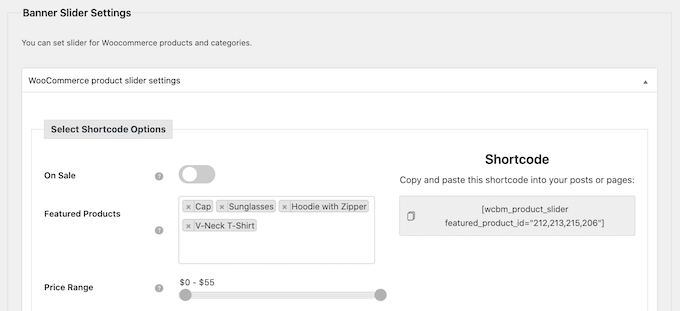
Możesz również ustawić datę rozpoczęcia i zakończenia dla swoich banerów, co jest idealne do planowania wszystkich swoich różnych kampanii z wyprzedzeniem.
Ponieważ ta wtyczka banerowa jest przeznaczona do użytku z WooCommerce, musisz najpierw zainstalować i aktywować wtyczkę WooCommerce. Jeśli potrzebujesz pomocy, zapoznaj się z naszym kompletnym przewodnikiem po WooCommerce.
Cena: Zarządzanie banerami WooCommerce kosztuje 119 USD rocznie dla jednej witryny. Dostępna jest również ograniczona bezpłatna wersja, którą można pobrać z oficjalnego repozytorium WordPress.
Bonus: MonsterInsights

Gdy zaczniesz dodawać banery do swojej witryny, będziesz chciał śledzić, ile osób klika w każdy baner i czy te banery przynoszą Ci konwersje.
Właśnie dlatego powstał MonsterInsights.
MonsterInsights to najlepsza wtyczka Google Analytics dla WordPress, z której korzysta ponad 3 miliony firm, w tym Microsoft, Bloomberg, PlayStation i Subway.
MonsterInsights pozwala łatwo zainstalować Google Analytics w WordPress, dzięki czemu możesz zobaczyć, co działa, a co nie.
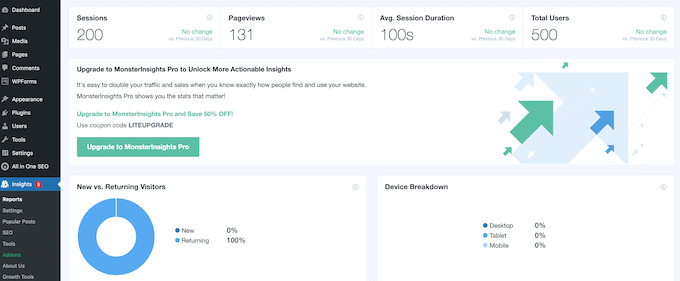
Po dodaniu MonsterInsights do swojej witryny możesz zobaczyć, ile osób klika w Twoje banery, skąd pochodzą i czy dokonują konwersji. Następnie możesz podejmować decyzje oparte na danych, aby zachęcić więcej osób do interakcji z Twoimi banerami i zwiększyć współczynniki konwersji.
Aby dowiedzieć się więcej, zapoznaj się z naszym przewodnikiem krok po kroku dotyczącym uproszczonego śledzenia konwersji w WordPress.
Cena: MonsterInsights zaczyna się od 99,60 USD rocznie. Dostępna jest również bezpłatna wersja, która pozwala śledzić banery, niezależnie od budżetu.
Jaki jest najlepszy wtyczka banerów dla WordPress?
Naszym zdaniem, OptinMonster to najlepsza wtyczka banerowa dla WordPress ze względu na wszystkie różne typy banerów, które można tworzyć, w tym banery wyskakujące, banery pływające i banery pełnoekranowe.
Posiada również ogromny wybór szablonów, dzięki czemu możesz tworzyć banery WordPress generujące wysokie konwersje w ciągu kilku minut.
Jeśli jesteś właścicielem witryny e-commerce, wierzymy, że TrustPulse jest najlepszą wtyczką banerową z dowodem społecznym dla WordPress. Może stworzyć poczucie pilności, aby skłonić użytkowników do zakupu produktu.
Jeśli jesteś blogerem lub wydawcą, który chce sprzedawać reklamy, wierzymy, że WP Advanced Ads jest najlepszą wtyczką do zarządzania reklamami banerowymi dla WordPress.
Dowiedz się więcej sposobów na przyciąganie potencjalnych klientów w WordPress
- Jak wykorzystać psychologię wyskakujących okienek do zwiększenia liczby zapisów
- Jak stworzyć opcję Tak/Nie dla swojej witryny WordPress
- Jak stworzyć bramkę powitalną w WordPress
- Jak otworzyć formularz wyskakujący WordPress po kliknięciu linku lub obrazu
Mamy nadzieję, że ten artykuł pomógł Ci znaleźć najlepsze wtyczki banerowe dla Twojej witryny WordPress. Możesz również zapoznać się z naszym przewodnikiem na temat tworzenia wyskakującego okienka z kuponem w WordPress oraz naszym artykułem eksperckim na temat tego, czy wyskakujące okienka są nadal istotne.
Jeśli podobał Ci się ten artykuł, zasubskrybuj nasz kanał YouTube po samouczki wideo WordPress. Możesz nas również znaleźć na Twitterze i Facebooku.




Jiří Vaněk
Używam OptinMonster do banerów i nie sądzę, abym używał lepszego oprogramowania do tego celu. Konkretnie, mam banery z przyciskami lub wezwaniami do działania i świetnie, że mogę nie tylko tworzyć banery w tym pluginie, ale także mierzyć konwersje z nich. Pomaga mi to lepiej zrozumieć, które banery są skuteczne, a które nie, zwłaszcza gdy używam również testów A/B. To naprawdę wyjątkowy plugin.
Mrteesurez
Banery są znacznie bardziej pomocne w pokazywaniu reklam użytkownikom niż zwykłe linki tekstowe. Są wizualne i łatwo zauważalne przez użytkowników. Optinmonster jest nadal najlepszym pluginem do wyświetlania banerów, jest bogaty w funkcje i posiada technologię wyjścia, która zatrzymuje czytelników przed opuszczeniem strony, jest niesamowity.
Dennis Muthomi
Muszę powiedzieć, że OptinMonster jest zdecydowanie najlepszym oprogramowaniem, jeśli chodzi o to. Ma po prostu wszystkie funkcje konwersji, o jakich można pomyśleć.
W szczególności funkcje wyzwalania i targetowania.
OptinMonster wciąż jest KRÓLEM!
Moinuddin Waheed
Baner to skuteczny sposób na promowanie naszych produktów cyfrowych lub innych produktów, które sprzedajemy online.
Widziałem wiele urzekających banerów i zachęcają one do podejmowania decyzji o zakupie.
Optin Monster jest najlepszy do tworzenia banerów, ponieważ służy innym pożytecznym celom bez potrzeby posiadania innych wtyczek.
Dziękuję za porównanie wszystkich dostępnych opcji.
Mrteesurez
Doceniam spostrzeżenia, którymi się tutaj podzieliłeś. Reklamy banerowe są rzeczywiście potężnymi narzędziami do promowania produktów i wpływania na decyzje zakupowe. Chociaż dostępnych jest wiele wtyczek do banerów, jak wspomniano we wpisie, tym, co wyróżnia OptinMonster, jest jego wszechstronność. Nie chodzi tylko o tworzenie atrakcyjnych banerów; OptinMonster oferuje szereg funkcji, takich jak generowanie leadów, wyskakujące okienka z intencją wyjścia i testy A/B, co czyni go bardziej kompleksowym rozwiązaniem, szczególnie dla firm.
Korzystałem w przeszłości z kilku innych wtyczek do banerów, ale okazywało się, że potrzebuję wielu narzędzi, aby osiągnąć to, co OptinMonster potrafi zrobić samodzielnie. Ta funkcjonalność „wszystko w jednym” upraszcza proces i zwiększa ogólną skuteczność kampanii.
Moinuddin Waheed
Słusznie powiedziano, że OptinMonster to znacznie potężniejsze narzędzie do tworzenia wyskakujących okienek niż jego odpowiedniki.
Jedną z najlepszych rzeczy, którą chciałbym się podzielić, jest funkcja ponownego targetowania na stronie i poza nią.
Intencja wyjścia jest oczywiście wybawieniem, nie powodując złego doświadczenia użytkownika.