


Multe site-uri WordPress se confruntă cu aceeași problemă: vizitatorii sosesc, se uită în jur pentru un moment și pleacă fără a întreprinde nicio acțiune.
Bannerele pot ajuta la rezolvarea acestei probleme, dar numai atunci când sunt utilizate corect. O bară de anunțuri bine plasată, un banner promoțional sau un popup țintit pot evidenția oferte importante, pot ghida vizitatorii către următorul pas sau pot recupera atenția care altfel ar fi pierdută.
Am testat pluginuri de bannere pe mii de site-uri WordPress, de la simple bare de notificări la campanii mai avansate și țintite. Această experiență practică ne-a arătat care instrumente ajută cu adevărat la creșterea clicurilor și a conversiilor și care sunt ignorate.
În acest ghid, vom prezenta cele mai bune pluginuri de bannere WordPress care oferă rezultate reale, astfel încât să puteți promova oferte, să capturați lead-uri sau să monetizați site-ul dvs. fără a vă deranja vizitatorii.
Cele mai bune pluginuri de bannere pentru WordPress: Concluzii cheie
| # | Nume plugin | Caracteristici cheie | Prețuri |
|---|---|---|---|
| 🥇 | OptinMonster | Tipuri multiple de bannere și reguli avansate de targetare | Începe de la 7$/lună |
| 🥈 | TrustPulse | Notificări de dovadă socială cu analize integrate | Începe de la 5 USD/lună |
| 🥉 | Anunțuri Avansate | Principalele rețele de publicitate, opțiuni de afișare pe dispozitive | Începe de la 59 EUR/an |
| 4 | Bara de notificări WPFront | Creare simplă de bannere și programare pe date | Gratuit |
| 5 | AdSanity | Încărcare personalizată de bannere și funcție de rotație a reclamelor | Începe de la 108 USD/an |
| 6 | Gestionarea Bannerelor WooCommerce | Bannere WooCommerce, plasări multiple | Începe de la 119 USD/an |
Cum am testat și revizuit pluginurile de bannere WordPress
Pentru a recomanda cele mai bune pluginuri de bannere WordPress, le-am testat în aceleași situații pentru care majoritatea proprietarilor de site-uri folosesc bannere, cum ar fi promovarea ofertelor, evidențierea anunțurilor, capturarea înscrierilor prin e-mail și direcționarea clicurilor către pagini importante.
În loc să ne bazăm doar pe listele de funcționalități, am instalat fiecare plugin pe site-uri WordPress de test și am evaluat cum performează în utilizarea de zi cu zi.
Iată pe ce s-a concentrat procesul nostru de revizuire:
- Cazuri de utilizare reale ale bannerelor: Am creat bannere comune, cum ar fi bare de anunțuri, bannere promoționale și popup-uri cu apel la acțiune, pentru a vedea cât de ușor sunt de construit și gestionat.
- Configurare și utilizare: Am testat cât de rapid puteți crea și publica un banner, personaliza designul acestuia și controla unde și când apare, fără a scrie cod.
- Reguli de direcționare și afișare: Am verificat dacă bannerele pot fi afișate în funcție de pagini, dispozitive, comportamentul utilizatorului sau momentul zilei, ceea ce este important pentru îmbunătățirea conversiilor.
- Impact asupra performanței: Am măsurat timpii de încărcare a paginilor înainte și după activarea bannerelor pentru a ne asigura că pluginul nu încetinește site-ul.
- Integrări și flexibilitate: Am testat compatibilitatea cu instrumente comune precum servicii de email marketing, WooCommerce și page buildere.
- Fiabilitate pe termen lung: Am folosit multe dintre aceste pluginuri de bannere pe propriile noastre site-uri și proiecte demo, ceea ce ne-a oferit o perspectivă asupra stabilității, actualizărilor și utilizării continue.
- Recenzii ale utilizatorilor și suport: Am comparat constatările noastre cu feedback-ul utilizatorilor pentru a identifica punctele forte recurente, limitările și calitatea suportului.
- Prețuri și valoare: Am evaluat planurile gratuite și plătite pentru a vedea ce funcționalități necesită upgrade-uri și dacă prețurile au sens pentru afacerile mici.
1. OptinMonster
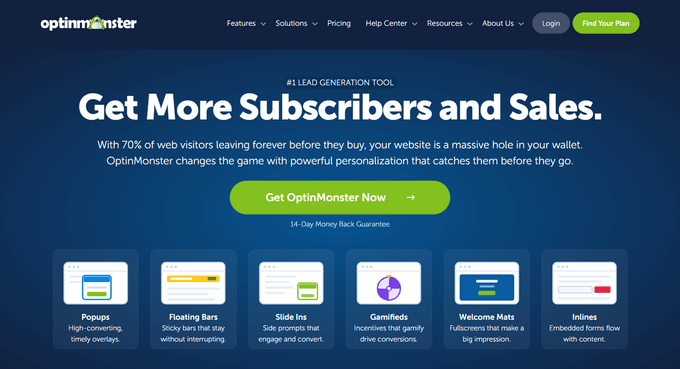
OptinMonster este cel mai bun instrument de generare de lead-uri pentru WordPress. Folosim OptinMonster pe WPBeginner și am crescut conversiile cu peste 600% doar cu acest plugin.
Pentru mai multe detalii, puteți consulta metodele noastre dovedite pentru creșterea listei noastre de email pe WPBeginner.
Sfat Pro: Există o versiune gratuită a OptinMonster pe care o puteți folosi pentru a începe. Include 3 campanii și 500 de impresii de campanie.
OptinMonster vă permite să adăugați tot felul de bannere pe site-ul dvs., inclusiv bare de banner plutitoare, ca în imaginea de mai jos.
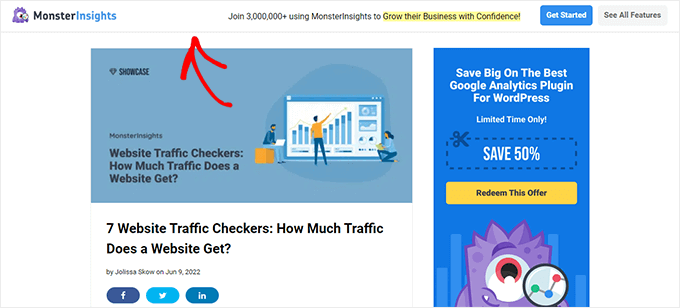
Aceasta este o bară „lipicioasă” plutitoare care se atașează în partea de sus sau de jos a paginii și urmărește vizitatorii pe măsură ce derulează. Acest lucru vă permite să afișați un banner fără a deranja vizitatorul sau a întrerupe ceea ce fac pe site-ul dvs. WordPress.
OptinMonster are, de asemenea, suport complet pentru bannere pop-up. Puteți chiar să îmbunătățiți aceste bannere cu tehnologia puternică de intenție de ieșire a OptinMonster. Aceasta vă permite să afișați un pop-up chiar în momentul în care utilizatorul este pe cale să părăsească site-ul dvs. web.

Mulți proprietari de site-uri web folosesc aceste popup-uri de intenție de ieșire pentru a convinge vizitatorii să rămână pe site, oferindu-le reduceri exclusive.
Pentru a afla mai multe, vă rugăm să consultați ghidul nostru pas cu pas despre cum să creați pop-up-uri optimizate pentru mobil care convertesc.
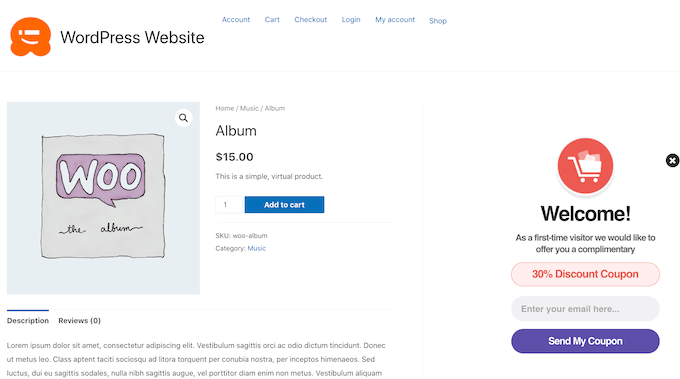
Ferestrele pop-up sunt o modalitate excelentă de a atrage atenția vizitatorului, dar pot deveni și intruzive. Având acest lucru în vedere, OptinMonster vă oferă opțiunea de a afișa bannerele ca slide-in-uri.
Acestea sunt ferestre pop-up mici pe care OptinMonster le afișează în colțul din dreapta jos al ecranului pe măsură ce vizitatorul derulează în jos. După cum puteți vedea în imaginea următoare, slide-in-urile sunt o modalitate de a afișa conținutul fără a întrerupe ceea ce vizitatorul face în prezent pe site.
Pop-upurile gamificate sunt o alternativă distractivă la bannerul tradițional.
Mulți proprietari de site-uri web și-au crescut conversiile și implicarea generală folosind OptinMonster pentru a crea bannere de tip „spin to win”.
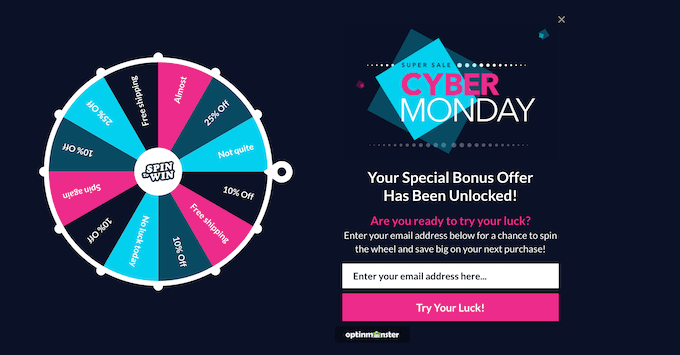
Puteți consulta ghidul nostru despre cum să construiți loialitatea clienților în WordPress cu gamification pentru mai multe detalii.
Chiar mai bine, puteți crea toate aceste bannere diferite în câteva minute folosind biblioteca imensă de șabloane OptinMonster.
Toate aceste șabloane sunt complet responsive pe mobil. Acest lucru înseamnă că bannerul dvs. va arăta garantat bine pe dispozitive mobile, tablete și computere desktop de dimensiuni complete.
Pur și simplu alegeți un șablon din expertul de configurare OptinMonster și sunteți gata să începeți să creați bannerul.
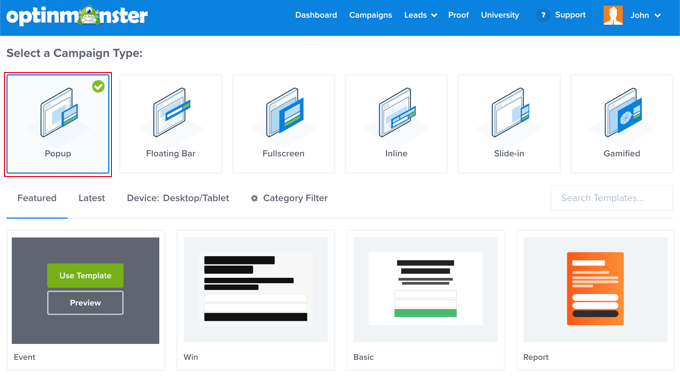
Toate șabloanele de bannere ale OptinMonster sunt ușor de personalizat. Deschideți editorul încorporat OptinMonster și începeți să faceți modificări folosind funcția simplă de glisare și plasare. Puteți, de asemenea, să eliminați conținut din șablon și să adăugați conținut nou cu doar câteva clicuri.
Să aruncăm o privire la un exemplu.
Multe dintre șabloanele de bannere OptinMonster au câmpuri de opt-in, astfel încât să puteți colecta nume, adrese de email sau numere de telefon, plus un buton de apel la acțiune (CTA). Pentru a personaliza acest buton, trebuie doar să dați un clic pe el.
Editorul OptinMonster se va actualiza apoi pentru a afișa toate setările pe care le puteți utiliza pentru a personaliza acel câmp sau buton.
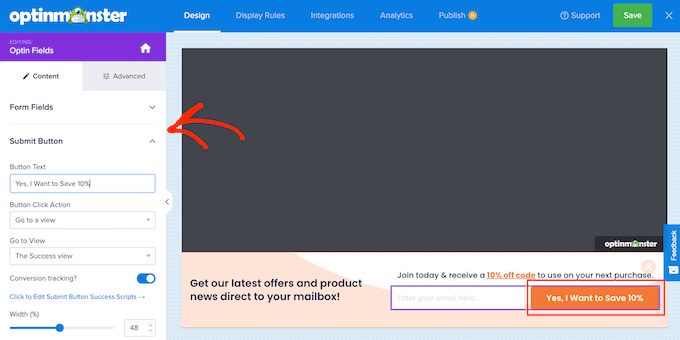
Acum puteți continua și face modificările în meniul din stânga.
De exemplu, ați putea introduce un nou apel la acțiune în câmpul „Text buton”.
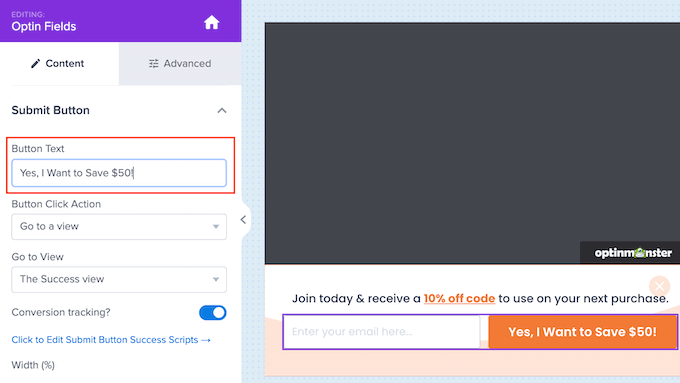
Odată ce ești mulțumit de bannerul tău, vei dori să îl afișezi în locurile potrivite, persoanelor potrivite și la momentul potrivit.
OptinMonster facilitează crearea de reguli avansate de targetare.
Acest lucru vă permite să afișați bannere personalizate bazate pe lucruri precum pagina pe care se află vizitatorul, locația sa și chiar dispozitivul pe care îl folosește. Puteți chiar să afișați bannere diferite vizitatorilor noi și vizitatorilor recurenți.
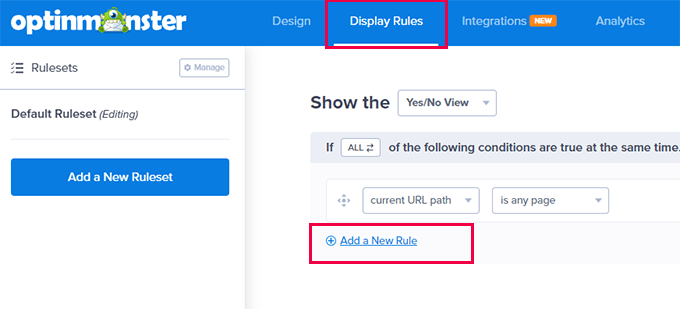
OptinMonster vine cu sute de reguli puternice de țintire pentru a vă ajuta să maximizați conversiile bannerelor dvs.
Proprietarii de site-uri web inteligenți folosesc adesea bannere OptinMonster pentru a:
- afișează un anunț
- să-și mărească lista de emailuri
- crește conversiile eCommerce
Dacă folosiți un serviciu de email marketing, atunci OptinMonster se integrează cu Constant Contact, Sendinblue și toți ceilalți furnizori populari.
Dacă aveți un magazin online, atunci OptinMonster se integrează și cu WooCommerce și multe alte platforme eCommerce populare.
Pentru mai multe detalii, consultați ghidul nostru despre cum să creați un banner pentru site-ul web în WordPress.
Preț: OptinMonster începe de la 7 USD pe lună, facturat anual.
Există, de asemenea, o versiune gratuită pe care o puteți folosi pentru a crea bannere simple pe site-ul dvs.
Alternativă: Dacă sunteți în căutarea unei alternative la OptinMonster, recomandăm, de asemenea, Thrive Leads. Thrive Leads este un alt plugin popular pentru generarea de lead-uri pentru WordPress. Îl puteți folosi pentru a crea cu ușurință bannere plutitoare lipicioase, bannere inline, formulare de opt-in glisante și multe altele.
2. TrustPulse
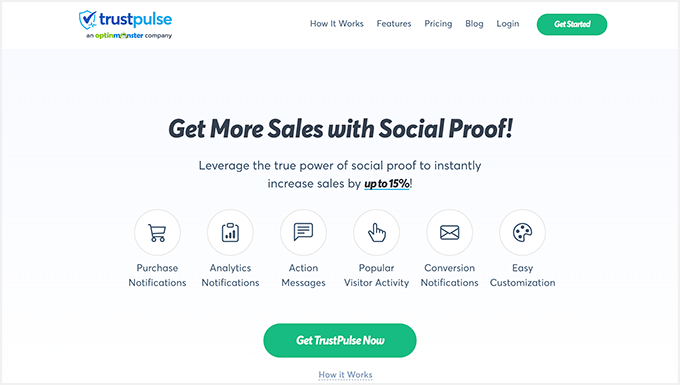
TrustPulse este cel mai bun plugin de dovadă socială pentru WordPress. Afișează notificări live ale acțiunilor pe care vizitatorii le efectuează pe site-ul dvs.
Puteți configura TrustPulse în câteva minute și apoi creați bule de notificare care afișează achiziții recente, trimiteri de formulare, înscrieri pentru o perioadă de probă gratuită și multe altele.
Notificările TrustPulse nu sunt bannere în sensul tradițional. Cu toate acestea, TrustPulse are o campanie de Mesaj de Acțiune care vă permite să afișați text într-o bulă de notificare. Această abordare mai subtilă este adesea mai eficientă pentru a construi încredere fără a distrage vizitatorii de la conținutul principal.
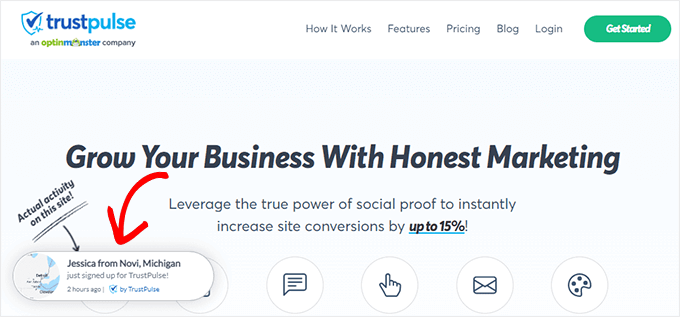
Mesajele de Acțiune ale TrustPulse sunt perfecte pentru a informa vizitatorii despre vânzări, promoții, actualizări și multe altele.
În plus, folosesc puterea dovezii sociale, astfel încât să puteți obține conversii maxime.
Editorul TrustPulse face ușoară crearea unui Mesaj de Acțiune care funcționează exact ca un banner.
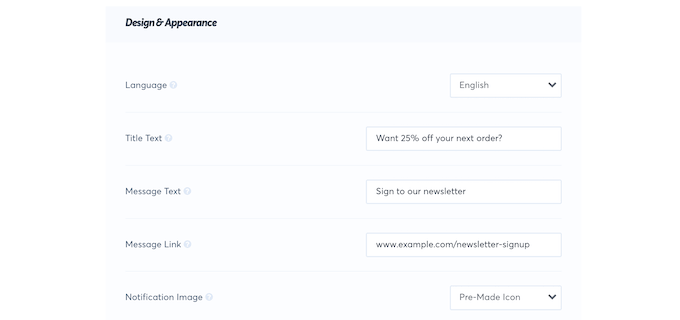
Când vizitatorul face clic pe Mesajul de acțiune, îl puteți redirecționa către orice pagină sau postare WordPress, cum ar fi paginile dvs. de destinație sau paginile de produs. Puteți, de asemenea, să trimiteți vizitatorii către orice URL terț, ceea ce este perfect pentru promovarea link-urilor dvs. de afiliere.
TrustPulse vine cu analize integrate, astfel încât să puteți vedea ce pagini și mesaje de acțiune au cele mai bune rate de conversie. Puteți apoi folosi aceste informații pentru a vă rafina conținutul și a vă spori și mai mult conversiile.
Pentru mai multe informații, puteți consulta ghidul nostru despre cum să folosiți FOMO pe site-ul dvs. WordPress pentru a crește conversiile.
Preț: Puteți obține o licență TrustPulse începând de la 5 USD pe lună.
3. Reclame avansate

Advanced Ads este un plugin de gestionare a reclamelor care funcționează cu toate tipurile și rețelele majore de publicitate. Acestea includ Google AdSense, Google Ad Manager și Amazon Ads.
Folosind acest plugin, puteți crea și afișa reclame banner nelimitate pe site-ul dvs. WordPress.
Bannerele mari pot fi intruzive pe dispozitive cu ecrane mai mici, în special pe dispozitive mobile. Vestea bună este că, cu Advanced Ads, puteți alege să afișați sau să ascundeți bannerele în funcție de faptul dacă vizitatorul folosește un smartphone, o tabletă sau un computer desktop.
De asemenea, puteți afișa sau ascunde bannerele dvs. în funcție de rolul utilizatorului vizitatorului sau dacă acesta este conectat la site-ul dvs. de membru. Aceasta este o modalitate simplă, dar eficientă, de a afișa bannere personalizate și de a vă spori ratele de conversie.
Advanced Ads suportă, de asemenea, multe plasări diferite de reclame.
Preț: Advanced Ads începe de la 59 € (aproximativ 70 USD) pe an. Există, de asemenea, o versiune gratuită de bază pe care o puteți folosi pentru a o încerca.
4. Bara de notificări WPFront
WPFront Notification Bar este un simplu plugin gratuit de bară de notificări pentru WordPress care vă permite să adăugați un singur banner pe site-ul dvs.
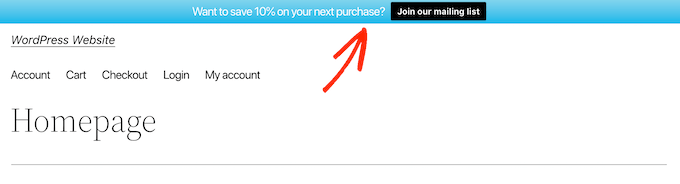
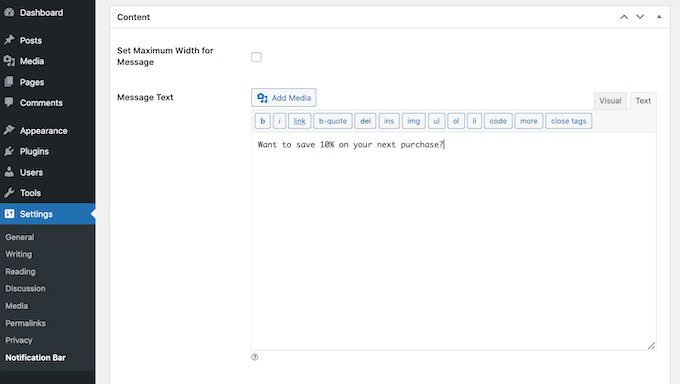
După activare, WPFront Notification Bar adaugă o nouă zonă în tabloul de bord WordPress, sub Setări » Bara de notificări.
Aici, puteți crea bannerul lucrând prin diferitele meniuri și casete de selectare. Apoi puteți pur și simplu să introduceți textul bannerului în editorul de text standard WordPress.
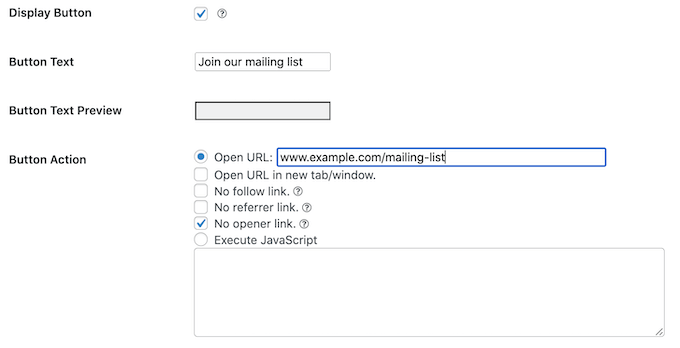
Puteți, de asemenea, să încurajați vizitatorii să dea clic pe bannerele dvs. adăugând un buton.
Acest buton poate redirecționa vizitatorul către orice pagină, postare sau URL terț. Poate, de asemenea, să execute cod JavaScript.
Când vine vorba de personalizare, acest plugin gratuit este mult mai limitat decât pluginurile premium precum OptinMonster.
De exemplu, nu există șabloane proiectate profesional și nici un constructor drag-and-drop. Cu toate acestea, puteți schimba culoarea și înălțimea bannerului dvs.
Dacă acceptați înregistrări de utilizatori pe site-ul dvs. WordPress, atunci puteți afișa sau ascunde bannerul în funcție de rolul vizitatorului. După crearea bannerului, puteți alege unde va apărea acest banner pe site-ul dvs.

Bara de notificări WPFront poate afișa bannerul dvs. în partea de sus sau de jos a paginii. De asemenea, poate ascunde bannerul până când vizitatorul derulează.
Dacă doriți să programați campaniile dvs. de bannere în avans, atunci WPFront Notification Bar vă oferă opțiunea de a seta o dată de început și de sfârșit.
Preț: WPFront Notification Bar este complet gratuit, dar foarte limitat în funcționalități.
Dacă doriți să adăugați mai multe bannere pe site-ul dvs., va trebui să faceți upgrade la versiunea pro, care costă 49 USD pentru un singur site web.
Cu toate acestea, am recomanda să optați pentru OptinMonster, un plugin premium, deoarece are mult mai multe funcționalități de design și țintire.
5. AdSanity

AdSanity este un plugin de gestionare a reclamelor pentru WordPress, prietenos cu începătorii, care vă permite să creați oricâte reclame doriți.
AdSanity poate afișa reclame din rețele externe precum Google AdSense. Cu toate acestea, puteți crea și propriul dvs. banner folosind software de design web precum Canva și apoi să îl încărcați pe WordPress.
După ce ați făcut acest lucru, puteți afișa bannerul dvs. pe orice pagină sau postare folosind un shortcode pe care AdSanity îl creează automat.
AdSanity adaugă, de asemenea, trei widgeturi noi în tabloul de bord WordPress: Grup de reclame, Reclamă aleatorie și Reclamă unică. Puteți folosi aceste widgeturi pentru a adăuga bannere în orice zonă pregătită pentru widgeturi a blogului sau site-ului dvs. WordPress, cum ar fi bara laterală.
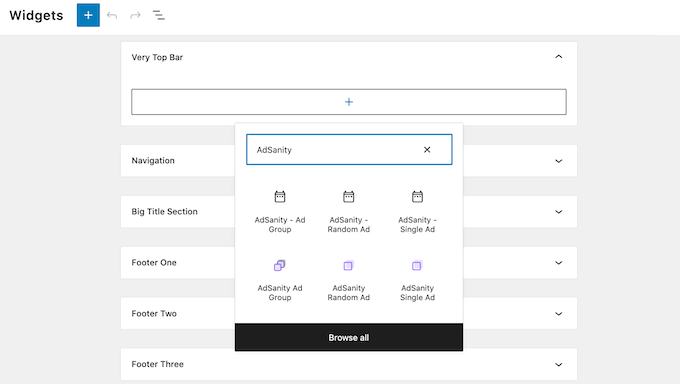
Mulți proprietari de site-uri WordPress doresc să afișeze mai multe reclame diferite în aceeași zonă, similar cu un plugin de tip slider pentru bannere.
Cu AdSanity, puteți grupa reclamele creând grupuri de reclame. Odată ce ați creat câteva reclame și le-ați atribuit grupurilor de reclame, puteți plasa aceste grupuri pe site-ul dvs. în exact același mod în care plasați reclame individuale.
Odată ce ați făcut acest lucru, grupurile dvs. de reclame vor alterna între diferitele lor reclame la fiecare reîmprospătare a paginii. În acest fel, AdSanity poate funcționa similar cu un plugin de glisare a bannerelor.
Pentru a afla mai multe, vezi articolul nostru despre cum să gestionezi reclamele în WordPress cu AdSanity.
Preț: O licență AdSanity începe de la 108 USD pe an.
6. Gestionarea bannerelor WooCommerce
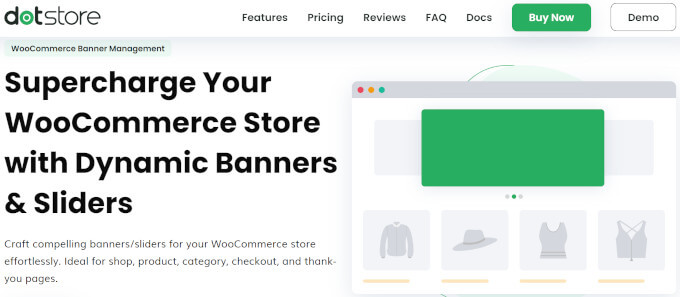
WooCommerce Banner Management este un plugin de bannere conceput special pentru magazinele WooCommerce.
Acest plugin are secțiuni separate unde puteți crea bannere unice pentru diferitele zone ale magazinului dvs. WooCommerce. Aceasta include coșul de cumpărături WooCommerce, pagina de finalizare a comenzii, pagina de mulțumire și paginile de produse.
Acest lucru face ușor să rulați o mulțime de campanii diferite în același timp. Puteți chiar să afișați mai multe bannere sau bare de alertă pe aceeași pagină.
Imaginile produselor sunt o parte importantă a gestionării unui magazin WooCommerce de succes. Având în vedere acest lucru, puteți utiliza acest plugin pentru a crea carusele de imagini care afișează o mulțime de produse diferite.
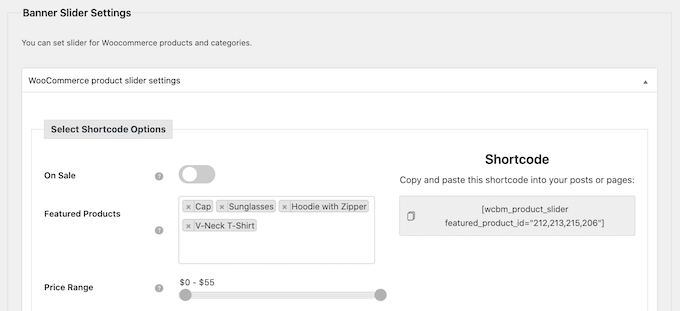
De asemenea, puteți seta o dată de început și de sfârșit pentru bannerele dvs., ceea ce este perfect pentru programarea tuturor campaniilor dvs. diferite în avans.
Deoarece acest plugin de bannere este conceput pentru a fi utilizat cu WooCommerce, va trebui să instalați și să activați mai întâi pluginul WooCommerce. Dacă aveți nevoie de ajutor, consultați ghidul nostru complet despre WooCommerce.
Preț: WooCommerce Banner Management costă 119 USD pe an pentru un singur site web. Există, de asemenea, o versiune gratuită limitată pe care o puteți descărca din depozitul oficial WordPress.
Bonus: MonsterInsights
Odată ce începeți să adăugați bannere pe site-ul dvs. web, veți dori să urmăriți câți oameni dau clic pe fiecare banner și dacă acele bannere vă aduc conversii.
Aici intervine MonsterInsights.
MonsterInsights este cel mai bun plugin Google Analytics pentru WordPress, și peste 3 milioane de afaceri îl folosesc, inclusiv Microsoft, Bloomberg, PlayStation și Subway.
MonsterInsights vă permite să instalați cu ușurință Google Analytics în WordPress, astfel încât să puteți vedea ce funcționează și ce nu.
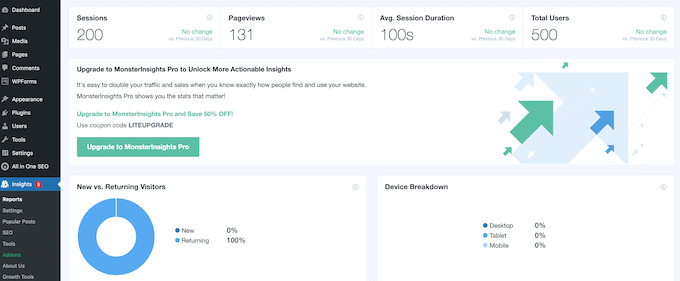
După adăugarea MonsterInsights pe site-ul dvs. web, puteți vedea câți oameni dau clic pe bannerele dvs., de unde provin și dacă generează conversii. Puteți apoi lua decizii bazate pe date pentru a încuraja mai mulți oameni să interacționeze cu bannerele dvs. și pentru a vă crește ratele de conversie.
Pentru a afla mai multe, consultați ghidul nostru pas cu pas despre urmărirea conversiilor WordPress simplificată.
Preț: MonsterInsights începe de la 99,60 USD pe an. Există, de asemenea, o versiune gratuită care vă permite să vă urmăriți bannerele, indiferent de bugetul dvs.
Care este cel mai bun plugin de bannere pentru WordPress?
În opinia noastră, OptinMonster este cel mai bun plugin de bannere pentru WordPress datorită tuturor tipurilor diferite de bannere pe care le puteți crea, inclusiv bannere pop-up, bannere plutitoare și bannere pe tot ecranul.
Vine și cu o selecție uriașă de șabloane, astfel încât să puteți crea bannere WordPress cu conversie ridicată în câteva minute.
Dacă sunteți proprietarul unui site web de comerț electronic, atunci credem că TrustPulse este cel mai bun plugin de bannere cu dovadă socială pentru WordPress. Acesta poate crea un sentiment de urgență pentru a determina utilizatorii să vă achiziționeze produsul.
Dacă sunteți un blogger sau un editor care dorește să vândă reclame, atunci credem că WP Advanced Ads este cel mai bun plugin de gestionare a reclamelor banner pentru WordPress.
Aflați mai multe modalități de a atrage clienți potențiali în WordPress
- Cum să folosești psihologia pop-up-urilor pentru a crește numărul de înscrieri
- Cum să creezi o opțiune Da/Nu pentru site-ul tău WordPress
- Cum să creezi o poartă de bun venit în WordPress
- Cum să deschizi un formular popup WordPress la click pe un link sau o imagine
Sperăm că acest articol v-a ajutat să găsiți cele mai bune pluginuri de bannere pentru site-ul dvs. WordPress. De asemenea, ați putea dori să consultați ghidul nostru despre cum să creați un pop-up cu cupon în WordPress și piesa noastră de expertiză despre dacă pop-up-urile mai sunt relevante.
Dacă v-a plăcut acest articol, atunci vă rugăm să vă abonați la Canalul nostru de YouTube pentru tutoriale video despre WordPress. Ne puteți găsi, de asemenea, pe Twitter și Facebook.





Jiří Vaněk
Folosesc OptinMonster pentru bannere și nu cred că am folosit un software mai bun în acest scop. Mai exact, am bannere cu butoane sau apeluri la acțiune și este grozav că nu numai că pot crea bannerele în acest plugin, dar pot și măsura conversiile din ele. Acest lucru mă ajută să înțeleg mai bine care bannere sunt eficiente și care nu, mai ales când folosesc și testarea A/B. Este cu adevărat un plugin excepțional.
Mrteesurez
Bannerele sunt foarte utile pentru a afișa reclame utilizatorilor decât simple linkuri text. Sunt vizuale și ușor de văzut de către utilizatori. Optinmonster este încă cel mai bun plugin pentru a afișa bannere, este bogat în funcționalități cu tehnologie de intenție de ieșire care prinde cititorii înainte de a pleca, este uimitor.
Dennis Muthomi
Trebuie să spun că OptinMonster este de departe cel mai bun software când vine vorba de asta. Are toate funcționalitățile de conversie la care te poți gândi.
În special funcționalitățile de declanșare și țintire.
OptinMonster este în continuare REGE!
Moinuddin Waheed
Bannerul este o modalitate eficientă de a promova produsele noastre digitale sau alte produse pe care le vindem online.
Am văzut multe bannere captivante și acestea îndeamnă la luarea deciziilor de cumpărare.
Optin monster este cel mai bun pentru crearea de bannere, deoarece servește și altor scopuri utile, fără a fi nevoie de alte pluginuri.
Mulțumim pentru comparația tuturor opțiunilor disponibile.
Mrteesurez
Apreciez perspectiva pe care ați împărtășit-o aici. Bannerele publicitare sunt într-adevăr instrumente puternice pentru promovarea produselor și influențarea deciziilor de cumpărare. Deși există multe plugin-uri pentru bannere disponibile, așa cum s-a menționat în postare, ceea ce diferențiază OptinMonster este versatilitatea sa. Nu este vorba doar despre crearea de bannere atractive; OptinMonster oferă o gamă de funcționalități precum generarea de lead-uri, pop-up-uri cu intenție de ieșire și testare A/B, făcându-l o soluție mai cuprinzătoare, în special pentru afaceri.
Am folosit în trecut alte plugin-uri pentru bannere, dar am constatat că am nevoie de mai multe instrumente pentru a realiza ceea ce OptinMonster poate face singur. Această funcționalitate all-in-one simplifică procesul și, de asemenea, îmbunătățește eficacitatea generală a campaniilor.
Moinuddin Waheed
Spus corect că Optin Monster este un instrument mult mai puternic pentru pop-up-uri decât concurenții săi.
Un lucru bun pe care aș dori să-l împărtășesc este funcția de retargeting pe site și în afara site-ului.
Intenția de ieșire este, desigur, un salvator, fără a cauza o experiență proastă pentru utilizator.