


Știi exact ce caută vizitatorii site-ului tău?
Ghicitul te duce doar până la un anumit punct. Pentru a-ți dezvolta afacerea, ai nevoie de răspunsuri directe de la publicul tău despre nevoile și dificultățile lor.
Chestionarele sunt modalitatea perfectă de a colecta acest feedback. Cu toate acestea, mulți proprietari de site-uri le evită, deoarece se tem că construirea formularelor interactive necesită codificare complexă sau dezvoltatori costisitori.
Vestea bună este că poți construi unul fără a scrie o singură linie de cod. La WPBeginner, folosim chestionare pentru sondajul nostru anual al cititorilor, iar acest lucru ne ajută să ne modelăm strategia de conținut în fiecare an.
În acest ghid, îți vom arăta cum să creezi un chestionar în WordPress în mod ușor.

De ce să creați un chestionar în WordPress?
Crearea unui chestionar este o modalitate excelentă de a afla mai multe despre publicul dvs. Acest lucru vă permite să vă adaptați conținutul la nevoile lor. De asemenea, puteți utiliza rezultatele pentru a crea sau modifica produsele/serviciile care vor fi cele mai utile publicului dvs.
Există mai multe instrumente de sondaj pe care le puteți utiliza în afara site-ului dvs. web, dar având chestionarul pe site-ul dvs. WordPress în sine, înseamnă că aveți control complet asupra modului în care este afișat. În plus, este mai familiar și mai liniștitor pentru publicul dvs.
Acestea fiind spuse, să vedem cum puteți adăuga cu ușurință un chestionar pe site-ul dvs. WordPress.
Cum să creezi un formular de chestionar în WordPress
Puteți crea cu ușurință un chestionar folosind WPForms. Acesta oferă un constructor simplu drag-and-drop și vă permite să vizualizați toate intrările formularului dvs. direct în tabloul de bord WordPress.
Ne place să folosim WPForms pentru toate nevoile noastre legate de formularele de contact. Îl folosim și pentru a crea sondajul nostru anual, care este un tip de chestionar. Pentru a afla mai multe despre experiența noastră cu pluginul, consultați recenzia noastră WPForms.
Mai întâi, trebuie să instalați și să activați WPForms. Pentru mai multe detalii, consultați ghidul nostru pas cu pas despre cum să instalați un plugin WordPress.
Notă: WPForms are și o versiune gratuită. Cu toate acestea, vei avea nevoie de versiunea pro a pluginului pentru a debloca add-on-urile pe care le vom folosi în tutorial.
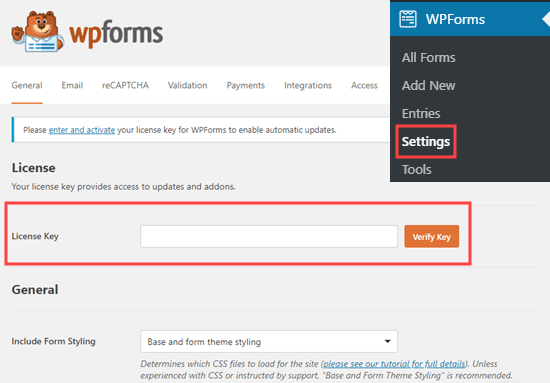
La activare, accesează pagina WPForms » Setări din zona de administrare WordPress pentru a introduce cheia de licență.
Veți găsi cheia de licență în contul dvs. de pe site-ul WPForms.
Acum, este timpul să mergeți mai departe și să creați chestionarul dvs.
Metoda 1: Crearea unui chestionar utilizând funcția Sondaj și Opțiuni de vot WPForms
Suplimentul puternic pentru sondaje și chestionare de la WPForms vă permite să creați chestionare cu ușurință, făcându-l cel mai bun plugin de sondaje WordPress de pe piață. De asemenea, produce grafice vizuale frumoase ale rezultatelor.
Mai întâi, vizitați pagina WPForms » Addons pentru a instala suplimentul Survey and Polls.
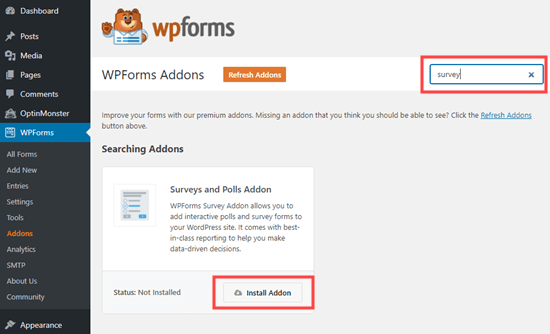
Odată ce l-ați localizat, faceți clic pe butonul „Instalați Addon” pentru a-l instala și activa.
După aceea, accesați pagina WPForms » Adăugare Nou din tabloul de bord WordPress pentru a crea un formular nou.

De aici, puteți începe prin a introduce un nume pentru formularul pe care urmează să îl creați în partea de sus a ecranului.
În continuare, există 4 șabloane predefinite de formulare de sondaj din care puteți alege. Acestea sunt Formularul de sondaj de opinie, Formularul de sondaj, Formularul de sondaj NPS NPS Simplu și Formularul de sondaj NPS Îmbunătățit.
Vom folosi formularul de sondaj pentru chestionarul nostru.
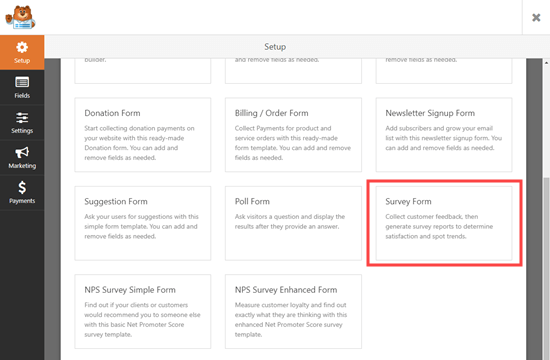
După ce selectați șablonul, acesta se va deschide în constructorul de formulare WPForms.
Aici veți observa opțiunile de câmpuri în coloana din stânga și o previzualizare a formularului în colțul din dreapta al ecranului.
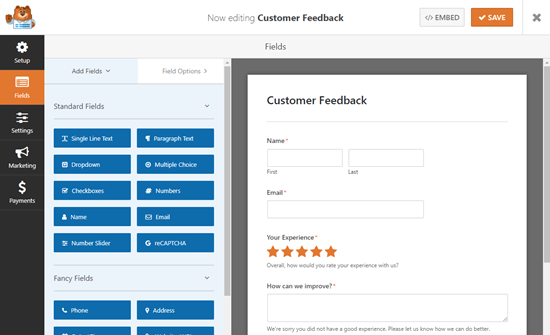
Vă recomandăm să editați întrebările pentru a le face potrivite pentru publicul și nevoile dvs.
De exemplu, vom folosi formularul pentru a colecta feedback de la clienți despre produse și livrare.
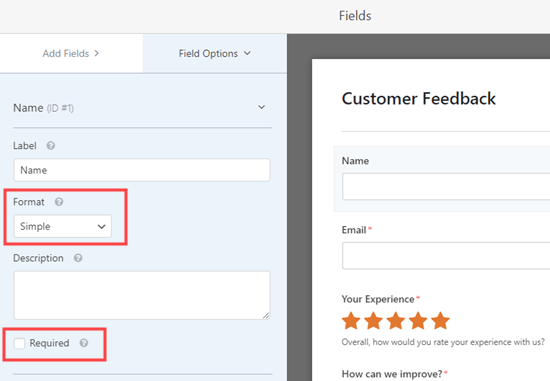
Pentru a edita orice câmp, pur și simplu faceți clic pe el. Aceasta va deschide opțiunile de editare în coloana din stânga, de unde puteți modifica eticheta, descrierea sau formatul câmpului.
Aici, edităm câmpul Nume din partea de sus. Am schimbat formatul în „Simplu” folosind meniul derulant.
De asemenea, l-am făcut opțional prin debifarea căsuței „Obligatoriu”.
În continuare, puteți derula în jos la câmpul „Cum putem îmbunătăți?” din formular.
Acest câmp apare doar dacă utilizatorul evaluează experiența sa cu 1 sau 2 stele.
Cu toate acestea, puteți adăuga și un câmp similar care va apărea odată ce un utilizator își evaluează experiența pe blogul dvs. WordPress cu 3 sau 4 stele.
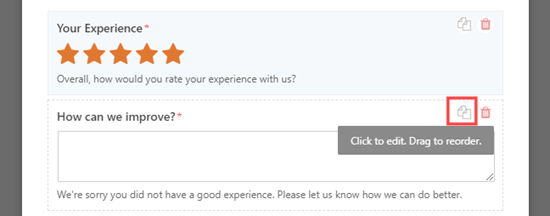
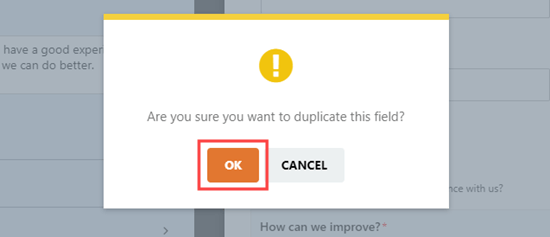
Pentru a face acest lucru, plasează cursorul mouse-ului peste câmpul „Cum putem îmbunătăți?” și dă clic pe pictograma Copiere. Când apare fereastra pop-up, dă clic pe „OK” pentru a duplica câmpul.
Aceasta va deschide o fereastră pe ecran pentru a vă asigura că doriți cu adevărat să duplicați acest câmp.
De aici, faceți clic pe butonul „OK” pentru a continua.
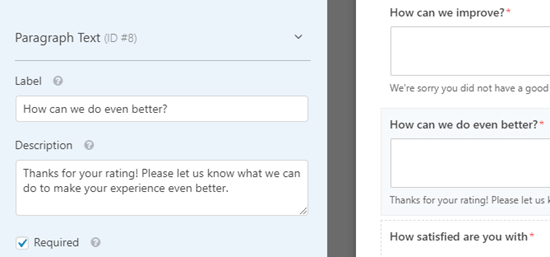
Acum, poți edita acest nou câmp pentru a adresa o întrebare specifică utilizatorilor care au acordat o notă mai mare. Acest lucru îți permite să personalizezi întrebările de urmărire în funcție de experiența utilizatorului.
De exemplu, în loc să întrebi cum să îmbunătățești, poți întreba clienții mulțumiți ce le-a plăcut cel mai mult sau ce poți face pentru a obține un rating perfect de 5 stele data viitoare.
De exemplu, dacă un utilizator acordă site-ului dvs. WordPress 4 stele, atunci îl puteți întreba cum să facă și mai bine pentru a obține 5 stele.
Puteți, de asemenea, să modificați descrierea și să faceți câmpul obligatoriu pentru utilizatorii dvs.
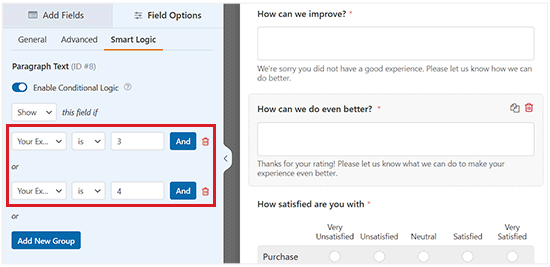
După aceea, trebuie să configurezi logica condițională, astfel încât această întrebare să apară doar pentru clienții mulțumiți. Pentru a face acest lucru, dă clic pe fila Logica inteligentă pentru a o extinde și activează comutatorul „Activare logică inteligentă”.
Vei vedea o regulă care spune „Procesează acest câmp dacă”. Trebuie să editezi această regulă, astfel încât câmpul să fie afișat dacă „Evaluarea este 3” sau „Evaluarea este 4”.
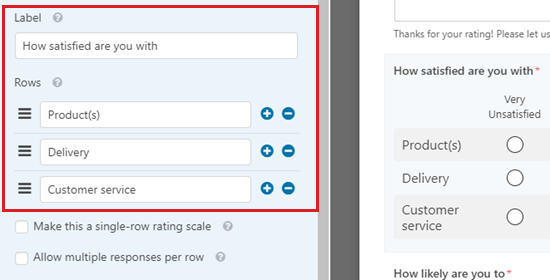
În cele din urmă, vom edita scala Likert „Cât de mulțumiți sunteți de”.
O scală de evaluare Likert este o scală cu 5 sau 7 puncte, care este adesea utilizată pentru a măsura satisfacția sau atitudinile.
Din nou, pur și simplu faceți clic pe câmp pentru a-l edita. Apoi, schimbați etichetele rândurilor sau coloanelor cu textul pe care doriți să îl utilizați.
Vom schimba etichetele rândurilor pentru a le face mai specifice.
După aceea, puteți face oricâte modificări doriți la formular.
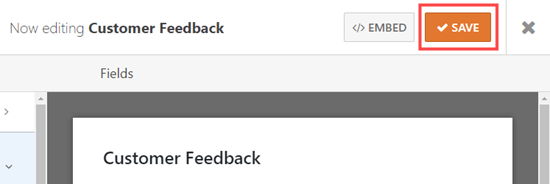
În final, nu uitați să faceți clic pe butonul „Salvare” din partea de sus a ecranului.
Configurarea notificărilor pentru chestionarul dvs.
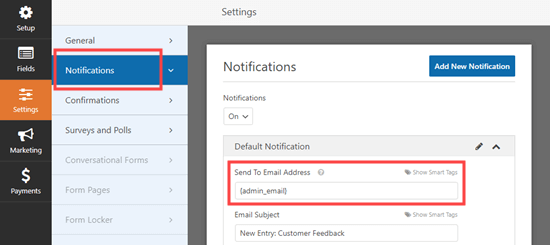
WPForms va trimite fiecare chestionar completat la adresa de e-mail de afaceri setată în setările site-ului dvs. Este ușor să o schimbați accesând fila Setări » Notificări din constructorul de formulare.
Odată ajuns acolo, ștergeți {admin_email} din caseta „Adresă de e-mail destinatar” și introduceți adresa de e-mail pe care doriți să o utilizați în schimb.
Pentru instrucțiuni mai detaliate, puteți consulta tutorialul nostru despre cum să trimiteți e-mailuri de confirmare după trimiterea formularului WordPress.
Sfat: Nu sunteți sigur care este adresa dvs. de e-mail de administrare WordPress? Vizitați pagina Setări » Generale din bara laterală de administrare și verificați caseta „Adresa de e-mail de administrare”.
Nu uitați să salvați chestionarul după ce faceți orice modificări.
Adăugarea chestionarului dvs. pe site-ul dvs.
Poți încorpora chestionarul tău în orice postare sau pagină de pe site-ul tău. Îl poți adăuga chiar și în bara laterală.
Pentru a adăuga formularul dvs. la o pagină, editați pagina sau accesați ecranul Pagini » Adăugare Nouă din meniul de administrare WordPress pentru a crea una nouă.
De aici, faceți clic pe butonul „Adăugare Bloc” (+) pentru a deschide meniul de blocuri.
Apoi, localizează și adaugă blocul WPForms la pagina/postarea WordPress.
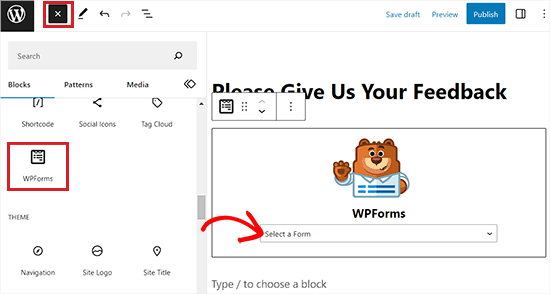
Odată ce ați făcut acest lucru, faceți clic pe meniul derulant și selectați formularul dvs. de chestionar.
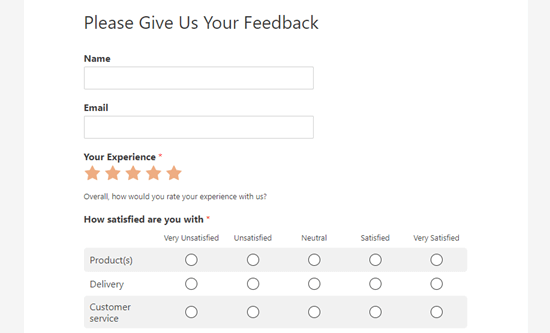
Acum, pur și simplu previzualizează sau publică postarea pentru a vedea formularul live pe site-ul tău WordPress.
Metoda 2: Crearea unui chestionar folosind formulare conversaționale
Puteți utiliza, de asemenea, addon-ul WPForms pentru formulare conversaționale pentru a crea un chestionar.
Un formular conversațional este un formular interactiv care curge ca o conversație. Utilizatorii răspund la o întrebare și acesta le afișează automat următoarea.
Face formularele mai lungi, cum ar fi un chestionar, mai ușor de completat și reduce abandonul formularelor.
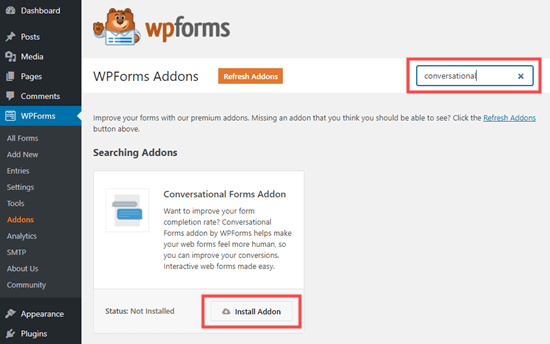
Mai întâi, trebuie să vizitați pagina WPForms » Addons din bara laterală de administrare WordPress.
Odată ce sunteți acolo, localizați și instalați Addon-ul Conversational Forms.
După aceea, vizitați ecranul WPForms » Adăugare Nou și creați un formular nou folosind instrucțiunile din metoda anterioară.
Dacă ați creat deja formularul, accesați pagina WPForms » Toate formularele și faceți clic pe el pentru a-l edita.
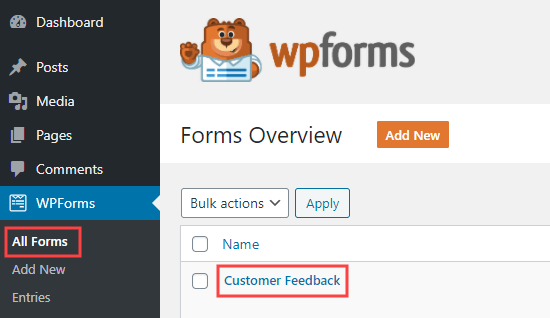
Acum, vom transforma formularul dvs. într-un formular conversațional.
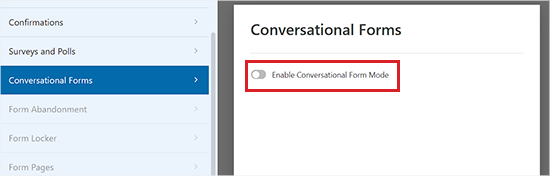
Pentru a face acest lucru, accesați fila Setări » Formulare Conversaționale din constructorul de formulare WPForms.
Apoi, pur și simplu activați comutatorul „Activați modul formular conversațional”.
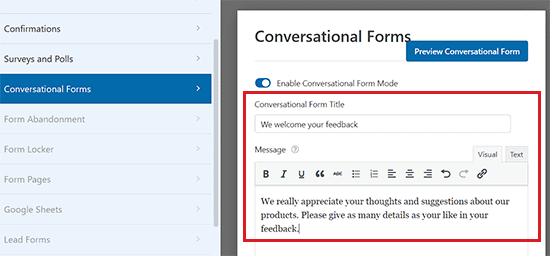
Veți vedea apoi un număr de opțiuni suplimentare de completat.
Deoarece formularele conversaționale creează un aspect autonom, pe o pagină întreagă, în loc să fie încorporate într-o postare sau pagină, trebuie să oferi un titlu personalizat aici.
Puteți, de asemenea, să scrieți orice text doriți să afișați deasupra formularului în secțiunea „Mesaj”.
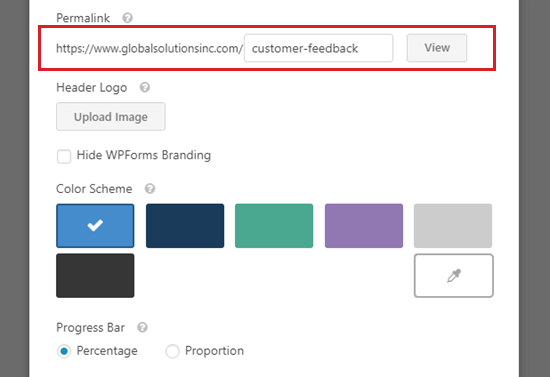
WPForms va crea automat un URL pentru formularul tău conversațional pe baza numelui formularului. Dacă dorești să îl schimbi, pur și simplu tastează un alt URL aici.
Opțional, poți încărca și o imagine de antet, alege o schemă de culori și schimba stilul barei de progres.
Odată ce sunteți mulțumit de setările formularului dvs., nu uitați să faceți clic pe butonul „Salvare” din partea de sus a ecranului.
După aceea, faceți clic pe butonul „Vizualizare” de lângă permalink-ul formularului dvs. pentru a-l vedea în direct pe site-ul dvs.

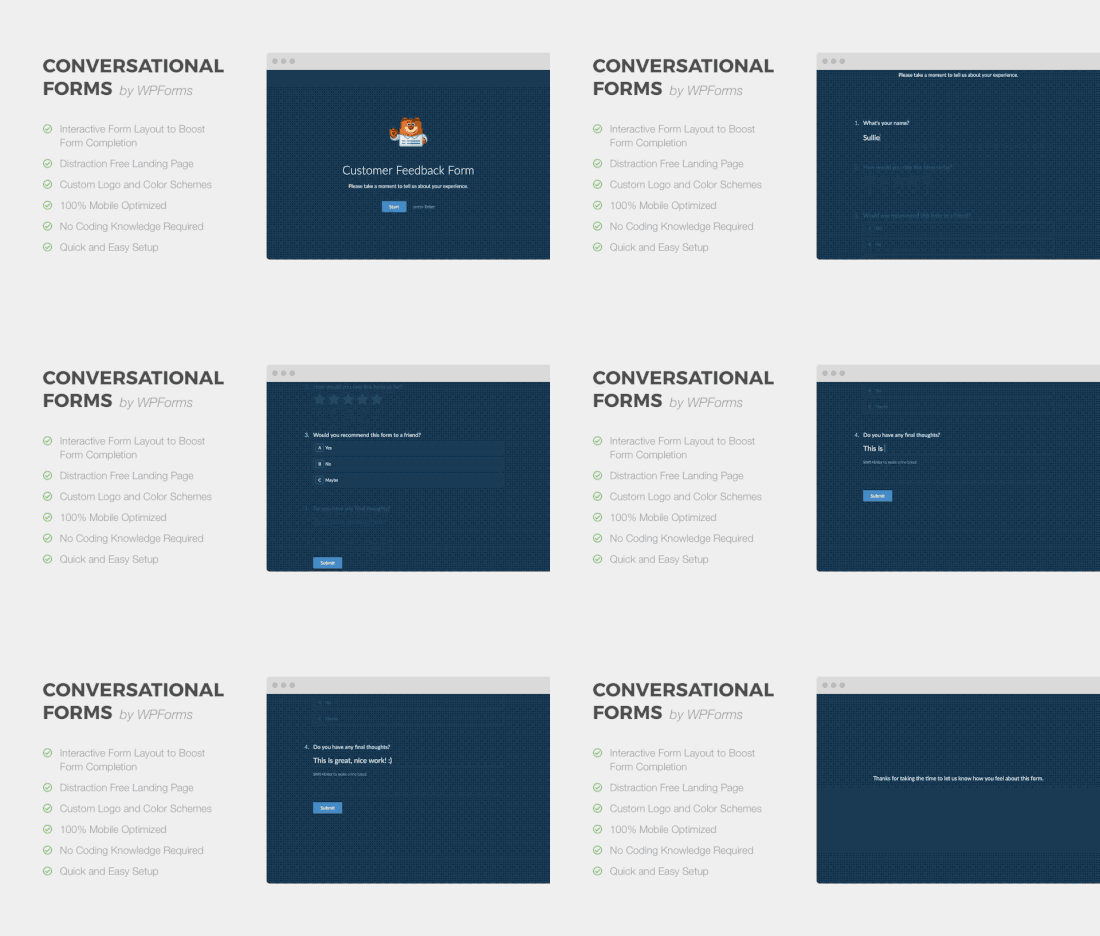
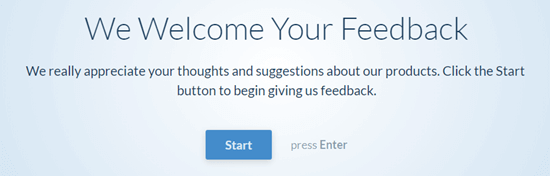
Așa arăta chestionarul conversațional pe site-ul nostru demo.
Aici, clientul trebuie pur și simplu să facă clic pe butonul Start pentru a începe formularul.
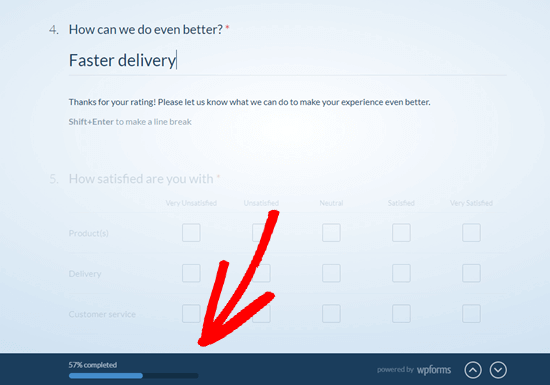
Apoi pot introduce răspunsurile lor, câte o întrebare pe rând.
Întrebările care nu sunt active se vor estompa până când clientul ajunge la ele.

Clienții vor vedea, de asemenea, o bară de progres fixă în partea de jos a ecranului.
Această bară va indica cât de departe este clientul în completarea formularului.
Gata. Ați creat cu succes chestionarul dvs. conversațional.
Vizualizarea rezultatelor din chestionarul dvs.
Indiferent dacă ați creat un sondaj obișnuit sau un formular conversațional, procesul de vizualizare a rezultatelor este același.
Fiecare răspuns la chestionar va fi trimis prin e-mail la adresa de e-mail pe care ați configurat-o în fila Setări » Notificări din constructorul de formulare.
WPForms stochează, de asemenea, toate rezultatele sondajului dvs. în baza de date WordPress. Pentru a le vizualiza, accesați pagina WPForms » Intrări din tabloul de bord WordPress.
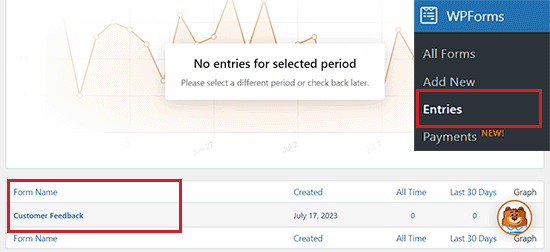
De aici, faceți clic pe numele formularului dvs. de sondaj.
Veți vedea apoi unele dintre răspunsurile din chestionarul dvs. Pur și simplu faceți clic pe butonul „Vizualizați rezultatele sondajului” pentru a vedea toate rezultatele chestionarului.
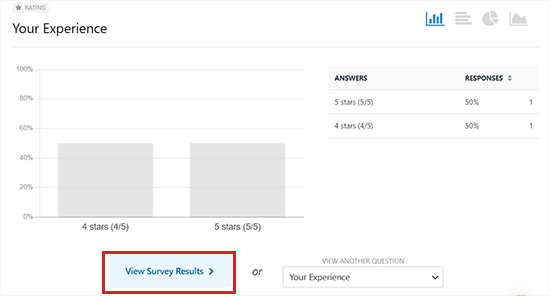
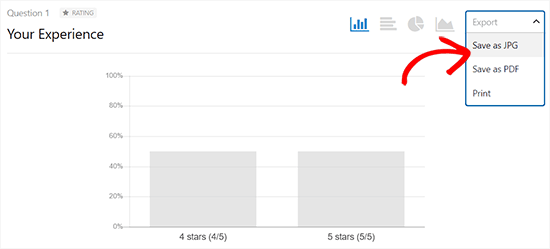
WPForms va crea acum automat grafice și diagrame pentru a facilita interpretarea rezultatelor.
De asemenea, vă permite să exportați oricare dintre grafice ca PDF sau JPG. Acest lucru este perfect pentru a include date în prezentări de companie sau pentru a partaja rapoarte vizuale cu echipa dvs.
Pur și simplu faceți clic pe linkul „Export” de lângă orice element și alegeți din meniul derulant.
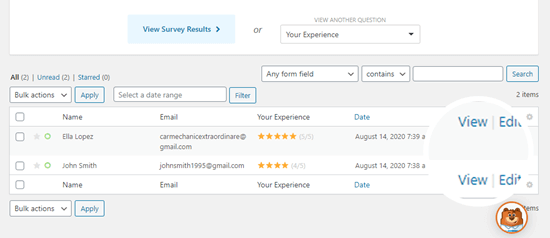
Dacă doriți să vizualizați răspunsurile la chestionar de la clienții individuali, faceți clic pe butonul „Înapoi la toate intrările” din partea de sus.
Apoi, derulați în jos la tabelul din partea de jos a ecranului și faceți clic pe butonul „Vizualizare” pentru intrarea pe care doriți să o vedeți.
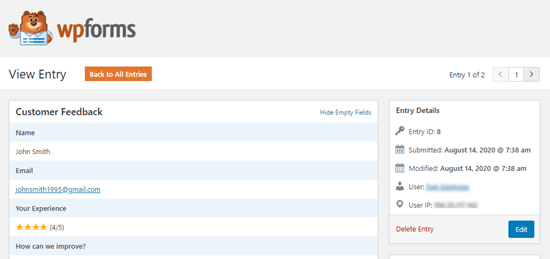
Veți vedea acum toate răspunsurile trimise de acea persoană.
Iată un exemplu mai jos:
Bonus: Crearea unui chestionar în WordPress cu UserFeedback
Puteți crea, de asemenea, un chestionar simplu în WordPress folosind un plugin gratuit precum UserFeedback.
UserFeedback vă permite să creați cu ușurință widget-uri de chestionar pop-up pentru a colecta feedback de la vizitatorii site-ului dvs. în timp real.
Am folosit acest plugin pentru a colecta rapid feedback de la vizitatorii noștri și am avut o experiență grozavă cu el. Pentru a afla mai multe, consultați recenzia noastră despre UserFeedback.
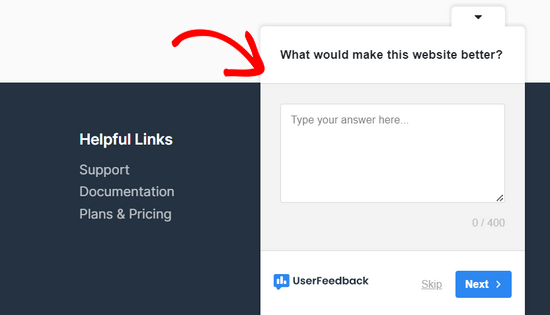
Puteți pune întrebări cu variante multiple, întrebări deschise și chiar puteți captura adrese de e-mail pentru a vă crește newsletter-ul și a genera lead-uri. În plus, puteți crea chestionare nelimitate și puteți primi răspunsuri nelimitate.
Există, de asemenea, o versiune premium a UserFeedback care oferă funcționalități precum reguli avansate de țintire, branding personalizat, toate tipurile de întrebări și multe altele.
Pentru instrucțiuni detaliate, ați putea dori să consultați tutorialul nostru despre cum să creați un sondaj în WordPress.
Întrebări Frecvente Despre Chestionare WordPress
Primim frecvent întrebări de la cititorii noștri despre crearea de sondaje și colectarea feedback-ului utilizatorilor. Iată răspunsurile la unele dintre cele mai comune întrebări.
1. Pot crea un chestionar în WordPress gratuit?
Da, puteți utiliza versiunea gratuită a WPForms pentru a crea un chestionar de bază folosind câmpuri de formular standard.
Cu toate acestea, versiunea gratuită nu include graficele vizuale frumoase pe care le-am arătat în acest tutorial. Pentru a obține rapoarte interactive și add-on-ul Survey and Polls, veți avea nevoie de planul WPForms Pro.
Alternativ, pluginul UserFeedback are o versiune gratuită pentru sondaje simple de tip popup.
2. Cum export rezultatele chestionarului meu în Excel?
Dacă utilizați WPForms, puteți exporta cu ușurință intrările formularului dvs. Pur și simplu accesați pagina de intrări pentru formularul dvs. și selectați opțiunea „Export All”. Puteți descărca datele ca fișier CSV, care se deschide în Microsoft Excel sau Google Sheets.
3. Care este diferența dintre un sondaj și un chestionar?
Un sondaj constă, de obicei, dintr-o singură întrebare cu răspunsuri multiple, concepută pentru un răspuns rapid. Un chestionar include, de obicei, o serie de întrebări menite să colecteze feedback detaliat, preferințe sau date de la utilizator.
4. Cum opresc spam-ul pe chestionarul meu?
Chestionarele pot atrage uneori intrări spam. WPForms include un token anti-spam încorporat care vă protejează formularul automat. Puteți, de asemenea, să activați CAPTCHA sau să utilizați un plugin specific de protecție anti-spam, cum ar fi Akismet, pentru a vă menține datele curate.
Resurse suplimentare
Sperăm că acest articol v-a ajutat să învățați cum să creați un chestionar în WordPress. S-ar putea să doriți să vedeți și aceste resurse suplimentare:
- Cele mai bune pluginuri de sondaje WordPress comparate
- Cum să creezi un sondaj în WordPress (cu rapoarte frumoase)
- Cum să urmăriți și să reduceți abandonul formularelor în WordPress
- Cum să creați un sondaj Net Promoter Score (NPS) în WordPress
- Cum să obțineți feedback rapid despre articolele dvs. în WordPress
Dacă ți-a plăcut acest articol, te rugăm să te abonezi la canalul nostru de YouTube pentru tutoriale video WordPress. Ne poți găsi, de asemenea, pe Twitter și Facebook.


Jiří Vaněk
Chestionarul este o parte foarte importantă a comunicării cu utilizatorii pentru a obține feedback pentru blogul, site-ul web sau magazinul dvs. electronic. Este grozav că WP Forms este atât de versatil încât, pe lângă formularul de contact clasic, poate face multe alte lucruri, cum ar fi chestionare, sondaje și multe altele. Mă bucur că îl am acum în versiunea completă și îl pot folosi. Este un plugin grozav.
Johnpaul
I love using wpforms
Suport WPBeginner
Glad to hear you enjoy using the plugin
Admin
Ajayi Victor Semiloore
Funcționează pentru wpform gratuit?
Suport WPBeginner
Așa cum menționăm în articol, veți avea nevoie de versiunea pro pentru aceste funcționalități.
Admin