


Nu există nimic mai frustrant decât să publici un articol grozav, doar pentru a vedea că prinde puțin avânt online.
De-a lungul anilor de creștere a WPBeginner, am învățat că, cu cât le faci mai ușor oamenilor să-ți distribuie conținutul, cu atât vor face mai mult.
Twitter (X) rămâne una dintre cele mai eficiente platforme pentru răspândirea conținutului tău și construirea vizibilității.
De aceea, echipa WPBeginner este activă pe Twitter și ne asigurăm că conținutul nostru este ușor de distribuit! În acest ghid, vă voi arăta două modalități simple, fără cod, de a adăuga butoane de partajare și retweet pe Twitter pe site-ul dvs. WordPress pentru a încuraja partajarea socială pe propriile postări. 🤳

De ce să adăugați butoane de distribuire și retweet pe Twitter în WordPress?
Conform cercetărilor recente privind statisticile de marketing, Twitter (X) are peste 250 de milioane de utilizatori activi lunar. Acest lucru îl face un loc excelent pentru a-ți promova site-ul web.
Cu toate acestea, partajarea conținutului dvs. pe rețelele sociale ajunge doar la utilizatorii care vă urmăresc deja contul. Dacă doriți să ajungeți la un public nou, atunci trebuie să determinați oamenii să partajeze și să retweeteze conținutul dvs.
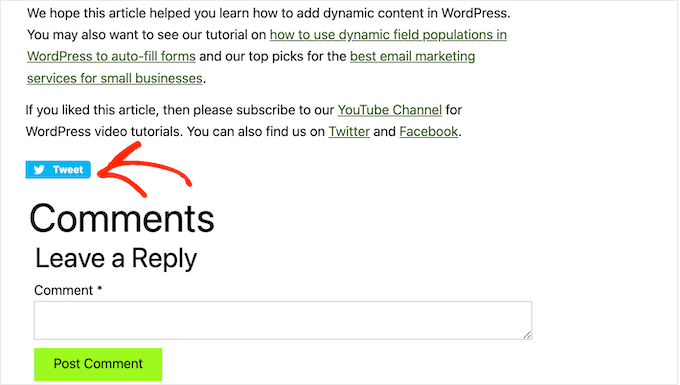
Acest lucru poate crește traficul pe blogul tău prin introducerea brandului tău persoanelor care s-ar putea să nu fi fost conștiente de site-ul tău. Repostarea conținutului tău este, de asemenea, o formă puternică de dovadă socială. Când cineva distribuie o postare sau un tweet cu urmăritorii săi, este adesea văzut ca o aprobare.
Acestea fiind spuse, să vedem cât de ușor este să adăugați butoane de partajare și retweet X în WordPress. Pur și simplu utilizați linkurile rapide de mai jos pentru a sări direct la metoda pe care doriți să o utilizați:
🧑💻 Sfat Pro: Căutați o modalitate de a face conținutul postărilor dvs. tweetable în WordPress? Consultați ghidul nostru despre cum să adăugați casete „Click to Tweet” în WordPress.
Metoda 1: Cum să adăugați un buton de partajare Twitter în WordPress cu Novashare
Din experiența mea, cea mai ușoară modalitate de a adăuga un buton de partajare Twitter (X) la WordPress este prin utilizarea pluginului Novashare. Este unul dintre cele mai bune pluginuri de social media pentru WordPress care vă permite să adăugați tot felul de butoane de partajare pe site-ul dvs. Acestea includ LinkedIn, Facebook și X.
💡 Notă: Echipa WPBeginner a efectuat cercetări extinse asupra acestui plugin și puteți afla totul despre el în recenzia noastră cuprinzătoare Novashare.
Spre deosebire de alte pluginuri voluminoase, Novashare este axat pe performanță și funcționează excelent cu multe teme populare WordPress. Acest lucru îl face perfect pentru proprietarii de site-uri care țin la viteza paginii, stil și simplitate.
Pasul 1: Instalează și activează Novashare
Primul pas este să instalați și să activați pluginul.
Va trebui să achiziționați pluginul Novashare de pe site-ul oficial Novashare.
După aceea, puteți urma pur și simplu procesul de finalizare a comenzii pentru a ajunge la tabloul de bord Novashare.
Apoi, veți vedea confirmarea achiziției, unde puteți găsi cheia de licență Novashare, precum și fișierul .zip.
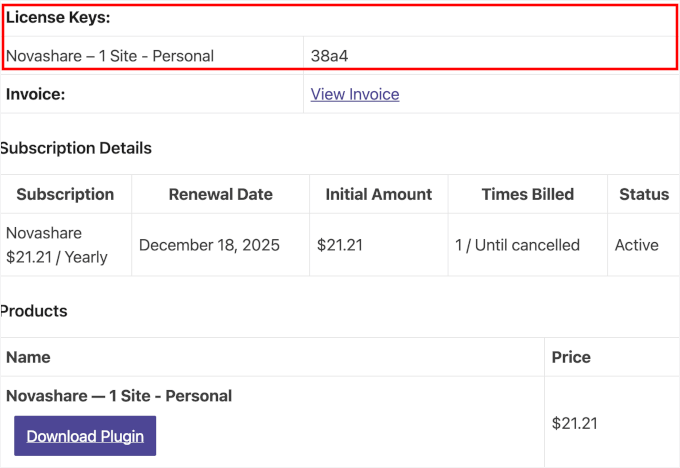
Pur și simplu descărcați fișierul, copiați cheia de licență și stocați-o într-un loc sigur.
Apoi, în zona de administrare WordPress, accesați Plugin-uri » Adăugare nou pentru a instala plugin-ul.

Puteți încărca fișierul Novashare .zip și faceți clic pe „Instalează acum” pentru a începe procesul, urmat de „Activează”. Dacă aveți nevoie de ajutor, consultați ghidul nostru despre cum să instalezi un plugin WordPress.
La activare, va trebui să activați cheia de licență. Puteți face acest lucru accesând Setări » Novashare.
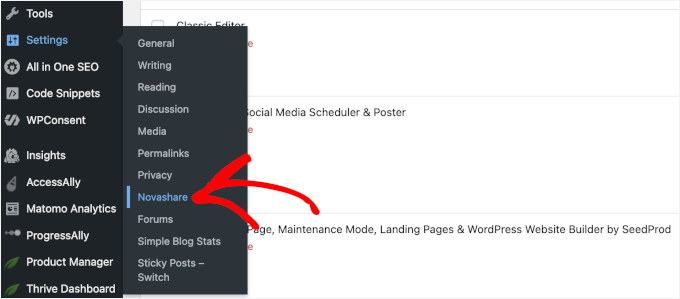
Pe ecranul următor, puteți face clic pe „Licență”.
După aceea, pur și simplu introduceți cheia în câmp și faceți clic pe „Salvare licență”.
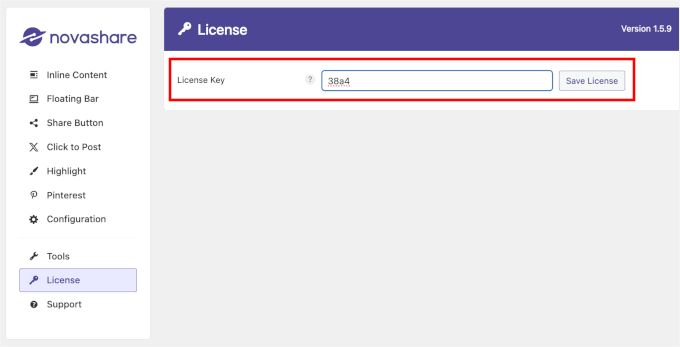
Cu asta gata, sunteți pregătiți să creați butonul dvs. de partajare pe Twitter cu Novashare.
Pasul 2: Creați butonul dvs. de partajare pe Twitter
Pentru a crea butoane de partajare pe rețelele sociale în Novashare, puteți lucra fie în submeniul „Conținut inline”, fie în cel „Bară flotantă”.
Vă întrebați ce înseamnă asta? Iată principalele diferențe:
- Conținut inline: Implicit, acestea folosesc dimensiunea medie și afișează butonul în partea de sus sau de jos (sau ambele) — în funcție de ceea ce alegeți. Le puteți plasa, de asemenea, oriunde pe pagina dvs. folosind un bloc sau un shortcode.
- Bară flotantă: Acestea apar în partea stângă a ecranului pe desktop și rămân în partea de jos pe mobil. Ele folosesc implicit dimensiunea mică a butonului, dar poziționarea se poate schimba puțin în funcție de dimensiunea ecranului.
Pentru acest ghid, voi folosi stilul „Inline content”, așa că voi activa comutatorul pentru a-l activa.
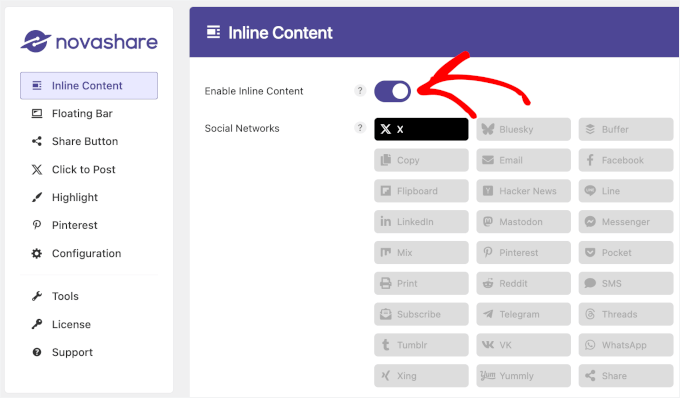
Alternativ, puteți accesa fila Bara flotantă și o puteți activa.
După ce ați activat butonul de partajare preferat, căutați secțiunea „Rețele sociale” de sub acesta. Aici, faceți clic pe pictograma X pentru a o selecta.
Acesta este tot! Dar înainte de a salva această setare, veți dori să personalizați butonul de partajare pe Twitter.
Pasul 3: Personalizați aspectul butonului de partajare
Dacă derulați în jos în fila „Inline Content”, veți găsi mai multe opțiuni pentru a personaliza cum arată butonul de partajare Twitter (X) și unde apare pe site-ul dvs.
În secțiunea „Afișare”, puteți alege ce tipuri de postări vor afișa butonul de partajare Twitter. Doar bifați căsuțele dorite. De exemplu, pentru acest tutorial, îl voi activa pentru „Postări”.
Apoi, puteți decide unde apare butonul – deasupra conținutului, sub conținut sau atât deasupra, cât și sub conținut.
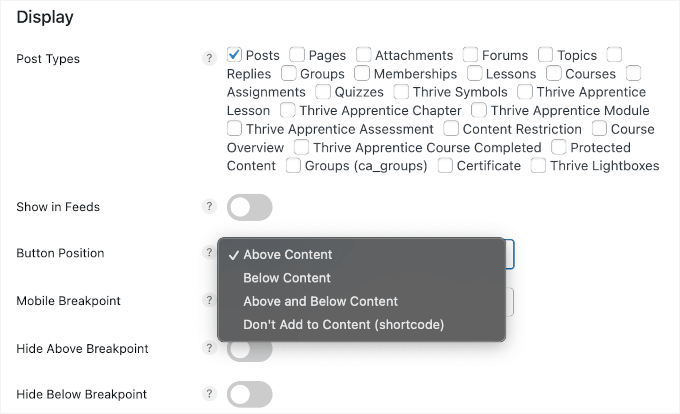
Funcția „Afișare în fluxuri” vă permite să afișați butoane și în fluxurile RSS.
Apoi, „Punct de rupere mobil” setează când intră în vigoare stilul mobil, de exemplu, 1200px. Între timp, setarea „Ascunde deasupra/dedesubtul punctului de rupere” controlează vizibilitatea butonului în funcție de dimensiunea ecranului.
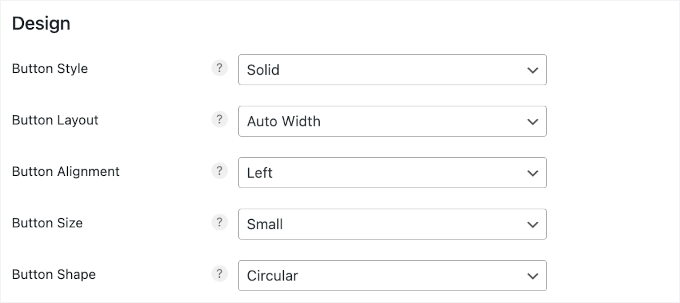
Mai jos pe pagină, veți găsi sub-secțiunea „Design”. Iată ce puteți personaliza:
- Stil buton: Solid, Invers, Etichetă cu chenar, Buton cu chenar, Etichetă minimă, Minim
- Aspect buton: Lățime automată, 1-6 coloane
- Aliniere butoane: Stânga, Dreapta, Centru
- Dimensiune buton: Mic, Mediu, Mare
- Forma butonului: Pătrat, Rotunjit, Circular
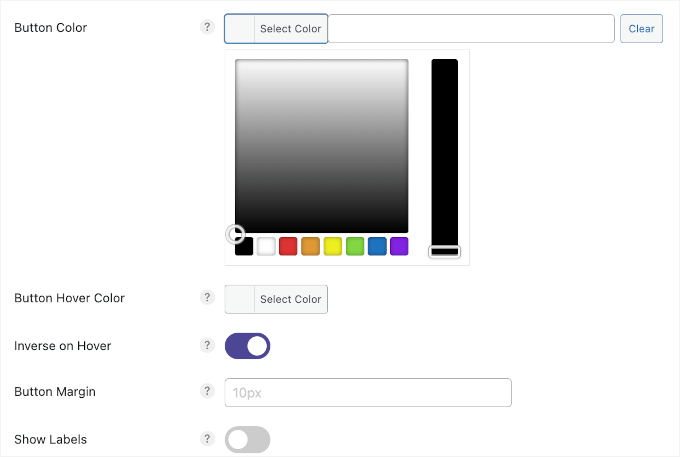
După aceea, s-ar putea să doriți să schimbați culoarea butonului. Dacă da, pur și simplu mutați instrumentul de selectare a culorilor pentru a alege o culoare.
Pentru acest tutorial, am activat funcția „Inversare la hover” pentru a face butonul să pară mai interactiv. Aceasta adaugă un efect de hover, unde culorile butonului se inversează atunci când cineva trece cu mouse-ul peste el — oferind utilizatorilor un indiciu vizual că este clicabil.
Pentru a-l face și mai interesant, puteți alege culoarea de hover a butonului folosind instrumentul de selecție a culorilor. Există și setări pentru a ajusta marginea butonului și afișarea etichetei.
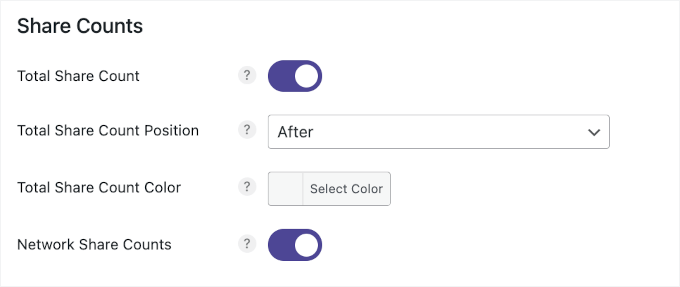
Chiar sub sub-secțiunea „Design”, veți găsi „Număr de partajări”.
Aici, puteți afișa numărul total de distribuiri pe toate rețelele. Și apoi, ați putea dori să schimbați locul unde apare, cum ar fi înainte sau după butoane. Puteți, de asemenea, să ajustați culoarea pentru a se potrivi cu site-ul dvs. WordPress.
Doriți să afișați și distribuiri pe platformă? Nu ezitați să activați „Număr de distribuiri pe rețea”.
Acestea fiind spuse, țineți cont de faptul că unele platforme de social media nu mai suportă datele privind numărul de partajări. Prin urmare, este posibil să nu afișeze un număr.
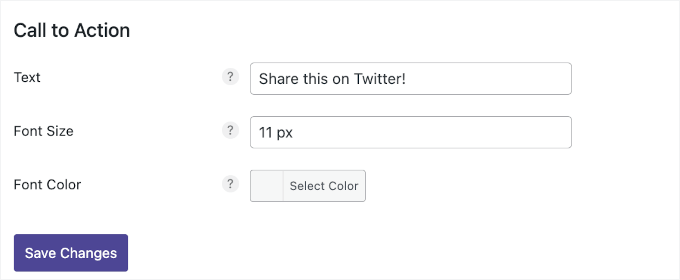
În cele din urmă, veți găsi subsecțiunea „Call to Action”.
Vă permite să adăugați o etichetă text scurtă pentru a ghida cititorii cu privire la ceea ce face butonul – cum ar fi „Partajați această postare” sau „Tweet acum.”
Puteți personaliza, de asemenea, dimensiunea fontului și culoarea pentru a se potrivi stilului site-ului dvs.
După ce ați făcut ajustările, puteți face clic pe butonul „Salvare modificări”.
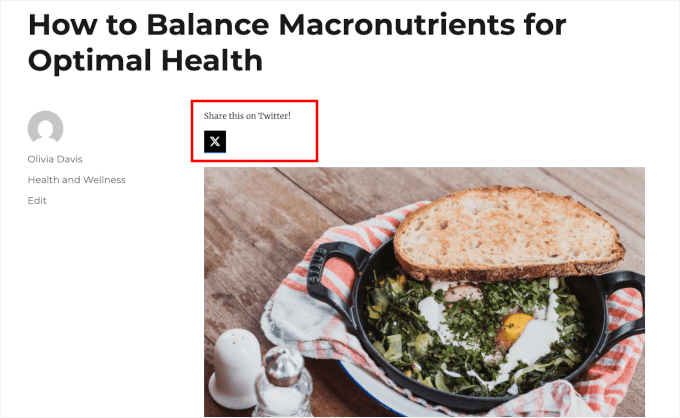
Și gata! Novashare va afișa imediat butonul de distribuire Twitter (X) pe postările dvs. Iată un exemplu de pe site-ul meu de test:
Metoda 2: Cum să permiteți utilizatorilor să dea retweet tweet-urilor dvs. în WordPress cu Smash Balloon
Dacă doriți să adăugați un buton simplu de partajare pe o pagină sau o postare, atunci Novashare este o opțiune bună. Cu toate acestea, s-ar putea să doriți, de asemenea, să încurajați vizitatorii să dea retweet la tweet-urile dvs. recente. Acest lucru vă poate aduce mai multă implicare și vă poate răspândi conținutul și mai departe.
Cel mai bun mod de a obține mai multe retweet-uri este prin utilizarea Smash Balloon Twitter Feed Pro. Acest plugin pentru feed-uri Twitter vă permite să adăugați întregul feed Twitter (X) pe orice pagină, postare sau zonă pregătită pentru widget-uri.
💡 Notă: Pentru mai multe informații despre plugin, consultați recenzia completă Smash Balloon a echipei WPBeginner.
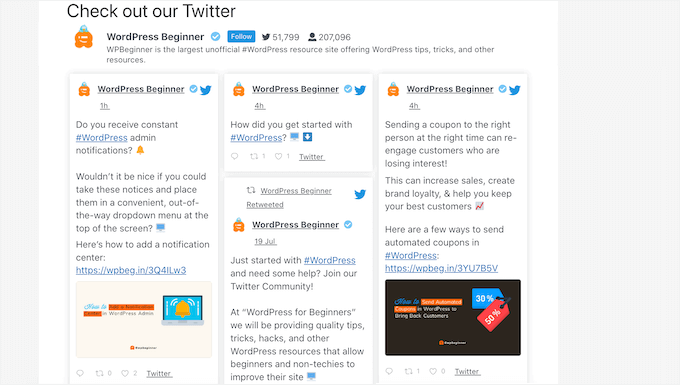
Fiecare tweet are propriul meniu pentru acțiuni Twitter.
Acest lucru înseamnă că vizitatorii pot reposta pur și simplu un tweet făcând clic pe butonul său „retweet”.
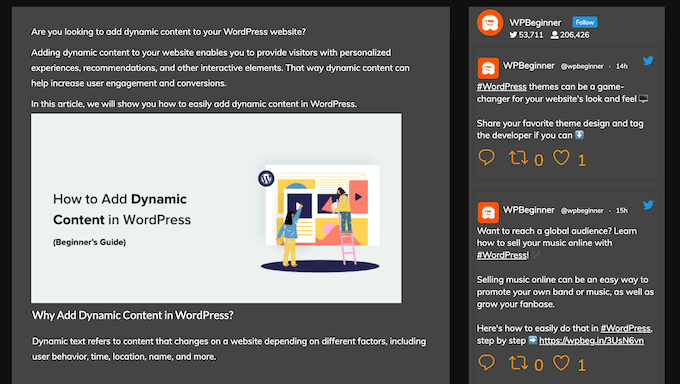
Chiar mai bine, fluxul se actualizează automat, astfel încât există întotdeauna tweet-uri noi cu care vizitatorii să interacționeze. Acest lucru poate ajuta la menținerea site-ului dvs. proaspăt și interesant, chiar și pentru vizitatorii frecvenți.
📌 Notă: Există un plugin gratuit Smash Balloon Twitter Feed disponibil. Cu toate acestea, voi folosi versiunea Pro, deoarece vine cu mai multe funcționalități, cum ar fi șabloane suplimentare și posibilitatea de a afișa fluxuri de hashtaguri.
Pasul 1: Configurați Twitter Feed Pro
Mai întâi, va trebui să creați un cont SmashBalloon pe site-ul lor. Pur și simplu faceți clic pe butonul „Get Started”, alegeți un plan și urmați instrucțiunile de pe ecran pentru a finaliza procesul.

După finalizarea înregistrării, veți obține propriul panou de control Smash Balloon și o cheie de licență. De aici, puteți lăsa fila deschisă sau puteți copia cheia de licență într-un loc sigur. Veți avea nevoie de ea în curând.
Cu asta gata, este timpul să instalați și să activați Smash Balloon’s Twitter Feed Pro.
Din tabloul de bord de administrare WordPress, să mergem la Pluginuri » Adăugare Plugin Nou.

Pe ecranul următor, să folosim bara de căutare pentru a găsi rapid pluginul Smash Balloon Twitter Feed.
În rezultatul căutării, faceți clic pe „Instalare Acum” și apoi pe „Activare”.
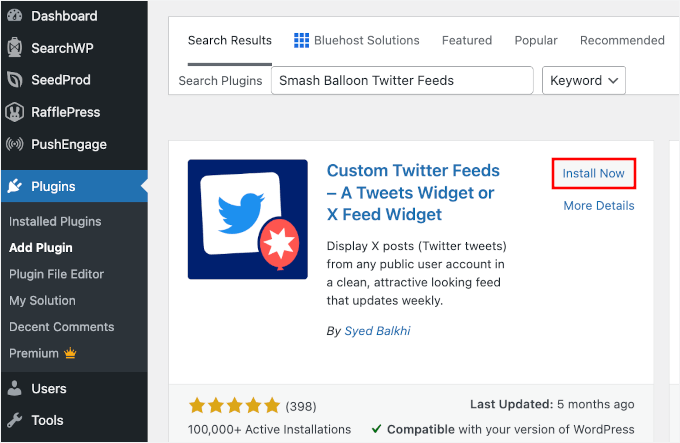
Dacă aveți nevoie de ajutor, vă rugăm să consultați ghidul WPBeginner despre cum să instalați un plugin WordPress.
După ce ați instalat pluginul, accesați Twitter Feed » Settings. Acum puteți introduce cheia de licență Smash Balloon în câmpul „License Key”.
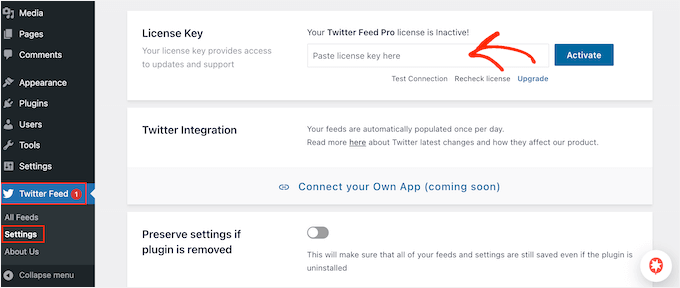
Puteți găsi aceste informații în e-mailul de confirmare pe care l-ați primit la achiziționarea Smash Balloon și în contul dvs. Smash Balloon.
După ce ați adăugat cheia de licență, continuați și faceți clic pe butonul „Activate”.
Pasul 2: Creați un flux Twitter live pentru WordPress
După ce ați făcut acest lucru, sunteți gata să creați un flux Twitter personalizat. Pentru a începe, accesați Twitter Feed » All Feeds și apoi faceți clic pe butonul „Add New”.
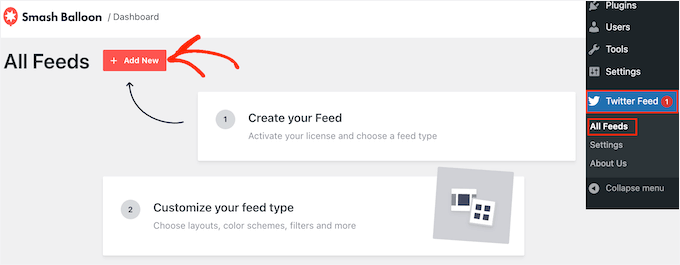
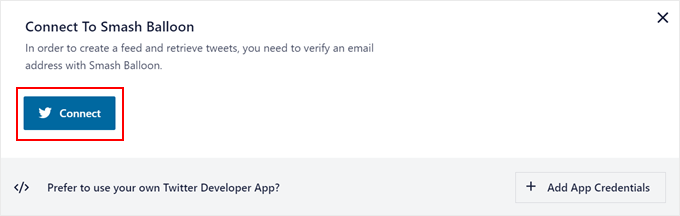
Dacă aceasta este prima dată când adăugați un flux Twitter cu Smash Balloon, vi se va cere să vă verificați adresa de e-mail.
Pur și simplu faceți clic pe butonul „Conectare” pentru a face acest lucru și urmați instrucțiunile de pe ecran.
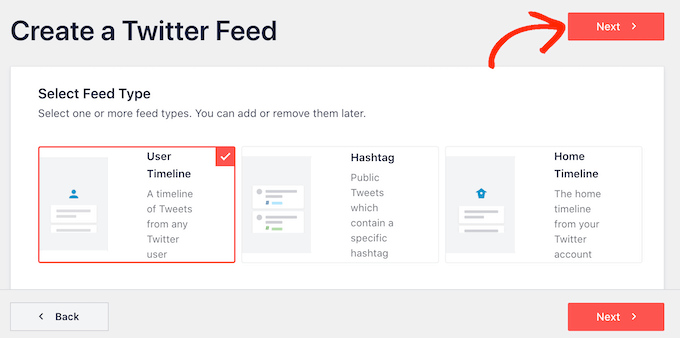
Odată terminat, veți reveni la pagina pluginului. Smash Balloon va afișa acum toate diferitele tipuri de fluxuri Twitter pe care le puteți crea.
Deoarece doriți mai multe retweet-uri, selectați doar „Cronologia utilizatorului” și faceți clic pe „Următorul”.
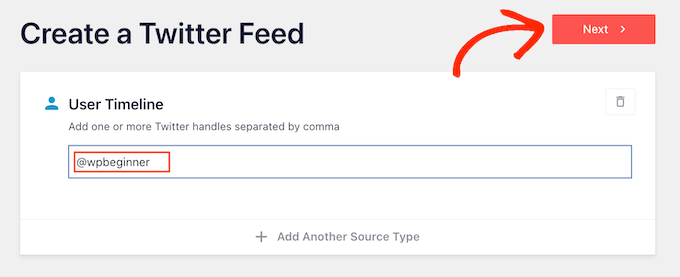
Pe ecranul următor, trebuie să introduceți simbolul @ urmat de numele contului dvs. de Twitter (X).
Când sunteți gata, faceți clic pe „Următorul” pentru a deschide editorul principal Smash Balloon.
În continuare, puteți alege șablonul de utilizat în fluxul dvs. Twitter.
De exemplu, ați putea afișa tweet-urile dvs. într-un slider responsiv selectând „Simple Carousel”. Dacă doriți doar să promovați cel mai recent tweet al dvs. cel mai recent tweet, atunci puteți selecta în schimb șablonul „Latest Tweet”.
Voi folosi șablonul „Implicit” pentru acest tutorial, dar puteți alege orice șablon doriți.
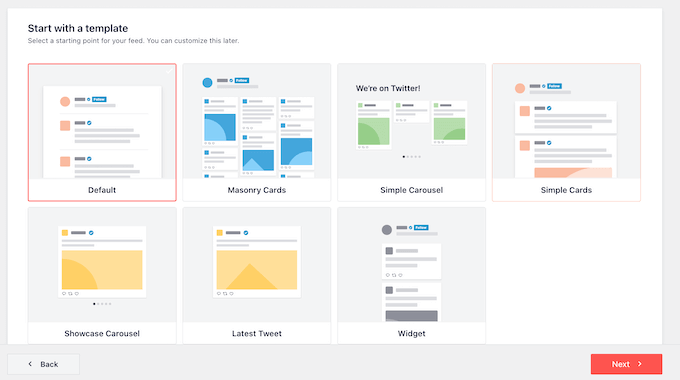
După ce ați luat decizia, faceți clic pe „Următorul”.
Smash Balloon va afișa acum o previzualizare a fluxului de social media, gata pentru a fi personalizat.
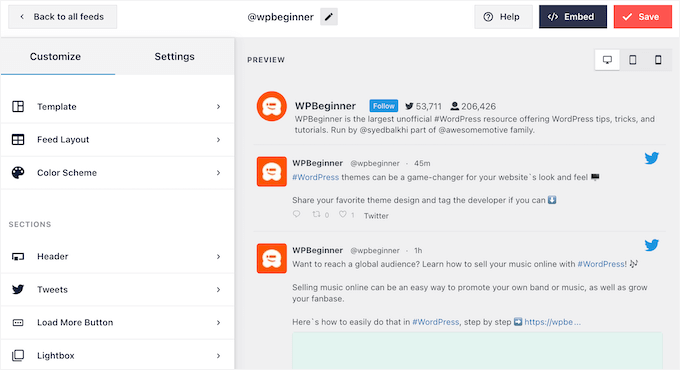
Pasul 3: Personalizați-vă fluxul Twitter WordPress
Nu sunteți mulțumit de aspectul șablonului? Pentru a-l schimba, selectați pur și simplu „Șablon” din meniul din stânga.
Apoi puteți face clic pe butonul „Modificare”.
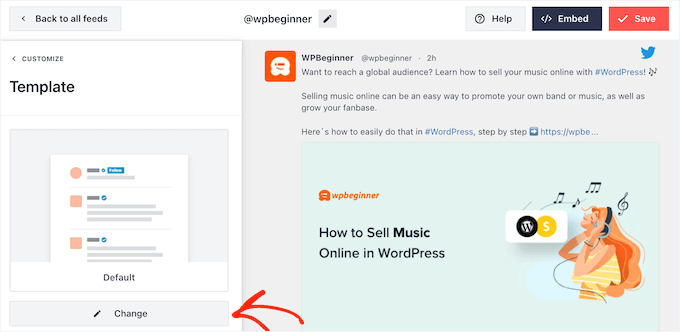
Aceasta deschide o fereastră pop-up unde puteți alege un nou aspect.
Pur și simplu selectați un nou șablon și apoi faceți clic pe „Actualizare”.
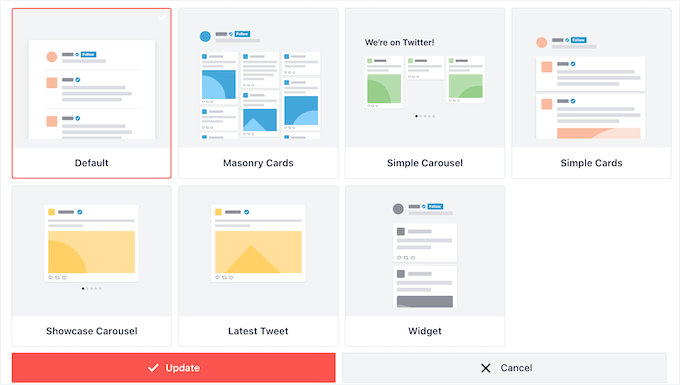
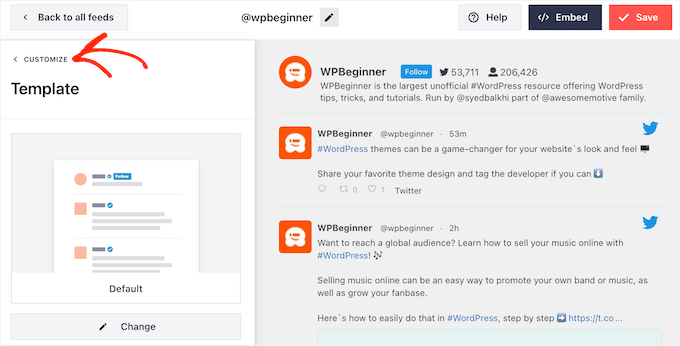
După ce ați terminat, trebuie să faceți clic pe linkul „Personalizare”.
Acest lucru vă va readuce la setările principale Smash Balloon.
Următoarea opțiune din meniul din stânga este „Feed Layout”, așa că dați clic pe ea.
Aici, puteți modifica înălțimea fluxului Twitter și numărul de tweet-uri pe care vizitatorul le vede inițial. De asemenea, puteți comuta între un aspect Grilă, Masonry sau Carousel.
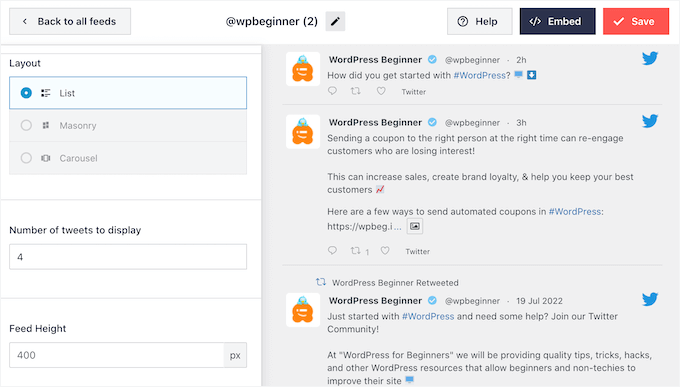
Pe măsură ce faceți modificări, previzualizarea se va actualiza automat, astfel încât să puteți încerca diferite setări pentru a vedea ce arată cel mai bine.
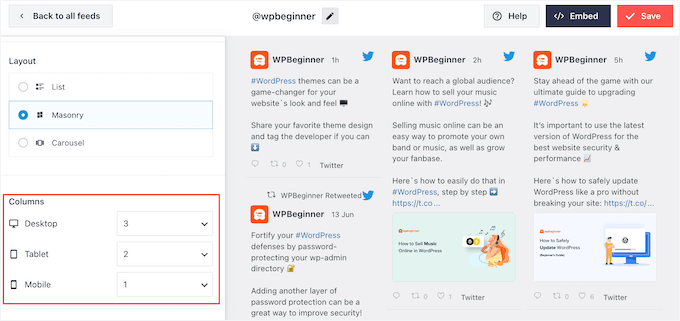
În funcție de aspectul pe care îl utilizați, este posibil să puteți modifica numărul de coloane pe care Smash Balloon le afișează pe desktop, tabletă și dispozitive mobile.
Smartphone-urile și tabletele au, în general, ecrane mai mici și mai puțină putere de procesare, așa că este posibil să doriți să afișați mai puține coloane pe dispozitivele mobile. Acest lucru vă poate ajuta să mențineți site-ul dvs. prietenos cu dispozitivele mobile.
Pentru a personaliza acest lucru în funcție de dispozitiv, utilizați pur și simplu meniurile derulante din secțiunea „Coloane”.
Când sunteți mulțumit de modul în care este configurat aspectul fluxului, faceți clic din nou pe linkul „Personalizare” pentru a reveni la ecranul principal de setări.
Aici, puteți face clic pe „Schemă de culori”.
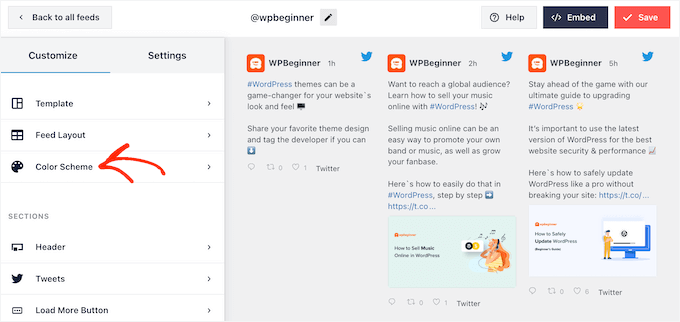
Implicit, Smash Balloon folosește culorile moștenite de la tema dvs. WordPress, dar puteți comuta la o schemă de culori „Deschisă” sau „Întunecat” în schimb.
O altă opțiune este să creați propria schemă de culori selectând „Personalizat” și apoi utilizând controalele pentru a schimba culoarea de fundal, a schimba culoarea textului și multe altele.
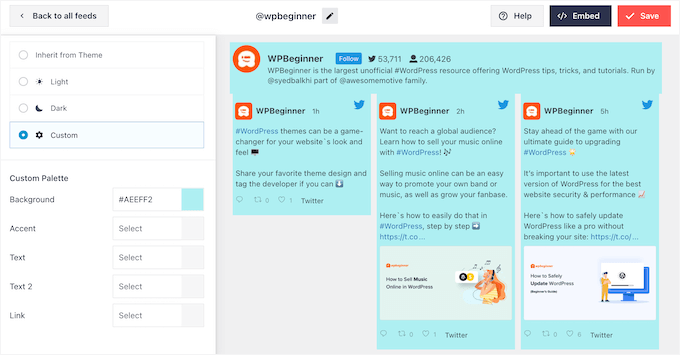
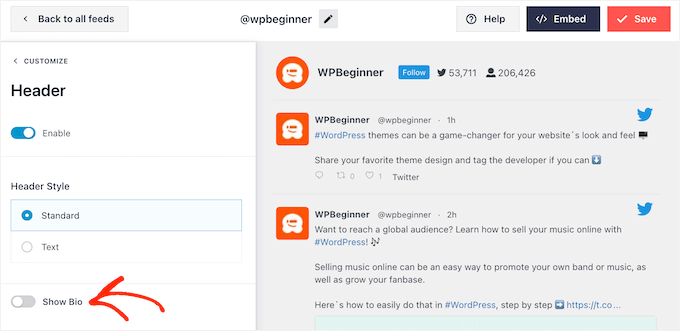
Când sunteți mulțumit de modificările dvs., faceți clic din nou pe linkul „Personalizare”. Înapoi pe ecranul principal de setări, trebuie să faceți clic pe „Antet”.
Implicit, Smash Balloon adaugă un antet „Standard” fluxului, care afișează un buton „Urmăriți” și biografia dvs. de Twitter, dacă este disponibilă.
Dacă doriți să ascundeți biografia Twitter, faceți clic pentru a dezactiva comutatorul „Afișare biografie”.
O altă opțiune este să selectați „Text”, care adaugă un antet „Suntem pe Twitter” la flux.
Puteți înlocui acest lucru cu propriul mesaj, tastându-l în caseta „Text”.
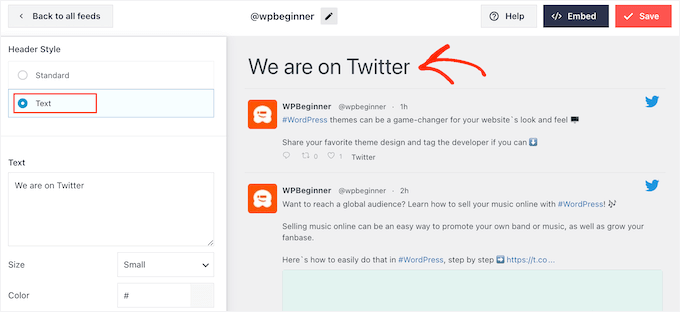
Când sunteți mulțumit de mesaj, puteți modifica dimensiunea și culoarea antetului.
După aceea, reveniți la ecranul principal de setări Smash Balloon și selectați „Tweets”. Aici, puteți alege între „Tweet Style” și „Edit Individual Elements”.
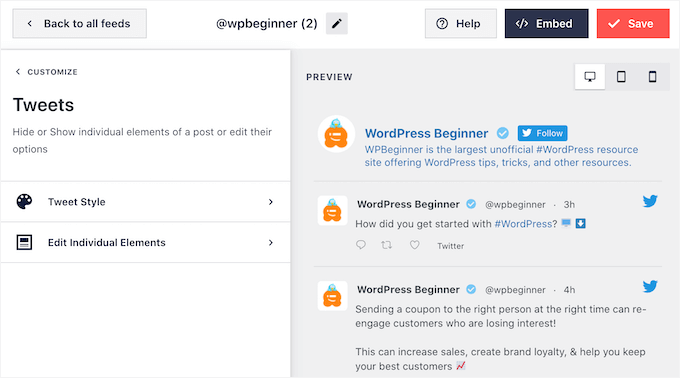
Dacă selectați „Stil Tweet”, atunci puteți alege între machete în cutie și cele obișnuite.
Dacă alegeți „Boxed”, puteți crea un fundal colorat pentru fiecare tweet. De asemenea, puteți mări raza de colț pentru a crea colțuri rotunjite sau adăuga o umbră de cutie.
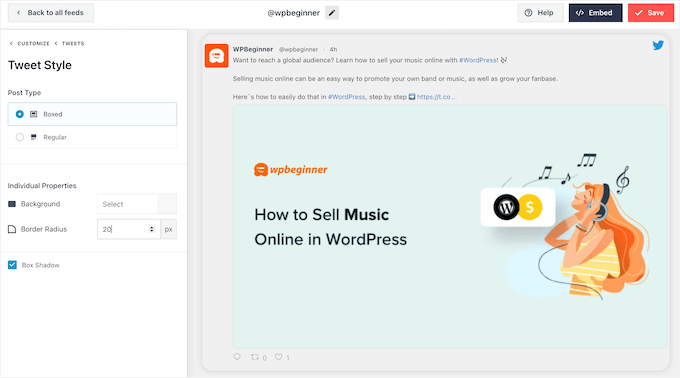
Dacă alegeți „Regulat”, atunci puteți schimba grosimea și culoarea liniei care separă diferitele dvs. postări pe rețelele sociale.
Când sunteți mulțumit de modificările dvs., faceți clic pe „Tweets”.
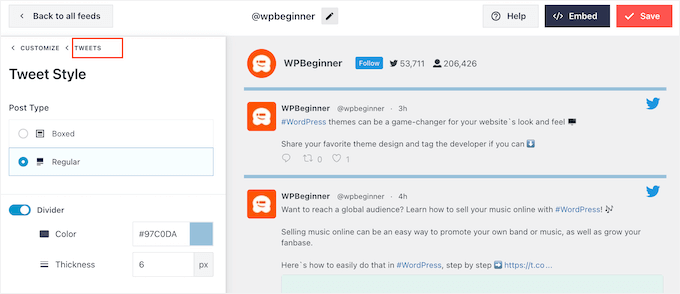
Acest lucru vă readuce la ecranul anterior.
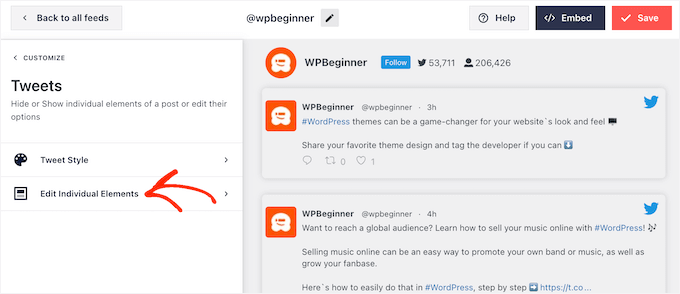
De data aceasta, puteți face clic pe „Editare elemente individuale”.
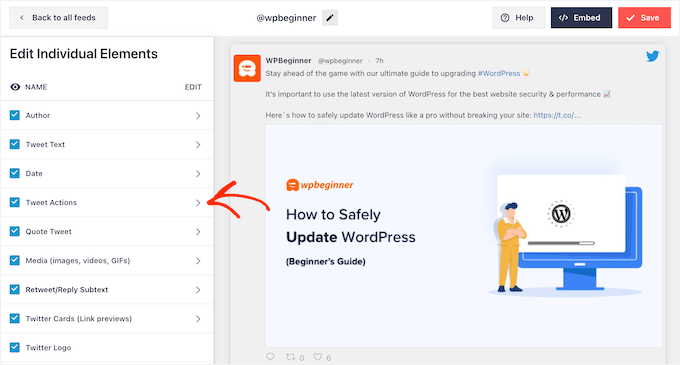
Veți vedea acum tot conținutul pe care Twitter Feed Pro îl include în fiecare tweet, cum ar fi autorul, textul tweet-ului, logo-ul Twitter și multe altele.
Pentru a obține cât mai multe retweeturi posibil, este o idee bună să faceți pictograma de retweet să iasă în evidență. Pentru a face acest lucru, faceți clic pe săgeata de lângă „Acțiuni Tweet”.
Aici, puteți mări acțiunile tweet-ului folosind meniul derulant „Dimensiune” și puteți schimba culoarea.
Doar fiți conștienți că Smash Balloon va aplica aceste modificări tuturor acțiunilor de tweet și nu doar pictogramei „retweet”.
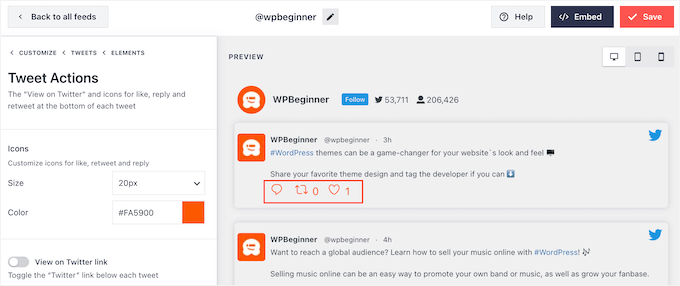
Când sunteți mulțumit de aspectul acțiunilor de tweet, faceți clic pe textul ‘Elemente’.
Acest lucru vă va readuce la ecranul anterior.

Repetați pur și simplu acest proces pentru a personaliza oricare dintre celelalte elemente individuale.
Puteți ascunde, de asemenea, un element debifând căsuța corespunzătoare.
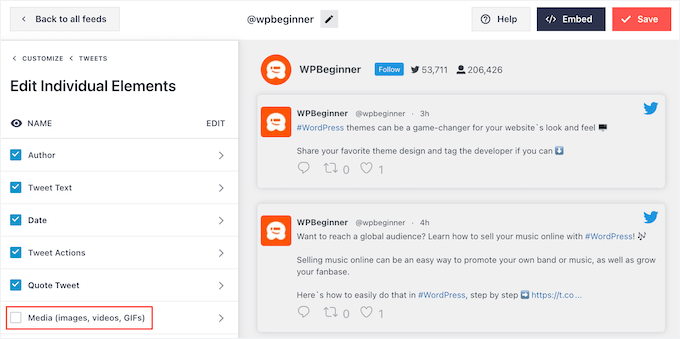
Ascunderea conținutului inutil este un alt truc care poate ajuta acțiunea de retweet să iasă în evidență.
Când sunteți mulțumit de aspectul tweet-urilor, puteți reveni la ecranul principal de setări Smash Balloon și selectați „Buton Încarcă mai mult”.
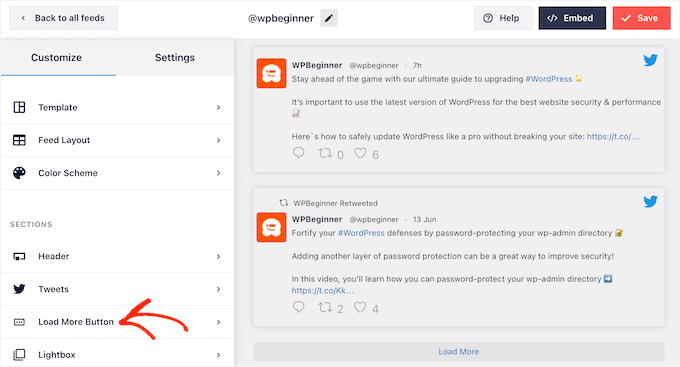
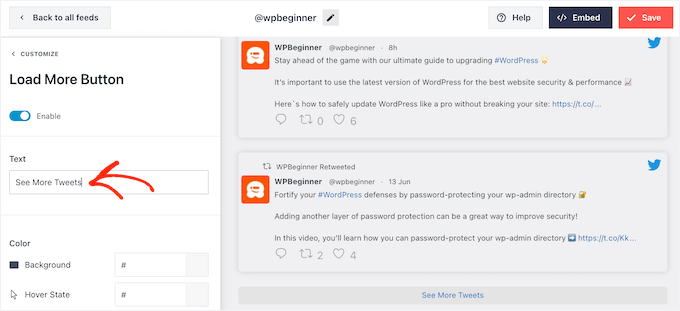
Deoarece este un buton atât de important, s-ar putea să doriți să îl personalizați schimbându-i culoarea de fundal, starea la trecerea cursorului, eticheta și multe altele pentru a se potrivi cu designul site-ului dvs.
De asemenea, puteți înlocui textul implicit „Încărcați mai mult” cu propriul mesaj, tastându-l în câmpul „Text”.
O altă opțiune este activarea unui scroll infinit, astfel încât noile tweet-uri să apară automat atunci când vizitatorii ajung la sfârșitul fluxului. Acest lucru încurajează vizitatorii să exploreze mai multe dintre tweet-urile dvs. și vă poate aduce câteva retweet-uri suplimentare.
Pentru a activa această funcționalitate, faceți clic pe glisorul „Infinite Scroll” astfel încât acesta să treacă de la gri (dezactivat) la albastru (activat).
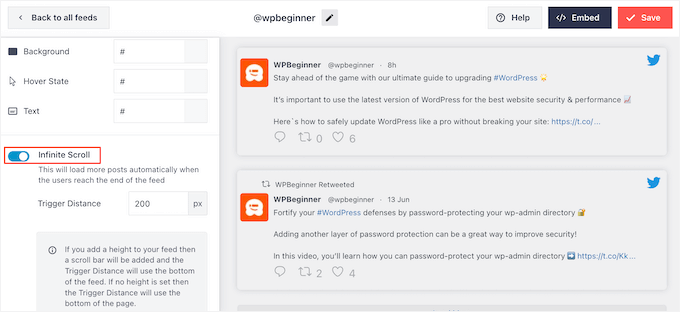
Puteți schimba, de asemenea, ‘Distanța de declanșare’, care îi spune Smash Balloon când să încarce noi tweet-uri. Cu toate acestea, setările implicite ar trebui să funcționeze bine pentru majoritatea site-urilor WordPress.
După aceea, ultima opțiune de pe ecranul principal de setări Smash Balloon este „Lightbox”.
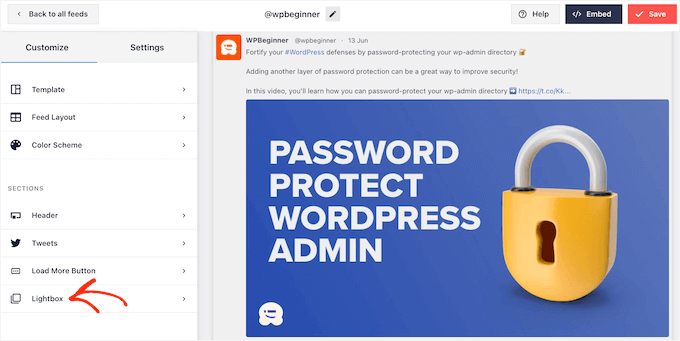
Implicit, Twitter Feed Pro permite vizitatorilor să deruleze prin imaginile și videoclipurile fluxului într-o fereastră pop-up lightbox.
Acest lucru vă poate aduce câteva retweets suplimentare, deoarece vizitatorii pot vedea mai îndeaproape imaginile fluxului și pot viziona videoclipurile dvs. fără a părăsi site-ul web.
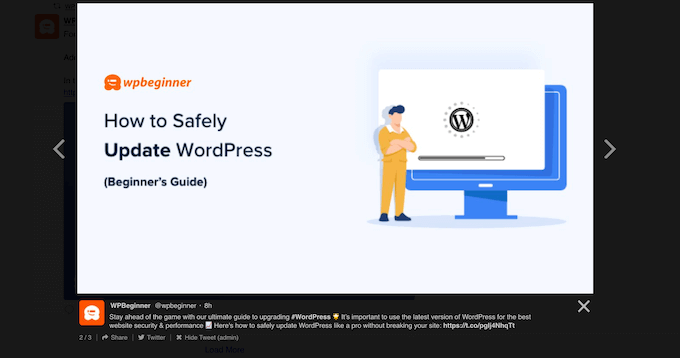
Având în vedere acest lucru, recomand să lăsați lightbox-ul activat.
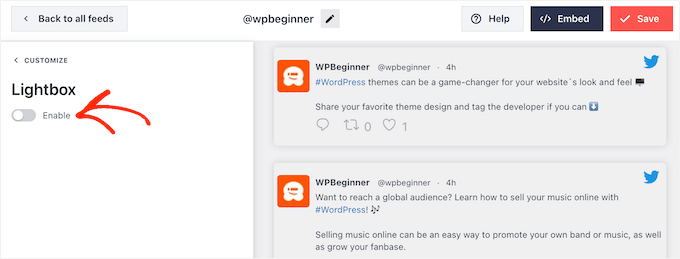
Cu toate acestea, dacă doriți să dezactivați această funcție, pur și simplu faceți clic pe comutatorul albastru „Activare” pentru ca acesta să devină gri.
Când sunteți mulțumit de aspectul fluxului Twitter, nu uitați să faceți clic pe „Save”. După aceea, sunteți gata să încorporați fluxul Twitter și butoanele de retweet pe site-ul dvs. WordPress.
Pasul 4: Adăugați fluxul dvs. de Twitter în WordPress
Puteți adăuga fluxul Twitter pe site-ul dvs. web folosind fie un shortcode, fie blocul Flux Twitter. Deoarece este cea mai ușoară metodă, să vedem mai întâi cum puteți adăuga fluxul pe orice pagină sau postare folosind blocul Smash Balloon.
Dacă ați creat mai mult de un flux, atunci va trebui să găsiți codul pentru fluxul pe care doriți să îl încorporați.
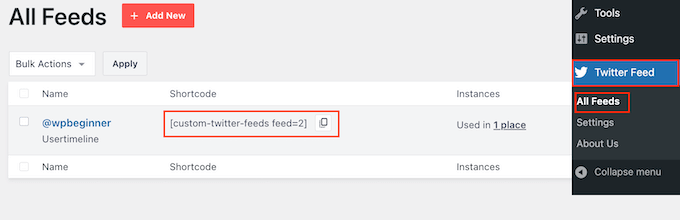
Pentru a obține aceste informații, accesați Fluxuri Twitter » Toate fluxurile și copiați codul din coloana „Cod scurt”. Va trebui să adăugați acest cod pe site-ul dvs., așa că notați-l.
În imaginea următoare, va trebui să utilizați [custom-twitter-feeds feed=2]
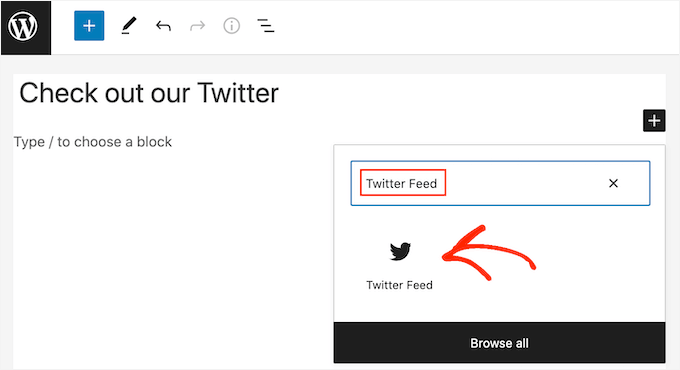
După aceea, pur și simplu deschideți pagina sau postarea unde doriți să încorporați fluxul Twitter. Apoi, faceți clic pe pictograma „+” pentru a adăuga un nou bloc și începeți să tastați „Twitter Feed”.
Când apare blocul corect, faceți clic pentru a-l adăuga la postarea de pe blog.
Blocul va afișa implicit unul dintre fluxurile dvs. Twitter. Dacă doriți să utilizați un alt flux, căutați „Setări Shortcode” în meniul din dreapta.
Aici, pur și simplu adăugați shortcode-ul și apoi faceți clic pe „Aplică modificările”.
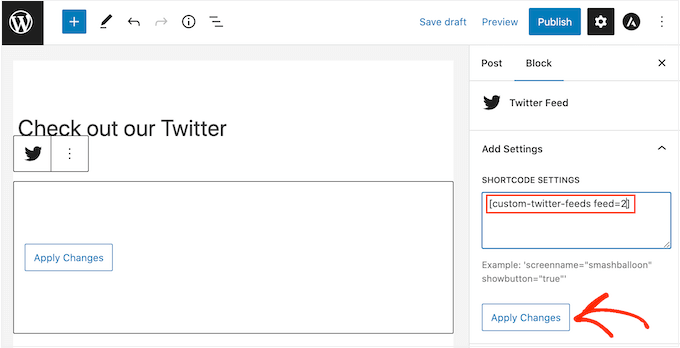
Blocul va afișa acum fluxul dvs. Twitter și puteți pur și simplu să publicați sau să actualizați postarea pentru a o face live pe site-ul dvs.
O altă opțiune este să adăugați fluxul la orice zonă pregătită pentru widget-uri sau element de design pe întregul site, cum ar fi bara laterală. Acest lucru permite vizitatorilor să retweeteze cele mai recente postări ale dvs. de pe orice pagină a site-ului dvs.
Dacă utilizați o temă de blocuri, puteți adăuga blocul Flux Twitter direct la una dintre șabloanele sau părțile de șablon în Editorul complet al site-ului, folosind aceeași abordare pe care am arătat-o pentru o pagină sau o postare.

Pentru instrucțiuni detaliate despre cum să faceți acest lucru, consultați ghidul nostru pentru începători despre editarea completă a site-ului WordPress.
Dacă nu utilizați o temă bloc, va trebui să accesați Aspect » Widgeturi în tabloul de bord WordPress și apoi să faceți clic pe butonul albastru „+”.
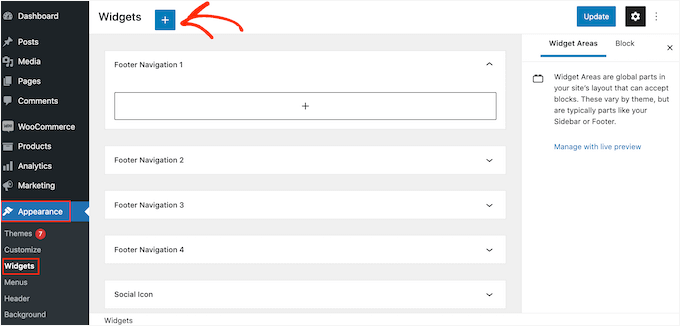
După ce ați făcut acest lucru, trebuie să tastați „Twitter Feed” pentru a găsi widgetul corect.
Apoi, pur și simplu trageți-l în zona unde doriți să afișați fluxul și butoanele de retweet.
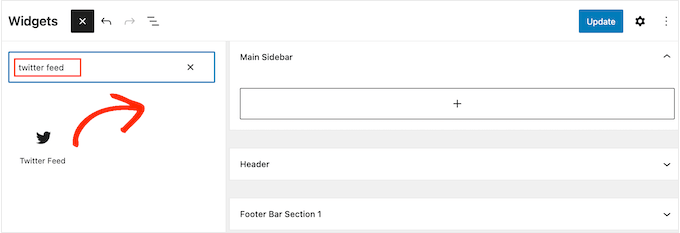
Widgetul va afișa unul dintre fluxurile pe care le-ați creat folosind Smash Balloon.
Pentru a afișa un flux Twitter diferit în schimb, introduceți codul fluxului în caseta „Setări Shortcode” și apoi faceți clic pe „Aplicare modificări”.
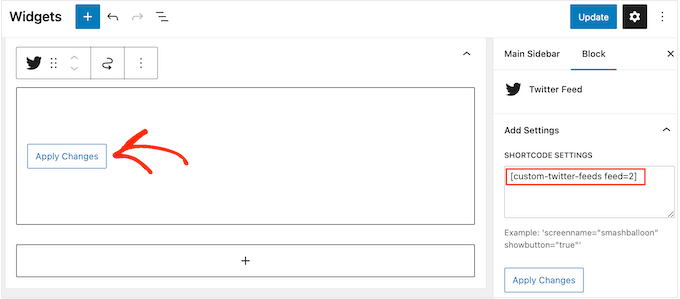
Acum puteți face clic pe butonul „Actualizare” pentru a face widgetul live. Pentru mai multe informații, consultați ghidul nostru pas cu pas despre cum să adăugați și să utilizați widgeturi în WordPress.
În cele din urmă, puteți încorpora fluxul și butoanele de retweet pe orice pagină, postare sau zonă pregătită pentru widget folosind un shortcode.
Pur și simplu accesați Twitter Feed » Toate fluxurile și copiați codul din coloana „Shortcode”. Acum puteți adăuga shortcode-ul în orice zonă pregătită pentru widget-uri de pe site-ul dvs.
Pentru mai multe informații, vă rugăm să consultați ghidul nostru detaliat despre cum să adăugați un shortcode în WordPress.
Aflați mai multe modalități de a utiliza Twitter în WordPress
Sper că acest articol v-a ajutat să adăugați butoane de partajare și retweet pe Twitter în WordPress.
Doriți să profitați la maximum de profilul dvs. de Twitter (X) pentru a vă promova site-ul WordPress? Sau poate doriți să adăugați mai mult conținut de pe Twitter pe site-ul dvs.?
Consultați aceste ghiduri de mai jos:
- Ghid pentru începători despre cum să adăugați carduri Twitter în WordPress
- Cum să remediați imaginile cardurilor Twitter deteriorate în WordPress
- Cum să vă promovați pagina de Twitter în WordPress cu un popup
- Cum să afișezi numărul de urmăritori de pe Twitter și multe altele în WordPress
- Cum să adăugați un buton Plătește cu un Tweet pentru descărcări de fișiere în WordPress
Dacă ți-a plăcut acest articol, te rugăm să te abonezi la canalul nostru de YouTube pentru tutoriale video WordPress. Ne poți găsi, de asemenea, pe Twitter și Facebook.


Jiří Vaněk
Pot recomanda doar butoane pentru Twitter și Facebook. Acestea vă vor crește acoperirea și, posibil, backlink-urile. În plus, crearea de profiluri pentru site-ul dvs. web unde oamenii vă pot găsi și unde puteți oferi mai multe informații este o modalitate excelentă de a vă face cunoscut. Am implementat-o și pe site-ul meu; aș aprecia niște statistici. De câte ori a apăsat cineva pe buton și a făcut un tweet, și pentru ce articol, astfel încât să am o imagine de ansamblu mai bună.
Suport WPBeginner
Pentru a vă ajuta să urmăriți acest lucru, vă recomandăm să consultați ghidul nostru despre cum să urmăriți clicurile pe butoane și linkuri cu MonsterInsights de mai jos:
https://www.wpbeginner.com/wp-tutorials/how-to-track-link-clicks-and-button-clicks-in-wordpress/
Admin
Jiří Vaněk
Deci, înțeleg bine că un lucru similar nu poate fi făcut folosind Google Analytics, de exemplu, și este necesar un plugin extern precum Monster Sight pentru asta? Întreb deoarece încerc să folosesc cât mai puține pluginuri posibil și să le folosesc pentru cât mai multe lucruri posibil. De aceea m-am gândit dacă aș putea rezolva un lucru similar, de exemplu, folosind Google Analytics.
Suport WPBeginner
It is possible but you would need to manually set up the markup in Google Analytics to add to your button which is why we recommend the plugin
Konrad
Adăugarea butoanelor de partajare și retweet pe Twitter poate, într-adevăr, să vă sporească prezența pe rețelele sociale. Un lucru de luat în considerare este plasarea acestor butoane pentru un angajament maxim. Este benefic să efectuați teste A/B pentru a determina cele mai eficiente poziții pe site-ul dvs. În plus, asigurați-vă că butoanele sunt clar vizibile, dar nu intruzive pentru experiența utilizatorului.
MULȚUMESC DUMNEZEU JONATHAN
Acest post mi-a deschis ochii.
Eram reticent să creez un cont de Twitter pentru că cred că nu voi avea timp să mă implic comparativ cu alte site-uri sociale pe care îmi place să le folosesc.
Dar acum cred că voi încerca după ce am citit acest articol.
jafar
thank man
RandyDueck
Mulțumesc pentru răspunsul rapid. Nu sunt programator, știți unde pot obține o bucată de cod și să o lipesc? Referitor la Număr, mă gândesc atunci că atunci când testez, dacă folosesc butonul tweet pentru a posta pe propria mea pagină, atunci twitter nu crede că este legitim? Cu toate acestea, am un alt cont de twitter către care am încercat să tweet-ez și nu a crescut. Există o modalitate de a testa pentru a vedea dacă funcționează? Cum știu dacă este un tweet legitim sau nu? Sunt surprins că Twitter pare dificil în comparație cu FB @wpbeginner
wpbeginner
@RandyDueck Twitter folosește noul scurtător t.co care scurtează doar linkurile pentru algoritmul lor, pentru a se asigura că nu este SPAM… apoi inserează versiunea nescurtată. Trebuie să utilizați un alt API și să scrieți puțin cod personalizat pentru ca URL-urile scurte personalizate să funcționeze acolo… Cât despre număr, butonul Twitter afișează doar numărul pe care îl consideră legitim.
RandyDueck
Mulțumesc pentru acest mic fragment de cod excelent. Vreau ca butonul Twitter să fie în rezumatul postării și sub titlul paginii postării unice. codul funcționează bine. oferă titlul corect etc. totuși, nu scurtează linkul și, după tweet, numărul de tweet-uri nu crește. site-ul este thinkactloveloseweight.com Vă mulțumesc pentru răspuns
Katrina Moody
Gretchen – toate linkurile ar trebui să ducă înapoi la permalink-ul tău – deci permalink-ul tău ar trebui să fie URL-ul sursă, nu linkul tău scurt… are sens? Nu poți încă schimba scurtătorul de URL dacă folosești butonul oficial Tweet (am verificat pentru că voiam să fac un link scurt).
Adaug acest lucru la mult timp după ce a fost postat originalul, deoarece alții ar putea avea acea întrebare!
Katrina Moody
M-am gândit să menționez că unele teme modifică valoarea pentru titlu și URL-ul postării – ceea ce înseamnă că codul va twitta cu codul dvs. între ghilimele. Am primit câteva întrebări pe Twitter legate de asta. Am găsit pur și simplu variabilele diferite care au funcționat pentru site-ul meu și le-am înlocuit. Deci...
Linia a treia: data-url=””
a fost modificat în %permalink% – care a fost înlocuirea temei mele
Linia cinci: data-text=””
a fost schimbat în %post-title% – din nou înlocuirea temei mele
Nu aș fi putut face asta fără tutorialul dvs.! Mulțumesc FOARTE MULT! Acum sunteți resursa mea principală!
idowebmarketing
@wpbeginner @idowebmarketing Ok, există două locații ale acestui cod și am actualizat doar una!
wpbeginner
@idowebmarketing @wpbeginner data-via este singurul lucru care trebuie modificat pentru a face schimbarea.
idowebmarketing
@wpbeginner @idowebmarketing Mulțumesc – am adăugat postări noi pe două dintre blogurile mele ieri, după implementarea codului actualizat, totuși încă recomanda wpbeginner pe ambele. Există vreo secțiune de cod care trebuie, de asemenea, actualizată?
wpbeginner
@idowebmarketing Pe postările vechi, Twitter are nevoie de timp pentru a înțelege. Pe postările noi ar trebui să fie în regulă.
idowebmarketing
Blogul meu încă recomandă wpbeginner și am actualizat codul. Iată codul editat:
<script src=”http://platform.twitter.com/widgets.js” type=”text/javascript”></script> <a href=”http://twitter.com/share” data-url=”<?php the_permalink(); ?>” data-via=”idowebmarketing” data-text=”<?php the_title(); ?>” data-related=”imnewsdaily:Daily updates from the internet marketing industry” data-count=”vertical”>Tweet</a>Aveți idee ce fac greșit?
Richard
Mulțumesc pentru postare!! Am încercat să rezolv această problemă de vreo trei zile acum...
aveți același cod pentru butonul de like pe Facebook?
Gretchen
Folosesc shortlink-urile generate de WP atunci când tweet-ez despre postările mele și am avut probleme cu acestea care apar mereu în numărul meu de Tweet-uri. Ultima bucată de cod de pe acest site pare să funcționeze, deși dacă faceți clic pentru a vizualiza rezultatele căutării în Twitter, se afișează doar linkurile către permalink-ul real, nu și linkurile către shortlink: http://bavotasan.com/tutorials/adding-tweet-button-wordpress/ Este păcat că WordPress și Twitter nu le numără cumva ca fiind același link...
Zakir
Pot adăuga javascript în antet, dar va degrada ratingul YSlow, în prezent este rating B. Am muncit din greu pentru a obține B din D. Am deschis un tichet către echipa tehnică Twitter, mi-au trimis doar un e-mail oferind câteva linkuri care m-ar putea ajuta să obțin răspunsul sau să deschid un nou tichet dacă nu. Asta e atât de stupid. Oamenii de la Twitter cred că nu am văzut alte răspunsuri! Asta e atât de frustrant. Linkedin se descurcă destul de bine, butonul lor de partajare se actualizează în decurs de un minut.
Deepanshu
hello sir sir how do i use this for pages ? i was able to do it for posts
Zakir
În site-ul meu menționat mai sus, am folosit codul dvs., index.php, single.php și alte fișiere php în interiorul buclei.
Pot apăsa butonul de tweet de pe Twitter și acesta afișează numărul de contorizări, dar dacă reîmprospătez pagina, acea valoare dispare. Acum, după poate 1 oră, dacă verific pagina articolului, pot vedea noua valoare a contorului. de ex. înainte să apăs butonul era 0, după aproape 1 oră arată 1. Întrebarea mea este de ce a durat 1 oră pentru a se actualiza. ar trebui să se actualizeze imediat, nu-i așa?
Acum pe pagina principală care index.php, am folosit codul și din nou l-am folosit în single.php. Utilizatorul face clic pe un articol din index.php și ajunge pe pagina articolului care este în single.php. Problema: valoarea contorului nu se sincronizează de la index.php la single.php. O verific mai târziu, dar după aproape 1 oră. deci se sincronizează după aproape 1 oră.
De ce? Aveți vreo idee.
Recent am modificat fișierul .htaccess pentru a adăuga antete de expirare pentru a obține o anumită viteză. Obțin asta, dar astăzi am eliminat acea linie și am revenit la fișierul .htaccess implicit. Credeți că este ceva legat de .htaccess unde caching-ul este controlat de ore, minute, secunde, luni sau chiar ani. Chiar dacă activez caching-ul, scriptul Twitter, care este serverul Twitter, nu poate forța utilizarea caching-ului.
Acum nu sunt sigur unde ar trebui să caut pentru a obține valoarea imediată a numărului. clientul dorește să vadă numărul imediat și să se sincronizeze cu pagina articolului.
Vă rugăm să verificați http://www.bizgene.com pentru a vă face o idee.
Orice indiciu sau idee ar fi un mare ajutor.
Am folosit următorul cod pentru butonul de numărare a tweet-urilor:
<a href="http://twitter.com/share" class="twitter-share-button"
data-url="”
data-via=”bizgene”
data-text=””
data-count=”horizontal”>Tweet
Zakir
Personal editorial
Zakir, Credem că aceasta este o eroare comună cu API-ul Twitter. Am observat un lucru similar cu butonul nostru tweetmeme în ceea ce privește numărul. Se sincronizează numărul după aproximativ 20 – 30 de minute. Poate încercați să adăugați partea de script în codurile head, apoi să afișați partea a href unde doriți să apară butonul, ar putea ajuta.
Admin
Simon
Nu înțeleg. Folosirea linkului/butonului data url de mai sus oferă doar un link t.co și nimic altceva. S-a schimbat ceva acolo sau de ce nu afișează valorile?
Personal editorial
Notă, pentru a obține the_title(); sau the_permalink(); trebuie să plasați acest cod în interiorul buclei. Dacă îl plasați în afara unei bucle, atunci nu va oferi o valoare dorită.
Admin
coz
ARGH. Acesta este ceea ce am încercat, dar înlocuiesc simbolurile mai mare/mai mic cu paranteze, sperând că se vor afișa:
[?php the_title(); ?] #[?php the_category(‘,’); ?]
coz
um… ultimul comentariu nu afișează php… scuze. Acesta este ceea ce am încercat: (sper să funcționeze)
#
coz
Pentru DataText, doresc să adaug titlul și categoria postării ca hashtag. Nu reușesc să-mi dau seama cum să fac asta, nefiind prea familiarizat cu php.
Am încercat: >>> data-text=\" #\"
dar asta nu a funcționat. Aveți vreo idee cum să fac asta?
S.Pradeep Kumar
Tutorial drăguț. În cele din urmă am implementat acel buton pe blogul meu. Ar fi frumos dacă ați putea face un tutorial despre cum să-l personalizați. Urăsc culoarea implicită. : |
Calítoe.:. (Cristina MJ)
Am observat că numărătoarea se afișează orizontal chiar dacă se specifică data-count = „vertical”. Știe cineva ce este greșit?
NG
Am exact aceeași problemă. Aveți vreo idee cum să o rezolv?
Personal editorial
Reîmprospătați pagina… Acest lucru se întâmplă de obicei atunci când scriptul Twitter nu se încarcă corect. Încercați să plasați partea de script Twitter în secțiunea head.
Admin
CharityHisle
Cred că mă voi ține de versiunea tweetmeme până când pluginul va fi complet dezvoltat cu toate opțiunile de plasare.
Rarst
Nu are prea mult sens să completați fiecare setare, majoritatea funcționează perfect fără a fi setate și vor prelua automat lucruri precum URL-ul curent și titlul paginii.
Atributele de etichetă non-standard nu vor valida (cel puțin nu ca XHTML Transitional, din experiența mea de până acum). Argumentele interogării s-ar putea să nu pară la fel de ordonate, dar sunt mai consacrate și mai fiabile.
Konstantin
Alternatively, you could use WordPress’ very own add_query_arg() function, to create the url.
Nice post though, and quick, too.
Personal editorial
Da, a trebuit să o lansăm rapid, deoarece mulți dintre utilizatorii noștri de Twitter au spus că și-o doresc.
Admin
Amie
Is there any chance I don’t have “The Loop” because I keep looking for this (or even a part of it) in my index file and it’s not there. Gah, I was hoping this would be easy!
Personal editorial
Asta depinde cu adevărat de tema pe care o folosești. Fiecare temă trebuie să aibă bucla pentru a afișa cele mai recente postări. Puteți încerca pluginul lui Otto.
Admin
DJ NightLife
Obișnuiam să am butoane Topsy… eram pe cale să trec la butonul oficial, dar… Se pare că această versiune are o problemă în a recunoaște numărul real de tweet-uri. Am avut o postare cu 52 de tweet-uri și acum arată 8.
Otto
Numără doar tweet-urile de la începutul lunii iulie.
BTW, the new tweet button is fully supported by my Simple Twitter Connect plugin for WordPress. Just so you know.
http://ottopress.com/wordpress-plugins/simple-twitter-connect/
Personal editorial
Thanks Otto for updating your plugin. Your work is truly awesome Jut added the link in the post.
Admin
Ted Thompson
Articol util, multe mulțumiri!
josemv
Excelent, mulțumesc!
Există vreo șansă să includeți scurtătoare de URL personalizate, cum ar fi cli.gs sau bit.ly?
Personal editorial
Nu, Twitter folosește propriul serviciu pentru a verifica calitatea linkului care este tweetat.
Admin