


De fiecare dată când cineva se conectează pe site-ul dvs. WordPress, aveți ocazia să creați o primă impresie excelentă.
În loc să îi trimiteți în tabloul de bord implicit, îi puteți trimite exact acolo unde au nevoie să fie – fie că este vorba de portalul lor de cursuri, zona de membri sau pagina contului.
Acest tip de experiență atentă a utilizatorului este ceea ce separă site-urile profesionale de cele amatoare.
Pentru propriile noastre pluginuri, de obicei stabilim reguli pentru a redirecționa utilizatorii direct către tabloul de bord al contului lor după achiziție și autentificare. Am constatat că acest lucru are mai mult sens, deoarece aceștia pot trece direct la gestionarea licențelor sau la accesarea suportului fără a se pierde în zona de administrare.
În acest ghid, vă vom prezenta cele mai ușoare metode pentru a configura redirecționări personalizate la autentificare, care vor face experiența utilizatorilor mult mai fluidă.
💡Răspuns rapid: Cum să redirecționezi utilizatorii după autentificare
Dacă doriți să trimiteți utilizatorii către o anumită pagină după ce se autentifică, aveți două opțiuni principale:
- Utilizați un plugin de redirecționare (cel mai bun pentru autentificare implicită): Pluginuri precum LoginWP vă permit să configurați reguli pentru a redirecționa utilizatorii în funcție de rolul lor (cum ar fi Abonat sau Editor) sau de un nume de utilizator specific, utilizând pagina standard de autentificare WordPress.
- Utilizați un formular de autentificare personalizat (cel mai bun pentru experiență personalizată): Un constructor de formulare precum WPForms vă permite să creați un formular de autentificare personalizat pe care să îl plasați oriunde pe site-ul dvs. Acesta include setări încorporate pentru a redirecționa utilizatorii către un URL specific imediat după autentificare.
De ce să redirecționați utilizatorii după ce se autentifică pe site-ul dvs. WordPress?
Dacă site-ul dvs. are mai mulți utilizatori, cum ar fi un blog cu mai mulți autori, un site de membri sau un magazin online, atunci veți dori să ghidați acești utilizatori către locul potrivit după ce se autentifică.
Multe pluginuri de abonament WordPress și pluginuri de comerț electronic gestionează automat redirecționările, afișând utilizatorilor pagini de autentificare personalizate și redirecționându-i către o pagină de gestionare a contului.
Puteți chiar crea un portal pentru clienți pentru ca aceștia să-și gestioneze contul.
Cu toate acestea, nu toate site-urile web vor folosi un plugin cu această funcționalitate. În acest caz, utilizatorii vor fi pur și simplu redirecționați către zona de administrare WordPress implicită.
Deși acest lucru ar putea funcționa pentru bloggeri și scriitori, nu este o experiență ideală pentru persoane precum membrii și clienții dvs.
Acestea fiind spuse, să aruncăm o privire la cum să redirecționați utilizatorii după o autentificare reușită în WordPress cu ușurință. Puteți folosi linkurile rapide de mai jos pentru a sări direct la metoda pe care doriți să o utilizați:
- Method 1: Setting Up Login Redirects With LoginWP
- Metoda 2: Configurarea formularului de autentificare personalizat și a redirecționărilor cu WPForms
- Alternativă: Folosiți SeedProd pentru a crea o pagină de autentificare personalizată
- How to Troubleshoot Common Login Issues in WordPress
- Întrebări frecvente despre redirecționarea utilizatorilor după o autentificare reușită
Metoda 1: Configurarea redirecționărilor la autentificare cu LoginWP
Această metodă vă permite să redirecționați utilizatorii după ce se conectează, în funcție de rolurile utilizatorilor, permisiuni, nume de utilizator și multe altele.
Cea mai ușoară modalitate de a face acest lucru este utilizând LoginWP, un popular plugin pentru pagina de autentificare. Acesta vă permite să configurați redirecționări simple de autentificare în câteva clicuri.
Mai întâi, instalați și activați pluginul. Pentru mai multe detalii, consultați ghidul nostru pas cu pas despre cum să instalați un plugin WordPress.
La activare, accesați LoginWP » Redirection Rules pentru a configura pluginul. Acesta vă permite să configurați redirecționări la autentificare pentru diverse situații. Să le analizăm pe fiecare mai jos.
Redirecționarea utilizatorilor specifici după autentificare
Puteți configura redirecționări pentru utilizatori specifici. Acest lucru este util dacă aveți o echipă mică și doriți să redirecționați membrii echipei către pagini specifice.
Pentru a face acest lucru, faceți clic pe butonul „Adăugare nou” din secțiunea „Reguli de redirecționare”.
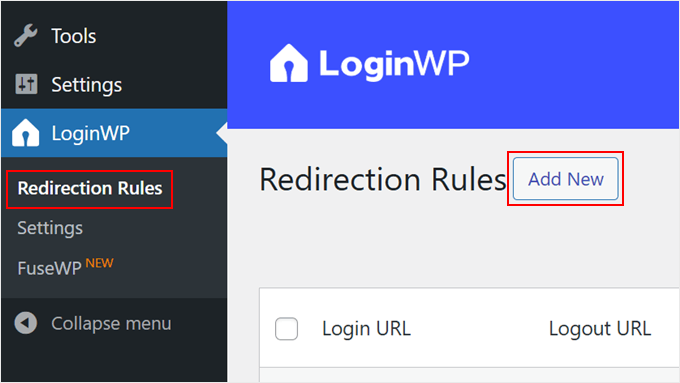
Acest lucru vă aduce la o pagină nouă pentru a seta setările de redirecționare.
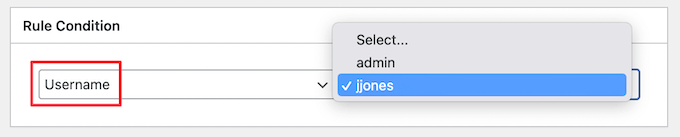
Selectați „Username” din meniul derulant „Rule Condition” și alegeți utilizatorul specific.
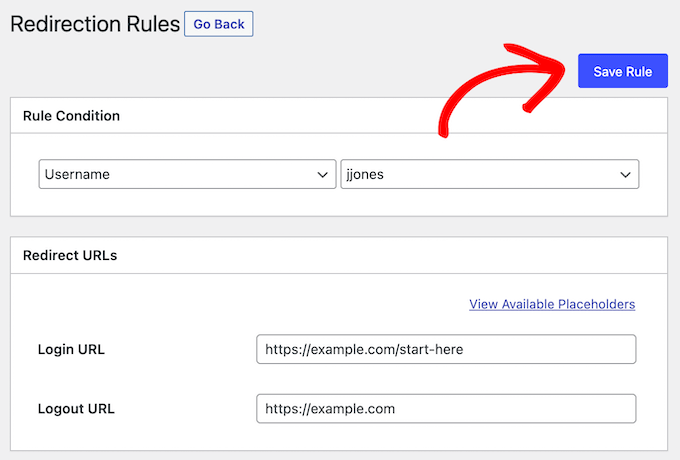
Apoi, puteți introduce URL-urile către care doriți să redirecționați utilizatorul la autentificare și delogare.
Asigurați-vă că faceți clic pe butonul „Salvează regula” pentru a salva modificările.
Redirecționarea utilizatorilor WordPress în funcție de rolul utilizatorului
Puteți, de asemenea, să configurați o redirecționare la autentificare pe baza rolului utilizatorului. De exemplu, ați putea dori să redirecționați editorii către zona de administrare, dar să trimiteți abonații la lista dvs. de e-mail către o pagină personalizată separată.
Procesul va fi similar cu pașii de mai sus. Pur și simplu faceți clic pe butonul „Adăugare nou” din secțiunea „Reguli de redirecționare”.
Selectați „User Role” din meniul derulant „Rule Condition” și alegeți rolul utilizatorului din listă.
Puteți, de asemenea, să setați un număr de ordine. Acesta determină prioritatea. Dacă un utilizator se potrivește cu mai multe reguli, cea cu numărul mai mic se aplică prima.
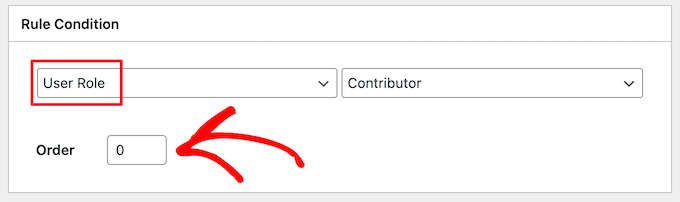
Apoi, introduceți URL-urile de autentificare și deconectare unde doriți să redirecționați rolul utilizatorului.
Apoi, faceți clic pe butonul „Salvează regula”.
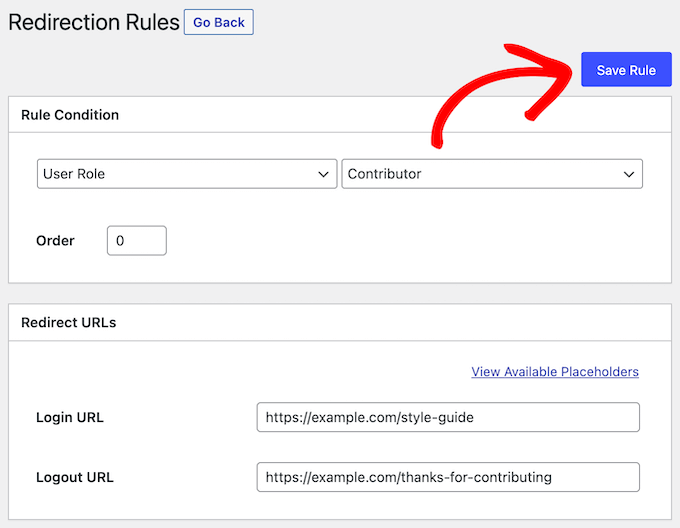
Dacă doriți să creați diferite redirecționări la autentificare pentru mai multe roluri de utilizator, urmați pur și simplu aceiași pași de mai sus.
Configurarea redirecționărilor la autentificare în funcție de capabilități în WordPress
Pluginul vă permite, de asemenea, să configurați redirecționări la autentificare pe baza nivelurilor și capabilităților utilizatorilor. Acest lucru este util dacă doriți să vizați permisiuni specifice, cum ar fi redirecționarea editorilor care au capabilitatea publish_posts.
Pentru a face acest lucru, urmați aceiași pași de mai sus, făcând clic pe butonul „Adaugă nou”.
Apoi, selectați „User Capability” din meniul derulant „Rule Condition” și alegeți capabilitatea din listă.
Puteți introduce și un număr de ordine dacă doriți să vă păstrați regulile organizate pe pagina de setări a pluginului.
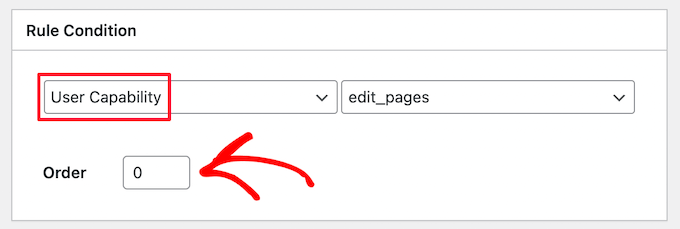
Veți avea diferite capacități de utilizator disponibile în funcție de rolurile pe care le-ați atribuit.
În continuare, introduceți URL-ul de autentificare și URL-ul de deconectare în casetele de mai jos.
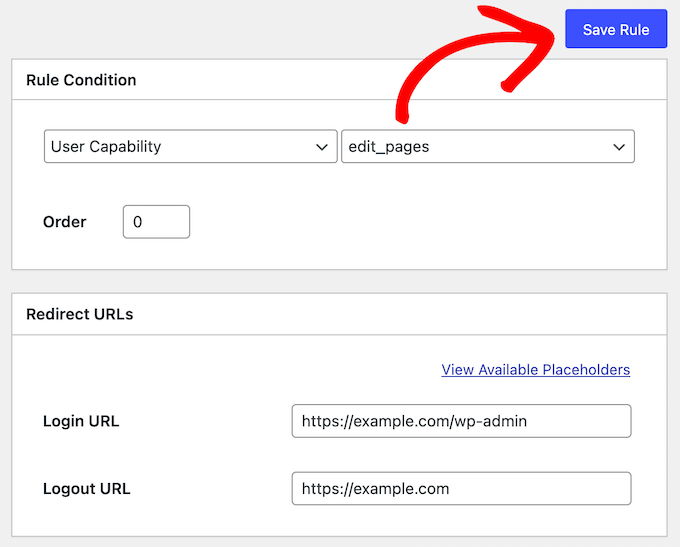
În final, faceți clic pe butonul „Save Rule”.
Configurarea redirecționărilor de autentificare pentru toți utilizatorii în WordPress
În secțiunea „Redirection Rules”, veți vedea o setare specifică pentru „All Other Users”. Dacă un utilizator nu se potrivește cu nicio regulă pe care ați setat-o mai sus, îl puteți redirecționa introducând un URL aici.
Puteți folosi, de asemenea, această setare pentru a crea o redirecționare la nivel de site pentru toți utilizatorii.
Pur și simplu introduceți un URL de autentificare și un URL de deconectare în secțiunea „All Other Users”.
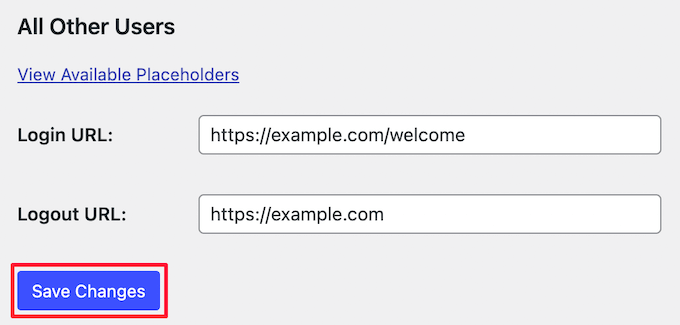
Apoi, faceți clic pe butonul „Salvare modificări”.
Configurarea unei redirecționări la înregistrarea utilizatorului în WordPress
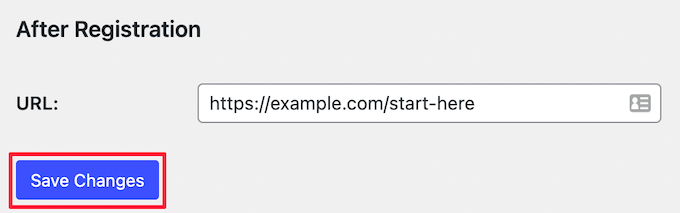
Când un utilizator nou se înregistrează pe site-ul dvs., WordPress îl redirecționează către pagina de autentificare. Puteți configura o adresă URL de redirecționare pentru a-l trimite către orice altă pagină de pe site-ul dvs. web.
Introduceți noua adresă URL în secțiunea „După înregistrare” și faceți clic pe butonul „Salvează modificările”.
Metoda 2: Configurarea formularului de autentificare personalizat și a redirecționărilor cu WPForms
Dacă doriți să creați un formular de autentificare personalizat, puteți utiliza WPForms pentru a configura o redirecționare a utilizatorului WordPress după ce acesta se autentifică.
Notă: Această metodă creează un formular de autentificare personalizat pentru partea frontală a site-ului dvs. web. Nu înlocuiește pagina de autentificare implicită WordPress, dar vă permite să ascundeți ecranul de administrare de la utilizatorii dvs. standard.
WPForms este cel mai bun plugin de înregistrare a utilizatorilor de pe piață, folosit de peste 6 milioane de site-uri web. Vă permite să creați cu ușurință formulare de înregistrare a utilizatorilor, formulare de contact și multe altele.
La WPBeginner, am folosit instrumentul pentru a crea formularele noastre de contact și sondajele anuale și am avut o experiență excelentă. Pentru informații mai detaliate, puteți consulta recenzia noastră WPForms.
Mai întâi, instalați și activați pluginul WPForms. Pentru mai multe detalii, consultați ghidul nostru pentru începători despre cum să instalezi un plugin WordPress.
Puteți folosi versiunea gratuită pentru a crea formulare de contact simple. Cu toate acestea, aveți nevoie de WPForms Pro pentru a accesa funcționalitatea formularului de autentificare.
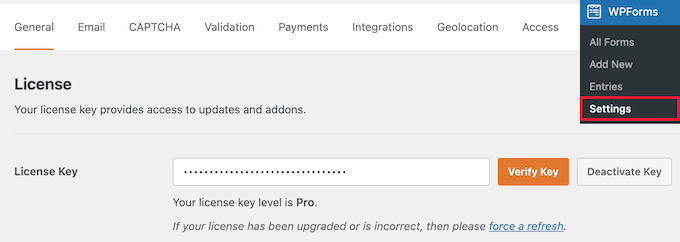
După activare, accesați WPForms » Setări și introduceți cheia de licență. Puteți găsi aceste informații în contul dvs. de pe site-ul WPForms.
După aceea, instalați addon-ul pentru formularul de înregistrare a utilizatorilor.
Pur și simplu accesați WPForms » Addons. Localizați 'User Registration Addon' și faceți clic pe butonul 'Install Addon'.
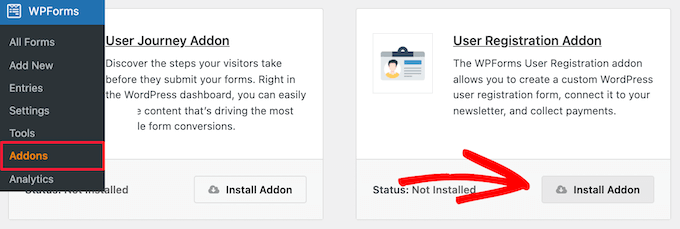
Acum, creați propriul formular de autentificare personalizat. Navigați la WPForms » Add New și dați un nume formularului dvs.
Căutați 'Login' în bara de căutare pentru a găsi șablonul 'User Login Form'. Apoi faceți clic pe butonul 'Use Template'.
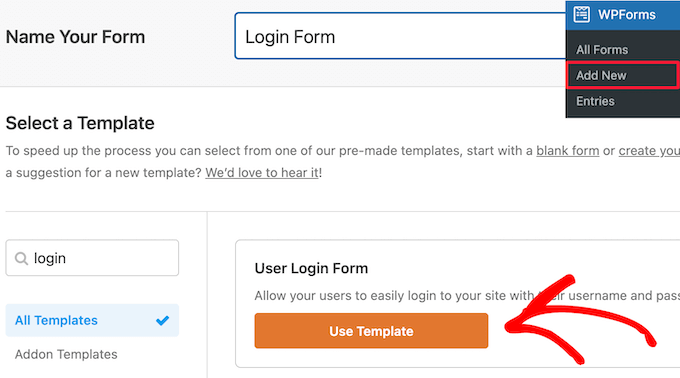
WPForms va încărca șablonul User Login Form cu toate câmpurile necesare.
Puteți edita câmpurile existente făcând clic pe ele și făcând modificări în noua fereastră.
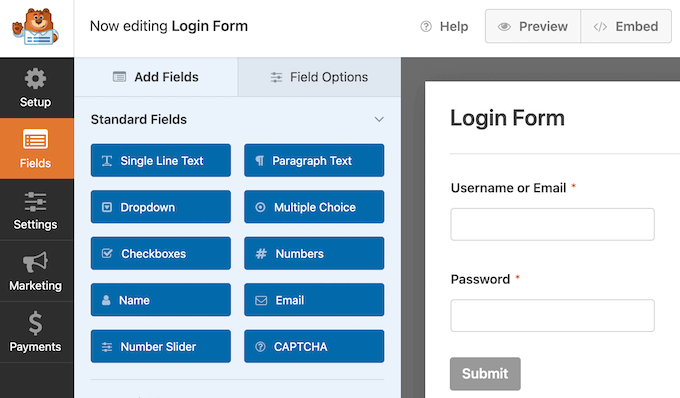
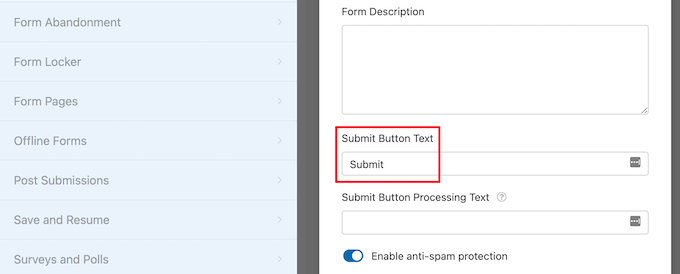
De exemplu, dacă doriți să schimbați textul 'Submit', pur și simplu faceți clic pe buton.
Acest lucru vă va duce la un editor unde puteți adăuga text nou pentru buton, text de procesare și multe altele.
După ce ați terminat de personalizat formularul, configurați o redirecționare la autentificare.
Accesați Setări » Confirmare în coloana din stânga. Apoi, selectați 'Go to URL' ca tip de confirmare. Introduceți URL-ul unde doriți ca utilizatorii dvs. să fie redirecționați.
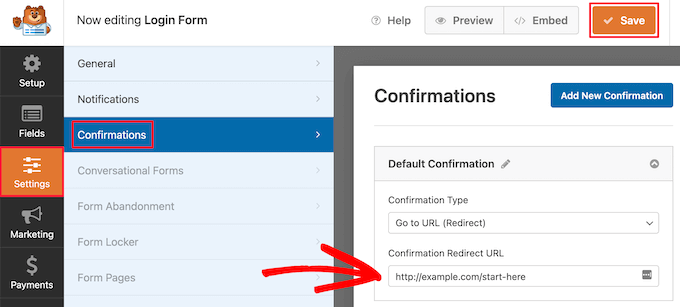
Formularul dvs. de autentificare este acum gata. Faceți clic pe butonul 'Save' înainte de a închide interfața. Acum, adăugați formularul de autentificare pe blogul sau site-ul dvs. WordPress.
Deschideți pagina unde doriți să fie formularul dvs. de autentificare. Faceți clic pe pictograma 'Plus' pentru a adăuga un nou bloc și căutați 'WPForms'.
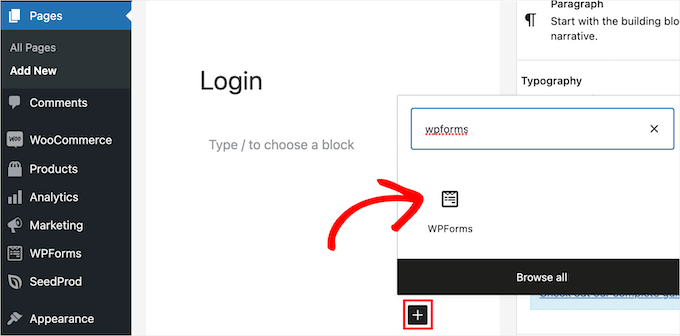
Faceți clic pe blocul WPForms pentru a-l adăuga pe site-ul dvs.
Selectați formularul de autentificare pe care l-ați creat anterior din lista derulantă. Acesta se va încărca în zona de conținut.
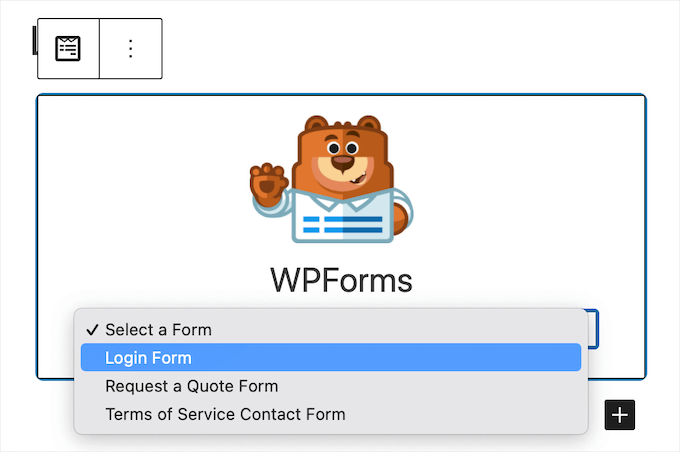
Pentru mai multe informații despre utilizarea WPForms, consultați aceste articole:
- Cum să adăugați un formular de autentificare în bara laterală WordPress
- Cum să adăugați o pagină de autentificare pe partea frontală și widget-uri în WordPress
- Cum să creați o fereastră modală pop-up pentru autentificarea WordPress (Pas cu Pas)
- Cum să adăugați CAPTCHA în formularul de conectare și înregistrare WordPress
Alternativă: Folosiți SeedProd pentru a crea o pagină de autentificare personalizată
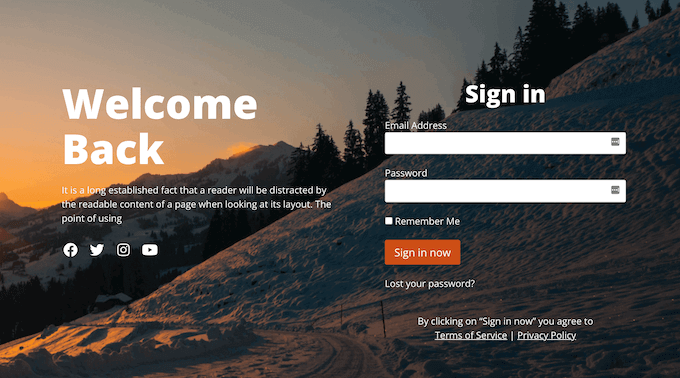
Alternativ, ați putea folosi un plugin de creare pagini precum SeedProd pentru a configura o redirecționare la autentificare, plus crearea unei pagini de autentificare frumoase.
SeedProd vă permite să creați cu ușurință pagini de destinație personalizate, pagini de autentificare, pagini 404 și multe altele.
Pentru mai multe detalii, consultați ghidul nostru despre cum să creezi o pagină de autentificare personalizată în WordPress.
Cum să depanați probleme comune de autentificare în WordPress
Configurarea redirecționărilor funcționează de obicei fără probleme. Cu toate acestea, este posibil să întâmpinați probleme în funcție de configurația site-ului dvs. și de plugin-urile instalate.
Iată câteva sfaturi pentru a vă ajuta să rezolvați aceste probleme:
1. Actualizați structura permalink-urilor
Accesați Setări » Permalinks și faceți clic pe butonul „Salvați modificările” fără a face nicio modificare.
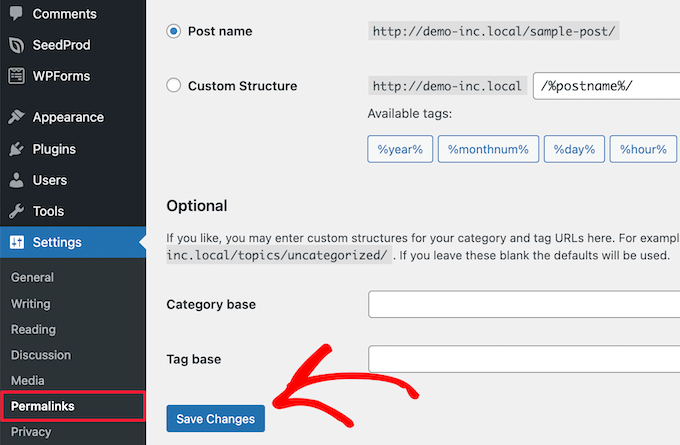
Acest lucru reîmprospătează setările permalink WordPress. Dacă întâmpinați probleme generale de redirecționare, acest lucru rezolvă adesea problema.
Pentru mai multe informații, citiți ghidul nostru despre cum să regenerați permalink-urile WordPress.
2. Remediați problema redirecționării paginii de autentificare
Dacă pagina dvs. de conectare continuă să se reîmprospăteze și să vă redirecționeze înapoi la formularul de conectare, acest lucru se datorează adesea unei probleme legate de cache-ul browserului sau de cookie-uri.
Mai întâi, încercați să ștergeți cache-ul browserului și cookie-urile pentru a vedea dacă acest lucru rezolvă problema. Dacă nu, ar putea fi un semn al unui conflict de setări.
Pentru ajutor în depanarea problemei, consultați ghidul nostru despre cum să remediați problema de reîmprospătare și redirecționare a paginii de conectare WordPress.
3. Urmați sfaturile generale de depanare
Dacă sfaturile de mai sus nu v-au rezolvat problema, este probabil un conflict de pluginuri sau teme. Pentru mai multe detalii, consultați ghidul nostru pentru începători pentru depanarea erorilor WordPress.
Întrebări frecvente despre redirecționarea utilizatorilor după o autentificare reușită
Iată câteva întrebări adresate frecvent de cititorii noștri despre redirecționarea utilizatorilor după o autentificare reușită:
Pot redirecționa utilizatorii către pagini diferite în funcție de rolul lor?
Da, puteți redirecționa utilizatorii în funcție de rolul lor folosind un plugin sau un cod simplu. Acest lucru este util dacă aveți un site de membru, un magazin online sau un blog cu mai mulți autori.
De exemplu:
- Administratorii pot fi redirecționați către tabloul de bord.
- Clienții pot merge la contul lor sau la o pagină de mulțumire.
- Contributorii sau autorii pot accesa direct editorul de articole sau schițele în așteptare.
Pot redirecționa utilizatorii după autentificare fără a folosi un plugin?
Da, dar necesită adăugarea de cod personalizat în fișierul functions.php al temei tale sau utilizarea unui plugin specific site-ului. Va trebui să te conectezi la filtrul wp_login sau login_redirect.
Acestea fiind spuse, utilizarea codului implică un risc. Dacă nu este adăugat corect, poate defecta site-ul tău. De aceea, recomandăm crearea unei copii de siguranță mai întâi sau utilizarea unui plugin dacă nu te simți confortabil cu codarea.
Este posibil să redirecționați utilizatorii după autentificare printr-un formular de autentificare personalizat?
Absolut. Dacă utilizați un formular de autentificare personalizat creat cu un plugin precum WPForms, puteți seta cu ușurință o adresă URL de redirecționare în setările formularului.
Acest lucru vă permite să:
- Trimiteți utilizatorii către o pagină de bun venit sau de mulțumire.
- Trimiteți-i în zona contului sau în tabloul de bord.
- Afișați-le o ofertă specială sau un mesaj bazat pe nivelul lor de membru.
Sperăm că acest articol v-a ajutat să învățați cum să redirecționați utilizatorii după o autentificare reușită în WordPress. De asemenea, ați putea dori să consultați ghidul nostru complet despre cum să găsești URL-ul de autentificare WordPress și cum să configurezi autentificarea cu doi factori în WordPress.
Dacă ți-a plăcut acest articol, te rugăm să te abonezi la canalul nostru de YouTube pentru tutoriale video WordPress. Ne poți găsi, de asemenea, pe Twitter și Facebook.




Jiří Vaněk
Vă mulțumim pentru articol, ne-a rezolvat problema când am dorit să redirecționăm toți utilizatorii, cu excepția administratorului, către pagina de reguli. Acest lucru a funcționat excelent și foarte ușor datorită WPForms. Acum utilizatorii au regulile site-ului disponibile imediat după autentificare.
Mike
Tutorial grozav! A rezolvat problema enervantă a utilizatorilor care se autentifică și ajung pe pagina lor de profil.
Suport WPBeginner
Ne bucurăm că articolul nostru a fost util!
Admin
Kassem
Mulțumesc pentru acest post. Secțiunea „depanarea problemelor” m-a salvat, deoarece încercam să rezolv un avertisment „Nu se poate modifica informațiile antetului – antetul a fost deja trimis de…” care apărea constant pe paginile de administrare ale plugin-ului meu cu solicitări de redirecționare, până când am încercat sugestia dvs. și am salvat permalink-urile fără nicio modificare.
A funcționat ca prin magie
Suport WPBeginner
Glad our recommendation was helpful
Admin
Faisal
Cum să îi redirecționez către pagina pe care se aflau înainte de a se autentifica?
Suport WPBeginner
În acest moment, nu avem o metodă simplă recomandată pentru asta.
Admin
Tonka
Mulțumesc, foarte util!
Suport WPBeginner
Glad our article was helpful
Admin
Jailson Pacagnan Santana
Mulțumesc! Dumnezeu să vă binecuvânteze
Suport WPBeginner
You’re welcome
Admin
Owen Carver
Permite acest plugin să redirecționați toți utilizatorii autentificați care vizitează pagina de pornire „root url” către o pagină specifică, care altfel ar trimite către pagina de pornire?
Suport WPBeginner
These redirects are for directly after a user logs into the site and not when a user comes back when still logged in
Admin
Jono
Este necesar să folosiți cod personalizat pentru asta și funcționează și pentru WooCommerce, am făcut-o.
David
Salut,
Pot redirecționa cu succes utilizatorul către o pagină personalizată după ce utilizatorul se autentifică.
Dar la autentificare văd că opțiunea Editare profil este prezentă. Cum poate fi dezactivată astfel încât utilizatorul să nu aibă acces la opțiunile de editare a profilului?
Cu stimă
David
Suport WPBeginner
Pentru a ascunde bara de administrare, puteți utiliza: https://www.wpbeginner.com/wp-tutorials/how-to-disable-wordpress-admin-bar-for-all-users-except-administrators/
sau puteți elimina zona de profil cu adminimize:https://www.wpbeginner.com/plugins/how-to-hide-unnecessary-items-from-wordpress-admin-with-adminimize/
Admin
Danny
Bună,
Cum redirecționez un utilizator către pagina pe care se afla înainte de a se autentifica?
Suport WPBeginner
You would use the http_referer variable for the plugin but you would want to reach out to the support for the plugin for the specifics of how to set it up
Admin
sebastian
Salut,
care este limita de utilizatori?
Planific un site cu aproximativ 2000-5000 de utilizatori WP înregistrați.
Doresc ca toată lumea să aibă propria sa zonă privată.
mersi
Suport WPBeginner
There is not a user limit for WordPress
Admin
Eric Simmons
Chiar credeam că prind ideea cu WordPress. Am urmat instrucțiunile și nu funcționează. Trebuie să fie ceva la mine... Pentru că nu văd alte răspunsuri care să spună că nu funcționează pentru altcineva.
s2tm
Salut,
Îmi place de ani de zile redirecționarea de login a lui Peter, însă, de când m-am mutat la Woocommerce, am descoperit, ca mulți alții, că woo a securizat hook-ul de redirecționare post-login.
Și acum, toate autentificările mele merg la my-account.
Am citit paginile de suport ale lui Peter și se menționează verificarea a ceea ce preia cârligul, dar întrebarea mea este că știu ce este și acum vreau să știu cum să-l repar.
M-am gândit să întreb internetul să văd ce va spune.
Mike
Salut,
Mă întrebam dacă mă puteți ajuta, doresc să configurez mulți utilizatori diferiți, dar fiecare utilizator va fi direcționat către o anumită pagină, pentru a vedea doar anumite informații
ADICĂ
Utilizatorul 1, odată autentificat, poate vedea doar Pagina 1
Utilizatorul 2, odată autentificat, poate vedea doar Pagina 2
Utilizatorul 3, odată autentificat, poate vedea doar Pagina 3.
Ar putea fi până la 30 de utilizatori diferiți.
Este ceva cu care ați putea ajuta? Sau există un plugin care permite acest lucru?
Swapnil
Cum funcționează cu o configurație multisite?
Patrick
Este posibil să redirecționați utilizatorii către aceeași pagină pe care o vizualizau după autentificare sau înregistrare.
Chris
Bună, folosesc pluginul de redirecționare la autentificare al lui Peter și aș dori să știu cum să fac ca utilizatorul să fie redirecționat către
pagina de profil. exemplu.com/my-account/members/USERNAME/profile nu funcționează.
Cu toate acestea, example.com/my-account/members/SPECIFIC USERNAMES/profile funcționează.
Deci, nu pot face ca acesta să redirecționeze către utilizatori specifici decât dacă includ numele profilului lor în locul numelui de utilizator
Am încercat să folosesc directorul de pluginuri: Puteți folosi sintaxa [variable]username[/variable] în URL-urile dvs., astfel încât sistemul să construiască un URL dinamic la fiecare autentificare, înlocuind acel text cu numele de utilizator al utilizatorului. Pe lângă username, există „userslug”, „homeurl”, „siteurl”, „postid-23”, „http_referer” și puteți adăuga, de asemenea, propriile dvs. „variabile” URL personalizate. Consultați Other Notes / How to Extend pentru documentație.
DAR nu funcționează. Mă puteți ajuta, vă rog? Mulțumesc.
Suport WPBeginner
Vă rugăm să deschideți un fir de suport pe pagina de suport a pluginului. S-ar putea ca cineva să se fi confruntat cu această problemă înainte și autorul pluginului să vă poată indica direcția corectă.
Admin