


Doriți să puteți accepta donații pe site-ul organizației dvs. non-profit?
WordPress facilitează crearea unui formular de donație pentru organizațiile non-profit și acceptarea donațiilor de pe site-ul lor.
În acest articol, vă vom arăta cum să creați un formular de donație pentru organizații non-profit folosind WordPress.
De ce să creezi un formular de donații în WordPress?
Cea mai simplă modalitate de a solicita donații pe site-ul dvs. este prin adăugarea unui buton de donație PayPal, dar nu este soluția potrivită pentru toată lumea.
Crearea unui formular de donații personalizat pe site-ul tău web, în loc să folosești un buton de donație, îți permite să:
- Personalizează câmpurile formularului pentru a colecta informațiile de care ai nevoie
- Păstrați donatorii pe propriul site web pentru o experiență mai profesională
- Întrebați donatorii dacă doresc să se aboneze la newsletter-ul dvs. prin email în același formular
- Utilizați alți procesatori de plăți în afară de PayPal, cum ar fi cardurile de credit (Stripe)
- Integrează cu alte software-uri terțe, cum ar fi un CRM sau stocare în cloud
După cum puteți vedea, există numeroase beneficii în a păstra donatorii pe propriul site web, în loc să îi redirecționați către PayPal.
Ați putea crede că configurarea unui formular de donații pe site-ul dvs. ar fi un proces complicat, dar există pluginuri WordPress pentru organizații non-profit care fac acest lucru ușor.
Acestea fiind spuse, să aruncăm o privire la cum să creăm un formular de donație personalizat în WordPress.
Tutorial video
Dacă preferi instrucțiuni scrise, continuă să citești.
Vă vom arăta cum să creați un formular de donație pentru organizații non-profit în WordPress cu WPForms și WP Simple Pay. Puteți face clic pe linkurile de mai jos pentru a accesa metoda preferată:
Crearea unui formular de donație personalizat în WordPress cu WPForms
WPForms este cel mai bun constructor de formulare drag and drop pentru WordPress. Are o interfață prietenoasă pentru începători și include peste 1300 de șabloane de formulare pre-construite, inclusiv șabloane de formulare de donație pentru a face procesul și mai rapid.
WPForms este un plugin premium WordPress creat de fondatorul WPBeginner, Syed Balkhi.
Pentru a crea un formular de donație care poate procesa plăți, poți folosi versiunea gratuită a WPForms, care îți permite să colectezi donații unice prin Stripe. Cu toate acestea, trebuie să plătești 3% plus taxele Stripe pentru plățile efectuate prin formularele tale.
Pentru acest tutorial, vom folosi versiunea premium a WPForms. Aceasta vine cu add-on-uri pro pentru PayPal, Stripe, Square și Authorize.net și include funcționalități puternice precum plățile recurente. În plus, nu există taxe suplimentare de tranzacție.
WPForms este utilizat de peste 6 milioane de site-uri web și oferă prețuri speciale pentru organizații non-profit, ceea ce vă permite să obțineți o reducere semnificativă.
Pasul 1: Instalați și activați WPForms
Primul lucru pe care va trebui să-l faci este să descarci pluginul WPForms pe site-ul tău. Pentru mai multe detalii, poți urma ghidul nostru pas cu pas despre cum să instalezi un plugin WordPress.
Odată ce pluginul este activ, va trebui să accesați WPForms » Setări și să introduceți cheia de licență. Puteți găsi aceste informații în zona contului dvs. WPForms.

WPForms se integrează ușor cu diferite servicii de plată pentru a colecta donații, cum ar fi PayPal, Stripe, Square și Authorize.net.
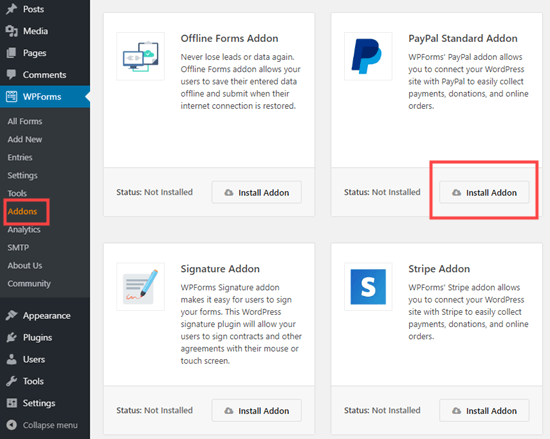
În continuare, va trebui să activați modulele suplimentare de plată alese de dvs. în WPForms, accesând WPForms » Addons și făcând clic pe butonul „Instalare Modul Suplimentar”.
Pasul 2: Creează formularul de donație
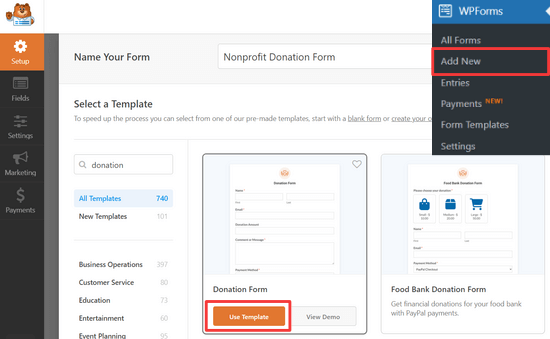
Acum că WPForms a fost instalat și activat, puteți continua și faceți clic pe WPForms » Add New pentru a începe.
Veți vedea acum o bibliotecă de șabloane de formulare predefinite din care puteți alege. Dați un nume formularului dvs. și treceți cu mouse-ul peste șablonul Formular de donație pentru a face clic pe butonul „Utilizați șablonul”.
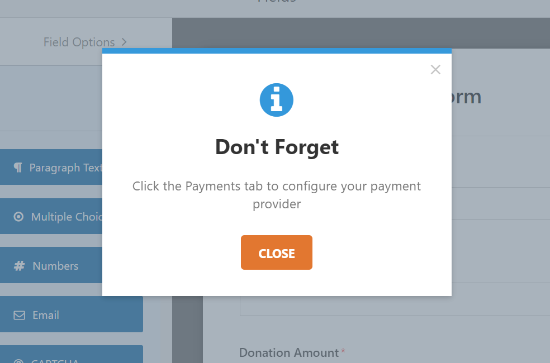
Veți vedea un memento pop-up care spune „Nu uitați: faceți clic pe fila Payments pentru a configura furnizorul de plăți.” Continuați și faceți clic pe butonul „Close”.
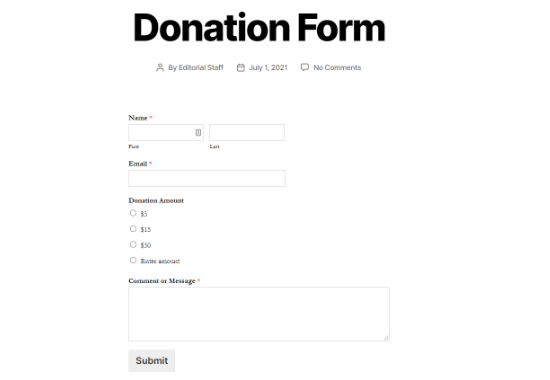
Șablonul formularului de donație include câmpuri pentru:
- Nume
- Suma donației
- Comentariu sau Mesaj
Câmpul Suma donației este un câmp de articol unic unde utilizatorii pot introduce orice sumă doresc să doneze. Puteți folosi, de asemenea, câmpuri cu alegere multiplă sau dropdown în schimb.
În acest tutorial, îți vom arăta cum să adaugi un câmp de plată cu alegere multiplă, cu mai multe sume de donație din care să alegi și o opțiune pentru a introduce o sumă diferită.
Pentru a adăuga câmpul de plată cu opțiuni multiple, faceți clic pe butonul „Multiple Items” din secțiunea Payment Fields. Puteți trage și reordona câmpurile astfel încât câmpul Multiple Items să fie direct deasupra câmpului Donation Amount.
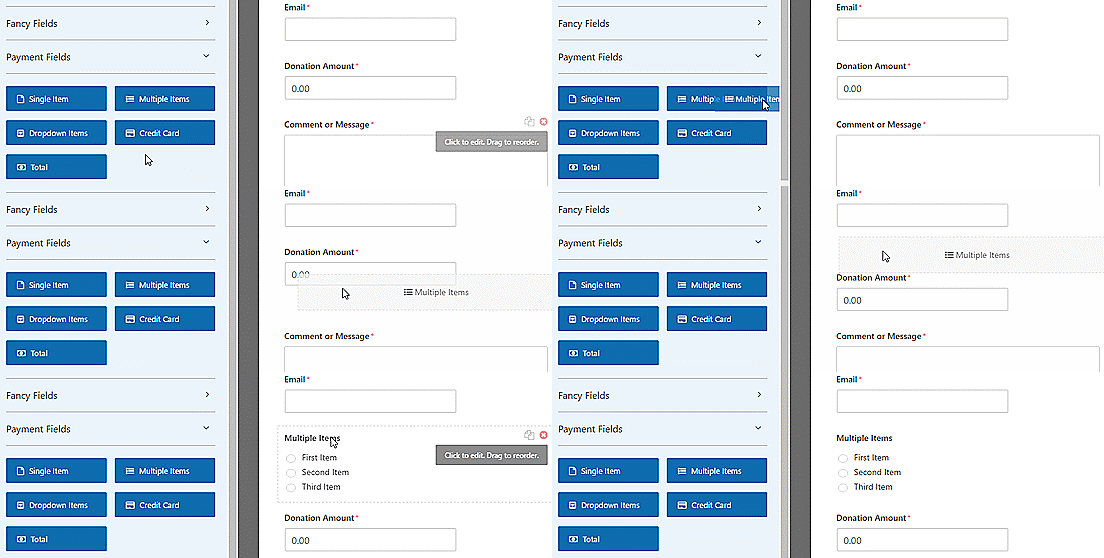
Apoi, poți face clic pe câmpul Multiple Items în constructorul de formulare pentru a schimba opțiunile.
Continuă și schimbă eticheta pentru a scrie „Suma donației”. Apoi poți introduce orice sume dorești și o opțiune „Introdu suma”.
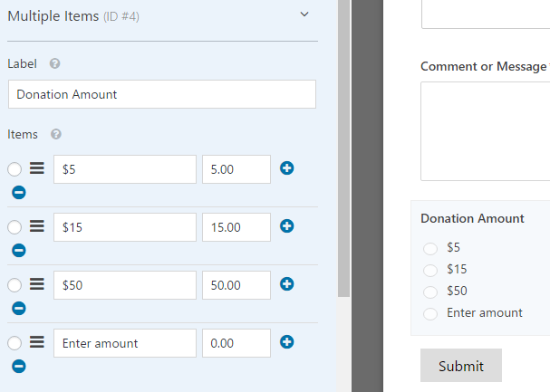
Acum, puteți schimba câmpul Articol unic pentru a fi afișat doar atunci când este selectată opțiunea „Introduceți suma”.
Pentru a face acest lucru, pur și simplu faceți clic pe câmpul Element unic pentru a edita opțiunile.
Asigură-te că nu este bifată căsuța „Obligatoriu”, altfel va împiedica utilizatorii să trimită formularul dacă au selectat o sumă de donație în câmpul cu alegeri multiple de mai sus.

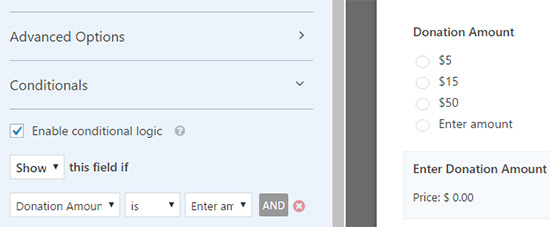
După aceea, puteți selecta câmpul Introdu donația și derulați puțin în jos pentru a accesa fila „Condiții” pentru a introduce setările de afișare pentru acest câmp.
Apoi, bifați caseta „Enable conditional logic” (Activare logică condiționată). Apoi selectați opțiunea Show this field if ‘Donation Amount’ is ‘Enter amount.’ (Afișează acest câmp dacă „Suma donației” este „Introduceți suma”).
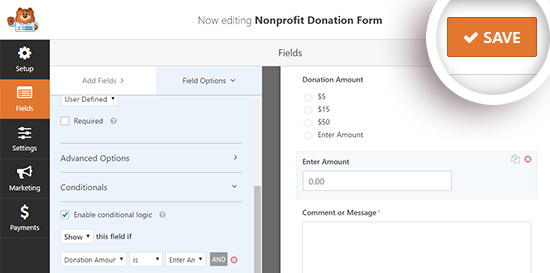
Asigurați-vă că faceți clic pe butonul Salvează din dreapta sus pentru a salva modificările.
Pasul 3: Configurarea integrării plăților
Apoi, va trebui să configurați procesorul de plăți pentru donațiile dvs.
În acest tutorial, te vom ghida prin configurarea unei integrări cu Paypal.
Configurarea plăților cu cardul de credit cu Stripe este foarte similară. Pentru mai multe detalii, puteți consulta acest tutorial despre cum să utilizați addon-ul WPForms Stripe.
De aici, puteți face clic pe fila Plăți din stânga și apoi pe opțiunea „Paypal Standard”.
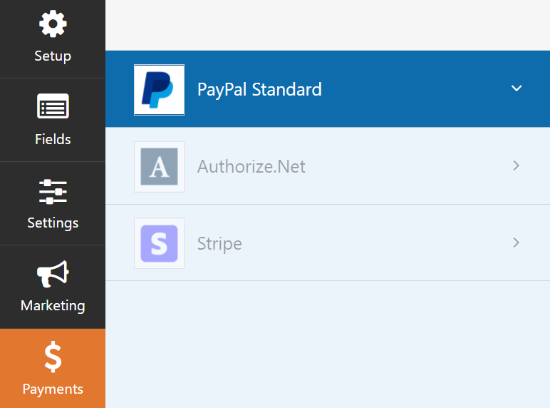
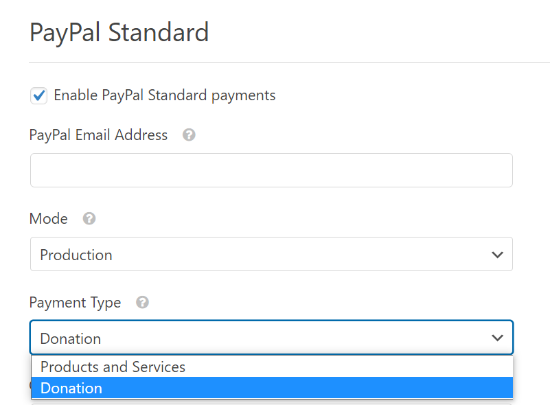
Acum, puteți introduce setările în partea dreaptă a ecranului. Mai întâi, bifați caseta „Activați plățile PayPal Standard” și introduceți adresa dvs. de e-mail Paypal.
Apoi, asigurați-vă că selectați „Donation” în meniul derulant Payment Type.
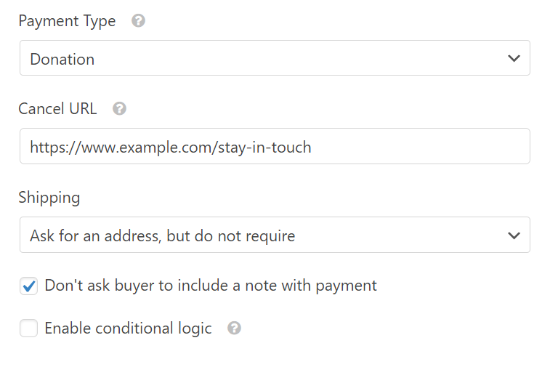
Mai jos, puteți introduce un URL către care să fie trimiși vizitatorii dacă anulează procesul de checkout.
Aceasta ar putea fi o oportunitate bună de a încerca să reangajați utilizatorii, trimițându-i către un articol de blog relevant sau cerându-le să vă urmărească pe rețelele sociale pentru a rămâne în contact.
Poți, de asemenea, să personalizezi opțiunile pentru adresa de expediere și să alegi dacă să le ceri donatorilor să includă o notă în timpul procesului de plată prin Paypal.
Pentru acest formular de donații, nu este necesar să utilizați logica condiționată. Dar ați putea face acest lucru dacă ați dori să adăugați o opțiune de donație la un alt formular, cum ar fi un sondaj. Atunci plata s-ar procesa doar dacă utilizatorul ar selecta opțiunea de donație.
Asigurați-vă că faceți clic pe butonul „Salvare” după ce ați configurat toate opțiunile.
Pasul 4: Personalizarea notificărilor
În continuare, va trebui să vă asigurați că donatorii primesc un e-mail de confirmare după ce donează.
Pentru a personaliza notificările prin e-mail pentru formularul tău, poți accesa fila Setări » Notificări.
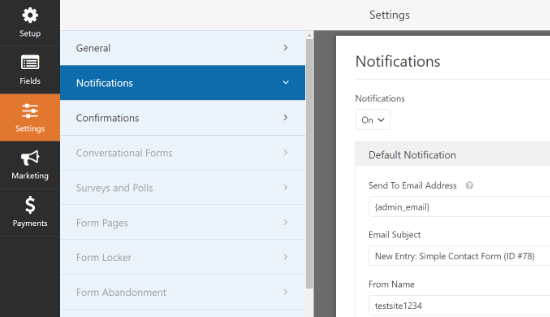
Veți vedea că există o notificare implicită care va fi trimisă administratorului site-ului. Puteți face clic pe butonul „Add New Notification” pentru a crea o notificare separată pentru donator.
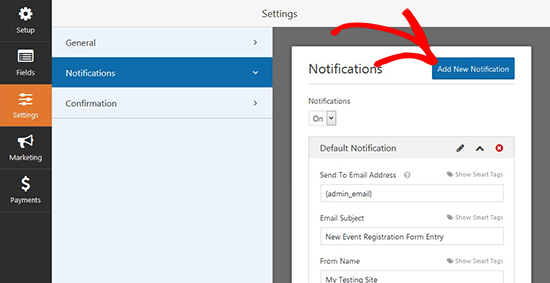
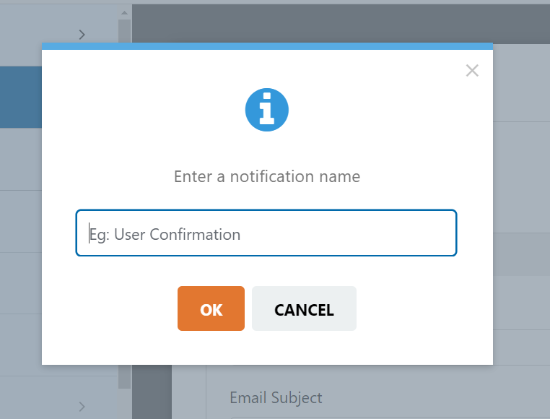
Acum, denumiți noua notificare în fereastra pop-up și faceți clic pe butonul „Ok”.
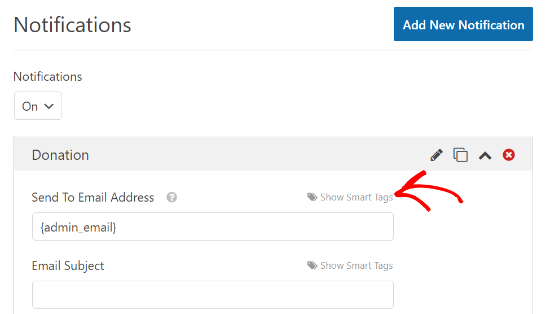
După aceea, va trebui să vă asigurați că această notificare este trimisă la adresa de e-mail a donatorului pe care a introdus-o în formular.
Pentru a face acest lucru, faceți clic pe opțiunea „Show Smart Tags” de lângă Send To Email Address.
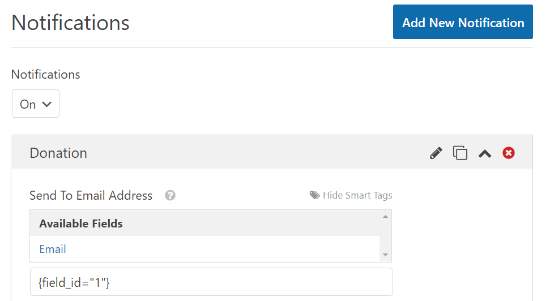
În lista care apare, dă clic pe Email. Vei vedea o etichetă inteligentă precum {field_id="1"} apărând.
Acum puteți derula în jos pentru a personaliza mesajul pe care îl va primi donatorul.
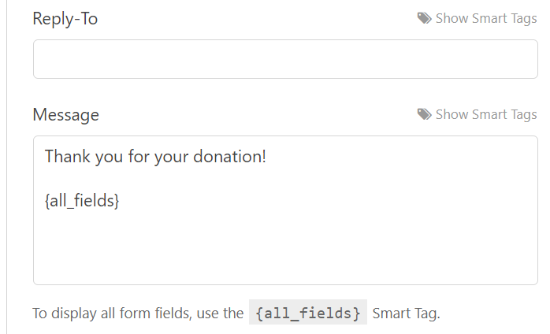
Nu uitați să faceți clic pe butonul „Salvare” când ați terminat de configurat notificările.
Pasul 5: Plasarea formularului de donații pe site-ul dvs.
Acum că formularul tău de donație este complet, va trebui să-l plasezi pe site-ul tău.
Poți adăuga cu ușurință un bloc WPForms sau poți încorpora formularul tău în orice postare sau pagină folosind un shortcode. Pluginul îți permite chiar să plasezi un widget de donație în bara laterală sau în subsol.
Pentru a adăuga formularul, pur și simplu editați o pagină sau o postare existentă. Puteți, de asemenea, să creați o nouă postare sau pagină pentru formularul dvs. de donații.
Odată ce sunteți în editorul WordPress, faceți clic pe semnul plus (+) din colțul din stânga sus și apoi adăugați un bloc WPForms.

După aceea, puteți selecta formularul de donație din meniul derulant din blocul WPForms.
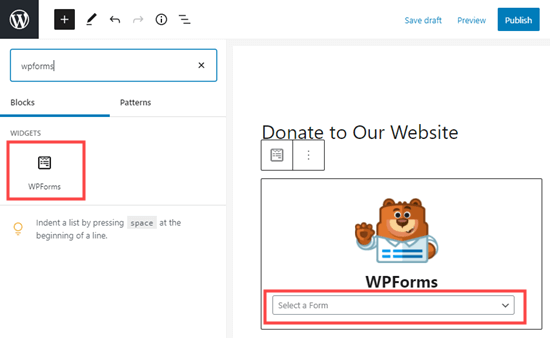
Acum publicați postarea sau pagina dvs. pentru a vedea formularul de donație în acțiune.
Crearea unui formular personalizat de donații în WordPress cu WP Simple Pay
WP Simple Pay este unul dintre cele mai bune pluginuri de plată Stripe pentru WordPress. Acesta vine cu un constructor de formulare de plată ușor de utilizat și șabloane de formulare gata făcute, inclusiv un formular cu buton de donație.
WP Simple Pay oferă o versiune gratuită a pluginului cu funcționalități de bază, care este suficientă pentru organizațiile non-profit. Versiunea Pro vine cu funcționalități suplimentare, cum ar fi formulare de plată pe site, câmpuri de formular personalizate, sume introduse de utilizator pentru carduri de credit, care sunt excelente pentru donații și multe altele.
În scop demonstrativ, vom folosi WP Simple Pay Pro pentru acest tutorial, dar procesul pentru versiunea gratuită este exact același.
Pasul 1: Instalează și activează WP Simple Pay
Mai întâi, trebuie să instalați și să activați pluginul WP Simple Pay pe site-ul dvs. WordPress. Pentru instrucțiuni, puteți urma ghidul nostru pas cu pas despre cum să instalezi un plugin WordPress.
Odată ce pluginul este activat, trebuie să accesați pagina WP Simple Pay » Setări, să faceți clic pe fila Licență și să introduceți cheia de licență. Puteți găsi cheia de licență în zona contului dvs. de pe site-ul WP Simple Pay.
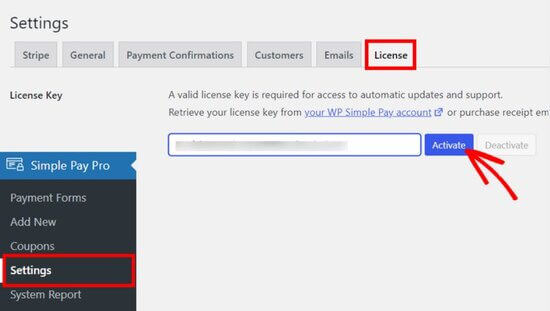
Apoi, trebuie să vă conectați contul Stripe pentru a accepta plăți pentru donații online.
Pe pagina Setări, faceți clic pe fila Stripe, apoi faceți clic pe butonul „Conectare cu Stripe”.
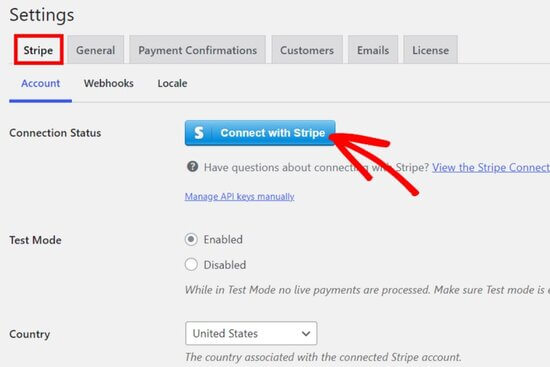
Vei vedea apoi site-ul Stripe unde te poți conecta la contul tău. Dacă nu ai un cont Stripe, poți crea unul nou.
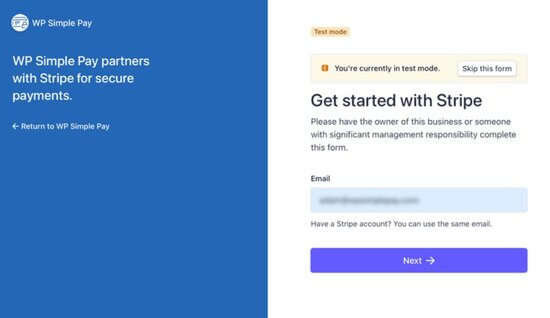
După conectarea contului Stripe, veți fi redirecționat înapoi pe pagina de setări din tabloul de bord de administrare.
Nu uitați să faceți clic pe butonul Salvează modificările pentru a salva conexiunea contului dvs. Stripe.
Pasul 2: Crearea unui nou formular de donații
Acum că pluginul este activat și contul tău Stripe este conectat, accesează pagina WP Simple Pay » Adaugă nou pentru a crea un formular de donație.
Pentru a începe, puteți alege un șablon de formular din listă. Plasați cursorul peste opțiunea șablonului Buton de donație și faceți clic pe butonul „Utilizați șablonul”.
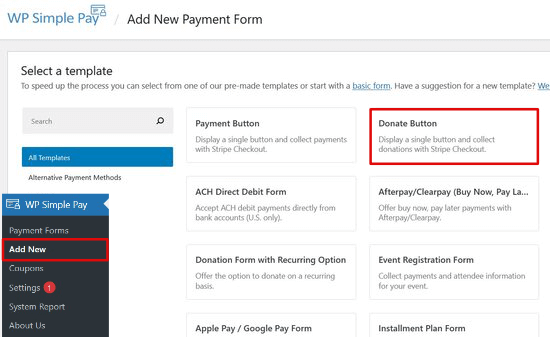
Apoi, vei fi direcționat către constructorul de formulare unde îți poți personaliza formularul de donație.
În fila de setări „General”, puteți introduce un titlu și o descriere a formularului și puteți selecta tipul formularului.
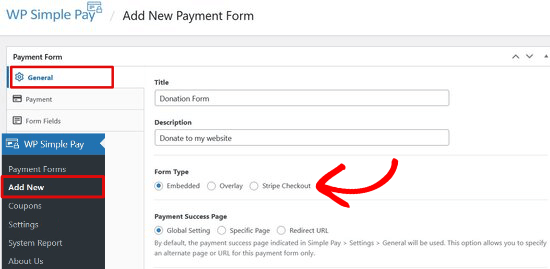
Există trei tipuri de formulare din care puteți alege:
- Încorporat – Adăugați un formular direct pe site-ul dvs. WordPress și păstrați utilizatorii pe site pentru procesul de plată.
- Overlay – Afișați un formular de plată overlay, similar cu un popup, și păstrați utilizatorii pe site pentru plăți.
- Stripe Checkout – Utilizați un flux de plată off-site optimizat pentru conversii.
Pentru acest tutorial, vom alege formularul Embedded pentru a încorpora un formular de donații direct pe orice pagină sau postare în WordPress.
În continuare, faceți clic pe fila „Plăți” pentru a adăuga opțiuni personalizate de donație.
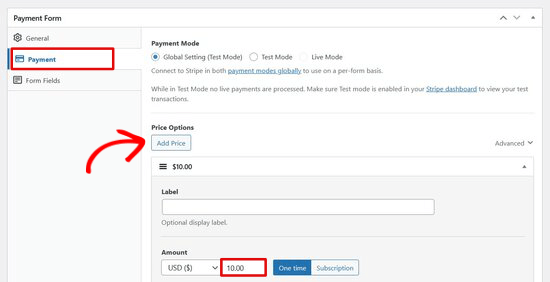
WP Simple Pay vă permite să adăugați multiple prețuri pentru donații, astfel încât donatorii să poată alege suma pe care doresc să o ofere. De exemplu, puteți crea opțiuni de donații pentru 1 USD, 5 USD și 10 USD.
Pur și simplu faceți clic pe butonul „Adăugați preț” și introduceți suma. Repetați acest proces pentru a adăuga câte opțiuni de donație doriți.
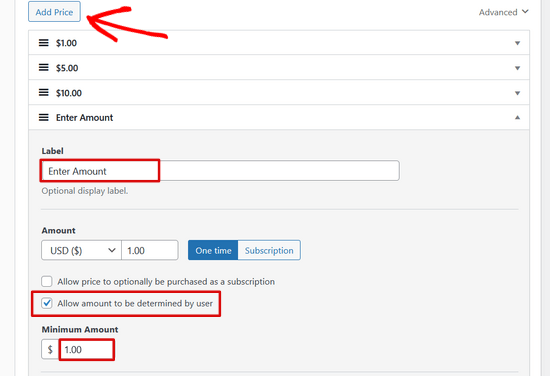
Puteți, de asemenea, să oferiți utilizatorilor opțiunea de a dona orice sumă doresc.
Faceți clic pe butonul „Adăugați preț” și apoi bifați opțiunea „Permiteți determinarea sumei de către utilizator”. Apoi, schimbați eticheta pentru a spune „Introduceți suma” și setați o sumă minimă.
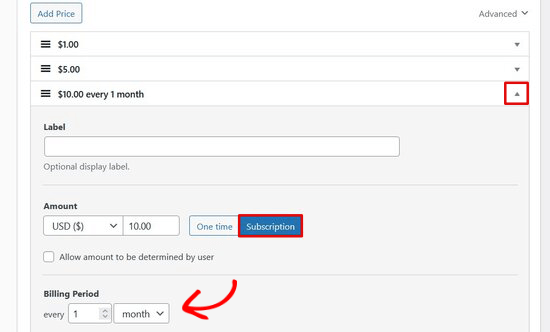
În plus, făcând clic pe săgeata derulantă de lângă fiecare opțiune de preț, puteți alege dacă doriți să acceptați donații unice sau prin abonament (recurente).
Apoi, faceți clic pe fila „Form Fields” (Câmpuri formular). Șablonul Donate Button include deja opțiunile de preț, butonul de finalizare a comenzii și câmpurile formularului pentru butonul de plată.
Dacă doriți să adăugați mai multe câmpuri de formular, cum ar fi numele și adresa de e-mail, pur și simplu alegeți-o din meniul derulant și faceți clic pe butonul „Adăugare câmp”.
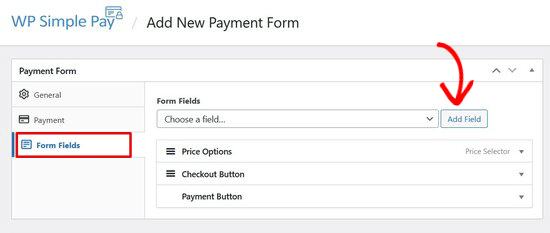
Puteți rearanja câmpurile formularului trăgându-le și plasându-le la locul potrivit.
Pasul 3: Adăugați formularul de donație pe site-ul dvs.
Acum este momentul să publicați formularul de donație și să îl adăugați pe site-ul dvs.
Mai întâi, faceți clic pe butonul Publicare din partea dreaptă a ecranului.
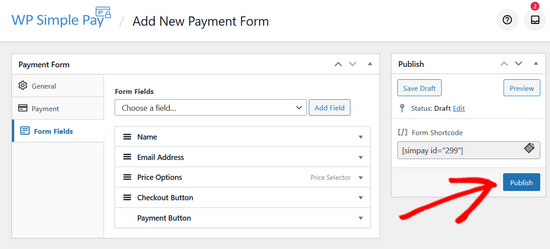
Apoi, copiați shortcode-ul simplu de deasupra butonului Publicare. Arată așa:[simpay id="299"]
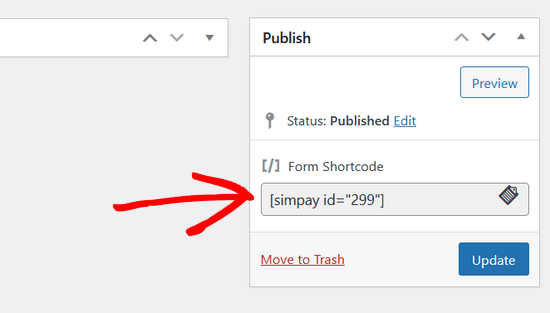
Apoi, puteți lipi shortcode-ul în orice postare sau pagină WordPress.
Când lipiți shortcode-ul în editorul WordPress, widgetul shortcode va fi adăugat automat. Apoi, publicați postarea sau pagina.
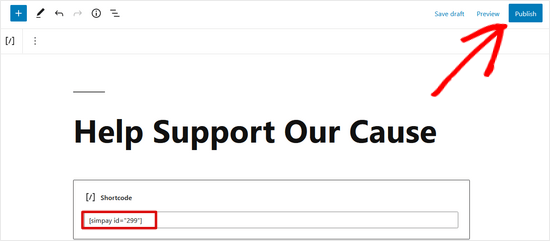
Asta e tot! Acum puteți vizita site-ul dvs. pentru a vedea cum arată formularul de donație pe frontend.
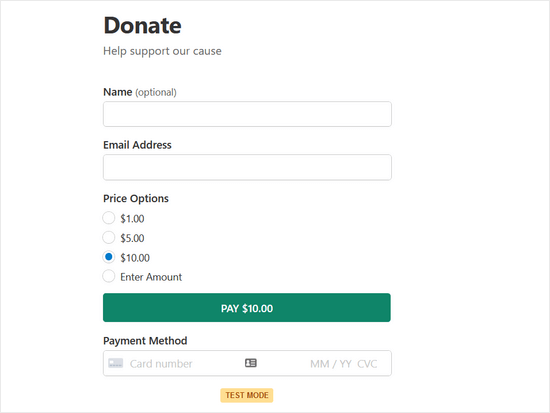
Notă: WP Simple Pay este setat implicit în modul de testare. Acest lucru este pentru a vă asigura că nicio tranzacție reală nu este procesată pe site-ul dvs. înainte ca formularul să fie gata. Citiți acest ghid pentru a afla cum să treceți formularul de plată din modul de testare în modul live.
Bonus: Creați campanii avansate de strângere de fonduri
Deși poți crea formulare de donație cu WPForms și WP Simple Pay, acestea nu oferă funcționalitățile avansate de strângere de fonduri de care au nevoie multe organizații non-profit.
Dacă aveți nevoie de un plugin de donații complet, vă recomandăm să folosiți WP Charitable. Este utilizat de peste 10.000 de organizații non-profit pentru a strânge mai multe donații online.

Charitable vă permite să creați campanii nelimitate de strângere de fonduri cu formulare de donație complet personalizabile. De asemenea, vine cu funcții puternice precum donații recurente, crowdfunding, strângere de fonduri peer-to-peer, un tablou de bord pentru gestionarea donațiilor, chitanțe anuale pentru donatori și multe altele.
Există, de asemenea, o versiune gratuită a Charitable pentru a începe.
Sperăm că acest articol v-a ajutat să învățați cum să creați un formular de donații pentru organizații non-profit în WordPress. De asemenea, ați putea dori să consultați tutorialul nostru detaliat despre cum să începi un magazin online sau acest ghid despre cele mai bune practici pentru formulare de donații.
Dacă ți-a plăcut acest articol, te rugăm să te abonezi la canalul nostru de YouTube pentru tutoriale video WordPress. Ne poți găsi, de asemenea, pe Twitter și Facebook.




Mrteesurez
Mulțumesc pentru ghid. Da, și eu consider benefic să păstrăm donatorii pe site în loc să îi redirecționăm pur și simplu, mai ales pentru a putea personaliza formularul pentru a atrage donatori și uneori pentru a-i înscrie la e-mailuri de urmărire, în funcție de scopul campaniei.
Postarea este benefică, mulțumesc.
Karin Mainwaring
A fost foarte util, mulțumesc.
Suport WPBeginner
You’re welcome
Admin
Atiq Ur Rehman
Puteți publica articolul despre gravity forms? Am și licența lor de dezvoltator. Am nevoie de ea pentru site-ul meu
Zaoul Qamar
Poate fi integrat cu orice gateway de plată? Aș aprecia răspunsul dvs.
Susan
Este posibil să adăugați opțiunea de a face donația să se repete lunar pe acest formular?
Emmanuel
Majoritatea organizațiilor non-profit folosesc un buton în antet care duce la un formular de donații, mai degrabă decât să creeze o pagină dedicată, nu-i așa că e mai bine.
Jide
Se poate integra cu orice gateway de plată?
Adrienne
întrebați donatorii dacă doresc să se aboneze la newsletter-ul dvs. prin e-mail în același formular
—
Acum puteți face acest lucru cu noul proces PayPal.