


Editorul de blocuri WordPress este excelent pentru crearea de conținut, dar un lucru important care îi lipsește este o funcționalitate colaborativă.
Această funcționalitate este importantă pentru un lucru în echipă eficient, mai ales dacă administrați un blog cu mai mulți autori, cum ar fi WPBeginner. Din fericire, am găsit o modalitate ușoară, fără cod, de a adăuga această funcționalitate, astfel încât să puteți colabora direct în WordPress.
Acest lucru înseamnă că puteți lăsa comentarii, sugera modificări și lucra împreună la postări, exact așa cum ați face în Google Docs – totul fără a părăsi WordPress.
Iată cum puteți adăuga funcționalități de colaborare la editorul de blocuri WordPress.
💡Răspuns rapid: Cum să adăugați colaborarea la documente în WordPress
Cea mai bună modalitate de a adăuga colaborare în stil Google Docs în WordPress este utilizând pluginul Multicollab. Acesta vă permite să lăsați comentarii inline, să etichetați membrii echipei și să sugerați modificări direct în Editorul de Bloc, fără a avea nevoie de un instrument terț.
De ce să folosiți un plugin de editare colaborativă pentru WordPress?
Dacă administrați un site web WordPress cu mai mulți autori, atunci s-ar putea să doriți adesea să lăsați o sugestie sau un feedback pentru un autor.
Similar, este posibil să fie necesar să lucrați cu mai mulți autori la același articol în WordPress. Acest lucru înseamnă că trebuie să comutați între diferite aplicații, cum ar fi e-mailul sau Google Docs, pentru a comunica cu alți autori.
Comutarea înainte și înapoi în acest mod poate fi ineficientă și poate încetini fluxul de lucru.
Nu ar fi frumos dacă ați putea comunica direct în editorul de blocuri WordPress? În acest fel, echipa dvs. poate colabora mai eficient pentru a crea conținut mai bun pentru utilizatorii dvs.
Având în vedere acest lucru, să vedem cum puteți face cu ușurință posibilă editarea colaborativă în WordPress. Iată subiectele pe care le vom aborda și puteți folosi linkurile rapide de mai jos pentru a naviga prin articol:
Cum să activați colaborarea la documente în editorul WordPress
În mod implicit, WordPress nu vine cu o soluție încorporată pentru ca echipele să comunice în zona de administrare WordPress. În acest tutorial, vom folosi un plugin de editare colaborativă.
Mai întâi, trebuie să instalați și să activați pluginul Multicollab. Pentru mai multe detalii, consultați ghidul nostru pas cu pas despre cum să instalați un plugin WordPress.
După activare, editați orice postare sau pagină existentă sau creați una nouă pentru a începe colaborarea.
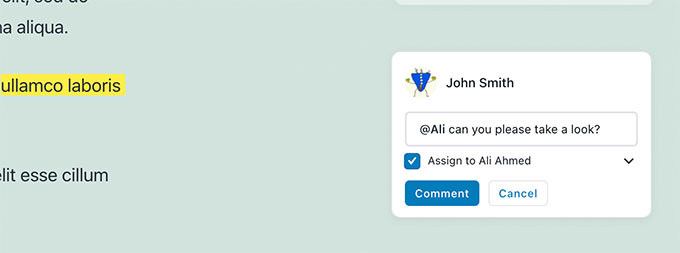
Pe ecranul de editare a postării, selectați orice text pe care doriți să-l evidențiați pentru membrii echipei dvs. și faceți clic pe butonul „Comentariu” din bara de instrumente.
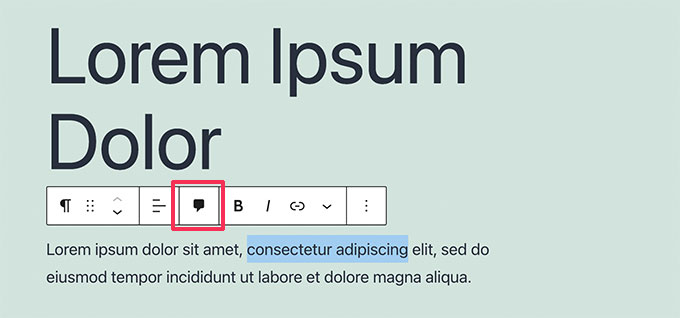
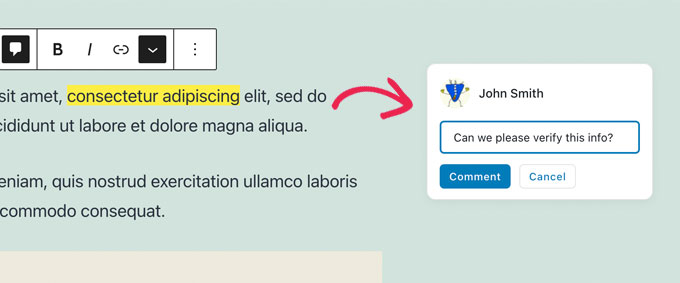
Aceasta deschide o fereastră pop-up unde puteți lăsa un comentariu pentru ca alți membri ai echipei să îl vadă.
Tastați în câmp și faceți clic pe butonul „Comentariu” când ați terminat.
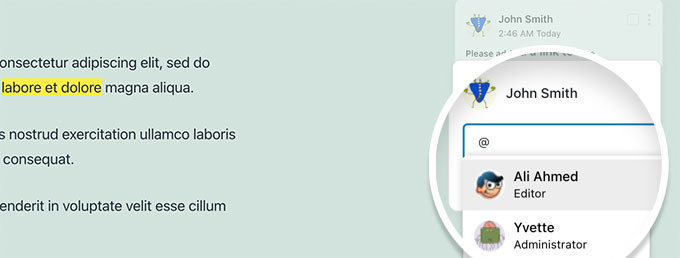
Dacă doriți să adăugați un anumit utilizator la conversație, este ușor.
Tastați semnul @ și selectați numele de utilizator din lista derulantă.
Puteți, de asemenea, să alegeți să atribuiți un anumit comentariu utilizatorului etichetat.
Acest lucru le va permite să urmărească sarcinile și feedback-ul care le-au fost atribuite și să le marcheze ca finalizate.
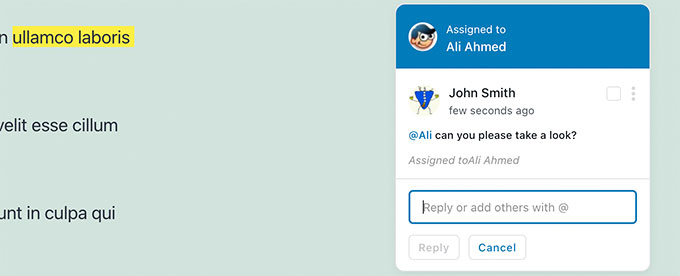
Veți observa comentariul atribuit utilizatorului specific pe care l-ați etichetat.
Puteți adăuga comentarii la aproape orice text, oriunde pe postare sau pagină.
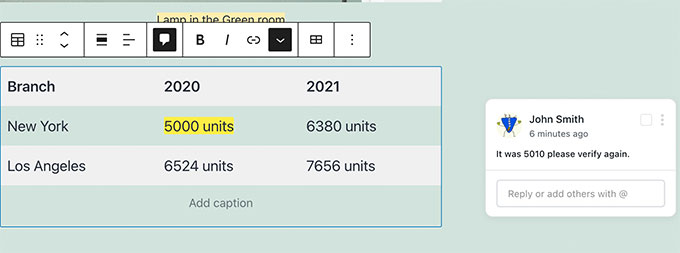
Butonul de comentariu va apărea pe majoritatea blocurilor.
Aceasta include titluri, tabele, coloane, blocquote-uri și multe altele.
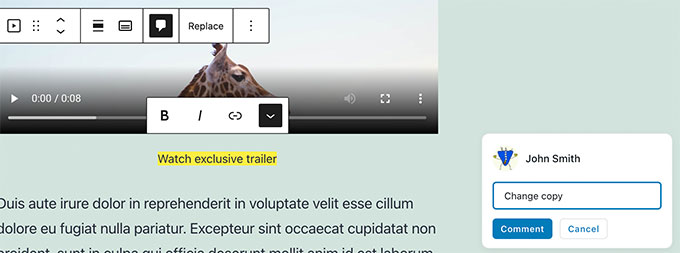
Puteți adăuga, de asemenea, comentarii la câmpurile de descriere pentru imagini, audio și încorporări video.
Comentariile dvs. sunt salvate automat în momentul în care le postați. Acest lucru înseamnă că feedback-ul dvs. este sigur chiar dacă nu salvați întreaga postare.
Acum, s-ar putea să doriți să vedeți cum ar apărea pentru alți utilizatori. Pentru a face acest lucru, puteți pur și simplu să vă conectați la site-ul dvs. WordPress cu un alt cont.
Asigurați-vă că acest alt cont are rolul de utilizator sau permisiunea de a edita postarea sau pagina unde ați lăsat comentarii. Recomandăm rolul de „Editor” sau „Autor”.
Aceste roluri vor putea vedea și răspunde la comentarii.
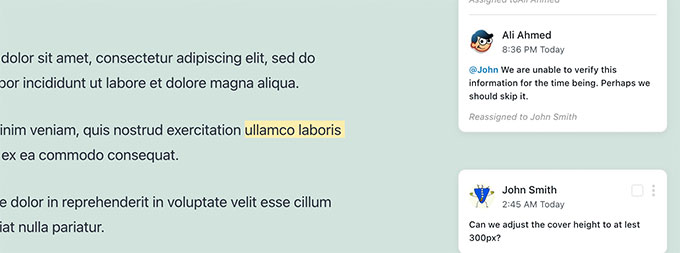
După ce v-ați autentificat, editați postarea. Veți vedea că zonele de text unde ați lăsat comentarii anterior sunt evidențiate. Făcând clic pe ele, va apărea fereastra pop-up cu comentariul.
Continuați și nu ezitați să adăugați un răspuns la unul dintre comentarii. Răspunsul dvs. va apărea apoi sub comentariul original.
Odată ce o problemă este rezolvată, puteți închide firul de comentarii dând clic pe caseta de selectare „Marchează ca rezolvat”.
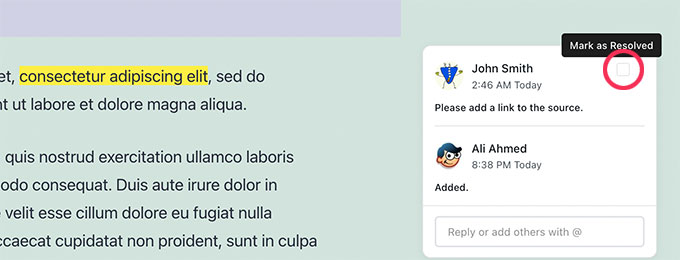
Cum să gestionați activitățile colaborative și comentariile unui document
Doriți să vedeți toate comentariile unei postări într-un singur loc?
Puteți vizualiza și gestiona toată activitatea documentului și comentariile făcând clic pe pictograma Multicollab (de obicei, logo-ul pluginului) din bara de instrumente de sus.
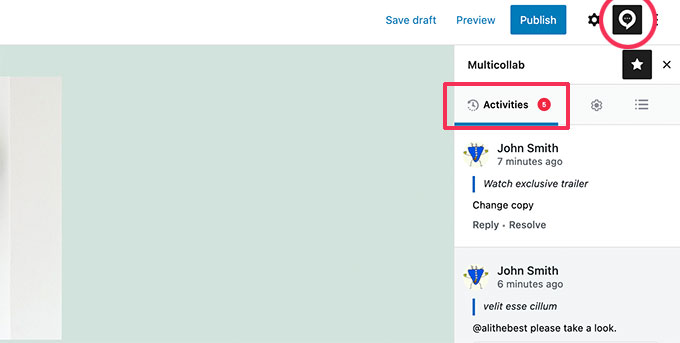
Acesta vă va afișa comentariile recente în fila Activități. De aici, puteți răspunde direct la un comentariu sau îl puteți marca ca rezolvat.
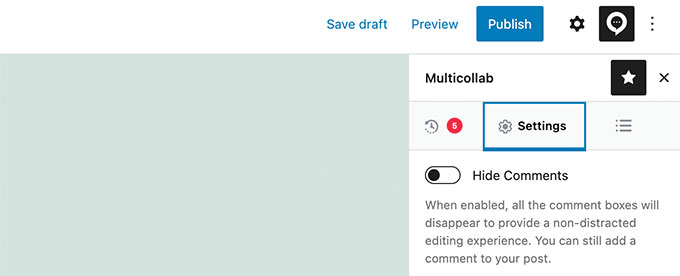
Dacă nu doriți să vedeți comentarii în timp ce lucrați la un articol, pur și simplu comutați la fila Setări și activați opțiunea „Ascunde comentariile”.
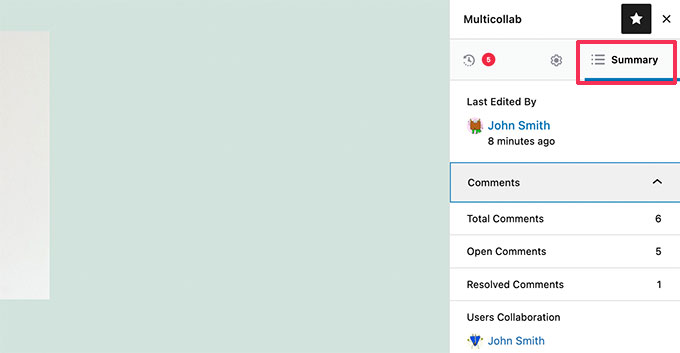
Pluginul vă permite, de asemenea, să vedeți rezumatul general al activităților pe documentul curent sub fila Rezumat.
Aici puteți vedea ultimele informații editate și statisticile generale ale comentariilor pentru articolul curent.
Cum să primiți notificări prin e-mail pentru comentariile editoriale în WordPress
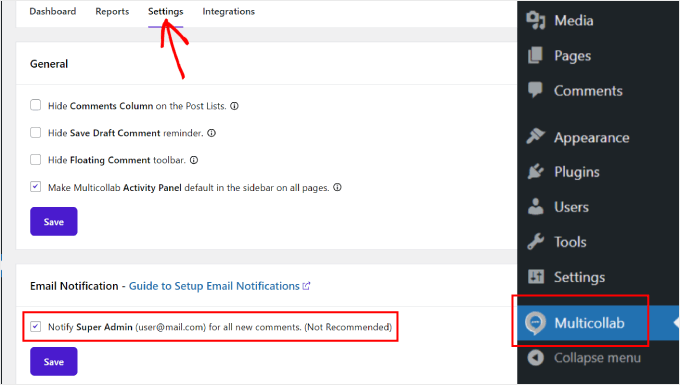
Multicollab poate trimite notificări prin e-mail către super-administratori atunci când există comentarii noi.
Activați-l accesând meniul Multicollab din panoul de administrare și navigând la fila „Setări”. Aici, bifați căsuța „Notifică Super Administratorul pentru toate comentariile noi”.
Notă: Versiunea gratuită trimite notificări de comentarii către Administratorul Site-ului. Pentru notificări avansate pentru echipă, este posibil să fie necesar să consultați funcționalitățile Pro ale pluginului.
Pentru notificări prin e-mail fiabile, recomandăm utilizarea pluginului WP Mail SMTP. Acesta va asigura că toate e-mailurile de notificare ajung în inboxul utilizatorilor.
În mod implicit, WordPress folosește funcția PHP mail() pentru a trimite e-mailuri. Cu toate acestea, această funcție poate fi ușor abuzată, iar majoritatea companiilor de găzduire WordPress nu o au configurată corespunzător.
WP Mail SMTP rezolvă această problemă permițându-vă să trimiteți e-mailuri WordPress folosind un server SMTP corespunzător. Folosim WP Mail SMTP pe propriile noastre site-uri web pentru a ne asigura că notificările importante pentru echipă sunt livrate în mod fiabil.
Folosim WP Mail SMTP pe propriile noastre site-uri web deoarece ne asigură că e-mailurile importante de notificare sunt livrate în mod fiabil în inbox-ul echipei dumneavoastră.
Pluginul are, de asemenea, o versiune gratuită disponibilă, care este mai mult decât suficientă.
Pentru mai multe detalii, vă rugăm să consultați ghidul nostru despre cum să remediați problema WordPress care nu trimite e-mailuri.
Întrebări frecvente despre adăugarea colaborării în Editorul de Bloc WordPress
Iată câteva dintre cele mai frecvente întrebări pe care le primim despre adăugarea de funcționalități colaborative în WordPress.
Care este cel mai bun plugin pentru colaborare în stil Google Docs în WordPress?
Pentru a adăuga comentarii și sugestii similare cu Google Docs, recomandăm Multicollab, care este pluginul pe care îl prezentăm în acest tutorial.
Se integrează bine în editorul de blocuri și este foarte ușor de utilizat pentru echipe.
Pot mai mulți utilizatori să editeze o postare în același timp, în timp real?
Multicollab permite echipei dumneavoastră să lucreze în ritmul propriu. Acest lucru înseamnă că nu trebuie să fiți toți online în același timp; puteți lăsa comentarii, iar echipa dumneavoastră poate răspunde mai târziu când se autentifică.
În prezent, nu oferă editare simultană, în timp real, unde puteți vedea mai multe persoane tastând în același timp.
Există pluginuri gratuite de colaborare pentru WordPress?
Da, versiunea de bază a pluginului Multicollab este gratuită. Oferă toate funcționalitățile esențiale de comentare și colaborare de care majoritatea echipelor au nevoie pentru a-și îmbunătăți fluxul de lucru.
Cum afectează rolurile utilizatorilor pluginurile de colaborare?
Instrumentele de colaborare respectă rolurile și permisiunile standard ale utilizatorilor WordPress.
Pentru ca un membru al echipei să comenteze o postare, acesta trebuie să aibă un rol precum „Editor” sau „Autor”, care îi oferă permisiunea de a edita acea postare.
Sperăm că acest ghid v-a ajutat să configurați o colaborare ușoară pe site-ul dvs. WordPress, la fel ca în Google Docs. De asemenea, ați putea dori să vedeți selecția noastră de cele mai bune pluginuri de blocuri Gutenberg și ghidul nostru pentru începători despre reviziile postărilor WordPress.
Dacă ți-a plăcut acest articol, te rugăm să te abonezi la canalul nostru de YouTube pentru tutoriale video WordPress. Ne poți găsi, de asemenea, pe Twitter și Facebook.



Gilbert Quirino Baltazar
vă mulțumesc pentru această informație, dar bogată în cunoștințe. Tocmai mi-am început portofoliul de site-uri web, WPbeginner mă ajută cu multe lucruri. vă mulțumesc!!
Suport WPBeginner
Mă bucur să aud că articolele noastre sunt utile!
Admin