


Gestionarea unui site WordPress implică adesea jonglarea cu mai multe sarcini, iar urmărirea imaginilor de prezentare poate fi o provocare reală.
Am trecut prin asta – ne întrebam care postări au elemente vizuale atrăgătoare și care nu. Este ca și cum ai încerca să-ți amintești dacă ai adăugat sare într-o rețetă. Nu vrei să exagerezi, dar dacă nu o incluzi, lucrurile vor avea un gust fad.
Imaginile de prezentare joacă un rol important în atragerea cititorilor către conținutul tău. Cu toate acestea, WordPress nu afișează aceste imagini în lista de postări în mod implicit. Acest lucru înseamnă că trebuie să deschizi fiecare postare individual pentru a verifica dacă are o imagine de prezentare, ceea ce este un proces consumator de timp și anevoios.
Adăugând o coloană pentru imaginea de prezentare în panoul de administrare WordPress, puteți vedea toate miniaturile postărilor dvs. dintr-o privire. Este ca și cum ați avea o privire rapidă asupra postărilor dvs. pentru a vedea dacă ați adăugat o imagine de prezentare și ce imagine ați folosit.
În acest articol, vom împărtăși pașii pentru a adăuga această funcționalitate în panoul dvs. de administrare. Cu această adăugare, veți economisi timp și veți asigura că conținutul dvs. este întotdeauna atrăgător din punct de vedere vizual.
De ce să adăugați o coloană pentru imaginea de prezentare în WordPress?
Gestionarea site-urilor WordPress implică adesea urmărirea a zeci – uneori sute – de postări. O parte frustrantă a acestui proces este incapacitatea de a vedea rapid ce imagine de prezentare este setată pentru fiecare postare.
Este prea comun ca autorii să uite să adauge o imagine de prezentare, iar când se întâmplă acest lucru, postările pot părea incomplete sau deplasate. Dacă editezi conținut de la mai mulți colaboratori, acest lucru poate duce la un efort suplimentar doar pentru a repara imaginile lipsă.
În mod implicit, WordPress nu afișează imaginile de prezentare în lista de postări, ceea ce înseamnă că trebuie să dai clic manual pe „Editare” sau „Previzualizare” pe fiecare postare doar pentru a verifica. Este un proces anevoios – mai ales când lucrezi la un site mare.
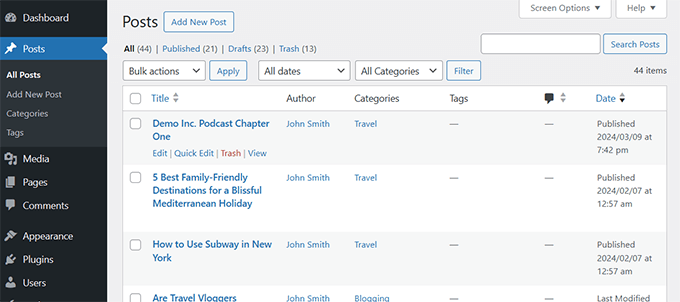
Am lucrat cu teme care se bazează în mare măsură pe imagini de prezentare, iar lipsa uneia poate strica întregul aspect. Fie că este vorba de un blog, un site de știri sau un magazin online, postările fără imagini pur și simplu nu arată bine.
După testarea diferitelor abordări, câteva soluții fiabile ies în evidență. Acest tutorial vă va arăta cum să adăugați o coloană pentru imaginea de prezentare în panoul de administrare WordPress, făcând gestionarea postărilor mai rapidă și mai eficientă.
Metoda 1: Utilizarea pluginului Add Featured Image Column
După ce am încercat mai multe pluginuri, am constatat că pluginul Add Featured Image Column este cea mai bună soluție👍. Se integrează perfect cu panoul dvs. de administrare și oferă referința vizuală de care aveți nevoie, fără bătăi de cap.
Mai întâi, trebuie să instalezi și să activezi pluginul Add Featured Image Column. Pentru mai multe detalii, vezi tutorialul nostru despre cum să instalezi un plugin WordPress.
Pluginul funcționează imediat, iar setările pe care trebuie să le configurezi nu există.
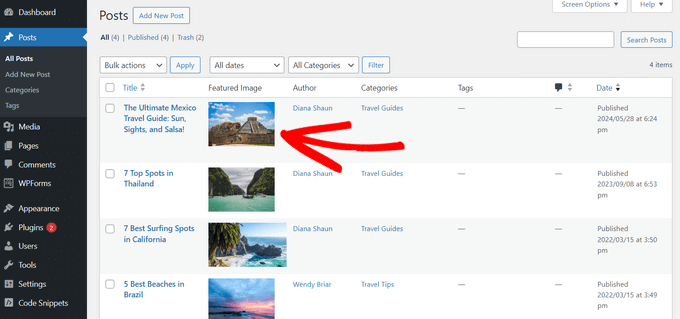
Pur și simplu accesați pagina Postări » Toate postările și veți vedea o nouă coloană „Imagine” adăugată în tabelul postărilor.
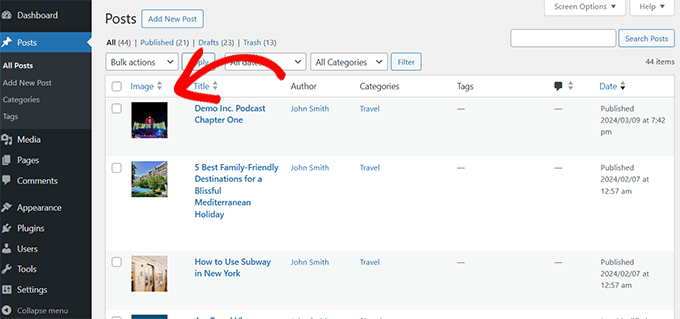
Veți putea vedea previzualizări miniaturale ale imaginilor de prezentare pentru fiecare articol și care articole nu au o imagine de prezentare.
Acum, puteți edita acele articole pentru a înlocui sau adăuga o imagine de prezentare. Dar dacă căutați mai mult control, următoarea metodă oferă opțiuni suplimentare care s-ar putea să vi se potrivească mai bine.
Metoda 2: Adăugați coloana Featured Image folosind pluginul Admin Columns
O altă soluție excelentă pe care am găsit-o în cercetarea noastră este pluginul Admin Columns.
Ceea ce ne place la această soluție este că are mai multe alte funcționalități care vă permit să personalizați interfața de administrare WordPress în funcție de nevoile dvs.
Pentru mai multe detalii, consultați tutorialul nostru despre adăugarea și personalizarea coloanelor de administrare în WordPress.
În scopul acestui tutorial, ne vom concentra pe adăugarea unei coloane pentru imaginea de prezentare.
Mai întâi, trebuie să instalați și să activați pluginul Admin Columns. Pentru mai multe detalii, consultați tutorialul nostru despre cum să instalați un plugin WordPress.
După activare, accesează pagina Setări » Coloane de administrare pentru a configura setările pluginului.
În fila „Coloane”, trebuie să selectați tipul postării. În majoritatea cazurilor, va fi vorba despre postări, dar puteți adăuga coloane și altor tipuri de postări, cum ar fi pagini, produse și multe altele.
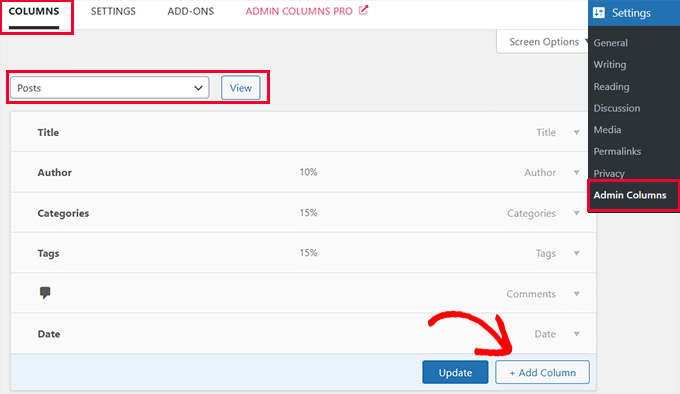
După aceea, veți vedea coloanele pe care WordPress le afișează în mod implicit. Faceți clic pe butonul „+ Adăugare coloană” pentru a continua.
Pluginul se va extinde pentru a vă arăta acțiunile pe care le puteți adăuga. Selectați „Featured Image” (Imagine de prezentare) lângă opțiunea Type (Tip).
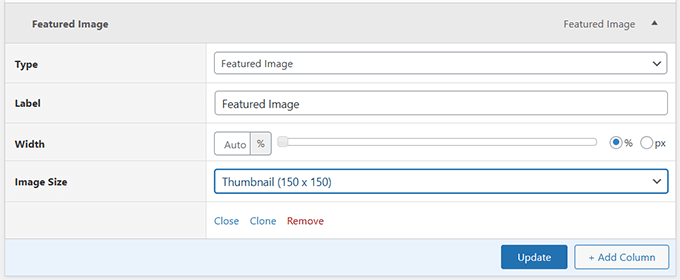
Sub aceasta, puteți alege o etichetă pentru acea coloană, selecta o lățime și alege dimensiunea imaginii.
După aceea, faceți clic pe butonul „Update” pentru a salva setările.
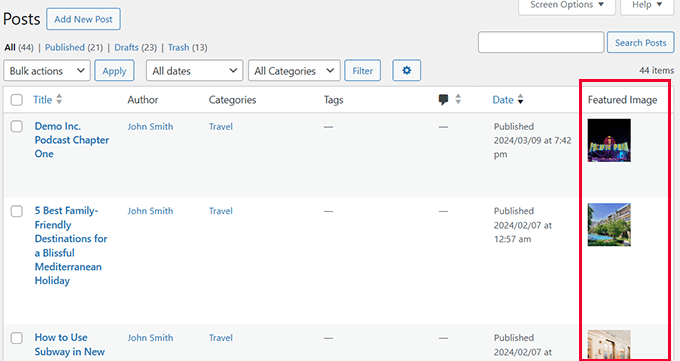
Acum puteți accesa pagina Articole » Toate articolele și veți vedea o nouă coloană „Imagine principală” adăugată în tabelul articolelor.
Sfat bonus💡: Aveți nevoie de ajutor pentru a găsi imagini? Consultați ghidul nostru despre cum să găsești imagini gratuite de drepturi de autor pentru blogul tău WordPress.
Pluginul funcționează excelent și oferă mai multe opțiuni de personalizare. Dar știm că unii dintre utilizatorii noștri avansați ar putea prefera o abordare mai personalizată. Această metodă următoare este potrivită pentru acei utilizatori.
Metoda 3: Adaugă o coloană pentru imaginea de prezentare folosind WPCode
Dacă doriți o soluție care vă permite să utilizați cod pentru a adăuga o coloană pentru imaginea principală și alte funcționalități noi în WordPress, atunci vă recomandăm să utilizați pluginul WPCode.
Cu WPCode, puteți adăuga cu ușurință cod personalizat în WordPress fără a edita fișierul functions.php al temei dvs., astfel încât să nu fie nevoie să vă faceți griji că vă veți strica site-ul.
În plus, WPCode vine cu o bibliotecă de fragmente de cod predefinite pentru solicitări populare de funcționalități, cum ar fi adăugarea unei coloane pentru imaginea de prezentare, dezactivarea editorului Gutenberg, adăugarea imaginilor de prezentare în fluxurile RSS, permiterea încărcării imaginilor de către contribuitori și multe altele. Consultați recenzia noastră completă WPCode pentru mai multe detalii.
Mai întâi, trebuie să instalați și să activați pluginul gratuit WPCode. Dacă aveți nevoie de ajutor, consultați tutorialul nostru despre cum să instalați un plugin WordPress.
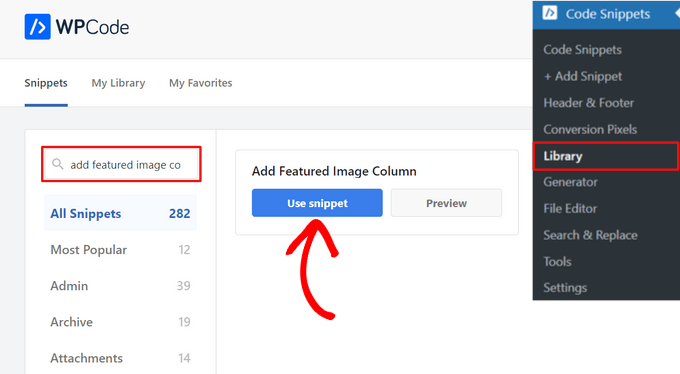
Odată ce pluginul este activat, accesați Code Snippets » Library din tabloul de bord de administrare WordPress.
De acolo, căutați fragmentul „Add Featured Image Column”. Când îl găsiți, treceți cursorul peste el și faceți clic pe butonul „Use snippet”.
Pe pagina următoare, WPCode va adăuga automat codul.
Acesta va selecta, de asemenea, metoda corectă de inserare ca „Doar pentru administrare” și va adăuga etichete pentru a vă ajuta să vă amintiți la ce servește codul.
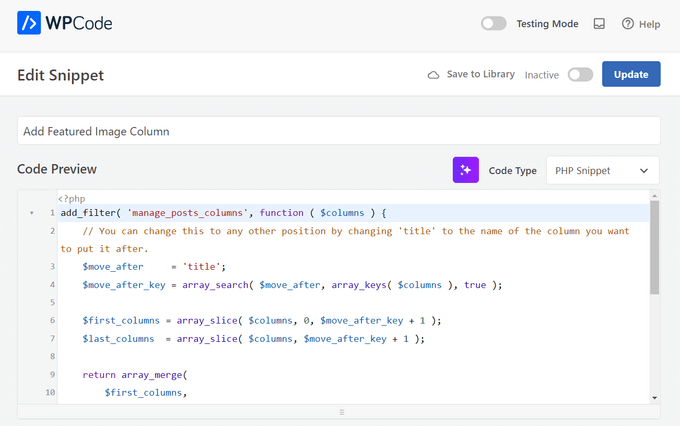
Acum, tot ce trebuie să faceți este să comutați comutatorul de la „Inactive” la „Active”.
Apoi, faceți clic pe butonul „Actualizare”.

Asta e tot.
Puteți accesa pagina Postări » Toate postările și veți vedea că aveți acum o coloană pentru imaginea de prezentare.
Resurse bonus pentru imagini de prezentare
Imaginile de prezentare pot fi foarte utile pentru crearea unui conținut frumos și foarte captivant pentru site-ul tău.
De-a lungul anilor, am acoperit în detaliu imaginile de prezentare WordPress pe WPBeginner. Următoarele sunt câteva dintre aceste resurse:
- Cele mai bune pluginuri și instrumente pentru imagini de prezentare pentru WordPress – Experții noștri WordPress au selectat cele mai bune pluginuri și instrumente pe care le puteți utiliza pentru imaginile de prezentare în WordPress.
- Cum să remediați imaginile de prezentare care nu apar în WordPress – Un ghid pas cu pas pentru a rezolva problema imaginilor de prezentare care nu apar.
- Cum să setezi o imagine de prezentare implicită în WordPress (Mod ușor) – Acest tutorial arată cum să setezi o imagine de prezentare implicită. Este foarte util dacă tema dvs. WordPress necesită imagini de prezentare pentru un aspect corect.
- Cum să solicitați imagini de prezentare pentru postări în WordPress – Acest tutorial arată cum să solicitați imagini de prezentare în WordPress și să preveniți publicarea postărilor fără ele.
Sperăm că acest articol v-a ajutat să învățați cum să adăugați o coloană pentru imaginea de prezentare în WordPress. Pentru a economisi mai mult timp, ați putea dori, de asemenea, să consultați selecția noastră de experți de pluginuri și sfaturi pentru îmbunătățirea zonei de administrare WordPress sau ghidul nostru despre cum să ascundeți elementele inutile din panoul de administrare WordPress.
Dacă ți-a plăcut acest articol, te rugăm să te abonezi la canalul nostru de YouTube pentru tutoriale video WordPress. Ne poți găsi, de asemenea, pe Twitter și Facebook.




Niraj Nayan
Bună ziua Domnule, nu sunt sigur dacă ar trebui să pun întrebarea mea aici sau nu. Întrebarea mea este: Pot schimba dimensiunea imaginii de post? O vreau responsivă. Dacă pun lățimea 100%, atunci decupează imaginea. Folosesc bootstrap și vreau să adaug o clasă "img-responsive" pentru imaginea de post în wordpress.
Mulțumesc
jaledwith
Codul pentru schimbarea imaginii implicite nu pare să funcționeze, cel puțin nu pentru mine. Altfel, cred că este un plugin grozav.
EzyBlogger
@marketingm8 Thanks Peter. Happy Wednesday