


Este un sentiment frustrant să creezi conținut grozav, doar pentru ca imaginile tale să încetinească site-ul și să fie complet neobservate de motoarele de căutare. Mulți proprietari de afaceri nu realizează că imaginile neoptimizate le pot afecta clasamentul și pot îndepărta vizitatorii înainte ca pagina să se încarce.
Am trecut și noi prin asta. Dar după ani de optimizare a propriilor noastre imagini aici, la WPBeginner, am învățat cum să le facem un atu puternic pentru a genera trafic.
În acest ghid, vă vom prezenta procesul simplu, pas cu pas, al SEO-ului pentru imagini. Veți învăța tehnicile exacte pe care le folosim pentru ca imaginile noastre să se claseze, să atragă mai mulți vizitatori și să ne accelereze site-ul web.
Iată o scurtă prezentare generală a ceea ce veți învăța în acest articol:
- Optimizarea imaginilor pentru SEO și viteză
- Ce este textul alternativ?
- Care este diferența dintre textul alternativ și titluri?
- Care este diferența dintre textul alternativ și legende?
- Cum să adăugați text alternativ, titlu și legendă la imagini în WordPress
- Când să folosești legende pentru imagini în WordPress
- Gestionarea automată a SEO-ului imaginilor dvs. cu All in One SEO (Recomandat)
- Cum să dezactivați paginile de atașament în WordPress
- Sfaturi suplimentare pentru îmbunătățirea SEO-ului imaginilor
- Tutorial video
- Întrebări frecvente despre SEO pentru imagini
- Resurse suplimentare despre optimizarea imaginilor WordPress
Optimizarea imaginilor pentru SEO și viteză
Viteza de încărcare a paginii joacă un rol important în SEO și experiența utilizatorului. Motoarele de căutare clasifică în mod constant site-urile web rapide mai sus. Acest lucru este valabil și pentru căutarea de imagini.
Imaginile măresc timpul total de încărcare a paginii. Ele durează mai mult să se descarce decât textul, ceea ce înseamnă că pagina dvs. se încarcă mai lent dacă există mai multe fișiere mari de imagine de descărcat.
Acesta este motivul pentru care trebuie să vă asigurați că imaginile de pe site-ul dumneavoastră WordPress sunt optimizate pentru web. Acest lucru poate fi puțin dificil de obișnuit, deoarece mulți începători nu sunt experți în grafică și editare de imagini.
Cea mai bună modalitate de a optimiza imaginile este editarea lor pe computer, folosind software de editare foto precum Adobe Photoshop. Acest lucru vă permite să alegeți formatul de fișier potrivit pentru a crea o dimensiune mică a fișierului.
Puteți folosi, de asemenea, un plugin de compresie a imaginilor pentru WordPress. Plugin-urile de optimizare a imaginilor vă permit să reduceți automat dimensiunea fișierului în timp ce încărcați o imagine în WordPress.
Puteți afla mai multe în ghidul nostru util despre cum să optimizați corect imaginile înainte de a încărca imagini pe site-ul dvs.
Ce este textul alternativ?
Textul alternativ sau textul alternativ este un atribut HTML adăugat etichetei img, care este utilizat pentru a afișa imagini pe o pagină web. Arată astfel în codul HTML simplu:
<img src="/fruitbasket.jpeg" alt="A fruit basket" />
Permite proprietarilor de site-uri web să descrie imaginea în text simplu. Scopul principal al textului alternativ este de a îmbunătăți accesibilitatea, permițând cititoarelor de ecran să citească textul alt pentru utilizatorii cu deficiențe de vedere.
Textul alternativ este, de asemenea, crucial pentru SEO-ul imaginilor. Ajută motoarele de căutare să înțeleagă contextul imaginii.
Motoarele de căutare moderne pot recunoaște o imagine și conținutul acesteia folosind inteligența artificială. Cu toate acestea, ele încă se bazează pe proprietarii de site-uri web pentru a descrie imaginea în propriile cuvinte.
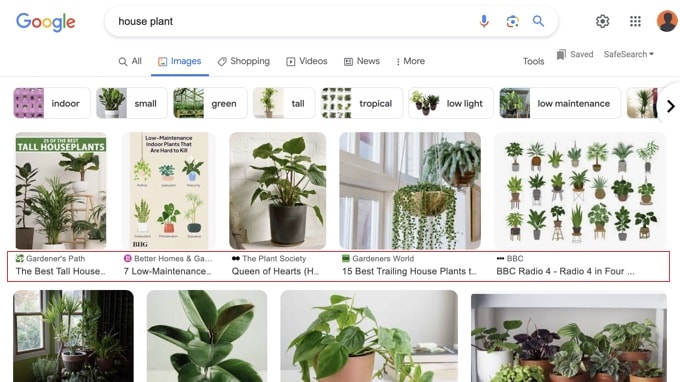
Textul alternativ însoțește imaginile și în căutarea de imagini Google, ceea ce ajută utilizatorii să înțeleagă imaginea și îți îmbunătățește șansele de a obține mai mulți vizitatori pe blogul tău WordPress.
De obicei, textul alternativ nu este vizibil pe site-ul dvs.
Cu toate acestea, dacă o imagine este coruptă sau nu poate fi găsită, atunci utilizatorii dvs. vor putea vedea textul alternativ cu o pictogramă de imagine coruptă lângă el.

Care este diferența dintre textul alternativ și titluri?
Textul alternativ ajută motoarele de căutare și cititoarele de ecran să înțeleagă o imagine. Titlul imaginii, pe de altă parte, servește două scopuri diferite.
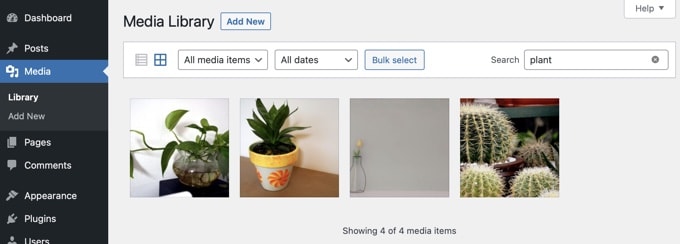
În primul rând, în Biblioteca media WordPress, titlul vă ajută să vă organizați și să vă găsiți imaginile. În al doilea rând, atunci când îl adăugați la o postare sau pagină, acesta poate crea un tooltip text care apare atunci când un vizitator își plasează mouse-ul peste imagine.
În trecut, WordPress folosea automat titlul din Biblioteca media pentru a crea acest tooltip. Cu toate acestea, această funcție a fost eliminată ca implicită, deoarece putea fi repetitivă pentru persoanele care folosesc cititoare de ecran, care auzeau adesea atât textul alternativ, cât și titlul.
Deși tooltip-ul titlului poate fi uneori util, textul alternativ este mult mai important atât pentru SEO, cât și pentru accesibilitate.
Care este diferența dintre textul alternativ și legende?
Textul alternativ este folosit pentru a descrie imaginea pentru motoarele de căutare și cititoarele de ecran. Pe de altă parte, legenda este folosită pentru a descrie imaginea pentru toți utilizatorii.
Textul alternativ nu este vizibil pe site-ul dvs., în timp ce legendele sunt vizibile sub imaginile dvs.
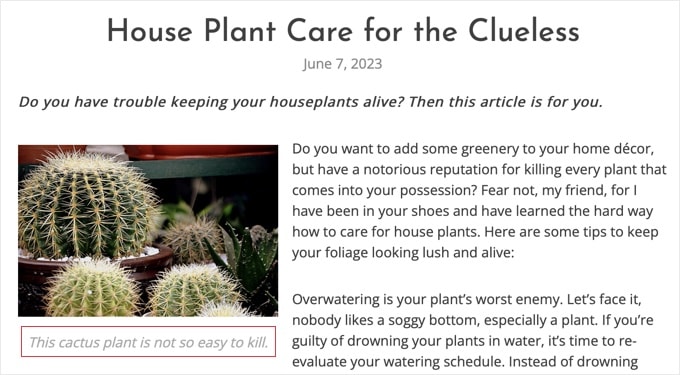
Textul alternativ este crucial pentru un SEO mai bun al imaginilor pe site-ul dumneavoastră. Legenda este opțională și poate fi utilizată atunci când trebuie să furnizați informații suplimentare despre imagine vizitatorilor site-ului.
Cum să adăugați text alternativ, titlu și legendă la imagini în WordPress
Textul alternativ, titlul și legenda alcătuiesc metadatele imaginii pe care le puteți adăuga imaginilor la încărcarea lor în WordPress.
Când adăugați o imagine folosind blocul implicit Imagini, WordPress vă permite să adăugați o legendă și text alternativ pentru aceasta.
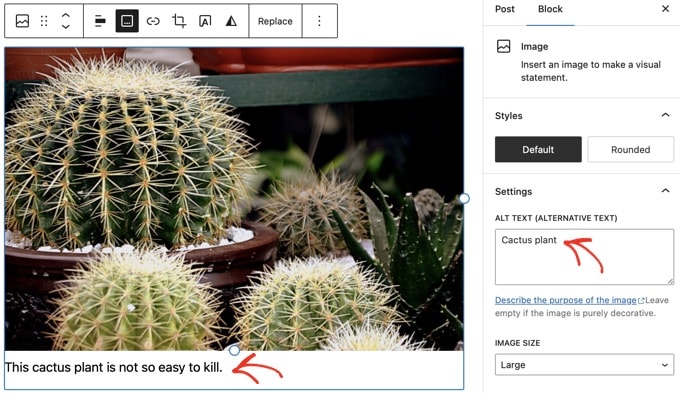
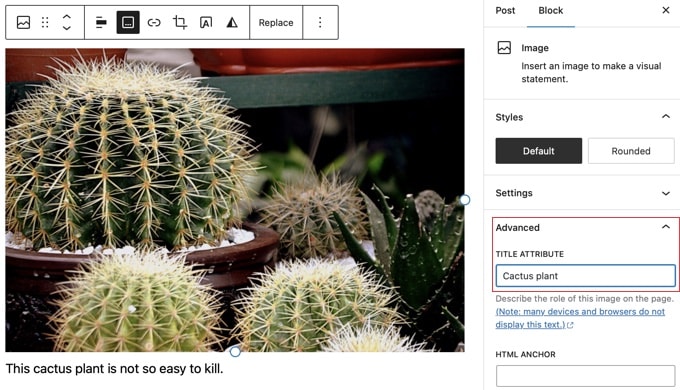
Implicit, WordPress folosește numele fișierului imaginii dvs. pentru a crea titlul din Biblioteca media.
Puteți schimba titlul extinzând setările blocului „Avansat” al imaginii. Aici veți găsi un câmp „Atribut Titlu” unde puteți adăuga propriul titlu personalizat pentru imagine.
Puteți edita, de asemenea, eticheta alt și titlul pentru imaginile pe care le-ați încărcat deja în WordPress.
Pentru a face acest lucru, trebuie să vizitați pagina Media » Bibliotecă și să găsiți imaginea pe care doriți să o editați.
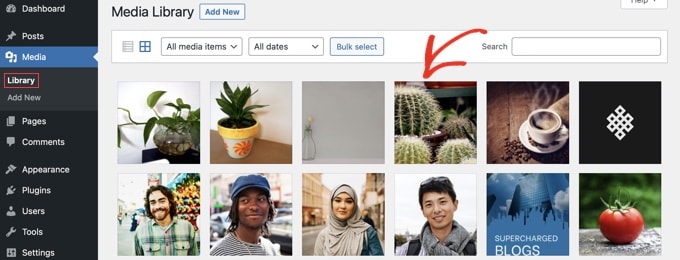
Pur și simplu, făcând clic pe o imagine se va deschide fereastra pop-up cu detaliile atașamentului.
Aici, puteți introduce text alternativ, un titlu, o legendă și o descriere opțională care este afișată pe pagina atașamentului.
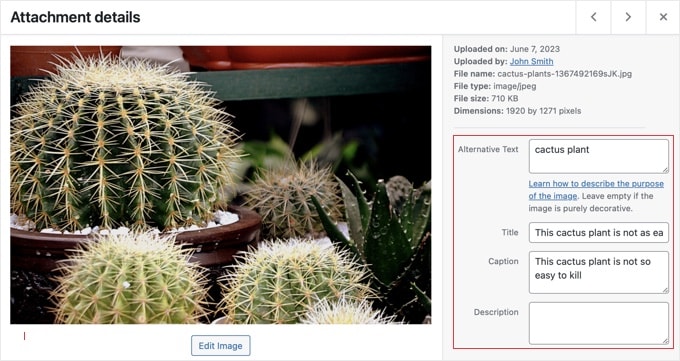
Notă: Modificarea tag-ului alt sau a legendei unei imagini prin Biblioteca media nu o va schimba în postările și paginile unde imaginea este deja utilizată.
Când să folosești legende pentru imagini în WordPress
Legendele vă permit să oferiți detalii suplimentare pentru o imagine tuturor utilizatorilor. Acestea sunt vizibile pe ecran pentru toți utilizatorii, inclusiv pentru motoarele de căutare și cititoarele de ecran.
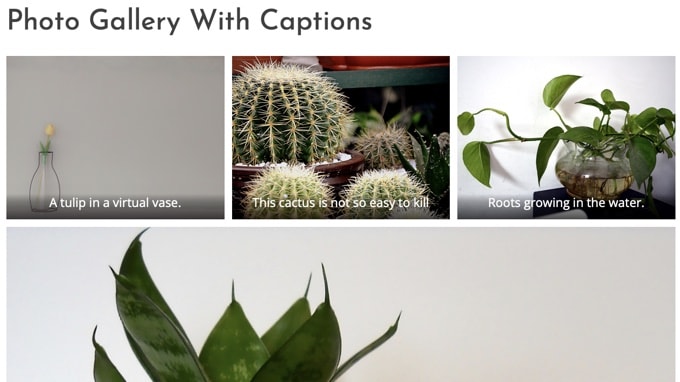
După cum ați observat, majoritatea site-urilor web nu folosesc în mod normal legende cu imaginile din postările sau paginile lor de blog. Acest lucru se datorează faptului că legendele adesea nu sunt necesare pentru a explica o imagine.
Legendele sunt mai potrivite în următoarele scenarii:
- Fotografii de familie sau de eveniment
- Fotografii care necesită o explicație suplimentară care descrie povestea de fond
- Galerii de imagini de produs
În majoritatea cazurilor, veți putea explica imaginea în conținutul articolului.
Gestionarea automată a SEO-ului imaginilor dvs. cu All in One SEO (Recomandat)
All in One SEO (AIOSEO) este cel mai bun plugin SEO pentru WordPress de pe piață, iar addon-ul său Image SEO va seta automat textul alternativ, titlurile imaginilor, legendele și multe altele. De asemenea, va adăuga o hartă a imaginilor corespunzătoare și alte funcții SEO pentru a vă îmbunătăți clasamentul SEO.
Primul lucru pe care trebuie să îl faceți este să instalați și să activați pluginul All in One SEO. Pentru mai multe detalii, consultați ghidul nostru pas cu pas despre cum să instalați un plugin WordPress. Pentru a utiliza funcția SEO pentru imagini, veți avea nevoie de planul Plus sau unul superior.
La activare, pluginul va lansa automat expertul de configurare. Puteți afla cum să configurați pluginul în ghidul nostru despre cum să configurați corect All in One SEO.
Acum trebuie să navigați la All in One SEO » Aspectul căutării și apoi să faceți clic pe fila „SEO pentru imagini”. După aceea, faceți clic pe butonul „Activare SEO pentru imagini” pentru a activa funcțiile premium de SEO pentru imagini.
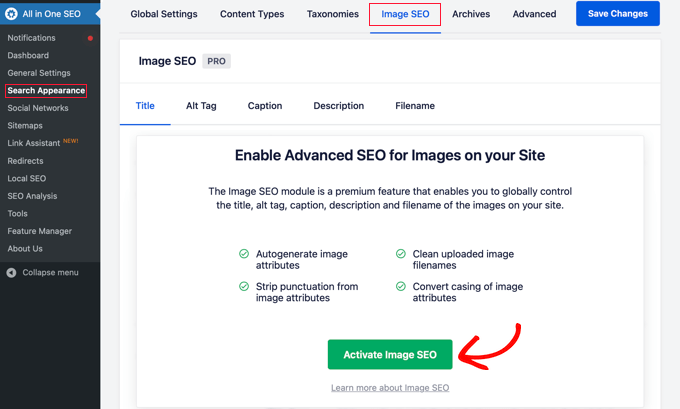
Setarea titlurilor automate pentru imagini folosind All in One SEO
Când navigați la fila „Titlu” din pagina SEO pentru imagini, puteți alege un format de titlu folosind etichete inteligente care vor fi utilizate automat pentru a genera atribute de titlu pentru imaginile dvs.
De exemplu, adăugarea etichetei „+ Titlul imaginii” va utiliza automat titlul imaginii utilizat în biblioteca media WordPress.
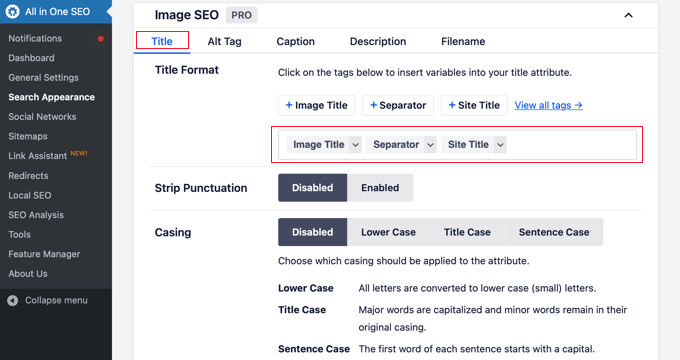
Puteți adăuga și alte tag-uri, cum ar fi titlul site-ului dvs., eliminați punctuația din titlu și schimbați capitalizarea acestuia.
Setarea textului alternativ automat folosind All in One SEO
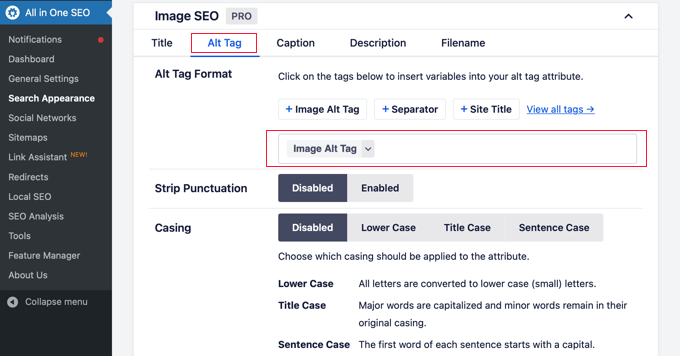
Apoi, puteți face clic pe fila „Alt Tag” pentru a formata automat textul alternativ al imaginilor dvs.
Implicit, AIOSEO va folosi pur și simplu textul alternativ din biblioteca media. Dacă doriți, puteți adăuga și titlul site-ului dumneavoastră și alte informații la textul alternativ al fiecărei imagini de pe site-ul dumneavoastră.
Addon-ul Image SEO de la All in One SEO poate, de asemenea, genera automat legende pentru imagini, dezactiva paginile de atașament, așa cum vom acoperi mai jos, și multe altele.
Related: Vezi ghidul nostru despre cum să generezi automat textul alternativ al imaginilor în WordPress folosind AI.
Cum să dezactivați paginile de atașament în WordPress
WordPress creează o pagină pentru fiecare imagine pe care o încărcați în postările și paginile dvs. Se numește pagina de atașament. Această pagină arată doar o versiune mai mare a imaginii propriu-zise și nimic altceva.
Acest lucru poate avea un impact negativ asupra SEO-ului în clasamentele dvs. de căutare. Motoarele de căutare consideră paginile cu puțin sau deloc text ca fiind de calitate scăzută sau conținut subțire.
Acesta este motivul pentru care recomandăm dezactivarea paginilor de atașament pe site-ul dumneavoastră.
Dezactivarea paginilor de atașamente folosind All in One SEO
Cel mai simplu mod de a face acest lucru este prin instalarea și activarea pluginului All in One SEO. Pentru mai multe detalii, consultați ghidul nostru pas cu pas despre cum să instalați un plugin WordPress.
La activare, dezactivează automat URL-urile atașamentelor. Puteți dezactiva manual paginile atașamentelor în WordPress vizitând pagina All in One SEO » Aspect Căutare și făcând clic pe fila „SEO Imagini”.
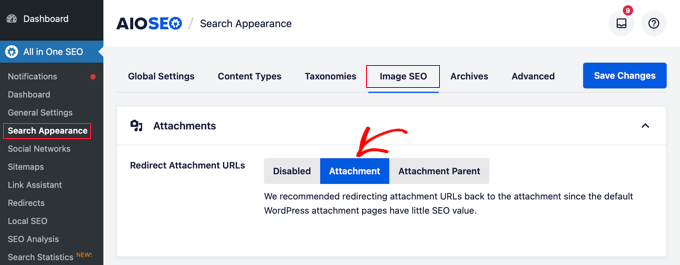
De aici, găsiți opțiunea „Redirect Attachment URLs”. Vă recomandăm să o setați la „Attachment”. Acest lucru înseamnă că, dacă cineva încearcă să acceseze pagina atașamentului, va fi redirecționat direct către fișierul imagine în sine, ceea ce este cea mai bună opțiune pentru majoritatea site-urilor web.
Paginile de atașament vor fi acum redirecționate către imaginile în sine. Acest lucru înseamnă că ori de câte ori un motor de căutare sau un vizitator accesează URL-ul unei pagini de atașament, va vedea imaginea în loc de pagina de atașament.
Dezactivarea paginilor atașamentelor folosind cod
Puteți dezactiva, de asemenea, paginile de atașament adăugând cod în fișierul functions.php al temei dvs. Cea mai sigură modalitate de a face acest lucru este cu WPCode, cel mai popular plugin pentru fragmente de cod care facilitează adăugarea de fragmente de cod în WordPress.
Cel mai bun lucru este că WPCode vine cu o bibliotecă de fragmente încorporate unde puteți găsi toate cele mai populare fragmente de cod WordPress, inclusiv dezactivarea paginilor de atașament.
Mai întâi, trebuie să instalați și să activați pluginul gratuit WPCode. Pentru mai multe detalii, vă rugăm să consultați ghidul nostru despre cum să instalați un plugin WordPress.
După activare, accesați Code Snippets » + Add Snippet. Trebuie să căutați în biblioteca de snippet-uri pentru a localiza snippet-ul Disable Attachment Pages.
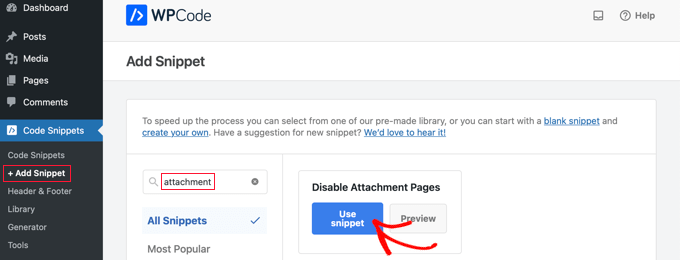
Când plasați cursorul mouse-ului peste fragment, veți vedea câteva butoane.
Pur și simplu faceți clic pe butonul „Utilizați fragmentul”, iar un nou fragment va fi creat pentru dvs.
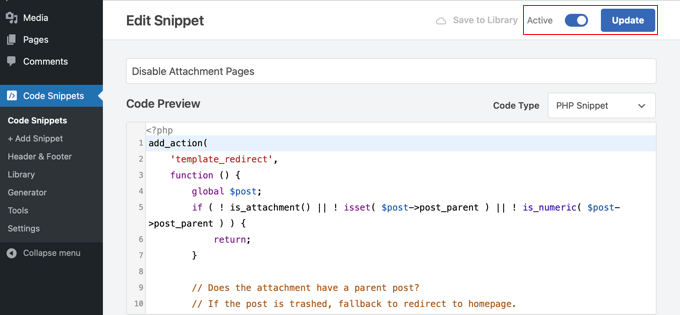
Tot ce trebuie să faceți acum este să comutați comutatorul „Activ” în poziția Pornit, apoi să faceți clic pe butonul „Actualizare”. Ați dezactivat acum cu succes paginile de atașamente.
Dacă ești familiarizat cu codul, atunci poți face acest lucru și manual, adăugând următorul cod direct în fișierul functions.php al temei tale.
function wpb_redirect_attachment_to_post () {
if ( is_attachment() ) {
global $post;
if( empty( $post ) ) $post = get_queried_object();
if ($post->post_parent)	{
	$link = get_permalink( $post->post_parent );
	wp_redirect( $link, '301' );
	exit();
	}
else	{
	// What to do if parent post is not available
	wp_redirect( home_url(), '301' );
	exit();
	}
}
}
add_action( 'template_redirect', 'wpb_redirect_attachment_to_post' );
Sfaturi suplimentare pentru îmbunătățirea SEO-ului imaginilor
Adăugarea unei etichete alt nu este singurul lucru pe care îl puteți face pentru a îmbunătăți SEO-ul imaginilor. Mai jos sunt câteva sfaturi suplimentare pe care ar trebui să le aveți în vedere atunci când adăugați imagini la postările de pe blog.
1. Scrieți text alternativ descriptiv
Mulți începători folosesc adesea doar unul sau două cuvinte ca text alternativ pentru imagine. Acest lucru face ca imaginea să fie prea generică și mai greu de clasat.
De exemplu, în loc de doar „pisoi”, puteți folosi „Pisoi care se joacă cu o rață de cauciuc galbenă”.
2. Folosiți nume de fișiere descriptive pentru imaginile dvs.
În loc să vă salvați imaginile ca DSC00434.jpeg, trebuie să le denumiți corespunzător. Gândiți-vă la cuvintele cheie pe care utilizatorii le vor tasta în căutare pentru a găsi acea imagine particulară.
Fiți mai specific și descriptiv în numele fișierelor dvs. de imagine. De exemplu, red-wooden-house.jpeg este mai bun decât doar house.jpeg.
3. Furnizați context imaginilor dvs.
Motoarele de căutare devin din ce în ce mai inteligente în fiecare zi. Ele pot recunoaște și categoriza imaginile destul de bine. Cu toate acestea, ele au nevoie să furnizați context imaginii.
Imaginile dumneavoastră trebuie să fie relevante pentru subiectul general al postării sau paginii. De asemenea, este util să plasați imaginea lângă textul cel mai relevant din articolul dumneavoastră.
4. Respectați cele mai bune practici SEO
De asemenea, trebuie să urmați ghidurile SEO generale pentru site-ul dvs.. Acest lucru îmbunătățește clasamentele generale de căutare, inclusiv căutarea de imagini.
5. Folosiți fotografii și imagini originale
Există multe site-uri web gratuite de fotografie de stoc pe care le puteți folosi pentru a găsi imagini gratuite pentru postările dvs. de blog. Cu toate acestea, problema cu fotografiile de stoc este că sunt folosite de mii de site-uri web.
Încercați să folosiți fotografii originale sau creați imagini de calitate, unice pentru blogul dvs.
Tutorial video
Întrebări frecvente despre SEO pentru imagini
Iată răspunsurile la câteva dintre cele mai frecvente întrebări pe care le primim despre optimizarea imaginilor pentru motoarele de căutare. Aceste sfaturi rapide vă vor ajuta să clarificați orice confuzie și să vă îmbunătățiți SEO-ul imaginilor.
1. Care este cea mai importantă parte a SEO-ului imaginilor?
Doi factori sunt la fel de importanți: textul alternativ (alt text) și dimensiunea fișierului. Textul alternativ ajută motoarele de căutare să înțeleagă despre ce este o imagine, ceea ce este crucial pentru clasarea în căutarea de imagini. O dimensiune mică a fișierului asigură încărcarea rapidă a imaginii, ceea ce este un factor major atât pentru experiența utilizatorului, cât și pentru SEO-ul general al paginii.
2. Numele fișierului imagine contează pentru SEO?
Da, contează. Un nume de fișier descriptiv, cum ar fi „pisicuta-alba-care-se-joaca-cu-lana.jpg”, oferă motoarelor de căutare context imediat despre imagine. Este mult mai bun decât un nume generic precum „IMG_1234.jpg”.
3. Care este cel mai bun format de imagine pentru SEO?
WebP este, în general, cel mai bun format, deoarece oferă o calitate excelentă cu o dimensiune a fișierului mult mai mică decât JPEG sau PNG. Cu toate acestea, JPEG este excelent pentru fotografii, iar PNG este cel mai bun pentru grafice care necesită un fundal transparent.
4. Ar trebui să folosesc legende la toate imaginile mele?
Nu, legendele nu sunt întotdeauna necesare. Ar trebui să le folosiți doar atunci când trebuie să oferiți context suplimentar care nu se află deja în textul principal, cum ar fi creditarea unui fotograf, explicarea unui grafic complex sau descrierea imaginilor dintr-o galerie.
5. Cum ajută All in One SEO la SEO-ul imaginilor?
All in One SEO automatizează multe sarcini de SEO pentru imagini. Poate genera automat text alternativ și titluri, poate crea un sitemap dedicat pentru imagini pentru Google și poate dezactiva paginile de atașament WordPress, ceea ce ajută la prevenirea găsirii de conținut subțire pe site-ul dvs. de către motoarele de căutare.
Resurse suplimentare despre optimizarea imaginilor WordPress
SEO-ul imaginilor este doar un aspect al optimizării imaginilor în WordPress. S-ar putea să doriți să consultați alte ghiduri legate de îmbunătățirea imaginilor pe site-ul dvs. WordPress.
- Cum să optimizați imaginile pentru performanța web fără a pierde calitatea imaginii
- Cum să adăugați corect imagini în WordPress (pas cu pas)
- Cum să adăugați imagini de prezentare sau miniaturi de postări în WordPress
- Instrumente pentru a crea imagini mai bune pentru postările dvs. de blog
- Cele mai bune pluginuri WordPress pentru gestionarea imaginilor (actualizat)
- Cum să creați o galerie de imagini în WordPress (Pas cu Pas)
- Cum să încarci imagini leneș în WordPress cu ușurință
- Cum să remediați problemele comune ale imaginilor în WordPress (Ghid ușor)
- WebP vs. PNG vs. JPEG: Cel mai bun format de imagine pentru WordPress
- Unde stochează WordPress imaginile pe site-ul dvs.?
Știm că majoritatea bloggerilor nu sunt fotografi sau designeri grafici. Din fericire, există câteva instrumente online excelente pe care le puteți folosi pentru a crea grafică pentru site-urile dvs. web.
Sperăm că acest articol v-a ajutat să aflați despre SEO-ul imaginilor pentru site-ul dvs. De asemenea, ați putea dori să vedeți ghidul nostru despre cum să remediați probleme comune ale imaginilor în WordPress sau selecțiile noastre experte pentru cele mai bune plugin-uri și instrumente SEO pentru WordPress.
Dacă ți-a plăcut acest articol, te rugăm să te abonezi la canalul nostru de YouTube pentru tutoriale video WordPress. Ne poți găsi, de asemenea, pe Twitter și Facebook.





bonmot
Codul de după „Dacă sunteți familiarizat cu codul, atunci puteți face acest lucru și manual adăugând următorul cod direct în fișierul functions.php al temei dumneavoastră.” pare să fie incomplet. Nu ar trebui să fie:
function wpb_redirect_attachment_to_post () {
înainte
if ( is_attachment() ) {
?
Suport WPBeginner
Thank you for catching that, it should be fixed in the article now
Admin
Jiří Vaněk
Are formatul imaginii vreun efect asupra SEO? Este jpeg, webp sau png? Folosesc webp din cauza dimensiunii, există o șansă mai mare pentru SEO ca Google să prefere acest tip de imagine pentru dimensiunea sa?
Suport WPBeginner
Dacă nu auzim altceva, nu există un avantaj SEO pentru formatul imaginii, ar fi cel mai bine să folosiți formatul imaginii care se potrivește cel mai bine utilizării imaginii.
Admin
Jiří Vaněk
Mulțumesc pentru răspuns, speram că Google va prefera un format de imagine personalizat și, de asemenea, că va prefera dimensiunea. Daune. Oricum, mulțumesc pentru răspuns. Folosesc webp pe web și voi continua să-l folosesc.
Patricia
„Notă: Modificarea tag-ului alt sau a legendei unei imagini prin Biblioteca Media nu o va schimba în postările și paginile unde imaginea este deja utilizată.”
Dacă acesta este cazul, cum pot ajusta etichetele alt ale imaginilor deja în uz?
Joe Staiano
Este în regulă să editez toate aceste fotografii în biblioteca media a panoului de administrare WP dacă site-ul web și paginile individuale sunt deja publicate și live? Trebuie să șterg fiecare fotografie și să reîncarc o versiune copiată a fotografiei care are etichete alt, titlu, descriere corecte?
Suport WPBeginner
Dacă ați făcut modificări în biblioteca media la etichetele imaginilor, ar trebui să re-adăugați imaginile pentru ca informația să fie cea pe care ați modificat-o pentru imaginile deja existente pe site-ul dvs.
Admin
Nelda Schulte
Aceasta a fost o explicație excelentă. Căutam acest tip specific de informații de zile întregi, a ta a fost cea mai bună pe care am găsit-o. Mulțumesc!
Suport WPBeginner
You’re welcome
Admin
Philbeaux
Descrierea unei imagini atașate are vreun efect asupra SEO-ului unei pagini?
Suport WPBeginner
Nu are un impact SEO major în acest moment.
Admin
Favian
Re: dimensiunea imaginii – am încărcat imagini de 1200x1200px @în jur de <1mb. Are sens să reduc dimensiunea fișierului direct în WP (de exemplu, să inserez imagini nu la 'dimensiune completă', ci la 'mare', 'mediu' etc.)? Sau trebuie să am grijă la dimensiunea imaginii atunci când încarc direct imaginile de pe hard disk-ul meu? Mulțumesc
Suport WPBeginner
În acel moment, devine mai mult o întrebare de preferință personală, dar preferăm să optimizăm și să redimensionăm imaginile înainte de a le încărca pe un site WordPress, dacă asta înseamnă.
Admin
Ahmed
Mulțumesc pentru acest post bun.
Suport WPBeginner
You’re welcome, glad you liked our post
Admin
sanjay sajeev
Salut,
Mulțumesc pentru sfaturile de optimizare a imaginilor. Mă preocupă altceva. De exemplu, am publicat o postare pe blog care includea o imagine. Mai târziu, vreau să elimin acea imagine din postare și să adaug una nouă. Dacă o elimin și adaug o imagine nouă. Va afecta SEO-ul site-ului meu?
Suport WPBeginner
Nu ar trebui să existe o schimbare majoră în clasament pentru SEO-ul site-ului dvs. dacă schimbați imaginea.
Admin
Jad
Ce zici de câmpul Descriere?!
Suport WPBeginner
Acest câmp este pentru afișarea textului pe pagina de atașament a imaginii sau sub imagine, în funcție de designul temei tale, mai degrabă decât ceva important pentru SEO în acest moment
Admin
Denisse
Salut! Mulțumesc mult pentru aceste informații. Căutam un articol ca acesta de ceva timp.
Pentru pozele mele care apar sub secțiunea „Despre mine” din blogul meu, au nevoie tot de metadate?
Suport WPBeginner
Am recomanda să adăugați metadate și acestor imagini
Admin
denisse
Apreciez răspunsul dumneavoastră rapid.
Avinash
Salut,
Mulțumesc pentru articolul grozav.
Există vreun ghid specific pentru adăugarea textului alternativ la imaginea de copertă a blogului
Suport WPBeginner
L-ai urma la fel cum ai face pentru alte imagini, atunci când selectezi imaginea ar trebui să ai opțiunea de a edita etichetele cu încărcătorul media
Admin
Tom
Salut:
Articol grozav!!!
Am o întrebare, ai spus: „Schimbarea etichetei alt sau a legendelor unei imagini prin Biblioteca media nu o va schimba în postările și paginile unde imaginea este deja utilizată.”
Înseamnă că trebuie să reintroduc imaginea din nou după ce adaug eticheta alt în Biblioteca media?
Mulțumesc
Suport WPBeginner
După ce îl configurați în biblioteca media, odată ce încercați să îl adăugați la o postare, ar trebui să aducă etichetele pe care le-ați setat în biblioteca media
Admin
ivykaye
Mulțumesc
Suport WPBeginner
You’re welcome
Admin
Franci Hoffman
Acest lucru este foarte util, Syed, în special explicația ta despre „Cum să adăugați text alternativ, titlu și legendă la imagini în WordPress”.
Mulțumesc.
Suport WPBeginner
Glad our article was helpful
Admin
Rob
Fac SEO de dinainte ca Google să existe. Am venit să citesc asta doar de distracție și pentru că am încredere în WP beginner.
Chiar am învățat ceva.
Nu aveam idee că eticheta alt este folosită în căutarea de imagini Google pentru a descrie imaginea.
Suport WPBeginner
Glad our article could help teach something new
Admin
Linda
Datorită constrângerilor de timp și volumului mare de fotografii pe care mi se cere să le postez pe peste 5 site-uri web pe care le gestionez pentru organizația mea, neglijez adesea metadatele și regret mai târziu. Acesta este un articol foarte important și un mare stimulent pentru toți să ne organizăm bibliotecile media de la început și să ne disciplinăm cu fiecare imagine adăugată pentru a furniza aceste informații. (Nici să nu mai vorbim de postările și paginile noastre!)
Mulțumesc.
Suport WPBeginner
Thanks for the feedback on our article and the importance of metadata
Admin
John Monyjok Maluth
Uau! Încă un articol grozav. Am nevoie de asta pentru a-mi îmbunătăți imaginile. Da, folosesc Yoast SEO, dar nu m-am gândit niciodată să-l folosesc pentru a îmbunătăți imaginile de pe site-ul meu, mai ales dezactivând „paginile de atașament”.
Mulțumesc că m-ați ajutat să găsesc cele mai bune sfaturi pentru WordPress atunci când am nevoie de ele. Mi-ați învățat multe lucruri.
John Shalom
Suport WPBeginner
Glad our article could help
Admin
Nur Salam
Ar trebui să folosesc fișiere originale de la stocul foto. Deoarece imaginile sunt de înaltă rezoluție și dimensiune. Și gtmetrics a sugerat să folosesc fotografii optimizate…
Suport WPBeginner
În funcție de unde ați obținut fotografia de stoc, ar trebui să verificați acordul de licență pentru a vă asigura că este permis.
Admin
Chris
Primesc în mod regulat un mesaj pe desktopul meu despre site-ul dvs. Cum pot opri acest lucru?
Suport WPBeginner
Dacă browserul tău a acceptat automat notificările noastre push din anumite motive, ar trebui să poți da clic dreapta pe notificări pentru a le opri.
Admin