


Administrarea a două site-uri WordPress separate implică adesea de două ori mai multă muncă. Trebuie să jonglați cu multiple actualizări, să vă împărțiți bugetul de marketing și să creați dublul conținutului.
Adesea auzim de la utilizatori care doresc să își combine site-urile web, dar le este teamă să nu își piardă clasamentele în căutare. Este o preocupare validă, deoarece o mișcare greșită vă poate afecta traficul.
Cu toate acestea, am ajutat sute de utilizatori să își consolideze site-urile cu succes. Din experiența noastră, fuzionarea conținutului în mod corespunzător vă poate, de fapt, să vă îmbunătățiți SEO și autoritatea.
În acest ghid, vă vom arăta cum să îmbinați două site-uri WordPress fără a pierde SEO.
De ce să fuzionați două site-uri WordPress?
De-a lungul anilor, am văzut proprietari de site-uri WordPress care și-au unit site-urile din mai multe motive, iar beneficiile depășesc adesea ceea ce se așteptau inițial.
Cel mai frecvent scenariu pe care îl întâlnim este consolidarea afacerilor. Poate ai început un blog WordPress separat de site-ul afacerii tale, dar acum vrei ca totul să fie sub un singur acoperiș pentru a-ți consolida prezența brandului și a-ți simplifica strategia de conținut.
De asemenea, ajutăm proprietarii de site-uri care au un singur site subperformant pe care doresc să îl fuzioneze cu site-ul lor principal de succes. Această abordare vă permite să salvați conținut valoros și, potențial, să redirecționați orice trafic existent de căutare către domeniul dvs. mai puternic.
Dar iată cel mai mare motiv pe care îl vedem: eficiența. Gestionarea mai multor instalații WordPress înseamnă actualizări multiple de securitate, rutine de backup separate, eforturi de marketing divizate și date de analiză împărțite. Este epuizant și costisitor.
Când îmbinați site-uri în mod strategic, ajungeți adesea la o autoritate de domeniu mai puternică, o experiență mai bună pentru utilizatori și eforturi SEO mai concentrate. În plus, puteți înceta în sfârșit să jonglați cu mai multe panouri de control și să vă concentrați pe creșterea unui singur site web puternic.
Gata să începeți? Iată procesul nostru pas cu pas pentru a îmbina site-uri WordPress fără a pierde clasamentele SEO câștigate cu greu:
- Pregătirea pentru migrare
- Exportarea conținutului de pe site-ul secundar WordPress
- Fuzionarea conținutului în site-ul principal WordPress
- Importarea imaginilor externe
- Configurarea redirecționărilor
- Depanare după îmbinarea a două site-uri WordPress
- Întrebări frecvente despre fuzionarea site-urilor WordPress
- Resurse suplimentare
1. Pregătirea pentru migrare
De dragul acestui tutorial, vom spune că aveți un site WordPress secundar la https://secondarysite.com și doriți să îl îmbinați cu site-ul dvs. principal la https://primarysite.com/.
Pentru a vă asigura că conținutul dvs. este transferat fără probleme de pe un site pe altul, există câteva lucruri pe care trebuie să le faceți în prealabil.
Verificați structurile permalink-urilor
Trebuie să vă asigurați că structura permalink-urilor de pe ambele site-uri este exact aceeași.
Dacă site-ul dvs. vechi folosește URL-uri precum domain.com/2024/01/nume-postare/ și site-ul dvs. nou folosește domain.com/nume-postare/, configurarea redirecționărilor va fi foarte dificilă și ați putea pierde clasamentele SEO. Este cel mai bine să potriviți structurile înainte de a începe.

Verificați setările media WordPress
Ar trebui să verificați setările media pentru a vă asigura că site-ul principal nu va respinge imaginile de pe site-ul secundar din cauza dimensiunii lor.
Mai întâi, trebuie să vizitați pagina Media » Adaugă nou de pe ambele site-uri web.
Căutați textul care spune „Dimensiunea maximă a fișierului încărcat” în partea de jos a zonei de încărcare.

Trebuie să vă asigurați că această setare de pe site-ul principal este aceeași sau mai mare decât setarea de pe site-ul secundar. Dacă este mai mică, atunci unele dintre imaginile dvs. s-ar putea să nu fie importate corect.
Puteți afla cum să schimbați această setare în ghidul nostru despre cum să creșteți dimensiunea maximă de încărcare a fișierelor în WordPress.
Instalați pluginurile necesare
Multe pluginuri WordPress stochează date. Acestea includ pluginuri eCommerce, pluginuri de membru, pluginuri de forum, și multe altele.
Dacă aceste date ale plugin-ului sunt stocate într-o tabelă specială de baze de date și acea tabelă nu există pe site-ul secundar, atunci nu va putea fi importată. Prin urmare, asigurați-vă că instalați plugin-urile pe site-ul principal înainte de a încerca să importați datele acestora.
Acum, pluginurile gestionează datele în diverse moduri, deci există posibilitatea ca datele de la unele pluginuri să nu fie importate oricum. Este foarte important să verificați manual dacă toate datele dvs. importante au fost importate cu succes după urmarea acestui tutorial.
Important: Nu uitați să creați o copie de rezervă completă WordPress a ambelor dvs. site-uri folosind un plugin precum Duplicator. Acest lucru va fi util în cazul în care ceva nu merge bine și doriți să anulați modificările.
2. Exportarea conținutului de pe site-ul WordPress secundar
Acum, sunteți gata să exportați tot conținutul de pe site-ul secundar WordPress.
Mai întâi, trebuie să vizitați zona de administrare a site-ului dvs. secundar WordPress și apoi să navigați la pagina Instrumente » Export.
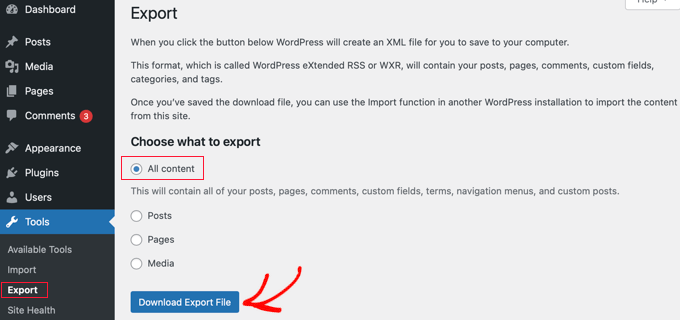
Asigurați-vă că selectați opțiunea „Tot conținutul” și apoi faceți clic pe butonul „Descărcați fișierul de export”.
WordPress va pregăti imediat un fișier XML și îl va descărca pe computerul dumneavoastră. Veți avea nevoie de acest fișier în pasul următor.
Acest fișier exportat va conține următoarele:
- Toate postările și paginile WordPress
- Toate tipurile de postări personalizate (dacă ai vreunul)
- Toate categoriile și etichetele și taxonomiile personalizate (dacă aveți)
3. Fuzionarea conținutului în site-ul WordPress principal
Acum că ați exportat conținutul de pe site-ul dumneavoastră secundar, este timpul să îl fuzionați cu conținutul de pe site-ul dumneavoastră principal WordPress.
Accesați zona de administrare a site-ului de destinație (site-ul principal unde doriți să fie fuzionat conținutul) și vizitați pagina Instrumente » Import.
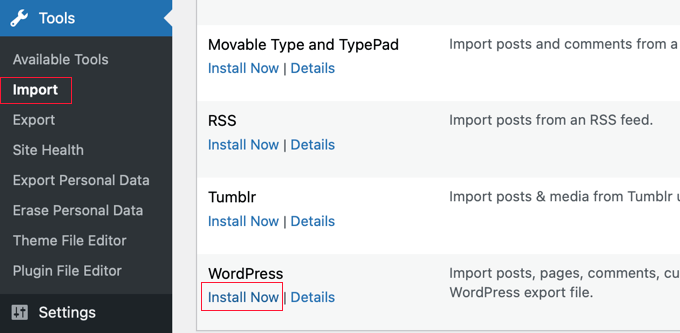
Această pagină listează toate instrumentele de import pe care le puteți instala și rula pe site-ul dvs. WordPress. Derulați în jos până la sfârșit și faceți clic pe linkul „Instalați acum” de sub WordPress.
Odată ce importatorul WordPress este instalat, faceți clic pe linkul „Rulează importatorul” pentru a continua.
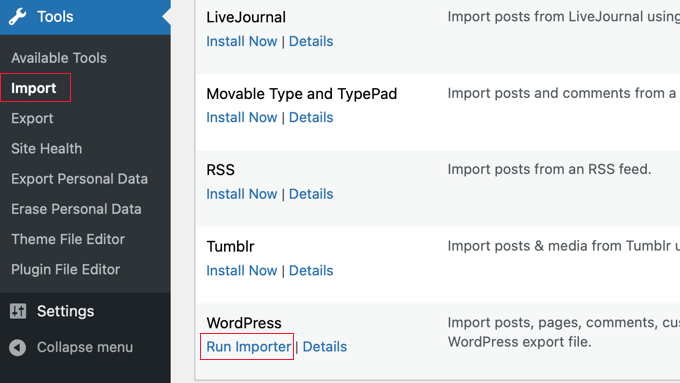
Următorul pas va fi să încărcați fișierul de export WordPress.
Trebuie să faceți clic pe butonul „Alege fișierul” și apoi să selectați fișierul XML pe care l-ați descărcat anterior.
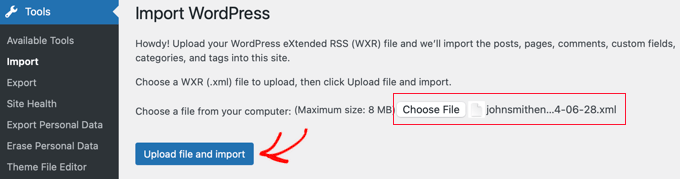
Apăsați pe butonul „Încărcați fișier și importați” pentru a continua.
WordPress va încărca acum fișierul dumneavoastră de export și îl va analiza. După aceea, veți fi redirecționat către pagina de setări de import.
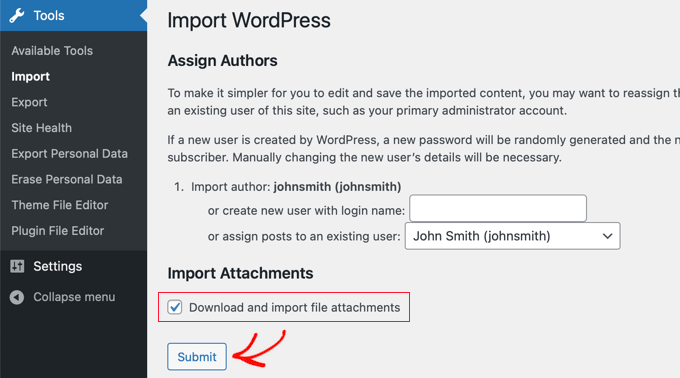
Vă va cere să atribuiți autori sau să creați noi autori. Puteți atribui conținutul importat unui utilizator existent pe site-ul dvs. WordPress sau puteți crea un nou autor.
Apoi, bifează căsuța din secțiunea „Importă atașamente”. Aceasta va descărca și importa fișierele atașate, cum ar fi imaginile și alte fișiere media de pe celălalt site web.
Cu toate acestea, în unele cazuri, pot exista imagini care nu reușesc să fie importate, astfel încât unele postări pot încă să facă legătura cu imagini de pe site-ul secundar. Vom remedia acest lucru în pasul următor.
Acum puteți face clic pe butonul „Trimite” pentru a rula pasul final al importului.
WordPress va importa conținutul din fișierul dvs. de export și îl va adăuga pe site-ul dvs. WordPress primar. Odată finalizat, veți vedea un mesaj de succes.
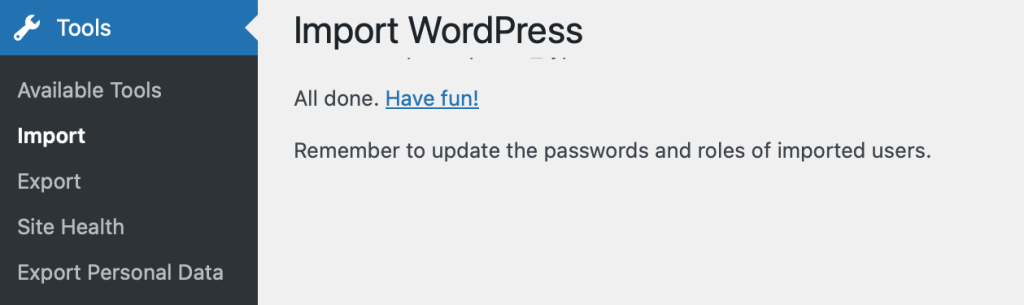
Acum, această pagină poate afișa, de asemenea, o listă de elemente care nu au putut fi importate. Adesea, acest lucru se datorează faptului că elementul există deja pe site-ul web, dar nu întotdeauna.
Este posibil să fi existat o problemă la importarea unei imagini sau ca un tabel care există pe site-ul dumneavoastră secundar să nu existe pe site-ul dumneavoastră primar. Așa cum am spus mai devreme, acest lucru poate fi cauzat de setări diferite ale imaginilor pe cele două site-uri, de un plugin lipsă sau de o altă problemă.
S-ar putea să doriți să notați aceste elemente eșuate în cazul în care va trebui să le copiați manual de pe site-ul secundar.
4. Importarea imaginilor externe
Dacă au existat probleme la importarea imaginilor, atunci unele dintre postările pe care le-ați importat ar putea încă să încarce imagini de pe site-ul web secundar. Acestea sunt numite „imagini externe” și nu sunt cele mai bune pentru performanța sau SEO-ul WordPress. Vom remedia acest lucru în acest pas.
Cel mai simplu mod de a importa imagini externe este să instalați și să activați pluginul Auto Upload Images. Pentru mai multe detalii, consultați ghidul nostru pas cu pas despre cum să instalați un plugin WordPress.
Notă: Deși acest plugin nu a mai fost actualizat de ceva timp, el funcționează în continuare bine în testele noastre. S-ar putea să doriți să citiți articolul nostru despre dacă să folosiți pluginuri care nu au fost testate cu versiunea dvs. de WordPress.
Setările implicite de import ale plugin-ului vor funcționa pentru majoritatea utilizatorilor, dar le puteți modifica accesând pagina Setări » Încărcare automată imagini . De exemplu, dacă doriți să importați imagini mai late de 600px, atunci va trebui să modificați setările de dimensiune a imaginilor.
Apoi, trebuie să vizitați pagina Postări » Toate Postările și să selectați toate postările dvs., astfel încât pluginul să poată actualiza imaginile externe pe care le conțin.
Puteți selecta postările doar de pe o pagină la un moment dat, așa că veți progresa mai rapid afișând cât mai multe postări pe o pagină posibil.
Puteți face acest lucru făcând clic pe butonul Screen Options din partea de sus a paginii Postări.
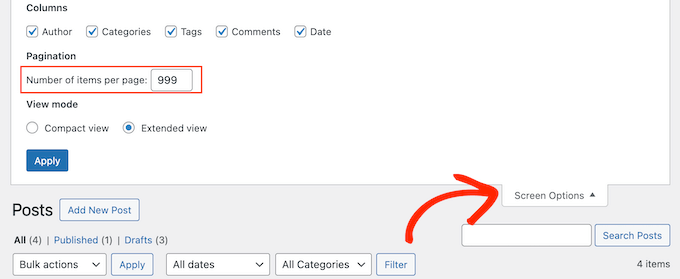
Trebuie să mărești numărul din câmpul „Număr de elemente pe pagină” la „999” și să apeși butonul „Aplicare”.
Important: Dacă sunteți pe un hosting WordPress partajat, setarea acestei valori la 999 poate duce la expirarea timpului de execuție al serverului dumneavoastră. Vă recomandăm să încercați mai întâi o valoare mai mică, cum ar fi 50 sau 100, pentru a vă asigura că serverul dumneavoastră poate gestiona actualizarea în masă.
WordPress va reîncărca pagina și va afișa 999 de postări. Le puteți selecta rapid pe toate făcând clic pe caseta de selectare de lângă „Titlu”.
După aceea, selectați „Editare” din meniul Acțiuni în masă și faceți clic pe butonul „Aplicare”.
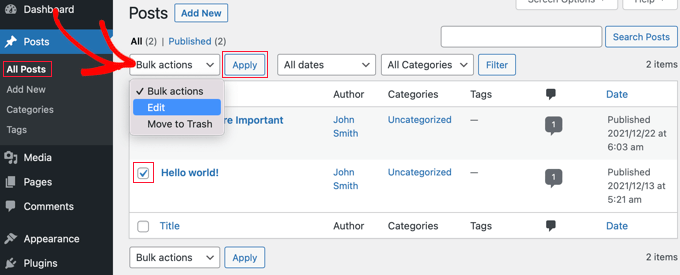
WordPress vă va afișa acum o casetă „Editare în masă” cu toate postările selectate. Asigurați-vă că nu modificați nicio setare din această casetă.
Pur și simplu faceți clic pe butonul „Actualizare”, iar pluginul va importa toate imaginile externe pe care le găsește în postările selectate.

Acum, dacă aveți mai mult de 999 de postări, va trebui să vizitați pagina următoare pentru a selecta postările rămase.
Pentru instrucțiuni detaliate, consultați ghidul nostru despre cum să importați imagini externe în WordPress.
5. Configurarea redirecționărilor
După îmbinarea cu succes a conținutului de pe două site-uri WordPress, următorul pas este configurarea redirecționărilor, astfel încât utilizatorii care vizitează site-ul vechi să fie redirecționați automat către noul site WordPress.
Va trebui să editați fișierul .htaccess de pe vechiul site WordPress.
Puteți edita fișierul .htaccess conectându-vă la site-ul dvs. WordPress folosind un client FTP sau utilizând instrumentul File Manager din panoul de control al găzduirii WordPress.
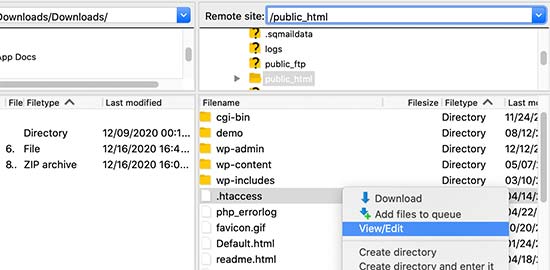
Fișierul .htaccess se află în folderul rădăcină al site-ului dvs. web. Dacă nu îl găsiți, consultați ghidul nostru despre de ce nu puteți găsi fișierul .htaccess pe site-ul dvs. WordPress pentru a-l afișa.
Trebuie să plasați acest cod în partea de sus a fișierului .htaccess:
#Options +FollowSymLinks
RewriteEngine on
RewriteRule ^(.*)$ http://www.primarysite.com/$1 [R=301,L]
Nu uitați să înlocuiți primarysite.com cu numele domeniului site-ului dvs. principal WordPress. Apoi, trebuie să salvați modificările și să încărcați fișierul înapoi pe serverul dvs.
Acum puteți vizita orice URL de postare de pe site-ul dvs. secundar WordPress, iar dvs. veți fi redirecționat automat către aceeași postare de pe site-ul principal.
6. Depanare după fuzionarea a două site-uri WordPress
Acum că ați îmbinat cele două site-uri WordPress, ar trebui să vă asigurați că nu lipsesc date importante și că site-ul dvs. îmbinat funcționează conform așteptărilor.
Iată câțiva pași de depanare pe care îi puteți urma.
Cum să uniți și să editați în masă categorii și etichete
S-ar putea să dorești să cureți categoriile și etichetele după fuzionarea a două site-uri WordPress. Pentru instrucțiuni detaliate, consultă tutorialul nostru despre cum să fuzionezi și să editezi în masă categorii și etichete în WordPress.
Cum să remediați URL-urile care indică spre vechiul domeniu în postări și pagini
Toate linkurile interne din postările și paginile importate vor indica în continuare către vechiul dvs. site. Deoarece ați configurat redirecționări, utilizatorii dvs. vor ajunge în continuare la postarea corectă de pe noul dvs. site.
Cu toate acestea, va trebui să actualizați URL-urile pentru o SEO îmbunătățită și o experiență mai bună a utilizatorului.
Din fericire, acest lucru este ușor de făcut cu pluginul Caută și înlocuiește totul.
Pentru instrucțiuni pas cu pas, consultați tutorialul nostru despre cum să actualizați URL-urile la mutarea site-ului dvs. WordPress.
Întrebări frecvente despre fuzionarea site-urilor WordPress
Am ajutat mulți utilizatori să își combine site-urile web de-a lungul anilor. Iată răspunsuri la unele dintre cele mai frecvente întrebări pe care le primim despre acest proces.
1. Va afecta fuzionarea a două site-uri SEO-ul meu?
Dacă o faceți corect, SEO-ul dumneavoastră nu ar trebui să fie afectat negativ. De fapt, consolidarea conținutului îmbunătățește adesea clasamentele dumneavoastră, deoarece creează un singur site mai autoritar. Cheia este configurarea corectă a redirecționărilor 301, astfel încât motoarele de căutare să știe exact unde s-a mutat conținutul.
2. Pot să fuzionez un site WordPress.com cu un site WordPress.org?
Da, puteți. Procesul este foarte similar. Veți exporta conținutul din tabloul de bord WordPress.com și îl veți importa pe site-ul dumneavoastră WordPress auto-găzduit. Puteți urma ghidul nostru despre cum să vă mutați de la WordPress.com la WordPress.org pentru mai multe detalii specifice.
3. Trebuie să continui să plătesc pentru vechiul cont de hosting?
Trebuie să păstrați vechiul cont de hosting activ pentru cel puțin câteva luni. Acest lucru asigură că redirecționările dumneavoastră 301 continuă să funcționeze în timp ce Google își actualizează indexul. După aceea, puteți comuta potențial la redirecționarea la nivel de domeniu prin intermediul registrului dumneavoastră, dar păstrarea activă a redirecționărilor este cea mai sigură opțiune pentru SEO.
4. Ce se întâmplă cu vechiul nume de domeniu?
Ar trebui să păstrați proprietatea asupra vechiului nume de domeniu. Chiar și după fuzionare, acel domeniu are probabil link-uri de intrare care indică spre el. Păstrând domeniul și redirecționându-l, transferați acel „suc de link-uri” către noul dumneavoastră site. Dacă îl lăsați să expire, pierdeți acea valoare SEO.
5. Pot să fuzionez magazine WooCommerce?
Da, fuzionarea magazinelor eCommerce este posibilă, dar este mai complexă deoarece trebuie să mutați datele clienților și istoricul comenzilor. Importatorul standard WordPress nu gestionează bine aceste date. Recomandăm utilizarea unui plugin specific conceput pentru migrări WooCommerce în mod special.
Resurse suplimentare
Acum că ați fuzionat site-urile dvs. WordPress, s-ar putea să doriți să aflați mai multe despre întreținerea noii configurații și menținerea SEO-ului dvs. puternic. Iată câteva ghiduri care vă pot ajuta:
- Cum să mutați blogul de pe WordPress.com pe WordPress.org
- Ghidul începătorului pentru crearea de redirecționări 301 în WordPress
- Cum să schimbi URL-urile site-ului tău WordPress (Pas cu Pas)
- Plugin-uri WordPress obligatorii pentru fiecare site web
- Ghidul Suprem de SEO pentru WordPress pentru Începători (Pas cu Pas)
Dacă ți-a plăcut acest articol, te rugăm să te abonezi la canalul nostru de YouTube pentru tutoriale video WordPress. Ne poți găsi, de asemenea, pe Twitter și Facebook.




Melody
Ar fi același lucru ca și copierea postărilor și produselor pe noul site web?
Suport WPBeginner
Similar, this would also tell search engines to go to the new post on your site instead of the old post on the old sites
Admin
micibama
Mulțumesc pentru că ai împărtășit acest ghid important. Am urmat ghidul corespunzător, totuși, conținutul vechiului meu site nu apare pe noul meu site. Se afișează pagina nu a fost găsită. Trebuie să înlocuiesc toate codurile din .htaccess cu cel dat mai sus? Vă rog să mă ajutați.
Suport WPBeginner
Nu ar trebui să fie necesar să înlocuiți întregul fișier htaccess decât dacă aveți cod care ar intra în conflict cu recomandarea noastră. Probabil ați dori să salvați din nou permalink-urile pentru a ajuta la cele mai probabile motive.
Admin
Keval Padia
Conținut excelent. Obișnuiam să întreținem două bloguri separate pentru nișe individuale și căutam să le fuzionăm pe amândouă fără a ne afecta SEO-ul. Acești pași sunt detaliați și ușor de urmat, mulțumesc pentru scriere!!
Suport WPBeginner
You’re welcome, glad our guide was helpful
Admin
Monique Martens
Salut,
Mulțumesc pentru acest ghid interesant și util!
Ne puteți spune ce se va întâmpla cu paginile și postările care au același nume și/sau număr de ID? De exemplu, fiecare site web are o pagină de pornire, o pagină de blog și o pagină de contact. Vor fi acestea pagini separate cu același nume?
Cu stimă,
Monique
Suport WPBeginner
Postările vor avea același nume, dar slug-ul va fi modificat pentru a fi unic, cu excepția cazului în care sunt o copie exactă a ceea ce aveți în prezent pe site-ul dvs.
Admin
Keir Briscoe
Primesc o eroare 405 când încerc să import. Sunt creatorul și administratorul ambelor site-uri. Sunt conectat și la ambele site-uri. Mă îndoiesc că cineva va răspunde la acest mesaj, dar am crezut că îl voi lăsa oricum.
Romona
Bună ziua,
Dacă am o temă nouă pe noul meu site și un nou gazdă, unde vor merge paginile și se vor ajusta automat la noua temă? Prin pagini mă refer la (diy, rețete, viață, etc.). Voi avea nevoie de aceleași titluri de pagină exacte pentru ca acestea să intre în categoria corectă sau vor intra toate într-o singură categorie?
VĂ MULȚUMESC pentru ajutor!
Paul
Salut,
Articol foarte bun! Exact ceea ce căutam în ceea ce privește îmbinarea a două site-uri WordPress. Eram curios totuși dacă acest lucru s-ar putea aplica și site-urilor cu WooCommerce, de exemplu?
Vă mulțumesc pentru acest procedeu bine scris.
Steve
Am oldsite.org care are un blog în rădăcină și încă 2 bloguri la /nytips/ și /nynews/ și o comunitate la /nyforum/ și vreau să fac /nytips/ și /nynews/ o categorie a blogului din rădăcină, astfel încât caseta de căutare să funcționeze pentru întregul site, plus să-mi ofere posibilitatea de a menține un blog și un forum. Va ajuta acest articol sau va trebui să folosesc mai întâi oldsite.net, apoi să-l mut înapoi pe oldsite.org?
Fiecare folder a fost un domeniu pe care l-am consolidat timp de peste 5 ani, deoarece nu am vrut să cumpăr certificate SSL pentru fiecare domeniu și aliasurile acestora.
Edmond Chan
Salut echipă, mulțumesc mult pentru aceste informații. Am editat fișierul meu .htaaccess de pe vechiul meu site WordPress pentru a redirecționa către noul site. Am folosit codul din articolul de mai sus. Cu toate acestea, nu mai pot accesa oldsite.com/wp-admin, deoarece redirecționează către newsite.com/wp-admin! Există vreo modalitate de a accesa în continuare tabloul de bord de administrare al vechiului site pentru a actualiza pluginuri, WordPress în sine sau din orice alte motive? Mulțumesc mult, Ed
Suport WPBeginner
Salut Edmond,
Va trebui să eliminați redirecționarea .htaccess pentru a accesa vechea zonă de administrare a site-ului.
Admin
Edmond Chan
Salut Echipă,
Mulțumesc mult pentru răspunsul dumneavoastră. Problema este că, deoarece zona de administrare a vechiului site redirecționează imediat către zona de administrare a noului site, nu pot accesa practic fișierul .htaccess al vechiului site pentru a edita/elimina redirecționarea. Este un cerc vicios! Există vreo modalitate de a rezolva acest lucru?? Mulțumesc mult, Ed
Suport WPBeginner
Salut Edmond,
Puteți folosi FTP pentru a edita fișierul .htaccess.
ranga
Salut!
Ne-am mutat conținutul de pe siteA pe siteB, ambele utilizând CMS WordPress. După fuzionarea conținutului, trebuie să schimbăm adresa în Google Webmaster Tools? Mulțumim.
Ilyas
Mi-am unit site-urile web și toate postările sunt pe noul meu site.
Dar când caut un articol, încă apar pe motorul de căutare URL-ul și numele vechiului meu site.
Ce se întâmplă dacă șterg vechiul meu site sau dacă expiră?
Alan
Cel mai bun lucru este să configurați redirecționări de pe site-ul dvs. vechi pe noul dvs. site și să nu le lăsați niciodată să expire.
John
Mulțumesc pentru un articol interesant și util.
Sunt în proces de fuzionare a trei site-uri web cu site-ul meu principal, mai vechi și mai mare. Am făcut acest lucru manual și durează o veșnicie. Nu mi-am dat seama că este posibil să o fac automat. CU TOATE ACESTEA, o problemă cu care mă confrunt, nu pare să fie acoperită în articolul dvs. Dacă aleg „tot conținutul” când export dintr-un site, va include comentariile pe care le-au atras postările? Dacă nu, cum să export/import comentarii?
Mulțumesc mult,
John
Suport WPBeginner
Salut John,
Da, comentariile vor fi incluse în fișierul de export.
Admin
Jack
Ar fi în regulă să redirecționați postări individuale de blog, una câte una, pe parcursul unui an?
De ex. În fiecare săptămână, două postări de pe un blog (cel care se stinge) sunt republicate pe blogul principal. Și 2 redirecționări sunt făcute în fiecare săptămână timp de un an.
Acest proces continuă până când toate sunt mutate pe blogul principal (să zicem 100 de postări pe parcursul unui an). Ar fi o idee proastă din punct de vedere SEO?
Chris
Salutare,
În cazul unei fuziuni, care este situația în ceea ce privește ID-urile paginilor/postărilor? Dacă avem de-a face cu site-uri destul de mari, cu siguranță există posibilitatea ca ID-ul paginii să fie duplicat la import? Vor apărea probleme și, dacă da, cum le putem evita/rezolva?
Noroc,
Chris
Jack
Ar fi în regulă să redirecționați postări individuale de blog, una câte una, pe parcursul unui an?
De ex. În fiecare săptămână, două postări de pe un blog (cel care se stinge) sunt republicate pe blogul principal. Și 2 redirecționări sunt făcute în fiecare săptămână timp de un an.
Acest proces continuă până când toate sunt mutate pe blogul principal (să zicem 100 de postări pe parcursul unui an). Ar fi o idee proastă din punct de vedere SEO?
Gemma
Salut,
Sunt curios să știu, când import SITE-UL VECHI în cel NOU, va adopta automat setările temei ale site-ului NOU?
Cum mă pot asigura că se potrivesc?
Mulțumesc
Melissa
Cât timp înainte ați putea șterge site-ul WP original?
Suport WPBeginner
Odată ce ești mulțumit că vechiul site nu mai primește trafic, îl poți șterge. Cu toate acestea, dacă site-ul original încă primește trafic semnificativ din alte surse decât motoarele de căutare, atunci s-ar putea să dorești să păstrezi domeniul activ cât mai mult timp posibil.
Admin
Karakaplan
Cât timp ar trebui să păstrez fișierul Redirect htaccess pe serverul vechi?
Alan
Aș dori să import postările de pe un site web într-o anumită categorie sau tip de postare personalizată. Atunci va fi necesar un redirect diferit. Puteți face un tutorial pentru asta?
Valentine
Mulțumesc pentru aceste informații. Am îmbinat cu succes cele două site-uri ale mele și acestea funcționează corect dintr-un singur panou de control. Treabă bună
Suport WPBeginner
Glad you found it helpful don’t forget to follow us on Facebook for more WordPress tips and tutorials.
Admin
Georgina Moon
Acest lucru este interesant și util. Dar eu am întrebarea inversă – vreau să încep un nou blog Wordpress și să export doar anumite postări pe noul blog (de exemplu, toate postările mele cu anumite etichete sau categorii, cum ar fi Grecia, navigație etc.). Am copiat și lipit laborios, dar trebuie să adaug din nou fotografiile, plus etichetele și categoriile. Există o metodă mai rapidă, vă rog?
Suport WPBeginner
Salut Georgina,
Da, poți face asta, iată cum.
Mai întâi creați o categorie nouă în WordPress, o puteți numi cum doriți.
Apoi, trebuie să accesați ecranul Postări -> Toate postările. Faceți clic pe butonul Opțiuni ecran din colțul din dreapta sus. Sub „Număr de elemente de afișat pe pagină”, introduceți un număr mai mare decât numărul total de postări de pe site-ul dvs., apoi faceți clic pe butonul Aplicare.
WordPress va încărca acum toate postările dumneavoastră pe aceeași pagină. Bifați căsuța de lângă postările pe care doriți să le mutați. Apoi selectați „Editare” din meniul derulant „Opțiuni în masă” și faceți clic pe butonul Aplicare.
Va apărea o casetă cu mai multe opțiuni. Pur și simplu selectați categoria pe care ați creat-o anterior pentru a arhiva toate postările selectate sub acea categorie. Faceți clic pe butonul de actualizare pentru a salva modificările.
Acum puteți accesa Unelte -> Export pagină. Selectați postările și apoi, sub setările de export, selectați categoria care conține toate postările pe care doriți să le mutați.
Admin